Category: Dokument Pluginu Tooltip dla Wordpress(Polish)

Jak wykorzystać szablon tabeli glosariusza Bootstrap wtyczce WordPress Tooltips, aby stworzyć atrakcyjny glosariusz

Tworzenie Oszałamiających Glosariuszy: Używanie Szablonu Tabeli Bootstrap w Podpowiedziach WordPress

Cześć, drodzy użytkownicy podpowiedzi WordPress (wordpress tooltips), mam nadzieję, że ta wiadomość zastaje Was w dobrym zdrowiu i że spędzacie wspaniały weekend z rodziną. Niedawno otrzymaliśmy ogromną ilość pozytywnych opinii od oddanego użytkownika naszego wtyczki do podpowiedzi WordPress. Ten użytkownik, zapalony miłośnik filmów, z powodzeniem stworzył imponującą stronę internetową poświęconą filmom, która prezentuje ogromną kolekcję filmów.

Jedną z wyróżniających cech jego strony jest szerokie wykorzystanie podpowiedzi. Tworząc tysiące terminów podpowiedzi związanych z różnymi filmami, znacznie poprawił doświadczenia użytkowników. Gdy odwiedzający najedzie kursorem na tytuł filmu, pojawia się wygodne okno pop-up z podpowiedzią, które dostarcza im istotnych informacji o filmie. Ta funkcja nie tylko wzbogaca doświadczenie przeglądania, ale także pomaga użytkownikom szybko zrozumieć kontekst każdego filmu, nie opuszczając głównej strony.

Oprócz indywidualnych podpowiedzi filmowych, nasz użytkownik wykorzystał możliwości naszej wtyczki do stworzenia kompleksowego glosariusza. Ten glosariusz zawiera ogromną liczbę terminów, stanowiąc cenne źródło informacji dla fanów filmów. Pomaga im w odkrywaniu ulubionych filmów w bardziej efektywny sposób, czyniąc stronę nie tylko platformą do oglądania filmów, ale także interaktywnym centrum wiedzy o filmach.

Integracja naszej wtyczki do podpowiedzi WordPress przekształciła jego stronę internetową w przyjazne miejsce dla miłośników filmów. Dzięki szybkiemu dostępowi do informacji i poprawie ogólnego doświadczenia nawigacji stworzył stronę, która wyróżnia się w zatłoczonym krajobrazie internetowych filmów.

Cieszymy się widząc, jak nasze narzędzie umożliwiło użytkownikom tworzenie angażującej i informacyjnej treści. Ta historia sukcesu jest dowodem na potencjał naszej wtyczki do podpowiedzi WordPress w poprawie funkcjonalności strony internetowej i zaangażowania użytkowników.

Użytkownik podzielił się również różnymi stylami podpowiedzi i glosariuszy, które odkrył w internecie. Wyraził chęć, aby nasza wtyczka do glosariuszy podpowiedzi WordPress oferowała jeszcze bardziej żywe i różnorodne efekty. Ta informacja zwrotna jest nieoceniona, ponieważ kieruje naszym zespołem deweloperskim w ulepszaniu funkcji wtyczki, zapewniając, że spełnia kreatywne potrzeby naszych użytkowników.

Jesteśmy zobowiązani do ciągłego doskonalenia naszej wtyczki i dostarczania naszym użytkownikom narzędzi potrzebnych do tworzenia angażujących i informacyjnych stron internetowych. Bądźcie czujni na nadchodzące aktualizacje, które wprowadzą nowe style i efekty, czyniąc Wasze doświadczenia z podpowiedziami i glosariuszami jeszcze bardziej dynamicznymi!

Dziś z radością dzielimy się ekscytującymi wiadomościami z naszymi wspaniałymi użytkownikami podpowiedzi WordPress! Właśnie uruchomiliśmy nasze pierwsze innowacyjne style glosariuszy. W panelu ustawień glosariusza znajdziecie teraz zupełnie nowy szablon o nazwie „Tabela Bootstrap” w sekcji stylów glosariusza. Ta nowa funkcja ma na celu poprawę atrakcyjności wizualnej i funkcjonalności Waszych glosariuszy, ułatwiając użytkownikom nawigację i znajdowanie ulubionych terminów filmowych.

Szablon „Tabela Bootstrap” oferuje elegancki i nowoczesny design, zapewniając, że Wasz glosariusz nie tylko wygląda świetnie, ale także zapewnia intuicyjne doświadczenie użytkownika. Dzięki temu nowemu stylowi możecie prezentować terminy glosariusza w uporządkowanym formacie tabeli, co pozwala na lepszą organizację i czytelność.

Wierzymy, że to dodatnie znacznie poprawi sposób, w jaki fani filmów wchodzą w interakcję z Waszą stroną, czyniąc ją jeszcze bardziej angażującą i przyjazną dla użytkowników. Jesteśmy zobowiązani do ciągłego doskonalenia naszej wtyczki do podpowiedzi WordPress na podstawie opinii użytkowników i nie możemy się doczekać, jak zaimplementujecie te nowe style w swoich projektach! Bądźcie czujni na więcej aktualizacji i funkcji, które nadchodzą w Waszym kierunku!

Przewodnik Krok Po Kroku: Tworzenie Pięknego Glosariusza z Tabelami Bootstrap w WordPress Tooltips Pro 34.8.8

1: Proszę otworzyć tooltips.org, kliknąć na pozycję menu „pobierz wtyczkę do podpowiedzi WordPress”, aby pobrać wtyczkę WordPress Tooltip Pro Plus w wersji >= 34.8.8.

2: Zaloguj się na swoją stronę WordPress jako administrator, załaduj wtyczkę do podpowiedzi i aktywuj ją w panelu „wtyczki”.

3: W panelu sterowania WordPress kliknij na pozycję menu Podpowiedzi, wygląda to tak:
tooltips menu in wordpress tooltips pro plus 27.5.8

4: Teraz kliknij na podmenu „Ustawienia Glosariusza”, otworzy się panel „Ustawienia Glosariusza”, wygląda to tak:

5: W panelu ustawień glosariusza znajdziesz teraz zupełnie nowy szablon o nazwie „Tabela Bootstrap” w sekcji Stylów Glosariusza. Ta nowa funkcja ma na celu poprawę atrakcyjności wizualnej i funkcjonalności Waszych glosariuszy, ułatwiając użytkownikom nawigację i znajdowanie ulubionych terminów filmowych. Pracujemy ciężko nad dodaniem nowych funkcji do tego panelu glosariusza Tabeli Bootstrap.

6: Obecnie, jeśli wybrano szablon „Tabela Bootstrap” w panelu „Styl Glosariusza”, można również użyć skrótu  [ glossary_bootstrap ], aby wyświetlić glosariusz w stylu tabeli Bootstrap na froncie.

Uwagi:

1: Tradycyjny styl glosariusza klasycznego:

Możesz użyć skrótu [ glossary ], aby wyświetlić tradycyjny styl glosariusza klasycznego, z pięcioma dostępnymi szablonami: czerwonym, niebieskim, zielonym, czarnym i blond.

Możesz również dostosować funkcje i wygląd stylu glosariusza klasycznego w panelu ustawień dostosowywania glosariusza.

2: Innowacyjne style glosariusza:

Dodatkowo rozwijamy więcej innowacyjnych stylów glosariusza, aby zaspokoić potrzeby różnych użytkowników. Proszę zauważyć, że postaramy się, aby funkcje i wygląd panelu ustawień dostosowywania glosariusza były kompatybilne z tymi nowymi stylami, ale nie wszystkie opcje mogą być obsługiwane.

Skrót [ glossary_bootstrap ]:

Obecnie, jeśli wybrano szablon „Tabela Bootstrap” w panelu „Styl Glosariusza”, można również użyć skrótu [ glossary_bootstrap ], aby wyświetlić glosariusz w stylu tabeli Bootstrap.

Rozwijamy tradycyjny styl glosariusza klasycznego od ponad 10 lat, podczas gdy innowacyjne style glosariusza są w fazie rozwoju dopiero od jednego dnia. Obecnie innowacyjne style glosariusza nie są jeszcze dojrzałe, więc prosimy o ostrożne korzystanie z nich. Jesteśmy gotowi nieustannie dodawać nowe funkcje na podstawie opinii użytkowników.

Tagged with: , , ,

Moduł ‘Ponownie publikuj wszystkie dymki’ przeprojektowany w celu uniknięcia konfliktów z innymi wtyczkami/motywami — WordPress tooltips

Ponownie opracowano moduł „Ponownie opublikuj wszystkie podpowiedzi”, aby uniknąć konfliktów z innymi wtyczkami / motywami WordPressa

Cześć, drodzy użytkownicy wtyczki WordPress Tooltips, mam nadzieję, że ta wiadomość zastaje Was w dobrym zdrowiu i że spędzacie wspaniały weekend z rodziną. Wczoraj wydaliśmy wtyczkę WordPress Tooltips w wersji 34.6.8, opartą na niesamowitym wniosku funkcjonalnym od użytkownika wtyczki, który miał nadzieję, że „istnieje sposób na ponowne publikowanie podpowiedzi hurtowo, a nie jedna po drugiej…”

Dziś otrzymaliśmy kolejną opinię od użytkownika, który powiedział, że na swojej stronie WordPress zauważył, że funkcja „Ponownie opublikuj wszystkie podpowiedzi” zaktualizowała tylko około 50 terminów podpowiedzi na jego stronie. Nasz deweloper wtyczki WordPress Tooltips nie mógł spać, aby jak najszybciej sprawdzić problem dla użytkownika podpowiedzi. W końcu odkryliśmy, że to dlatego, że używamy standardowej funkcji WordPressa get_posts() w tym module, a get_posts() może być rzeczywiście wpływane przez inne wtyczki lub motywy, szczególnie te, które modyfikują zapytania WordPressa lub filtrują treści. Ponieważ get_posts() opiera się na WP_QUERY, wewnętrznie używa domyślnych parametrów zapytania, a te parametry mogą być modyfikowane przez haki w innych wtyczkach lub motywach (takich jak pre_get_posts), co może ograniczać liczbę wyników zwracanych przez zapytanie.

Ponownie opracowaliśmy funkcję „Ponownie opublikuj wszystkie podpowiedzi” tak szybko, jak to możliwe, teraz używamy funkcji SQL WordPressa, aby uzyskać wszystkie terminy podpowiedzi, aby uniknąć konfliktów z innymi wtyczkami / motywami WordPressa.

Dziękujemy za raport, jeśli macie jakiekolwiek pytania, serdecznie zapraszamy do kontaktu z nami, z przyjemnością Wam pomożemy.

Życzymy błogosławionego dnia z rodziną.

Z poważaniem,

Wsparcie wtyczki WordPress Tooltips

Tagged with: ,

Optymalizuj układ swojego glosariusza: Wskazówki dla lepszego odstępu na urządzeniach mobilnych, WordPress Tooltips Pro Plus 34.4.8

Dziękuję, czy moglibyście również podać mi wersję w języku włoskim: “Tworzenie Jasności: Znaczenie Odpowiedniego Odsunięcia w Twoim Słowniku — WordPress Tooltips Pro Plus 34.4.8

Cześć, drodzy użytkownicy wtyczki WordPress Tooltips, mam nadzieję, że ta wiadomość zastaje Was w dobrym zdrowiu i że spędzacie wspaniałe dni z rodziną. Otrzymaliśmy zgłoszenie od użytkownika WordPress Tooltips, który wspomniał: „Mam pytanie dotyczące odstępów między wpisami w słowniku. Czy istnieje możliwość dostosowania odstępów? Szczególnie w wersji mobilnej, nie wygląda to dobrze. Życzę Wam Szczęśliwego Nowego Roku!”. Nasz programista wtyczki WordPress Tooltips przeanalizował zgłoszenie użytkownika i wydaliśmy WordPress Tooltips Pro Plus 34.4.8, aby wdrożyć tę funkcję dla użytkowników wtyczki WordPress tooltip.

Udoskonalanie Twojego Słownika: Dostosowanie Odsunięcia Wpisów dla Optymalnej Czytelności w Wtyczce WordPress Tooltips

1: Proszę otworzyć tooltips.org, a następnie kliknąć w opcję pobrania wtyczki WordPress tooltip w górnym pasku menu, aby pobrać najnowszą wersję wtyczki WordPress tooltip pro plus (wersja 33.4.8 lub wyższa).

2: Proszę zalogować się na swoje konto wordpress jako administrator.

3: W panelu WordPress, przejdź do opcji „Tooltips”, a następnie kliknij w podmenu „Ustawienia Słownika”.

4: Teraz otworzy się panel „Ustawienia Słownika”, który wygląda tak:

Odsunięcie górne i dolne wpisu w słowniku

5: Jak widać, na dole panelu „Ustawienia Słownika” znajdują się nowe opcje: „Odsunięcie górne wpisu w słowniku” oraz „Odsunięcie dolne wpisu w słowniku”, możesz dostosować odstępy między wpisami w słowniku tutaj.

Podsumowanie:

Ta zmiana poprawia czytelność i poprawia ogólną estetykę mobilnej wersji ich treści:

Problemy z Czytelnością: Na mniejszych ekranach nadmierne odstępy mogą utrudniać użytkownikom skuteczne angażowanie się w treść. Użytkownicy mogą mieć trudności z przeszukiwaniem wpisów w słowniku, jeśli wydają się zbyt rozrzucone.

Estetyka: Dobrze zaprojektowany układ jest kluczowy dla doświadczeń użytkowników. Użytkownicy mogą zauważyć, że obecne odstępy wyglądają na niezrównoważone lub zagracone, co skłania ich do poszukiwania bardziej atrakcyjnego wizualnie układu.

Doświadczenie Użytkownika (UX): Użytkownicy mobilni często preferują zwięzłe układy, które pozwalają im szybko uzyskać dostęp do informacji bez nadmiernego przewijania. Użytkownik może dążyć do optymalizacji UX, minimalizując niepotrzebną przestrzeń.

Spójność: Utrzymywanie spójnych odstępów w elementach projektu może pomóc w stworzeniu spójnego wyglądu w całej aplikacji lub witrynie. Użytkownicy mogą chcieć upewnić się, że wpisy w słowniku są starannie dopasowane do innych treści.

Korzyści z Dostosowania Marginesów

Poprawiona Czytelność: Dzięki precyzyjnemu dostosowaniu górnych i dolnych marginesów, wpisy w słowniku mogą stać się łatwiejsze do przeczytania i nawigacji, szczególnie na urządzeniach mobilnych, gdzie przestrzeń ekranu jest ograniczona.

Zwiększony Przepływ Wizualny: Odpowiednio dostosowane odstępy mogą prowadzić do bardziej harmonijnego układu, pozwalając użytkownikom płynnie przechodzić z jednego wpisu do drugiego bez wizualnych rozproszeń.

Lepsze Zaangażowanie Użytkowników: Gdy treść jest łatwa do przeczytania i atrakcyjna wizualnie, użytkownicy są bardziej skłonni do angażowania się w nią, co prowadzi do lepszego zrozumienia przedstawionych terminów i koncepcji.

Zwiększona Dostępność: Odpowiednie odstępy pomagają uwzględnić użytkowników z problemami wzrokowymi lub tych, którzy mogą mieć trudności z gęstymi układami tekstu, promując inkluzyjność.

Profesjonalny Wygląd: Dostosowanie odstępów przyczynia się do wypolerowanego i profesjonalnego wyglądu, co może budować zaufanie i wiarygodność wśród użytkowników.

Podsumowując, użytkownicy mogą kwestionować problemy z odstępami z powodu obaw o czytelność, estetykę i ogólne doświadczenie użytkownika, a dostosowanie marginesów wpisów w słowniku może znacząco poprawić te aspekty.

Słownik wtyczki WordPress tooltip wygląda tak:

Tagged with: , , ,

Nigdy nie trać swojego miejsca: Jak korzystać z linków w nowym oknie w swoim glosariuszu — WordPress tooltip plugin

Wzmacnianie Doświadczenia Użytkownika: Znaczenie Otwierania Linków w Nowym Oknie dla Twojego Glosariusza Tooltipów

Cześć, drodzy użytkownicy wtyczki WordPress Tooltips, mam nadzieję, że ta wiadomość zastaje was w dobrym zdrowiu i że spędzacie wspaniałe dni z rodziną Otrzymaliśmy zgłoszenie od użytkownika WordPress Tooltips. Wspomniał on, że podczas przeglądania tabeli glosariusza chciałby otwierać linki w nowym oknie, aby umożliwić użytkownikom zachowanie otwartej aktualnej strony podczas eksploracji dodatkowych treści. Jest to szczególnie przydatne w kontekście glosariusza, gdzie użytkownicy mogą chcieć wrócić do terminów glosariusza bez utraty swojego miejsca.

To świetna sugestia! Nasz programista wtyczki WordPress Tooltips wydał WordPress Tooltips Free Plugin 10.5.3, aby wdrożyć tę funkcję dla użytkowników tooltipów WordPress.

Pozostań na Drodze: Wykorzystanie Linków w Nowym Oknie w Twoim Glosariuszu Tooltipów WordPress

  1. W zapleczu WordPress, proszę zaktualizować do WordPress Tooltips Free Plugin 10.5.3.
  2. Następnie kliknij element menu „Tooltips” w panelu WordPress:

    tooltips menu in wordpress tooltips pro plus 27.5.8

menu tooltipów w wordpress tooltips pro plus 27.5.8

  1. Teraz kliknij podmenu „Ustawienia Glosariusza”.
  2. Dobrze, w panelu ustawień glosariusza zobaczysz teraz nową opcję oznaczoną jako „Otwórz Czytaj Więcej w Nowym Oknie”. Oto jak to wygląda:

Otwórz Czytaj Więcej w Nowym Oknie w panelu ustawień glosariusza wordpress tooltips

  1. Chociaż zrzut ekranu pochodzi z wtyczki Tooltips Pro, funkcjonalność opcji „Otwórz Czytaj Więcej w Nowym Oknie” jest identyczna. Aby włączyć tę funkcję, wystarczy wybrać „TAK” dla opcji „Otwórz Czytaj Więcej w Nowym Oknie”. To zapewni, że po kliknięciu w link „czytaj więcej” w streszczeniu glosariusza na stronie glosariusza otworzy się on w nowym oknie. Jeśli wybierzesz „NIE”, link otworzy się w tym samym oknie.

Nasz glosariusz wygląda tak:

Korzyści z Otwierania Linków Glosariusza w Nowym Oknie

Prośba o otwieranie linków „Czytaj Więcej” z pozycji glosariusza w nowym oknie może być przypisana do różnych rozważań dotyczących doświadczenia użytkownika. Oto kilka powodów, dla których użytkownik mógłby preferować tę zmianę, oraz jak może to przynieść korzyści użytkownikom:

Powody Prośby

  • Zachowanie Kontekstu:
    Otwieranie linków w nowym oknie pozwala użytkownikom zachować miejsce w tabeli glosariusza. Mogą łatwo wrócić, nie tracąc z oczu, gdzie byli.
  • Ulepszona Eksploracja:
    Użytkownicy często chcą eksplorować definicje lub powiązane treści bez przerywania swojego obecnego toku czytania. Nowe okna ułatwiają tę eksplorację.
  • Zmniejszona Frustracja:
    Gdy użytkownicy przechodzą do innej strony, mogą czuć frustrację, jeśli muszą wracać, aby znaleźć swoje pierwotne miejsce. Nowe okno pomaga uniknąć tego problemu.
  • Multitasking:
    Użytkownicy mogą chcieć porównywać zawartość glosariusza z innymi informacjami lub zasobami. Wiele okien umożliwia łatwiejszy multitasking.
  • Lepsze Zaangażowanie Użytkownika:
    Zapewnienie opcji, która odpowiada preferencjom użytkowników, może zwiększyć satysfakcję i zaangażowanie na stronie.

Podsumowanie:

Korzyści z tej Zmiany

  • Poprawione Doświadczenie Użytkownika: Użytkownicy prawdopodobnie docenią elastyczność w wyborze sposobu przeglądania dodatkowych treści, bez zakłócania swojej głównej czynności.
  • Wyższe Wskaźniki Retencji: Ułatwiając powrót do glosariusza, użytkownicy mogą spędzać więcej czasu na eksploracji i angażowaniu się w treść.
  • Zwiększona Interakcja: Użytkownicy mogą być bardziej skłonni klikać w więcej linków, gdy wiedzą, że nie zostaną odesłani z aktualnej strony.
Tagged with: ,

Jak wdrożyć shortcode narzędziowe WordPressa Tooltip na swoich stronach Elementor

Używanie shortcode’ów narzędziowych WordPressa w Elementorze: Przewodnik po shortcode’ach wtyczki WordPress Tooltips

Cześć, szanowni użytkownicy WordPress Tooltip! Mam nadzieję, że ta wiadomość dotrze do was w dobrych nastrojach i że spędzacie miłe chwile z bliskimi. Otrzymaliśmy prośbę na forum wsparcia dotyczącego wtyczki WordPress Tooltips od fantastycznego użytkownika. Wspomniał on:

Widzę wiele pomocy, gdy jest to strona posta, która może mieć klasę i inne ID, ale to nie wydaje się działać dla zwykłej strony. Wasza pomoc sugeruje „shortcode katalogu stron wordpress [ pagedirectory ] w stronie”, ale co to jest i gdzie umieścić shortcode na stronie Elementor?

Cieszymy się, że możemy pomóc użytkownikowi WordPress Tooltips w rozwiązaniu ich problemu i uważamy, że jest wielu innych, którzy mają podobne pytania. Chcielibyśmy przygotować kompleksowy przewodnik dla wszystkich użytkowników wtyczki WordPress Tooltips, aby podzielić się nim tutaj.

Zwiększ swoje strony Elementor: Gdzie umieścić shortcode narzędziowe WordPressa

Dzięki wtyczce WordPress Tooltips Pro możesz bez wysiłku wzbogacić swoje posty WordPressa, automatycznie dodając efekty tooltipów do konkretnych terminów. Ta wtyczka jest pełna fantastycznych funkcji, takich jak wsparcie dla glosariuszy, możliwości katalogowania, a nawet opcja ekranu bullet! Dodatkowo użytkownicy WordPress Tooltip mogą łatwo integrować te efekty w swoich postach i stronach Elementor za pomocą shortcode’ów. To proste!

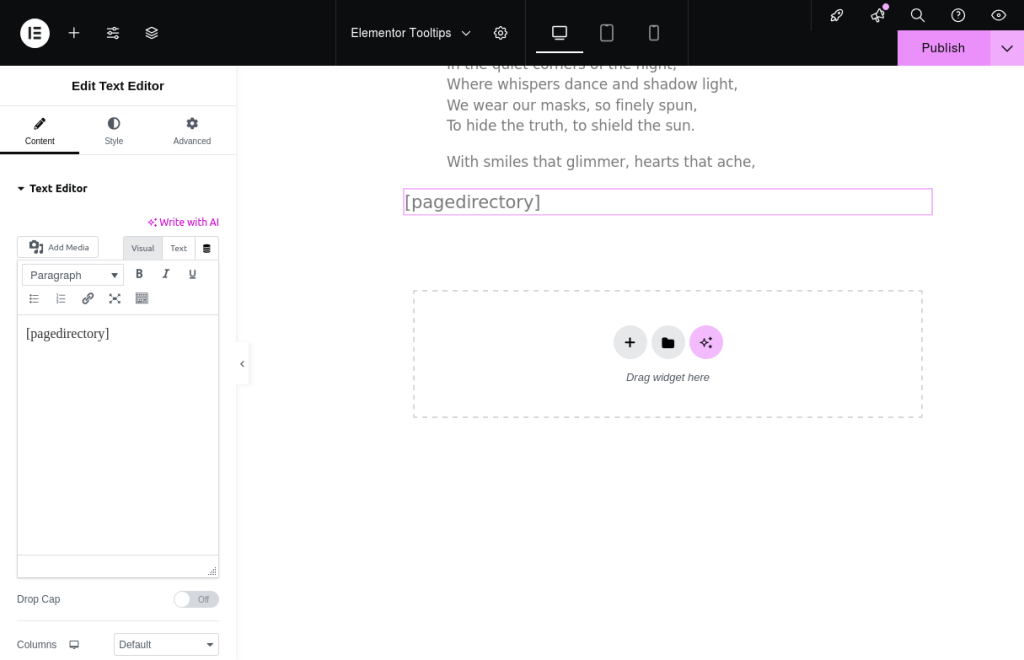
Jak dodać shortcode w kreatorze stron Elementor WordPressa:

  1. Otwórz swoją stronę w Elementorze:
    • Przejdź do strony lub posta, do którego chcesz dodać swój shortcode.
    • Kliknij przycisk „Edytuj z Elementor” aby rozpocząć.
  2. Dodaj nową sekcję lub wybierz istniejącą:
    • Możesz stworzyć nową sekcję klikając ikonę „+” lub po prostu wybrać istniejącą sekcję, w której chcesz umieścić swój shortcode.
  3. Przeciągnij i upuść widget shortcode:
    • W panelu Elementora po lewej stronie znajdź widget „Shortcode”.
    • Po prostu przeciągnij go i upuść w wybranej sekcji.
  4. Wpisz swój shortcode:
    • Gdy widget Shortcode jest na miejscu, zobaczysz miejsce do wpisania swojego shortcode.
    •  
    • insert-tooltip-shortcode-in-elementor-text-edit-widget
    • Wpisz lub wklej swój shortcode właśnie tam.
      insert-tooltip-shortcode-in-elementor-shortcode-widget
  5. Podgląd i zapisz:
    • Po dodaniu swojego shortcode’a poświęć chwilę na podgląd, jak wygląda na stronie.
    • Jeśli wszystko wygląda dobrze, kliknij przycisk „Aktualizuj”, aby zapisać zmiany.

Wszystko będzie działać sprawnie! Przygotowaliśmy demonstrację specjalnie dla użytkowników tooltipów Elementor.

Jeśli Twój shortcode to [ postdirectory ], wystarczy wkleić go do widgetu Shortcode.

Zachęcamy do zapoznania się z naszym przewodnikiem tutaj: https://demos.tooltips.org/elementor-tooltips/.

a: Nawet dodaliśmy przydatny zrzut ekranu, aby pokazać, jak wstawić shortcode narzędziowe WordPressa w Elementorze.

b: Na stronie demonstracyjnej zobaczysz, że shortcode działa bez zarzutu!

Wyjaśnienie terminów Elementor:

  • Kreator Elementor: Elementor to popularny kreator stron typu „przeciągnij i upuść” dla WordPressa, który pozwala użytkownikom tworzyć piękne i responsywne strony internetowe bez potrzeby pisania kodu. Oferuje przyjazny interfejs, w którym możesz projektować swoje strony wizualnie.
  • Widget Elementor: Widgety są podstawowymi elementami Elementora. To indywidualne elementy, które możesz dodać do swoich stron, takie jak pola tekstowe, obrazy, przyciski i inne. Każdy widget ma swój własny zestaw opcji dostosowywania, co pozwala na dopasowanie wyglądu i stylu Twojej witryny.
  • Widget Shortcode Elementor: Widget Shortcode w Elementorze pozwala na wstawianie shortcode’ów do stron. Shortcode’y to małe fragmenty kodu, które mogą wykonywać określone funkcje lub dynamicznie wyświetlać treści. Korzystając z widgetu Shortcode, możesz łatwo integrować różne funkcjonalności lub cechy w swoich projektach Elementor.

Dlaczego tooltips Elementor pomagają czytelnikom

Tooltips Elementor to małe okna informacyjne, które pojawiają się, gdy użytkownik najedzie kursorem na element na stronie. Mogą dostarczać dodatkowego kontekstu, wyjaśnień lub wskazówek związanych z konkretną treścią. Oto kilka powodów, dlaczego tooltips WordPressa mogą być korzystne dla czytelników:

  • Lepsze zrozumienie: Tooltips mogą wyjaśniać złożone terminy lub pojęcia, pomagając czytelnikom lepiej zrozumieć treść, bez zaśmiecania strony nadmiarem tekstu.
  • Poprawiona użyteczność: Dostarczając natychmiastowe informacje, tooltips mogą ułatwiać nawigację, czyniąc ją bardziej intuicyjną i pozwalając użytkownikom szybko znaleźć potrzebne informacje.
  • Zmniejszone obciążenie poznawcze: Tooltips mogą pomóc w utrzymaniu głównej treści czystej i skoncentrowanej, oferując jednocześnie dodatkowe informacje, co zmniejsza obciążenie poznawcze czytelników.
  • Zaangażowanie: Interaktywne elementy, takie jak tooltips, mogą sprawić, że treść będzie bardziej angażująca, zachęcając użytkowników do eksploracji i poznawania tematu.

Ogólnie rzecz biorąc, tooltips Elementor mogą znacząco poprawić użyteczność i dostępność strony internetowej, ułatwiając czytelnikom interakcję z treścią.

Czym jest AnyThing Directory w wtyczce WordPress Tooltips?

Cześć, drodzy entuzjaści WordPressa! Jeśli zanurzasz się w świat WordPressa, prawdopodobnie wiesz, że zarządzanie różnymi typami treści może być prawdziwą przygodą. Od FAQ i portfoliów po referencje, wydarzenia i recenzje – jest wiele do śledzenia. Właśnie tutaj wkracza magia katalogów!

W tym kontekście katalog to w zasadzie dobrze zorganizowana lista, która pomaga Ci zaprezentować różne posty lub niestandardowe typy treści w schludny i dostępny sposób. Pomyśl o tym jak o cyfrowym archiwum, w którym wszystko jest skategoryzowane i łatwe do znalezienia.

Dzięki wersji Pro Plus wtyczki WordPress Tooltips możesz bez wysiłku stworzyć katalog z dowolnego z tych niestandardowych typów postów, używając prostego shortcode’a. Na przykład, AnyThing Directory prezentuje wszystkie posty z niestandardowego typu postu „tooltips” w jednym wygodnym miejscu.

Co jest świetne w Katalogu Tooltipów WordPressa, to fakt, że nie tylko wyświetla tytuły z linkami do każdego posta, ale także dostarcza krótkiego przeglądu lub pełnej treści bezpośrednio w liście. Dodatkowo możesz wzbogacić swój katalog, dodając obrazy lub filmy dla każdego wpisu, co sprawi, że będzie on atrakcyjny wizualnie i angażujący dla Twoich czytelników. Masz elastyczność w dostosowywaniu tych ustawień za pomocą opcji w panelu ustawień, zapewniając, że Twój katalog pasuje do Twojego unikalnego stylu i potrzeb.

Więc jeśli chcesz uprościć swoją zawartość lub stworzyć dynamiczną prezentację swojej pracy, AnyThing Directory to fantastyczne narzędzie, które pomoże Ci połączyć się z Twoją publicznością!

Bardzo łatwo jest stworzyć katalog Elementor za pomocą wtyczki wordpress tooltips (sprawdź AnyThing Directory). Wygląda to tak:

Proszę sprawdzić tooltipy WordPress Elementor pod adresem https://tooltips.org/product/tooltips-pro-mutil-site-license/.


Jak zidentyfikować stronę i słowo do umiejscowienia WordPress tooltips podczas edytowania za pomocą Elementora?

Cześć, drodzy użytkownicy WordPress Tooltip, mam nadzieję, że ta wiadomość odnajduje Was w dobrym zdrowiu i że spędzacie wspaniałe dni z rodziną. Otrzymaliśmy zgłoszenie na forum wsparcia wtyczki WordPress Tooltips od niesamowitego użytkownika, który powiedział:

Jestem nowicjuszem w budowaniu stron internetowych, zacząłem od WordPressa i buduję strony za pomocą darmowej wersji Elementora, próbując używać Tooltips Pro Plus. Chcę dodać podpowiedzi do słów w akapitach tekstu na stronach (nie . Jak mogę zacząć identyfikować stronę i słowo podczas edytowania w Elementorze, aby umieścić podpowiedź?

Bardzo chętnie pomożemy użytkownikowi WordPress Tooltips rozwiązać ten problem i wierzymy, że jest więcej użytkowników, którzy mają podobne pytania. Chcielibyśmy napisać szczegółowy dokument dla użytkowników wtyczki WordPress Tooltips, aby opublikować go tutaj.

Czym jest Elementor?

Elementor to popularna wtyczka do budowania stron w WordPressie, która pozwala użytkownikom tworzyć i projektować niestandardowe strony internetowe za pomocą interfejsu typu „przeciągnij i upuść”. Oto kilka kluczowych punktów związanych z Elementorem:

Interfejs przyjazny dla użytkownika: Elementor oferuje intuicyjny i łatwy w użyciu interfejs, co czyni go dostępnym dla użytkowników z niewielkim lub żadnym doświadczeniem w kodowaniu.

Funkcjonalność przeciągnij i upuść: Użytkownicy mogą po prostu przeciągać i upuszczać elementy (widżety) na swoje strony, co umożliwia edycję i projektowanie w czasie rzeczywistym.

Widżety i elementy: Elementor oferuje szeroki zakres widżetów, w tym pola tekstowe, obrazy, przyciski, suwaki, formularze i inne, które można dostosować do potrzeb użytkownika.

Responsywny design: Elementor pozwala użytkownikom tworzyć responsywne projekty, które dobrze wyglądają na wszystkich urządzeniach, w tym komputerach stacjonarnych, tabletach i smartfonach.

Szablony i bloki: Wtyczka zawiera wstępnie zaprojektowane szablony i bloki, które użytkownicy mogą importować i dostosowywać, co przyspiesza proces projektowania.

Budowniczy motywów: Dzięki Elementor Pro (wersja premium) użytkownicy mogą projektować całą swoją stronę internetową, w tym nagłówki, stopki i strony archiwów, korzystając z funkcji budowniczego motywów.

Wsparcie WooCommerce: Elementor bezproblemowo integruje się z WooCommerce, pozwalając użytkownikom tworzyć niestandardowe strony produktów i układy sklepów.

Globalne widżety: Użytkownicy mogą tworzyć widżety, które można ponownie używać na wielu stronach, zapewniając spójność w projekcie i oszczędzając czas.

Niestandardowy CSS: Dla zaawansowanych użytkowników Elementor umożliwia dodawanie niestandardowego CSS do precyzyjnego stylizowania elementów.

Dodatki od stron trzecich: Istnieje wiele dodatków od stron trzecich, które rozszerzają funkcjonalność Elementora o dodatkowe widżety i funkcje.

Przyjazny SEO: Elementor jest zaprojektowany z myślą o najlepszych praktykach SEO, pomagając użytkownikom tworzyć zoptymalizowane strony internetowe.

Regularne aktualizacje: Zespół Elementora regularnie aktualizuje wtyczkę, aby dodać nowe funkcje, poprawić wydajność i zwiększyć bezpieczeństwo.

Społeczność i wsparcie: Elementor ma dużą społeczność i obszerną dokumentację, co ułatwia użytkownikom znalezienie pomocy i zasobów.

Integracja z innymi narzędziami: Elementor integruje się z różnymi narzędziami marketingowymi i projektowymi, takimi jak Mailchimp, HubSpot i innymi, zwiększając jego funkcjonalność dla użytkowników.

Ogólnie rzecz biorąc, Elementor to potężne narzędzie dla każdego, kto chce projektować i budować niestandardowe strony internetowe na WordPressie bez potrzeby posiadania rozległej wiedzy o kodowaniu.
Czym są podpowiedzi?

Podpowiedzi to małe, informacyjne okna, które pojawiają się, gdy użytkownik najedzie myszką lub kliknie na element na stronie internetowej. Są powszechnie używane w projektowaniu stron internetowych, aby dostarczać dodatkowe informacje o konkretnym elemencie, nie zaśmiecając interfejsu. Oto kilka kluczowych punktów dotyczących podpowiedzi, zwłaszcza w kontekście WordPressa:
Czym są podpowiedzi?

Definicja: Podpowiedzi to elementy interfejsu użytkownika, które wyświetlają krótkie, kontekstowe informacje o konkretnym elemencie, gdy użytkownik wchodzi z nim w interakcję.
Cel: Pomagają zwiększyć doświadczenie użytkownika, dostarczając wyjaśnień lub dodatkowych szczegółów bez konieczności opuszczania bieżącej strony.

Kluczowe cechy podpowiedzi

Aktywacja przy najechaniu lub kliknięciu: Podpowiedzi mogą być uruchamiane przez najechanie na element lub kliknięcie go.
Dostosowywalna zawartość: Możesz umieścić tekst, obrazy lub nawet zawartość HTML w podpowiedziach.
Pozycjonowanie: Podpowiedzi mogą być pozycjonowane na różne sposoby (góra, dół, lewo, prawo) w stosunku do elementu, który opisują.
Opcje stylizacji: Podpowiedzi można stylizować za pomocą CSS, aby dopasować je do ogólnego projektu Twojej strony internetowej.

Używanie podpowiedzi w WordPressie

Wtyczki: Istnieje kilka wtyczek WordPress, które ułatwiają dodawanie podpowiedzi do Twojej strony, takich jak:
Tooltips Pro: Bardziej zaawansowana wtyczka z dodatkowymi funkcjami, takimi jak animacje i niestandardowa stylizacja.
Tooltips Free: Jeśli korzystasz z budowniczego stron Elementor, wtyczka WordPress Tooltips Free i WordPress Tooltips Pro wspiera automatyczne tworzenie podpowiedzi na stronach Elementora.

Jak dodać podpowiedzi w WordPressie

Zainstaluj wtyczkę Tooltip: Wybierz wtyczkę, która odpowiada Twoim potrzebom i zainstaluj ją z repozytorium wtyczek WordPress.
Utwórz podpowiedzi: Użyj interfejsu wtyczki, aby utworzyć podpowiedzi, określając zawartość i metodę aktywacji.
Wstaw podpowiedzi: W zależności od wtyczki, możesz potrzebować użyć shortcode’ów lub edytora wizualnego, aby wstawić podpowiedzi do swoich postów lub stron. Jeśli używasz wtyczki WordPress Tooltips Pro, automatycznie doda efekt podpowiedzi do terminów podpowiedzi w postach WordPress.
Dostosuj wygląd: Użyj CSS lub ustawień wtyczki, aby dostosować wygląd i styl swoich podpowiedzi. W wtyczce WordPress Tooltips Pro Plus panel ustawień stylu wygląda tak:

Tooltips Style Panel in wordpress tooltips pro plus 28.2.8

Panel stylu podpowiedzi w WordPress Tooltips Pro Plus 28.2.8

Utworzyliśmy stronę demonstracyjną dla podpowiedzi Elementora pod adresem:

https://demos.tooltips.org/elementor-tooltips/

Wtyczka WordPress Tooltips Pro automatycznie wspiera podpowiedzi Elementora. Wszystko, co musisz zrobić, to wpisać terminy podpowiedzi w widżecie edytora tekstu Elementora, a wtyczka WordPress Tooltip automatycznie zastosuje efekt podpowiedzi na terminie podpowiedzi w postach WordPress.

Na demonstracji podpowiedzi Elementora pod adresem https://demos.tooltips.org/elementor-tooltips/ zobaczysz, że podpowiedzi działają automatycznie w zdaniu „W cieniach ukrywamy”.
Najlepsze praktyki

Zachowaj zwięzłość: Podpowiedzi powinny dostarczać krótkich informacji; unikaj przytłaczania użytkowników zbyt dużą ilością tekstu.
Używaj jasnych wyzwalaczy: Upewnij się, że elementy wyzwalające podpowiedzi są łatwo identyfikowalne.
Testuj pod kątem użyteczności: Upewnij się, że podpowiedzi działają dobrze zarówno na komputerach stacjonarnych, jak i urządzeniach mobilnych.

Podsumowanie

Podpowiedzi są cennym narzędziem do poprawy doświadczenia użytkownika na Twojej stronie WordPress, dostarczając dodatkowego kontekstu i informacji. Korzystając z wtyczek podpowiedzi w budowniczych stron, takich jak Elementor, możesz łatwo wdrożyć podpowiedzi, aby poprawić interaktywność i użyteczność swojej strony internetowej.

Tagged with: , ,

Jak otworzyć link do terminu w glosariuszu w nowej stronie w podpowiedziach WordPressa

Ulepsz swoje podpowiedzi WordPress: Otwórz linki do glosariusza w nowych stronach

Witajcie, drodzy użytkownicy wtyczki WordPress Tooltips! Mam nadzieję, że ta wiadomość zastaje Was w doskonałych nastrojach, otoczonych bliskimi i tworzących wspaniałe wspomnienia razem. Otrzymaliśmy zgłoszenie od użytkownika darmowej wtyczki WordPress Tooltips. Wspomniał, że ma stronę z słownikiem i nauką języków, a jego lista glosariusza jest bardzo długa. Jego użytkownicy muszą wyszukiwać konkretne słowa, jednocześnie badając kontekst słów, synonimy, etymologię itp. Aby łatwo eksplorować powiązane słowa i wyjaśnienia, użytkownicy wolą, aby każdy wpis w słowniku otwierał się na nowej stronie, co pozwala im wygodnie przeglądać inne powiązane terminy.

Nasz deweloper wtyczki WordPress Tooltips przeanalizował zgłoszenie i stwierdziliśmy, że ta funkcja została już wdrożona w WordPress Tooltips Pro Plus. Ponieważ inny użytkownik Tooltips Plus miał podobną prośbę o funkcję, z radością dodajemy tę funkcję do darmowej wersji WordPress Tooltips. Dlatego wydaliśmy wersję 10.4.9 darmowej wtyczki WordPress Tooltips dla użytkowników WordPress Tooltips.

Przewodnik krok po kroku: Otwieranie linków terminów glosariusza w nowych stronach z WordPress Tooltips 10.4.9

To wprowadzenie pochodzi z opisu wydania starej wersji Tooltips Pro Plus, ale opcja i operacje dotyczące „otwierania linku terminu glosariusza w nowych stronach” są podobne do tych w darmowej wersji WordPress Tooltips 10.4.9.

1: Zaloguj się na tooltips.org, a następnie kliknij element menu „pobierz”, aby pobrać wtyczkę WordPress Tooltip Pro Plus w wersji >= 32.7.8 lub WordPress Tooltips Free >= 10.4.9.

2: Zaloguj się do WordPress jako administrator, kliknij element menu „Tooltips” w panelu WordPress, wygląda to tak:

tooltips menu in wordpress tooltips pro plus 27.5.8

menu tooltips w WordPress Tooltips Pro Plus 27.5.8

3: Następnie kliknij podmenu „Ustawienia glosariusza”.

4: Teraz w panelu ustawień glosariusza znajdziesz nową opcję „Otwórz glosariusz w nowym oknie”, wygląda to tak:

Ustawienia glosariusza WordPress Tooltips 33.1.8

5: Przejdź do opcji „Otwórz glosariusz w nowym oknie” i wybierz „TAK”. To zapewni, że po kliknięciu na element glosariusza w tabeli glosariusza link otworzy się w nowym oknie. Jeśli wybierzesz „NIE”, link glosariusza otworzy się w tym samym oknie.

Podsumowanie:

W ostatnich latach otrzymaliśmy kilka podobnych zgłoszeń z prośbą o otwieranie terminów glosariusza WordPress w nowym oknie, taka potrzeba występuje zazwyczaj w następujących typach stron internetowych, szczególnie tych bogatych w treści, które mają specjalistyczną terminologię i wymagają częstego odniesienia do definicji:

Bazy wiedzy i strony dokumentacyjne

Przykłady: Wikipedia, podręczniki profesjonalne, przewodniki użytkownika itp.
Dlaczego ta potrzeba istnieje: Strony baz wiedzy zazwyczaj zawierają dużą liczbę terminów, definicji i powiązanych wpisów. Użytkownicy mogą potrzebować często sprawdzać różne definicje i wpisy, szczególnie podczas czytania długich treści. Otwierając linki terminów w nowej stronie, użytkownicy mogą uzyskać dostęp do wielu definicji jednocześnie, nie tracąc oryginalnego kontekstu.

Zasoby akademickie i badawcze

Przykłady: Prace badawcze, blogi akademickie, publikacje techniczne itp.
Dlaczego ta potrzeba istnieje: Strony akademickie często zawierają złożone terminy, koncepcje i cytaty. Użytkownicy mogą potrzebować sprawdzić definicje terminów lub powiązane prace. Aby efektywnie przeglądać literaturę i definicje, użytkownicy wolą przełączać się między stronami, nie tracąc kontekstu głównego tekstu.

Strony edukacyjne i platformy kursów online

Przykłady: Coursera, edX, Khan Academy itp.
Dlaczego ta potrzeba istnieje: Strony edukacyjne często zawierają specjalistyczne terminy i definicje, szczególnie w kursach online. Uczniowie mogą potrzebować sprawdzić i zrozumieć konkretne terminy lub koncepcje. Otwieranie linków w nowych stronach pozwala uczniom kontynuować naukę treści kursu, jednocześnie sprawdzając definicje terminów, bez przerywania ich procesu nauki.

Blogi techniczne i zasoby dla programistów

Przykłady: Stack Overflow, GitHub, blogi programistów itp.
Dlaczego ta potrzeba istnieje: Strony techniczne lub fora dla programistów często zawierają wiele specjalistycznych terminów i koncepcji, a definicje są często wyjaśniane za pomocą linków zewnętrznych. W tym kontekście użytkownicy chcą nawigować między wieloma stronami, nie tracąc bieżącej dyskusji lub problemu technicznego, o którym czytają.

Strony słownikowe i platformy do nauki języków

Przykłady: Strony słownikowe, platformy do nauki języków, narzędzia tłumaczeniowe itp.
Dlaczego ta potrzeba istnieje: Użytkownicy mogą potrzebować wyszukiwać konkretne słowa, jednocześnie badając kontekst słowa, synonimy, etymologię itp. Aby łatwo eksplorować powiązane słowa i wyjaśnienia, użytkownicy wolą, aby każdy wpis w słowniku otwierał się na nowej stronie, co pozwala im wygodnie przeglądać inne powiązane terminy.

Strony e-commerce i katalogi produktów

Przykłady: Amazon, eBay, profesjonalne strony sprzedaży produktów itp.
Dlaczego ta potrzeba istnieje: Na niektórych stronach e-commerce terminy produktów lub specyfikacje techniczne mogą wymagać szczegółowych wyjaśnień. Gdy użytkownik klika na termin, może chcieć otworzyć nową stronę, aby zobaczyć pełną definicję, jednocześnie zachowując oryginalną stronę zakupów lub przeglądania, unikając przeładowania strony.

Strony prawne i polityczne

Przykłady: Strony z dokumentami prawnymi, bazy danych polityki rządowej itp.
Dlaczego ta potrzeba istnieje: Dokumenty prawne i polityczne często zawierają złożone terminy prawne i klauzule, które wymagają wyjaśnienia. Użytkownicy muszą często sprawdzać te definicje, a otwierając linki terminów w nowej stronie, mogą zapewnić, że nie przerywają czytania całego dokumentu.

Strony medyczne i zdrowotne

Przykłady: Encyklopedie medyczne, platformy konsultacji zdrowotnych, strony z informacjami o lekach itp.
Dlaczego ta potrzeba istnieje: Terminologia medyczna i nazwy chorób są zazwyczaj bardzo techniczne. Gdy użytkownicy wyszukują chorobę lub metodę leczenia, mogą potrzebować sprawdzić powiązane terminy. Otwieranie linku w nowej stronie pozwala im zobaczyć definicję, jednocześnie nie przerywając bieżącego czytania treści związanej ze zdrowiem.

Fora i strony społecznościowe

Przykłady: Reddit, Quora itp.
Dlaczego ta potrzeba istnieje: Dyskusje na forach i stronach społecznościowych często zawierają wiele terminów, skrótów lub nazw własnych. Użytkownicy mogą klikać na linki, aby zobaczyć definicje, nie opuszczając bieżącego wątku dyskusji. To utrzymuje płynność rozmowy, pozwalając użytkownikom uczestniczyć bez przerwy.

Podsumowanie

Każda strona internetowa, która zawiera dużą liczbę terminów, definicji, specjalistycznych koncepcji i treści wyjaśniających—szczególnie strony bogate w wiedzę, edukacyjne, techniczne lub specyficzne dla branży—prawdopodobnie będzie miała tę potrzebę. Wspólne cechy tych stron to:

Wiele terminów: Istnieje wiele terminów, które muszą być wyjaśnione lub odniesione.
Treści szczegółowe: Użytkownicy często muszą wyszukiwać różne wpisy lub definicje.
Przeglądanie między stronami: Użytkownicy mogą chcieć sprawdzić wiele terminów lub stron jednocześnie.
Wspólnym celem tych stron jest poprawa efektywności czytania użytkowników, unikanie przeładowania stron i utrzymanie kontekstu, co ostatecznie poprawia ogólne doświadczenie użytkownika.

Glosariusz WordPress wygląda tak:


WordPress tooltips free download link

WordPress tooltips pro plus download link

Tagged with: , , ,

Jak włączyć naprzemienne kolory wierszy w glosariuszu WordPress tooltip

Przewodnik po przełączaniu kolorów wierszy w narzędziach WordPress Tooltipy

Cześć, drodzy użytkownicy narzędzi WordPress Tooltip, mam nadzieję, że ta wiadomość zastaje Was w dobrym zdrowiu i spędzacie wspaniałe dni z rodziną. Kilka dni temu otrzymaliśmy zgłoszenie od użytkownika narzędzi WordPress Tooltipy, który powiedział, że prowadzi stronę internetową o inwestycjach finansowych, korzystając z wtyczki WordPress Tooltipy do wyświetlania obszernego słownika terminów i danych związanych z analizą papierów wartościowych. Doceniają tę wtyczkę, ale zauważyli zamieszanie wśród swoich analityków z powodu podobnych lub powtarzających się informacji w słowniku. Aby poprawić czytelność i nawigację, proszą o dodanie funkcji wzoru w paski zebry, aby pomóc w odróżnieniu wpisów, poprawić doświadczenia użytkowników i zredukować błędy w analizie danych.

Nasz deweloper wtyczki WordPress Tooltipy opracował WordPress Tooltips Pro Plus 34.1.8, aby wdrożyć funkcję naprzemiennych tła w paski zebry w słowniku, aby poprawić czytelność i poprawić doświadczenia użytkowników dla użytkowników WordPress Tooltipy.

Po wydaniu wersji 34.1.8 WordPress Tooltips Pro Plus otrzymaliśmy opinię od użytkownika, który prowadzi szkołę jogi. Wyraził chęć zachowania prostego i minimalistycznego estetyki swojej strony internetowej, wskazując, że woli unikać wzoru w paski zebry, który obecnie jest stosowany w słowniku.

Przepraszamy za problem, opracowaliśmy WordPress Tooltips Pro Plus 34.2.8, w tej wersji narzędzia, edytor WordPress Tooltipy może włączyć lub wyłączyć naprzemienne kolory wierszy w tabeli słownika.

Jak korzystać z naprzemiennych kolorów wierszy w ustawieniach słownika WordPress Tooltipy

  1. Proszę odwiedzić oficjalną stronę wtyczki WordPress Tooltipy tooltips.org, kliknąć element menu „pobierz WordPress Tooltip” aby pobrać najnowszą wersję wtyczki WordPress Tooltip (wersja 34.2.8 lub wyższa).

  2. Proszę zalogować się do WordPress jako administrator, w panelu WordPress, proszę przesłać plik zip wtyczki WordPress Tooltipy za pomocą panelu wtyczek WordPress i aktywować wtyczkę tooltip.

  3. W panelu WordPress, przejdź do elementu menu „Tooltipy”. Następnie kliknij na podmenu „Ustawienia słownika”, co otworzy panel „Ustawienia słownika”, wygląda to tak:

Włącz naprzemienne kolory wierszy w słowniku WordPress Tooltipy
4. Jak widać, na dole panelu ustawień słownika WordPress znajduje się nowa opcja: „Włącz naprzemienne kolory wierszy”, jeśli włączysz tę opcję, wtyczka WordPress Tooltipy użyje pasków zebry (naprzemiennych kolorów tła) w słowniku WordPress Tooltipy na froncie.

Jeśli wolisz nie mieć naprzemiennych kolorów tła w słowniku, po prostu wyłącz opcję „Włącz naprzemienne kolory wierszy”.

W wersji 34.2.8 WordPress Tooltips Pro Plus możesz włączyć lub wyłączyć naprzemienne kolory wierszy w katalogu WordPress Tooltipy, korzystając z opcji „Włącz naprzemienne kolory wierszy”.

Tagged with: , , ,

obsługuje naprzemienne kolory wierszy w tabeli glosariusza — WordPress tooltip plugin

Wdrażanie naprzemiennych tła w paski zebry w glosariuszu, aby poprawić czytelność i doświadczenia użytkowników, wspierane przez WordPress Tooltips Pro Plus 31.4.8

Cześć, drodzy użytkownicy WordPress Tooltip, mam nadzieję, że ta wiadomość znajduje Was w dobrym zdrowiu i że spędzacie wspaniały dzień z rodziną. Otrzymaliśmy e-mail od użytkownika WordPress Tooltips:

**

Temat: Prośba o funkcję dla ulepszenia wtyczki WordPress Tooltip

Witam,

Mam nadzieję, że dobrze się masz!

Jesteśmy stroną internetową zajmującą się inwestycjami finansowymi, oferującą usługi analizy papierów wartościowych naszym klientom. Absolutnie uwielbiamy Waszą wtyczkę WordPress Tooltips i używamy jej do wyświetlania dużego glosariusza terminów, tabel danych, raportów finansowych i wskaźników ekonomicznych. Nasz glosariusz jest dość rozbudowany, a naszym celem jest zapewnienie użytkownikom szybkiego i dokładnego dostępu do bogactwa informacji, takich jak klasyfikacje branżowe i wskaźniki finansowe.

Jednak nasi analitycy finansowi zwrócili uwagę, że przeglądając długi glosariusz, czasami mylą się przez podobne lub powtarzające się informacje, szczególnie w przypadku powszechnych klasyfikacji branżowych i innych wspólnych punktów danych w różnych firmach. Aby pomóc naszym użytkownikom lepiej nawigować i odróżniać te wpisy, mieliśmy nadzieję, że rozważycie dodanie funkcji projektowania w paski zebry. Ułatwiłoby to czytanie złożonych raportów finansowych, zmniejszyło błędy i ostatecznie poprawiło efektywność analizy danych.

Naprawdę doceniamy pracę, którą wykonaliście nad tą wtyczką i wierzymy, że ta funkcja mogłaby być wspaniałym dodatkiem, aby poprawić doświadczenie użytkowników.

Dziękujemy bardzo za Wasz czas i uwagę!

Z pozdrowieniami,

**

Nasz zespół deweloperów wtyczki WordPress Tooltips przeanalizował tę prośbę i uważamy, że to fantastyczny pomysł:

Wykorzystanie naprzemiennych jasnych i ciemnych tła w listach glosariuszy w celu odróżnienia wierszy lub elementów:

Jesteśmy pewni, że wdrożenie naprzemiennych tła w Glosariuszu przyniesie użytkownikom wiele istotnych korzyści, szczególnie dla tych, którzy korzystają z WordPress Tooltips. Ułatwi to użytkownikom szybkie czytanie i przetwarzanie informacji. Oto kluczowe korzyści:

  • Poprawa czytelności
    Naprzemienne tła w paski zebry mogą pomóc użytkownikom odróżnić różne wiersze lub elementy, co ułatwia szybkie skanowanie i czytanie treści. Jest to szczególnie przydatne w tabelach z dużą ilością danych, umożliwiając użytkownikom intuicyjne śledzenie zawartości każdego wiersza i zmniejszenie zmęczenia oczu.

  • Zwiększona hierarchia wizualna
    Naprzemienne kolory tła tworzą wizualne rozróżnienie między sekcjami, co czyni treść jaśniejszą i bardziej uporządkowaną. Pomaga to użytkownikom lepiej zrozumieć organizację tabeli lub listy, co jest kluczowe w przypadku złożonych informacji.

  • Lepsze doświadczenie użytkownika
    Paski zebry pomagają zmniejszyć wizualne rozproszenia i zamieszanie, co sprawia, że przeglądanie staje się bardziej komfortowe. W aplikacjach z dużą ilością danych dobre układ i projekt nie tylko poprawiają czytelność, ale także zapewniają, że użytkownicy nie czują się zmęczeni ani zdezorientowani po dłuższym użytkowaniu.

  • Szybsze wyszukiwanie informacji
    Projekt naprzemiennego tła pomaga użytkownikom szybko znaleźć wiersze lub elementy, na których muszą się skupić, szczególnie podczas porównywania danych. Zróżnicowanie kolorów pozwala użytkownikom łatwo porównywać dwa wiersze lub elementy.

  • Łatwiejsze wprowadzanie lub przeglądanie danych
    Dla użytkowników wprowadzających lub przeglądających dane, paski zebry pomagają zmniejszyć błędy, wyraźnie wydzielając każdy wiersz lub wpis, co poprawia efektywność.

Podsumowanie
W skrócie, naprzemienne tła w paski zebry w glosariuszach (lub innych tabelach danych) przede wszystkim poprawiają czytelność, poprawiają efekty wizualne i zwiększają doświadczenie użytkownika. W sytuacjach z dużą ilością danych lub częstymi potrzebami odniesienia, pomagają użytkownikom łatwiej przetwarzać informacje.

Przeprojektowaliśmy naszą wtyczkę WordPress Tooltips Pro Plus, aby wspierać tę niesamowitą prośbę o funkcję, wierzymy, że ten projekt pomoże nie tylko użytkownikom stron internetowych zajmujących się finansami i inwestycjami, ale także uważamy, że następujące typy stron internetowych szczególnie skorzystają z tego projektu:

  • Bazy wiedzy i strony zarządzania dokumentami
    Funkcje: Te strony zazwyczaj zawierają dużą liczbę terminów, definicji, specyfikacji technicznych i materiałów referencyjnych. Użytkownicy często muszą wyszukiwać definicje terminów lub porównywać znaczenia różnych terminów. Potrzeba: Naprzemienne tło w paski zebry może pomóc użytkownikom łatwiej nawigować po długich listach, szybko identyfikować treść każdego wpisu i poprawić efektywność przeglądania. Przykłady: Dokumentacja techniczna, dokumentacja API, dokumentacja dewelopera itp.

  • Platformy edukacyjne i strony internetowe
    Funkcje: Platformy edukacyjne zazwyczaj oferują kursy, materiały edukacyjne oraz glosariusze lub indeksy punktów wiedzy. Na tych platformach użytkownicy (szczególnie studenci) muszą wyszukiwać i rozumieć dużą liczbę pojęć i definicji. Potrzeba: Tło w paski zebry pomaga studentom i uczniom zmniejszyć zmęczenie oczu podczas przeglądania terminów, definicji lub planów kursów, poprawiając efektywność nauki. Przykłady: Platformy edukacyjne online, takie jak Coursera, Udemy lub bazy wiedzy szkół i uniwersytetów.

  • Platformy zarządzania wiedzą wewnętrznego przedsiębiorstwa
    Funkcje: Wewnętrzne platformy zarządzania wiedzą przedsiębiorstw zawierają dużą liczbę glosariuszy, procesów biznesowych, specyfikacji technicznych i innych dokumentów profesjonalnych. Te informacje często muszą być szybko dostępne i zrozumiałe dla pracowników. Potrzeba: Tło w paski zebry pozwala pracownikom skuteczniej wyszukiwać i porównywać powiązane terminy lub kroki, zmniejszając czas wyszukiwania i poprawiając efektywność pracy. Przykłady: Wewnętrzne wiki lub bazy wiedzy w dużych przedsiębiorstwach.

  • Strony prawne i biblioteki dokumentów prawnych
    Funkcje: Strony prawne zazwyczaj zawierają dużą liczbę artykułów prawnych, analiz przypadków, wyjaśnień terminów i definicji prawnych. Ponieważ dokumenty prawne są często złożone i pełne specjalistycznych terminów, użycie tła w paski zebry może skutecznie poprawić czytelność. Potrzeba: Projekt w paski zebry pomaga prawnikom, studentom prawa lub ogólnym użytkownikom łatwiej odróżniać i rozumieć treść podczas wyszukiwania klauzul i terminów prawnych. Przykłady: Strony konsultacji prawnych, biblioteki zasobów prawnych itp.

  • Słowniki i strony tłumaczeń
    Funkcje: W internetowych słownikach, narzędziach tłumaczeniowych lub stronach do nauki języków, glosariusze i wyjaśnienia słów są główną treścią, szczególnie w środowiskach dwujęzycznych lub wielojęzycznych, gdzie użytkownicy często muszą wyszukiwać dużą liczbę słów i wyrażeń. Potrzeba: Tło w paski zebry pomaga użytkownikom szybko identyfikować i porównywać różne słowa lub tłumaczenia. Szczególnie przy wyświetlaniu tłumaczeń wielojęzycznych, wizualne rozróżnienie pomaga zmniejszyć zamieszanie. Przykłady: Platformy tłumaczeniowe, takie jak WordReference, Linguee itp.

  • Tabele terminologii lub specyfikacji produktów w e-commerce
    Funkcje: Dla niektórych produktów (szczególnie elektroniki, artykułów gospodarstwa domowego itp.), szczegółowe specyfikacje produktów i terminologia często muszą być prezentowane w tabelach. Aby pomóc użytkownikom znaleźć informacje, tabele zazwyczaj zawierają dane w wielu wymiarach. Potrzeba: Tło w paski zebry pomaga klientom łatwiej porównywać różne specyfikacje produktów, szczególnie podczas przeglądania parametrów technicznych wielu produktów, ponieważ wyraźne wizualne rozróżnienie poprawia doświadczenie zakupowe. Przykłady: Strony e-commerce, takie jak Amazon, JD itp., strony porównawcze produktów.

  • Strony internetowe dotyczące zdrowia i medycyny
    Funkcje: Strony internetowe dotyczące zdrowia często muszą wyświetlać dużą ilość terminologii medycznej, metod leczenia, klasyfikacji chorób, składników leków itp. Użytkownicy często muszą szybko znaleźć odpowiednie informacje w literaturze fachowej i glosariuszach. Potrzeba: Tło w paski zebry pomaga pracownikom służby zdrowia lub zwykłym pacjentom szybciej przeglądać i rozumieć złożone terminy medyczne lub plany leczenia. Przykłady: Strony takie jak WebMD, encyklopedie zdrowia itp.

Ogólnie rzecz biorąc, każda strona internetowa, która musi wyświetlać dużą ilość danych, terminologii, definicji lub porównań informacji, może skorzystać z użycia naprzemiennego tła w paski zebry, aby poprawić doświadczenie przeglądania użytkowników. Ten projekt jest szczególnie ważny dla stron internetowych bogatych w wiedzę, z obfitą terminologią lub długimi tabelami danych, ponieważ może skutecznie poprawić czytelność, zmniejszyć zmęczenie oczu i zwiększyć efektywność wyszukiwania informacji.

Dziękujemy za niesamowitą sugestię, jeśli masz jakiekolwiek inne prośby dotyczące funkcji wtyczki WordPress Tooltips, nie wahaj się z nami skontaktować, chętnie je zrealizujemy dla Ciebie

Dziękujemy, życzymy wspaniałego dnia z rodziną

Z poważaniem,

Wsparcie dla wtyczki WordPress Tooltips

Tagged with: , , ,

Introducerea opțiunii ‘Citește mai mult’ pentru a deschide linkurile într-o fereastră nouă în WordPress Tooltip

Plugin WordPress Tooltips Pro Plus 32.8.8, Nowa Funkcja — Otwórz Linki ‘Czytaj Więcej’ w Nowym Oknie w Tooltipach WordPress

Cześć, drodzy użytkownicy pluginu WordPress Tooltips, mam nadzieję, że ta wiadomość zastaje Was w dobrym nastroju i że spędzacie radosne chwile z rodziną. Kilka dni temu otrzymaliśmy zgłoszenie od jednego niesamowitego użytkownika pluginu WordPress Tooltips. Wspomniał on, że stworzył stronę glosariusza i wybrał „Użyj Wyciągu Glosariusza na Stronach Glosariusza” w opcji „Wyciąg Glosariusza z Prawdziwej Treści” w panelu ustawień. Jednak po kliknięciu „Czytaj Więcej” w wyciągu na froncie, link do glosarza otwiera się w tym samym oknie. Poprosił o możliwość otwierania linku do glosarza w nowym oknie.

Nasz deweloper pluginu WordPress Tooltips przeanalizował to zgłoszenie i wydaliśmy nową wersję, WordPress Tooltips Pro Plus 32.8.8, aby zrealizować prośbę o funkcjonalność „Otwórz Linki ‘Czytaj Więcej’ w Nowym Oknie” dla naszego niesamowitego użytkownika.

Jak otworzyć linki ‘Czytaj Więcej’ w nowym oknie w Pluginie WordPress Tooltips?

1: Kliknij element menu “pobierz” na górnym pasku strony WordPress Tooltips i pobierz plugin WordPress Tooltips Pro Plus w wersji >= 32.8.8.

2: Zaloguj się do swojego serwisu WordPress jako administrator.

3: W panelu WordPress, kliknij na element menu “Tooltips”, który wygląda tak:

tooltips menu in wordpress tooltips pro plus 27.5.8


menu tooltipów w WordPress Tooltips Pro Plus 27.5.8
4: Teraz kliknij na element menu „Ustawienia Glosarza” w menu „tooltips”.

5: Następnie, w panelu ustawień glosarza, znajdziesz nową opcję „Otwórz Czytaj Więcej w Nowym Oknie”, która wygląda tak:


Otwórz Czytaj Więcej w Nowym Oknie w panelu ustawień glosarza WordPress Tooltips

6: W opcji „Otwórz Czytaj Więcej w Nowym Oknie” wybierz „TAK”. To zapewni, że po kliknięciu na link „czytaj więcej” w wyciągu glosarza na stronie glosarza, link „czytaj więcej” otworzy się w nowym oknie. Jeśli wybierzesz „NIE”, otworzy się w tym samym oknie.

Mam nadzieję, że to będzie pomocne
Nasz glosariusz wygląda tak:

Tagged with: , , ,
Top