Category: Dokument Pluginu Tooltip dla Wordpress(Polish)

Jak połączyć lub skojarzyć podpowiedź WordPress z danym elementem — WordPress Tooltips

Wtyczka Tooltip do WordPressa

Użytkownicy wtyczki WordPress Tooltip, mam nadzieję, że ta wiadomość zastaje Was w dobrym zdrowiu i wesołym nastroju z rodzinami Otrzymaliśmy zgłoszenie wsparcia od użytkownika wtyczki tooltip do WordPressa, w którym użytkownik napisał:

Przepraszam, jestem nowy tutaj. Wciąż nie mogę dowiedzieć się, jak powiązać lub skojarzyć tooltip z danym elementem. Więc stworzyłem tooltip i powiedzmy, że chcę, aby pojawiał się, gdy użytkownik najedzie myszką na element przycisku (z etykietą “Dodaj osobę” i id=”add-person”) na mojej stronie. Jak mogę to zrobić? Innymi słowy, jak mogę powiązać tooltip, który właśnie stworzyłem, z tym elementem przycisku?

Uważamy, że większa liczba użytkowników może mieć podobne pytanie. Dlatego zamierzamy otwarcie podzielić się naszą odpowiedzią z wszystkimi użytkownikami WordPress Tooltip.

Jaki jest cel tooltipów?

Tooltipy to małe okna podręczne, które dostarczają dodatkowych informacji, takich jak filmy, audio, obrazy, Google Maps, kody QR, artykuły z Wikipedii i tekst. Gdy użytkownicy najedzie myszką na elementy na swoich stronach internetowych, takie jak słowo w poście, pole formularza wyszukiwania, obrazek lub widget w pasku bocznym, tooltipy pojawiają się w sposób przejrzysty, oferując szczegółowe informacje. Wtyczka WordPress Tooltip pozwala na zastosowanie efektów tooltipów do dowolnego elementu w postach WordPressa, menu, komentarzach, formularzach kontaktowych, produktach WooCommerce, forach bbPress, aktywnościach BuddyPress i wielu innych. Ta wtyczka ma wiele atrakcyjnych komponentów i dodatków, w tym urokliwą funkcję Bullets Screen.

Prezentacja Wtyczki Tooltip do WordPressa

WordPress Tooltip Pro to wtyczka zaprojektowana specjalnie w celu wzbogacenia Twojej strony WordPress o wizualnie atrakcyjne i wszechstronne tooltipy. Umożliwia tworzenie przyciągających wzrok stylów tooltipów, które w piękny sposób prezentują treści dla Twoich użytkowników, jednocześnie optymalizując przestrzeń na ekranie.

Gdy użytkownik najedzie myszką na element, wyświetli się żywe i animowane okno tooltipu. Masz elastyczność, aby włączyć wiele form treści, w tym filmy, audio, obrazy, a nawet treści generowane przez inne wtyczki, takie jak kody QR, reklamy Amazon i Google Maps. Wszystko to można łatwo dodać za pośrednictwem standardowego edytora WordPressa, co czyni go niezwykle przyjaznym dla użytkownika.

Kup teraz

Jako nowicjusz, naucz się procesu tworzenia swoich pierwszych tooltipów za pomocą Wtyczki WordPress Tooltips Pro.

  • WordPress Tooltip ułatwia tworzenie tooltipów w prosty sposób. Poprowadzimy Cię przez proces dodawania tooltipów krok po kroku.
  • Zaloguj się na swoje konto na stronie Wtyczki WordPress Tooltip.
  • Jeśli jeszcze nie zainstalowałeś wtyczki WordPress Tooltip, zaloguj się na swoje konto na stronie Wtyczki Glossario Tooltip do WordPressa. Jeśli już zainstalowałeś Wtyczkę WordPress Tooltip, możesz przejść bezpośrednio do kroku #10.
  • Znajdź link “Pobierz” w górnym menu lub po prostu kliknij ten link: [link do Wtyczki Glossario Tooltip do WordPressa], aby pobrać Wtyczkę WordPress Tooltips Pro.
  • Wejdź do panelu administracyjnego swojego serwisu WordPress i zaloguj się.
  • Przejdź do menu “Wtyczki”.
  • Dezaktywuj poprzednią wersję wtyczki tooltip.
  • Usuń starą Wtyczkę WordPress Tooltip.
  • W menu “Wtyczki” kliknij “Dodaj Nową” w górnej części panelu wtyczek.
  • Prześlij plik zip wtyczki tooltip, który pobrałeś ze strony Wtyczki Glossario WordPress.
  • Aktywuj najnowszą wersję Wtyczki WordPress Tooltip Pro.
  • Przejdź do bocznego menu administracyjnego WordPressa. Kliknij “Tooltips”, a następnie “Dodaj Nowy”, aby rozpocząć dodawanie nowego tooltipu WordPress.
    add new wordpress tooltip
  • W edytorze tekstu posta WordPress masz wolność włączania różnych elementów HTML w tooltipie. Te elementy mogą obejmować obrazy, linki i tekst.Add new wordpress toolip
  • Gratulacje! Teraz pomyślnie dodałeś tooltip WordPress. Gdy najedziesz myszką na wybrane słowo kluczowe, tooltip zostanie aktywowany. Dodatkowo, nasza wtyczka tooltip do WordPressa oferuje wiele opcji personalizacji, aby poprawić wygląd Twoich tooltipów. Te opcje obejmują parametry takie jak kolor tekstu, tło, rozmiar czcionki, szerokość, cień, przezroczystość, metoda wyzwalania i inne.
  • Samouczek wideo:

Jak powiązać lub skojarzyć tooltip WordPress z danym elementem?

  1. Proszę stworzyć nowy termin tooltipu WordPress, w panelu WordPressa, możesz kliknąć na podmenu “Dodaj Nowy”, aby otworzyć Kreator Tooltipów. Interfejs będzie wyglądał podobnie do edytora tooltipów pokazanym poniżej:

    tooltips editor
  2. Na diagramie powyżej zauważysz metabox zatytułowany “Tooltips dla Formularzy”. Jednak powinien być zatytułowany “Tooltips dla Klas”. Wprowadziliśmy tę zmianę, ponieważ zauważyliśmy, że najczęstsze przypadki użycia obejmowały dodawanie tooltipów do elementów formularzy lub pól przy użyciu klas CSS lub ID. Ta zmiana ma na celu pomoc użytkownikom w zrozumieniu celu metaboxu jako tooltipów dla formularzy.

  3. Wystarczy wpisać klasę CSS lub ID CSS w polu “Tooltip dla Formularzy”, gdzie chcesz zastosować efekt tooltipu:

Na przykład, tooltips dla klasy:
.input_box_1
lub tooltips dla ID:
#text_box_2

Jeśli nie wiesz, jak znaleźć klasę CSS lub ID CSS dla konkretnego komponentu w WordPressie, zapoznaj się z przewodnikiem zatytułowanym “Jak znaleźć klasę CSS lub ID CSS komponentu na stronie WordPress?”.

  1. Upewnij się, że wpisałeś tytuł i treść tooltipu w edytorze tooltipów, a następnie kliknij przycisk “Opublikuj”.

  2. Na froncie, gdy odwiedzisz stronę zawierającą określoną klasę CSS lub ID CSS, najedzenie myszką na element klasy spowoduje wyświetlenie treści tooltipu w oknie tooltipu.

  3. Tutaj, aby sprawdzić tooltips dla klasy DEMO, możesz zobaczyć demonstrację tooltipów WordPress dla klas. W formularzu, gdy najedziesz myszką na każde pole, pojawi się dedykowane okno tooltipu. W ten sposób możesz dodać tooltips dla różnych klas lub ID CSS na froncie. Na przykład, możesz mieć tooltips dla formularzy kontaktowych, obrazów, filmów, przycisków, elementów menu, map, tekstu i więcej.

  4. Zauważ, że w edytorze tooltipów możesz dostosować unikalne i wizualnie atrakcyjne style tooltipów dla każdego terminu tooltipu. Dodatkowo, możesz zastosować różne animacje dla pojedynczych tooltipów.

Podsumowanie:

Użytkownicy tooltipów WordPress mogą dodawać tooltips do konkretnych elementów na swojej stronie WordPress, takich jak pola formularzy, etykiety formularzy, elementy menu, przyciski lub jakiekolwiek inne interaktywne elementy. Powiązanie lub skojarzenie tooltipów z tymi elementami pozwala na dostarczenie dodatkowych informacji, instrukcji lub wyjaśnień użytkownikom podczas interakcji z tymi elementami. Na przykład:

  • W polu formularza tooltip może dostarczać wskazówki dotyczące oczekiwanego formatu lub podać krótki opis wymaganej wartości.
  • W etykiecie formularza tooltip może dostarczać dodatkowe wyjaśnienia lub przykłady dotyczące celu etykiety.
  • W elemencie menu tooltip może oferować krótką opis lub wskazywać funkcjonalność elementu po najechaniu myszką. Prośba użytkownika o funkcję ma na celu poprawę doświadczeń użytkownika poprzez redukcję niejasności, dostarczanie użytecznych wskazówek lub dostarczanie użytkownikom więcej informacji o konkretnych elementach. Może to prowadzić do lepszej użyteczności i zrozumienia funkcji lub wymagań wejściowych strony.
  • …itd.

Funkcja “Tooltips dla czegokolwiek” – może poprawić doświadczenie użytkownika, redukując niejasności, dostarczając użytecznych wskazówek lub dostarczając użytkownikom więcej informacji o konkretnych elementach. Może to prowadzić do lepszej użyteczności i zrozumienia funkcji lub wymagań wejściowych strony.

Tagged with: , , ,

Czy istnieje sposób, aby selektywnie wyświetlać podpowiedzi WordPress z określonych kategorii — WordPress Tooltips

Cześć, drodzy użytkownicy WordPress Tooltip! Mam nadzieję, że macie się dobrze i spędzacie weekend z rodziną Otrzymaliśmy prośbę od użytkownika wtyczki WordPress Tooltip: “Czy można aktywować podpowiedzi na konkretnych stronach? Chciałbym mieć mały przycisk w edytorze stron, który pozwala na włączanie/wyłączanie podpowiedzi na stronie. Nie chcę ładować skryptów podpowiedzi na większości stron, więc byłoby miło mieć tę opcję.”

Tak, w wersji WordPress Tooltips Pro Plus wprowadziliśmy tę funkcję kilka lat temu. Oferujemy kilka metod, dzięki którym użytkownicy WordPress Tooltip mogą włączać/wyłączać podpowiedzi na stronach WordPress:

  1. Metoda 1: Wyłączanie podpowiedzi na stronie WordPress:

Kiedy dodajesz lub edytujesz wpis lub stronę WordPress za pomocą standardowego edytora, po prawej stronie edytora znajdziesz blok meta “Wyłącz podpowiedzi dla tej strony”.

Jeśli zaznaczysz opcję “Wyłącz podpowiedzi dla tej strony” w tym bloku meta, podpowiedzi nie będą automatycznie wyświetlane na tej konkretnej stronie. Będzie to wyglądać tak:

Disable specific tooltips

Wyłącz konkretne podpowiedzi

Dla większej jasności, podajmy przykład. Załóżmy, że masz termin “WordPress” i jego odpowiednią treść: “Wszyscy kochamy WordPress”. Zwykle, jeśli Twoje wpisy zawierają słowo “WordPress”, nasza wtyczka podpowiedzi automatycznie je wykrywa i dodaje efekty podpowiedzi, takie jak linie przerywane lub podwójne.

Gdy użytkownicy najadą kursorem na słowo “WordPress”, pojawi się okno wyskakujące z podpowiedzią. Jednak jeśli wyłączysz podpowiedzi dla tej strony, nawet jeśli Twój wpis zawiera słowo “WordPress”, żaden efekt podpowiedzi nie zostanie dodany. W rezultacie, gdy użytkownicy najadą kursorem na słowo “WordPress”, treść podpowiedzi nie pojawi się automatycznie.

Zauważ, że chociaż podpowiedzi nie będą działać na tej konkretnej stronie, nadal możesz ręcznie dodawać podpowiedzi, używając shortcode’a “tooltips”.

Możesz również zaznaczyć opcję “Nie ładować stylów i skryptów podpowiedzi dla tej strony”, co pomoże przyspieszyć stronę, usuwając style i skrypty podpowiedzi na tej stronie WordPress.

  1. Metoda 2: Wyłączanie podpowiedzi na kilku stronach WordPress:

Wtyczka WordPress Tooltip oferuje wygodną funkcję, która pozwala na wyłączanie podpowiedzi na kilku stronach WordPress za pomocą ich ID. Oto krok po kroku, jak masowo wyłączyć podpowiedzi za pomocą ID stron:

  • Zaloguj się do panelu administracyjnego WordPress.
  • Przejdź do menu “Tooltips”.
  • Kliknij podopcję “Tooltips Optional Settings”, którą można znaleźć w menu wtyczki Tooltip.
  • Zostaniesz przeniesiony do panelu “Tooltips Optional Settings”, gdzie znajdziesz pole “Bulk disable tooltips in post by post ID”. W tym polu możesz wpisać ID stron, dla których chcesz wyłączyć podpowiedzi. Aby wskazać kilka ID, oddziel je przecinkami. Na przykład, możesz wpisać następujący format: 3,22,58,126,583. Po zapisaniu tych ustawień, wtyczka WordPress Tooltip przestanie dodawać efekty podpowiedzi do wskazanych wpisów na froncie. Zauważ, że ta metoda nie dotyczy podpowiedzi, które zostały utworzone za pomocą shortcode’a “tooltips”.Bulk disable tooltips in post by post id

Dzięki tej metodzie możesz wyłączyć podpowiedzi na kilku stronach jednocześnie, bez konieczności wyłączania ich ręcznie na każdej stronie.

Mam nadzieję, że to trochę pomoże!

Dziękuję, życzę Wam błogosławionego weekendu z rodziną

Z poważaniem,
Wsparcie wtyczki WordPress Tooltips

Tagged with: ,

W panelu ustawień katalogu podpowiedzi WordPress załaduj Bootstrap.js i Bootstrap.css tylko w razie potrzeby, wydano wersję WordPress Tooltips Plus 31.9.8

Cześć, drodzy użytkownicy wtyczki WordPress Tooltips, mam nadzieję, że ta wiadomość zastaje Was w dobrym zdrowiu i że spędzacie wspaniałe dni z rodziną. 🙂 Ostatnio nauczyciel skontaktował się z nami z prośbą o nową funkcję dotyczącą naszej wtyczki WordPress Tooltip. Wspomniał, że w globalnych ustawieniach katalogu opcje katalogu użytkowników są trudne do znalezienia wśród innych ustawień, co utrudnia przewijanie. W odpowiedzi nasz programista stworzył WordPress Tooltips Pro Plus 31.8.8, aby rozwiązać ten problem. Wprowadziliśmy panel zakładek Bootstrap w panelu sterowania katalogiem, co pozwala na wyświetlanie różnych typów katalogów w oddzielnych zakładkach.

Dziś nauczyciel poinformował nas, że rozwiązanie idealnie rozwiązało problem. Jednak gdy otworzył panel globalnych ustawień katalogu tooltipów WordPress, zauważył, że w obszarze administracyjnym WordPress załadowano dwa pliki bootstrap.min.js. Poprosił nas o znalezienie przyczyny.

Nasz programista wtyczki WordPress Tooltip sprawdził jego stronę i odkrył, że inna wtyczka WordPress również używa Bootstrapa w panelu administracyjnym WordPress. Opracowaliśmy WordPress Tooltips Pro Plus 31.9.8, aby rozwiązać ten problem.

W nowej wersji WordPress Tooltips Pro Plus 31.9.8 ładujemy tylko Bootstrap.js i Bootstrap.css w panelu globalnych ustawień katalogu tooltipów WordPress. W innych adresach URL w obszarze administracyjnym WordPress nie będziemy ładować Bootstrap.js i Bootstrap.css.

Czym jest Bootstrap?

Bootstrap to otwarte źródło frameworka front-endowego, używanego do tworzenia responsywnych i mobilnych stron internetowych. Stworzony przez Twitter, oferuje programistom zestaw narzędzi do szybkiego i efektywnego budowania nowoczesnych aplikacji internetowych. Oto niektóre kluczowe cechy i komponenty Bootstrapa:

Kluczowe cechy Bootstrapa:

  • Responsywny design: System siatki Bootstrapa pozwala na płynne układy, które dostosowują się do różnych rozmiarów ekranów, zapewniając spójne doświadczenia na różnych urządzeniach, takich jak smartfony, tablety i komputery stacjonarne.
  • Wstępnie zaprojektowane komponenty: Zawiera różnorodne wielokrotnego użytku komponenty UI, takie jak przyciski, formularze, paski nawigacyjne, powiadomienia, modale i inne, co przyspiesza proces projektowania.
  • Możliwość dostosowania: Bootstrap można łatwo dostosować za pomocą wbudowanych zmiennych Sass i mixinów, co umożliwia programistom modyfikację stylów i motywów według ich potrzeb.
  • Wtyczki JavaScript: Zawiera kilka wtyczek jQuery, które dodają interaktywność do stron internetowych, takich jak karuzele, tooltipy, modale i rozwijane menu.
  • Kompatybilność między przeglądarkami: Bootstrap jest zaprojektowany tak, aby działał bezproblemowo we wszystkich nowoczesnych przeglądarkach, zapewniając spójne doświadczenie dla użytkowników.
  • Rozbudowana dokumentacja: Bootstrap oferuje obszerne dokumenty, które pomagają programistom zrozumieć, jak skutecznie wdrażać jego funkcje.

Użycie:

Bootstrap można dodać do projektu za pomocą:

  • CDN (Content Delivery Network): Łączenie bezpośrednio z plikami CSS i JavaScript Bootstrapa hostowanymi w Internecie.
  • Pliki lokalne: Pobieranie plików Bootstrapa i hostowanie ich w katalogu projektu.

Dlaczego warto używać Bootstrapa?

  • Szybkość rozwoju: Szybko twórz układy i komponenty bez zaczynania od zera.
  • Spójność: Utrzymuj spójny design na różnych stronach witryny.
  • Wsparcie społeczności: Dzięki szerokiemu zastosowaniu Bootstrap ma dużą społeczność, liczne zasoby i samouczki dostępne online. Bootstrap stał się popularnym wyborem wśród programistów internetowych ze względu na łatwość użycia i efektywność w tworzeniu responsywnych i atrakcyjnych aplikacji internetowych.

Korzystając z Bootstrapa w panelu sterowania katalogiem tooltipów WordPress, gdzie różne typy katalogów będą wyświetlane w oddzielnych zakładkach.

Wygląda to tak:

Zakładka katalogu produktów WooCommerce:

zakładka katalogu produktów WooCommerce

Zaktualizowaliśmy również dziennik zmian wtyczki WordPress Tooltips, dziennik zmian wtyczki WordPress Tooltips Pro Plus oraz zaktualizowaliśmy funkcje wtyczki WordPress Tooltips.

Udoskonalamy funkcję katalogu tooltipów WordPress, nową wersję zobaczycie bardzo wkrótce.

Dziękujemy, życzymy błogosławionego dnia z rodziną.

Z pozdrowieniami,

Wsparcie wtyczki WordPress Tooltips

Tagged with: , , ,

Krok po kroku: Wdrażanie podpowiedzi WordPress na tytułach produktów WooCommerce — WordPress Tooltips

Jak używać Tooltips Pro, aby wzbogacić tytuły produktów WooCommerce

WordPress Tooltip:Sprawdź naszą wersję demonstracyjną tego artykułu online tutaj

Cześć, drodzy użytkownicy WordPress Tooltip! Mam nadzieję, że ten komunikat zastaje Was wspaniale spędzających czas z rodziną. Otrzymaliśmy zgłoszenie od niesamowitego użytkownika wtyczki WordPress Tooltips, w którym napisał:

Stworzyłem podpowiedź (Tooltip) dla „Brie & Tomato Sandwich”. Tekst to: „Kremowy ser Brie, ogórek konserwowy, pomidor, ogórek, sałata i musztardowy dressing.”

Ale nie mogę sprawić, by to działało. To jest tytuł produktu WooCommerce. Próbowałem też z tytułem wpisu i zwykłym tekstem na stronie.

Dlaczego to nie działa? Dziękuję.

Z przyjemnością pomogliśmy użytkownikowi rozwiązać problem z podpowiedziami WooCommerce. Stworzyliśmy demo oraz szczegółowy, krok po kroku dokument ze zrzutami ekranu dla użytkowników z podobnymi pytaniami.

Jak używać Tooltips Pro, aby wzbogacić tytuły produktów WooCommerce

  1. Zacznij od pobrania, zainstalowania i aktywowania wtyczki WordPress Tooltip Pro Plus ze strony oficjalnej WordPress Tooltips: pobierz wordpress tooltip

  2. Zaloguj się do swojej strony WordPress jako administrator.

  3. Przejdź do menu Tooltips w panelu WordPress.

  4. Kliknij podmenu „Addons”, które powinno wyglądać następująco:


    wordpress tooltip menus 14.3.6

menu wordpress tooltip 14.3.6

  1. W panelu ustawień dodatków WordPress Tooltips aktywuj opcję „Tooltips for WooCommerce Products”, a następnie odśwież stronę.

  2. Po odświeżeniu zobaczysz nowe podmenu w menu Tooltips o nazwie „Woo Tooltips”. Kliknij je, aby uzyskać dostęp do zaawansowanych ustawień dodatku WooCommerce tooltips, które powinny wyglądać tak:

    advanced woocommerce tooltips addon settings

zaawansowane ustawienia dodatku woocommerce tooltips

  1. W panelu zaawansowanych ustawień WooCommerce tooltips włącz każdą opcję osobno.

  2. Następnie w panelu WordPress znajdź podmenu „Optional Settings” w menu Tooltips i kliknij je, aby otworzyć panel „Tooltips Optional Settings”, który powinien wyglądać następująco:

opis wskazówki z linkami w Optional Settings w wordpress tooltips pro plus 23.9.8 by tooltips.org

  1. W panelu „Tooltips Optional Settings” aktywuj opcję „Tooltips for Post Title” i kliknij niebieski przycisk „Update Now”.

  2. Na koniec odwiedź stronę swojego sklepu WooCommerce oraz strony produktów. Gdy najedziesz kursorem na słowa kluczowe z podpowiedziami na tych stronach, pojawi się okienko z treścią podpowiedzi.


Jak stworzyć katalog produktów WooCommerce w 2 minuty?

Dodatkowe prezenty — Odkryliśmy, że ten użytkownik wtyczki WordPress Tooltips stworzył listę produktów WooCommerce. W WordPress Tooltips Pro Plus możesz użyć wbudowanego shortcode [productdirectory], aby szybko stworzyć katalog produktów WooCommerce, który wygląda tak:

Więcej szczegółów znajdziesz w naszym szczegółowym dokumencie: Jak stworzyć katalog produktów WooCommerce w 2 minuty?

Mamy także więcej funkcji podpowiedzi WooCommerce, na przykład:

  • Jak dodać efekt WordPress Tooltips do nazw atrybutów produktów WooCommerce
  • Jak wyświetlić podpowiedź WordPress w zakładce produktu WooCommerce?
  • Jak używać słownika WooCommerce?
  • Szczegółowa dokumentacja shortcode WooCommerce tooltip
  • Demo WooCommerce Tooltips na tooltips.org


How to Add WordPress Tooltips Effect to WooCommerce Product Attribute Names

How to display wordpress tooltip in woocommerce product tab?

How to use woocommerce glossary?

Detailed woocommerce tooltip shortcode document

Woocommerce Tooltips Demo on tooltips.org

Dziękujemy!

Serdecznie dziękujemy za wspaniałe opinie, które otrzymaliśmy od naszych niesamowitych użytkowników WordPress Tooltip. W ramach podziękowania z radością oferujemy Ci bezpłatną licencję na WordPress FAQ Pro z Tooltip.

Wtyczka WordPress FAQ to wyjątkowo potężne narzędzie dla blogerów, które upraszcza proces tworzenia, zarządzania i edycji FAQ. Użytkownicy mogą wybierać spośród różnych atrakcyjnych domyślnych szablonów FAQ i dostosowywać style kilkoma kliknięciami, tworząc efektowne FAQ w stylu akordeonu.

Wtyczka obsługuje także kategoryzację FAQ i zawiera funkcje dla FAQ produktów WooCommerce, responsywny design, wiele szablonów FAQ oraz grupowanie FAQ według kategorii. Dodatkowo możesz określić liczbę wyświetlanych elementów FAQ w każdej kategorii.

Dzięki integracji z OpenAI ChatGPT możesz automatycznie generować wysokiej jakości treści do swoich FAQ i wpisów WordPress. Korzystając z wtyczki WordPress FAQ, zarządzanie FAQ staje się płynne i bezproblemowe.

A to jeszcze nie wszystko! Jesteśmy naprawdę wdzięczni za Twoje spostrzeżenia i cieszymy się, że możemy ulepszyć Twoje doświadczenia z tym potężnym narzędziem.


Tło dla nowych użytkowników WooCommerce Tooltips

WooCommerce to potężna i popularna wtyczka e-commerce open source zaprojektowana dla WordPressa. Umożliwia użytkownikom łatwe tworzenie i zarządzanie sklepami internetowymi. Wprowadzony w 2011 roku WooCommerce szybko stał się jednym z najczęściej używanych rozwiązań e-commerce na świecie, dzięki swojej elastyczności, skalowalności i szerokiemu wachlarzowi funkcji.

Główne funkcje WooCommerce to:

  • Zarządzanie produktami: Użytkownicy mogą łatwo dodawać, edytować i zarządzać produktami, w tym towarami fizycznymi, plikami do pobrania i produktami z różnymi atrybutami.
  • Personalizacja: WooCommerce oferuje różnorodne motywy i szablony, pozwalając użytkownikom dostosować wygląd sklepu do swojej marki.
  • Opcje płatności: Obsługuje szeroką gamę bramek płatności, w tym karty kredytowe, PayPal, przelewy bankowe i inne metody, ułatwiając klientom dokonywanie transakcji.
  • Opcje wysyłki: Użytkownicy mogą konfigurować metody, stawki i strefy wysyłki, a także oferować darmową wysyłkę lub odbiór osobisty.
  • Zarządzanie stanem magazynowym: WooCommerce zapewnia narzędzia do śledzenia stanów magazynowych, zarządzania zapasami i wysyłania powiadomień o niskim stanie magazynowym.
  • Analityka i raportowanie: Wtyczka oferuje wbudowane funkcje analityczne i raportowe, umożliwiając właścicielom sklepów śledzenie sprzedaży, zachowań klientów i wydajności produktów.
  • Rozszerzenia i integracje: WooCommerce posiada ogromną bibliotekę rozszerzeń i wtyczek, które mogą zwiększyć funkcjonalność, np. narzędzia SEO, automatyzację marketingu czy systemy członkowskie.
  • Wsparcie społeczności: Jako projekt open source, WooCommerce ma dużą społeczność deweloperów i użytkowników, którzy przyczyniają się do jego rozwoju i oferują wsparcie na forach i w dokumentacji.

Podsumowując, WooCommerce to doskonały wybór dla każdego, kto chce założyć sklep internetowy — zarówno dla małych firm, przedsiębiorców, jak i większych przedsiębiorstw. Integracja z WordPressem sprawia, że jest to przyjazna opcja dla osób już zaznajomionych z tą platformą.

Czym jest Tooltip?

Tooltip to element interfejsu użytkownika, który dostarcza dodatkowych informacji o konkretnym elemencie, gdy użytkownik najedzie na niego kursorem lub kliknie. Zazwyczaj podpowiedzi pojawiają się jako małe okienka wyświetlające krótkie opisy, instrukcje lub kontekstową pomoc dotyczącą danego elementu. Są powszechnie używane w aplikacjach, na stronach internetowych i platformach online, aby poprawić doświadczenie użytkownika, oferując wskazówki bez zaśmiecania interfejsu. Tooltips pomagają użytkownikom lepiej zrozumieć funkcje, opcje lub dane, czyniąc nawigację i interakcję bardziej intuicyjną.

Wtyczka WordPress Tooltip umożliwia dodawanie efektów podpowiedzi do dowolnego elementu w postach WordPress, a także do elementów menu, komentarzy, formularzy kontaktowych, produktów WooCommerce, forów bbPress, aktywności BuddyPress i wielu innych, oferując atrakcyjne efekty oraz różne niesamowite komponenty i dodatki, takie jak Bullets Screen.


Tagged with: , , ,

Tworzenie bezszwowego doświadczenia edukacyjnego — Łączenie terminów ze słownika z kategoriami, wtyczka do podpowiedzi WordPress — wordpress tooltips plugin

Ulepszanie Słownika Tooltipów WordPress: Sugestie Użytkowników i Korzyści

WordPress Tooltips: W świecie stron edukacyjnych zapewnienie użytkownikom intuicyjnych i informacyjnych narzędzi jest kluczowe dla poprawy doświadczenia nauki. Ostatnio użytkownik wtyczki słownika tooltipów WordPress wyraził chęć wyświetlania nazwy kategorii słownika pod każdym hasłem. Ta prośba otwiera dyskusję na temat potencjalnych korzyści takiej funkcji i tego, jak może ona znacząco poprawić zaangażowanie użytkowników oraz nawigację.

Dlaczego warto wyświetlać nazwę kategorii słownika?

Wyświetlanie nazwy kategorii pod każdym hasłem może pełnić kilka ważnych funkcji:

  1. Informacje kontekstowe: Pokazując nazwę kategorii, użytkownicy mogą szybko zrozumieć kontekst hasła. Jest to szczególnie przydatne w słownikach obejmujących szeroki zakres tematów, pozwalając użytkownikom zrozumieć znaczenie każdego terminu.

  2. Lepsza nawigacja: Użytkownicy zainteresowani konkretnymi kategoriami mogą sprawniej poruszać się po słowniku. Widząc nazwę kategorii, łatwiej identyfikują powiązane hasła i mogą eksplorować kategorię bez zbędnych kliknięć.

  3. Lepsza organizacja: Wyświetlanie nazw kategorii porządkuje słownik, ułatwiając użytkownikom znajdowanie haseł związanych z określonymi dziedzinami. Taka organizacja zmniejsza obciążenie poznawcze i usprawnia proces nauki.

  4. Zaangażowanie użytkownika: Dodatkowe informacje, takie jak nazwy kategorii, mogą utrzymać zainteresowanie użytkowników. Mogą oni kliknąć kategorię, aby zobaczyć więcej powiązanych haseł, co wydłuża czas spędzony na stronie i poprawia ogólne zadowolenie.

  5. Korzyści SEO: Dodanie nazw kategorii może poprawić SEO strony, dostarczając więcej słów kluczowych i kontekstu dla wyszukiwarek, co może pomóc użytkownikom znaleźć słownik podczas wyszukiwania powiązanych terminów.

  6. Przejrzystość wizualna: Dodanie nazw kategorii poprawia przejrzystość wizualną, pomagając użytkownikom odróżnić hasła o podobnych nazwach, ale należące do różnych kategorii.

  7. Wartość edukacyjna: W słownikach edukacyjnych znajomość kategorii pomaga użytkownikom zrozumieć szerszy kontekst, czyniąc narzędzie bardziej efektywnym.

Opinie i sugestie użytkowników WordPress Tooltip

Użytkownik, administrator edukacyjnej strony WordPress oferującej kursy z biologii, chemii i historii, podkreślił znaczenie tej funkcji. Zauważył, że wyświetlanie kategorii słownika bezpośrednio pod tytułem każdego hasła pozwoli studentom szybko zidentyfikować powiązany temat. To ulepszenie umożliwi użytkownikom zrozumienie znaczenia każdego terminu bez konieczności przechodzenia na inną stronę, ułatwiając nawigację po słowniku.

Wdrożyliśmy tę funkcję w darmowej wersji wtyczki WordPress Tooltips 10.5.9.

Łączenie nazw kategorii słownika

Oprócz wyświetlania nazw kategorii, użytkownik WordPress Tooltips zaproponował powiązanie tych nazw z rzeczywistymi stronami kategorii słownika. Ta prośba ma kilka mocnych uzasadnień:

  1. Lepsza nawigacja: Łączenie nazw kategorii pozwala użytkownikom łatwo przejść do strony kategorii, aby uzyskać więcej informacji i eksplorować powiązane hasła w tej samej dziedzinie.

  2. Nauka kontekstowa: Gdy uczniowie widzą hasło wraz z kategorią, mogą chcieć dowiedzieć się więcej o tej kategorii. Link do strony kategorii zapewnia szerszy kontekst i dodatkowe zasoby, które mogą pogłębić ich wiedzę.

  3. Zaangażowanie użytkownika: Bezpośrednie linki mogą zwiększyć zaangażowanie, zachęcając uczniów do eksplorowania kolejnych haseł i pojęć, co prowadzi do bogatszego doświadczenia edukacyjnego.

  4. Usprawnione doświadczenie: Łączenie nazw kategorii usprawnia proces nauki, pozwalając uczniom szybko przechodzić do odpowiednich kategorii bez konieczności przeglądania wielu stron.

  5. Lepsza dostępność: Dla użytkowników nieznających słownika lub struktury strony, powiązane kategorie ułatwiają znalezienie potrzebnych informacji, poprawiając ogólną użyteczność.

Stworzyliśmy darmową wersję wtyczki WordPress Tooltips 10.6.3, aby zapewnić nowe funkcje użytkownikom.

Jak połączyć nazwy kategorii tooltipów WordPress z rzeczywistymi stronami kategorii słownika

  1. Zaktualizuj do darmowej wtyczki WordPress Tooltips 10.6.3

  2. W panelu WordPress kliknij menu „Tooltips”

  3. Następnie kliknij podmenu „Ustawienia słownika”

  4. Otwórz panel „Ustawienia słownika”, znajdź opcję „Wyświetlaj nazwę kategorii słownika na liście?” i włącz ją, aby wyświetlać nazwę kategorii pod hasłami w liście słownika

Wygląda to tak:

glossary settings in tt plus 30.4.8
ustawienia słownika w tt plus 30.4.8

  1. Następnie znajdź opcję „Łączenie kategorii słownika” w panelu ustawień i włącz ją

  2. Na stronie frontowej zobaczysz nazwę kategorii z linkiem pod każdym hasłem w liście słownika

Jeśli masz więcej propozycji funkcji do wtyczki WordPress Tooltips, nie wahaj się nam o tym powiedzieć – z przyjemnością je zrealizujemy!

Podsumowanie

Wprowadzenie funkcji wyświetlania nazw kategorii słownika i łączenia ich z odpowiednimi stronami znacząco zwiększy funkcjonalność wtyczki WordPress Tooltips. Ta sugestia użytkownika nie tylko poprawia przejrzystość i nawigację, ale także sprzyja bardziej angażującemu i edukacyjnemu doświadczeniu dla uczniów. W miarę jak platformy edukacyjne się rozwijają, priorytetowe traktowanie opinii użytkowników i wdrażanie takich ulepszeń będzie kluczowe dla zapewnienia skutecznych narzędzi do nauki.

Tagged with: ,

Jak zmienić aktywację tooltipów w WordPressie z najechania na kliknięcie — WordPress Tooltips

Aktywacja Podpowiedzi w WordPress: Z Przechodzenia Myszki na Klikanie na Twojej Stronie WordPress

Cześć, drodzy użytkownicy Podpowiedzi w WordPress (WordPress Tooltip)! Mam nadzieję, że ta wiadomość zastaje Was w dobrym zdrowiu i że spędzacie miłe chwile z bliskimi. Otrzymaliśmy prośbę od wspaniałego użytkownika Podpowiedzi w WordPress, który napisał:

Mam Tooltips Pro. Zamiast widzieć podpowiedź po najechaniu myszką, chciałbym, aby pojawiała się tylko po kliknięciu na słowo kluczowe.

Uważamy, że wielu innych użytkowników wtyczki Podpowiedzi w WordPress ma podobne pytania, więc chcielibyśmy napisać szczegółowy dokument dla użytkowników tutaj, publicznie.


Aktywacja Wyzwalacza Kliknięcia w Wtyczce Podpowiedzi w WordPress: Przewodnik Krok po Kroku

  1. Proszę, zaloguj się na swoje konto WordPress jako administrator. W panelu sterowania WordPress przejdź do menu “Tooltips”. Następnie kliknij podkategorię “Styl Podpowiedzi”. To otworzy panel “Ustawienia Stylu Podpowiedzi”, który wygląda tak:

    Aktywacja Podpowiedzi w WordPress: Z Przechodzenia Myszki na Klikanie na Twojej Stronie WordPress

    Cześć, drodzy użytkownicy Podpowiedzi w WordPress! Mam nadzieję, że ta wiadomość zastaje Was w dobrym zdrowiu i że spędzacie miłe chwile z bliskimi. Otrzymaliśmy prośbę od wspaniałego użytkownika Podpowiedzi w WordPress, który napisał:

    Mam Tooltips Pro. Zamiast widzieć podpowiedź po najechaniu myszką, chciałbym, aby pojawiała się tylko po kliknięciu na słowo kluczowe.

    Uważamy, że wielu innych użytkowników wtyczki Podpowiedzi w WordPress ma podobne pytania, więc chcielibyśmy napisać szczegółowy dokument dla użytkowników tutaj, publicznie.


    Aktywacja Wyzwalacza Kliknięcia w Wtyczce Podpowiedzi w WordPress: Przewodnik Krok po Kroku

    1. Proszę, zaloguj się na swoje konto WordPress jako administrator. W panelu sterowania WordPress przejdź do menu “Tooltips”. Następnie kliknij podkategorię “Styl Podpowiedzi”. To otworzy panel “Ustawienia Stylu Podpowiedzi”, który wygląda tak:

    Styl Podpowiedzi WordPress ‹ Wtyczka Podpowiedzi w WordPress

    1. Jak widać na zrzucie ekranu, w panelu “Ustawienia Personalizacji Podpowiedzi” znajdziesz ustawienie “Podpowiedź wyświetlana przy”. Domyślnie jest ustawione na “Przechodzenie Myszki”. Proszę, wybierz “Kliknięcie” z rozwijanego menu, a następnie kliknij niebieski przycisk “Zapisz Zmiany”.

    2. W interfejsie front-end, okno podpowiedzi WordPress pojawi się tylko wtedy, gdy użytkownicy klikną na termin związany z podpowiedzią. To zapewnia, że użytkownicy mogą uzyskać dostęp do dodatkowych informacji bez przeciążania interfejsu, chyba że wyrażą zainteresowanie klikając.

    Dziękujemy za prośbę i przepraszamy za opóźnienie w odpowiedzi. Nasz deweloper Podpowiedzi w WordPress dodał do Twojego konta wtyczkę WordPress FAQ PRO. Jest to potężna wtyczka FAQ dla WordPress, która jest łatwa w użyciu; możesz wybierać piękne szablony FAQ z gotowych modeli, dostosowywać styl FAQ w backendzie w zaledwie kilku kliknięciach, wspierać wykorzystanie OpenAI ChatGPT do automatycznego generowania treści wysokiej jakości dla F.A.Q. i postów WordPress, wspiera FAQ produktów WooCommerce, responsywne FAQ, wiele szablonów FAQ, FAQ grupowane według kategorii, ustalona liczba elementów FAQ dla każdego FAQ… i wiele więcej. Możesz nauczyć się, jak go używać pod następującym adresem:


    Dziękuję, życzę Ci błogosławionego dnia z rodziną!

    Z najlepszymi życzeniami,

    Zespół Wsparcia Wtyczki Podpowiedzi w WordPress

Styl Podpowiedzi WordPress ‹ Wtyczka Podpowiedzi w WordPress

  1. Jak widać na zrzucie ekranu, w panelu “Ustawienia Personalizacji Podpowiedzi” znajdziesz ustawienie “Podpowiedź wyświetlana przy”. Domyślnie jest ustawione na “Przechodzenie Myszki”. Proszę, wybierz “Kliknięcie” z rozwijanego menu, a następnie kliknij niebieski przycisk “Zapisz Zmiany”.

  2. W interfejsie front-end, okno podpowiedzi WordPress pojawi się tylko wtedy, gdy użytkownicy klikną na termin związany z podpowiedzią. To zapewnia, że użytkownicy mogą uzyskać dostęp do dodatkowych informacji bez przeciążania interfejsu, chyba że wyrażą zainteresowanie klikając.

Dziękujemy za prośbę i przepraszamy za opóźnienie w odpowiedzi. Nasz deweloper Podpowiedzi w WordPress dodał do Twojego konta wtyczkę WordPress FAQ PRO. Jest to potężna wtyczka FAQ dla WordPress, która jest łatwa w użyciu; możesz wybierać piękne szablony FAQ z gotowych modeli, dostosowywać styl FAQ w backendzie w zaledwie kilku kliknięciach, wspierać wykorzystanie OpenAI ChatGPT do automatycznego generowania treści wysokiej jakości dla F.A.Q. i postów WordPress, wspiera FAQ produktów WooCommerce, responsywne FAQ, wiele szablonów FAQ, FAQ grupowane według kategorii, ustalona liczba elementów FAQ dla każdego FAQ… i wiele więcej. Możesz nauczyć się, jak go używać pod następującym adresem:https://tooltips.org/product/wordpress-faq-pro-plugin-with-wordpress-tooltips/


Dziękuję, życzę Ci błogosławionego dnia z rodziną!

Z najlepszymi życzeniami,

Zespół Wsparcia Wtyczki Podpowiedzi w WordPress

Tooltip Wikipedii: Jak wyświetlać treści niemieckiej Wikipedii w tooltipach WordPress, wydano WordPress Tooltips Pro Plus 35.3.8

Tworzenie podpowiedzi Wikipedii w języku niemieckim w Twoim wtyczce WordPress

Cześć, szanowni użytkownicy WordPress Tooltip ! Mam nadzieję, że ta wiadomość dotrze do Was w dobrym nastroju i że spędzacie wspaniałe chwile z bliskimi. Opracowaliśmy WordPress Tooltips Pro Plus, aby poprawić funkcjonalność podpowiedzi Wikipedii dla niemieckich użytkowników. 🙂

Czym jest Wikipedia?

Wikipedia to darmowa, internetowa encyklopedia, która pozwala użytkownikom wspólnie tworzyć i edytować artykuły na szeroki zakres tematów. Jest utrzymywana przez społeczność wolontariuszy i jest częścią Fundacji Wikimedia, organizacji non-profit. Wikipedia jest dostępna w wielu językach i jest jedną z największych i najpopularniejszych stron referencyjnych w internecie.

Kluczowe cechy Wikipedii to:

  • Współpraca w edytowaniu: Każdy, kto ma dostęp do internetu, może edytować większość artykułów, co pozwala na ciągłe doskonalenie i aktualizację treści.
  • Neutralny punkt widzenia: Artykuły powinny być pisane z neutralnej perspektywy, przedstawiając informacje w sposób sprawiedliwy i bezstronny.
  • Cytaty i odniesienia: Artykuły Wikipedii często zawierają cytaty z wiarygodnych źródeł, co pomaga w weryfikacji przedstawionych informacji.
  • Dostępność otwarta: Wikipedia jest dostępna za darmo dla każdego, a jej treści mogą być wykorzystywane ponownie na zasadzie licencji Creative Commons Attribution-ShareAlike.
  • Wielojęzyczność: Wikipedia istnieje w wielu językach, a każda wersja językowa jest utrzymywana niezależnie.

Ogólnie rzecz biorąc, Wikipedia stanowi cenne źródło informacji i wiedzy dla ludzi na całym świecie.

Czym są podpowiedzi?

Podpowiedzi to małe okna popup z dodatkowymi informacjami, takimi jak wideo / audio / obraz / mapa Google / kod QR / wiki / tekst… i tak dalej. Okno podpowiedzi WordPress pojawi się, gdy użytkownicy najadą kursorem na element na Twoich stronach. Elementem tym może być słowo w Twoim poście, pole wyszukiwania, obraz na stronie, widget w pasku bocznym… i tak dalej. Wtyczka WordPress Tooltip wspiera dodawanie efektów podpowiedzi do dowolnego elementu w postach WordPressa, lub wyświetlanie w menu WordPress, komentarzach, formularzu kontaktowym, produktach WooCommerce, forum bbPress, aktywności BuddyPress… itp., z pięknymi efektami i wieloma innymi niesamowitymi komponentami i dodatkami, na przykład, ekranem z punktami 🙂

Czym jest wtyczka WordPress Tooltip?

Wtyczka WordPress Tooltip Pro to wtyczka do podpowiedzi dla WordPressa, która została zaprojektowana, aby pomóc Ci tworzyć kolorowe, różnorodne i eleganckie style podpowiedzi, prezentując treść Twoim użytkownikom, z żywymi i eleganckimi efektami animacji, oszczędzając cenną przestrzeń na ekranie.

Gdy użytkownicy najadą kursorem na element, kolorowe okno popup z podpowiedzią zostanie wyświetlone z efektem animacji. Możesz dodać wideo, audio, obraz, a nawet inne treści generowane przez zewnętrzne wtyczki WordPress, takie jak kod QR, reklama Amazon, mapa Google w oknie popup podpowiedzi za pomocą standardowego edytora WordPress, co jest bardzo łatwe w użyciu.

Czym jest podpowiedź Wikipedii?

Wikipedia + Podpowiedź = Podpowiedź Wikipedii,

Dzięki wtyczce WordPress Tooltip możesz łatwo cytować treści Wikipedii jako informacje podpowiedzi dla konkretnych terminów. W zaledwie minutę wpisz swój termin Wikipedii w edytorze WordPress Tooltip, a wszystko zostanie szybko i automatycznie przetworzone!

Dlaczego potrzebuję podpowiedzi Wikipedii?

  • Zwiększona użyteczność: Wyświetlając odpowiednie treści Wikipedii, użytkownik ma na celu dostarczenie dodatkowego kontekstu lub informacji, nie wymagając od odwiedzających opuszczenia strony. Może to pomóc w utrzymaniu zaangażowania użytkowników i poprawieniu ogólnego doświadczenia.
  • Cel edukacyjny: Użytkownik może chcieć edukować swoją publiczność, zapewniając szybki dostęp do wiarygodnych informacji. Wikipedia jest znanym źródłem wiedzy ogólnej, a jej integracja może pomóc użytkownikom dowiedzieć się więcej o konkretnych terminach lub koncepcjach bezpośrednio z strony internetowej.
  • Wzbogacenie treści: Użytkownik może dążyć do wzbogacenia treści swojej witryny. Łącząc terminy z artykułami Wikipedii, mogą dodać głębi do swojej treści, czyniąc ją bardziej informacyjną i wartościową dla czytelników.
  • Korzyści SEO: Dostarczanie dodatkowych informacji za pomocą podpowiedzi może poprawić SEO witryny. Jeśli użytkownicy spędzają więcej czasu na stronie z powodu wzbogaconej treści, może to prowadzić do lepszych pozycji w wynikach wyszukiwania.
  • Dostępność: Użytkownicy mogą preferować szybki dostęp do definicji lub wyjaśnień, zwłaszcza jeśli nie są zaznajomieni z niektórymi terminami. Podpowiedzi mogą uczynić informacje bardziej dostępnymi.
  • Grupa docelowa: W zależności od grupy docelowej witryny, może istnieć specyficzna potrzeba szybkiego materiału referencyjnego. Na przykład, strony edukacyjne, blogi lub platformy skoncentrowane na treściach akademickich mogą uznać tę funkcję za szczególnie korzystną.
  • Dostosowanie: Użytkownik może chcieć dostosować wyświetlane informacje zgodnie z potrzebami swojej publiczności, czyniąc treści podpowiedzi bardziej odpowiednimi i dopasowanymi.

Przewodnik krok po kroku do wdrożenia niemieckich podpowiedzi Wikipedii w WordPressie

Proszę odwiedzić oficjalną stronę wtyczki WordPress Tooltips pod adresem tooltips.org. Kliknij na element menu „pobierz wtyczkę WordPress Tooltip”, aby pobrać najnowszą wersję wtyczki WordPress Tooltip (wersja 35.3.8 lub wyższa).

Zaloguj się do swojego panelu administracyjnego WordPress. W menu „Wtyczki” kliknij „Dodaj nową” na górze panelu wtyczek. Prześlij plik zip wtyczki WordPress Tooltips, który pobrałeś ze strony wtyczki WordPress Tooltips.

Aktywuj najnowszą wersję wtyczki WordPress Tooltip Pro Plus.

W panelu WordPress kliknij na element menu “Tooltips”, a następnie wybierz podmenu „Dodatki”. Otworzy to panel „Ustawienia dodatków Tooltips”, który wygląda tak:

WordPress Tooltips Pro Plus – 20 Dodatków

Tutaj znajdziesz dodatek oznaczony jako „Wikipedia Tooltip”. W polu opcji „Wsparcie dla podpowiedzi Wikipedii” możesz włączyć lub wyłączyć podpowiedzi Wikipedii.

Następnie wróć do swojego obszaru administracyjnego WordPress i kliknij na podmenu “Wikipedia Tooltips”, aby otworzyć panel „Ustawienia dodatków podpowiedzi Wikipedii”, który wygląda tak:

Niemieckie podpowiedzi Wikipedii
W rozwijanym polu znajdziesz kilka opcji językowych. Wybierz opcję “Niemiecka Wikipedia” i kliknij niebieski przycisk „Wyślij”.

W panelu WordPress kliknij na element menu „Tooltips”. Następnie kliknij na podmenu „Dodaj nowy”, aby otworzyć kreator podpowiedzi.

Podczas edytowania podpowiedzi w kreatorze podpowiedzi napotkasz nowe pole metabox o nazwie „Tytuł Wikipedii”. Po prostu wpisz pożądany tytuł Wikipedii w tym polu, a my automatycznie pobierzemy odpowiadającą treść z Wikipedia.org, aby użyć jej jako podpowiedzi. Będzie to wyglądać następująco:

  1. enter wikipedia title in tooltip eidtor

Dodatkowo pamiętaj, aby wpisać tytuł podpowiedzi!

Gdy skończysz, kliknij przycisk „Opublikuj” w edytorze podpowiedzi.

Na froncie, gdy najedziesz kursorem na termin podpowiedzi w swoim poście WordPress, wyświetli się okno popup z treścią pozyskaną z Wikipedii.

Możesz zobaczyć demonstrację poniżej:

https://demos.tooltips.org/wikipedia-tooltips/

W demonstracji podpowiedzi Wikipedii powyżej, gdy najedziesz na słowo kluczowe “Äpfel”, treść dla podpowiedzi jest automatycznie pobierana z artykułu Wikipedii zatytułowanego „Äpfel”.

Tagged with: , ,

Jak zmienić aktywację podpowiedzi WordPress z najechania na kliknięcie

Zmiana Aktywacji Podpowiedzi WordPress: Z Najazdu na Kliknięcie na Twojej Stronie WordPress

Witajcie, szanowni użytkownicy WordPress Tooltip! Mam nadzieję, że ta wiadomość dotrze do Was w dobrym nastroju i że spędzacie wspaniałe chwile z bliskimi. Otrzymaliśmy zgłoszenie od niesamowitego użytkownika podpowiedzi WordPress, w którym napisał:

Mam Tooltips Pro. Zamiast widzieć wyskakujące okno przy najazdach, chciałbym, aby pojawiało się tylko po kliknięciu na słowo kluczowe.

Uważamy, że więcej użytkowników wtyczki WordPress Tooltip ma podobne pytania, dlatego chcielibyśmy napisać szczegółowy dokument dla użytkowników publicznie tutaj.

Włącz Aktywację Kliknięciem w Wtyczce Podpowiedzi WordPress: Przewodnik Krok po Kroku

1: Proszę zalogować się na swoje konto WordPress jako administrator. W panelu WordPress przejdź do pozycji menu „Podpowiedzi”. Następnie kliknij na podmenu „Styl Podpowiedzi”, co otworzy panel „Ustawienia Stylu Podpowiedzi”, który wygląda tak:

Styl Podpowiedzi WordPress ‹ Wtyczka Podpowiedzi WordPress

2: Jak widać na zrzucie ekranu, w panelu ‘Ustawienia Dostosowywania Okna Podpowiedzi’ znajdziesz ustawienie ‘Podpowiedź pokazuje się przy’. Domyślnie jest ustawione na ‘Najazd Myszki’. Proszę wybrać ‘Kliknięcie’ z rozwijanego menu, a następnie kliknij niebieski przycisk ‘Zapisz Zmiany’.

3: W interfejsie front-end, okno podpowiedzi WordPress pojawi się tylko wtedy, gdy użytkownicy klikną na termin związany z podpowiedzią. Zapewnia to, że użytkownicy mogą uzyskać dostęp do dodatkowych informacji bez zaśmiecania interfejsu, aż wyrażą zainteresowanie klikając. 🙂

Dziękujemy za zgłoszenie i przepraszamy za opóźnienie w odpowiedzi, nasz deweloper wtyczki WordPress Tooltip dodał do Twojego konta wtyczkę WordPress FAQ PRO, jest to potężna wtyczka FAQ WordPress, łatwa w użyciu, wybierz ładne szablony FAQ z predefiniowanych szablonów, dostosuj styl FAQ w panelu administracyjnym za pomocą kilku kliknięć, wspiera korzystanie z OpenAI ChatGPT do generowania wysokiej jakości treści dla WordPress F.A.Q oraz automatycznie dla postów WordPress, wspiera FAQ Produktów WooCommerce, Responsywne FAQ, Wiele Szablonów FAQ, FAQ pogrupowane według kategorii, określoną liczbę elementów FAQ dla każdego FAQ… i wiele więcej, możesz znaleźć jak to używać na:

Dziękujemy, życzymy błogosławionego dnia z rodziną

Z poważaniem,

Wsparcie Wtyczki Podpowiedzi WordPress

Tagged with: ,

Wizualne WordPress Tooltips: Dodawanie obrazów Unsplash w celu poprawy doświadczenia użytkownika

Zaktualizuj swoje Wtyczki WordPress: Wyświetlaj Losowe Obrazy z Unsplash na Podstawie Słów Kluczowych

Cześć, drodzy użytkownicy wtyczki WordPress Tooltip! Mam nadzieję, że ta wiadomość zastaje Was w dobrym zdrowiu i że spędzacie wspaniały weekend z rodziną. Otrzymaliśmy prośbę o nowe funkcje od webmastera internetowego słownika:

Cześć!

Prowadzę stronę internetową słownika i chcę poprawić doświadczenia użytkowników, wyświetlając losowy obraz z Unsplash, który odnosi się do słów kluczowych. Myślę, że byłoby świetnie dodać trochę dodatkowego kontekstu lub wyjaśnienia. Na przykład, jeśli ktoś szuka „ocean”, byłoby wspaniale pokazać mu oszałamiający obraz oceanu, aby ożywić to słowo. Co o tym sądzisz?

Bardzo dziękuję!

Nasz deweloper wtyczki WordPress Tooltips przeanalizował prośbę o funkcję i rozumiemy, że dodanie losowego obrazu z Unsplash związanego ze słowem kluczowym może uczynić wyskakujące okienko tooltip bardziej atrakcyjnym wizualnie. Treści wizualne często lepiej przyciągają uwagę niż sam tekst, co może zwiększyć zaangażowanie użytkowników. Wierzymy, że ta funkcja będzie korzystna dla wielu webmasterów korzystających z wtyczki WordPress Tooltip, szczególnie tych prowadzących internetowe słowniki lub szkoły online.

Czym jest Unsplash?

Unsplash to popularna platforma internetowa, która oferuje ogromną bibliotekę wysokiej jakości, wolnych od opłat zdjęć i fotografii. Umożliwia fotografom dzielenie się swoją pracą i oferuje użytkownikom możliwość pobierania i wykorzystywania tych obrazów za darmo, nawet do celów komercyjnych, bez konieczności podawania źródła (chociaż doceniane jest uznanie fotografa). Unsplash jest szeroko stosowany przez projektantów, blogerów, marketerów oraz każdego, kto potrzebuje treści wizualnych do swoich projektów, stron internetowych lub mediów społecznościowych. Platforma oferuje szeroki zakres kategorii i tagów, co ułatwia użytkownikom znalezienie obrazów odpowiadających ich specyficznym potrzebom.

Czym są WordPress Tooltips?

Tooltipy to małe okna wyskakujące, które dostarczają dodatkowych informacji, które mogą zawierać filmy, pliki audio, obrazy, mapy Google, kody QR, linki do Wikipedii, tekst i inne. W WordPressie okna tooltipów pojawiają się, gdy użytkownicy najedzą kursorem na konkretne elementy na Twoich stronach. Elementy te mogą być słowami w Twoich postach, polami wejściowymi w formularzach wyszukiwania, obrazami na Twojej stronie lub widżetami w pasku bocznym, między innymi.

Nasza wtyczka WordPress Tooltip pozwala na dodawanie efektów tooltip do dowolnego elementu w Twoich postach. Może również wyświetlać tooltipy w menu WordPress, komentarzach, formularzach kontaktowych, produktach WooCommerce, forach bbPress, aktywności BuddyPress i innych. Dzięki różnorodnym atrakcyjnym efektom oraz licznym niesamowitym komponentom i dodatkom — takim jak Bullets Screen — ta wtyczka zwiększa zaangażowanie użytkowników w zabawny i interaktywny sposób.

Przewodnik krok po kroku: Wyświetlanie Losowych Obrazów z Unsplash w Tooltipach WordPress

  1. Proszę pobrać wtyczkę WordPress Tooltip Pro Plus, wersję 34.9.4 lub wyższą, ze strony WordPress Tooltips: pobierz wtyczkę wordpress tooltip

  2. Po prostu zaloguj się do swojego panelu WordPress i przejdź do sekcji Wtyczki. Znajdź wtyczkę WordPress Tooltips Pro Plus.

  3. Usuń starą wersję i załaduj najnowszą wersję wtyczki WordPress Tooltips. Po przesłaniu aktywuj ją w panelu wtyczek, a będziesz gotowy, aby cieszyć się wszystkimi nowymi funkcjami i usprawnieniami!

  4. W panelu WordPress kliknij element menu Tooltip, wygląda to tak:

    tooltips menu in wordpress tooltips pro plus 27.5.8

    menu tooltip w wersji wordpress tooltips pro plus 27.5.8

  5. Następnie kliknij element podrzędny Dodatki, otworzy to panel „Ustawienia Dodatków Tooltip”, który wygląda tak:


  6. Następnie przewiń na dół strony „Ustawienia Dodatków Tooltip” i włącz tooltipy Unsplash w opcji „włącz/wyłącz tooltipy Unsplash”. Po tym odśwież stronę.

  7. Teraz w panelu WordPress zobaczysz nowy element podrzędny o nazwie „tooltipy unsplash” w menu tooltip, wygląda to tak:

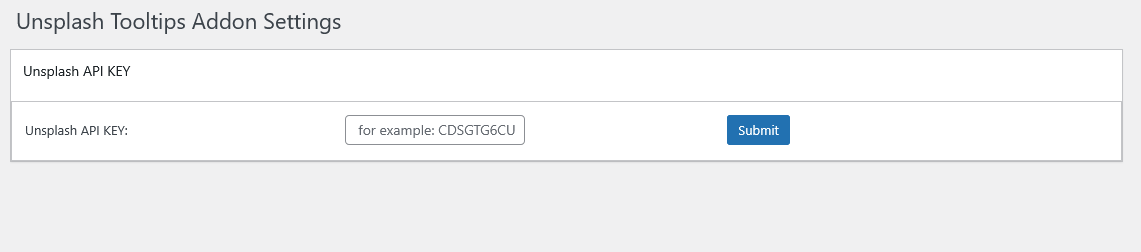
  8. Proszę kliknąć na element podrzędny „tooltipy unsplash”. To otworzy panel „Ustawienia Dodatków Unsplash”, wprowadź swój klucz API Unsplash w polu „Klucz API Unsplash”, panel „Tooltipy Unsplash” wygląda tak:

  9. Teraz po prostu kliknij element menu tooltip, aby utworzyć nowy termin tooltip, po prawej stronie edytora tooltip znajdziesz nowe pole metabox „Tytuł Unsplash”, po prostu wprowadź słowo kluczowe tutaj, na przykład „ładne morze”, wygląda to tak:

  10. Po opublikowaniu terminu tooltip, na froncie, gdy najedziesz myszką na termin tooltip w poście WordPress, losowy obraz z Unsplash zostanie automatycznie wyświetlony na górze okna wyskakującego tooltip.

Podsumowanie:

Dziękujemy za fantastyczny pomysł na włączenie wizualizacji z obrazami Unsplash do wtyczki WordPress Tooltips. Rozumiemy, że poprzez integrację losowych obrazów na podstawie słów kluczowych, tooltipy WordPress mogą stworzyć bardziej angażujące i informacyjne doświadczenie dla odwiedzających strony WordPress:

  • Zaangażowanie wizualne: Dodanie losowego obrazu z Unsplash związanego ze słowem kluczowym może uczynić wyskakujące okno tooltip bardziej atrakcyjnym wizualnie. Treści wizualne często lepiej przyciągają uwagę niż sam tekst, co może zwiększyć zaangażowanie użytkowników.

  • Relewancja kontekstowa: Wyświetlanie obrazu, który jest związany ze słowem kluczowym, może dostarczyć dodatkowego kontekstu lub wyjaśnienia. Na przykład, jeśli słowo kluczowe to „ocean”, pokazanie pięknego obrazu oceanu może pomóc użytkownikom lepiej zrozumieć termin i jego znaczenie.

  • Zwiększona nauka: Dla treści edukacyjnych lub informacyjnych obrazy mogą wspierać zrozumienie i zapamiętywanie. Użytkownicy mogą łatwiej zapamiętać terminy, gdy są one powiązane z odpowiednimi wizualizacjami.

  • Dynamiczna treść: Losowe obrazy mogą sprawić, że tooltipy będą wydawały się bardziej dynamiczne i mniej statyczne. Może to zachęcić użytkowników do większej interakcji z treścią, ponieważ mogą być ciekawi, jaki obraz pojawi się następny.

  • Estetyka: Dobrze zaprojektowany tooltip, który zawiera obrazy, może poprawić ogólną estetykę strony WordPress, sprawiając, że będzie wyglądać bardziej profesjonalnie i elegancko.

Tagged with: , , ,

Zwiększ kompatybilność: Włącz/wyłącz CSS Bootstrap w wtyczce WordPress Tooltips

**Nowa funkcja: Kontroluj CSS Bootstrap dla swojego wtyczki WordPress Tooltips!**

Witaj w naszej cenionej społeczności wtyczki WordPress Tooltips ! Mam nadzieję, że ta wiadomość zastaje Cię w dobrym zdrowiu i cieszącym się wspaniałymi chwilami z tymi, którzy są dla Ciebie najważniejsi. Ostatnio usłyszeliśmy od oddanego webmastera WordPress:

W wersji 34.8.8 występuje problem z CSS, gdy ta nowa wersja jest załadowana, CSS strony jest zakłócony przez nowy CSS bootstrap, który ma priorytet, nadpisując nakładające się reguły. Poprzednia wersja tooltips 33.7.8 działa dobrze, ale wersja 34.8.8 spowodowała te problemy.

Nasz deweloper wtyczki WordPress Tooltips sprawdził raport o konflikcie i odkryliśmy, że jego motyw koliduje z bootstrapem od wydania WordPress Tooltips Pro Plus 34.8.8. W dokumencie dla WordPress Tooltips 34.8.8, zatytułowanym: „Jak wykorzystać szablon glosariusza tabeli Bootstrap w wtyczce WordPress Tooltips, aby stworzyć atrakcyjny glosariusz — WordPress Tooltips Pro wersja 34.8.8”, wspomnieliśmy:

Dziś z radością dzielimy się ekscytującymi wiadomościami z naszymi wspaniałymi użytkownikami tooltipów WordPress! Właśnie uruchomiliśmy nasze pierwsze innowacyjne style glosariusza. W panelu ustawień glosariusza odkryjesz teraz zupełnie nowy szablon o nazwie „Tabela Bootstrap” w sekcji stylów glosariusza. Ta nowa funkcja ma na celu zwiększenie atrakcyjności wizualnej i funkcjonalności Twoich glosariuszy, ułatwiając użytkownikom nawigację i znajdowanie ulubionych terminów filmowych.

Szablon „Tabela Bootstrap” oferuje elegancki i nowoczesny design, zapewniając, że Twój glosariusz nie tylko wygląda świetnie, ale także zapewnia intuicyjne doświadczenie użytkownika. Dzięki temu nowemu stylowi możesz prezentować swoje terminy glosariusza w uporządkowanym formacie tabeli, co pozwala na lepszą organizację i czytelność.

Po otrzymaniu raportu o konflikcie nasz deweloper WordPress Tooltips pracował przez całą noc, aby rozwiązać problem. Wydaliśmy wersję WordPress Tooltips Pro Plus 35.1.8. W tej wersji dodaliśmy nową opcję: „Włącz / Wyłącz CSS Bootstrap, aby uniknąć konfliktów z motywem.” Umożliwia to administratorom WordPress Tooltips włączanie lub wyłączanie CSS Bootstrap, aby zapobiec konfliktom z motywem.

**Jak zarządzać CSS Bootstrap, aby uniknąć konfliktów z motywem**

1: Proszę otworzyć tooltips.org, kliknąć na element menu „pobierz wtyczkę WordPress tooltip”, aby pobrać wtyczkę WordPress Tooltip Pro Plus w wersji >= 35.1.8

2: Zaloguj się na swoją stronę WordPress jako administrator

3: W panelu WordPress kliknij sekcję menu „tooltips”

tooltips menu in wordpress tooltips pro plus 27.5.8

4: Teraz kliknij na panel ustawień globalnych, otworzy się panel ustawień globalnych WordPress Tooltips:

Włącz / Wyłącz CSS Bootstrap, aby uniknąć konfliktów z motywem — WordPress Tooltips 31.5.8

5: Na dole panelu ustawień globalnych znajdziesz nową opcję: „Zwiększ kompatybilność: Włącz/Wyłącz CSS Bootstrap.” Wybierz po prostu „Nie, wyłącz CSS Bootstrap”, a wtyczka WordPress Tooltips nie załaduje już CSS Bootstrap w WordPress.

**Co to jest Bootstrap:**

Bootstrap to popularny framework front-endowy używany do rozwijania responsywnych i mobilnych aplikacji internetowych. Oferuje zbiór komponentów CSS i JavaScript, które pomagają projektantom i deweloperom szybko i efektywnie tworzyć atrakcyjne wizualnie i funkcjonalne interfejsy użytkownika.

Kluczowe cechy Bootstrap obejmują:

– **Responsywny system siatki:** Bootstrap zawiera elastyczny system siatki, który pozwala na tworzenie układów dostosowujących się do różnych rozmiarów ekranów, zapewniając, że aplikacje wyglądają dobrze zarówno na urządzeniach mobilnych, jak i komputerach stacjonarnych.

– **Zdefiniowane klasy CSS:** Oferuje szeroki zakres zdefiniowanych klas CSS dla typografii, formularzy, przycisków, nawigacji i innych komponentów UI, co ułatwia stylizowanie elementów bez pisania rozbudowanego niestandardowego CSS.

– **Komponenty JavaScript:** Bootstrap zawiera wbudowane komponenty JavaScript (takie jak modale, rozwijane listy, karuzele i tooltipy), które poprawiają interakcję i doświadczenie użytkownika.

– **Możliwość dostosowania:** Chociaż Bootstrap zapewnia standardowy zestaw stylów i komponentów, można go dostosować do konkretnych potrzeb projektowych, pozwalając deweloperom modyfikować zmienne i tworzyć unikalny wygląd.

– **Kompatybilność między przeglądarkami:** Bootstrap jest zaprojektowany tak, aby działał spójnie w różnych przeglądarkach internetowych, zapewniając, że aplikacje działają dobrze, niezależnie od wyboru przeglądarki przez użytkownika.

– **Społeczność i dokumentacja:** Bootstrap ma dużą społeczność deweloperów i obszerną dokumentację, co ułatwia nowym użytkownikom naukę i doświadczonym użytkownikom znajdowanie rozwiązań dla konkretnych problemów.

Ogólnie rzecz biorąc, Bootstrap upraszcza proces rozwoju i pomaga zapewnić, że aplikacje internetowe są zarówno atrakcyjne wizualnie, jak i przyjazne dla użytkownika.

**Dlaczego używamy Bootstrap w wtyczce WordPress Tooltips?**

Wtyczka WordPress Tooltips zaprojektowała wiele ładnych interfejsów użytkownika dla glosariusza, a my projektujemy nową potężną tabelę glosariusza dla użytkowników tooltipów WordPress. Bootstrap zapewnia zbiór komponentów CSS i JavaScript, takich jak tabele, siatki, przyciski, formularze, paski nawigacyjne i modale, które można łatwo zintegrować z projektami internetowymi. Odkryliśmy, że możemy ponownie wykorzystać wiele komponentów UI w bootstrapie do opracowania nowych tabel glosariusza, a korzyści z używania Bootstrap w wtyczce WordPress Tooltips to:

– **Responsywny design:** System siatki Bootstrap umożliwia łatwe tworzenie responsywnych układów, które dostosowują się do różnych rozmiarów ekranów, zapewniając dobre doświadczenie użytkownika zarówno na komputerach stacjonarnych, jak i urządzeniach mobilnych.

– **Spójne stylizowanie:** Używając Bootstrap, możemy utrzymać spójny wygląd i odczucie w interfejsie Twojej wtyczki, ponieważ zapewnia on zdefiniowane style dla różnych komponentów UI.

– **Szybkość rozwoju:** Bootstrap zawiera szeroki zakres gotowych komponentów i narzędzi, co może znacznie przyspieszyć proces rozwoju. Pozwala to deweloperom skupić się na funkcjonalności, a nie na stylizacji od podstaw.

– **Kompatybilność między przeglądarkami:** Bootstrap jest zaprojektowany tak, aby działał dobrze we wszystkich nowoczesnych przeglądarkach, co zmniejsza potrzebę rozbudowanego testowania i dostosowywania dla różnych środowisk.

– **Możliwość dostosowania:** Bootstrap można łatwo dostosować do specyficznych potrzeb Twojej wtyczki. Możesz modyfikować jego zmienne i komponenty, aby stworzyć unikalny design, który pasuje do Twojej marki.

– **Wsparcie społeczności:** Będąc szeroko stosowanym, Bootstrap ma dużą społeczność i obszerną dokumentację. Oznacza to, że deweloperzy mogą znaleźć wiele zasobów, samouczków i wsparcia podczas pracy z tym frameworkiem.

– **Integracja z WordPress:** Bootstrap można bezproblemowo zintegrować z motywami i wtyczkami WordPress, co pozwala deweloperom korzystać z jego funkcji bez znacznego obciążenia.

– **Dostępność:** Bootstrap zawiera wbudowane funkcje dostępności, co ułatwia tworzenie interfejsów, które są użyteczne dla osób z niepełnosprawnościami.

Inkorporując Bootstrap do wtyczki WordPress Tooltips, deweloperzy mogą poprawić interfejs użytkownika i doświadczenie, czyniąc swoje wtyczki bardziej atrakcyjnymi i funkcjonalnymi.


Tagged with: , , ,
Top