
Verwendung von WordPress Tooltip-Shortcodes in Elementor: Ein Leitfaden für den WordPress Tooltip-Plugin-Shortcode
Hallo, geschätzte Nutzer von WordPress Tooltip! Ich hoffe, diese Nachricht erreicht Sie wohlbehalten und dass Sie angenehme Momente mit Ihren Lieben verbringen. Wir haben im Support-Forum für das WordPress Tooltip-Plugin eine Anfrage von einem fantastischen Nutzer erhalten. Er erwähnte:
„Ich sehe viel Hilfe, wenn es sich um eine Beitragsseite handelt, die möglicherweise eine Klasse und andere IDs hat, aber das scheint bei einer normalen Seite nicht der Fall zu sein. Ihre Hilfe schlägt den ‘wordpress page directory shortcode [ pagedirectory ]’ in der Seite vor, aber was ist das und wo soll der Shortcode in einer Elementor-Seite platziert werden?“
Wir freuen uns, dem WordPress Tooltip-Nutzer bei seinem Problem zu helfen, und wir denken, dass es viele andere gibt, die ähnliche Fragen haben. Wir würden gerne einen umfassenden Leitfaden für alle Nutzer des WordPress Tooltip-Plugins zusammenstellen, um ihn hier zu teilen.
Maximieren Sie Ihre Elementor-Seiten: Wo Sie den WordPress Tooltip-Shortcode platzieren können
Mit dem WordPress Tooltip Pro-Plugin können Sie Ihre WordPress-Beiträge mühelos verbessern, indem Sie Tooltip-Effekte automatisch zu bestimmten Begriffen hinzufügen. Dieses Plugin ist mit fantastischen Funktionen ausgestattet, wie z.B. Glossarunterstützung, Verzeichnisfunktionen und sogar einer Bullet-Screen-Option! Außerdem können WordPress-Tooltip-Nutzer diese Effekte ganz einfach in ihre Beiträge und Elementor-Seiten mithilfe von Shortcodes integrieren. Es ist ein Kinderspiel!
So fügen Sie einen Shortcode im WordPress Elementor-Seiten-Builder hinzu:
-
Öffnen Sie Ihre Seite mit Elementor:
- Gehen Sie zu der Seite oder dem Beitrag, zu dem Sie Ihren Shortcode hinzufügen möchten.
- Klicken Sie auf die Schaltfläche „Mit Elementor bearbeiten“, um zu beginnen.
-
Fügen Sie einen neuen Abschnitt hinzu oder wählen Sie einen bestehenden aus:
- Sie können einen neuen Abschnitt erstellen, indem Sie auf das „+“-Symbol klicken, oder einfach einen bestehenden Abschnitt auswählen, in den Sie Ihren Shortcode einfügen möchten.
-
Ziehen Sie das Shortcode-Widget per Drag & Drop:
- Suchen Sie im Elementor-Panel auf der linken Seite nach dem „Shortcode“-Widget.
- Ziehen Sie es einfach in den gewählten Abschnitt.
-
Geben Sie Ihren Shortcode ein:
- Sobald das Shortcode-Widget an Ort und Stelle ist, sehen Sie einen Platz, um Ihren Shortcode einzugeben.

- Geben Sie Ihren Shortcode dort ein oder fügen Sie ihn ein.
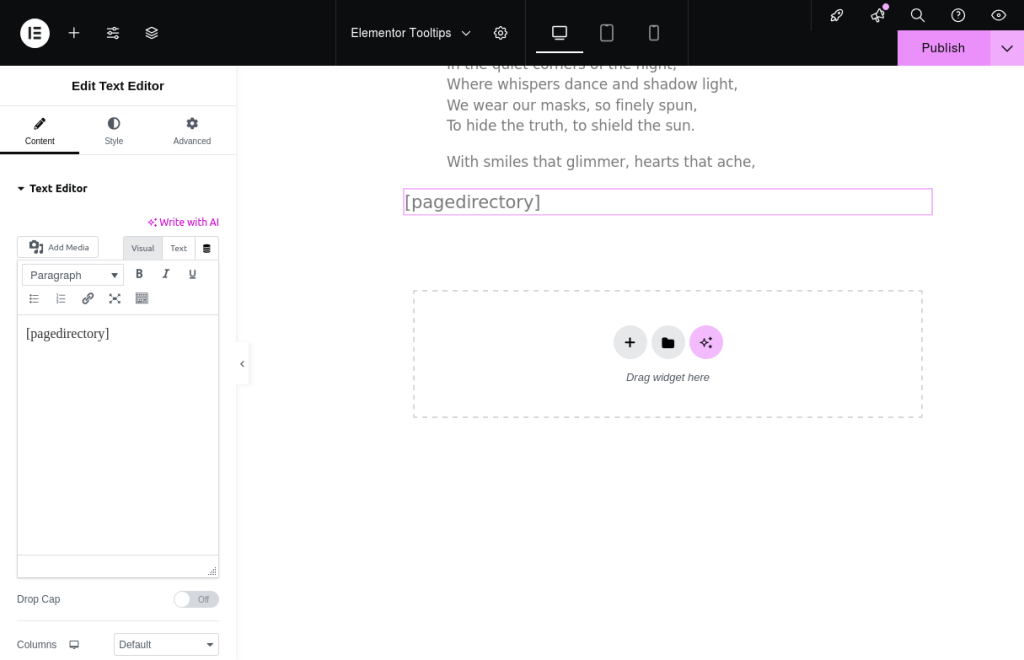
- Sobald das Shortcode-Widget an Ort und Stelle ist, sehen Sie einen Platz, um Ihren Shortcode einzugeben.
-
Vorschau und Speichern:
- Nachdem Sie Ihren Shortcode hinzugefügt haben, nehmen Sie sich einen Moment Zeit, um eine Vorschau zu sehen, wie es auf der Seite aussieht.
- Wenn alles gut aussieht, klicken Sie auf die Schaltfläche „Aktualisieren“, um Ihre Änderungen zu speichern.
Alles wird reibungslos funktionieren! Wir haben eine Demo nur für Elementor-Tooltip-Nutzer zusammengestellt.
Wenn Ihr Shortcode [ postdirectory ] ist, fügen Sie ihn einfach in das Shortcode-Widget ein.
Fühlen Sie sich frei, unseren Leitfaden hier zu überprüfen: https://demos.tooltips.org/elementor-tooltips/.
a: Wir haben sogar einen praktischen Screenshot hinzugefügt, um Ihnen zu zeigen, wie Sie einen WordPress Tooltip-Shortcode in Elementor einfügen.
b: Auf der Demoseite werden Sie sehen, dass der Shortcode wie ein Zauber funktioniert!
Erklärung der Elementor-Begriffe:
- Elementor Builder: Elementor ist ein beliebter Drag-and-Drop-Seiten-Builder für WordPress, der es Nutzern ermöglicht, schöne und responsive Websites zu erstellen, ohne Code schreiben zu müssen. Es bietet eine benutzerfreundliche Oberfläche, in der Sie Ihre Seiten visuell gestalten können.
- Elementor Widget: Widgets sind die Bausteine von Elementor. Es sind einzelne Elemente, die Sie zu Ihren Seiten hinzufügen können, wie Textfelder, Bilder, Schaltflächen und mehr. Jedes Widget verfügt über eine eigene Reihe von Anpassungsoptionen, mit denen Sie das Aussehen und das Gefühl Ihrer Website anpassen können.
- Elementor Shortcode Widget: Das Shortcode-Widget in Elementor ermöglicht es Ihnen, Shortcodes in Ihre Seiten einzufügen. Shortcodes sind kleine Code-Schnipsel, die spezifische Funktionen ausführen oder Inhalte dynamisch anzeigen können. Durch die Verwendung des Shortcode-Widgets können Sie verschiedene Funktionen oder Features einfach in Ihre Elementor-Designs integrieren.
Warum Elementor Tooltips den Lesern helfen
Elementor-Tooltips sind kleine Informationskästchen, die erscheinen, wenn ein Benutzer über ein Element auf der Seite fährt. Sie können zusätzlichen Kontext, Erklärungen oder Tipps zu bestimmten Inhalten bieten. Hier sind einige Gründe, warum WordPress-Tooltips für Leser von Vorteil sein können:
- Verbessertes Verständnis: Tooltips können komplexe Begriffe oder Konzepte klären und den Lesern helfen, den Inhalt besser zu erfassen, ohne die Seite mit übermäßigem Text zu überladen.
- Verbesserte Benutzererfahrung: Durch die Bereitstellung sofortiger Informationen können Tooltips die Navigation reibungsloser und intuitiver gestalten, sodass die Nutzer schnell finden, was sie benötigen.
- Reduzierte kognitive Belastung: Tooltips können helfen, den Hauptinhalt sauber und fokussiert zu halten, während sie dennoch ergänzende Informationen bieten, wodurch die kognitive Belastung der Leser verringert wird.
- Engagement: Interaktive Elemente wie Tooltips können den Inhalt ansprechender gestalten und die Nutzer ermutigen, mehr über das Thema zu erkunden und zu lernen.
Insgesamt können Elementor-Tooltips die Benutzerfreundlichkeit und Zugänglichkeit einer Website erheblich verbessern, sodass es für Leser einfacher wird, mit dem Inhalt zu interagieren.
Was ist das AnyThing-Verzeichnis im WordPress Tooltip-Plugin?
Okay, liebe WordPress-Enthusiasten! Wenn Sie in die Welt von WordPress eintauchen, wissen Sie wahrscheinlich, dass die Verwaltung verschiedener Arten von Inhalten ein echtes Abenteuer sein kann. Von FAQs und Portfolios bis hin zu Testimonials, Veranstaltungen und Bewertungen gibt es viel zu beachten. Hier kommt die Magie der Verzeichnisse ins Spiel!
Ein Verzeichnis ist in diesem Kontext im Wesentlichen eine gut organisierte Auflistung, die Ihnen hilft, verschiedene Beiträge oder benutzerdefinierte Inhaltstypen auf eine ordentliche und zugängliche Weise zu präsentieren. Denken Sie daran wie an einen digitalen Aktenschrank, in dem alles kategorisiert und leicht zu finden ist.
Mit der Pro Plus-Version des WordPress Tooltip-Plugins können Sie mühelos ein Verzeichnis aus jedem dieser benutzerdefinierten Beitragstypen mit einem einfachen Shortcode erstellen. Zum Beispiel zeigt das AnyThing-Verzeichnis alle Beiträge des benutzerdefinierten Beitragstyps „Tooltips“ an einem praktischen Ort an.
Was am WordPress Tooltip-Verzeichnis großartig ist, ist, dass es nicht nur die Titel mit Links zu jedem Beitrag anzeigt, sondern auch eine kurze Übersicht oder den vollständigen Inhalt direkt in der Auflistung bereitstellt. Außerdem können Sie Ihr Verzeichnis verbessern, indem Sie Bilder oder Videos für jeden Eintrag hinzufügen, was es visuell ansprechend und ansprechend für Ihre Leser macht. Sie haben die Flexibilität, diese Einstellungen über die Optionen im Einstellungsbereich anzupassen, sodass Ihr Verzeichnis zu Ihrem einzigartigen Stil und Ihren Bedürfnissen passt.
Egal, ob Sie Ihre Inhalte optimieren oder eine lebendige Präsentation Ihrer Arbeit erstellen möchten, das AnyThing-Verzeichnis ist ein fantastisches Werkzeug, um Ihnen zu helfen, mit Ihrem Publikum in Kontakt zu treten!
Es ist sehr einfach, ein Elementor-Verzeichnis über das WordPress Tooltip-Plugin zu erstellen (siehe AnyThing-Verzeichnis). Es sieht so aus:
Bitte überprüfen Sie die WordPress Elementor Tooltips unter https://tooltips.org/product/tooltips-pro-multi-site-license/





Leave a Reply