Nice wordpress tooltips plugin — image tooltip, video tooltip, audio tooltip, glossary

Neue Aktualisierung: Verbesserte Sicherheit und benutzerfreundliches Label in den WordPress Tooltip Glossar-Listen

WordPress Tooltips Pro Plus 34.9.4 wurde veröffentlicht: Überarbeitetes Label und verbesserte Sicherheit für Glossarkategorien

Hallo, liebe WordPress Tooltip Nutzer, ich hoffe, diese Nachricht erreicht euch wohl und ihr genießt ein wunderbares Wochenende mit eurer Familie. Wir freuen uns, die Veröffentlichung von WordPress Tooltips Pro Plus Version 34.9.4 bekannt zu geben! Dieses Update bringt bedeutende Verbesserungen, die sowohl die Funktionalität als auch die Sicherheit erhöhen und so ein besseres Benutzererlebnis für all unsere geschätzten Kunden gewährleisten. Lassen Sie uns in die aufregenden neuen Funktionen und Verbesserungen eintauchen, die Sie von dieser neuesten Version erwarten können.

1 Verbessertes Label für die Anzeige von Glossarkategorien

In unserem kontinuierlichen Bestreben, die Benutzerfreundlichkeit zu verbessern, haben wir das Label für die Funktion aktualisiert, die die Namen der Glossarkategorien in der Glossarliste anzeigt, basierend auf dem Feedback eines großartigen Nutzers des WordPress Tooltips Plugins. Das vorherige Label „Glossarkategorie im Glossar anzeigen“ wurde in eine benutzerfreundlichere Frage geändert: „Kategorie im Glossar anzeigen?“

Diese Änderung soll den Nutzern klarere Hinweise geben und es einfacher machen, die Funktionalität dieser Funktion zu verstehen. Mit diesem einfachen, aber effektiven Update können Sie jetzt ganz einfach konfigurieren, ob die Kategorienamen in Ihrem Glossar angezeigt werden sollen oder nicht, was zur Optimierung Ihrer Inhaltspräsentation beiträgt.

2 Verbesserte Sicherheitsfunktionen

Sicherheit hat für uns oberste Priorität, und wir setzen uns dafür ein, dass unsere Plugins für alle Benutzer sicher und geschützt sind. In dieser neuesten Version haben wir die Sicherheitsfunktionen im Zusammenhang mit der Funktion „Kategorienamen in der Glossarliste anzeigen“ verbessert.

Diese Verbesserungen umfassen:

  • Stärkere Datenvalidierung: Wir haben robustere Validierungsprüfungen implementiert, um potenzielle Sicherheitsanfälligkeiten im Zusammenhang mit der Anzeige von Kategorienamen zu verhindern. Dies stellt sicher, dass Ihre Website vor gängigen Sicherheitsbedrohungen geschützt bleibt.
  • Verbesserte Codesicherheit: Unser Entwicklungsteam hat den Code überprüft und verfeinert, um potenzielle Sicherheitslücken zu beseitigen, sodass Sie beruhigt das Plugin verwenden können.
  • Regelmäßige Sicherheitsupdates: Wir sind bestrebt, das Plugin über die Zeit sicher zu halten. Mit diesem Release verpflichten wir uns, regelmäßige Updates bereitzustellen, die auf neue Sicherheitsbedenken eingehen.

Warum auf Version 34.9.4 aktualisieren?

Ein Upgrade auf die neueste Version von WordPress Tooltips Pro Plus bietet Ihnen nicht nur die neuesten Funktionen, sondern stellt auch sicher, dass Ihre Website von den aktuellsten Sicherheitsmaßnahmen profitiert. Durch die Nutzung dieser Verbesserungen können Sie die Funktionalität Ihrer Website verbessern und gleichzeitig Ihre Daten schützen.

So aktualisieren Sie

Das Aktualisieren auf die neue Version ist einfach!

1: Bitte öffnen Sie tooltips.org, klicken Sie auf den Menüpunkt „WordPress Tooltip herunterladen“, um das WordPress Tooltip Pro Plus Plugin in der Version >= 34.9.4 herunterzuladen.

2: Melden Sie sich einfach in Ihrem WordPress-Dashboard an, navigieren Sie zum Abschnitt Plugins und suchen Sie nach dem WordPress Tooltips Pro Plus Plugin.

3: Löschen Sie das alte Plugin und laden Sie das WordPress Tooltips Plugin hoch, aktivieren Sie es dann im „Plugins“-Panel, und Sie sind bereit, die neuen Funktionen und Verbesserungen zu genießen.

Fazit

Wir sind begeistert von den Verbesserungen in Version 34.9.4 und glauben, dass sie Ihre Erfahrung mit dem WordPress Tooltips Pro Plus-Plugin erheblich verbessern werden. Wie immer schätzen wir Ihr Feedback und ermutigen Sie, Ihre Gedanken zu den neuen Funktionen zu teilen. Wenn Sie auf Probleme stoßen oder Vorschläge für zukünftige Updates haben, zögern Sie bitte nicht, sich an unser Support-Team zu wenden.

Vielen Dank, dass Sie Teil unserer Community sind, und viel Spaß beim Aktualisieren!

Tagged with: , , ,

How to Display Your WordPress Tooltips Glossary by Category ID or Category Name

Organizing Your Tooltips WordPress Glossary: Displaying by Category

Hi, dear  WordPress Tooltips plugin users, I  hop this message finds that you are doing well and having wonderful weekend with your family 🙂 We received a ticket from an amazing WordPress Tooltips user, in which he wish to know how can show glossary t by category in WordPress tooltips:

Hi, is it upported something like [ glossary category ] – and if so, how exactly should the short code look?

Yes, the WordPress Tooltip plugin supports the use of glossary shortcodes to display a glossary category separately. We believe more users have similar requests, so we would like to write a detailed document for WordPress Tooltip users here publicly. 🙂

Customizing Your WordPress Glossary: How to Filter by Category

1: Please open tooltips.org, then  click the download wordpress tooltip  menu item in the top menu bar  to download the lastest version of the  wordpress tooltip plugin

2: Login your wordpress as  admin, upload wordpress tooltips plugin and activate it 🙂

3: Click “Posts” the menu item in wordpress dashboard, edit wordpress post

4: In the WordPress editor, please insert the glossary shortcode to display the glossary filter by tooltip category using the category ID in the following way:

[ glossary catid=’1′ ]

Then, the glossary table will only show glossary terms that belong to the tooltip category with ID = 1

[ glossary catid=’1,10,100′ ]

The glossary table will show glossary terms of the specified glossary categories in the WordPress tooltip category, using category IDs ‘1’, ‘10’, and ‘100’.

5: In the WordPress editor, please insert the glossary shortcode to display the glossary filter by tooltip category using the category name in the following way:

[ glossary catname=’classmate,family,school’ ]

The wordpress tooltip glossary table to display glossary terms of specified categories ‘classmate’ ,’ family’ , ‘school’ in glossary page, using category name ‘classmate’ , ‘family’ and ‘school’

More related post maybe you like:

New Feature: Filter Your Glossary by Tags with the [ glossary ] Shortcode

Conclusion:

A WordPress tooltip glossary user may wish to display the glossary by category ID or category name for several reasons:

  1. Organized Content: By categorizing glossary terms, users can easily navigate and find relevant information. This organization helps in managing large glossaries where terms can be grouped by topics or themes.

  2. Improved User Experience: Displaying terms by category allows users to focus on specific areas of interest without being overwhelmed by unrelated terms. This targeted approach enhances the overall user experience.

  3. SEO Benefits: Categorizing glossary terms can improve search engine optimization (SEO) by allowing search engines to better understand the structure and relevance of the content. This can lead to better visibility in search results.

  4. Customization: Users may want to customize the display of their glossary based on their audience’s needs. For example, a website focused on medical terminology might want to display terms related to specific medical fields.

  5. Easier Maintenance: Managing a glossary by categories can simplify the process of adding, editing, or removing terms. It allows for more straightforward updates and organization.

Overall, this feature can significantly enhance the functionality and usability of wordpress glossary on a WordPress  tooltip site.

Tagged with: , ,

Migliorare il Glossario: Introduzione del Filtro Basato su Tag per i Tooltip, Rilasciato WordPress Tooltips Pro Plus 34.5.8

Nuova Funzione: Filtra il Tuo Glossario per Tag con il Codice Breve [ glossary ]

Ciao, cari utenti del plugin WordPress Tooltips , spero che questo messaggio vi trovi bene e che stiate trascorrendo giorni felici con la vostra famiglia Abbiamo ricevuto un ticket da un fantastico utente di WordPress Tooltips, ci ha detto: “Posso avere una domanda, è possibile elencare solo tooltip specifici utilizzando il codice breve

Thanks for contact us, we are very happy to help you 🙂   For help you better, would you please: give us as much text as possible, please don't try to describe complex problems with just a simple sentence 🙂 if you have a screenshot, please upload it to https://screenshot.net or just upload it to Read More
Hey, you are super welcome! This is required field, please enter your name, thank you very much 🙂
Tooltip for Search Form Scan QR Code On Your Mobile
Would you please try to be as detailed as possible? So we can understand your requirement, Thanks 🙂
Easy to use In setting panel, you can add/edit/delete any tooltip, you can add new tooltips categories, assign tooltips to categories.
Video  Tooltip = More Conversions
Your browser does not support the HTML5 Video element.Video Tooltip Wordpress Tooltips Pro support any multimedia content. Hover the trigger, you'll see a wordpress multimedia tooltip that contains text, charts, image, audio, video, wiki, PDF, WooCommerce products, QR Code, even third-party data sources, and more..
Strawberry & Cream Torte $9 only! On sale! Limited Time Offer! SHOP NOW
, ad esempio corrispondenti a tag specifici? Qualcosa come
Thanks for contact us, we are very happy to help you 🙂   For help you better, would you please: give us as much text as possible, please don't try to describe complex problems with just a simple sentence 🙂 if you have a screenshot, please upload it to https://screenshot.net or just upload it to Read More
Hey, you are super welcome! This is required field, please enter your name, thank you very much 🙂
Tooltip for Search Form Scan QR Code On Your Mobile
Would you please try to be as detailed as possible? So we can understand your requirement, Thanks 🙂
Easy to use In setting panel, you can add/edit/delete any tooltip, you can add new tooltips categories, assign tooltips to categories.
Video  Tooltip = More Conversions
Your browser does not support the HTML5 Video element.Video Tooltip Wordpress Tooltips Pro support any multimedia content. Hover the trigger, you'll see a wordpress multimedia tooltip that contains text, charts, image, audio, video, wiki, PDF, WooCommerce products, QR Code, even third-party data sources, and more..
Strawberry & Cream Torte $9 only! On sale! Limited Time Offer! SHOP NOW
? Grazie”.

Il nostro sviluppatore del plugin WordPress Tooltips ha controllato questo ticket, crediamo che sia una grande richiesta di funzionalità, comprendiamo che, se un utente di WordPress è interessato a un argomento specifico, la possibilità di filtrare i termini del glossario per tag può migliorare significativamente la loro esperienza. Consente loro di concentrarsi su termini pertinenti senza essere sopraffatti da voci non correlate.

Crediamo che per i blog di wordpress che hanno un gran numero di termini del glossario, il filtraggio per tag possa aiutare a fornire contenuti mirati. Questo può essere particolarmente vantaggioso per siti web educativi, blog o qualsiasi sito in cui gli utenti potrebbero cercare informazioni specifiche.

Quindi abbiamo rilasciato WordPress Tooltips Pro Plus 34.5.8 per implementare la funzionalità per gli utenti di tooltip di WordPress.

Organizza il Tuo Glossario: Introduzione del Filtro per Tag per una Gestione Migliorata dei Tooltip di WordPress

1: Si prega di aprire tooltips.org, quindi fare clic sull’elemento di menu “download wordpress tooltip” nella barra del menu in alto per scaricare l’ultima versione del plugin wordpress tooltip pro plus (versione 33.5.8 o superiore).

2: Si prega di accedere al proprio sito WordPress come amministratore.

3: Fare clic sull’elemento di menu Tooltips e poi fare clic sull’elemento di sottomenu “Tutti i Tooltip”, modificare un termine tooltip esistente per aggiungere tag.

4: Nel plugin WordPress Tooltips Pro Plus, abbiamo aggiunto supporto per il codice breve

Thanks for contact us, we are very happy to help you 🙂   For help you better, would you please: give us as much text as possible, please don't try to describe complex problems with just a simple sentence 🙂 if you have a screenshot, please upload it to https://screenshot.net or just upload it to Read More
Hey, you are super welcome! This is required field, please enter your name, thank you very much 🙂
Tooltip for Search Form Scan QR Code On Your Mobile
Would you please try to be as detailed as possible? So we can understand your requirement, Thanks 🙂
Easy to use In setting panel, you can add/edit/delete any tooltip, you can add new tooltips categories, assign tooltips to categories.
Video  Tooltip = More Conversions
Your browser does not support the HTML5 Video element.Video Tooltip Wordpress Tooltips Pro support any multimedia content. Hover the trigger, you'll see a wordpress multimedia tooltip that contains text, charts, image, audio, video, wiki, PDF, WooCommerce products, QR Code, even third-party data sources, and more..
Strawberry & Cream Torte $9 only! On sale! Limited Time Offer! SHOP NOW
. Nella nuova versione, supportiamo il filtraggio delle voci del glossario per nome del tag o ID del tag.

4.1 Filtraggio delle voci del glossario per nome del tag

Per filtrare le voci del glossario per nome del tag, scrivi un nuovo post di WordPress e inserisci semplicemente il codice breve del glossario in questo modo:

Thanks for contact us, we are very happy to help you 🙂   For help you better, would you please: give us as much text as possible, please don't try to describe complex problems with just a simple sentence 🙂 if you have a screenshot, please upload it to https://screenshot.net or just upload it to Read More
Hey, you are super welcome! This is required field, please enter your name, thank you very much 🙂
Tooltip for Search Form Scan QR Code On Your Mobile
Would you please try to be as detailed as possible? So we can understand your requirement, Thanks 🙂
Easy to use In setting panel, you can add/edit/delete any tooltip, you can add new tooltips categories, assign tooltips to categories.
Video  Tooltip = More Conversions
Your browser does not support the HTML5 Video element.Video Tooltip Wordpress Tooltips Pro support any multimedia content. Hover the trigger, you'll see a wordpress multimedia tooltip that contains text, charts, image, audio, video, wiki, PDF, WooCommerce products, QR Code, even third-party data sources, and more..
Strawberry & Cream Torte $9 only! On sale! Limited Time Offer! SHOP NOW

Quindi, il Glossario dei Tooltip di WordPress elencherà tutti gli elementi del glossario associati al tag ‘foodtag’.

4.2 Filtraggio delle voci del glossario per ID del tag

Per filtrare le voci del glossario per ID del tag, scrivi un nuovo post di WordPress e inserisci semplicemente il codice breve del glossario in questo modo:

Thanks for contact us, we are very happy to help you 🙂   For help you better, would you please: give us as much text as possible, please don't try to describe complex problems with just a simple sentence 🙂 if you have a screenshot, please upload it to https://screenshot.net or just upload it to Read More
Hey, you are super welcome! This is required field, please enter your name, thank you very much 🙂
Tooltip for Search Form Scan QR Code On Your Mobile
Would you please try to be as detailed as possible? So we can understand your requirement, Thanks 🙂
Easy to use In setting panel, you can add/edit/delete any tooltip, you can add new tooltips categories, assign tooltips to categories.
Video  Tooltip = More Conversions
Your browser does not support the HTML5 Video element.Video Tooltip Wordpress Tooltips Pro support any multimedia content. Hover the trigger, you'll see a wordpress multimedia tooltip that contains text, charts, image, audio, video, wiki, PDF, WooCommerce products, QR Code, even third-party data sources, and more..
Strawberry & Cream Torte $9 only! On sale! Limited Time Offer! SHOP NOW

Questo permetterà al Glossario dei Tooltip di WordPress di visualizzare tutti gli elementi del glossario con ID tag di 12655, 12656, 12622 o 12634.

Questa funzione aiuterà l’editor dei tooltip di WordPress a migliorare l’organizzazione del glossario: consentendo agli utenti di visualizzare i termini del glossario in base a tag specifici, aiuta a organizzare i contenuti in modo più efficace. Gli utenti possono categorizzare i termini in diversi argomenti o temi, rendendo più facile per i visitatori trovare informazioni correlate.

Benefici SEO: Taggare e filtrare i contenuti può anche avere implicazioni positive per la SEO. Organizzando i termini del glossario con tag pertinenti, potrebbe migliorare le possibilità che quei termini vengano indicizzati e classificati per specifiche query di ricerca.

Conclusione:

Gli amministratori dei tooltip di WordPress spesso vogliono avere più controllo su come i contenuti vengono visualizzati sul loro sito. Aggiungere il supporto per i tag al codice breve

Thanks for contact us, we are very happy to help you 🙂   For help you better, would you please: give us as much text as possible, please don't try to describe complex problems with just a simple sentence 🙂 if you have a screenshot, please upload it to https://screenshot.net or just upload it to Read More
Hey, you are super welcome! This is required field, please enter your name, thank you very much 🙂
Tooltip for Search Form Scan QR Code On Your Mobile
Would you please try to be as detailed as possible? So we can understand your requirement, Thanks 🙂
Easy to use In setting panel, you can add/edit/delete any tooltip, you can add new tooltips categories, assign tooltips to categories.
Video  Tooltip = More Conversions
Your browser does not support the HTML5 Video element.Video Tooltip Wordpress Tooltips Pro support any multimedia content. Hover the trigger, you'll see a wordpress multimedia tooltip that contains text, charts, image, audio, video, wiki, PDF, WooCommerce products, QR Code, even third-party data sources, and more..
Strawberry & Cream Torte $9 only! On sale! Limited Time Offer! SHOP NOW
fornisce più opzioni di personalizzazione, consentendo agli utenti di adattare il glossario alle loro esigenze e preferenze specifiche.

Grazie

Grazie mille per la grande richiesta di funzionalità, abbiamo aggiunto una licenza per il plugin WordPress FAQ pro all’account dell’utente fantastico.

Il plugin WordPress FAQ è una soluzione FAQ jQuery potente e veloce per aiutare i blogger di WordPress a creare / gestire / modificare facilmente le FAQ, selezionare il modello FAQ predefinito e lo stile FAQ personalizzato nel backend con pochi clic. Con il plugin WordPress FAQ, è molto facile creare e mostrare FAQ a fisarmonica, visualizzare FAQ raggruppate per categoria…ecc.

Tagged with: , , ,

Mejorando el Glosario: Introducción de Filtrado por Etiquetas para Tooltips, WordPress Tooltips Pro Plus 34.5.8 Lanzado

Nueva Función: Filtra tu Glosario por Etiquetas con el Shortcode [ glossary ]

Hola, queridos usuarios del plugin de WordPress Tooltips , espero que este mensaje les encuentre bien y que estén disfrutando de días felices con su familia Recibimos un ticket de un increíble usuario de WordPress Tooltips, nos dijo: “¿Puedo hacer una pregunta, es posible listar solo tooltips específicos usando el shortcode

Thanks for contact us, we are very happy to help you 🙂   For help you better, would you please: give us as much text as possible, please don't try to describe complex problems with just a simple sentence 🙂 if you have a screenshot, please upload it to https://screenshot.net or just upload it to Read More
Hey, you are super welcome! This is required field, please enter your name, thank you very much 🙂
Tooltip for Search Form Scan QR Code On Your Mobile
Would you please try to be as detailed as possible? So we can understand your requirement, Thanks 🙂
Easy to use In setting panel, you can add/edit/delete any tooltip, you can add new tooltips categories, assign tooltips to categories.
Video  Tooltip = More Conversions
Your browser does not support the HTML5 Video element.Video Tooltip Wordpress Tooltips Pro support any multimedia content. Hover the trigger, you'll see a wordpress multimedia tooltip that contains text, charts, image, audio, video, wiki, PDF, WooCommerce products, QR Code, even third-party data sources, and more..
Strawberry & Cream Torte $9 only! On sale! Limited Time Offer! SHOP NOW
, por ejemplo, correspondientes a etiquetas específicas? Algo como [ glossary tag=#etiquetaespecífica# ]? Gracias”.

Nuestro desarrollador del plugin de WordPress Tooltips revisó este ticket, creemos que es una gran solicitud de función, entendemos que si un usuario de WordPress está interesado en un tema específico, la capacidad de filtrar términos del glosario por etiquetas puede mejorar significativamente su experiencia. Les permite centrarse en términos relevantes sin sentirse abrumados por entradas no relacionadas.

Creemos que para blogs de wordpress que tienen un gran número de términos del glosario, filtrar por etiquetas puede ayudar a ofrecer contenido dirigido. Esto puede ser particularmente beneficioso para sitios web educativos, blogs o cualquier sitio donde los usuarios puedan estar buscando información específica.

Por lo tanto, lanzamos WordPress Tooltips Pro Plus 34.5.8 para implementar la función para los usuarios de tooltips de WordPress

Organiza tu Glosario: Introducción del Filtrado por Etiquetas para una Mejor Gestión de Tooltips en WordPress

1: Por favor, abre tooltips.org, luego haz clic en el elemento del menú descargar tooltip de WordPress en la barra de menú superior para descargar la última versión del plugin de WordPress Tooltip Pro Plus (versión 33.5.8 o superior).

2: Por favor, inicia sesión en tu sitio de WordPress como administrador.

3: Haz clic en el elemento del menú Tooltips y luego haz clic en el submenú “Todos los Tooltips”, edita un término de tooltip existente para agregar etiquetas.

4: En el plugin de WordPress Tooltips Pro Plus, hemos añadido soporte para el shortcode [ glossary ]. En la nueva versión, soportamos el filtrado de entradas del glosario por nombre de etiqueta o ID de etiqueta.

4.1 Filtrando entradas del glosario por nombre de etiqueta

Para filtrar entradas del glosario por nombre de etiqueta, escribe una nueva publicación de WordPress e inserta simplemente el shortcode del glosario así:

[ glossary tagname=’foodtag’ ]

Entonces, el Glosario de Tooltips de WordPress listará todos los elementos del glosario que están asociados con la etiqueta ‘foodtag’.

4.2 Filtrando entradas del glosario por ID de etiqueta

Para filtrar entradas del glosario por ID de etiqueta, escribe una nueva publicación de WordPress e inserta simplemente el shortcode del glosario así:

[ glossary tagid=’12655,12656,12622,12634’ ]

Esto permitirá que el Glosario de Tooltips de WordPress muestre todos los elementos del glosario con IDs de etiqueta de 12655, 12656, 12622 o 12634.

Esta función ayudará al editor de tooltips de WordPress a mejorar la organización del glosario: Al permitir a los usuarios mostrar términos del glosario basados en etiquetas específicas, ayuda a organizar el contenido de manera más efectiva. Los usuarios pueden categorizar términos en diferentes temas, facilitando a los visitantes encontrar información relacionada.

Beneficios de SEO: Etiquetar y filtrar contenido también puede tener implicaciones positivas para el SEO. Al organizar términos del glosario con etiquetas relevantes, puede mejorar las posibilidades de que esos términos sean indexados y clasificados para consultas de búsqueda específicas.

Conclusión:

Los administradores de tooltips de WordPress a menudo quieren más control sobre cómo se muestra el contenido en su sitio. Agregar soporte para etiquetas al shortcode

Thanks for contact us, we are very happy to help you 🙂   For help you better, would you please: give us as much text as possible, please don't try to describe complex problems with just a simple sentence 🙂 if you have a screenshot, please upload it to https://screenshot.net or just upload it to Read More
Hey, you are super welcome! This is required field, please enter your name, thank you very much 🙂
Tooltip for Search Form Scan QR Code On Your Mobile
Would you please try to be as detailed as possible? So we can understand your requirement, Thanks 🙂
Easy to use In setting panel, you can add/edit/delete any tooltip, you can add new tooltips categories, assign tooltips to categories.
Video  Tooltip = More Conversions
Your browser does not support the HTML5 Video element.Video Tooltip Wordpress Tooltips Pro support any multimedia content. Hover the trigger, you'll see a wordpress multimedia tooltip that contains text, charts, image, audio, video, wiki, PDF, WooCommerce products, QR Code, even third-party data sources, and more..
Strawberry & Cream Torte $9 only! On sale! Limited Time Offer! SHOP NOW
proporciona más opciones de personalización, permitiendo a los usuarios adaptar el glosario a sus necesidades y preferencias específicas.

Gracias

Muchas gracias por la gran solicitud de función, hemos añadido una licencia del plugin WordPress FAQ Pro a la cuenta del increíble usuario.

El plugin de WordPress FAQ es una solución poderosa y rápida de jQuery para ayudar a los blogueros de WordPress a crear / gestionar / editar FAQs fácilmente, seleccionar la plantilla de FAQ predeterminada y el estilo de FAQ personalizado en el backend con unos pocos clics. Con el plugin de FAQ de WordPress, es muy fácil crear y mostrar FAQs en acordeón, mostrar FAQs agrupadas por categoría… etc.

Tagged with: , , ,

Hoe de WordPress Tooltips Shortcode te Implementeren op Je Elementor Pagina’s

Gebruik van WordPress Tooltips Shortcodes in Elementor: Een Gids voor de WordPress Tooltips Plugin Shortcode

Hallo, gewaardeerde gebruikers van WordPress Tooltip! Ik hoop dat deze notitie u in goede geest bereikt en dat u heerlijke momenten doorbrengt met uw dierbaren. We hebben een verzoek ontvangen in het ondersteuningsforum voor de WordPress Tooltips-plugin van een fantastische gebruiker. Ze vermeldden:

“Ik zie veel hulp als het een berichtpagina is die mogelijk een klasse en andere ID heeft, maar dit lijkt niet te verschijnen voor een gewone pagina. Uw hulp suggereert ‘wordpress pagina directory shortcode [ pagedirectory ] in de pagina’, maar wat is dat en waar moet ik de shortcode in een Elementor-pagina plaatsen?”

We zijn verheugd om de WordPress Tooltips-gebruiker te helpen bij het aanpakken van hun probleem, en we denken dat er veel anderen zijn met vergelijkbare vragen. We zouden graag een uitgebreide gids samenstellen voor alle gebruikers van de WordPress Tooltips-plugin om hier te delen.

Maximaliseer uw Elementor-pagina’s: Waar de WordPress Tooltips Shortcode te Plaatsen

Met de WordPress Tooltips Pro-plugin kunt u moeiteloos uw WordPress-berichten verbeteren door automatisch tooltip-effecten toe te voegen aan specifieke termen. Deze plugin zit vol met fantastische functies, zoals ondersteuning voor een woordenlijst, directorymogelijkheden en zelfs een bullet screen-optie! Bovendien kunnen WordPress-tooltipgebruikers deze effecten eenvoudig integreren in hun berichten en Elementor-pagina’s met behulp van shortcodes. Het is een fluitje van een cent!

Hoe een Shortcode toe te voegen in de WordPress Elementor Pagina Bouwer:

  1. Open uw pagina met Elementor:

    • Ga naar de pagina of het bericht waar u uw shortcode wilt toevoegen.
    • Klik op de knop “Bewerken met Elementor” om te beginnen.
  2. Voeg een nieuwe sectie toe of kies een bestaande:

    • U kunt een nieuwe sectie maken door op het “+”-pictogram te klikken, of gewoon een bestaande sectie kiezen waar u uw shortcode wilt plaatsen.
  3. Sleep en laat de Shortcode-widget vallen:

    • Zoek in het Elementor-paneel aan de linkerkant naar de “Shortcode”-widget.
    • Sleep deze gewoon over en laat deze vallen in de sectie die u hebt gekozen.
  4. Voer uw Shortcode in:

    • Zodra de Shortcode-widget op zijn plaats is, ziet u een plek om uw shortcode in te voeren.
    • Typ of plak uw shortcode daar.
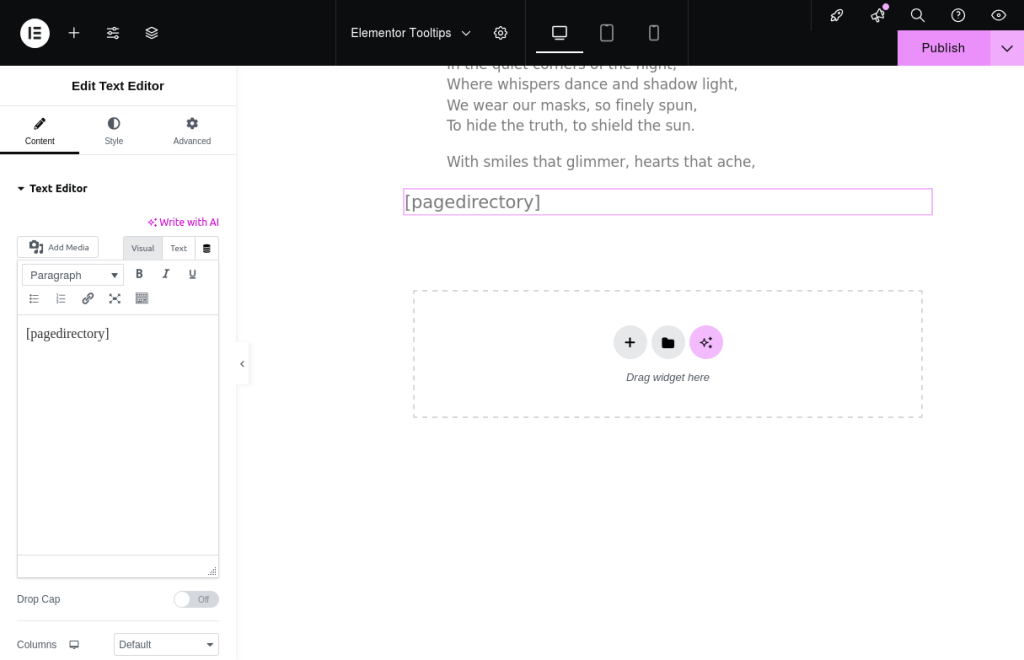
    • insert-tooltip-shortcode-in-elementor-shortcode-widget
    • insert-tooltip-shortcode-in-elementor-text-edit-widget
  5. Voorbeeld en opslaan:

    • Nadat u uw shortcode hebt toegevoegd, neem even de tijd om te bekijken hoe het eruitziet op de pagina.
    • Als alles goed lijkt, klik dan op de knop “Bijwerken” om uw wijzigingen op te slaan.

Alles zal soepel verlopen! We hebben een demo samengesteld speciaal voor Elementor-tooltipgebruikers.

Als uw shortcode  [ postdirectory ] is, plaatst u deze gewoon in de Shortcode-widget.

Voel je vrij om onze gids hier te bekijken: https://demos.tooltips.org/elementor-tooltips/.

a: We hebben zelfs een handige screenshot toegevoegd om u te laten zien hoe u een WordPress Tooltips shortcode in Elementor kunt invoegen.

b: Op de demopagina ziet u dat de shortcode als een zonnetje werkt!

Uitleg van Elementor-termen:

  • Elementor Builder: Elementor is een populaire drag-and-drop pagina bouwer voor WordPress waarmee gebruikers mooie en responsieve websites kunnen maken zonder dat ze code hoeven te schrijven. Het biedt een gebruiksvriendelijke interface waarin u uw pagina’s visueel kunt ontwerpen.

  • Elementor Widget: Widgets zijn de bouwstenen van Elementor. Het zijn individuele elementen die u aan uw pagina’s kunt toevoegen, zoals tekstvakken, afbeeldingen, knoppen en meer. Elke widget heeft zijn eigen set aan aanpassingsopties, zodat u de uitstraling en het gevoel van uw site kunt afstemmen.

  • Elementor Shortcode Widget: De Shortcode-widget in Elementor stelt u in staat om shortcodes in uw pagina’s in te voegen. Shortcodes zijn kleine stukjes code die specifieke functies kunnen uitvoeren of inhoud dynamisch kunnen weergeven. Door de Shortcode-widget te gebruiken, kunt u eenvoudig verschillende functionaliteiten of functies in uw Elementor-ontwerpen integreren.

Waarom Elementor Tooltips Lezers Helpen

Elementor-tooltips zijn kleine informatieve vakken die verschijnen wanneer een gebruiker met de muis over een element op de pagina beweegt. Ze kunnen extra context, uitleg of tips bieden met betrekking tot specifieke inhoud. Hier zijn een paar redenen waarom WordPress-tooltips nuttig kunnen zijn voor lezers:

  • Verbeterd Begrip: Tooltips kunnen complexe termen of concepten verduidelijken, waardoor lezers de inhoud beter begrijpen zonder de pagina te overladen met overmatige tekst.

  • Verbeterde Gebruikerservaring: Door directe informatie te bieden, kunnen tooltips de navigatie soepeler en intuïtiever maken, zodat gebruikers snel vinden wat ze nodig hebben.

  • Verminderde Cognitieve Last: Tooltips kunnen helpen de hoofdinhoud schoon en gefocust te houden, terwijl ze toch aanvullende informatie bieden, waardoor de cognitieve last voor lezers wordt verminderd.

  • Betrokkenheid: Interactieve elementen zoals tooltips kunnen de inhoud boeiender maken, waardoor gebruikers worden aangemoedigd om meer te verkennen en te leren over het onderwerp.

Over het algemeen kunnen Elementor-tooltips de bruikbaarheid en toegankelijkheid van een website aanzienlijk verbeteren, waardoor het voor lezers gemakkelijker wordt om met de inhoud te interageren.

Wat is de AnyThing Directory in de WordPress Tooltips Plugin?

Oké, beste WordPress-enthousiastelingen! Als u zich in de wereld van WordPress verdiept, weet u waarschijnlijk dat het beheren van verschillende soorten inhoud een behoorlijke uitdaging kan zijn. Van FAQ’s en portfolio’s tot getuigenissen, evenementen en beoordelingen, er is veel om bij te houden. Daar komt de magie van directories om de hoek kijken!

Een directory is in deze context in wezen een goed georganiseerde lijst die u helpt verschillende berichten of aangepaste inhoudstypen op een nette en toegankelijke manier te presenteren. Denk aan een digitale archiefkast waar alles gecategoriseerd en gemakkelijk te vinden is.

Met de Pro Plus-versie van de WordPress Tooltips-plugin kunt u moeiteloos een directory maken van een van deze aangepaste berichttypen met behulp van een eenvoudige shortcode. Bijvoorbeeld, de AnyThing Directory toont alle berichten van het “tooltips” aangepaste berichttype op één handige locatie.

Wat geweldig is aan de WordPress Tooltip Directory, is dat het niet alleen de titels met links naar elk bericht weergeeft, maar ook een kort overzicht of de volledige inhoud daar in de lijst biedt. Bovendien kunt u uw directory verbeteren door afbeeldingen of video’s voor elke vermelding toe te voegen, waardoor het visueel aantrekkelijk en boeiend wordt voor uw lezers. U heeft de flexibiliteit om deze instellingen aan te passen via de opties in het instellingenpaneel, zodat uw directory past bij uw unieke stijl en behoeften.

Dus, of u nu uw inhoud wilt stroomlijnen of een levendige showcase van uw werk wilt creëren, de AnyThing Directory is een fantastisch hulpmiddel om u te helpen verbinding te maken met uw publiek!

Het is heel eenvoudig om een Elementor Directory te maken via de WordPress Tooltips-plugin (zie AnyThing Directory), het ziet er als volgt uit:

Zoeken naar:

Please check the wordpress elementor tooltips at https://tooltips.org/product/tooltips-pro-mutil-site-license/

Tagged with: , , , ,

Come identificare la pagina e la parola per il posizionamento dei WordPress tooltip durante la modifica con Elementor?

Ciao, cari utenti di WordPress Tooltip, spero che questo messaggio vi trovi bene e che stiate trascorrendo giorni meravigliosi con la vostra famiglia. Abbiamo ricevuto un ticket nel forum di supporto del plugin WordPress Tooltips, da un fantastico utente di WordPress Tooltips, che ha detto:

Sono un novizio nella creazione di siti web, ho iniziato con WordPress e la creazione di pagine con la versione gratuita di Elementor e sto cercando di utilizzare Tooltips Pro Plus. Voglio aggiungere tooltip a parole all’interno di paragrafi di testo sulle pagine. Come posso iniziare a identificare la pagina e la parola mentre modifico con Elementor per inserire il tooltip?

Siamo molto felici di aiutare l’utente di WordPress Tooltips a risolvere il problema e crediamo che ci siano più utenti che hanno domande simili. Vorremmo riscrivere un documento dettagliato per gli utenti del plugin WordPress Tooltips da pubblicare qui.

Cos’è Elementor?

Elementor è un popolare plugin per la creazione di pagine WordPress che consente agli utenti di creare e progettare pagine web personalizzate utilizzando un’interfaccia drag-and-drop. Ecco alcuni punti chiave relativi a Elementor:

Interfaccia user-friendly: Elementor fornisce un’interfaccia intuitiva e facile da usare, rendendola accessibile per utenti con poca o nessuna esperienza di codifica.

Funzionalità drag-and-drop: Gli utenti possono semplicemente trascinare e rilasciare elementi (widget) sulle loro pagine, consentendo modifiche e design in tempo reale.

Widget ed elementi: Elementor offre una vasta gamma di widget, tra cui caselle di testo, immagini, pulsanti, cursori, moduli e altro, che possono essere personalizzati per soddisfare le esigenze dell’utente.

Design reattivo: Elementor consente agli utenti di creare design reattivi che appaiono bene su tutti i dispositivi, inclusi desktop, tablet e smartphone.

Modelli e blocchi: Il plugin viene fornito con modelli e blocchi pre-progettati che gli utenti possono importare e personalizzare, accelerando il processo di design.

Theme Builder: Con Elementor Pro (la versione premium), gli utenti possono progettare l’intero sito web, inclusi intestazioni, piè di pagina e pagine di archivio, utilizzando la funzione di theme builder.

Supporto WooCommerce: Elementor si integra perfettamente con WooCommerce, consentendo agli utenti di creare pagine prodotto personalizzate e layout di negozi.

Widget globali: Gli utenti possono creare widget che possono essere riutilizzati su più pagine, garantendo coerenza nel design e risparmiando tempo.

CSS personalizzato: Per utenti avanzati, Elementor consente l’aggiunta di CSS personalizzato per uno styling più preciso degli elementi.

Add-on di terze parti: Ci sono numerosi add-on di terze parti disponibili che estendono la funzionalità di Elementor con widget e funzionalità aggiuntive.

SEO friendly: Elementor è progettato tenendo presente le migliori pratiche SEO, aiutando gli utenti a creare pagine web ottimizzate.

Aggiornamenti regolari: Il team di Elementor aggiorna frequentemente il plugin per aggiungere nuove funzionalità, migliorare le prestazioni e aumentare la sicurezza.

Comunità e supporto: Elementor ha una grande comunità e una documentazione estesa, rendendo facile per gli utenti trovare aiuto e risorse.

Integrazione con altri strumenti: Elementor si integra con vari strumenti di marketing e design, come Mailchimp, HubSpot e altro, migliorando la sua funzionalità per gli utenti.

In generale, Elementor è uno strumento potente per chiunque desideri progettare e costruire siti web personalizzati su WordPress senza necessitare di una vasta conoscenza di codifica.

Cos’è il Tooltip?

I tooltip sono piccole caselle informative che appaiono quando un utente passa il mouse o clicca su un elemento di una pagina web. Sono comunemente usati nel design web per fornire informazioni aggiuntive su un elemento specifico senza ingombrare l’interfaccia. Ecco alcuni punti chiave sui tooltip, specialmente nel contesto di WordPress :

Cosa sono i Tooltip?

Definizione: I tooltip sono elementi UI che visualizzano informazioni brevi e contestuali su un elemento specifico quando un utente interagisce con esso.
Scopo: Aiutano a migliorare l’esperienza dell’utente fornendo spiegazioni o dettagli aggiuntivi senza richiedere agli utenti di navigare lontano dalla pagina corrente.

Caratteristiche principali dei Tooltip

Attivazione al passaggio del mouse o clic: I tooltip possono essere attivati passando il mouse su un elemento o cliccandoci sopra.
Contenuto personalizzabile: Puoi includere testo, immagini o persino contenuti HTML all’interno dei tooltip.
Posizionamento: I tooltip possono essere posizionati in vari modi (alto, basso, sinistra, destra) rispetto all’elemento che descrivono.
Opzioni di styling: I tooltip possono essere stilizzati utilizzando CSS per adattarsi al design complessivo del tuo sito web.

Utilizzo dei Tooltip in WordPress

Plugin: Ci sono diversi plugin WordPress disponibili che rendono facile aggiungere tooltip al tuo sito, come:
Tooltips Pro: Un plugin più avanzato con funzionalità aggiuntive come animazioni e styling personalizzato.
Tooltips Free: Se stai utilizzando il page builder Elementor, il plugin WordPress Tooltips Free e WordPress Tooltips Pro supportano la creazione automatica di tooltip nelle pagine Elementor.

Come aggiungere Tooltip in WordPress

Installa un plugin Tooltip: Scegli un plugin che soddisfi le tue esigenze e installalo dal repository dei plugin di WordPress.
Crea Tooltip: Usa l’interfaccia del plugin per creare tooltip, specificando il contenuto e il metodo di attivazione.
Inserisci Tooltip: A seconda del plugin, potresti dover utilizzare shortcode o un editor visivo per inserire tooltip nei tuoi post o pagine. Se stai utilizzando il plugin WordPress Tooltips Pro, aggiungerà automaticamente l’effetto tooltip ai termini tooltip nei post di WordPress.
Personalizza l’aspetto: Usa CSS o le impostazioni del plugin per personalizzare l’aspetto e la sensazione dei tuoi tooltip. Con WordPress Tooltips Pro Plus, il pannello delle impostazioni di stile appare così:

Tooltips Style Panel in wordpress tooltips pro plus 28.2.8

Pannello di stile dei Tooltip in WordPress Tooltips Pro Plus 28.2.8

Abbiamo creato una pagina demo per i tooltip di Elementor su:

https://demos.tooltips.org/elementor-tooltips/

Il plugin WordPress Tooltips Pro supporta automaticamente i tooltip di Elementor. Tutto ciò che devi fare è inserire i termini tooltip nel widget dell’editor di testo di Elementor, il plugin WordPress Tooltip applicherà automaticamente l’effetto tooltip ai termini tooltip nei post di WordPress.

Nella demo dei tooltip di Elementor su https://demos.tooltips.org/elementor-tooltips/, vedrai che i tooltip funzionano automaticamente nella frase “Nelle ombre dissimuliamo”.

Migliori pratiche

Mantieni la concisione: I tooltip dovrebbero fornire informazioni brevi; evita di sopraffare gli utenti con troppo testo.
Usa trigger chiari: Assicurati che gli elementi che attivano i tooltip siano facilmente identificabili.
Testa per l’usabilità: Assicurati che i tooltip funzionino bene sia su desktop che su dispositivi mobili.

Conclusione

I tooltip sono uno strumento prezioso per migliorare l’esperienza dell’utente sul tuo sito WordPress fornendo contesto e informazioni aggiuntive. Utilizzando i plugin tooltip nei page builder come Elementor, puoi facilmente implementare tooltip per migliorare l’interattività e l’usabilità del tuo sito web.

Tagged with: , ,

¿Cómo identificar la página y la palabra para la colocación de WordPress Tooltips al editar con Elementor?

Hola, queridos usuarios de WordPress Tooltip, espero que este mensaje los encuentre bien y que estén disfrutando de días maravillosos con su familia. Hemos recibido un ticket en el foro de soporte del plugin de tooltips de WordPress, de un increíble usuario de tooltips de WordPress, que dijo:

Soy un novato en la creación de sitios web, he comenzado con WordPress y la construcción de páginas con la versión gratuita de Elementor y estoy tratando de usar Tooltips Pro Plus. Quiero agregar tooltips a palabras dentro de párrafos de texto en las páginas (no sé cómo empezar a identificar la página y la palabra mientras edito con Elementor para poner el tooltip).

Estamos muy felices de ayudar al usuario de WordPress Tooltips a resolver el problema, y creemos que hay más usuarios que tienen preguntas similares. Nos gustaría redactar un documento detallado para los usuarios del plugin de WordPress Tooltips que publicar aquí.

¿Qué es Elementor?

Elementor es un popular plugin de creación de páginas de WordPress que permite a los usuarios crear y diseñar páginas web personalizadas utilizando una interfaz de arrastrar y soltar. Aquí hay algunos puntos clave relacionados con Elementor:

  • Interfaz Amigable: Elementor proporciona una interfaz intuitiva y fácil de usar, lo que lo hace accesible para usuarios con poca o ninguna experiencia en codificación.

  • Funcionalidad de Arrastrar y Soltar: Los usuarios pueden simplemente arrastrar y soltar elementos (widgets) en sus páginas, lo que permite la edición y el diseño en tiempo real.

  • Widgets y Elementos: Elementor ofrece una amplia gama de widgets, incluidos cuadros de texto, imágenes, botones, deslizadores, formularios y más, que se pueden personalizar para adaptarse a las necesidades del usuario.

  • Diseño Responsivo: Elementor permite a los usuarios crear diseños responsivos que se ven bien en todos los dispositivos, incluidos escritorios, tabletas y teléfonos inteligentes.

  • Plantillas y Bloques: El plugin viene con plantillas y bloques pre-diseñados que los usuarios pueden importar y personalizar, acelerando el proceso de diseño.

  • Constructor de Temas: Con Elementor Pro (la versión premium), los usuarios pueden diseñar todo su sitio web, incluidos encabezados, pies de página y páginas de archivo, utilizando la función de constructor de temas.

  • Soporte para WooCommerce: Elementor se integra a la perfección con WooCommerce, lo que permite a los usuarios crear páginas de productos personalizadas y diseños de tienda.

  • Widgets Globales: Los usuarios pueden crear widgets que se pueden reutilizar en varias páginas, asegurando consistencia en el diseño y ahorrando tiempo.

  • CSS Personalizado: Para usuarios avanzados, Elementor permite la adición de CSS personalizado para un estilo más preciso de los elementos.

  • Complementos de Terceros: Hay numerosos complementos de terceros disponibles que amplían la funcionalidad de Elementor con widgets y características adicionales.

  • Amigable con SEO: Elementor está diseñado teniendo en cuenta las mejores prácticas de SEO, ayudando a los usuarios a crear páginas web optimizadas.

  • Actualizaciones Regulares: El equipo de Elementor actualiza frecuentemente el plugin para agregar nuevas características, mejorar el rendimiento y aumentar la seguridad.

  • Comunidad y Soporte: Elementor tiene una gran comunidad y una extensa documentación, lo que facilita a los usuarios encontrar ayuda y recursos.

  • Integración con Otras Herramientas: Elementor se integra con varias herramientas de marketing y diseño, como Mailchimp, HubSpot y más, mejorando su funcionalidad para los usuarios.

En general, Elementor es una herramienta poderosa para cualquiera que busque diseñar y construir sitios web personalizados en WordPress sin necesidad de un amplio conocimiento de codificación.

¿Qué es un Tooltip?

Los tooltips son pequeñas cajas emergentes informativas que aparecen cuando un usuario pasa el cursor o hace clic en un elemento de una página web. Se utilizan comúnmente en el diseño web para proporcionar información adicional sobre un elemento específico sin desordenar la interfaz. Aquí hay algunos puntos clave sobre los tooltips, especialmente en el contexto de WordPress

¿Qué son los Tooltips?

  • Definición: Los tooltips son elementos de interfaz de usuario que muestran información breve y contextual sobre un elemento específico cuando un usuario interactúa con él.

  • Propósito: Ayudan a mejorar la experiencia del usuario al proporcionar explicaciones o detalles adicionales sin requerir que los usuarios naveguen fuera de la página actual.

Características Clave de los Tooltips

  • Activación por Hover o Clic: Los tooltips pueden ser activados al pasar el cursor sobre un elemento o al hacer clic en él.

  • Contenido Personalizable: Puedes incluir texto, imágenes o incluso contenido HTML dentro de los tooltips.

  • Posicionamiento: Los tooltips se pueden posicionar de varias maneras (arriba, abajo, izquierda, derecha) en relación con el elemento que describen.

  • Opciones de Estilo: Los tooltips se pueden estilizar usando CSS para que coincidan con el diseño general de tu sitio web.

Uso de Tooltips en WordPress

  • Plugins: Hay varios plugins de WordPress disponibles que facilitan la adición de tooltips a tu sitio, como:
    • Tooltips Pro: Un plugin más avanzado con características adicionales como animaciones y estilo personalizado.
    • Tooltips Free: Si estás utilizando el constructor de páginas Elementor, el plugin de tooltips de WordPress gratuito y el pro admiten la creación de tooltips en páginas de Elementor automáticamente.

Cómo Agregar Tooltips en WordPress

  • Instalar un Plugin de Tooltips: Elige un plugin que se adapte a tus necesidades e instálalo desde el repositorio de plugins de WordPress.

  • Crear Tooltips: Usa la interfaz del plugin para crear tooltips, especificando el contenido y el método de activación.

  • Insertar Tooltips: Dependiendo del plugin, es posible que necesites usar códigos cortos o un editor visual para insertar tooltips en tus publicaciones o páginas. Si estás utilizando el plugin de WordPress Tooltips Pro, aplicará automáticamente el efecto de tooltips a los términos de tooltip en las publicaciones de WordPress.

  • Personalizar la Apariencia: Usa CSS o la configuración del plugin para personalizar la apariencia de tus tooltips. Con WordPress Tooltips Pro Plus, el panel de configuración de estilo se ve así:

Tooltips Style Panel in wordpress tooltips pro plus 28.2.8

Panel de Estilo de Tooltips en WordPress Tooltips Pro Plus 28.2.8

Hemos creado una página de demostración para los tooltips de Elementor en:

https://demos.tooltips.org/elementor-tooltips/

El plugin de WordPress Tooltips Pro admite automáticamente el tooltip de Elementor. Todo lo que necesitas hacer es ingresar los términos de tooltip en el widget del editor de texto de Elementor, el plugin de tooltips de WordPress aplicará automáticamente el efecto de tooltips a los términos de tooltip en las publicaciones de WordPress.

En la demostración de tooltips de Elementor en https://demos.tooltips.org/elementor-tooltips/, verás que los tooltips funcionan automáticamente en la frase “En sombras disimulamos”.

Mejores Prácticas

  • Mantenerlo Conciso: Los tooltips deben proporcionar información breve; evita abrumar a los usuarios con demasiado texto.

  • Usar Disparadores Claros: Asegúrate de que los elementos que activan los tooltips sean fácilmente identificables.

  • Probar la Usabilidad: Asegúrate de que los tooltips funcionen bien tanto en dispositivos de escritorio como en móviles.

Conclusión

Los tooltips son una herramienta valiosa para mejorar la experiencia del usuario en tu sitio de WordPress al proporcionar contexto e información adicional. Al utilizar plugins de tooltips en constructores de páginas como Elementor, puedes implementar fácilmente tooltips para mejorar la interactividad y la usabilidad de tu sitio web.

Tagged with: , ,

Comment identifier la page et le mot pour le placement des WordPress tooltips lors de l’édition avec Elementor ?

Bonjour, chers utilisateurs de WordPress Tooltip, j’espère que ce message vous trouve en bonne santé et que vous passez de merveilleuses journées avec votre famille. Nous avons reçu un ticket dans le forum de support du plugin WordPress Tooltips, d’un utilisateur incroyable de WordPress Tooltips, qui a dit :

Je suis novice dans la création de sites web, j’ai commencé avec WordPress et la construction de pages avec la version gratuite d’Elementor et j’essaie d’utiliser Tooltips Pro Plus. Je veux ajouter des tooltips à des mots dans des paragraphes de texte sur des pages (pas . Comment puis-je même commencer à identifier la page et le mot tout en éditant avec Elementor pour mettre le tooltip ?

Nous sommes très heureux d’aider l’utilisateur de WordPress Tooltips à résoudre le problème, et nous croyons qu’il y a d’autres utilisateurs qui ont des questions similaires. Nous aimerions réécrire un document détaillé pour les utilisateurs du plugin WordPress Tooltips à publier ici.

Qu’est-ce qu’Elementor ?

Elementor est un plugin populaire de création de pages WordPress qui permet aux utilisateurs de créer et concevoir des pages web personnalisées à l’aide d’une interface glisser-déposer. Voici quelques points clés liés à Elementor :

  • Interface conviviale : Elementor fournit une interface intuitive et facile à utiliser, la rendant accessible aux utilisateurs ayant peu ou pas d’expérience en codage.
  • Fonctionnalité glisser-déposer : Les utilisateurs peuvent simplement faire glisser et déposer des éléments (widgets) sur leurs pages, permettant une édition et une conception en temps réel.
  • Widgets et éléments : Elementor offre une large gamme de widgets, y compris des zones de texte, des images, des boutons, des curseurs, des formulaires et plus encore, qui peuvent être personnalisés pour répondre aux besoins de l’utilisateur.
  • Design réactif : Elementor permet aux utilisateurs de créer des conceptions réactives qui ont fière allure sur tous les appareils, y compris les ordinateurs de bureau, les tablettes et les smartphones.
  • Modèles et blocs : Le plugin est livré avec des modèles et des blocs préconçus que les utilisateurs peuvent importer et personnaliser, accélérant ainsi le processus de conception.
  • Constructeur de thèmes : Avec Elementor Pro (la version premium), les utilisateurs peuvent concevoir l’ensemble de leur site web, y compris les en-têtes, les pieds de page et les pages d’archives, à l’aide de la fonction de constructeur de thèmes.
  • Support WooCommerce : Elementor s’intègre parfaitement à WooCommerce, permettant aux utilisateurs de créer des pages de produits personnalisées et des mises en page de boutique.
  • Widgets globaux : Les utilisateurs peuvent créer des widgets qui peuvent être réutilisés sur plusieurs pages, garantissant la cohérence du design et faisant gagner du temps.
  • CSS personnalisé : Pour les utilisateurs avancés, Elementor permet l’ajout de CSS personnalisé pour un style plus précis des éléments.
  • Add-ons tiers : Il existe de nombreux add-ons tiers disponibles qui étendent les fonctionnalités d’Elementor avec des widgets et des fonctionnalités supplémentaires.
  • Amical pour le SEO : Elementor est conçu en tenant compte des meilleures pratiques SEO, aidant les utilisateurs à créer des pages web optimisées.
  • Mises à jour régulières : L’équipe d’Elementor met fréquemment à jour le plugin pour ajouter de nouvelles fonctionnalités, améliorer les performances et renforcer la sécurité.
  • Communauté et support : Elementor a une grande communauté et une documentation extensive, ce qui facilite la recherche d’aide et de ressources pour les utilisateurs.
  • Intégration avec d’autres outils : Elementor s’intègre à divers outils de marketing et de conception, tels que Mailchimp, HubSpot, etc., améliorant ainsi sa fonctionnalité pour les utilisateurs.

Dans l’ensemble, Elementor est un outil puissant pour quiconque cherche à concevoir et construire des sites web personnalisés sur WordPress sans avoir besoin de connaissances approfondies en codage.

Qu’est-ce qu’un Tooltip ?

Les tooltips sont de petites boîtes pop-up informatives qui apparaissent lorsqu’un utilisateur survole ou clique sur un élément d’une page web. Ils sont couramment utilisés dans la conception web pour fournir des informations supplémentaires sur un élément spécifique sans encombrer l’interface. Voici quelques points clés concernant les tooltips, en particulier dans le contexte de WordPress :

Qu’est-ce que les Tooltips ?

  • Définition : Les tooltips sont des éléments d’interface utilisateur qui affichent des informations contextuelles brèves sur un élément spécifique lorsque l’utilisateur interagit avec celui-ci.
  • Objectif : Ils aident à améliorer l’expérience utilisateur en fournissant des explications ou des détails supplémentaires sans nécessiter que les utilisateurs naviguent loin de la page actuelle.

Caractéristiques clés des Tooltips

  • Activation par survol ou clic : Les tooltips peuvent être déclenchés par un survol d’un élément ou un clic dessus.
  • Contenu personnalisable : Vous pouvez inclure du texte, des images ou même du contenu HTML dans les tooltips.
  • Positionnement : Les tooltips peuvent être positionnés de diverses manières (en haut, en bas, à gauche, à droite) par rapport à l’élément qu’ils décrivent.
  • Options de style : Les tooltips peuvent être stylisés à l’aide de CSS pour correspondre au design global de votre site web.

Utilisation des Tooltips dans WordPress

  • Plugins : Il existe plusieurs plugins WordPress disponibles qui facilitent l’ajout de tooltips à votre site, tels que :
    • Tooltips Pro : Un plugin plus avancé avec des fonctionnalités supplémentaires comme des animations et un style personnalisé.
    • Tooltips Free : Si vous utilisez le constructeur de pages Elementor, le plugin WordPress Tooltips Free et le plugin WordPress Tooltips Pro prennent en charge la création de tooltips dans les pages Elementor automatiquement.

Comment ajouter des Tooltips dans WordPress

  • Installer un plugin de Tooltip : Choisissez un plugin qui répond à vos besoins et installez-le depuis le dépôt de plugins WordPress.
  • Créer des Tooltips : Utilisez l’interface du plugin pour créer des tooltips, en spécifiant le contenu et la méthode de déclenchement.
  • Insérer des Tooltips : Selon le plugin, vous devrez peut-être utiliser des shortcodes ou un éditeur visuel pour insérer des tooltips dans vos articles ou pages. Si vous utilisez le plugin WordPress Tooltips Pro, il ajoutera automatiquement l’effet tooltip aux termes de tooltip dans les articles WordPress.
  • Personnaliser l’apparence : Utilisez CSS ou les paramètres du plugin pour personnaliser l’apparence de vos tooltips. Avec WordPress Tooltips Pro Plus, le panneau de paramètres de style ressemble à ceci :

Tooltips Style Panel in wordpress tooltips pro plus 28.2.8

Panneau de style des tooltips dans WordPress Tooltips Pro Plus 28.2.8

Nous avons créé une page de démonstration pour les tooltips Elementor à :

https://demos.tooltips.org/elementor-tooltips/

Le plugin WordPress Tooltips Pro prend automatiquement en charge les tooltips Elementor. Tout ce que vous avez à faire est d’entrer les termes de tooltip dans le widget éditeur de texte Elementor, le plugin WordPress Tooltip appliquera automatiquement l’effet tooltip sur le terme de tooltip dans les articles WordPress.

Sur la démonstration des tooltips Elementor à https://demos.tooltips.org/elementor-tooltips/, vous verrez que les tooltips fonctionnent automatiquement dans la phrase “Dans les ombres, nous dissimulons”.

Meilleures pratiques

  • Restez concis : Les tooltips doivent fournir des informations brèves ; évitez de submerger les utilisateurs avec trop de texte.
  • Utilisez des déclencheurs clairs : Assurez-vous que les éléments qui déclenchent les tooltips sont facilement identifiables.
  • Testez l’utilisabilité : Assurez-vous que les tooltips fonctionnent bien sur les ordinateurs de bureau et les appareils mobiles.

Conclusion

Les tooltips sont un outil précieux pour améliorer l’expérience utilisateur sur votre site WordPress en fournissant un contexte et des informations supplémentaires. En utilisant des plugins de tooltip dans des constructeurs de pages comme Elementor, vous pouvez facilement mettre en œuvre des tooltips pour améliorer l’interactivité et l’utilité de votre site web.

Tagged with: , ,

Wie identifiziert man die Seite und das Wort für die Platzierung von WordPress-Tooltips beim Bearbeiten mit Elementor?

Hallo, liebe WordPress Tooltip Nutzer, ich hoffe, diese Nachricht erreicht euch wohl und dass ihr wunderbare Tage mit eurer Familie verbringt. Wir haben ein Ticket im Support-Forum des WordPress Tooltips-Plugins erhalten, von einem großartigen WordPress Tooltip-Nutzer, der sagte:

Ich bin ein Anfänger beim Erstellen von Websites, habe mit WordPress begonnen und baue Seiten mit der kostenlosen Version von Elementor und versuche, Tooltips Pro Plus zu verwenden. Ich möchte Tooltips zu Wörtern innerhalb von Textabsätzen auf Seiten hinzufügen (nicht . Wie fange ich überhaupt an, die Seite und das Wort zu identifizieren, während ich mit Elementor bearbeite, um den Tooltip einzufügen?

Wir freuen uns sehr, dem WordPress Tooltip-Nutzer bei der Lösung des Problems zu helfen, und wir glauben, dass es noch mehr Nutzer gibt, die ähnliche Fragen haben. Wir möchten ein detailliertes Dokument für die Nutzer des WordPress Tooltips-Plugins umschreiben, um es hier zu veröffentlichen.

Was ist Elementor?

Elementor ist ein beliebtes WordPress-Seitenerstellungs-Plugin, das es Nutzern ermöglicht, benutzerdefinierte Webseiten mit einer Drag-and-Drop-Oberfläche zu erstellen und zu gestalten. Hier sind einige wichtige Punkte zu Elementor:

Benutzerfreundliche Oberfläche: Elementor bietet eine intuitive und einfach zu bedienende Oberfläche, die es Nutzern mit wenig oder keiner Programmiererfahrung zugänglich macht.

Drag-and-Drop-Funktionalität: Nutzer können Elemente (Widgets) einfach auf ihre Seiten ziehen und ablegen, was eine Bearbeitung und Gestaltung in Echtzeit ermöglicht.

Widgets und Elemente: Elementor bietet eine Vielzahl von Widgets, darunter Textfelder, Bilder, Schaltflächen, Slider, Formulare und mehr, die an die Bedürfnisse des Nutzers angepasst werden können.

Responsives Design: Elementor ermöglicht es Nutzern, responsive Designs zu erstellen, die auf allen Geräten gut aussehen, einschließlich Desktops, Tablets und Smartphones.

Vorlagen und Blöcke: Das Plugin kommt mit vorgefertigten Vorlagen und Blöcken, die Nutzer importieren und anpassen können, um den Designprozess zu beschleunigen.

Theme Builder: Mit Elementor Pro (der Premium-Version) können Nutzer ihre gesamte Website, einschließlich Kopfzeilen, Fußzeilen und Archivseiten, mit der Theme-Builder-Funktion gestalten.

WooCommerce-Unterstützung: Elementor integriert sich nahtlos in WooCommerce, sodass Nutzer benutzerdefinierte Produktseiten und Shop-Layouts erstellen können.

Globale Widgets: Nutzer können Widgets erstellen, die auf mehreren Seiten wiederverwendet werden können, um Konsistenz im Design zu gewährleisten und Zeit zu sparen.

Benutzerdefiniertes CSS: Für fortgeschrittene Nutzer ermöglicht Elementor die Hinzufügung von benutzerdefiniertem CSS für eine präzisere Gestaltung von Elementen.

Drittanbieter-Add-Ons: Es gibt zahlreiche Drittanbieter-Add-Ons, die die Funktionalität von Elementor mit zusätzlichen Widgets und Funktionen erweitern.

SEO-freundlich: Elementor ist mit den besten SEO-Praktiken im Hinterkopf entwickelt, um Nutzern zu helfen, optimierte Webseiten zu erstellen.

Regelmäßige Updates: Das Elementor-Team aktualisiert das Plugin häufig, um neue Funktionen hinzuzufügen, die Leistung zu verbessern und die Sicherheit zu erhöhen.

Community und Support: Elementor hat eine große Community und umfangreiche Dokumentation, die es Nutzern erleichtert, Hilfe und Ressourcen zu finden.

Insgesamt ist Elementor ein leistungsstarkes Werkzeug für alle, die benutzerdefinierte Websites auf WordPress gestalten und erstellen möchten, ohne umfangreiche Programmierkenntnisse zu benötigen.

Was ist ein Tooltip?

Tooltips sind kleine, informative Pop-up-Fenster, die erscheinen, wenn ein Nutzer über ein Element auf einer Webseite fährt oder darauf klickt. Sie werden häufig im Webdesign verwendet, um zusätzliche Informationen über einen bestimmten Punkt bereitzustellen, ohne die Benutzeroberfläche zu überladen. Hier sind einige wichtige Punkte zu Tooltips, insbesondere im Kontext von WordPress:

Was sind Tooltips?

Definition: Tooltips sind UI-Elemente, die kurze, kontextuelle Informationen über einen bestimmten Punkt anzeigen, wenn ein Nutzer mit ihm interagiert.
Zweck: Sie helfen, die Benutzererfahrung zu verbessern, indem sie Erklärungen oder zusätzliche Details bereitstellen, ohne dass die Nutzer die aktuelle Seite verlassen müssen.

Wichtige Funktionen von Tooltips

Hover- oder Klick-Aktivierung: Tooltips können durch das Überfahren eines Elements oder durch Klicken darauf ausgelöst werden.
Anpassbarer Inhalt: Sie können Text, Bilder oder sogar HTML-Inhalte innerhalb von Tooltips einfügen.
Positionierung: Tooltips können auf verschiedene Weise (oben, unten, links, rechts) relativ zu dem Element positioniert werden, das sie beschreiben.
Styling-Optionen: Tooltips können mit CSS gestaltet werden, um dem Gesamtdesign Ihrer Website zu entsprechen.

Verwendung von Tooltips in WordPress

Plugins: Es gibt mehrere WordPress-Plugins, die es einfach machen, Tooltips zu Ihrer Website hinzuzufügen, wie zum Beispiel:
    Tooltips Pro: Ein fortgeschritteneres Plugin mit zusätzlichen Funktionen wie Animationen und benutzerdefiniertem Styling.
    Tooltips Free: Wenn Sie den Elementor-Seitenersteller verwenden, unterstützen die WordPress Tooltips Free und WordPress Tooltips Pro die automatische Erstellung von Tooltips in Elementor-Seiten.

So fügen Sie Tooltips in WordPress hinzu

Installieren Sie ein Tooltip-Plugin: Wählen Sie ein Plugin, das Ihren Bedürfnissen entspricht, und installieren Sie es aus dem WordPress-Plugin-Repository.
Erstellen Sie Tooltips: Verwenden Sie die Benutzeroberfläche des Plugins, um Tooltips zu erstellen, und geben Sie den Inhalt und die Auslösemethode an.
Fügen Sie Tooltips ein: Je nach Plugin müssen Sie möglicherweise Shortcodes oder einen visuellen Editor verwenden, um Tooltips in Ihre Beiträge oder Seiten einzufügen. Wenn Sie das WordPress Tooltips Pro-Plugin verwenden, wird der Tooltip-Effekt automatisch auf Tooltip-Begriffe in WordPress-Beiträgen angewendet.
Passen Sie das Erscheinungsbild an: Verwenden Sie CSS oder die Einstellungen des Plugins, um das Aussehen und Gefühl Ihrer Tooltips anzupassen. Mit WordPress Tooltips Pro Plus sieht das Style-Einstellungsfeld so aus:

Tooltips Style Panel in wordpress tooltips pro plus 28.2.8

Tooltips Style Panel in WordPress Tooltips Pro Plus 28.2.8

Wir haben eine Demoseite für Elementor-Tooltips erstellt unter:

https://demos.tooltips.org/elementor-tooltips/

Das WordPress Tooltips Pro-Plugin unterstützt automatisch Elementor-Tooltips. Alles, was Sie tun müssen, ist, die Tooltip-Begriffe im Elementor-Texteditor-Widget einzugeben, das WordPress Tooltip-Plugin wendet automatisch den Tooltip-Effekt auf Tooltip-Begriffe in WordPress-Beiträgen an.

Auf der Elementor-Tooltips-Demo unter https://demos.tooltips.org/elementor-tooltips/ werden Sie sehen, dass Tooltips automatisch in dem Satz „In shadows we dissimulare“ funktionieren.

Best Practices

Halten Sie es kurz: Tooltips sollten kurze Informationen bereitstellen; vermeiden Sie es, die Nutzer mit zu viel Text zu überwältigen.
Verwenden Sie klare Auslöser: Stellen Sie sicher, dass die Elemente, die Tooltips auslösen, leicht erkennbar sind.
Testen Sie die Benutzerfreundlichkeit: Stellen Sie sicher, dass Tooltips sowohl auf Desktop- als auch auf Mobilgeräten gut funktionieren.

Fazit

WordPress Tooltips sind ein wertvolles Werkzeug zur Verbesserung der Benutzererfahrung auf Ihrer WordPress-Website, indem sie zusätzlichen Kontext und Informationen bereitstellen. Durch die Verwendung von Tooltip-Plugins in Seitenerstellern wie Elementor können Sie Tooltips einfach implementieren, um die Interaktivität und Benutzerfreundlichkeit Ihrer Website zu verbessern.”

Tagged with: , ,

Cómo abrir un enlace de término del glosario en una nueva página en las descripciones emergentes de WordPress

Mejora tus Tooltips de WordPress: Abre los Enlaces del Glosario en Nuevas Páginas (Versión 10.4.9)

¡Hola, queridos usuarios del plugin WordPress Tooltips! Espero que este mensaje los encuentre de buen ánimo, rodeados de sus seres queridos y creando maravillosos recuerdos juntos. Recibimos un ticket de un usuario del plugin gratuito Tooltips de WordPress. Mencionó que tiene un sitio de diccionario y aprendizaje de idiomas, y tiene una lista de glosario muy larga. Sus usuarios necesitan buscar palabras específicas mientras exploran el contexto de las palabras, sinónimos, etimología, etc. Para explorar fácilmente palabras y explicaciones relacionadas, los usuarios prefieren que cada entrada del diccionario se abra en una nueva página, lo que les permite navegar cómodamente por otros términos relacionados.

Nuestro desarrollador del plugin Tooltips de WordPress revisó el ticket y encontramos que esta función ya ha sido implementada en WordPress Tooltips Pro Plus. Dado que otro usuario de Tooltips Plus tenía una solicitud de función similar, nos complace agregar esta función a la versión gratuita de WordPress Tooltips. Por eso lanzamos la Versión 10.4.9 de WordPress Tooltips Free para los usuarios de WordPress Tooltips.

Guía Paso a Paso: Abrir Enlaces de Términos del Glosario en Nuevas Páginas con WordPress Tooltips 10.4.9

Esta introducción proviene de la descripción de la antigua versión de Tooltips Pro Plus, pero la opción y las operaciones relacionadas con “abrir enlace de término del glosario en nuevas páginas” son similares a las de la versión gratuita de WordPress Tooltips 10.4.9.

1: Inicia sesión en tooltips.org, luego haz clic en el elemento del menú “descargar” para descargar el plugin WordPress Tooltip Pro Plus que tenga versión >= 32.7.8 o WordPress Tooltips Free >= 10.4.9.

2: Inicia sesión en WordPress como administrador, haz clic en el elemento del menú “Tooltips” en el panel de WordPress, se verá así:

tooltips menu in wordpress tooltips pro plus 27.5.8

menú de tooltips en WordPress Tooltips Pro Plus 27.5.8

3: Luego, haz clic en el submenú “Configuraciones del Glosario”.

4: Ahora, en el panel de configuraciones del glosario, encontrarás la nueva opción “Abrir Glosario en Nueva Ventana”, se verá así:

Configuraciones del Glosario de WordPress Tooltips 33.1.8

5: Navega a la opción “Abrir Glosario en Nueva Ventana” y selecciona “SÍ”. Esto asegurará que cuando hagas clic en un elemento del glosario en la tabla del glosario, el enlace se abra en una nueva ventana. Si seleccionas “NO”, el enlace del glosario se abrirá en la misma ventana.

Conclusión:

En los últimos años, hemos recibido algunos tickets similares solicitando abrir el término del glosario de WordPress en una nueva ventana. Este tipo de necesidad se encuentra típicamente en los siguientes tipos de sitios web, especialmente aquellos que son ricos en contenido, tienen terminología especializada y requieren referencias frecuentes a definiciones:

  1. Bases de Conocimiento y Sitios de Documentación

Ejemplos: Wikipedia, manuales profesionales, guías de usuario, etc.
Por qué existe esta necesidad: Los sitios de bases de conocimiento suelen contener un gran número de términos, definiciones y entradas relacionadas. Los usuarios pueden necesitar consultar frecuentemente diferentes definiciones y entradas, especialmente al leer contenido extenso. Al abrir los enlaces de términos en una nueva página, los usuarios pueden acceder a múltiples definiciones a la vez sin perder el contexto original.

  1. Recursos Académicos y de Investigación

Ejemplos: Artículos de investigación, blogs académicos, publicaciones técnicas, etc.
Por qué existe esta necesidad: Los sitios académicos a menudo contienen términos complejos, conceptos y citas. Los usuarios pueden necesitar buscar las definiciones de términos o documentos relacionados. Para revisar la literatura y las definiciones de manera eficiente, los usuarios prefieren cambiar entre páginas sin perder el contexto del texto principal.

  1. Sitios Web Educativos y Plataformas de Cursos en Línea

Ejemplos: Coursera, edX, Khan Academy, etc.
Por qué existe esta necesidad: Los sitios educativos incluyen frecuentemente términos y definiciones especializadas, particularmente en cursos en línea. Los estudiantes pueden necesitar buscar y entender términos o conceptos específicos. Abrir enlaces en nuevas páginas permite a los estudiantes continuar aprendiendo el contenido del curso mientras también consultan las definiciones de los términos, sin interrumpir su flujo de aprendizaje.

  1. Blogs Técnicos y Recursos para Desarrolladores

Ejemplos: Stack Overflow, GitHub, blogs de desarrolladores, etc.
Por qué existe esta necesidad: Los sitios web técnicos o foros de desarrolladores a menudo incluyen muchos términos y conceptos especializados, y las definiciones a menudo se explican a través de enlaces externos. En este contexto, los usuarios quieren navegar entre múltiples páginas sin perder la discusión en curso o el problema técnico que están leyendo.

  1. Sitios Web de Diccionarios y Aprendizaje de Idiomas

Ejemplos: Sitios web de diccionarios, plataformas de aprendizaje de idiomas, herramientas de traducción, etc.
Por qué existe esta necesidad: Los usuarios pueden necesitar buscar palabras específicas mientras exploran el contexto de la palabra, sinónimos, etimología, etc. Para explorar fácilmente palabras y explicaciones relacionadas, los usuarios prefieren que cada entrada del diccionario se abra en una nueva página, lo que les permite navegar cómodamente por otros términos relacionados.

  1. Sitios Web de Comercio Electrónico y Catálogos de Productos

Ejemplos: Amazon, eBay, sitios web de ventas de productos profesionales, etc.
Por qué existe esta necesidad: En ciertos sitios de comercio electrónico, los términos de productos o especificaciones técnicas pueden requerir explicaciones detalladas. Cuando un usuario hace clic en un término, puede querer abrir una nueva página para ver la definición completa, mientras mantiene intacta la página original de compras o navegación, evitando recargas de página.

  1. Sitios Web Legales y de Políticas

Ejemplos: Sitios web de documentos legales, bases de datos de políticas gubernamentales, etc.
Por qué existe esta necesidad: Los documentos legales y de políticas a menudo contienen términos y cláusulas legales complejas que necesitan ser aclaradas. Los usuarios necesitan buscar frecuentemente estas definiciones, y al abrir enlaces de términos en una nueva página, pueden asegurarse de no interrumpir la lectura del documento completo.

  1. Sitios Web Médicos y de Salud

Ejemplos: Enciclopedias médicas, plataformas de consulta de salud, sitios web de información sobre medicamentos, etc.
Por qué existe esta necesidad: La terminología médica y los nombres de enfermedades suelen ser muy técnicos. Cuando los usuarios buscan una enfermedad o método de tratamiento, pueden necesitar consultar términos relacionados. Abrir el enlace en una nueva página les permite ver la definición mientras mantienen su lectura actual sobre contenido relacionado con la salud sin interrupciones.

  1. Foros y Sitios Web Comunitarios

Ejemplos: Reddit, Quora, etc.
Por qué existe esta necesidad: Las discusiones en foros y sitios comunitarios a menudo contienen muchos términos, abreviaturas o nombres propios. Los usuarios pueden hacer clic en los enlaces para ver definiciones sin abandonar el hilo de discusión actual. Esto mantiene el flujo de la conversación intacto, permitiendo a los usuarios participar sin interrupciones.

Resumen

Cualquier sitio web que contenga un gran número de términos, definiciones, conceptos especializados y contenido explicativo—especialmente sitios web intensivos en conocimiento, educativos, técnicos o específicos de la industria—probablemente tendrá esta necesidad. Las características comunes de estos sitios web son:

Muchos Términos: Hay muchos términos que necesitan ser explicados o referenciados.
Contenido en Profundidad: Los usuarios necesitan consultar frecuentemente diferentes entradas o definiciones.
Navegación entre Páginas: Los usuarios pueden querer consultar múltiples términos o páginas a la vez.
El objetivo compartido de estos sitios web es mejorar la eficiencia de lectura del usuario, evitar recargas de página y mantener el contexto, mejorando en última instancia la experiencia general del usuario.

El glosario de WordPress se ve así:


WordPress tooltips free download link

WordPress tooltips pro plus download link

Tagged with: , , ,
Top