Nice wordpress tooltips plugin — image tooltip, video tooltip, audio tooltip, glossary

تلميح ويكيبيديا: كيفية عرض محتوى ويكيبيديا الألمانية في تلميحات ووردبريس، إصدار ووردبريس تلميحات برو بلس 35.3.8 تم إصداره


إنشاء تلميحات ويكيبيديا الألمانية في مكون WordPress الخاص بك

مرحبًا، مستخدمي WordPress Tooltip المحترمين! أTrust أن هذه الملاحظة تصل إليكم في روح جيدة وأنكم تقضون لحظات ممتعة مع أحبائكم. لقد قمنا بتطوير WordPress Tooltips Pro Plus لتعزيز وظيفة تلميحات ويكيبيديا لمستخدمي اللغة الألمانية. 🙂

ما هي ويكيبيديا؟

ويكيبيديا هي موسوعة مجانية قائمة على الويب تتيح للمستخدمين إنشاء وتحرير المقالات بشكل تعاوني حول مجموعة واسعة من المواضيع. يتم الحفاظ عليها بواسطة مجتمع من المتطوعين وهي جزء من مؤسسة ويكيميديا، وهي منظمة غير ربحية. تتوفر ويكيبيديا بعدة لغات وهي واحدة من أكبر وأشهر مواقع المرجع على الإنترنت.

تشمل الميزات الرئيسية لويكيبيديا:

التحرير التعاوني: يمكن لأي شخص لديه وصول إلى الإنترنت تحرير معظم المقالات، مما يسمح بتحسين مستمر وتحديث المحتوى.

وجهة نظر محايدة: من المتوقع أن تُكتب المقالات من منظور محايد، مما يقدم المعلومات بشكل عادل وبدون تحيز.

الاستشهادات والمراجع: غالبًا ما تتضمن مقالات ويكيبيديا استشهادات لمصادر موثوقة، مما يساعد على التحقق من المعلومات المقدمة.

الوصول المفتوح: يمكن الوصول إلى ويكيبيديا مجانًا من قبل أي شخص، ويمكن إعادة استخدام محتواها بموجب ترخيص المشاع الإبداعي (Creative Commons Attribution-ShareAlike).

متعددة اللغات: توجد ويكيبيديا بعدة لغات، حيث يتم الحفاظ على كل نسخة لغوية بشكل مستقل.

بشكل عام، تعتبر ويكيبيديا مصدرًا قيمًا لمشاركة المعلومات والمعرفة عبر العالم.

ما هي التلميحات؟

التلميحات هي صناديق منبثقة صغيرة تحتوي على مزيد من المعلومات مثل الفيديو / الصوت / الصورة / خرائط جوجل / رمز الاستجابة السريعة / ويكي / نص… إلخ. ستظهر صندوق تلميحات WordPress عندما يقوم المستخدمون بتحريك المؤشر فوق عنصر في صفحاتك، يمكن أن يكون العنصر كلمة في منشورك، أو حقل إدخال نموذج بحث، أو صورة في صفحتك، أو أداة في الشريط الجانبي.. وهكذا. يدعم مكون WordPress Tooltip إضافة تأثير التلميحات على أي عنصر في منشورات WordPress، أو عرضه في قائمة WordPress، أو التعليقات، أو نموذج الاتصال، أو منتج WooCommerce، أو منتدى bbPress، أو نشاط BuddyPress… إلخ، مع تأثيرات جميلة والعديد من المكونات الإضافية المدهشة الأخرى، على سبيل المثال، شاشة النقاط 🙂

ما هو مكون WordPress Tooltip:

WordPress Tooltip Pro هو مكون إضافي للتلميحات لـ WordPress، تم تصميمه لمساعدتك في إنشاء أنماط تلميحات ملونة ومتنوعة وأنيقة لتقديم المحتوى لمستخدميك، مع تأثيرات أنيميشن حيوية وأنيقة، وتوفير مساحة الشاشة القيمة لديك.

عندما يقوم المستخدمون بتحريك المؤشر فوق عنصر، سيظهر صندوق تلميحات ملون مع تأثير الأنيميشن. يمكنك إضافة فيديو وصوت وصورة، وحتى محتوى آخر يتم إنشاؤه بواسطة مكونات WordPress الإضافية الأخرى مثل رمز الاستجابة السريعة، وإعلانات أمازون، وخرائط جوجل في صندوق تلميحات عبر محرر WordPress القياسي، إنه سهل الاستخدام للغاية.

ما هي تلميحات ويكيبيديا؟

ويكيبيديا + تلميح = تلميحات ويكيبيديا،

مع مكون WordPress Tooltip، يمكنك بسهولة اقتباس محتوى ويكيبيديا كمعلومات تلميح لمصطلحات محددة. في دقيقة واحدة فقط، أدخل مصطلح ويكيبيديا الخاص بك في محرر WordPress Tooltip، وسيتم معالجة كل شيء بسرعة وبشكل تلقائي!

لماذا أحتاج إلى تلميحات ويكيبيديا؟

تحسين تجربة المستخدم: من خلال عرض محتوى ويكيبيديا ذي الصلة، يهدف المستخدم إلى تقديم سياق أو معلومات إضافية دون الحاجة إلى تنقل الزوار بعيدًا عن الصفحة. يمكن أن يساعد ذلك في الحفاظ على تفاعل المستخدم وتحسين التجربة العامة.

الغرض التعليمي: قد يرغب المستخدم في تعليم جمهوره من خلال توفير وصول سريع إلى معلومات موثوقة. تعتبر ويكيبيديا مصدرًا معروفًا للمعرفة العامة، ويمكن أن يساعد دمجها المستخدمين في معرفة المزيد عن مصطلحات أو مفاهيم معينة مباشرة من صفحة الويب.

إثراء المحتوى: قد يسعى المستخدم إلى إثراء محتوى موقعه. من خلال ربط المصطلحات بمقالات ويكيبيديا، يمكنهم إضافة عمق إلى محتواهم، مما يجعله أكثر معلوماتية وقيمة للقراء.

فوائد تحسين محركات البحث: قد يؤدي تقديم معلومات إضافية من خلال التلميحات إلى تحسين SEO للموقع. إذا قضى المستخدمون وقتًا أطول على الصفحة بسبب المحتوى الغني، فقد يؤدي ذلك إلى تحسين ترتيب محركات البحث.

سهولة الوصول: قد يفضل المستخدمون الوصول السريع إلى التعريفات أو الشروحات، خاصة إذا لم يكونوا على دراية ببعض المصطلحات. يمكن أن تجعل التلميحات المعلومات أكثر سهولة.

الجمهور المستهدف: اعتمادًا على الجمهور المستهدف للموقع، قد تكون هناك حاجة محددة لمواد مرجعية سريعة. على سبيل المثال، قد تجد المواقع التعليمية، والمدونات، أو المنصات التي تركز على المحتوى الأكاديمي هذه الميزة مفيدة بشكل خاص.

التخصيص: قد يرغب المستخدم في تخصيص المعلومات المعروضة وفقًا لاحتياجات جمهورهم، مما يجعل محتوى التلميحات أكثر صلة وتخصيصًا.

دليل خطوة بخطوة لتنفيذ تلميحات ويكيبيديا الألمانية في WordPress

يرجى زيارة الموقع الرسمي لمكون WordPress Tooltips على tooltips.org. انقر على عنصر قائمة “تحميل تلميحات WordPress” لتنزيل أحدث إصدار من مكون WordPress Tooltip (الإصدار 35.3.8 أو أعلى).

قم بتسجيل الدخول إلى لوحة تحكم WordPress الخاصة بك. في قائمة “المكونات الإضافية”، انقر على “إضافة جديد” في أعلى لوحة المكونات الإضافية. قم بتحميل ملف zip لمكون WordPress Tooltips الذي قمت بتنزيله من موقع مكون WordPress Tooltips.

قم بتفعيل أحدث إصدار من مكون WordPress Tooltip Pro Plus.

في لوحة تحكم WordPress، انقر على عنصر قائمة “التلميحات”، ثم اختر القائمة الفرعية “الإضافات”. سيفتح ذلك لوحة “إعدادات إضافات التلميحات”، والتي تبدو كالتالي:

WordPress Tooltips Pro Plus – 20 إضافة

هنا، ستجد الإضافة المسماة “تلميحات ويكيبيديا”. في مربع خيار “دعم تلميحات ويكيبيديا”، يمكنك تمكين أو تعطيل تلميحات ويكيبيديا.

بعد ذلك، عد إلى منطقة إدارة WordPress الخاصة بك وانقر على القائمة الفرعية “تلميحات ويكيبيديا”، ستفتح لوحة “إعدادات إضافة تلميحات ويكيبيديا”، والتي تبدو كالتالي:

تلميحات ويكيبيديا الألمانية
في مربع السحب المنسدل، ستجد عدة خيارات لغوية. يرجى اختيار خيار “ويكيبيديا الألمانية” والنقر على زر الإرسال الأزرق.

في لوحة تحكم WordPress، انقر على عنصر قائمة “التلميحات”. ثم، انقر على القائمة الفرعية “إضافة جديد” لفتح منشئ التلميحات.

أثناء تحرير التلميحات في منشئ التلميحات، ستواجه مربع بيانات جديد يحمل عنوان “عنوان ويكيبيديا”. ببساطة أدخل عنوان ويكيبيديا المطلوب في هذا الحقل، وسنقوم تلقائيًا بجلب المحتوى المقابل من Wikipedia.org لاستخدامه كتلميح. سيظهر كما يلي:

بالإضافة إلى ذلك، يرجى تذكر إدخال عنوان التلميح!

بمجرد الانتهاء، انقر على زر “نشر” في محرر التلميحات.

على الواجهة الأمامية، عندما تحوم فوق مصطلح التلميح في منشور WordPress الخاص بك، ستظهر نافذة منبثقة تعرض محتوى مستمد من ويكيبيديا.

يمكنك رؤية عرض توضيحي أدناه:

https://demos.tooltips.org/wikipedia-tooltips/

في عرض توضيحي لتلميحات ويكيبيديا أعلاه، عندما تحوم فوق الكلمة الرئيسية “Äpfel”، يتم جلب المحتوى الخاص بالتلميح تلقائيًا من المقالة في ويكيبيديا بعنوان “Äpfel”.

Tagged with: , ,

Wikipedia Tooltip: How to Display German Wikipedia Content in WordPress, WordPress Tooltips Pro Plus 35.3.8 Released

Creating German Wikipedia Tooltips in Your WordPress Plugin

Hi, esteemed users of WordPress Tooltip! I trust this note reaches you in good spirits and that you are having delightful moments with your loved ones.We developed WordPress Tooltips Pro Plus to enhance the functionality of the Wikipedia tooltip for German users. 🙂

What is WikiPedia?

Wikipedia is a free, web-based encyclopedia that allows users to collaboratively create and edit articles on a wide range of topics. It is maintained by a community of volunteers and is part of the Wikimedia Foundation, a non-profit organization. Wikipedia is available in multiple languages and is one of the largest and most popular reference websites on the internet.

Key features of Wikipedia include:

  1. Collaborative Editing: Anyone with internet access can edit most articles, allowing for continuous improvement and updates to content.

  2. Neutral Point of View: Articles are expected to be written from a neutral perspective, presenting information fairly and without bias.

  3. Citations and References: Wikipedia articles often include citations to reputable sources, helping to verify the information presented.

  4. Open Access: Wikipedia is freely accessible to anyone, and its content can be reused under the Creative Commons Attribution-ShareAlike license.

  5. Multilingual: Wikipedia exists in many languages, with each language version being independently maintained.

Overall, Wikipedia serves as a valuable resource for information and knowledge sharing across the globe.


What are tooltips?

Tooltips are small popup box with more information like video /  audio / image / google maps / QR code / wiki / text… and so. WordPress Tooltips box will pop up when users hover over an element in your pages, the element can be a word in your post, a search form input box, an image in your page, a widget on your sidebar.. and so on. WordPress tooltip plugin supports add tooltip effect on any element on the wordpress posts, or display on wordperss menu, comment, contact form, woocmmerce product, bbpress forum, buddypress activity…etc, with pretty effects and many more little amazing components and addons, for example, Bullets Screen 🙂

What is WordPress Tooltip Plugin:

WordPress tooltip pro is a tooltips plugin for wordpress, which be designed to help you create colorful, varied and graceful tooltip styles to present the content to your users, with lively and elegant animation effects, and save your valuable screen space.

When the users hover over an item, the colorful tooltip popup box will display with the animation effect. You can add video, audio, image, and even other content which generated by 3rd wordpress plugins like QR code, Amazon AD, Google Map in tooltip popup box via wordpress standard editor, it is very easy to use.

What is WikiPedia Tooltip?

Wikipedia + Tooltip = WikiPedia Tooltip,

With the WordPress Tooltip plugin, you can easily cite Wikipedia content as tooltip information for specific terms. In just one minute, enter your Wikipedia term in the WordPress Tooltip editor, and everything will be processed quickly and automatically!

Why I need Wikipedia Tooltip?

  1. Enhanced User Experience: By displaying relevant Wikipedia content, the user aims to provide additional context or information without requiring visitors to navigate away from the page. This can help maintain user engagement and improve the overall experience.

  2. Educational Purpose: The user may want to educate their audience by providing quick access to reliable information. Wikipedia is a well-known source for general knowledge, and integrating it can help users learn more about specific terms or concepts directly from the webpage.

  3. Content Enrichment: The user could be looking to enrich the content of their website. By linking terms to Wikipedia articles, they can add depth to their content, making it more informative and valuable to readers.

  4. SEO Benefits: Providing additional information through tooltips might improve the site’s SEO. If users spend more time on the page due to the enriched content, it could lead to better search engine rankings.

  5. Accessibility: Users may prefer having quick access to definitions or explanations, especially if they are not familiar with certain terms. Tooltips can make the information more accessible.

  6. Target Audience: Depending on the website’s target audience, there may be a specific need for quick reference material. For example, educational websites, blogs, or platforms focused on academic content may find this feature particularly beneficial.

  7. Customization: The user might want to customize the information displayed according to their audience’s needs, making the tooltip content more relevant and tailored.

Step-by-Step Guide to Implementing German Wikipedia Tooltips in WordPress

  1. Please visit the official WordPress Tooltips plugin site at tooltips.org. Click on the “download wordpress tooltip” menu item to download the latest version of the WordPress Tooltip plugin (version 35.3.8 or higher).

  2. Log in to your WordPress admin panel. In the “Plugins” menu, click on “Add New” at the top of the plugins panel. Upload the WordPress Tooltips plugin zip file that you downloaded from the WordPress Tooltips plugin site.

  3. Activate the latest version of the WordPress Tooltip Pro Plus plugin.

  4. In the WordPress dashboard, click on the “Tooltips” menu item, then select the “Addons” submenu. This will open the “Tooltip Addons Settings” panel, which looks like this:

    WordPress Tooltips Pro Plus – 20 Addons

  5. Here, you will find the addon labeled “Wikipedia Tooltip.” In the “Support Wikipedia Tooltip” option box, you can enable or disable Wikipedia tooltips.

  6. After that, return to your WordPress admin area and click on the “Wikipedia Tooltips” submenu, you will open “Wikipedia Tooltips Addon Settings” panel, it looks like this:

    German WikiPedia Tooltips

  7. In the dropdown box, you will find several language options. Please select the option “German Wikipedia” and click the blue submit button.
  8. In the wordpress dashboard, click on the “Tooltips” menu item. Then, click on the “Add New” submenu to open the tooltip builder.

  9. While editing tooltips in the tooltip creator, you will encounter a new metabox labeled “Wikipedia Title.” Simply enter the desired Wikipedia title in this field, and we will automatically retrieve the corresponding content from Wikipedia.org to use as the tooltip. It will appear as follows:enter wikipedia title in tooltip eidtor
  10.  Additionally, please remember to enter the tooltip title!

  11. Once you’re finished, click the “Publish” button in the tooltip editor.

  12. On the front end, when you hover over the tooltip term in your WordPress post, a pop-up box will display content sourced from Wikipedia.

    You can see a demonstration below:

    https://demos.tooltips.org/wikipedia-tooltips/

  13. In the demonstration of the Wikipedia tooltip above, when you hover over the keyword “Äpfel”,  the content for the tooltip is automatically fetched from the Wikipedia article titled “Äpfel”


Tagged with: , ,

Come cambiare l’attivazione dei tooltip di WordPress da hover a clic

Attivazione dei Tooltip di WordPress: Da Hover a Click nel Tuo Sito WordPress

Ciao, stimati utenti di WordPress Tooltip! Spero che questo messaggio vi raggiunga in buono spirito e che stiate trascorrendo momenti piacevoli con i vostri cari. Abbiamo ricevuto un ticket da un fantastico utente di WordPress Tooltip, in cui ha detto:

Ho Tooltips Pro. Invece di vedere il popup quando si passa il mouse, vorrei che apparisse solo quando si fa clic sulla parola chiave.

Crediamo che molti altri utenti del plugin WordPress Tooltip abbiano domande simili, quindi vorremmo scrivere un documento dettagliato per gli utenti pubblicamente qui.

Abilitare l’Attivazione con Click nel Plugin WordPress Tooltips: Una Guida Passo-Passo

1: Accedi al tuo WordPress come amministratore. Nella dashboard di WordPress, vai all’elemento di menu “Tooltips”. Quindi, fai clic sull’elemento di sottomenù “Stile Tooltip”, questo aprirà il pannello “Impostazioni Stile Tooltip”, che appare così:

Stile Tooltip di WordPress ‹ Plugin Tooltip di WordPress

2: Come puoi vedere dallo screenshot, nel pannello ‘Impostazioni di Personalizzazione della Casella Tooltip’, troverai l’impostazione ‘Il Tooltip appare quando’. Per impostazione predefinita, è impostato su ‘Passaggio del Mouse’. Seleziona ‘Clic’ dal menu a discesa e poi fai clic sul pulsante blu ‘Salva Modifiche’.

3: Nell’interfaccia front-end, la finestra del tooltip di WordPress apparirà solo quando gli utenti fanno clic sul termine associato al tooltip. Questo assicura che gli utenti possano accedere a informazioni aggiuntive senza ingombrare l’interfaccia fino a quando non esprimono interesse facendo clic. 🙂

Grazie per il ticket e ci scusiamo per il ritardo nella risposta, il nostro sviluppatore di tooltip di WordPress ha aggiunto un plugin WordPress FAQ PRO nel tuo account, è un potente plugin FAQ di WordPress, facile da usare, seleziona modelli FAQ carini da modelli pre-progettati, stile FAQ personalizzato nel back-end con pochi clic, supporta l’uso di OpenAI ChatGPT per generare contenuti di alta qualità per F.A.Q di WordPress e post di WordPress automaticamente, supporta FAQ sui Prodotti WooCommerce, FAQ Responsive, Modelli FAQ Multipli, FAQ raggruppate per categoria, numero specificato di elementi FAQ per ogni FAQ… e molto altro, puoi scoprire come usarlo a:

Grazie, ti auguro una giornata benedetta con la tua famiglia.

Cordiali saluti,

Supporto Plugin Tooltip di WordPress

Tagged with: ,

يف تغير تفعيل التلميحات في ووردبريس من التمرير إلى النقر

تبديل تفعيل تلميحات ووردبريس: من التحويم إلى النقر في موقع ووردبريس الخاص بك

مرحبًا، مستخدمي ووردبريس الأعزاء! آمل أن تصل إليكم هذه الملاحظة وأنتم في حالة جيدة وأنكم تقضون لحظات ممتعة مع أحبائكم. لقد تلقينا تذكرة من مستخدم مذهل لتلميحات ووردبريس، حيث قال:

“لدي تلميحات برو. بدلاً من رؤية النافذة المنبثقة عند التحويم، أود أن تظهر فقط عند النقر على الكلمة الرئيسية.”

نعتقد أن المزيد من مستخدمي ملحق تلميحات ووردبريس لديهم أسئلة مشابهة، لذا نود كتابة وثيقة مفصلة للمستخدمين هنا علنًا.

تفعيل النقر في ملحق تلميحات ووردبريس: دليل خطوة بخطوة

1: يرجى تسجيل الدخول إلى ووردبريس كمسؤول. في لوحة تحكم ووردبريس، انتقل إلى عنصر القائمة “تلميحات”. ثم، يرجى النقر على عنصر القائمة الفرعية “أسلوب التلميحات”، سيفتح ذلك لوحة “إعدادات أسلوب التلميحات”، ستبدو هكذا:

أسلوب تلميحات ووردبريس ‹ ملحق تلميحات ووردبريس

2: كما يمكنك أن ترى من لقطة الشاشة، في لوحة “إعدادات تخصيص صندوق التلميح”، ستجد إعداد “يظهر التلميح عند”. بشكل افتراضي، يتم تعيينه على “تحويم الفأرة”. يرجى اختيار “نقر” من قائمة السحب المنسدلة ثم النقر على زر “حفظ التغييرات” الأزرق.

3: في واجهة المستخدم الأمامية، ستظهر نافذة تلميحات ووردبريس فقط عندما ينقر المستخدمون على المصطلح المرتبط بالتلميح. هذا يضمن أن المستخدمين يمكنهم الوصول إلى معلومات إضافية دون إرباك الواجهة حتى يعبروا عن اهتمامهم بالنقر. 🙂

شكرًا على التذكرة وآسف على تأخير الرد، لقد أضاف مطور تلميحات ووردبريس لدينا ملحق ووردبريس FAQ PRO في حسابك، إنه ملحق قوي لأسئلة وأجوبة ووردبريس، سهل الاستخدام، اختر قوالب FAQ جميلة من القوالب المصممة مسبقًا، نمط FAQ مخصص في الخلفية عبر بضع نقرات، دعم استخدام OpenAI ChatGPT لإنشاء محتوى عالي الجودة لأسئلة وأجوبة ووردبريس ومنشورات ووردبريس تلقائيًا، دعم أسئلة وأجوبة منتجات WooCommerce، أسئلة وأجوبة استجابة، قوالب FAQ متعددة، أسئلة وأجوبة مجمعة حسب الفئة، عدد محدد من عناصر FAQ لكل FAQ… والمزيد والمزيد، يمكنك العثور على كيفية استخدامها في:

شكرًا، أتمنى لك يومًا مباركًا مع عائلتك.

مع أطيب التحيات،

دعم ملحق تلميحات ووردبريس

Tagged with: ,

Como mudar a ativação do tooltip no WordPress de passar o mouse para clicar

Mudando a Ativação de Tooltips do WordPress: De Passar o Mouse para Clicar em Seu Site WordPress

Olá, estimados usuários do WordPress Tooltip! Espero que esta mensagem os encontre bem e que estejam desfrutando de momentos agradáveis com seus entes queridos. Recebemos um ticket de um incrível usuário do WordPress Tooltip, no qual ele disse:

“Eu tenho o Tooltips Pro. Em vez de ver o popup ao passar o mouse, gostaria que ele aparecesse apenas ao clicar na palavra-chave.”

Acreditamos que mais usuários do plugin WordPress Tooltip tenham perguntas semelhantes, então gostaríamos de escrever um documento detalhado para os usuários publicamente aqui.

Ativar Click-Activated no Plugin de Tooltips do WordPress: Um Guia Passo a Passo

1: Por favor, faça login no seu WordPress como administrador. No painel do WordPress, navegue até o item de menu “Tooltips”. Em seguida, clique no item de sub-menu “Estilo de Tooltips”, isso abrirá o painel “Configurações de Estilo de Tooltips”, que se parece com isto:

Estilo de Tooltips do WordPress ‹ Plugin de Tooltips do WordPress

2: Como você pode ver na captura de tela, no painel ‘Configurações de Personalização da Caixa de Tooltip’, você encontrará a configuração ‘Tooltip aparece quando’. Por padrão, está definido como ‘Passar o Mouse’. Por favor, selecione ‘Clique’ no menu suspenso e, em seguida, clique no botão azul ‘Salvar Alterações’.

3: Na interface do front-end, a janela de tooltip do WordPress aparecerá apenas quando os usuários clicarem no termo associado ao tooltip. Isso garante que os usuários possam acessar informações adicionais sem sobrecarregar a interface até que expressem interesse clicando. 🙂

Obrigado pelo ticket e desculpe pela demora na resposta, nosso desenvolvedor de tooltips do WordPress adicionou um plugin WordPress FAQ PRO em sua conta, é um poderoso plugin de FAQ do WordPress, fácil de usar, selecione modelos de FAQ bonitos a partir de modelos pré-desenhados, estilo de FAQ personalizado no back-end com alguns cliques, suporte para usar OpenAI ChatGPT para gerar conteúdo de alta qualidade para F.A.Q do WordPress e postagens do WordPress automaticamente, suporte para FAQ de Produtos WooCommerce, FAQ Responsivo, Múltiplos Modelos de FAQ, FAQs agrupados por categoria, número especificado de itens de FAQ para cada FAQ… e muito mais, você pode encontrar como usá-lo em:

Obrigado, tenha um dia abençoado com sua família.

Atenciosamente,

Suporte do Plugin de Tooltips do WordPress


Tagged with: ,

Wizualne WordPress Tooltips: Dodawanie obrazów Unsplash w celu poprawy doświadczenia użytkownika

Zaktualizuj swoje Wtyczki WordPress: Wyświetlaj Losowe Obrazy z Unsplash na Podstawie Słów Kluczowych

Cześć, drodzy użytkownicy wtyczki WordPress Tooltip! Mam nadzieję, że ta wiadomość zastaje Was w dobrym zdrowiu i że spędzacie wspaniały weekend z rodziną. Otrzymaliśmy prośbę o nowe funkcje od webmastera internetowego słownika:

Cześć!

Prowadzę stronę internetową słownika i chcę poprawić doświadczenia użytkowników, wyświetlając losowy obraz z Unsplash, który odnosi się do słów kluczowych. Myślę, że byłoby świetnie dodać trochę dodatkowego kontekstu lub wyjaśnienia. Na przykład, jeśli ktoś szuka „ocean”, byłoby wspaniale pokazać mu oszałamiający obraz oceanu, aby ożywić to słowo. Co o tym sądzisz?

Bardzo dziękuję!

Nasz deweloper wtyczki WordPress Tooltips przeanalizował prośbę o funkcję i rozumiemy, że dodanie losowego obrazu z Unsplash związanego ze słowem kluczowym może uczynić wyskakujące okienko tooltip bardziej atrakcyjnym wizualnie. Treści wizualne często lepiej przyciągają uwagę niż sam tekst, co może zwiększyć zaangażowanie użytkowników. Wierzymy, że ta funkcja będzie korzystna dla wielu webmasterów korzystających z wtyczki WordPress Tooltip, szczególnie tych prowadzących internetowe słowniki lub szkoły online.

Czym jest Unsplash?

Unsplash to popularna platforma internetowa, która oferuje ogromną bibliotekę wysokiej jakości, wolnych od opłat zdjęć i fotografii. Umożliwia fotografom dzielenie się swoją pracą i oferuje użytkownikom możliwość pobierania i wykorzystywania tych obrazów za darmo, nawet do celów komercyjnych, bez konieczności podawania źródła (chociaż doceniane jest uznanie fotografa). Unsplash jest szeroko stosowany przez projektantów, blogerów, marketerów oraz każdego, kto potrzebuje treści wizualnych do swoich projektów, stron internetowych lub mediów społecznościowych. Platforma oferuje szeroki zakres kategorii i tagów, co ułatwia użytkownikom znalezienie obrazów odpowiadających ich specyficznym potrzebom.

Czym są WordPress Tooltips?

Tooltipy to małe okna wyskakujące, które dostarczają dodatkowych informacji, które mogą zawierać filmy, pliki audio, obrazy, mapy Google, kody QR, linki do Wikipedii, tekst i inne. W WordPressie okna tooltipów pojawiają się, gdy użytkownicy najedzą kursorem na konkretne elementy na Twoich stronach. Elementy te mogą być słowami w Twoich postach, polami wejściowymi w formularzach wyszukiwania, obrazami na Twojej stronie lub widżetami w pasku bocznym, między innymi.

Nasza wtyczka WordPress Tooltip pozwala na dodawanie efektów tooltip do dowolnego elementu w Twoich postach. Może również wyświetlać tooltipy w menu WordPress, komentarzach, formularzach kontaktowych, produktach WooCommerce, forach bbPress, aktywności BuddyPress i innych. Dzięki różnorodnym atrakcyjnym efektom oraz licznym niesamowitym komponentom i dodatkom — takim jak Bullets Screen — ta wtyczka zwiększa zaangażowanie użytkowników w zabawny i interaktywny sposób.

Przewodnik krok po kroku: Wyświetlanie Losowych Obrazów z Unsplash w Tooltipach WordPress

  1. Proszę pobrać wtyczkę WordPress Tooltip Pro Plus, wersję 34.9.4 lub wyższą, ze strony WordPress Tooltips: pobierz wtyczkę wordpress tooltip

  2. Po prostu zaloguj się do swojego panelu WordPress i przejdź do sekcji Wtyczki. Znajdź wtyczkę WordPress Tooltips Pro Plus.

  3. Usuń starą wersję i załaduj najnowszą wersję wtyczki WordPress Tooltips. Po przesłaniu aktywuj ją w panelu wtyczek, a będziesz gotowy, aby cieszyć się wszystkimi nowymi funkcjami i usprawnieniami!

  4. W panelu WordPress kliknij element menu Tooltip, wygląda to tak:

    tooltips menu in wordpress tooltips pro plus 27.5.8

    menu tooltip w wersji wordpress tooltips pro plus 27.5.8

  5. Następnie kliknij element podrzędny Dodatki, otworzy to panel „Ustawienia Dodatków Tooltip”, który wygląda tak:


  6. Następnie przewiń na dół strony „Ustawienia Dodatków Tooltip” i włącz tooltipy Unsplash w opcji „włącz/wyłącz tooltipy Unsplash”. Po tym odśwież stronę.

  7. Teraz w panelu WordPress zobaczysz nowy element podrzędny o nazwie „tooltipy unsplash” w menu tooltip, wygląda to tak:

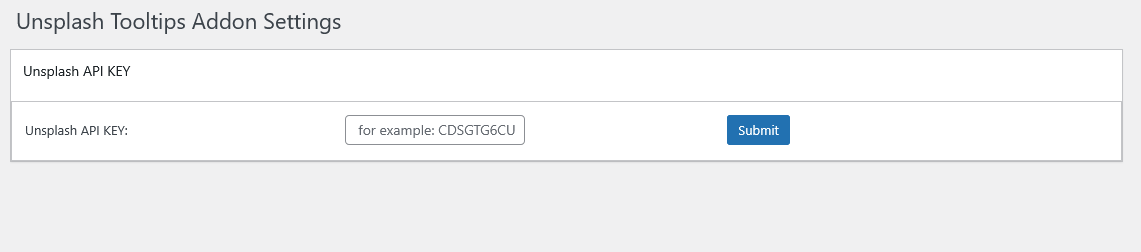
  8. Proszę kliknąć na element podrzędny „tooltipy unsplash”. To otworzy panel „Ustawienia Dodatków Unsplash”, wprowadź swój klucz API Unsplash w polu „Klucz API Unsplash”, panel „Tooltipy Unsplash” wygląda tak:

  9. Teraz po prostu kliknij element menu tooltip, aby utworzyć nowy termin tooltip, po prawej stronie edytora tooltip znajdziesz nowe pole metabox „Tytuł Unsplash”, po prostu wprowadź słowo kluczowe tutaj, na przykład „ładne morze”, wygląda to tak:

  10. Po opublikowaniu terminu tooltip, na froncie, gdy najedziesz myszką na termin tooltip w poście WordPress, losowy obraz z Unsplash zostanie automatycznie wyświetlony na górze okna wyskakującego tooltip.

Podsumowanie:

Dziękujemy za fantastyczny pomysł na włączenie wizualizacji z obrazami Unsplash do wtyczki WordPress Tooltips. Rozumiemy, że poprzez integrację losowych obrazów na podstawie słów kluczowych, tooltipy WordPress mogą stworzyć bardziej angażujące i informacyjne doświadczenie dla odwiedzających strony WordPress:

  • Zaangażowanie wizualne: Dodanie losowego obrazu z Unsplash związanego ze słowem kluczowym może uczynić wyskakujące okno tooltip bardziej atrakcyjnym wizualnie. Treści wizualne często lepiej przyciągają uwagę niż sam tekst, co może zwiększyć zaangażowanie użytkowników.

  • Relewancja kontekstowa: Wyświetlanie obrazu, który jest związany ze słowem kluczowym, może dostarczyć dodatkowego kontekstu lub wyjaśnienia. Na przykład, jeśli słowo kluczowe to „ocean”, pokazanie pięknego obrazu oceanu może pomóc użytkownikom lepiej zrozumieć termin i jego znaczenie.

  • Zwiększona nauka: Dla treści edukacyjnych lub informacyjnych obrazy mogą wspierać zrozumienie i zapamiętywanie. Użytkownicy mogą łatwiej zapamiętać terminy, gdy są one powiązane z odpowiednimi wizualizacjami.

  • Dynamiczna treść: Losowe obrazy mogą sprawić, że tooltipy będą wydawały się bardziej dynamiczne i mniej statyczne. Może to zachęcić użytkowników do większej interakcji z treścią, ponieważ mogą być ciekawi, jaki obraz pojawi się następny.

  • Estetyka: Dobrze zaprojektowany tooltip, który zawiera obrazy, może poprawić ogólną estetykę strony WordPress, sprawiając, że będzie wyglądać bardziej profesjonalnie i elegancko.

Tagged with: , , ,

تلميحات بصرية لـ WordPress Tooltips: إضافة صور من Unsplash لتحسين تجربة المستخدم

ترقية أدوات WordPress الخاصة بك: عرض صور عشوائية من Unsplash بناءً على الكلمات الرئيسية

مرحبًا، عزيزي مستخدمو إضافة أدوات WordPress tooltips، آمل أن تجدوا هذه الرسالة وأنتم بصحة جيدة وتستمتعون بعطلة نهاية أسبوع رائعة مع عائلتكم. تلقينا طلبًا لميزات جديدة من مدير موقع قاموس عبر الإنترنت:

مرحبًا!

أدير موقع قاموس عبر الإنترنت، وأبحث عن تحسين تجربة المستخدم من خلال عرض صورة عشوائية من Unsplash تتعلق بالكلمات الرئيسية. أعتقد أنه سيكون من الرائع تقديم سياق أو توضيح إضافي. على سبيل المثال، إذا بحث شخص ما عن “المحيط”، فسيكون من الرائع أن نعرض له صورة مذهلة للمحيط لمساعدته في تجسيد الكلمة. ماذا تعتقد؟

شكرًا جزيلاً!

راجع مطور إضافة أدوات WordPress لدينا طلب الميزة، ونفهم أن تضمين صورة عشوائية من Unsplash تتعلق بالكلمة الرئيسية يمكن أن يجعل نافذة المنبثقة أكثر جاذبية بصريًا. غالبًا ما تجذب المحتويات المرئية الانتباه بشكل أفضل من النصوص فقط، مما يمكن أن يعزز تفاعل المستخدم. نعتقد أن هذه الميزة ستكون مفيدة للعديد من مديري مواقع أدوات WordPress، خاصة أولئك الذين يديرون قواميس عبر الإنترنت أو مدارس عبر الإنترنت.

ما هو Unsplash؟

Unsplash هو منصة شهيرة عبر الإنترنت توفر مكتبة واسعة من الصور الفوتوغرافية عالية الجودة والمجانية. يسمح Unsplash للمصورين بمشاركة أعمالهم ويتيح للمستخدمين تنزيل واستخدام هذه الصور مجانًا، حتى لأغراض تجارية، دون الحاجة إلى إعطاء الفضل (على الرغم من أن الإشارة إلى المصور محل تقدير). يُستخدم Unsplash على نطاق واسع من قبل المصممين والمدونين والمسوقين وأي شخص يحتاج إلى محتوى مرئي لمشاريعه أو مواقع الويب أو وسائل التواصل الاجتماعي. تحتوي المنصة على مجموعة واسعة من الفئات والعلامات، مما يسهل على المستخدمين العثور على الصور التي تناسب احتياجاتهم الخاصة.

ما هي أدوات WordPress؟

أدوات WordPress هي صناديق منبثقة صغيرة تقدم معلومات إضافية، والتي يمكن أن تشمل مقاطع الفيديو وملفات الصوت والصور وخرائط Google ورموز QR وروابط ويكيبيديا والنصوص والمزيد. في WordPress، تظهر صناديق الأدوات عندما يقوم المستخدمون بالتحويم فوق عناصر معينة على صفحاتك. يمكن أن تكون هذه العناصر كلمات في منشوراتك، أو حقول إدخال في نماذج البحث، أو صور على موقعك، أو أدوات في الشريط الجانبي، من بين أشياء أخرى.

تسمح لك إضافة أدوات WordPress لدينا بإضافة تأثيرات أدوات إلى أي عنصر داخل منشوراتك. يمكنها أيضًا عرض أدوات في قائمة WordPress، والتعليقات، ونماذج الاتصال، ومنتجات WooCommerce، ومنتديات bbPress، وأنشطة BuddyPress، والمزيد. مع مجموعة متنوعة من التأثيرات الجذابة والعديد من المكونات والإضافات الرائعة—مثل شاشة الرصاص—تعزز هذه الإضافة تفاعل المستخدم بطريقة ممتعة وتفاعلية.

دليل خطوة بخطوة: عرض صور عشوائية من Unsplash في أدوات WordPress

  1. يرجى تنزيل إضافة WordPress Tooltip Pro Plus، الإصدار 34.9.4 أو أعلى، من صفحة أدوات WordPress على: [تحميل أدوات WordPress].

  2. ببساطة، قم بتسجيل الدخول إلى لوحة التحكم الخاصة بك في WordPress وانتقل إلى قسم الإضافات. ابحث عن إضافة WordPress Tooltips Pro Plus.

  3. قم بإزالة الإصدار القديم وقم بتحميل أحدث إصدار من إضافة أدوات WordPress. بمجرد التحميل، قم بتفعيلها من لوحة الإضافات، وستكون جاهزًا للاستمتاع بجميع الميزات والتحسينات الجديدة!

  4. في لوحة التحكم الخاصة بـ WordPress، انقر على عنصر القائمة “أدوات”، يبدو هكذا:

  5. بعد ذلك، انقر على عنصر القائمة الفرعية “الإضافات”، سيفتح ذلك لوحة “إعدادات إضافات الأدوات”، والتي تبدو هكذا:

  6. ثم، انتقل إلى أسفل صفحة “إعدادات إضافات الأدوات” وقم بتمكين أدوات Unsplash في خيار “تمكين/تعطيل أدوات Unsplash”. بعد ذلك، يرجى تحديث الصفحة.

  7. الآن، في لوحة التحكم الخاصة بـ WordPress، سترى عنصر قائمة فرعية جديد يسمى “أدوات Unsplash” في قائمة أدوات WordPress، يبدو هكذا:

  8. يرجى النقر على عنصر القائمة الفرعية “أدوات Unsplash”، سيفتح ذلك لوحة “إعدادات إضافة أدوات Unsplash”، أدخل مفتاح API الخاص بـ Unsplash في مربع إدخال “مفتاح API لـ Unsplash”، تبدو لوحة “أدوات Unsplash” هكذا:

  9. الآن، ببساطة انقر على عنصر قائمة الأدوات لإنشاء مصطلح أداة جديدة، في الجانب الأيمن من محرر الأدوات، ستجد مربع معلومات جديد يسمى “عنوان Unsplash”، فقط أدخل الكلمة الرئيسية هنا، على سبيل المثال “بحر جميل”، تبدو هكذا:

  10. بعد نشر مصطلح الأداة، في الواجهة الأمامية، عندما تحوم الماوس فوق مصطلح الأداة في منشور WordPress، ستظهر صورة عشوائية من Unsplash تلقائيًا في الجزء العلوي من نافذة الأداة المنبثقة.

الخاتمة:

شكرًا لك على الفكرة الرائعة بدمج الصور مع صور Unsplash في إضافة أدوات WordPress. نفهم أنه من خلال دمج الصور العشوائية بناءً على الكلمات الرئيسية، يمكن أن تخلق أدوات WordPress تجربة أكثر تفاعلًا وإعلامًا للزوار على مواقع WordPress:

  • التفاعل البصري: يمكن أن يجعل تضمين صورة عشوائية من Unsplash تتعلق بالكلمة المنبثقة أكثر جاذبية بصريًا. غالبًا ما تجذب المحتويات المرئية الانتباه بشكل أفضل من النصوص فقط، مما يمكن أن يعزز تفاعل المستخدم.

  • الملاءمة السياقية: يمكن أن يوفر عرض صورة ذات صلة بالكلمة الرئيسية سياقًا أو توضيحًا إضافيًا. على سبيل المثال، إذا كانت الكلمة الرئيسية هي “المحيط”، فإن عرض صورة جميلة للمحيط يمكن أن يساعد المستخدمين على فهم المصطلح وأهميته بشكل أفضل.

  • تعزيز التعلم: لمحتوى تعليمي أو معلوماتي، يمكن أن تساعد الصور في الفهم والاحتفاظ. قد يجد المستخدمون أنه من الأسهل تذكر المصطلحات عندما تكون مرتبطة بمحتوى مرئي ذي صلة.

  • محتوى ديناميكي: يمكن أن تجعل الصور العشوائية أدوات المنبثقة تبدو أكثر ديناميكية وأقل ثباتًا. وهذا يمكن أن يشجع المستخدمين على التفاعل أكثر مع المحتوى، حيث قد يكونون فضوليين بشأن الصورة التي ستظهر بعد ذلك.

  • الجاذبية الجمالية: يمكن أن يحسن تصميم الأداة الجيد الذي يتضمن صورًا من الجاذبية العامة لموقع WordPress، مما يجعله يبدو أكثر احترافية وتلميعًا.

Tagged with: , , ,

Îmbunătățiți compatibilitatea: Activați/Dezactivați CSS Bootstrap în pluginul WordPress Tooltips

**Funcție nouă: Controlați Bootstrap CSS pentru pluginul dvs. WordPress Tooltips!**

Salutare comunității noastre dragi a pluginului WordPress Tooltips ! Sper că acest mesaj vă găsește bine și că vă bucurați de momente minunate alături de cei care contează cel mai mult. Recent, am primit un mesaj de la un webmaster dedicat WordPress:

Există o problemă CSS cu versiunea 34.8.8; atunci când această nouă versiune este încărcată, CSS-ul site-ului este perturbat de un nou CSS Bootstrap care are prioritate, suprascriind regulile suprapuse. Versiunea anterioară, tooltips 33.7.8, funcționează bine, dar versiunea 34.8.8 a cauzat aceste probleme.

Dezvoltatorul nostru de pluginuri WordPress Tooltips a verificat raportul de conflict și am descoperit că tema sa intră în conflict cu Bootstrap de la lansarea WordPress Tooltips Pro Plus 34.8.8. În documentul pentru WordPress Tooltips 34.8.8, intitulat: „Cum să utilizați șablonul de glosar Bootstrap în pluginul WordPress Tooltips pentru a crea un glosar atractiv — WordPress Tooltips Pro versiunea 34.8.8”, am menționat:

Astăzi, suntem încântați să împărtășim câteva vești interesante cu utilizatorii noștri minunați de tooltips WordPress! Tocmai am lansat primele noastre stiluri inovatoare de glosar. În panoul de setări al glosarului, veți descoperi acum un nou șablon numit „Bootstrap Table” în secțiunea stiluri de glosar. Această nouă funcție este concepută pentru a îmbunătăți atractivitatea vizuală și funcționalitatea glosarelor dvs., facilitând utilizatorilor navigarea și găsirea termenilor lor preferați din filme.

Șablonul „ bootstrap Table” oferă un design elegant și modern, asigurându-se că glosarul dvs. nu doar că arată grozav, dar oferă și o experiență intuitivă utilizatorului. Cu acest nou stil, puteți prezenta termenii glosarului într-un format de tabel structurat, permițând o mai bună organizare și lizibilitate.

După primirea raportului de conflict, dezvoltatorul nostru de WordPress Tooltips a lucrat toată noaptea pentru a rezolva problema. Am lansat versiunea 35.1.8 a WordPress Tooltips Pro Plus. În această versiune, am adăugat o nouă opțiune: „Activare / Dezactivare Bootstrap CSS pentru a evita conflictele de teme.” Aceasta permite administratorilor WordPress Tooltips să activeze sau să dezactiveze Bootstrap CSS pentru a preveni conflictele de teme.

**Cum să gestionați Bootstrap CSS pentru a evita conflictele de teme**

1: Vă rugăm să deschideți tooltips.org, faceți clic pe elementul de meniu „descărcați tooltip WordPress” pentru a descărca pluginul WordPress Tooltip Pro Plus, care are versiunea >= 35.1.8

2: Conectați-vă la site-ul dvs. WordPress ca administrator

3: În tabloul de bord WordPress, faceți clic pe secțiunea de meniu „tooltips”

tooltips menu in wordpress tooltips pro plus 27.5.8

4: Acum, faceți clic pe panoul de setări globale, veți deschide panoul de setări globale WordPress Tooltips:

Activare Dezactivare Bootstrap CSS pentru a evita conflictele de teme — WordPress Tooltips 31.5.8

5: La baza panoului de setări globale, veți găsi noua opțiune: „Îmbunătățiți compatibilitatea: Activare/Dezactivare Bootstrap CSS.” Pur și simplu alegeți „Nu, dezactivați Bootstrap CSS” și pluginul WordPress Tooltips nu va mai încărca Bootstrap CSS în WordPress.

**Ce este Bootstrap:**

Bootstrap este un cadru popular de front-end utilizat pentru dezvoltarea aplicațiilor web responsive și mobile-first. Oferă o colecție de componente CSS și JavaScript care ajută designerii și dezvoltatorii să creeze interfețe utilizator atractive și funcționale rapid și eficient.

Caracteristicile cheie ale Bootstrap includ:

– **Sistem de grilă responsive:** Bootstrap include un sistem de grilă flexibil care permite crearea de layout-uri care se adaptează la diferite dimensiuni de ecran, asigurându-se că aplicațiile arată bine atât pe dispozitive mobile, cât și pe desktopuri.

– **Clase CSS predefinite:** Oferă o gamă largă de clase CSS predefinite pentru tipografie, formulare, butoane, navigare și alte componente UI, facilitând stilizarea elementelor fără a scrie CSS personalizat extins.

– **Componente JavaScript:** Bootstrap vine cu componente JavaScript integrate (cum ar fi modale, dropdown-uri, carusele și tooltips) care îmbunătățesc interacțiunea și experiența utilizatorului.

– **Personalizabil:** Deși Bootstrap oferă un set standard de stiluri și componente, acesta poate fi personalizat pentru a se potrivi nevoilor specifice de design, permițând dezvoltatorilor să modifice variabilele și să creeze un aspect unic.

– **Compatibilitate între browsere:** Bootstrap este conceput pentru a funcționa constant pe diferite browsere web, asigurându-se că aplicațiile funcționează bine, indiferent de alegerea browserului utilizatorului.

– **Comunitate și documentație:** Bootstrap are o comunitate mare de dezvoltatori și o documentație extinsă, facilitând învățarea pentru utilizatorii noi și găsirea soluțiilor pentru probleme specifice pentru utilizatorii experimentați.

În general, Bootstrap simplifică procesul de dezvoltare și ajută la asigurarea că aplicațiile web sunt atât atractive vizual, cât și prietenoase cu utilizatorul.

**De ce folosim Bootstrap în pluginul WordPress Tooltips?**

Pluginul WordPress Tooltips a proiectat multe interfețe frumoase pentru glosar, iar noi proiectăm o nouă masă de glosar puternică pentru utilizatorii de tooltips WordPress. Bootstrap oferă o colecție de componente CSS și JavaScript, cum ar fi tabele, grile, butoane, formulare, bare de navigare și modale, care pot fi integrate cu ușurință în proiectele web. Am descoperit că putem reutiliza multe componente UI din Bootstrap pentru a dezvolta noi tabele de glosar, iar beneficiile utilizării Bootstrap în pluginul WordPress Tooltips sunt:

– **Design responsive:** Sistemul de grilă Bootstrap permite crearea ușoară de layout-uri responsive care se adaptează la diferite dimensiuni de ecran, asigurând o experiență bună pentru utilizatori atât pe desktop, cât și pe dispozitive mobile.

– **Stilizare consistentă:** Folosind Bootstrap, putem menține un aspect și o senzație consistentă în întreaga interfață a pluginului, deoarece oferă stiluri predefinite pentru diverse componente UI.

– **Viteză de dezvoltare:** Bootstrap vine cu o gamă largă de componente și utilitare pre-construite, ceea ce poate accelera semnificativ procesul de dezvoltare. Acest lucru permite dezvoltatorilor să se concentreze pe funcționalitate, mai degrabă decât pe stilizare de la zero.

– **Compatibilitate între browsere:** Bootstrap este conceput pentru a funcționa bine pe toate browserele moderne, reducând necesitatea testării extinse și ajustărilor pentru diferite medii.

– **Personalizabil:** Bootstrap poate fi personalizat cu ușurință pentru a se potrivi nevoilor specifice ale pluginului dvs. Puteți modifica variabilele și componentele pentru a crea un design unic care se aliniază cu brandingul dvs.

– **Suport comunitar:** Fiind utilizat pe scară largă, Bootstrap are o comunitate mare și o documentație extinsă. Acest lucru înseamnă că dezvoltatorii pot găsi o mulțime de resurse, tutoriale și suport atunci când lucrează cu cadrul.

– **Integrare cu WordPress:** Bootstrap poate fi integrat fără probleme în temele și pluginurile WordPress, permițând dezvoltatorilor să valorifice caracteristicile sale fără un overhead semnificativ.

– **Accesibilitate:** Bootstrap include caracteristici de accesibilitate integrate, facilitând crearea de interfețe utilizabile de persoanele cu dizabilități.

Prin încorporarea Bootstrap în pluginul WordPress Tooltips, dezvoltatorii pot îmbunătăți interfața și experiența utilizatorului, făcând pluginurile lor mai atractive și funcționale.

Tagged with: , , ,

“تعزيز التوافق: تفعيل/تعطيل CSS الخاص بـ Bootstrap في إضافة تلميحات WordPress Tooltips”

**New Feature: Control Bootstrap CSS for Your WordPress Tooltips Plugin!**

مرحبًا بمجتمعنا العزيز لمكون WordPress Tooltips! آمل أن تكون هذه الرسالة قد وجدتك بخير وتستمتع بلحظات رائعة مع من يهمهم الأمر. لقد سمعنا مؤخرًا من مشرف WordPress مخلص:

هناك مشكلة في CSS مع الإصدار 34.8.8 عندما يتم تحميل هذا الإصدار الجديد، يتم تعطيل CSS الخاص بالموقع بواسطة CSS Bootstrap جديدة تأخذ الأولوية، مما يؤدي إلى الكتابة فوق القواعد المتداخلة. الإصدار السابق من Tooltips 33.7.8 يعمل بشكل جيد، لكن الإصدار 34.8.8 تسبب في هذه المشكلات.

قام مطور مكون WordPress Tooltips لدينا بفحص تقرير النزاع ووجدنا أن سمة موقعه تتعارض مع Bootstrap منذ إصدار WordPress Tooltips Pro Plus 34.8.8. في الوثيقة الخاصة بـ WordPress Tooltips 34.8.8، بعنوان: “كيفية استخدام قالب جدول Bootstrap في مكون WordPress Tooltips لإنشاء مسرد جذاب – إصدار WordPress Tooltips Pro 34.8.8″، ذكرنا:

اليوم، نحن متحمسون لمشاركة بعض الأخبار المثيرة مع مستخدمي WordPress Tooltips الرائعين لدينا! لقد أطلقنا للتو أنماط المسرد الجديدة المبتكرة الأولى لدينا. في لوحة إعدادات المسرد، ستكتشف الآن قالبًا جديدًا يسمى “جدول Bootstrap” في قسم أنماط المسرد. تم تصميم هذه الميزة الجديدة لتعزيز الجاذبية البصرية ووظائف المسردات الخاصة بك، مما يسهل على المستخدمين التنقل والعثور على مصطلحات أفلامهم المفضلة.

يقدم قالب “جدول Bootstrap” تصميمًا أنيقًا وعصريًا، مما يضمن أن مسردك لا يبدو رائعًا فحسب، بل يوفر أيضًا تجربة مستخدم بديهية. مع هذا النمط الجديد، يمكنك تقديم مصطلحات المسرد الخاصة بك في تنسيق جدول منظم، مما يسمح بتحسين التنظيم وقابلية القراءة.

بعد تلقي تقرير النزاع، عمل مطور WordPress Tooltips لدينا طوال الليل لحل المشكلة. لقد أطلقنا إصدار WordPress Tooltips Pro Plus 35.1.8. في هذا الإصدار، أضفنا خيارًا جديدًا: “تمكين / تعطيل CSS Bootstrap لتجنب تعارضات السمات.” يتيح ذلك لمشرفي WordPress Tooltips تمكين أو تعطيل CSS Bootstrap لمنع تعارضات السمات.

**كيفية إدارة CSS Bootstrap لتجنب تعارضات السمات**

1: يرجى فتح tooltips.org، والنقر على عنصر القائمة “تحميل WordPress Tooltip” لتنزيل مكون WordPress Tooltip Pro Plus الذي يكون إصداره >= 35.1.8

2: تسجيل الدخول إلى موقع WordPress  الخاص بك كمسؤول

3: في لوحة تحكم WordPress، انقر على قسم قائمة “Tooltips”

tooltips menu in wordpress tooltips pro plus 27.5.8

4: الآن، انقر على لوحة الإعدادات العامة، ستفتح لوحة إعدادات WordPress Tooltips العامة:

تمكين تعطيل CSS Bootstrap لتجنب تعارضات السمات — WordPress Tooltips 31.5.8

5: في أسفل لوحة الإعدادات العامة، ستجد الخيار الجديد: “تعزيز التوافق: تمكين/تعطيل CSS Bootstrap.” ببساطة اختر “لا، تعطيل CSS Bootstrap”، ولن يقوم مكون WordPress Tooltips بتحميل CSS Bootstrap في WordPress بعد الآن.

**ما هو Bootstrap:**

Bootstrap هو إطار عمل شائع للواجهة الأمامية يُستخدم لتطوير تطبيقات الويب المتجاوبة والموجهة نحو الهواتف المحمولة. يوفر مجموعة من مكونات CSS وJavaScript التي تساعد المصممين والمطورين على إنشاء واجهات مستخدم جذابة وظيفيًا بسرعة وكفاءة.

**الميزات الرئيسية لـ bootstrap تشمل:**

– **نظام الشبكة المتجاوب:** يتضمن Bootstrap نظام شبكة مرن يسمح بإنشاء تخطيطات تتكيف مع أحجام الشاشات المختلفة، مما يضمن أن التطبيقات تبدو جيدة على كل من الأجهزة المحمولة وأجهزة الكمبيوتر المكتبية.

– **فئات CSS محددة مسبقًا:** يقدم مجموعة واسعة من فئات CSS المحددة مسبقًا للطباعة، والنماذج، والأزرار، والتنقل، ومكونات واجهة المستخدم الأخرى، مما يسهل تنسيق العناصر دون كتابة CSS مخصص بشكل مكثف.

– **مكونات JavaScript:** يأتي Bootstrap مع مكونات JavaScript مدمجة (مثل النوافذ المنبثقة، والقوائم المنسدلة، والدوارات، وأدوات التلميحات) التي تعزز تفاعل المستخدم وتجربته.

– **قابل للتخصيص:** بينما يوفر Bootstrap مجموعة قياسية من الأنماط والمكونات، يمكن تخصيصه ليتناسب مع احتياجات التصميم المحددة، مما يسمح للمطورين بتعديل المتغيرات وإنشاء مظهر فريد.

– **التوافق عبر المتصفحات:** تم تصميم Bootstrap للعمل بشكل متسق عبر متصفحات الويب المختلفة، مما يضمن أن التطبيقات تعمل بشكل جيد بغض النظر عن اختيار المستخدم للمتصفح.

– **المجتمع والوثائق:** يتمتع Bootstrap بمجتمع كبير من المطورين ووثائق شاملة، مما يسهل على المستخدمين الجدد التعلم وللمستخدمين ذوي الخبرة العثور على حلول لمشكلات محددة.

بشكل عام، يبسط Bootstrap عملية التطوير ويساعد في ضمان أن تطبيقات الويب جذابة بصريًا وسهلة الاستخدام.

**لماذا نستخدم Bootstrap في مكون WordPress Tooltips؟**

لقد صمم مكون WordPress Tooltips العديد من واجهات المستخدم الجميلة للمسرد، ونحن نصمم جدول مسرد قوي جديد لمستخدمي WordPress Tooltips، يوفر Bootstrap مجموعة من مكونات CSS وJavaScript، مثل الجداول، والشبكات، والأزرار، والنماذج، وأشرطة التنقل، والنوافذ المنبثقة، والتي يمكن دمجها بسهولة في مشاريع الويب. وجدنا أنه يمكننا إعادة استخدام العديد من مكونات واجهة المستخدم في Bootstrap لتطوير جداول مسرد جديدة، وفوائد استخدام Bootstrap في مكون WordPress Tooltips تشمل:

– **تصميم متجاوب:** يسمح نظام الشبكة في Bootstrap بإنشاء تخطيطات متجاوبة بسهولة تتكيف مع أحجام الشاشات المختلفة، مما يضمن تجربة مستخدم جيدة على كل من أجهزة الكمبيوتر المكتبية والأجهزة المحمولة.

– **تنسيق متسق:** من خلال استخدام Bootstrap، يمكننا الحفاظ على مظهر وشعور متسق عبر واجهة مكونك، حيث يوفر أنماطًا محددة مسبقًا لمكونات واجهة المستخدم المختلفة.

– **سرعة التطوير:** يأتي Bootstrap مع مجموعة واسعة من المكونات والأدوات المدمجة، مما يمكن أن يسرع بشكل كبير من عملية التطوير. هذا يسمح للمطورين بالتركيز على الوظائف بدلاً من التنسيق من الصفر.

– **التوافق عبر المتصفحات:** تم تصميم Bootstrap للعمل بشكل جيد عبر جميع المتصفحات الحديثة، مما يقلل من الحاجة إلى اختبارات وتعديلات مكثفة لبيئات مختلفة.

– **قابل للتخصيص:** يمكن تخصيص Bootstrap بسهولة لتناسب الاحتياجات المحددة لمكونك. يمكنك تعديل المتغيرات والمكونات لإنشاء تصميم فريد يتماشى مع علامتك التجارية.

– **دعم المجتمع:** نظرًا لاستخدامه على نطاق واسع، يتمتع Bootstrap بمجتمع كبير ووثائق شاملة. هذا يعني أن المطورين يمكنهم العثور على الكثير من الموارد والدروس والدعم عند العمل مع الإطار.

– **التكامل مع WordPress:** يمكن دمج Bootstrap بسلاسة في سمات وملحقات WordPress، مما يسمح للمطورين بالاستفادة من ميزاته دون تحميل كبير.

– **سهولة الوصول:** يتضمن Bootstrap ميزات الوصول المدمجة، مما يسهل إنشاء واجهات يمكن استخدامها من قبل الأشخاص ذوي الإعاقات.

من خلال دمج Bootstrap في مكون WordPress Tooltips، يمكن للمطورين تعزيز واجهة المستخدم وتجربتها، مما يجعل ملحقاتهم أكثر جاذبية ووظائف.

Tagged with: , , ,

Enhance Compatibility: Enable/Disable Bootstrap CSS in WordPress Tooltips Plugin, WordPress Tooltips Pro Plus 35.1.8 Released

New Feature: Control Bootstrap CSS for Your WordPress Tooltips Plugin!

Hello to our cherished WordPress Tooltips Plugin community! I hope this message finds you well and enjoying wonderful moments with those who matter most. We recently heard from a dedicated WordPress webmaster:

There is a css problem with version 34.8.8 when this new version is loaded, the site’s CSS is disrupted by a new bootstrap css that takes priority, overwriting overlapping rules. The previous version tooltips 33.7.8 works fine , but version 34.8.8 caused these issues.

Our wordpress tooltips plugin developer checked the conflict report(Very Rare) and we found that his theme conflicts with bootstrap  since the release of wordpress tooltips pro plus 34.8.8. In the document for  wordpress tooltips 34.8.8, titled: ‘  How to utilize the Bootstrap table glossary template within the WordPress Tooltips plugin to create an attractive glossary — WordPress Tooltips Pro version 34.8.8 ‘, we mentioned:

Today, we are thrilled to share some exciting news with our wonderful wordpress tooltip users! We have just launched our first innovative Glossary styles. In the glossary settings panel, you will now discover a brand-new template called “Bootstrap Table” in the Glossary styles section. This new feature is designed to enhance the visual appeal and functionality of your glossaries, making it easier for users to navigate and find their favorite movie terms.

The “Bootstrap Table” template offers a sleek and modern design, ensuring that your glossary not only looks great but also provides an intuitive user experience. With this new style, you can present your glossary terms in a structured table format, allowing for better organization and readability.

After receiving the conflict report, our WordPress Tooltips developer worked through the night to resolve the issue. We have released WordPress Tooltips Pro Plus version 35.1.8. In this version, we added a new option: ‘Enable / Disable Bootstrap CSS to Avoid Theme Conflicts.’ This allows WordPress Tooltips administrators to enable or disable Bootstrap CSS to prevent theme conflicts. 🙂

How to Manage Bootstrap CSS to Avoid Theme Conflicts (Very Rare)

1: Please open tooltips.org, click on the “download wordpress tooltip”  menu item to download wordpress tooltip pro plus plugin which version >= 35.1.8

2: Login your WordPress  site as admin

3: In wordpress dashboard, click the “tooltips” menu  section

tooltips menu in wordpress tooltips pro plus 27.5.8

tooltips menu in wordpress tooltips pro plus 27.5.8

4: Now, click on the global settings panel, you will open wordpress tooltips global settings panel:

Enable Disable Bootstrap CSS to Avoid Theme Conflicts — WordPress Tooltips 31.5.8

5: At the bottom of the global settings panel, you will find the new option: ‘Enhance Compatibility: Enable/Disable Bootstrap CSS.’ Simply choose ‘No, disable Bootstrap CSS,’ and the WordPress Tooltips plugin will no longer load Bootstrap CSS in WordPress. 🙂

What is Bootstrap:

Bootstrap is a popular front-end framework used for developing responsive and mobile-first web applications. It provides a collection of CSS and JavaScript components that help designers and developers create visually appealing and functional user interfaces quickly and efficiently.

Key features of Bootstrap include:

Responsive Grid System: Bootstrap includes a flexible grid system that allows for the creation of layouts that adapt to different screen sizes, ensuring that applications look good on both mobile devices and desktops.

Predefined CSS Classes: It offers a wide range of predefined CSS classes for typography, forms, buttons, navigation, and other UI components, making it easier to style elements without writing extensive custom CSS.

JavaScript Components: Bootstrap comes with built-in JavaScript components (like modals, dropdowns, carousels, and tooltips) that enhance user interaction and experience.

Customizable: While Bootstrap provides a standard set of styles and components, it can be customized to fit specific design needs, allowing developers to modify variables and create a unique look.

Cross-Browser Compatibility: Bootstrap is designed to work consistently across different web browsers, ensuring that applications function well regardless of the user’s choice of browser.

Community and Documentation: Bootstrap has a large community of developers and extensive documentation, making it easier for new users to learn and for experienced users to find solutions to specific problems.

Overall, Bootstrap streamlines the development process and helps ensure that web applications are both visually attractive and user-friendly.

Why we using Boorstrap in wordpress tooltips plugin?

WordPress Tooltips plugin have designed many pretty UI for glossary,  and we are design new powerful glossary table for wordpress tooltip users, bootstrap provides a collection of CSS and JavaScript components, such as tables, grids, buttons, forms, navigation bars, and modals, which can be easily integrated into web projects.  We found we can re-use many UI components in bootstrap to develop new glossary tables, and, benefits of Using Bootstrap in  the WordPress tooltips plugin:

Responsive Design: Bootstrap’s grid system allows for easy creation of responsive layouts that adapt to different screen sizes, ensuring a good user experience on both desktop and mobile devices.

Consistent Styling: By using Bootstrap, we can maintain a consistent look and feel across your plugin’s interface, as it provides predefined styles for various UI components.

Speed of Development: Bootstrap comes with a wide range of pre-built components and utilities, which can significantly speed up the development process. This allows developers to focus on functionality rather than styling from scratch.

Cross-Browser Compatibility: Bootstrap is designed to work well across all modern browsers, reducing the need for extensive testing and adjustments for different environments.

Customizable: Bootstrap can be easily customized to fit the specific needs of your plugin. You can modify its variables and components to create a unique design that aligns with your branding.

Community Support: Being widely used, Bootstrap has a large community and extensive documentation. This means that developers can find plenty of resources, tutorials, and support when working with the framework.

Integration with WordPress: Bootstrap can be seamlessly integrated into WordPress themes and plugins, allowing developers to leverage its features without significant overhead.

Accessibility: Bootstrap includes built-in accessibility features, making it easier to create interfaces that are usable by people with disabilities.

By incorporating Bootstrap into WordPress tooltips plugin, developers can enhance the user interface and experience, making their plugins more appealing and functional.

Tagged with: , , ,
Top