Category: Wordpress Tooltip Plugin dokumentum (Hungary)

A WordPress tooltip könyvtár beállítási paneljén töltse be a Bootstrap.js és Bootstrap.css fájlokat csak szükség esetén, megjelent a WordPress Tooltips Plus 31.9.8 verzió

Reméljük, hogy ez az üzenet jó egészségben talál benneteket, és kellemes időt töltötök a családotokkal. 🙂 Nemrégiben egy tanár keresett meg minket azzal a kéréssel, hogy adjunk hozzá egy új funkciót a WordPress Tooltip bővítményhez. Felhívta a figyelmünket arra, hogy a felhasználói kézikönyv beállításai nehezen elérhetők az általános beállítások között, és a görgetés is nehézkes. Ennek megoldására fejlesztőnk elkészítette a WordPress Tooltips Pro Plus 31.8.8 verzióját, amelyben Bootstrap fülpanelt adtunk a kézikönyv adminisztrációs oldalához, így a különböző kézikönyvtípusok külön füleken jelennek meg.

Ma a tanár visszajelzett, hogy ez a megoldás tökéletesen működik. Azonban észrevette, hogy amikor megnyitja a WordPress Tooltips kézikönyv általános beállításait, két bootstrap.min.js fájl is betöltődik a WordPress admin felületén. Megkérdezte, mi lehet ennek az oka.

A WordPress Tooltip fejlesztője megvizsgálta az oldalt, és rájött, hogy egy másik bővítmény is használja a Bootstrapet a WordPress admin felületén. Ennek megfelelően elkészítettük a WordPress Tooltips Pro Plus 31.9.8 verzióját, amely megoldja ezt a problémát.

Az új verzióban (WordPress Tooltips Pro Plus 31.9.8) a Bootstrap.js és Bootstrap.css fájlokat már csak a WordPress Tooltips kézikönyv általános beállításainak oldalán töltjük be, más adminisztrációs oldalon nem.

Mi az a Bootstrap?

A Bootstrap egy nyílt forráskódú front-end keretrendszer, amelyet reszponzív, mobilbarát weboldalak fejlesztésére használnak. A Twitter fejlesztette ki, és egy komplett eszköztárat kínál a modern webalkalmazások gyors és hatékony létrehozásához. Néhány fő jellemzője és komponense:

A Bootstrap fő jellemzői:

  • Reszponzív dizájn: A Bootstrap rácsrendszere lehetővé teszi a rugalmas elrendezéseket, amelyek alkalmazkodnak a különböző képernyőméretekhez, így egységes élményt nyújtanak minden eszközön.
  • Kész komponensek: Számos újrahasznosítható UI-elemet tartalmaz, mint például gombok, űrlapok, navigációs sávok, figyelmeztetések, modális ablakok stb., amelyek felgyorsítják a fejlesztést.
  • Testreszabhatóság: A Bootstrap könnyen testreszabható beépített Sass változókkal és mixinekkel, így a fejlesztők igényeik szerint módosíthatják a stílusokat.
  • JavaScript komponensek: Több jQuery bővítményt is tartalmaz, amelyek interaktivitást adnak a weboldalakhoz, például carousel, tooltip, modális ablak, legördülő menü stb.
  • Böngészőkompatibilitás: A Bootstrap úgy lett tervezve, hogy minden modern böngészőben zökkenőmentesen működjön, egységes felhasználói élményt biztosítva.
  • Részletes dokumentáció: A Bootstrap átfogó dokumentációval rendelkezik, amely segíti a fejlesztőket a funkciók hatékony használatában.

Hogyan használjuk?

A Bootstrap beilleszthető a projektbe:

  • CDN-en keresztül: Közvetlenül hivatkozhatunk az interneten tárolt CSS és JavaScript fájlokra.
  • Helyi fájlokkal: Letölthetjük a Bootstrap fájlokat, és a projekt mappájában tárolhatjuk őket.

Miért használjuk a Bootstrapet?

  • Gyors fejlesztés: Gyorsan készíthetünk elrendezéseket és komponenseket anélkül, hogy mindent a nulláról kellene kezdeni.
  • Egységesség: Egységes megjelenést biztosít a weboldal különböző oldalain.
  • Közösségi támogatás: A Bootstrap széles körben elterjedt, nagy közösséggel és rengeteg online forrással, oktatóanyaggal rendelkezik. Ezért vált a Bootstrap a webfejlesztők egyik kedvenc eszközévé, hiszen egyszerű és hatékony reszponzív webalkalmazások készítéséhez.

A Bootstrap használatával a WordPress Tooltips kézikönyv admin felületén a különböző kézikönyvtípusok külön füleken jelennek meg.

Így néz ki:

WooCommerce termék kézikönyv fül:

WooCommerce termék kézikönyv fül

Frissítettük a WordPress Tooltips változásnaplóját, a WordPress Tooltips Pro Plus változásnaplóját, valamint a WordPress Tooltips funkcióit is.

Folyamatosan dolgozunk a WordPress Tooltips kézikönyv funkcióinak fejlesztésén, az új verzió hamarosan elérhető lesz.

Köszönjük, és kívánunk szép napot a családotok körében!

Üdvözlettel,

A WordPress Tooltips támogatói csapata

Tagged with: , , ,

Lépésről lépésre útmutató: WordPress tooltipok alkalmazása a WooCommerce termékcímeken — WordPress Tooltips

Hogyan használjuk a Tooltips Pro-t a WooCommerce termékcímek gazdagítására

Kérjük, nézze meg a cikkünk online demóját itt.

Helló, kedves WordPress Tooltip felhasználók, remélem, ez az üzenet csodás napokban találja Önöket a családjukkal. Egy csodálatos WordPress Tooltips felhasználótól kaptunk egy jegyet, amelyben azt mondta:

Készítettem egy ToolTip-et a "Brie & Tomato Sandwich"-hez. A szöveg: "Krémes Brie sajt, ecetes uborka, paradicsom, uborka, saláta és mustáros öntet."

De nem tudom működésre bírni. Ez egy WooCommerce termékcím. Próbáltam egy bejegyzés címével és sima szöveggel is egy oldalon.

Miért nem működik? Köszönöm.

Örömmel segítünk a felhasználónak megoldani a WooCommerce tooltip problémáját; készítettünk egy WooCommerce tooltip demót, és írtunk egy részletes lépésről lépésre útmutatót képernyőképekkel az olyan felhasználók számára, akik hasonló kérdésekkel rendelkeznek.

Hogyan használjuk a Tooltips Pro-t a WooCommerce termékcímek gazdagítására

  1. Kezdje azzal, hogy letölti, telepíti és aktiválja a WordPress Tooltip Pro Plus bővítményt a hivatalos WordPress Tooltips oldalról: WordPress tooltip letöltése.

  2. Jelentkezzen be WordPress webhelyére adminisztrátorként.

  3. Navigáljon a Tooltips menüpontra a WordPress irányítópultján.

  4. Kattintson az “Addons” almenüre, amely a következőképpen fog megjelenni:

    wordpress tooltip menus 14.3.6

WordPress Tooltip menük 14.3.6

  1. A WordPress Tooltips bővítmény beállítási paneljén aktiválja a “Tooltips for WooCommerce Products” opciót, majd frissítse az oldalt:


  2. A frissítés után észre fog venni egy új almenüt a Tooltips menü alatt, amely “Woo Tooltips” néven jelenik meg. Kattintson rá, hogy hozzáférjen a WooCommerce tooltip bővítmény kiterjesztett beállításaihoz, amelyek a következőképpen néznek ki:


    advanced woocommerce tooltips addon settings

WooCommerce tooltip bővítmény kiterjesztett beállításai

  1. Az WooCommerce tooltip kiterjesztett beállítási paneljén egyenként aktiválja minden opciót.

  2. Ezután a WordPress irányítópultjában keresse meg a Tooltips menü “Opcionális beállítások” almenüpontját, és kattintson rá, hogy megnyissa az “Opcionális Tooltip beállítások” panelt, amely a következőképpen fog megjelenni:

    tip description with links in Optional Settings in wordpress tooltips pro plus 23.9.8 by tooltips.org

Tooltip leírás linkekkel az Opcionális beállításokban a WordPress Tooltips Pro Plus 23.9.8-ból a tooltips.org-ról

  1. Az “Opcionális Tooltip beállítások” panelen aktiválja a “Tooltips for Post Title” opciót, majd kattintson a kék “Frissítés most” gombra.

  2. Végül látogasson el a WooCommerce bolt oldalára és a termékoldalakra. Amikor az egérrel a tooltip kulcsszavak fölé viszi, megjelenik egy tooltip felugró ablak, amely a tooltip tartalmát mutatja.

Hogyan készítsünk egy WooCommerce terméklistát 2 perc alatt?

További ajándékok — Felfedeztük, hogy ez a WordPress Tooltip bővítmény felhasználó létrehozott egy WooCommerce terméklistát; a WordPress Tooltips Pro Plus-ban felhasználónk a beépített WooCommerce terméklista shortcode-ot [productdirectory] használhatja, hogy gyorsan létrehozzon egy WooCommerce terméklistát, amely így néz ki:

Wordpress Tooltips Plugin Free
Price: $0.00

Category: WordPress Tooltips Plugins WooCommerce Tooltip
Responsive Wordpress Tooltips: Tooltips are small popup box with more information like video / audio / image / google maps / QR code / wiki / text… and so, tooltips box will pop up when users hover over an element in your pages, the element can be a word in your post, a search form input box, an image in your page, a widget on your sidebar,  title / tag / excerpt / gallery / menu / image / video / audio / social / link ..tcOpen Source License: GPLv3 or laterTested up to: Wordpress 6.8.3Wordpress Tooltips Versions: 10.7.9
Lifetime Upgrades, Unlimited Download, one domain, Ticket SupportWordpress Tooltips Pro Plugin, support Video Tooltip, Audio Tooltips, Image Tooltip, QR-Code Tooltips, WooCommerce Tooltips Youtube Tooltip, Contact Form Tooltips, Table Tooltips buddypress tooltips, bbpress tooltips  ... and much more!Additionally, enjoy features like Toolips GlossaryBullets Screen ...and much more!Ask a Pre-Sales Question?Note: You can Buy Tooltips Plugin Via Credit Card or Debit Card Without Paypal Account, if you do not want to use paypal, please contact us to get other payment method
❤️ Made with Love since 2008WordPress Tooltips Pro Plus is the #1 complete tooltip, glossary, and directory suite for WordPress — trusted by 20,000+ sites.Instantly add smart tooltips, interactive glossaries, video/audio popups, and full directory systems to any WordPress site with zero coding.Perfect for blogs, WooCommerce stores, documentation sites, LMS platforms, medical/educational websites, enterprise portals, and multilingual projects.What makes it special?✔️ Beautiful, mobile-friendly tooltip popups ✔️ AI-enhanced editor (ChatGPT-ready) ✔️ Full Glossary System with search, pagination & templates ✔️ Multimedia support (YouTube, audio, SVG, random Unsplash images) ✔️ WooCommerce tooltips for titles, attributes & product tabs ✔️ Directory builder for ANY post type or custom table ✔️ Optimized for speed & SEO ✔️ Works with Gutenberg, Elementor, Divi, Beaver Builder, Brizy, ACF, CF7, bbPress, BuddyPress, wpDataTables, TablePress & more ...The most powerful and complete tooltip solution for WordPress — everything in one plugin.One Time Payment, Lifetime Upgrades , Unlimited Download , Unlimited Domain , Multiple-Site license, Ticket Support, Video Tutorial, Detailed Document.

További részletekért kérjük, ellenőrizze a “Hogyan készítsünk egy WooCommerce terméklistát 2 perc alatt” című részletes dokumentumunkat.

Ezen kívül további funkcióink is vannak a WooCommerce tooltips-hez, például:

  • Hogyan adjunk hozzá WordPress tooltip effektust a WooCommerce termékattribútum nevekhez
  • Hogyan jelenítsük meg a WordPress tooltip-et a WooCommerce termékfülben?
  • Hogyan használjuk a WooCommerce szótárt?
  • Részletes dokumentum a WooCommerce tooltip shortcode-okról
  • WooCommerce tooltips demo a tooltips.org-on


Köszönöm

Őszintén értékeljük a hihetetlen WordPress Tooltip felhasználóinktól kapott kiváló visszajelzéseket. Hálánk jeleként örömmel kínálunk Önnek egy ingyenes licencet a WordPress FAQ Pro-hoz Tooltip-pel.

A WordPress FAQ bővítmény egy rendkívül erőteljes eszköz a bloggerek számára, amely megkönnyíti a GYIK létrehozását, kezelését és szerkesztését. A felhasználók választhatnak vonzó GYIK sablonok közül, és néhány kattintással testreszabhatják a stílusokat, lehetővé téve számukra, hogy lenyűgöző, akordeon stílusú GYIK-at hozzanak létre.

Ez a bővítmény támogatja a GYIK kategorizálását is, és tartalmaz funkciókat a WooCommerce termék GYIK-hoz, reszponzív dizájnt, több GYIK sablont és kategória szerinti csoportosított GYIK-at. Ezenkívül lehetősége van meghatározni a megjelenítendő GYIK elemek számát minden kategóriában.

A ChatGPT OpenAI használatának további lehetőségével automatikusan generálhat magas színvonalú tartalmakat a WordPress GYIK-hoz és bejegyzésekhez. A WordPress FAQ bővítmény használatával a GYIK kezelése zökkenőmentes és egyszerű élménnyé válik.

És még sok más felfedezni való van! Valóban hálásak vagyunk az Ön meglátásaiért, és izgatottan várjuk, hogy javíthassuk tapasztalatait ezzel a hatékony eszközzel.

Alapinformációk a WooCommerce tooltips új felhasználói számára

A WooCommerce egy erőteljes és népszerű nyílt forráskódú e-kereskedelmi bővítmény, amelyet a WordPress számára fejlesztettek ki. Lehetővé teszi a felhasználók számára, hogy könnyedén létrehozzanak és kezeljenek online boltokat. A WooCommerce-t 2011-ben indították el, és gyorsan az egyik leggyakrabban használt e-kereskedelmi megoldássá vált világszerte, köszönhetően a rugalmasságának, skálázhatóságának és széleskörű funkcióinak.

A WooCommerce főbb jellemzői közé tartozik:

  • Termékkezelés: A felhasználók könnyedén hozzáadhatják, szerkeszthetik és kezelhetik a termékeket, beleértve a fizikai árukat, digitális letöltéseket és változó termékeket különböző attribútumokkal.
  • Testreszabás: A WooCommerce számos témát és sablont kínál, lehetővé téve a felhasználók számára, hogy testre szabják online boltjuk megjelenését és hangulatát, hogy illeszkedjen a márkájukhoz.
  • Fizetési lehetőségek: Széles választékot kínál a fizetési lehetőségekből, beleértve a bankkártyákat, PayPal-t, banki átutalásokat és különböző egyéb módszereket, megkönnyítve ezzel a vásárlók számára a tranzakciók lebonyolítását.
  • Szállítási lehetőségek: A felhasználók beállíthatják a szállítási módszereket, díjakat és zónákat, valamint ingyenes szállítást vagy helyi átvételt kínálhatnak.
  • Készletkezelés: A WooCommerce eszközöket biztosít a készletek nyomon követésére, az inventár kezelésére és az alacsony készletet jelző értesítések küldésére.
  • Elemzés és jelentés: A bővítmény beépített elemzési és jelentési funkciókat kínál, lehetővé téve a bolt tulajdonosai számára az eladások, a vásárlói viselkedés és a termékek teljesítményének nyomon követését.
  • Kiterjesztések és integrációk: A WooCommerce széles választékú kiterjesztésekkel és bővítményekkel rendelkezik, amelyek javíthatják a funkcionalitást, például SEO eszközök, marketing automatizálás és előfizetési rendszerek.
  • Közösségi támogatás: Mint nyílt forráskódú megoldás, a WooCommerce-nek nagy közössége van, amely fejlesztők és felhasználók hozzájárulnak a folyamatos fejlesztéshez, és támogatást nyújtanak fórumokon és dokumentációkon keresztül.

Összességében kiváló választás mindazok számára, akik online bolt létrehozására vágynak, legyen szó kisvállalkozásokról, vállalkozókról vagy nagyobb cégekről. A WordPress-szel való integrációja felhasználóbarát megoldássá teszi azokat, akik már ismerik a platformot.

Mi az a Tooltip?

A Tooltip egy felhasználói felület elem, amely további információkat nyújt egy adott tételről, amikor a felhasználó az egérrel fölé viszi vagy rákattint. Jellemzően a tooltipek kis felugró ablakokként jelennek meg, amelyek rövid leírásokat, utasításokat vagy kontextuális segítséget mutatnak a szóban forgó elemhez. Ezeket gyakran használják szoftveralkalmazásokban, weboldalakon és online platformokon, hogy javítsák a felhasználói élményt, útmutatást nyújtva anélkül, hogy túlterhelnék a felhasználói felületet. A tooltipek segítenek a felhasználóknak jobban megérteni a funkciókat, jellemzőket vagy adatpontokat, így a navigáció és az interakció intuitívabbá válik.

A WordPress Tooltip bővítmény lehetővé teszi, hogy tooltip effektusokat adjon bármely elemhez a WordPress bejegyzésein belül, valamint a WordPress menü, hozzászólások, kapcsolatfelvételi űrlapok, WooCommerce termékek, bbPress fórumok, BuddyPress tevékenységek és egyebek elemeihez, mindezt vonzó hatásokkal és különféle lenyűgöző összetevőkkel és bővítményekkel, mint például a Bullets Screen.

Tagged with: , , ,

Zökkenőmentes tanulási élmény létrehozása — A szószedeti kifejezések összekapcsolása a kategóriákkal, ingyenes WordPress tooltip bővítmény

A WordPress Tooltip Glossary Fejlesztése: Felhasználói Javaslatok és Előnyök

WordPress tooltips : Az oktatási weboldalak világában elengedhetetlen, hogy a felhasználók számára intuitív és informatív eszközöket biztosítsunk a tanulási élmény fokozása érdekében. Nemrégiben egy felhasználó a WordPress tooltip glosszárium bővítményben kifejezte, hogy szeretné, ha a glosszárium kategória neve megjelenne minden glosszáriumi kifejezés alatt. Ez a kérés megnyit egy vitát arról, hogy milyen potenciális előnyei vannak ennek a funkciónak, és hogyan javíthatja jelentősen a felhasználói elköteleződést és navigációt.

Miért kellene megjeleníteni a glosszárium kategória nevét?

A glosszárium kategória nevének megjelenítése minden kifejezés alatt több fontos célt szolgálhat:

  1. Kontekstuális Információ: A kategória név megjelenítése lehetővé teszi, hogy a felhasználók gyorsan megértsék a kifejezés kontextusát. Ez különösen hasznos olyan glosszáriumok esetében, amelyek széleskörű témákat ölelnek fel, lehetővé téve a felhasználók számára, hogy megértsék minden kifejezés relevanciáját.

  2. Javított Navigáció: Azok a felhasználók, akik konkrét kategóriák iránt érdeklődnek, hatékonyabban navigálhatnak a glosszáriumban. A kategória név megjelenítése segít nekik azonosítani a kapcsolódó kifejezéseket és további felfedezéseket tenni a kategórián belül, anélkül, hogy felesleges kattintásokra lenne szükség.

  3. Fokozott Szervezés: A kategória nevek megjelenítése rendszerezi a glosszáriumot, megkönnyítve a felhasználók számára a konkrét tantárgyakhoz kapcsolódó kifejezések keresését. Ez a szervezés csökkentheti a kognitív terhelést és egyszerűsítheti a tanulási folyamatot.

  4. Felhasználói Elköteleződés: További információk, mint például a kategória nevek megadása, fenntarthatja a felhasználók érdeklődését. Lehet, hogy rákattintanak a kategóriára, hogy további kapcsolódó kifejezéseket láthassanak, növelve az oldalon eltöltött időt és javítva az általános felhasználói elégedettséget.

  5. SEO Előnyök: A kategória nevek beillesztése javíthatja az oldal SEO-ját, több kulcsszót és kontextust biztosítva a keresőmotorok számára, potenciálisan segítve a felhasználókat, hogy megtalálják a glosszáriumot, amikor konkrét kategóriákhoz kapcsolódó kifejezéseket keresnek.

  6. Vizuális Világosság: A kategória nevek hozzáadása javítja a vizuális világosságot, segítve a felhasználókat abban, hogy megkülönböztessék azokat a kifejezéseket, amelyek hasonló nevekkel rendelkeznek, de különböző kategóriákhoz tartoznak.

  7. Oktatási Érték: Oktatási glosszáriumok esetében a kategória ismerete segíthet a felhasználóknak megérteni a tágabb tantárgyat, így hatékonyabb tanulási eszközzé válik.

WordPress Tooltip Felhasználói Visszajelzés és Javaslatok

A felhasználó, aki egy WordPress oktatási weboldal adminisztrátora, amely biológia, kémia és történelem tantárgyakban kínál tanfolyamokat, hangsúlyozta ennek a funkciónak a fontosságát. Megjegyezte, hogy a glosszárium kategória közvetlen megjelenítése minden glosszáriumi elem cím alatt lehetővé tenné a diákok számára, hogy gyorsan azonosítsák a kifejezéshez kapcsolódó tantárgyat. Ez a fejlesztés lehetővé tenné a felhasználók számára, hogy megértsék minden kifejezés jelentését anélkül, hogy át kellene kattintaniuk egy másik oldalra, megkönnyítve a navigációt a glosszáriumban.

A funkciót a WordPress ingyenes tooltip bővítményének 10.5.9-es verziójában valósítottuk meg.

A Glosszárium Kategória Neveinek Összekapcsolása

A kategória nevek megjelenítése mellett a WordPress tooltip felhasználó javasolta, hogy ezeket a neveket összekapcsolják a tényleges glosszáriumi kategória oldalakkal. Ez a kérés több meggyőző okra épül:

  1. Javított Navigáció: A kategória nevek összekapcsolása lehetővé teszi a felhasználók számára, hogy könnyen navigáljanak a kategória oldalára a részletesebb információkért, így felfedezhetik a kapcsolódó kifejezéseket és fogalmakat ugyanazon tantárgyon belül.

  2. Kontekstuális Tanulás: Amikor a diákok egy glosszáriumi kifejezést látnak a kategóriájával együtt, lehet, hogy többet szeretnének megtudni arról a kategóriáról. A kategória oldalára való hivatkozás szélesebb kontextust és további forrásokat biztosít, amelyek elmélyíthetik a megértésüket.

  3. Felhasználói Elköteleződés: A közvetlen linkek növelhetik a felhasználói elköteleződést az oldalon, ösztönözve a diákokat, hogy felfedezzenek további kifejezéseket és fogalmakat, gazdagabb tanulási élményt eredményezve.

  4. Egyszerűsített Élmény: A kategória nevek összekapcsolása egyszerűsíti a tanulási folyamatot, lehetővé téve a diákok számára, hogy gyorsan átugorjanak a releváns kategóriákhoz anélkül, hogy több oldalon kellene navigálniuk.

  5. Javított Hozzáférhetőség: Azok számára, akik nem ismerik a glosszáriumot vagy a weboldal struktúráját, a linked kategóriák megkönnyíthetik a keresett információk megtalálását, javítva az általános használhatóságot.

A WordPress ingyenes tooltip bővítményének 10.6.3 verzióját fejlesztettük ki, hogy új funkciókat biztosítsunk a WordPress tooltip felhasználók számára.

Hogyan kapcsoljuk össze a WordPress tooltip kategória neveit a tényleges glosszáriumi kategória oldalakkal

1: Frissítse a WordPress tooltip ingyenes bővítményét 10.6.3-ra.

2: A WordPress irányítópulton kattintson a “Tooltips” menüpontra.

3: Ezután kattintson a “Glosszárium beállítások” almenüpontra.

4: Most megnyílik a “Glosszárium beállítások” panel, kérjük, keresse meg a “Glosszárium kategória neve megjelenítése a glosszáriumi listában?” opciót, és engedélyezze, hogy megjelenítse a kategória nevét a glosszáriumi kifejezések alatt a glosszáriumi listában.

Így néz ki:

glossary settings in tt plus 30.4.8
glosszárium beállítások az tt plus 30.4.8-ban

6: Ezután keresse meg a “Glosszárium Kategória Összekapcsolás” opciót a glosszáriumi beállítások panelen, és engedélyezze ezt az opciót.

7: Az előtérben találni fogja, hogy minden glosszáriumi kifejezés alatt ott van a kategória neve és a kategória linkje a glosszáriumi listában.

Ha bármilyen további funkciókérése van a WordPress tooltip bővítménnyel kapcsolatban, kérjük, ne habozzon értesíteni minket, nagyon örömmel valósítjuk meg az Ön számára.

Következtetés

A glosszáriumi kategória nevek megjelenítésének és azok megfelelő oldalra való összekapcsolásának beépítése jelentősen fokozná a WordPress tooltip glosszárium bővítmény funkcionalitását. Ez a felhasználói javaslat nemcsak a világosságot és a navigációt javítja, hanem egyúttal egy vonzóbb és oktatóbb élményt is biztosít a diákok számára. Ahogy az oktatási platformok folyamatosan fejlődnek, a felhasználói visszajelzések prioritása és az ilyen fejlesztések megvalósítása kulcsfontosságú lesz a hatékony tanulási eszközök biztosításában.

Tagged with: ,

Hogyan változtathatjuk meg a WordPress tooltip aktiválását az egérmutatásról kattintásra — WordPress Tooltips

WordPress Tooltip Aktiválás Váltása: Áttérés Lebegésről Kattintásra a WordPress Webhelyén

Helló, tisztelt WordPress Tooltip felhasználók! Bízom benne, hogy ez a levél jó hangulatban talál benneteket, és kellemes pillanatokat tölthettek el szeretteitekkel. Egy csodálatos WordPress tooltip felhasználótól kaptunk egy jegyet, amelyben azt mondta:

Van Tooltips Pro-m. Ahelyett, hogy a felugró ablakot látnám lebegéskor, szeretném, ha csak a kulcsszóra kattintva jelenne meg.

Úgy gondoljuk, hogy több WordPress tooltip plugin felhasználónak hasonló kérdései lehetnek, ezért szeretnénk itt nyilvánosan egy részletes dokumentumot írni a felhasználók számára.

Kattintásra Aktivált WordPress Tooltips Plugin Engedélyezése: Lépésről Lépésre Útmutató

1: Kérjük, jelentkezz be adminisztrátorként a WordPress-be. A WordPress irányítópultján navigálj a „Tooltips” menüpontba. Ezután kattints a „Tooltips Style” alménüpontra, ez megnyitja a „Tooltips Style Settings” panelt, amely így néz ki:

WordPress Tooltips Style ‹ WordPress Tooltips Plugin

2: Ahogy a képernyőképen is látható, a ‘Tooltip Box Customize Setting’ panelen megtalálod a ‘Tooltip shows when’ beállítást. Alapértelmezés szerint „Mouse Hover”-ra van állítva. Kérjük, válaszd a „Click” lehetőséget a legördülő menüből, majd kattints a kék „Save Changes” gombra.

3: A front-end felületen a WordPress tooltip ablak csak akkor jelenik meg, amikor a felhasználók rákattintanak a tooltiphez kapcsolódó kifejezésre. Ez biztosítja, hogy a felhasználók hozzáférhessenek a további információkhoz anélkül, hogy zsúfolttá tennék a felületet, amíg nem fejezik ki érdeklődésüket kattintással.

Köszönjük a jegyet, és elnézést a válasz késlekedéséért, a WordPress tooltip fejlesztőnk hozzáadott egy WordPress FAQ PRO plugint a fiókodhoz, ez egy erőteljes WordPress FAQ plugin, könnyen használható, válassz szép FAQ sablonokat az előre megtervezett sablonok közül, testre szabható FAQ stílus a háttérben néhány kattintással, támogatja az OpenAI ChatGPT használatát a magas színvonalú tartalom automatikus generálására a WordPress F.A.Q.-hoz és a WordPress bejegyzésekhez, támogatja a WooCommerce termék FAQ-t, reszponzív FAQ-t, több FAQ sablont, a FAQ-k kategória szerinti csoportosítását, a megadott számú FAQ elemet minden FAQ-hoz… és még sok más, a használatáról itt találhatsz információt: https://tooltips.org/product/wordpress-faq-pro-plugin-with-wordpress-tooltips/

Köszönjük, legyen áldott napod a családoddal!

Üdvözlettel,

WordPress Tooltips Plugin Támogatás

Wikipedia Tooltip: Hogyan jelenítsük meg a német Wikipédia tartalmát a WordPress tooltipjeiben, kiadva a WordPress Tooltips Pro Plus 35.3.8 verziót

Német Wikipédia Tooltipok Készítése a WordPress Pluginban

Kedves WordPress Tooltip felhasználók! Bízom benne, hogy ez a jegyzet jókedvben talál meg titeket, és hogy kellemes pillanatokat töltötök el szeretteitekkel. A WordPress Tooltips Pro Plus-t azért fejlesztettük ki, hogy javítsuk a Wikipédia tooltip funkcióját német felhasználók számára. 🙂

Mi az a Wikipédia?

A Wikipedia egy ingyenes, webalapú enciklopédia, amely lehetővé teszi a felhasználók számára, hogy közösen hozzanak létre és szerkesszenek cikkeket széleskörű témákban. A tartalmat önkéntesek közössége tartja karban, és a Wikimedia Alapítvány része, amely egy nonprofit szervezet. A Wikipédia több nyelven elérhető, és az egyik legnagyobb és legnépszerűbb hivatkozási weboldal az interneten.

A Wikipédia főbb jellemzői:

  • Közös Szerkesztés: Bárki, akinek internetkapcsolata van, szerkesztheti a legtöbb cikket, lehetővé téve a folyamatos tartalomfejlesztést és frissítéseket.

  • Semleges Nézőpont: A cikkeknek semleges perspektívából kell íródniuk, tisztességesen és elfogulatlanul bemutatva az információkat.

  • Idézetek és Hivatkozások: A Wikipédia cikkek gyakran tartalmaznak hivatkozásokat megbízható forrásokra, segítve az információk ellenőrzését.

  • Nyílt Hozzáférés: A Wikipédia bárki számára ingyenesen hozzáférhető, és tartalmát a Creative Commons Nevezd meg! – Így add tovább! licenc alatt újra felhasználhatják.

  • Többnyelvű: A Wikipédia számos nyelven létezik, minden nyelvi változatot függetlenül tartanak karban.

Összességében a Wikipédia értékes forrást jelent az információk és tudás megosztására világszerte.

Mik azok a tooltipok?

A tooltipok kis felugró ablakok, amelyek további információkat tartalmaznak, mint például videó / hang / kép / Google térkép / QR kód / Wikipédia / szöveg… és így tovább. A WordPress Tooltip ablak megjelenik, amikor a felhasználók egy elem fölé viszik az egérmutatót az oldalon; az elem lehet egy szó a bejegyzésben, egy keresőmező, egy kép az oldalon, egy widget a sidebar-on… és így tovább. A WordPress tooltip plugin támogatja a tooltip hatás hozzáadását bármilyen elemhez a WordPress bejegyzésekben, vagy megjeleníthető a WordPress menüben, hozzászólásokban, kapcsolati űrlapokon, WooCommerce termékeknél, bbPress fórumokon, BuddyPress aktivitásokban… stb., szép effektekkel és sok más kis csodás komponenssel és kiegészítővel, például a Bullets Screen 🙂

Mi az a WordPress Tooltip Plugin:

A WordPress Tooltip Pro egy tooltip plugin a WordPresshez, amelyet azért terveztek, hogy segítse a felhasználókat színes, változatos és elegáns tooltip stílusok létrehozásában a tartalom bemutatásához, élénk és elegáns animációs effektekkel, és megőrizze a képernyő értékes helyét.

Amikor a felhasználók egy elem fölé viszik az egeret, a színes tooltip felugró ablak animációs hatással jelenik meg. Videót, hangot, képet, sőt más tartalmakat is hozzáadhatsz, amelyeket harmadik fél WordPress pluginjai, például QR kód, Amazon hirdetés, Google Térkép generál, a tooltip felugró ablakban a WordPress alapértelmezett szerkesztője révén; nagyon könnyen használható.

Mi az a Wikipédia Tooltip?

Wikipédia + Tooltip = Wikipédia Tooltip,

A WordPress Tooltip plugin segítségével könnyedén idézheted a Wikipédia tartalmát tooltip információként konkrét kifejezésekhez. Mindössze egy perc alatt beírhatod a Wikipédia kifejezésedet a WordPress Tooltip szerkesztőbe, és minden gyorsan és automatikusan feldolgozásra kerül!

Miért van szükségem Wikipédia Tooltip-re?

  • Javított Felhasználói Élmény: A releváns Wikipédia tartalom megjelenítésével a felhasználó célja, hogy további kontextust vagy információt biztosítson anélkül, hogy a látogatóknak el kellene navigálniuk az oldalról. Ez segíthet fenntartani a felhasználói elköteleződést és javítani az általános élményt.

  • Oktatási Cél: A felhasználó szeretné oktatni a közönségét, gyors hozzáférést biztosítva megbízható információkhoz. A Wikipédia egy jól ismert forrás az általános tudás számára, és integrálása segíthet a felhasználóknak többet megtudni a konkrét kifejezésekről vagy fogalmakról közvetlenül a weboldalról.

  • Tartalom Gazdagítás: A felhasználó gazdagítani szeretné a weboldala tartalmát. A kifejezések Wikipédia cikkekhez való kapcsolásával mélységet adhat a tartalmának, így az informatívabbá és értékesebbé válik az olvasók számára.

  • SEO Előnyök: A tooltipokon keresztül nyújtott további információk javíthatják az oldal SEO-ját. Ha a felhasználók több időt töltenek az oldalon a gazdagított tartalom miatt, az jobb keresőoptimalizálási rangsorhoz vezethet.

  • Hozzáférhetőség: A felhasználók előnyben részesíthetik a gyors hozzáférést a definíciókhoz vagy magyarázatokhoz, különösen, ha nem ismerik bizonyos kifejezéseket. A tooltipok hozzáférhetőbbé tehetik az információt.

  • Célzott Közönség: A weboldal célzott közönségétől függően lehet egy specifikus igény a gyors referenciaanyagokra. Például oktatási weboldalak, blogok vagy akadémiai tartalomra fókuszáló platformok számára ez a funkció különösen hasznos lehet.

  • Testreszabás: A felhasználó testreszabni szeretné a megjelenített információt a közönség igényei szerint, így a tooltip tartalma relevánsabbá és személyre szabottabbá válik.

Lépésről lépésre útmutató a német Wikipédia tooltipok WordPressbe való implementálásához

Kérjük, látogass el a hivatalos WordPress Tooltip plugin oldalra a tooltips.org címen. Kattints a “WordPress Tooltip letöltése” menüpontra, hogy letölthesd a WordPress Tooltip plugin legújabb verzióját (35.3.8 vagy újabb).

Jelentkezz be a WordPress admin panelbe. A “Bővítmények” menüben kattints a “Új hozzáadása” gombra a bővítmények panel tetején. Töltsd fel a WordPress Tooltips plugin zip fájlját, amelyet a WordPress Tooltips plugin oldalról töltöttél le.

Aktiváld a WordPress Tooltip Pro Plus plugin legújabb verzióját.

A WordPress irányítópulton kattints a “Tooltips” menüpontra, majd válaszd az “Addons” almenüt. Ez megnyitja a “Tooltip Addons Settings” panelt, amely így néz ki:

WordPress Tooltips Pro Plus – 20 Kiegészítő

Itt megtalálod a “Wikipédia Tooltip” címkével ellátott kiegészítőt. A “Támogatás Wikipédia Tooltip” opciós mezőben engedélyezheted vagy letilthatod a Wikipédia tooltipokat.

Ezután térj vissza a WordPress admin területére, és kattints a “Wikipédia Tooltipok” almenüre; megnyílik a “Wikipédia Tooltipok Kiegészítő Beállítások” panel, amely így néz ki:

Német Wikipédia Tooltipok

A legördülő mezőben több nyelvi lehetőséget találsz. Kérjük, válaszd a “Német Wikipédia” lehetőséget, majd kattints a kék küldés gombra.

A WordPress irányítópulton kattints a “Tooltips” menüpontra. Ezután kattints az “Új hozzáadása” almenüre a tooltip készítő megnyitásához.

A tooltipok szerkesztése közben a tooltip készítőben találkozni fogsz egy új metabox-szal, amely “Wikipédia Cím” felirattal rendelkezik. Egyszerűen írd be a kívánt Wikipédia címet ebbe a mezőbe, és mi automatikusan lekérdezzük a megfelelő tartalmat a Wikipedia.org-ról a tooltip használatához. Így fog megjelenni:

  1. enter wikipedia title in tooltip eidtor

Ezenkívül kérlek, ne felejtsd el megadni a tooltip címet!

Ha végeztél, kattints a “Közzététel” gombra a tooltip szerkesztőben.

Az előnézetben, amikor az egeret a tooltip kifejezés fölé viszed a WordPress bejegyzésedben, egy felugró ablak jelenik meg, amely a Wikipédiából származó tartalmat mutatja.

Az alábbiakban láthatsz egy bemutatót:

https://demos.tooltips.org/wikipedia-tooltips/

A fenti Wikipédia tooltip bemutatóban, amikor az “Äpfel” kulcsszó fölé viszed az egeret, a tooltip tartalmát automatikusan lekérdezik az “Äpfel” című Wikipédia cikkből.

Tagged with: , ,

Hogyan változtatható meg a WordPress tooltip aktiválása lebegésről kattintásra

A WordPress Tooltip Aktiválásának Váltása: Áttérés Lebegésről Kattintásra a WordPress Webhelyén

Kedves WordPress Tooltip felhasználók! Remélem, hogy ez az üzenet jó kedvben talál titeket, és kellemes pillanatokat tölthettek el szeretteitekkel. Egy csodálatos WordPress tooltip felhasználótól kaptunk egy jegyet, amelyben azt írta:

Van Tooltips Pro-m. Ahelyett, hogy lebegéskor látnám a felugró ablakot, szeretném, ha csak a kulcsszóra kattintva jelenne meg.

Úgy gondoljuk, hogy több WordPress tooltip plugin felhasználónak hasonló kérdései lehetnek, ezért szeretnénk itt nyilvánosan egy részletes dokumentumot írni a felhasználók számára.

Kattintásra Aktivált Funkció Engedélyezése a WordPress Tooltips Pluginban: Lépésről Lépésre Útmutató

1: Kérlek, jelentkezz be a WordPress adminisztrátori fiókodba. A WordPress irányítópultján navigálj a „Tooltips” menüpontra. Ezután kattints a „Tooltips Style” almenüpontra, ez megnyitja a „Tooltips Style Settings” panelt, amely így néz ki:

WordPress Tooltips Style ‹ WordPress Tooltips Plugin

2: Ahogy a képernyőképen is látható, a ‘Tooltip Box Customize Setting’ panelen megtalálod a ‘Tooltip shows when’ beállítást. Alapértelmezés szerint ‘Mouse Hover’-ra van állítva. Kérlek, válaszd a ‘Click’ lehetőséget a legördülő menüből, majd kattints a kék ‘Save Changes’ gombra.

3: Az előtér felületén a WordPress tooltip ablak csak akkor jelenik meg, amikor a felhasználók kattintanak a tooltiphez kapcsolódó kifejezésre. Ez biztosítja, hogy a felhasználók további információkhoz jussanak anélkül, hogy zsúfolttá tennék a felületet, amíg nem fejezik ki érdeklődésüket kattintással. 🙂

Köszönjük a jegyet, és elnézést kérünk a válasz késlekedéséért, a WordPress tooltip fejlesztőnk hozzáadott egy WordPress FAQ PRO plugint a fiókodhoz, amely egy erőteljes WordPress FAQ plugin, könnyen használható, válassz szép FAQ sablonokat az előre megtervezett sablonok közül, egyedi FAQ stílus a háttérben néhány kattintással, támogatja az OpenAI ChatGPT használatát a WordPress F.A.Q és WordPress bejegyzések automatikus, magas színvonalú tartalmának generálásához, támogatja a WooCommerce termék FAQ-t, reszponzív FAQ-t, több FAQ sablont, a FAQ-k kategóriák szerint csoportosítva, meghatározott számú FAQ elemet minden FAQ-hoz… és még sok minden mást, a használatát itt találod:

Köszönjük, áldott napot kívánunk a családoddal!

Üdvözlettel,

WordPress Tooltips Plugin Támogatás

Tagged with: ,

Vizuális WordPress Tooltips: Unsplash képek hozzáadása a felhasználói élmény javításához

Frissítse WordPress Tooltips: Véletlenszerű képek megjelenítése az Unsplash-ból kulcsszavak alapján

Kedves WordPress Tooltip plugin felhasználók! Remélem, hogy ez az üzenet jól találja Önöket, és csodálatos hétvégét töltenek családjukkal. Kaptunk egy új funkciókra vonatkozó kérést egy online szótár weboldal webmasterétől:

Helló!

Online szótárat üzemeltetek, és szeretném javítani a felhasználói élményt azzal, hogy véletlenszerű képet jelenítek meg az Unsplash-ból, amely a kulcsszavakhoz kapcsolódik. Nagyszerű lenne egy kis extra kontextust vagy magyarázatot adni. Például, ha valaki az “óceán” kifejezésre keres, csodás lenne, ha egy lenyűgöző óceánképet mutatnánk, hogy életre keltsük a szót. Mi a véleményük?

Köszönöm szépen!

A WordPress tooltips plugin fejlesztője átnézte a funkciókérést, és megértjük, hogy a kulcsszóhoz kapcsolódó véletlenszerű kép beillesztése az Unsplash-ból vizuálisan vonzóbbá teheti a tooltip felugró ablakot. A vizuális tartalom gyakran jobban felkelti a figyelmet, mint a puszta szöveg, ami javíthatja a felhasználói elköteleződést. Úgy gondoljuk, hogy ez a funkció sok WordPress tooltip webmester számára hasznos lesz, különösen azok számára, akik online szótárakat vagy online iskolákat üzemeltetnek.

Mi az Unsplash?

Az Unsplash egy népszerű online platform, amely hatalmas, kiváló minőségű, jogdíjmentes képek és fényképek könyvtárát kínálja. Lehetővé teszi a fényképészek számára, hogy megosszák munkájukat, és a felhasználók ingyenesen letölthessék és használhassák ezeket a képeket, még kereskedelmi célokra is, anélkül, hogy hitelt kellene adniuk (bár a fényképész hitelesítése értékelhető). Az Unsplash-t széles körben használják tervezők, bloggerek, marketingesek és bárki, aki vizuális tartalomra van szüksége projektjeihez, weboldalaihoz vagy közösségi médiájához. A platform széles kategóriákat és címkéket kínál, így a felhasználók könnyen megtalálhatják a saját igényeiknek megfelelő képeket.

Mi a WordPress Tooltips?

A tooltip-ek olyan kis felugró dobozok, amelyek további információkat nyújtanak, beleértve videókat, hangfájlokat, képeket, Google Térképeket, QR-kódokat, Wikipédia linkeket, szöveget és még sok mást. A WordPress-ben a tooltip dobozok akkor jelennek meg, amikor a felhasználók az oldal bizonyos elemei fölé viszik az egérmutatót. Ezek az elemek lehetnek szavak a bejegyzéseidben, keresőformák bemeneti mezői, képek a webhelyeden vagy widgetek az oldalsávban, többek között.

A WordPress tooltip plugin lehetővé teszi, hogy tooltip hatásokat adj hozzá bármely elemhez a bejegyzéseidben. Tooltip-eket lehet megjeleníteni a WordPress menüben, megjegyzésekben, kapcsolati űrlapokban, WooCommerce termékekben, bbPress fórumokban, BuddyPress tevékenységekben és még sok más helyen. Számos vonzó hatással és számos csodálatos komponenssel és bővítménnyel—mint például a Bullets Screen—ez a plugin szórakoztató és interaktív módon növeli a felhasználói elköteleződést.

Lépésről lépésre útmutató: Véletlenszerű Unsplash képek megjelenítése WordPress Tooltips-ban

  1. Kérjük, töltse le a WordPress Tooltip Pro Plus plugin 34.9.4 vagy újabb verzióját a WordPress Tooltips oldalról: letöltés wordpress tooltip

  2. Egyszerűen jelentkezzen be a WordPress irányítópultjára, és lépjen a Bővítmények szekcióba. Keresse meg a WordPress Tooltips Pro Plus plugint.

  3. Távolítsa el a régi verziót, és töltse fel a legújabb verziót a WordPress Tooltips pluginból. Miután feltöltötte, aktiválja a Bővítmények panelen, és készen áll, hogy élvezze az összes új funkciót és fejlesztést!

  4. A WordPress irányítópultján kattintson a Tooltips menüpontra, amely így néz ki:

    tooltips menu in wordpress tooltips pro plus 27.5.8

    tooltips menü a wordpress tooltips pro plus 27.5.8-ban

  5. Ezután kattintson az Addons almenüpontra, ez megnyitja a “Tooltips Addons Settings” panelt, amely így néz ki:

  6. Ezután görgessen a “Tooltips Addons Settings” oldal aljára, és engedélyezze az unsplash tooltip-eket az “enable/disable unsplash tooltips” opcióban. Ezután kérjük, frissítse az oldalt

  7. Most, a WordPress irányítópultján új almenüpontra fog találkozni, amely “unsplash tooltips” néven szerepel a WordPress tooltips menüben, így néz ki:

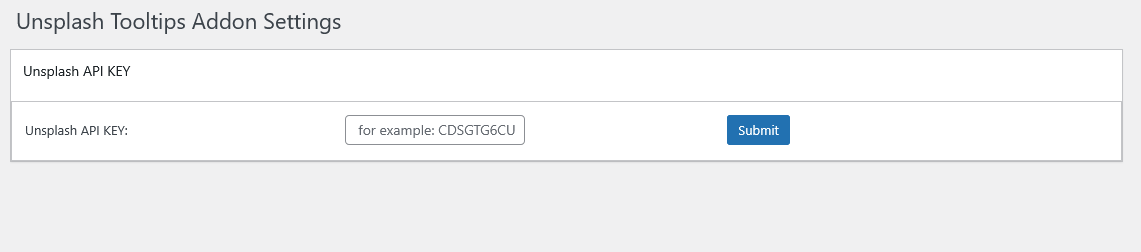
  8. Kérjük, kattintson az “unsplash tooltips” almenüpontra. Ez megnyitja az “Unsplash Tooltips Addon Settings” panelt, ahol be kell írnia az Unsplash API kulcsát az “Unsplash API Key” bemeneti mezőbe, az “Unsplash Tooltips” panel így néz ki:

  9. Most, egyszerűen kattintson a tooltips menüpontra, hogy létrehozzon egy új tooltip kifejezést. A tooltip szerkesztő jobb oldalán talál egy új metaboxot “Unsplash Title” néven, itt adja meg a kulcsszót, például “szép tenger”, így néz ki:

  10. A tooltip kifejezés közzététele után, a front-end-en, amikor az egérmutatót a WordPress bejegyzés tooltip kifejezése fölé viszi, egy véletlenszerű Unsplash kép automatikusan megjelenik a tooltip felugró ablakának tetején.

Következtetés:

Köszönjük a fantasztikus ötletet, hogy vizuális tartalmakat illesszünk be az Unsplash képeivel a WordPress tooltips pluginba. Megértjük, hogy a kulcsszavak alapján véletlenszerű képek integrálásával a WordPress tooltips egy vonzóbb és informatívabb élményt teremthet a látogatók számára a WordPress webhelyeken:

  • Vizuális elköteleződés: A kulcsszóhoz kapcsolódó véletlenszerű kép beillesztése vizuálisan vonzóbbá teheti a tooltip felugró ablakot. A vizuális tartalom gyakran jobban felkelti a figyelmet, mint a puszta szöveg, ami javíthatja a felhasználói elköteleződést.

  • Kontekstuális relevancia: Olyan képet megjeleníteni, amely releváns a kulcsszóhoz, plusz kontextust vagy magyarázatot adhat. Például, ha a kulcsszó “óceán”, egy gyönyörű óceánkép megjelenítése segíthet a felhasználóknak jobban megérteni a kifejezést és annak jelentőségét.

  • Javított tanulás: Oktatási vagy információs tartalom esetén a képek segíthetnek a megértésben és a megőrzésben. A felhasználók könnyebben emlékezhetnek a kifejezésekre, amikor releváns vizuális tartalomhoz kapcsolódnak.

  • Dinamikus tartalom: A véletlenszerű képek dinamikusabbá tehetik a tooltip-eket, és kevésbé statikusnak tűnnek. Ez ösztönözheti a felhasználókat, hogy többet interakcióba lépjenek a tartalommal, mivel kíváncsiak lehetnek arra, hogy milyen kép fog megjelenni legközelebb.

  • Esztétikai vonzerő: Egy jól megtervezett tooltip, amely képeket tartalmaz, javíthatja a WordPress webhely általános esztétikáját, professzionálisabbá és csiszoltabbá téve azt.


Tagged with: , , ,

Kompatibilitás javítása: Bootstrap CSS engedélyezése/letiltása a WordPress Tooltips bővítményben

**Új funkció: Bootstrap CSS vezérlése a WordPress Tooltip Pluginhez!**

Helló a kedves WordPress Tooltip Plugin közösségünknek! Remélem, hogy ez az üzenet jól találja Önöket, és csodálatos pillanatokat élveznek azokkal, akik a legfontosabbak. Nemrég hallottunk egy elkötelezett WordPress webmestertől:

A 34.8.8-as verzióval CSS probléma van, amikor ez az új verzió betöltődik, az oldal CSS-ét egy új bootstrap CSS zavarja meg, amely prioritást élvez, felülírva az átfedő szabályokat. Az előző verzió, a 33.7.8-as tooltip jól működik, de a 34.8.8-as verzió okozta ezeket a problémákat.

A WordPress tooltip plugin fejlesztőnk ellenőrizte a konfliktusjelentést, és megállapítottuk, hogy a témája konfliktusban áll a bootstrap-pel a WordPress Tooltips Pro Plus 34.8.8-as verziójának megjelenése óta. A WordPress Tooltips 34.8.8-as verziójának dokumentumában, amelynek címe: „Hogyan használjuk a Bootstrap táblázat glosszárium sablont a WordPress Tooltip pluginben vonzó glosszárium létrehozásához — WordPress Tooltips Pro 34.8.8 verzió”, említettük:

Ma örömmel osztunk meg izgalmas híreket csodálatos WordPress tooltip felhasználóinkkal! Éppen most indítottuk el első innovatív glosszárium stílusainkat. A glosszárium beállítási panelen most felfedezhet egy vadonatúj sablont, amelyet „Bootstrap Table” néven hívunk a Glosszárium stílusok szakaszban. Ez az új funkció a glosszáriumok vizuális vonzerejének és funkcionalitásának fokozására lett tervezve, megkönnyítve a felhasználók számára a navigálást és a kedvenc filmes kifejezéseik megtalálását.

A „Bootstrap Table” sablon egy letisztult és modern dizájnt kínál, biztosítva, hogy a glosszáriuma nemcsak jól nézzen ki, hanem intuitív felhasználói élményt is nyújtson. Ezzel az új stílussal a glosszáriumi kifejezéseit strukturált táblázatos formátumban mutathatja be, lehetővé téve a jobb szervezést és olvashatóságot.

A konfliktusjelentés kézhezvétele után a WordPress Tooltips fejlesztőnk éjszaka dolgozott a probléma megoldásán. Kiadtuk a WordPress Tooltips Pro Plus 35.1.8-as verzióját. Ebben a verzióban egy új opciót adtunk hozzá: „Bootstrap CSS engedélyezése / letiltása a téma konfliktusok elkerülése érdekében.” Ez lehetővé teszi a WordPress Tooltips adminisztrátorok számára, hogy engedélyezzék vagy letiltsák a Bootstrap CSS-t a téma konfliktusok megelőzése érdekében.

**Hogyan kezeljük a bootstrap  CSS-t a téma konfliktusok elkerülése érdekében**

1: Kérjük, nyissa meg a tooltips.org-ot, kattintson a „WordPress tooltip letöltése” menüpontra, hogy letöltse a WordPress Tooltip Pro Plus plugint, amelynek verziója >= 35.1.8

2: Jelentkezzen be WordPress oldalára adminisztrátorként

3: A WordPress irányítópulton kattintson a „tooltips” menüszakaszra

tooltips menu in wordpress tooltips pro plus 27.5.8

4: Most kattintson a globális beállítások panelre, megnyitja a WordPress Tooltips globális beállítási panelt:

Engedélyezze a Bootstrap CSS letiltását a téma konfliktusok elkerülése érdekében — WordPress Tooltips 31.5.8

5: A globális beállítási panel alján megtalálja az új opciót: „Kompatibilitás javítása: Bootstrap CSS engedélyezése/letiltása.” Egyszerűen válassza a „Nem, letiltani a Bootstrap CSS-t” lehetőséget, és a WordPress Tooltips plugin többé nem tölti be a Bootstrap CSS-t a WordPressben.

**Mi az a Bootstrap:**

A Bootstrap egy népszerű front-end keretrendszer, amelyet reszponzív és mobilra optimalizált webalkalmazások fejlesztésére használnak. CSS és JavaScript komponensek gyűjteményét biztosít, amelyek segítik a tervezőket és fejlesztőket abban, hogy gyorsan és hatékonyan hozzanak létre vizuálisan vonzó és funkcionális felhasználói felületeket.

A Bootstrap kulcsfontosságú jellemzői közé tartozik:

– **Reszponzív rácsrendszer:** A Bootstrap rugalmas rácsrendszert tartalmaz, amely lehetővé teszi a különböző képernyőméretekhez alkalmazkodó elrendezések létrehozását, biztosítva, hogy az alkalmazások jól nézzenek ki mobil eszközökön és asztali számítógépeken egyaránt.

– **Előre definiált CSS osztályok:** Széles választékot kínál előre definiált CSS osztályokból tipográfiához, űrlapokhoz, gombokhoz, navigációhoz és más UI komponensekhez, megkönnyítve az elemek stílusának megadását anélkül, hogy kiterjedt egyedi CSS-t kellene írni.

– **JavaScript komponensek:** A Bootstrap beépített JavaScript komponenseket tartalmaz (mint például modális ablakok, legördülő menük, karusszeleket és tooltip-ek), amelyek fokozzák a felhasználói interakciót és élményt.

– **Testreszabható:** Míg a Bootstrap egy standard stílus- és komponenskészletet biztosít, testreszabható, hogy megfeleljen a specifikus tervezési igényeknek, lehetővé téve a fejlesztők számára, hogy módosítsák a változókat és egyedi megjelenést hozzanak létre.

– **Böngészőkompatibilitás:** A Bootstrap úgy van tervezve, hogy következetesen működjön különböző webböngészőkben, biztosítva, hogy az alkalmazások jól működjenek, függetlenül a felhasználó böngészőválasztásától.

– **Közösség és dokumentáció:** A Bootstrapnak nagy közössége van a fejlesztők körében, és kiterjedt dokumentációval rendelkezik, megkönnyítve az új felhasználók tanulását és a tapasztalt felhasználók számára a specifikus problémák megoldását.

Összességében a Bootstrap egyszerűsíti a fejlesztési folyamatot, és segít biztosítani, hogy a webalkalmazások vizuálisan vonzóak és felhasználóbarátok legyenek.

**Miért használjuk a Bootstrapot a WordPress Tooltip pluginben?**

A WordPress Tooltip plugin számos szép UI-t tervezett a glosszáriumhoz, és új, erőteljes glosszárium táblát tervezünk a WordPress tooltip felhasználók számára. A Bootstrap CSS és JavaScript komponensek gyűjteményét biztosítja, mint például táblázatok, rácsok, gombok, űrlapok, navigációs sávok és modális ablakok, amelyek könnyen integrálhatók a webprojektekbe. Megállapítottuk, hogy sok UI komponenst újra felhasználhatunk a Bootstrapban új glosszárium táblák fejlesztéséhez, és a Bootstrap használatának előnyei a WordPress Tooltip pluginben:

– **Reszponzív dizájn:** A Bootstrap rácsrendszere lehetővé teszi a reszponzív elrendezések egyszerű létrehozását, amelyek alkalmazkodnak a különböző képernyőméretekhez, biztosítva a jó felhasználói élményt asztali és mobil eszközökön egyaránt.

– **Konzisztens stílus:** A Bootstrap használatával fenntarthatjuk a plugin felületének konzisztens megjelenését és érzését, mivel előre definiált stílusokat biztosít a különböző UI komponensekhez.

– **Fejlesztési sebesség:** A Bootstrap széles választékot kínál előre elkészített komponensekből és segédprogramokból, amelyek jelentősen felgyorsíthatják a fejlesztési folyamatot. Ez lehetővé teszi a fejlesztők számára, hogy a funkcionalitásra összpontosítsanak, ahelyett, hogy a stílusra kellene összpontosítaniuk.

– **Böngészőkompatibilitás:** A Bootstrap úgy van tervezve, hogy jól működjön minden modern böngészőben, csökkentve a különböző környezetekhez való kiterjedt tesztelés és beállítás szükségességét.

– **Testreszabható:** A Bootstrap könnyen testreszabható, hogy megfeleljen a plugin specifikus igényeinek. Módosíthatja a változóit és komponenseit, hogy egyedi dizájnt hozzon létre, amely összhangban áll a márkájával.

– **Közösségi támogatás:** Széles körben használt, a Bootstrapnak nagy közössége és kiterjedt dokumentációja van. Ez azt jelenti, hogy a fejlesztők rengeteg forrást, oktatóanyagot és támogatást találhatnak a keretrendszer használata során.

– **Integráció a WordPress-szel:** A Bootstrap zökkenőmentesen integrálható a WordPress témákba és pluginekbe, lehetővé téve a fejlesztők számára, hogy kihasználják a funkcióit jelentős többlet nélkül.

– **Hozzáférhetőség:** A Bootstrap beépített hozzáférhetőségi funkciókat tartalmaz, megkönnyítve a fogyatékkal élők számára használható felületek létrehozását.

A Bootstrap beépítése a WordPress Tooltip pluginbe lehetővé teszi a fejlesztők számára, hogy javítsák a felhasználói felületet és élményt, vonzóbbá és funkcionálisabbá téve a plugineket.

We will develop and cultivate the liberation of mind by lovingkindness, make it our vehicle, make it our basis, stabilize it, exercise ourselves in it, and fully perfect it.
The three great essentials to achieve anything worthwhile are: Hard work, Stick-to-itiveness, and Common sense.
Tagged with: , , ,

A szójegyzék testreszabása: A WordPress Tooltip kategóriák hozzáadása az elemcímek alatt

Tooltip kategóriák megjelenítése a glosszárium címek alatt a jobb navigáció érdekében — WordPress Tooltips Ingyenes Plugin 10.5.9 Kiadva

Kedves WordPress Tooltip plugin felhasználók! Remélem, hogy ez az üzenet jól találja Önöket, és csodás napokat töltenek családjukkal. Egy online iskola webmestere küldött nekünk egy jegyet:

Helló

Mint egy oktatási weboldal adminisztrátora, amely különböző tantárgyak — például biológia, kémia és történelem — tanfolyamait kínálja, specifikus glosszárium kategóriákat valósítottunk meg minden tantárgyhoz. Ez a funkció lehetővé teszi a diákok számára, hogy az óráik anyagában a kifejezések fölé húzva láthassák a definíciókat vagy magyarázatokat, ezzel javítva a bonyolult fogalmak megértését anélkül, hogy elhagynák az oldalt. Ez egy fantasztikus eszköz az online tanuláshoz!

Szeretném tovább javítani ezt a tapasztalatot azzal, hogy a glosszárium kategóriát közvetlenül minden glosszárium elem címe alatt jelenítem meg. Így a diákok gyorsan azonosíthatják a glosszárium kifejezésekhez kapcsolódó tantárgyat, lehetővé téve számukra, hogy átugorják azokat az elemeket, amelyek nem relevánsak a jelenlegi tanulmányaikhoz.

Ezenkívül ez a változás lehetővé tenné a felhasználók számára, hogy megértsék minden kifejezés jelentését anélkül, hogy át kellene kattintaniuk egy másik oldalra vagy szekcióra. A kategóriák egy pillantásra történő bemutatásával a felhasználók könnyebben navigálhatnak a glosszáriumban, és eldönthetik, mely kifejezéseket szeretnék tovább felfedezni.

A WordPress tooltips plugin fejlesztője átnézte a jegyet, és úgy véljük, hogy ez egy nagyszerű javaslat. Ezt a funkciót néhány évvel ezelőtt valósítottuk meg, és szeretnénk elérhetővé tenni a WordPress Tooltips Ingyenes Plugin felhasználói számára.

Hogyan jelenítsük meg a WordPress Tooltip kategóriákat a glosszárium elem címei alatt a WordPress-ben

1. lépés: Jelentkezzen be a WordPress Adminisztrációs Vezérlőpultjára

Nyissa meg a webböngészőjét, és navigáljon a WordPress bejelentkezési oldalára (általában yourwebsite.com/wp-admin).
Adja meg a felhasználónevét és jelszavát, majd kattintson a Bejelentkezés gombra.

2. lépés: Navigáljon a Bővítmények Panelhez

Miután bejelentkezett, keresse meg a Bővítmények lehetőséget a vezérlőpult bal oldali menüjében.
Kattintson a Bővítményekre a bővítmények kezelésének megnyitásához.

3. lépés: Ellenőrizze a Rendelkezésre álló Frissítéseket

A WordPress Bővítmények oldalán láthatja az összes telepített bővítményt, beleértve a WordPress tooltips ingyenes plugint is.
Ha bármely bővítményhez elérhető frissítés van, értesítést fog látni a bővítmény neve alatt, amely jelzi, hogy új verzió érhető el.

4. lépés: Frissítse a Bővítményt

A bővítmény frissítéséhez keresse meg a WordPress tooltips ingyenes plugint.
Kattintson a Frissítés most linkre, amely a bővítmény neve alatt jelenik meg. Ez elindítja a frissítési folyamatot.

5. lépés: Várjon a Frissítés Befejezésére

A frissítési linkre kattintás után a WordPress automatikusan letölti és telepíti a bővítmény legújabb verzióját.
Látni fog egy előrehaladási jelzőt, és amint a frissítés befejeződik, megjelenik egy sikerüzenet.

6. lépés: Ellenőrizze a Frissítést

A frissítés befejezése után jó gyakorlat ellenőrizni, hogy a bővítmény megfelelően működik-e.
Ezt úgy teheti meg, hogy navigál a weboldal megfelelő szakaszába, ahol a bővítményt használják, és ellenőrzi, hogy van-e bármilyen probléma.

7. lépés: Törölje a Gyorsítótárat (ha alkalmazható)

Ha gyorsítótár bővítményt használ, ajánlott a gyorsítótár törlése a bővítmények frissítése után, hogy biztosítsa, hogy a legújabb változások tükröződjenek az oldalán.
A gyorsítótár törlésének lehetőségét általában a gyorsítótár bővítmény beállításaiban találja.

8. lépés: Nyissa meg a Glosszárium Panelt

A WordPress vezérlőpultban kattintson a Tooltipok menüpontra, amely így néz ki:


tooltips menu in wordpress tooltips pro plus 27.5.8

tooltipok menü a WordPress tooltips pro plus 27.5.8

verzióban Most kattintson a Glosszárium Beállítások almennüpontra, és megnyílik a glosszárium beállítási panel:

WordPress Tooltips Glosszárium Beállítások 33.1.8

Ahogy láthatja, van egy új lehetőség: „Kategória név megjelenítése a glosszárium listában”, egyszerűen válassza a „Igen” lehetőséget, és a WordPress tooltips plugin közvetlenül a glosszárium elem címe alatt fogja megjeleníteni a WordPress glosszárium kategóriát a WordPress glosszárium táblázatban.

Következtetés

Gratulálunk! Sikeresen frissítette a WordPress Tooltips plugin legújabb verziójára. A WordPress tooltips ingyenes plugin 10.5.9 verziójában új lehetőséget adtunk hozzá: „Kategória név megjelenítése a glosszárium listában”, ennek a lehetőségnek az engedélyezése a WordPress glosszárium kategóriát közvetlenül a glosszárium elem címe alatt fogja megjeleníteni a WordPress glosszárium táblázatban.

A WordPress glosszárium így néz ki a WordPress tooltips pro plus verzióban:

We will develop and cultivate the liberation of mind by lovingkindness, make it our vehicle, make it our basis, stabilize it, exercise ourselves in it, and fully perfect it.
The three great essentials to achieve anything worthwhile are: Hard work, Stick-to-itiveness, and Common sense.

Tagged with: , , , ,
Top