Category: Wordpress Tooltip Glossary Plugin Dokumentation(German)

Wordpress Tooltip Glossary Plugin Deutsche Dokumentation

Unterstützt den Batch-Import von Video-Tooltips und Audio-Tooltips: WordPress Tooltips Free 9.8.3 veröffentlicht

Liebe WordPress Tooltip Nutzer, ich hoffe, diese Nachricht erreicht Sie wohlbehalten und dass Sie ein schönes Wochenende mit Ihrer Familie verbringen . Wir haben ein Support-Ticket von einem Benutzer des WordPress Tooltip-Plugins erhalten, der Hilfe beim Batch-Import von Video-Tooltips und Audio-Tooltips über das Import-Tooltips-Panel benötigt.

Das WordPress Tooltip-Plugin bietet viele erstaunliche Tooltip-Effekte, zum Beispiel Video-Tooltips und Bild-Tooltips:

Was ist ein Video-Tooltip?

Ein Video-Tooltip ist ein interaktives Feature, das häufig auf Websites und in Anwendungen verwendet wird. Hierbei erscheint ein kleines Video-Fenster, wenn ein Benutzer über ein bestimmtes Wort, eine Phrase oder ein Element fährt oder darauf klickt. Dieser Tooltip kann ergänzende Informationen oder Kontext auf visuelle und ansprechende Weise bereitstellen, wodurch die Benutzererfahrung durch dynamischeren Inhalt verbessert wird, ohne die aktuelle Seite zu verlassen. Video-Tooltips sind besonders nützlich für Tutorials, Produktdemonstrationen, Bildungsinhalte oder jede Situation, in der zusätzliche visuelle Erklärungen von Vorteil sind. So sieht es aus:

Video tooltip -> video demo

Sie finden Bild-Tooltips ( I am an unique toolip of example 1 ), Audio-Tooltips, WooCommerce-Produkt-Tooltips, Audio-Tooltips, ACF-Tooltips, PDF-Tooltips, GIF-Tooltips, SVG-Tooltips, Button-Tooltips, Tabellen-Tooltips, Wiki-Tooltips, Musik-Tooltips und vieles mehr in:

WordPress Tooltip Demo

Wir haben ein Ticket von einem großartigen Benutzer der Tooltips erhalten, der Unterstützung beim Batch-Import von Video-Tooltips und Audio-Tooltips über das Import-Tooltips-Panel benötigt. Hier ist eine ausführliche Geschichte:
Vor einigen Monaten schrieb uns der großartige Benutzer:

Sonderzeichen beim Import
Hey, ich versuche, Ihr Plugin für eine Website für Sprachlehrer zu verwenden. Eine Sache, die ich gerne tun würde, ist, mehrere Tooltips für die Website zu importieren. Allerdings kann ich dies nicht mit bestimmten Zeichen wie é tun. Ein Beispiel dafür ist, wenn ich den Tooltip hinzufügen möchte: „Ich glaube nicht, dass ich -_ habe. no créo tener“. Ich verwende das empfohlene CSV-Format und habe verschiedene Iterationen mit Anführungszeichen usw. ausprobiert, aber ohne Erfolg. Jede Unterstützung wäre sehr willkommen.

Unser WordPress-Tooltips-Support antwortete:

Hi,
Hoffentlich geht es Ihnen gut und Sie verbringen ein wunderbares Wochenende mit Ihrer Familie
Danke für die Nachricht
Wir freuen uns sehr, Ihnen helfen zu können
Entschuldigung, dies ist das erste Mal, dass wir auf dieses Problem stoßen. Da wir viele Plugin-Versionen mit unterschiedlichen Funktionen haben, könnten Sie uns bitte mitteilen:
1. Welche Plugin-Version Sie verwenden
2. Die URL, die mit dem Problem zusammenhängt
3. Ein paar mehr Details zum Inhalt der Datei. Wenn Sie uns die CSV-Datei schicken könnten, werden wir versuchen, sie auf unserer Seite zu testen, um das Problem für Sie zu lösen
Vielen Dank, einen gesegneten Tag mit Ihrer Familie
Mit freundlichen Grüßen,
WordPress Tooltips Plugin Support

Der WordPress-Tooltip-Benutzer antwortete:

Natürlich
Version 9.3.1
Keine URL, da ich nicht importieren kann
und hier ist die Beispiel-CSV, die ich benutze, angehängt.
Mit freundlichen Grüßen

Unser WordPress-Tooltip-Support überprüfte seine CSV-Datei und antwortete:

Hi,
Hoffentlich geht es Ihnen gut und Sie haben wunderbare Tage mit Ihrer Familie
Entschuldigen Sie die Verzögerung bei der Antwort. Nach vielen Tests haben wir den Grund gefunden: Es liegt daran, dass die von Ihnen verwendete CSV ANSI-kodiert ist. Wenn Sie UTF-8-Kodierung verwenden, wird das Wort créo gut funktionieren. So können Sie vorgehen:
Wie konvertiere ich Ihre Datei in eine UTF-8-kodierte Datei?
Um eine ANSI-kodierte Datei in eine UTF-8-kodierte Datei in Windows zu konvertieren, können Sie Notepad oder einen anderen Texteditor verwenden. Hier sind die Schritte für eine ANSI-kodierte Datei:
1. Öffnen Sie Notepad.
2. Öffnen Sie die ANSI-kodierte Datei in Notepad.
3. Gehen Sie zum Menü “Datei” und wählen Sie “Speichern unter”.
4. Wählen Sie im Dropdown-Menü “Speichern als” den Eintrag “Alle Dateien”.
5. Geben Sie der Datei einen neuen Namen und fügen Sie die Erweiterung „.csv“ hinzu, z.B. tt.csv.
6. Wählen Sie im Dropdown-Menü “Kodierung” die Option „UTF-8“.
7. Klicken Sie auf die Schaltfläche „Speichern“.
Sie können auch andere Tools wie Notepad++, Visual Studio Code usw. verwenden, um eine ANSI-kodierte Datei in UTF-8 zu konvertieren. Diese Tools bieten erweiterte Optionen und eine bessere Handhabung verschiedener Dateitypen und Zeichensätze.
Wir haben eine neue Version 9.3.9 veröffentlicht, um diesen Tipp im Tooltip-Import-Panel hinzuzufügen
Danke für das großartige Feedback, wir möchten Ihnen als DANK ein Geschenk machen. Würden Sie bitte eine $0-Scheinbestellung in unserem Demo aufgeben:
WooCommerce Tooltip Demo

Und dann können wir eine FAQ-Pro-Plugin-Lizenz in Ihrem Konto als DANK hinzufügen?

Das WordPress FAQ Pro Plugin ist eine wirklich effektive und effiziente Lösung für WordPress-Blogger, mit der sie mühelos FAQs erstellen, verwalten und bearbeiten können. Mit diesem Plugin können Benutzer problemlos optisch ansprechende FAQ-Vorlagen auswählen, FAQ-Stile in wenigen einfachen Klicks anpassen und wunderschöne Akkordeon-FAQs erstellen. Es ermöglicht auch die Kategorisierung von FAQs und bietet Unterstützung für WooCommerce-Produkt-FAQ, Responsive-FAQ, mehrere FAQ-Vorlagen und nach Kategorien gruppierte FAQs. Darüber hinaus haben Sie die Flexibilität, die Anzahl der FAQ-Elemente für jede Kategorie festzulegen. Unterstützen Sie die Verwendung von OpenAI ChatGPT, um automatisch hochwertige Inhalte für WordPress-FAQs und WordPress-Beiträge zu generieren. Durch die Nutzung des WordPress FAQ Plugins wird die Verwaltung von FAQs zu einem mühelosen und nahtlosen Erlebnis. Und es gibt noch viel mehr zu entdecken! Wir sind so dankbar für Ihren Bericht und freuen uns, dieses verbesserte Erlebnis mit Ihnen zu teilen.
Wenn Sie weitere Fragen oder Funktionswünsche haben, zögern Sie bitte nicht, uns zu kontaktieren. Wir freuen uns sehr, die Funktionen des WordPress-Tooltip-Plugins für Sie zu verbessern.
Danke, einen gesegneten Tag mit Ihrer Familie
Mit freundlichen Grüßen,
WordPress Tooltips Plugin Support

Dann war das Problem gelöst.
Ein halbes Jahr später schrieb uns der großartige Benutzer erneut:

Diese Importfunktion funktioniert nicht mehr, siehe angehängte Datei. Es entfernt meine Code-Tags.

Unser WordPress-Tooltip-Entwickler überprüfte seine CSV-Datei und stellte fest, dass er Audio-Tooltips über das Import-Tooltips-Panel in großen Mengen importieren wollte. Wir entwickelten eine neue Version 9.8.3 des WordPress-Tooltip-Plugins, um das Problem für den Benutzer zu lösen. Jetzt können Sie Video-Tooltips / Audio-Tooltips in einer CSV-Datei hinzufügen und alle Medien-Tooltips auf einmal über das Import-Tooltips-Panel importieren
Vielen Dank für den Bericht, wir möchten Ihnen als DANK eines unserer erweiterten kostenpflichtigen Plugins anbieten. Würden Sie bitte eine $0-Scheinbestellung in unserem Demo aufgeben:

WooCommerce Tooltip Demo

Und dann können wir eine Pro-Plugin-Lizenz in Ihrem Konto als DANK hinzufügen?
Danke, ein gesegnetes Wochenende mit Ihrer Familie
Mit freundlichen Grüßen,
WordPress Tooltips Plugin Support

Tagged with: , , , , , ,

Wie man Begriffstitel mit anfänglicher Großschreibung in der Titelspalte des Glossars des WordPress Tooltip Plugins anzeigt, unterstützt von WordPress Tooltips Pro Plus 31.0.

Hallo, liebe WordPress Tooltip Nutzer, ich hoffe aufrichtig, dass diese Nachricht Sie bei bester Laune und im Kreise Ihrer geschätzten Begleiter erreicht. Vor ein paar Tagen erhielten wir ein Support-Ticket von einem neuen Nutzer des WordPress Tooltip Plugins. In dem Ticket drückte der WordPress Tooltip Nutzer seine Wertschätzung für das Plugin aus und erwähnte ein kleines Problem, auf das er gestoßen war. Er erklärte, dass bei der Eingabe eines Glossarbegriffs dieser im Frontend der Titelspalte des Glossars automatisch in Großbuchstaben umgewandelt wird. Er würde jedoch gerne die Möglichkeit haben, zu wählen, ob der Glossarbegriff in Groß- oder Kleinbuchstaben in der Titelspalte des Glossars angezeigt wird. Er glaubt, dass diese Wahlmöglichkeit den Nutzern mehr Flexibilität bieten würde. Er bat darum, diese Option in einem zukünftigen Update zu berücksichtigen. Der Nutzer schloss mit dem Ausdruck seiner Dankbarkeit für das Plugin und der Hoffnung auf eine Antwort und zukünftige Updates.

Unser Entwickler des WordPress Tooltip Plugins hat eine neue Version, WordPress Tooltips Pro Plus 30.9.8, entwickelt, um den Anforderungen des großartigen WordPress Tooltip Nutzers so schnell wie möglich gerecht zu werden (Wie man Groß- oder Kleinbuchstaben in der angegebenen Glossar-Titelspalte im WordPress Tooltip Plugin anzeigt, unterstützt von WordPress Tooltips Pro Plus 30.9.).
Der Tooltip-Nutzer installierte unsere neue Version auf seiner WordPress-Seite und antwortete dann:

Vielen Dank für all Ihre harte Arbeit! Ich schätze es wirklich sehr. Sie haben eine erstaunliche Arbeit geleistet und meine Anfrage genau so erfüllt, wie ich es wollte. Ich muss sagen, die neue Version des WordPress Tooltip Plugins ist unglaublich! Allerdings ist mir aufgefallen, dass ich eigentlich die Funktion der anfänglichen Großschreibung benötige, um es noch besser aussehen zu lassen. Können wir möglicherweise die Option entfernen und den Glossarbegriff immer mit anfänglicher Großschreibung anzeigen? Nochmals vielen Dank für alles, was Sie getan haben. Ihr Engagement ist wirklich bemerkenswert!

Unser Entwickler des WordPress Glossar-Plugins hat diese neue Anforderung berücksichtigt und wir haben beschlossen, eine neue Option, ‘Anfängliche Großschreibung der Glossarbegriffe in der Glossar-Titelspalte’, hinzuzufügen, um den Bedürfnissen unseres WordPress Glossar-Nutzers gerecht zu werden


Wie man Begriffstitel mit anfänglicher Großschreibung in der Titelspalte des Glossars des WordPress Tooltip Plugins anzeigt:
1: Wenn Sie Kunde des WordPress Tooltip Pro Plus Plugins sind, klicken Sie bitte auf den Link “WordPress Tooltip herunterladen”, um die neueste Version des Plugins zu erhalten. Stellen Sie sicher, dass die Versionsnummer gleich oder größer als 31.0.8 ist. Wenn Sie ein neuer Benutzer sind, müssen Sie eine Lizenz für das WordPress Tooltip Pro Plus Plugin erwerben.
2: Melden Sie sich als Administrator auf Ihrer WordPress-Website an.
3: Navigieren Sie zum Menü “Plugins” im Dashboard.
4: Deaktivieren und löschen Sie die vorhandene Version des WordPress Tooltip Plugins aus dem Plugin-Bereich.
5: Laden Sie als nächstes die neue Version des WordPress Tooltip Plugins hoch, indem Sie auf die Schaltfläche “Neu hinzufügen” klicken und die Zip-Datei des Plugins auswählen.
6: Sobald die Datei hochgeladen ist, aktivieren Sie das Plugin im Plugin-Bereich, um seine Funktionen zu aktivieren.
7: Wenn Sie ein neuer Benutzer des WordPress Tooltip Plugins sind, schauen Sie sich bitte unser Video an, wie man das WordPress Tooltip Plugin installiert: WordPress Tooltips Video Tutorial 3: Wie man das WordPress Tooltips Pro Plugin hochlädt und aktiviert.
8: Gehen Sie im WordPress-Dashboard zum Menü “Tooltips”. Klicken Sie dann auf den Untermenüpunkt “Glossary Settings”. Das Menü “WordPress Tooltip” erscheint wie folgt:
tooltips menu in wordpress tooltips pro plus 27.5.8
Tooltips-Menü in WordPress Tooltips Pro Plus 27.5.8
9: In den Einstellungen des WordPress-Glossars finden Sie die Option “Großschreibung der Glossarbegriffe”. Hier können Sie auswählen, wie die Glossarbegriffe in der Titelspalte des Glossars angezeigt werden. Sie haben drei Optionen:
“Großbuchstaben-Anzeige für Glossarbegriffe in der Titelspalte des Glossars”
“Kleinbuchstaben-Anzeige für Glossarbegriffe in der Titelspalte des Glossars”
“Anfängliche Großschreibung der Glossarbegriffe in der Glossar-Titelspalte”
Durch Auswahl einer dieser Optionen können Sie steuern, ob die Glossarbegriffe in Großbuchstaben, Kleinbuchstaben oder mit anfänglicher Großschreibung in der angegebenen Glossar-Titelspalte des WordPress Tooltip Plugins angezeigt werden.

J’espère que cela vous aidera un peu
Si vous avez d’autres idées, n’hésitez pas à nous contacter. Nous ferons de notre mieux pour répondre à vos besoins dès que possible !
Merci, passez une journée bénie avec vos proches
Cordialement,
L’équipe de support du plugin WordPress Tooltips

Tagged with: , , , , , ,

Wie man Groß- oder Kleinschreibung in der spezifischen Glossartitel-Spalte im WordPress Tooltip Plugin anzeigen kann, unterstützt von WordPress Tooltips Pro Plus 30.9.

Liebe WordPress Tooltip Plugin-Benutzer,

ich hoffe, diese Nachricht findet Sie gut und Sie haben einen schönen Tag mit Ihrer Familie
Wir haben ein Support-Ticket von einem Benutzer des WordPress Tooltip Plugins erhalten, der um die Option zur Anzeige von Groß- oder Kleinschreibung in der spezifischen WordPress-Glossartitel-Spalte gebeten hat. Er sagte:

Hallo,
Ich schätze das von Ihnen entwickelte WordPress Tooltip Plugin sehr und habe beim Verwenden eine kleine Problem festgestellt. Nachdem ich einen Glossarbegriff eingegeben habe, wird dieser automatisch in der Glossartitelspalte auf der Website in Großbuchstaben umgewandelt. Ich würde jedoch gerne die Option haben, ob der Glossarbegriff in Großbuchstaben oder Kleinbuchstaben in der Titelspalte angezeigt werden soll, um meinen Anforderungen besser gerecht zu werden.
Ich persönlich glaube, dass eine solche Wahl den Benutzern mehr Flexibilität bieten würde. Wenn möglich, würde ich es sehr begrüßen, wenn Sie diese Option in einem zukünftigen Update hinzufügen könnten, um den Benutzern die freie Wahl zu lassen, ob der Glossarbegriff als Titel in Groß- oder Kleinbuchstaben angezeigt werden soll.
Vielen Dank für die Entwicklung dieses Plugins und danke, dass Sie sich die Zeit nehmen, meinen Vorschlag zu lesen und in Betracht zu ziehen. Ich freue mich auf Ihre Antwort und zukünftige Updates.
Beste Grüße,

Unser Support-Team für das WordPress Tooltip Plugin hat geantwortet:

Hallo,
ich hoffe, es geht Ihnen gut und Sie haben glückliche Tage mit Ihrer Familie
Vielen Dank für Ihre Nachricht
Wir helfen Ihnen sehr gerne weiter
Unser Entwickler hat Ihre Funktionsanfrage überprüft und ja, wir werden eine neue Version entwickeln, um Ihre Funktionsanfrage so schnell wie möglich umzusetzen. Wir werden Ihnen erneut antworten
Vielen Dank und haben Sie einen gesegneten Tag mit Ihrer Familie
Beste Grüße,
WordPress Tooltips Support Team

Dann hat unser Entwickler des WordPress-Tooltips-Plugins eine neue Version namens WordPress Tooltips Pro Plus 30.9.8 fertiggestellt, um die Funktionsanfrage des großartigen Benutzers so schnell wie möglich umzusetzen

Wie man Groß- oder Kleinschreibung in der spezifischen Glossarbegriff-Titel-Spalte im WordPress Tooltip Plugin anzeigt:

  1. Als Kunde des WordPress Tooltip Pro Plus Plugins klicken Sie bitte auf “Download WordPress Tooltip”, um die neue Version des WordPress Tooltip Pro+ Plugins herunterzuladen, die Version >= 30.9.8 ist. Neue Benutzer sollten bitte eine Lizenz für WordPress Tooltip Pro Plus erwerben.
  2. Melden Sie sich in Ihrem WordPress-Website als Administrator an und klicken Sie auf das Menü “Plugins”. Deaktivieren und löschen Sie dann die aktuelle Version des WordPress Tooltip Plugins im Plugin-Bereich. Laden Sie anschließend die neue Version des WordPress Tooltip Plugins (ZIP-Datei) hoch und aktivieren Sie es im Plugin-Bereich.
  3. Wenn Sie ein neuer Benutzer des WordPress Tooltip Plugins sind, schauen Sie sich bitte unser Video zur Installation des WordPress Tooltip an: WordPress Tooltips Video-Tutorial 3: So laden Sie das WordPress Tooltips Pro Plugin hoch und aktivieren es.
  4. Im WordPress-Dashboard navigieren Sie zum “Tooltips” -Menüpunkt und wählen dann den Untermenüpunkt “Glossary settings” aus. Das WordPress Tooltip Menü sieht wie folgt aus: Tooltips-Menü in WordPress Tooltips Pro Plus 27.5.8
  5. In den WordPress-Glossareinstellungen finden Sie die Option “Glossary Term Capitalization”. Hier können Sie “Großbuchstabenanzeige für Glossarbegriffe in der Titelspalte des Glossars” oder “Kleinbuchstabenanzeige für Glossarbegriffe in der Titelspalte des Glossars” auswählen, um Groß- oder Kleinschreibung in der angegebenen Glossarbegriff-Titelspalte im WordPress Tooltip Plugin anzuzeigen.

Vielen Dank für die großartige Funktionsanfrage. Wenn Sie weitere Fragen haben, zögern Sie bitte nicht, uns zu kontaktieren. Wir helfen Ihnen gerne weiter

Vielen Dank und haben Sie einen gesegneten Tag mit Ihrer Familie.

Beste Grüße,

Das Support-Team des WordPress Tooltips Plugins

Tagged with: , , , ,

Wie aktiviere ich den Tooltip-Effekt für die rechte Inhalts-Spalte des Glossars, unterstützt vom WordPress Tooltips Plugin 9.7.9?

Liebe Benutzer des WordPress Tooltip Glossary, herzliche Grüße an Sie und Ihre Familien! Ich hoffe, dass es Ihnen gut geht und Sie wundervolle Tage genießen. Wir haben wertvolles Feedback von unseren Benutzern des WordPress Tooltip Plugins erhalten. Es ist uns aufgefallen, dass einige von Ihnen den Wunsch geäußert haben, die Begriffs-Tooltips in der ersten Spalte des Glossars verfügbar zu haben, in der die Begriffe aufgelistet sind. Wir haben Ihre Anfragen sorgfältig angehört und freuen uns, bekannt zu geben, dass diese Funktion in die neueste Version des WordPress Tooltip Plugins integriert wurde.

Darüber hinaus haben wir von einem anderen begeisterten Benutzer des WordPress Tooltip Plugins Feedback erhalten. Dieser Benutzer hat speziell nach der Möglichkeit gefragt, Begriffs-Tooltips in der zweiten Spalte des Glossars einzufügen, in der die inhaltlichen Erklärungen für die Terminologien zu finden sind. Ihr Grund für diese Anfrage ist äußerst faszinierend. Sie erwähnten, dass ihr Fachgebiet, Maschinenteile, oft komplexe Terminologie in den inhaltlichen Erklärungen enthält. Um ihren Benutzern zu helfen, diese Terminologien besser zu verstehen, möchten sie entsprechende Details und Erklärungen über Tooltips bereitstellen. Dadurch soll ein nahtloses Leseerlebnis gewährleistet werden, auch beim Auffinden von spezialisierten Begriffen.

Im WordPress Tooltips Pro Plugin (Version >= 14.0) haben wir diese Funktion bereits seit vielen Jahren realisiert. Wir freuen uns, diese Funktion auch im kostenlosen WordPress Tooltips Plugin für Sie hinzuzufügen. Wenn Sie die kostenlose Version von WordPress Tooltips auf Version 9.7.9 aktualisiert haben, finden Sie in den Einstellungen des Glossars eine neue Option: “Aktivieren Sie den Tooltip-Effekt in der linken Spalte der Begriffstabelle des Glossars”. Sie können den Tooltip-Effekt in der rechten Spalte der Glossarinhalte ein- oder ausschalten. Es sieht so aus:

glossary settings in tt plus 30.4.8

Im WordPress Glossar Einstellungen-Panel können Sie den Tooltip-Effekt für die Glossar-Termspalte oder die Glossar-Inhaltsspalte mit nur einem Klick aktivieren/deaktivieren

Außerdem haben wir unsere Benutzeroberfläche des Glossar Einstellungen-Panels neu gestaltet

Wir schätzen die Einsichten und Vorschläge unserer Benutzer-Community sehr. Es sind Ihre wertvollen Beiträge, die uns dazu motivieren, unser Produkt kontinuierlich zu verbessern. Seien Sie versichert, dass wir immer bestrebt sind, Ihre Bedürfnisse zu erfüllen und Ihre Erfahrung mit dem WordPress Tooltip Glossary so bereichernd wie möglich zu gestalten.

Wir haben eine weitere Frage erhalten, in der uns der Benutzer mitgeteilt hat, dass er einen Gutscheincode wünscht, um das WordPress Tooltips Plugin von der kostenlosen Version auf die Pro-Version zu aktualisieren. Wir freuen uns, Ihnen mitteilen zu können, dass wir einen 15% Rabatt-Gutscheincode für Sie generiert haben:


thankyou


Einmal mehr senden wir Ihnen und Ihren Lieben unsere herzlichsten Grüße. Vielen Dank, dass Sie Teil unserer WordPress Tooltip Glossary-Familie sind.

Mit herzlichen Grüßen,
Das WordPress Tooltip Glossary-Team


Tagged with: , ,

Wie kann ich verhindern, dass WordPress Tooltips sich auf kleinen Bildschirmen außerhalb des Bildschirms positionieren?

Liebe Nutzer*innen des WordPress Tooltipps Plugins, ich hoffe, diese Nachricht findet Sie wohlauf und Sie haben ein wundervolles Wochenende mit Ihren Lieben. Wir haben ein Ticket von einem neuen Benutzer des WordPress-Tooltip-Plugins erhalten, der folgende Frage gestellt hat:

Hallo,
Die Tooltips positionieren sich auf kleinen Bildschirmen außerhalb des Bildschirms.
Haben Sie Pläne, dieses Problem zu beheben?

Wir glauben, dass es möglicherweise weitere Benutzer gibt, die ähnliche Fragen haben, daher möchten wir die Lösung hier öffentlich dokumentieren

Wie kann ich verhindern, dass WordPress-Tooltipps sich auf kleinen Bildschirmen außerhalb des Bildschirms positionieren?

  1. Wenn Sie die Pro-Version von WordPress Tooltips noch nicht installiert haben, melden Sie sich bitte auf der Website des WordPress Tooltip-Plugins unter tooltip.org mit Ihrem Konto an. Andernfalls befolgen Sie bitte Schritt Nr. 11.
  2. Gehen Sie zur Seite “Mein Konto” und laden Sie das WordPress Glossary Tooltip Plugin herunter.
  3. Jetzt gehen wir mit dem Installationsprozess weiter!
  4. Melden Sie sich als Administrator in Ihrem WordPress-Admin-Bereich an.
  5. Klicken Sie auf die Option “Plugins” im Dashboard.
  6. Deaktivieren Sie alle vorherigen Versionen des Tooltip-Plugins, falls Sie welche haben.
  7. Entfernen Sie das alte WordPress Tooltip-Plugin vollständig.
  8. Wählen Sie im Menü “Plugins” die Option “Neu hinzufügen” oben im Plugin-Panel aus.
  9. Laden Sie die ZIP-Datei des Tooltip-Plugins hoch, die Sie von der Website des WordPress Glossary Plugins heruntergeladen haben.
  10. Aktivieren Sie die neueste Version des WordPress Tooltip Glossary-Plugins. Gut gemacht! Jetzt können wir das Design der Tooltips anpassen.
  11. Klicken Sie auf die Option “Tooltips”.
  12. Wählen Sie aus dem Dropdown-Menü die Option “Tooltip-Stil”. Dadurch wird das “Tooltip-Stil”-Panel geöffnet, wie im folgenden Screenshot gezeigt: Tooltips Style Panel in WordPress Tooltips Pro Plus 28.2.8 Screenshot: Tooltips Style Panel in wordpress tooltips pro plus 28.2.8Tooltip-Stil-Panel in WordPress Tooltips Pro Plus 28.2.8
  13. In diesem Panel finden Sie Optionen zur Anpassung der Tooltip-Position, der Schriftfarbe des Titels, der Schriftgröße des Titels, der Hintergrundfarbe und vieles mehr! Sie haben die Freiheit, jedes Element des WordPress Tooltips entsprechend Ihren Vorlieben anzupassen. Wie aufregend ist das?
  14. Im Stil-Einstellungs-Panel finden Sie die Option “Tooltip-Feldposition”, die verschiedene Positionierungsoptionen wie bottomRight, bottomLeft, topRight, topLeft, topMiddle, bottomMiddle, rightMiddle und leftMiddle bietet… Unser WordPress Tooltip-Plugin bietet die komfortable Funktion der automatischen Positionierung. Lassen Sie uns erklären, wie es mit ein paar Beispielen funktioniert. Wenn Sie die Position “topMiddle” für das Tooltip-Feld auswählen, wird es intelligent oben in der Mitte des Tooltip-Stichworts auf der Front-End-Seite angezeigt. Wenn Sie die Position “bottomMiddle” wählen, wird das Tooltip-Feld unten in der Mitte des Tooltip-Stichworts angezeigt. Wir haben diese Funktion entwickelt, um sicherzustellen, dass Ihre Tooltips nahtlos mit dem beabsichtigten Kontext übereinstimmen und so ein reibungsloses und intuitives Benutzererlebnis ermöglichen. Unser Vorschlag ist die Option “bottomMiddle” oder “topMiddle” zu wählen.
  15. Überprüfen Sie nun die Option “Tooltip-Feldbreite” im Stil-Einstellungs-Panel von WordPress Tooltip. Hier können Sie die Breite des Tooltips anpassen, z.B. “600” steht für “600px” für das Popup-Feld des Tooltips. Auf einem kleinen Bildschirm kann es jedoch vorkommen, dass das Tooltip-Feld mit einer Breite von 600px die Breite des kleinen Bildschirms überschreitet. Unser Vorschlag ist die Option “auto” zu wählen. “auto” bedeutet, dass die Breite des Tooltip-Feldes automatisch entsprechend der eingegebenen Größe bestimmt wird.
  16. Im Allgemeinen löst dies das Problem “die Tooltips positionieren sich auf kleinen Bildschirmen außerhalb des Bildschirms”. In unserem WordPress Tooltip-Plugin bieten wir eine benutzerdefinierte Code-Funktion für den Tooltip-Administrator an, um den Tooltip-Stil anzupassen. Es sieht so aus: tooltip glossary custom codertooltip glossary custom coder

In der Tooltip-Codierung können Sie den Stil des Tooltip-Feldes anpassen. Ein einfaches Beispiel für den Code sieht so aus:

.ui-wordpress-tooltip-pro

{ width:100px !important; }

.ui-wordpress-tooltip-pro

{ max-width:40% !important; }

Sie können den Code entsprechend Ihren tatsächlichen Bedürfnissen anpassen

Wir hoffen, dass Ihnen das ein wenig geholfen hat

Ich wünsche Ihnen einen wundervollen Tag.
Mit freundlichen Grüßen,
Unterstützung des WordPress Tooltip Plugins

Tagged with: , , ,

WordPress Tooltips Plugin Pro Version 20.2.4 wurde veröffentlicht und unterstützt eine Vielzahl von erstaunlichen Funktionen für das Mitgliederverzeichnis

Liebe WordPress Tooltip Benutzer, ich hoffe, diese Nachricht erreicht euch gut und ihr genießt ein schönes Wochenende mit eurer Familie Wir haben ein tolles Support-Ticket von einem WordPress Tooltip-Benutzer erhalten. Sie haben erwähnt, dass sie das WordPress Tooltips Pro-Plugin erworben haben und ein Mitgliederverzeichnis für ihre Schule erstellen möchten. Nachdem sie unsere WordPress Tooltips-Dokumentation gelesen haben, stellten sie fest, dass die spezifischen Funktionen des Mitgliederverzeichnisses, nach denen sie gesucht haben, nur in der WordPress Tooltips Pro Plus-Version verfügbar sind. Sie fragten, ob es möglich wäre, diese fantastischen Funktionalitäten des Mitgliederverzeichnisses auch in das WordPress Tooltips Pro-Plugin zu integrieren. Absolut! Wir freuen uns, die vom WordPress Tooltip-Benutzer gewünschten Funktionen des Mitgliederverzeichnisses in das WordPress Tooltips Pro-Plugin aufzunehmen

Welche neuen Funktionen des Mitgliederverzeichnisses wurden der WordPress Tooltips Pro-Plugin-Version 20.2.4 hinzugefügt?
Funktion A: Wie kann man bestimmte Benutzertypen mit Fuzzy-Suche im Mitgliederverzeichnis des WordPress Tooltip-Plugins auflisten?
1: Kunden des WordPress Tooltip Pro Plus-Plugins können einfach auf die Schaltfläche “WordPress Tooltip herunterladen” klicken, um die neueste Version direkt herunterzuladen. Neue Benutzer werden gebeten, eine Lizenz für WordPress Tooltip Pro Plus zu erwerben.
2: Nachdem Sie das WordPress Tooltip Pro+ Plugin-Version 29.5.8 oder höher heruntergeladen und installiert haben, fahren Sie bitte mit den folgenden Schritten fort.
3: Für Neulinge empfehlen wir dringend, unsere umfassende Videoserie mit dem Titel “WordPress Tooltips Video Tutorial” anzusehen. Das dritte Video in dieser Serie mit dem Titel “Wie man das WordPress Tooltips Pro Plugin hochlädt und aktiviert” enthält detaillierte Anweisungen.
4: Erstellen Sie einen neuen WordPress-Beitrag und fügen Sie den Shortcode ein:
[ member_directory search=’class_president’ ]
5: Nach Abschluss der obigen Schritte überprüfen Sie bitte das Mitgliederverzeichnis auf der Frontend-Seite. Sie werden feststellen, dass alle Klassensprecher im Mitgliederverzeichnis angezeigt werden.
Funktion B: Wie kann ich nur Benutzer mit bestimmten Benutzerrollen aus einer bestimmten Liste von Benutzer-IDs im Mitgliederverzeichnis anzeigen?
1: Benutzer des WordPress Tooltip Pro Plus-Plugins klicken bitte auf “WordPress Tooltip herunterladen”, um die neue Version direkt herunterzuladen. Neue Benutzer werden gebeten, eine Lizenz für WordPress Tooltip Pro Plus zu erwerben.
2: Laden Sie das WordPress Tooltips Pro+ Plugin herunter und installieren Sie es in der Version 29.3.8 oder höher.
Neue Benutzer sollten unsere ausführlichen Video-Tutorials unter “WordPress Tooltips Video Tutorial 3: Wie man das WordPress Tooltips Pro Plugin hochlädt und aktiviert” überprüfen.
3: Erstellen Sie einen neuen WordPress-Beitrag und fügen Sie den WordPress-Tooltip-Mitgliederverzeichnis-Shortcode ein:
[ member_directory role=’PTA’ include=’6,96,236,1151′ ]
4: Überprüfen Sie dann das Mitgliederverzeichnis auf der Frontend-Seite. Sie werden feststellen, dass das Mitgliederverzeichnis Benutzer anzeigt, die die Rolle “PTA” haben und die Benutzer-IDs in (6,96,236,1151) enthalten.
Funktion C: Wie kann man im Mitgliederverzeichnis nur Benutzer mit einer bestimmten Rolle anzeigen und Benutzer aus der angegebenen Benutzer-ID-Liste ausblenden?
1: Kunden des WordPress Tooltip Pro Plus-Plugins klicken bitte auf “WordPress Tooltip herunterladen”, um die neue Version direkt herunterzuladen. Neue Benutzer werden gebeten, eine Lizenz für WordPress Tooltip Pro Plus zu erwerben.
2: Laden Sie das WordPress Tooltips Pro+ Plugin herunter und installieren Sie es in der Version 29.1.8 oder höher.
Neue Benutzer sollten unsere ausführlichen Video-Tutorials unter “WordPress Tooltips Video Tutorial 3: Wie man das WordPress Tooltips Pro Plugin hochlädt und aktiviert” überprüfen.
3: Erstellen Sie einen neuen WordPress-Beitrag und fügen Sie den WordPress-Tooltip-Mitgliederverzeichnis-Shortcode ein:
[ member_directory role=’teacher’ exclude=’1,581,68,41′ ]
4: Überprüfen Sie dann das Mitgliederverzeichnis auf der Frontend-Seite. Sie werden feststellen, dass das Mitgliederverzeichnis alle Benutzer anzeigt, die die Rolle “Lehrer” haben, jedoch Benutzer mit den Benutzer-IDs 1,581,68 und 41 ausschließt.

Funktion D: Wie deaktiviert man bestimmte Benutzer, damit sie nicht im Mitgliederverzeichnis angezeigt werden?
1: Kunden des WordPress Tooltip Pro Plus-Plugins klicken bitte auf “WordPress Tooltip herunterladen”, um die neue Version direkt herunterzuladen. Neue Benutzer werden gebeten, eine Lizenz für WordPress Tooltip Pro Plus zu erwerben.
2: Laden Sie das WordPress Tooltips Pro+ Plugin herunter und installieren Sie es in der Version 29.0.8 oder höher.
Neue Benutzer sollten unsere ausführlichen Video-Tutorials unter “WordPress Tooltips Video Tutorial 3: Wie man das WordPress Tooltips Pro Plugin hochlädt und aktiviert” überprüfen.
3: Erstellen Sie einen neuen WordPress-Beitrag und fügen Sie den WordPress-Tooltip-Mitgliederverzeichnis-Shortcode ein:
[ member_directory exclude=’1,581,68,41′ ]
4: Überprüfen Sie dann das Mitgliederverzeichnis auf der Frontend-Seite. Sie werden feststellen, dass das Mitgliederverzeichnis alle Benutzer anzeigt, jedoch Benutzer mit den Benutzer-IDs 1,581,68 und 41 ausschließt.
Funktion E: Wie entfernt man Benutzer in großer Menge aus dem Mitgliederverzeichnis im WordPress Tooltip-Plugin?
1: Melden Sie sich auf der WordPress Tooltip-Website an und laden Sie WordPress Tooltips Pro Plus 21.9.8 oder Tooltips Pro 16.8.6 herunter.
2: Laden Sie das WordPress Tooltip-Plugin auf Ihrer WordPress-Website hoch und aktivieren Sie es.
3: Klicken Sie auf das Tooltips-Menü im WordPress-Admin-Bereich und wählen Sie das Verzeichniseinstellungen-Panel aus. Es sieht etwa so aus:

directory settings panel in wordpress tooltips pro plus 19.2.8
Verzeichniseinstellungen-Panel in WordPress Tooltips Pro Plus 19.2.8
Dies ist das Verzeichnis-Panel in WordPress Tooltip Pro Plus Version 19.2.8. Einige Funktionen gibt es nicht in der Tooltips Pro-Version und weitere Funktionen sind nicht in das kostenlose WordPress Tooltip-Plugin integriert, aber das Mitgliederverzeichnis-Add-On hat die gleichen Funktionen.
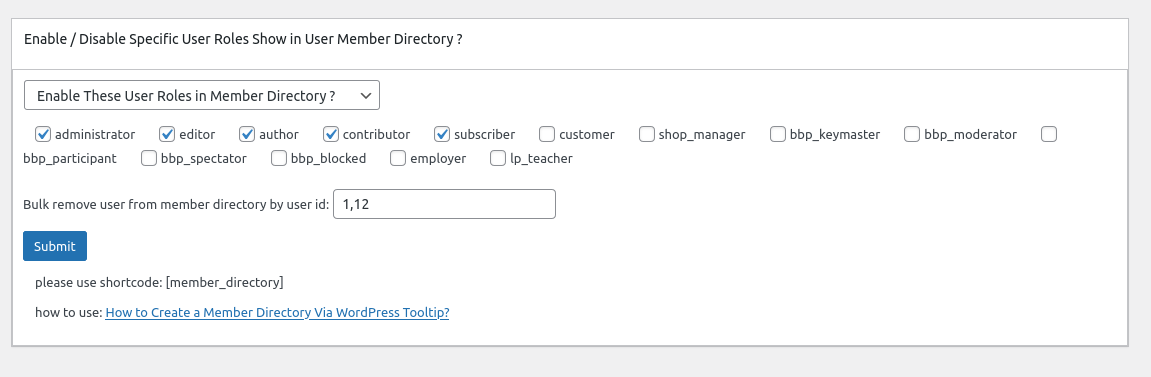
In der neuen Version von WordPress Tooltips Pro 20.9.8 finden Sie eine neue Option “Benutzer in großer Menge aus dem Mitgliederverzeichnis entfernen”, die etwa so aussieht:

Hier können Sie eine Gruppe von Benutzer-IDs eingeben, um bestimmte Benutzer auf einmal vom WordPress-Mitgliederverzeichnis auszuschließen.
4: Im Frontend werden Benutzer, die in der Option “Benutzer in großer Menge aus dem Mitgliederverzeichnis entfernen” hinzugefügt wurden, aus dem WordPress-Mitgliederverzeichnis entfernt.
Wenn Sie weitere Funktionen wünschen oder Fragen zum WordPress Tooltip Plugin haben, zögern Sie bitte nicht, uns zu kontaktieren. Wir sind immer daran interessiert, das WordPress Tooltip für Sie zu verbessern, und wir werden Ihnen auch einige Lizenzen für unsere erstaunlichen WordPress-Plugins zur Verfügung stellen.


Tagged with: , , ,

Ich habe gerade gesehen, dass ein WordPress Tooltip auf dem Logo angezeigt wird. Wie entferne ich es?

Hallo liebe Benutzer des wunderbaren WordPress Tooltip Plugins 🙂 Ich hoffe aufrichtig, dass diese Nachricht euch in bester Stimmung erreicht und euch Freude und Wärme im Kreise eurer Lieben bringt. Unser Team hat kürzlich ein Support-Ticket von einem begeisterten neuen Benutzer unseres geschätzten WordPress Tooltip Plugins erhalten.

In ihrer Nachricht teilte dieser Benutzer folgendes mit:

“Hallo, ich habe das Plugin gekauft und installiert. Ich habe einen “Tooltip” hinzugefügt und sehe das markierte Wort, aber es wird kein Fenster mit dem Wort angezeigt. Können Sie mir helfen?”

Unser Support-Team für das WordPress Tooltip Plugin antwortete:

“Hallo,

ich hoffe, diese Nachricht erreicht dich in bester Stimmung und du genießt glückliche Tage mit deiner geliebten Familie.

Vielen Dank, dass du uns kontaktiert hast. Wir freuen uns sehr, dir bei der Lösung dieses Problems behilflich zu sein. Im Allgemeinen kann das von dir geschilderte Problem durch ein Cache-Plugin verursacht werden, das den JavaScript-Code verschiedener Plugins komprimiert. Hier sind ein paar Problembehebungsschritte, die du ausprobieren kannst:

  • Navigiere im Backend von WordPress Tooltip zu den globalen Einstellungen. Suche nach der Option “Tooltip-JavaScript in WordPress-Header oder WordPress-Footer laden”. Bitte experimentiere damit, die WordPress-Tooltip-JS-Codes im Footer zu laden. Wenn das nicht das gewünschte Ergebnis liefert, kannst du versuchen, den JS-Code im Header zu laden.
  • Zusätzlich hast du die Möglichkeit, jQuery-Migrate in den globalen Einstellungen des WordPress Tooltip Plugins zu aktivieren.
  • Falls die oben genannten Schritte das Problem noch nicht gelöst haben, könnte es sein, dass ein anderes Plugin einen ähnlichen Tooltip-Code wie unseres verwendet, aber möglicherweise nicht der WordPress the_content-API folgt, um den Inhalt deines Beitrags zurückzugeben. Könntest du uns bitte die URL angeben, auf der das Problem weiterhin besteht? Ich werde umgehend einen unserer erfahrenen Entwickler damit beauftragen, das Problem für dich zu untersuchen und zu beheben. Nochmals vielen Dank, dass du uns kontaktiert hast. Ich wünsche dir einen Tag voller Segen und Freude im Kreise deiner Liebsten. Herzliche Grüße, Support-Team WordPress Tooltip Plugin” Der Benutzer des WordPress Tooltip Plugins teilte uns mit, dass er das Problem gelöst hat: “Vielen Dank, es war tatsächlich ein Cache-Problem. Andererseits habe ich gerade gesehen, dass ein Tooltip auf dem Logo angezeigt wird. Wie entferne ich ihn? Liebe Grüße”

Unser Support-Team für das WordPress Tooltip Plugin hat geantwortet:

Hallo,
Vielen Dank für die Nachricht
Es freut uns zu hören, dass du das erste Problem gelöst hast
Zu den Tooltips auf dem Logo, könntest du bitte Folgendes versuchen:
1: Gehe im globalen Einstellungspanel von WordPress Tooltip zur Option “Tooltips für Bilder aktivieren” und wähle dann “Tooltips für Bilder deaktivieren”.
Wenn du Tooltips für Bilder dennoch aktivieren möchtest, kannst du Folgendes versuchen:
2: Suche nach der Option “Einstellungen für Tooltips für Bilder” und wähle “Verwende das Attribut rel in der img-Tag als Inhalt der Tooltips für Bilder”.
Wir hoffen, dass dies ein wenig hilft
Vielen Dank und hab einen gesegneten Tag mit deiner Familie
Mit freundlichen Grüßen,
Support-Team WordPress Tooltips Plugin

Der Kunde hat uns mitgeteilt, dass alle Probleme behoben wurden. Wir glauben, dass es möglicherweise andere Benutzer von WordPress Tooltip gibt, die ähnliche Fragen haben, daher haben wir dieses Support-Ticket und dessen Lösung hier geteilt. Wir hoffen, dass dies hilfreich ist.

Vielen Dank und hab einen gesegneten Tag mit deiner Familie.
Mit freundlichen Grüßen,
Support-Team WordPress Tooltips Plugin

Tagged with: , , ,

Wie installiert man das neueste Update von WordPress Tooltip PRO?

Hallo, liebe Benutzer des WordPress Tooltip Plugins, ich hoffe, Ihnen geht es gut und Sie genießen glückliche Tage mit Ihrer Familie Wir haben ein Ticket von einem Benutzer des WordPress Tooltip-Plugins erhalten, der uns gefragt hat, wie man auf die neue Version des WordPress Tooltips Pro-Plugins aktualisiert. Wir glauben, dass es mehr Benutzer mit einer ähnlichen Frage zur Aktualisierung des Tooltips Pro-Plugins auf die neueste Version gibt. Daher freuen wir uns, detaillierte, schrittweise Anleitungen zur Installation des neuesten Updates von WordPress Tooltip PRO zur Verfügung zu stellen

Der Benutzer des WordPress Tooltip-Plugins fragte:

Klartext Update auf die neueste Version von PRO Ich benutze Tooltip PRO und Footnote seit Jahren.

Wie kann ich automatisch auf die neueste Version aktualisieren? Kann ich einfach die neueste .zip-Plugin-Datei installieren und erwarten, dass die vorhandene Installation auf die neueste Version aktualisiert wird? Ich habe derzeit Version 15.8.0 installiert. Bitte geben Sie Anweisungen (Schritt für Schritt), wie man das neueste Update von Tooltip PRO sowie Footnote installiert. Kann ich einfach die neueste Version herunterladen und mit dem in WordPress integrierten Zip-Paket-Installer installieren? Wird dadurch automatisch die ältere Version ersetzt, ohne meine umfangreiche Datenbank von Tooltipps zu zerstören? Ich habe keine gute Erfahrung mit dem Sichern von WordPress, daher möchte ich eine Lösung, die einfach funktioniert, wenn ich ein Upgrade durchführe. Was passiert, wenn ich meine aktuelle Version 15.8 deinstalliere und die neueste Version von Tooltips PRO installiere? Wird meine LANGE Liste von Tooltipps automatisch wieder angezeigt? Das andere ist, dass ich auch das zusätzliche “Footnote” -Plugin gekauft habe. Wird sich das ändern? Muss ich die vorhandene Installation von Tooltips PRO 15.8 löschen, bevor ich die neue Version installiere? Die auf meiner Rechnung erwähnten Lizenzen sind:

  • Tooltip Pro Plugin Single Site License One Time Payment Unlimited Upgrade und

  • WordPress Footnote Plugin Bitte geben Sie mir den einfachsten Weg, dies schrittweise zu tun, da Ihre Anweisungen alles andere als klar sind.

Unser Support-Team für das WordPress-Tooltip-Plugin antwortete:

Hallo, ich hoffe, es geht Ihnen gut und Sie verbringen glückliche Tage mit Ihrer Familie Vielen Dank für Ihre Nachricht Wir helfen Ihnen gerne weiter

Wenn Sie auf die neue Version des Tooltips Pro-Plugins aktualisieren, wird das “Datenbank von Tooltipps” nicht zerstört. Es ist jederzeit sicher, auf die neueste Version des Tooltipps-Plugins zu aktualisieren

Wie aktualisiert man auf die neueste Version von WordPress Tooltips Pro?

Es ist immer sicher, von einer alten Version auf eine neue Version zu aktualisieren. Unser WordPress Tooltip Pro-Plugin erkennt Ihre Version und führt ein sicheres Upgrade durch. Sie können es folgendermaßen tun:

#1 Laden Sie die neueste Version von WordPress Tooltips herunter. Wenn Sie nicht wissen, wie Sie das Tooltipps-Plugin herunterladen können, schauen Sie bitte hier nach: Wie man das WordPress Tooltips Pro-Plugin herunterlädt? – https://tooltips.org/how-to-download-wordpress-tooltips-pro-plugin/

#2 Optional: Installieren Sie das WordPress-Backup-Plugin “Duplicator” oder “All in One Migrate” und erstellen Sie ein vollständiges Backup Ihrer Website. Dies dauert nur etwa 3 Minuten und schützt Ihre Website immer vor Ausfallrisiken. Dies ist nicht nur nützlich beim Aktualisieren des Tooltipps-Plugins, sondern auch beim Aktualisieren anderer Plugins. Es schützt Ihre Daten und Ihre Website!

#3 Gehen Sie dann zum WordPress-Plugin-Panel und deaktivieren Sie das Tooltips Free- oder das alte Tooltips Pro-Plugin.

#4 Klicken Sie auf die Schaltfläche “Löschen”, um das Tooltips Free- oder das alte Tooltips Pro-Plugin zu löschen.

#5 Laden Sie die neue Tooltips Pro-Zip-Datei im Plugin-Panel hoch. #6 Aktivieren Sie die neueste Version des Tooltips Pro-Plugins. Ich hoffe, das hilft Ihnen weiter

Vielen Dank und haben Sie einen gesegneten Tag mit Ihrer Familie

Freundliche Grüße, Das Support-Team des WordPress Tooltips Plugins

Tagged with: , ,

Wie verknüpfe oder ordne ich eine WordPress-Tooltip zu einem bestimmten Element zu?

Liebe Benutzer des WordPress Tooltip Plugins,

wir hoffen, dass es Ihnen gut geht und Sie einen schönen Tag mit Ihrer Familie verbringen.
Wir haben ein Support-Ticket von einem Benutzer des WordPress Tooltip-Plugins erhalten. Der Benutzer sagt:

“Entschuldigung, ich bin neu hier. Ich bekomme immer noch nicht heraus, wie ich eine Tooltip mit einem bestimmten Element verknüpfen oder zuordnen kann. Also habe ich eine Tooltip erstellt und möchte, dass sie erscheint, wenn der Benutzer über ein Schaltflächenelement (mit der Bezeichnung ‘Person hinzufügen’ und der ID ‘add-person’) auf meiner Seite fährt. Wie gehe ich dabei vor? Wie ordne ich die gerade erstellte Tooltip diesem Schaltflächenelement zu?”

Wir glauben, dass es möglicherweise mehrere Benutzer mit einer ähnlichen Fragestellung gibt. Daher möchten wir unsere Antwort offen für alle Benutzer des WordPress Tooltip-Plugins verteilen.

Was ist der Zweck von Tooltips?

Tooltips sind kompakte Popup-Fenster, die zusätzliche Informationen wie Videos, Audios, Bilder, Google Maps, QR-Codes, Wikipedia-Artikel und Texte bereitstellen. Wenn Benutzer über ein Element auf Ihren Webseiten fahren, wie zum Beispiel ein Wort in einem Beitrag, ein Eingabefeld einer Suchform, ein Bild oder ein Widget in der Seitenleiste, erscheinen Tooltips nahtlos, um interessante Details anzubieten. Das WordPress Tooltip-Plugin ermöglicht es, Tooltip-Effekte auf jedes Element innerhalb von WordPress-Beiträgen, Menüs, Kommentaren, Kontaktformularen, WooCommerce-Produkten, bbPress-Foren, BuddyPress-Aktivitäten und vielem mehr anzuwenden. Dieses Plugin bietet eine Vielzahl von fesselnden Komponenten und Addons, einschließlich der ansprechenden “Bullets Screen”-Funktion.
Vorstellung des WordPress Tooltip-Plugins
Das WordPress Tooltip Pro ist ein Plugin, das speziell entwickelt wurde, um Ihre WordPress-Website mit optisch ansprechenden und vielseitigen Tooltips zu verbessern. Es ermöglicht Ihnen, fesselnde Tooltip-Stile zu erstellen, die Inhalte auf schöne Weise präsentieren und dabei den Bildschirmplatz optimal nutzen.
Wenn ein Benutzer über ein Element fährt, wird eine lebendige und animierte Tooltip-Popup-Box angezeigt. Sie haben die Möglichkeit, verschiedene Formen von Inhalten einzufügen, einschließlich Videos, Audios, Bildern und sogar von Drittanbieter-Plugins generierten Inhalten wie QR-Codes, Amazon-Anzeigen und Google Maps. All dies kann mühelos über den Standard-WordPress-Editor hinzugefügt werden, was ihn unglaublich benutzerfreundlich macht.


Als Anfänger lernen Sie den Prozess der Erstellung Ihrer ersten Tooltips mit dem WordPress Tooltips Pro Plugin

WordPress Tooltip ermöglicht die mühelose Erstellung von Tooltips. Wir werden Sie Schritt für Schritt durch den Prozess des Hinzufügens von Tooltips führen.

Melden Sie sich auf der Website des WordPress Tooltip Plugin in Ihrem Konto an.
Wenn Sie das WordPress Tooltip Plugin noch nicht installiert haben, melden Sie sich bitte auf der Website des WordPress Glossary Tooltip Plugin in Ihrem Konto an. Wenn Sie das WordPress Tooltip Plugin bereits installiert haben, können Sie direkt zum Schritt #10 übergehen.
Suchen Sie den Link “Herunterladen” in der oberen Menüleiste oder klicken Sie einfach auf diesen Link: [Link zum WordPress Glossary Tooltip Plugin], um das WordPress Tooltips Pro Plugin herunterzuladen.
Greifen Sie auf den Administrationsbereich Ihrer WordPress-Website zu und melden Sie sich an.
Navigieren Sie zum Menüpunkt “Plugins”.
Deaktivieren Sie die vorherige Version des Tooltip-Plugins.
Löschen Sie das alte WordPress Tooltip Plugin.
Klicken Sie im Menüpunkt “Plugins” auf “Neu hinzufügen” oben im Plugin-Panel.
Laden Sie die Zip-Datei des Tooltip-Plugins hoch, die Sie von der Website des WordPress Glossary Plugin heruntergeladen haben.
Aktivieren Sie die neueste Version des WordPress Tooltip Pro Plugin.
Navigieren Sie zur WordPress-Administrator-Seitenleiste. Klicken Sie auf “Tooltips” und dann auf “Neu hinzufügen”, um die Hinzufügung eines neuen WordPress-Tooltips zu starten.
Fügen Sie im WordPress-Beitrag-Texteditor verschiedene HTML-Elemente in den Tooltip ein. Diese Elemente können Bilder, Links und Text enthalten.
Herzlichen Glückwunsch! Sie haben erfolgreich einen WordPress-Tooltip eingefügt. Wenn Sie über das festgelegte Stichwort fahren, wird der Tooltip ausgelöst. Darüber hinaus bietet unser WordPress Tooltip Plugin eine Vielzahl von Anpassungsoptionen, um das Erscheinungsbild Ihrer Tooltips zu verbessern. Diese Optionen umfassen Parameter wie Textfarbe, Hintergrund, Schriftgröße, Breite, Schatten, Transparenz, Auslösemethode und mehr.
Video-Tutorial:

Wie verknüpft oder verbindet man einen WordPress-Tooltip mit einem bestimmten Element?

  1. Erstellen Sie bitte einen neuen WordPress-Tooltip-Begriff. Im WordPress-Dashboard können Sie auf den Untermenüpunkt “Neu hinzufügen” klicken, um den Tooltip-Ersteller zu öffnen. Die Benutzeroberfläche ähnelt dem unten gezeigten Tooltip-Editor:


    tooltips editor


    Tooltip-Editor

  2. In obigem Diagramm sehen Sie eine Metabox mit der Beschriftung “Tooltips für Formulare”. Sie sollte jedoch eigentlich “Tooltips für Klassen” heißen. Diese Änderung haben wir vorgenommen, da die häufigsten Anwendungsfälle das Hinzufügen von Tooltips zu Formularelementen oder -feldern mit CSS-Klassen oder -IDs umfassten. Diese Änderung soll den Benutzern helfen, den Zweck der Metabox als Tooltips für Formulare zu verstehen.
  3. Geben Sie einfach die CSS-Klasse oder CSS-ID in das Eingabefeld “Tooltip für Formulare” ein, auf das Sie den Tooltip-Effekt anwenden möchten: Zum Beispiel, Tooltips für Klasse: .input_box_1 oder Tooltips für ID: #text_box_2

    Wenn Sie sich nicht sicher sind, wie Sie die CSS-Klasse oder CSS-ID für ein bestimmtes Komponente in WordPress finden können, lesen Sie bitte den Leitfaden mit dem Titel “Wie finde ich eine CSS-Klasse oder CSS-ID einer Komponente auf einer WordPress-Seite?”.

  4. Stellen Sie sicher, dass Sie den Tooltip-Titel und den Inhalt im Tooltip-Editor eingegeben haben, und klicken Sie dann auf die Schaltfläche “Veröffentlichen”.
  5. Auf der Website, wenn Sie eine Seite besuchen, die die angegebene CSS-Klasse oder CSS-ID enthält, wird das Schweben über dem Klassenelement den Tooltip-Inhalt in einem Tooltip-Fenster anzeigen.
  6. Hier können Sie DEMO der Tooltips für Klassen überprüfen. Dort können Sie eine Demonstration von WordPress-Tooltips für Klassen sehen. Wenn Sie über jedes Feld schweben, wird ein dediziertes Tooltip-Fenster angezeigt. Auf diese Weise können Sie Tooltips für verschiedene CSS-Klassen oder IDs auf der Website hinzufügen. Zum Beispiel können Sie Tooltips für Kontaktformulare, Bilder, Videos, Schaltflächen, Menüpunkte, Karten, Texte und mehr haben.
  7. Beachten Sie bitte, dass Sie im Tooltip-Editor einzigartige und optisch ansprechende Tooltip-Stile für jeden Tooltip-Begriff anpassen können. Außerdem können Sie unterschiedliche Animationen für einzelne Tooltips anwenden.

Fazit:

Mit WordPress Tooltips können Benutzer Tooltips zu bestimmten Elementen auf ihrer WordPress-Website hinzufügen, wie z.B. Formularfelder, Formularbeschriftungen, Menüpunkte, Schaltflächen oder andere interaktive Elemente. Indem sie Tooltips mit diesen Elementen verknüpfen oder ihnen zuordnen, können sie zusätzliche Informationen, Anweisungen oder Erläuterungen für Benutzer bereitstellen, wenn sie mit diesen Elementen interagieren. Zum Beispiel:
In einem Formularfeld kann ein Tooltip eine Anleitung zum erwarteten Format geben oder eine kurze Beschreibung der erforderlichen Eingabe liefern.
In einer Formularbeschriftung kann ein Tooltip weitere Erläuterungen oder Beispiele für den Zweck der Beschriftung bieten.
In einem Menüpunkt kann ein Tooltip eine kurze Beschreibung liefern oder die Funktion des Elements anzeigen, wenn der Mauszeiger darüber schwebt. Die Anforderung des Benutzers zielt darauf ab, die Benutzererfahrung zu verbessern, indem Unklarheiten reduziert werden, hilfreiche Hinweise gegeben werden oder den Benutzern mehr Informationen zu bestimmten Elementen zur Verfügung gestellt werden. Dies kann zu einer besseren Benutzerfreundlichkeit und einem besseren Verständnis der Funktionen oder Eingabeanforderungen der Website führen.
…etc
Die Funktion “Tooltips für alles” kann die Benutzererfahrung verbessern, indem Unklarheiten reduziert werden, hilfreiche Hinweise gegeben werden oder den Benutzern mehr Informationen zu bestimmten Elementen zur Verfügung gestellt werden. Dies kann zu einer besseren Benutzerfreundlichkeit und einem besseren Verständnis der Funktionen oder Eingabeanforderungen der Website führen.


Tagged with: , ,

Wie kann ich die Farbe eines Glossarbegriffs im WordPress Tooltip Plugin ändern?

Hallo, großartige Benutzer des WordPress Tooltips Plugins! Hoffentlich findet euch diese Nachricht alle beim Genießen einer tollen Familienzeit! Wir haben kürzlich eine Anfrage von einem neu hinzugekommenen Benutzer des WordPress Tooltips Plugins erhalten. Sie hatten eine Frage, die sich in etwa wie folgt anhört:

“Hey, die WordPress Tooltips sind großartig! Kurze Frage: Können wir die Farbe eines Glossarbegriffs aufpeppen?”

Natürlich! Das WordPress Tooltips Pro Plugin hat alles im Griff, wenn es darum geht, die Farbe eurer Glossarbegriffe anzupassen. Wir wissen, dass viele von euch sich das auch fragen, also dachten wir, warum stellen wir nicht ein super detailliertes Dokument zusammen, auf das ihr alle zugreifen und eintauchen könnt? Betrachtet es als unser kleines Geschenk an die WordPress Tooltips Plugin Community 🙂

Wie kann ich die Farbe eines Glossarbegriffs im WordPress Tooltip Plugin ändern?

Als Erstes, loggt euch wie ein Profi in euer WordPress Tooltip Glossary Plugin Konto ein.

Geht zu eurem Konto und ladet das WordPress Glossary Tooltip Plugin herunter. Ihr werdet alles dort finden.

Zieht eure WordPress Admin-Haube an und meldet euch wie ein Profi an.

Sobald ihr drin seid, sucht in der WordPress Admin-Oberfläche nach dem “Plugins” Menüpunkt.

Zeigt der alten Version des WordPress Tooltips Plugins, wer hier das Sagen hat, indem ihr es deaktiviert.
Mit dem alten Plugin kümmert ihr euch, löscht es komplett. Hier ist kein Platz für veralteten Kram.
Geht zurück zum “Plugins” Menüpunkt und zeigt eure Skills, indem ihr auf “Neu hinzufügen” oben im Plugin-Panel klickt.

Ladet die Zip-Datei des Tooltip Plugins hoch, die ihr von der WordPress Glossary Tooltip Plugin Seite heruntergeladen habt. Zeigt ihr, wer jetzt das Sagen hat!

Aktiviert die neueste und großartigste Version des WordPress Glossary Tooltip Plugins. Es steht bereit, eurem Glossar einen ernsthaften Stil zu verleihen.

Taucht wie ein Profi in den “Tooltips” Menüpunkt ein.

Sucht nach dem “Glossary Settings” Untermenüpunkt und klickt darauf. Boom! Ihr seid gerade im “Glossary Settings” Panel angekommen.
glossary settings in tt plus 30.4.8
Glossar-Einstellungen in TT Plus 30.4.8

Macht euch bereit für eine Überraschung, denn ganz unten im “Glossary Term Font Color” Panel wartet eine glänzende neue Option auf euch. Sie heißt passenderweise “Glossary Term Font Color”. Verwendet den WordPress Farbwähler, um die Farbe eurer Träume für diese Glossarbegriffe auszuwählen. Stellt euch vor, eine Palette voller Möglichkeiten!

Sobald ihr die perfekte Farbe gefunden habt, vergesst nicht, auf den blauen “Änderungen speichern” Button zu klicken. Damit besiegelt ihr den Stil eures Glossars.

Macht eine Ehrenrunde und wechselt zur Front-End Ansicht. Öffnet eure Glossar-Indexseite und macht euch bereit, beeindruckt zu sein – ihr werdet sehen, wie eure Glossarbegriffe in der neuen Schriftfarbe rocken, die ihr gerade festgelegt habt. Tretet einen Schritt zurück und bewundert eure Arbeit! Da habt ihr es, mein Freund! Euer WordPress Glossary Tooltip Plugin ist bereit, Glossarbegriffe in einer Schriftfarbe zu präsentieren, die so hip ist wie die Straßen von New York City. Genießt die stilvolle Reise!

Fazit:

Es ist sehr einfach, die Farbe des Glossars in WordPress Tooltip anzupassen, mit nur einem Klick WordPress Tooltip-Benutzer möchten möglicherweise die Farbe der Glossarbegriffe im WordPress Glossary Tooltip Plugin aus verschiedenen Gründen anpassen:

Markenbildung: Benutzer möchten möglicherweise die Schriftfarbe der Glossarbegriffe an das Gesamtbranding und Design ihrer Website anpassen. Durch die Anpassung der Schriftfarbe können sie ein stimmiges und visuell ansprechendes Benutzererlebnis schaffen.

Visuelle Hierarchie: Das Hervorheben der Glossarbegriffe mit einer anderen Schriftfarbe hilft dabei, diese bestimmten Begriffe zu unterscheiden und Aufmerksamkeit auf sie zu lenken. Dies erleichtert Benutzern die Identifizierung und das Verständnis dieser Begriffe im Inhalt.

Ästhetische Anziehungskraft: Das Anpassen der Schriftfarbe ermöglicht Benutzern, eine persönliche Note hinzuzufügen und die visuelle Ästhetik ihrer Website zu verbessern. Es gibt ihnen die Möglichkeit, ihren eigenen Stil und ihre Kreativität in die Präsentation des Glossars einzubringen.

Barrierefreiheit: Durch das Anpassen der Schriftfarbe können Benutzer sicherstellen, dass die Glossarbegriffe für alle Benutzer, einschließlich sehbehinderter Personen, einfach lesbar und zugänglich sind. Sie können eine Farbe wählen, die ausreichenden Kontrast zum Hintergrund bietet, um die Lesbarkeit zu verbessern.

Konsistenz: Einige Benutzer möchten möglicherweise auf ihrer Website eine konsistente Farbgestaltung beibehalten. Durch die Anpassung der Schriftfarbe der Glossarbegriffe können sie das Glossar mit dem allgemeinen visuellen Stil ihrer Website abstimmen.

Insgesamt bietet die Möglichkeit, die Schriftfarbe der Glossarbegriffe im WordPress Glossary Tooltip Plugin anzupassen, Benutzern Flexibilität und Kontrolle über das visuelle Erscheinungsbild ihres Glossars. Dadurch können sie es an ihre individuellen Vorlieben und Anforderungen anpassen.


Tagged with: , ,
Top