Category: Wordpress Tooltip Glossary Plugin Dokumentation(German)

Wordpress Tooltip Glossary Plugin Deutsche Dokumentation

Zuweisen von WordPress Tooltips zu Kategorien: Ein praktischer Leitfaden

Optimierung Ihrer WordPress-Tooltips: So weisen Sie Kategorien zu

Hallo an unsere großartigen Benutzer des WordPress Tooltip Plugins! Ich hoffe, diese Nachricht zaubert ein Lächeln auf Ihr Gesicht und trifft Sie in der Gesellschaft Ihrer Lieben, während Sie wunderbare, freudige Momente teilen.   Wir haben ein Ticket von einem fantastischen WordPress-Tooltip-Benutzer erhalten:

„Ich möchte viele Tooltips einer Kategorie zuweisen. Nachdem ich ‘alle Tooltips’ ausgewählt habe, wähle ich viele Tooltips aus, dann ‘Bulk-Aktion = Bearbeiten’, dann ‘Anwenden’, dann ‘Kategorie’ auswählen und schließlich ‘Aktualisieren’, passiert anscheinend nichts. Ich öffne den Bildschirm ‘Kategorien’ und die ausgewählten Tooltips wurden nicht der Kategorie zugewiesen. Mache ich etwas falsch, oder gibt es einen anderen Weg, wie ich viele Tooltips auf einfache Weise einer Kategorie zuordnen kann? Danke für Ihre Hilfe.“

Wir haben einige Tests durchgeführt und festgestellt, dass es bei uns gut funktioniert. Wir möchten ein Dokument für die Benutzer des WordPress-Tooltip-Plugins erstellen.

1. Melden Sie sich als Administrator in WordPress an.

2. Klicken Sie im WordPress-Dashboard auf das Menü „Tooltips“.

3. Wählen Sie den Untermenüpunkt „Kategorien“ aus, dadurch öffnet sich das Kontrollfeld „Kategorien“, das so aussieht: Wissenschaftliche Kategorien Wie Sie sehen können, haben wir eine Tooltip-Kategorie mit dem Namen „Test“ erstellt. Der Zähler für die Tooltip-Kategorie „Test“ beträgt derzeit 0.

4. Klicken Sie als Nächstes auf den Untermenüpunkt „Alle Tooltips“. Dies öffnet das Kontrollfeld „Tooltips“, das so aussieht:

Alle Tooltips

5. Wählen Sie mehrere Tooltips aus und wählen Sie „Bearbeiten“ aus dem Dropdown-Menü „Massenaktionen“, klicken Sie dann auf die Schaltfläche „Anwenden“, um das BULK EDIT-Bedienfeld zu öffnen, das so aussieht:

Massenbearbeitung von WordPress-Tooltips

6. Klicken Sie auf die Schaltfläche „Aktualisieren“, um Ihre Änderungen zu übernehmen, und kehren Sie danach erneut zum Panel „Kategorien“ zurück. Sie werden feststellen, dass alle neun Tooltip-Begriffe der Kategorie „Test“ zugewiesen wurden, wie hier gezeigt: Tooltips in Kategorie zuweisen Könnten Sie bitte unserer Anleitung folgen,

um die Tooltip-Begriffe erneut in die Kategorie zuzuweisen? Wenn Sie Fragen haben, zögern Sie nicht, sich bei uns zu melden! Wir helfen Ihnen sehr gern, alle Probleme zu lösen.

Vielen Dank, haben Sie einen gesegneten Tag mit Ihren Lieben.

Mit freundlichen Grüßen,

Support des WordPress-Tooltip-Plugins

Tagged with: ,

Einführung der ‘Weiterlesen’-Option zum Öffnen von Links in einem neuen Fenster in WordPress Tooltips

WordPress Tooltips Pro Plus Plugin 32.8.8, Neue Funktion — ‘Weiterlesen’-Links in einem neuen Fenster in WordPress Tooltips öffnen

Hallo, liebe Benutzer des WordPress Tooltips Plugins, ich hoffe, diese Nachricht erreicht Sie wohl und dass Sie freudige Momente mit Ihrer Familie genießen. Vor ein paar Tagen haben wir ein Ticket von einem großartigen Benutzer des WordPress Tooltips erhalten. Er erwähnte, dass er eine Glossar-Seite erstellt und die Option ‘Glossarauszug auf Glossarseiten verwenden’ unter der Option ‘Glossarauszug des vollständigen Inhalts’ im Einstellungsbereich ausgewählt hat. Allerdings öffnete der Glossar-Link beim Klicken auf ‘Weiterlesen’ im Auszug auf der Benutzeroberfläche im selben Fenster. Er bat um die Möglichkeit, den Glossar-Link stattdessen in einem neuen Fenster zu öffnen.

Unser Entwickler des WordPress Tooltips-Plugins hat dieses Ticket überprüft, und wir haben eine neue Version, WordPress Tooltips Pro Plus 32.8.8, veröffentlicht, um die Funktionsanfrage für ‘Weiterlesen-Links in einem neuen Fenster öffnen’ für unseren großartigen Benutzer zu implementieren.

So öffnen Sie ‘Weiterlesen’-Links in einem neuen Fenster im WordPress Tooltips-Plugin

1. Klicken Sie auf den Menüpunkt “Download” in der oberen Leiste der WordPress Tooltips-Seite und laden Sie das WordPress Tooltips Pro Plus-Plugin in der Version >= 32.8.8 herunter.

2. Melden Sie sich als Administrator auf Ihrer WordPress-Website an.

3. Klicken Sie im WordPress-Dashboard auf den Menüpunkt “Tooltips”, der so aussieht:

tooltips menu in wordpress tooltips pro plus 27.5.8

Tooltips-Menü im WordPress Tooltips Pro Plus 27.5.8

4. Klicken Sie nun im Menüpunkt “Tooltips” auf den Unterpunkt “Glossareinstellungen”.

5. Im Panel der Glossareinstellungen finden Sie die neue Option “Öffne Weiterlesen in neuem Fenster”, die so aussieht:


Öffnen Sie ‘Weiterlesen’ in neuem Fenster im Panel der Glossareinstellungen von WordPress Tooltips

6. Wählen Sie in der Option “Öffne Weiterlesen in neuem Fenster” bitte “JA” aus. Dadurch wird sichergestellt, dass beim Klicken auf den Weiterlesen-Link des Glossarauszugs auf der Glossar-Seite der Weiterlesen-Link in einem neuen Fenster geöffnet wird. Wenn Sie “NEIN” auswählen, wird er im selben Fenster geöffnet.

Hoffe, das hilft ein wenig

Unser Glossar sieht so aus:

Tagged with: , , ,

Wie man die WordPress Tooltips in URL-Links deaktiviert?

Hallo, liebe Nutzer des WordPress Tooltip Plugins, ich hoffe, diese Nachricht erreicht Sie wohl und dass Sie glückliche Tage mit Ihrer Familie verbringen. Wir haben eine Frage eines WordPress Tooltip-Nutzers erhalten, wie man die WordPress-Tooltips in URL-Links deaktiviert:

Tooltips in URL-Links deaktivieren WordPress-Tooltips sind eine gute Sache, aber wenn Support-Anfragen nicht beantwortet werden, ist das nicht so schön. Das Problem ist, dass die Tooltips in Links angezeigt werden und ein Klick auf diese ins Nirwana führt. Kann das gestoppt werden?

Vielen Dank für Ihre Frage! Wir freuen uns sehr, Ihnen bei der Lösung des Problems zu helfen. Wir glauben, dass es möglicherweise weitere Nutzer mit ähnlichen Fragen gibt, daher haben wir beschlossen, hier ein detailliertes Dokument öffentlich für Sie zu verfassen.

Wie man die WordPress-Tooltips in URL-Links deaktiviert?

1. Melden Sie sich als Administrator bei WordPress an.

2. Klicken Sie im WordPress-Dashboard auf den Menüpunkt „Tooltips“. Er sieht so aus:

tooltips menu in wordpress tooltips pro plus 27.5.8

tooltips menu in wordpress tooltips pro plus 27.5.8


3. Wenn Sie das WordPress Tooltips Pro Plus-Plugin verwenden, klicken Sie auf den Unterpunkt „Optionale Einstellungen“. Wenn Sie das WordPress Tooltips-Gratis-Plugin verwenden, klicken Sie auf den Unterpunkt „Globale Einstellungen“.


4. Im Kontrollpanel finden Sie die Option „Tooltips in H1, H2…, Link deaktivieren“, die so aussieht: (WordPress Tooltip für ausgewählte CSS-Klassen, IDs und HTML-Tags deaktivieren) In der Option „Tooltips in H1, H2…, Link deaktivieren“ geben Sie einfach „a“ in das Eingabefeld ein.


5. Dann entfernt das WordPress Tooltip-Plugin im Frontend die Tooltip-Effekte von Tooltip-Begriffen, die in den URL-Links eingebettet sind. Wir haben auch weitere Funktionen, um Tooltips auf WordPress-Seiten zu deaktivieren. Bitte prüfen Sie weitere Details unter: Wie man den WordPress Tooltip für eine WordPress-Seite pausiert?

Hoffentlich hilft das ein wenig.

Wenn Sie weitere Fragen zum WordPress Tooltip-Plugin haben, zögern Sie bitte nicht, uns zu kontaktieren. Wir helfen Ihnen gerne bei der Lösung aller Probleme mit dem WordPress Tooltip-Plugin.

Vielen Dank, haben Sie einen gesegneten Tag mit Ihrer Familie.

Mit freundlichen Grüßen,

Support für das WordPress Tooltip-Plugin

Tagged with: , ,

Wie man alle Elemente von WordPress-Tooltips als JSON-Datei generiert?

Hallo liebe Nutzer des WordPress Tooltip Plugins, ich hoffe, diese Nachricht erreicht Sie wohl und Sie haben einen glücklichen Tag Ein erstaunlicher Benutzer hat kontinuierlich viele großartige Vorschläge gemacht, wie zum Beispiel: „Wie man den ‘Glossar’-Link in den Glossar-Breadcrumbs im WordPress Tooltips-Plugin ersetzt.“ Als Reaktion darauf haben wir zwei Versionen für diesen Benutzer entwickelt. Dann stellte dieser Benutzer eine neue Frage und fragte uns, ob WordPress Tooltips GTranslate unterstützen kann, um mehrsprachige Tooltips zu implementieren:

Hallo,
leider habe ich ein weiteres kleines Problem: Wie Sie auf dem Bild sehen können, ist der Tooltip leider nicht übersetzt. Das GTranslate-Support-Team hat herausgefunden, was das Problem ist. Können Sie das Problem beheben?
Vielen Dank!
———————-

Hallo,
ich sehe, dass der Inhalt der Tooltips im JavaScript-Format vorliegt.
Leider kann GTranslate keine hart codierten Textteile, die in JavaScript-Dateien geschrieben sind, oder Texte, die in regulären Objekten oder Arrays geschrieben sind, übersetzen.
Unser System kann Textteile übersetzen, wenn die Texte in JSON-Objekten geschrieben werden:
Beispiel:
json { “buttonText”: “Kontaktieren Sie uns”, “buttonSize”: “groß”, “buttonIconSize”: 24, “menuSize”: “groß” }
Wenn Sie es in JSON umwandeln können, werden wir in der Lage sein, es zu übersetzen. Sie können dies mit Ihrem Theme-Entwickler oder dem Support des Plugins, das die Tooltips bereitstellt, überprüfen.

Wir haben das WordPress GTranslate-Plugin überprüft und festgestellt, dass es ein großartiges Plugin ist. Das GTranslate-Plugin ist ein Übersetzungstool für Websites, das es Nutzern ermöglicht, die Inhalte einer Seite in verschiedene Sprachen zu übersetzen. Es nutzt die Technologie von Google Translate, um sofortige Übersetzungen bereitzustellen und kann mehrere Sprachen unterstützen, wodurch Website-Besitzer ein breiteres Publikum erreichen können, indem sie ihre Inhalte für Nicht-Muttersprachler zugänglich machen.
Hauptmerkmale:
– Automatische Übersetzung: Übersetzt die Website-Inhalte automatisch, ohne manuelle Eingaben zu erfordern.
– Unterstützung mehrerer Sprachen: Unterstützt eine Vielzahl von Sprachen, wodurch es globalen Zielgruppen erleichtert wird, auf die Inhalte zuzugreifen.
– Benutzerfreundliche Oberfläche: Typischerweise einfach zu installieren und in verschiedene Website-Plattformen wie WordPress, Joomla und andere zu integrieren.
– Anpassbare Optionen: Ermöglicht Nutzern, die Übersetzungsoptionen anzupassen und auszuwählen, welche Sprachen angeboten werden.
Anwendungsfälle:
– E-Commerce-Seiten: Ermöglicht es Kunden aus verschiedenen Regionen, Produktbeschreibungen und Richtlinien zu verstehen.
– Blogs und Nachrichten-Websites: Erreicht eine breitere Leserschaft, indem Inhalte in verschiedenen Sprachen bereitgestellt werden.
– Bildungswebsites: Bietet Lernressourcen in mehreren Sprachen für vielfältige Zielgruppen. GTranslate kann das Benutzererlebnis auf mehrsprachigen Websites erheblich verbessern, indem es Sprachbarrieren abbaut.
Wir finden es wirklich toll und hoffen natürlich, dass wir es unterstützen können. Nach der Überprüfung ihrer FAQs haben wir festgestellt, dass sie gesagt haben:
Wird der Inhalt, der in JavaScript ausgegeben wird, auch übersetzt?
Es wird angenommen, dass das Ziel der Übersetzung in HTML ausgegeben wird. Bitte beachten Sie, dass die in JavaScript ausgegebenen Teile nicht für die Übersetzung unterstützt werden und nicht für die Übersetzung bearbeitet werden können.
Dann haben wir versucht, ein Beispiel für GTranslate zu finden, das mit anderen Plugins integriert ist, die JavaScript verwenden. Im Support-Forum fanden wir jedoch häufig, dass die Unterstützung den Nutzern riet, diese Plugins oder Templates, die JavaScript verwenden, zu entfernen, sodass wir keine ähnlichen Referenzfälle finden konnten. Wir können nur auf uns selbst zählen, um hart zu arbeiten, um dies zu erreichen.
Wir haben sorgfältig die Möglichkeit in Betracht gezogen, unseren JavaScript-Code in das JSON-Format zu konvertieren.
1. In den letzten Jahren haben wir viel erstaunliches Benutzerfeedback erhalten, in dem uns mitgeteilt wurde, dass der Inhalt ihrer Tooltip-Elemente 5.000 Wörter übersteigt und sie etwa 200 Tooltips auf einer Seite verwenden, was die Ladezeit der Seite erheblich verlangsamt. Sie möchten nicht, dass der vollständige Text des Tooltips im HTML-Quellcode der WordPress-Seite angezeigt wird.

Wir haben viel harte Arbeit geleistet, um den vollständigen Text des Tooltips aus dem Seitenquelltext zu entfernen. Tatsächlich haben wir eine JavaScript-Datei erstellt, die alle Tooltip-Titel, -Inhalte usw. enthält, in einer speziellen JavaScript-Datei, um die Ladezeit der WordPress-Seite zu beschleunigen. Wenn wir also JSON verwenden, um den vollständigen Text des Tooltips anzuzeigen, kann dies dazu führen, dass die Seitengeschwindigkeit sehr langsam ist, was nicht gut für die WordPress Tooltip-Nutzer ist.

2. Derzeit sind WordPress-Tooltips ein sehr komplexes System geworden. Zum Beispiel können Benutzer Shortcodes im Inhalt der Tooltips eingeben. Wenn GTranslate die Shortcodes und deren Eingabeparameter in andere Sprachen übersetzt, wird die Funktionalität der Tooltips der Benutzer vollständig beeinträchtigt. Außerdem unterstützen WordPress-Tooltips jetzt viele Funktionen, wie Videos, Audio, Bilder, Karten, PDFs, Wikis und vieles mehr. Jede Änderung an einem Teil könnte potenziell die Funktionalität der Tooltips der Benutzer stören.

3. “JSON” ist eine großartige Technologie, und JavaScript ist derzeit eine Mainstream-Kerntechnologie in Browsern und vielen Codebasen. Unsere WordPress-Tooltips basieren ebenfalls auf vielen Mainstream-Kerntechnologien, und wir können diese modernen Kerntechnologien nicht aufgeben. Darüber hinaus sind WordPress-Tooltips nun ein Ökosystem geworden. Einige unserer vielgenutzten Nutzer haben uns informiert, dass sie mehrere Module basierend auf unserer WordPress-Tooltips-API hinzugefügt haben, und einige dieser Module sind in JavaScript erstellt. Wir können das gesamte Ökosystem nicht aufgeben, da dies viele Nutzer erfordern würde, um erhebliche Ressourcen und Arbeitskraft für die Neuentwicklung von Subsystemen basierend auf JSON zu investieren, was zu erheblichen Verschwendungen und Konflikten führen würde.
Nach umfassender Forschung und Erkundung haben wir schließlich eine Lösung präsentiert: eine separate JSON-Datei basierend auf dem JSON-Format der Benutzerantwort zu generieren. Ich glaube, das könnte ein Ansatz für großartige Plugins wie GTranslate bieten, um zu erkunden, wie sie die große Anzahl von Plugins unterstützen können, die derzeit die JavaScript-Technologie nutzen, anstatt die Nutzer zu bitten, Plugins und Vorlagen, die Mainstream-Internettechnologien verwenden, zu entfernen. Wir sind bereit, uns ernsthaft mit GTranslate zusammenzuarbeiten.

Wie man alle Elemente von WordPress Tooltips als JSON-Datei generiert?

1. Melden Sie sich bei der WordPress Tooltip-Plugin-Seite an und klicken Sie auf den Menüpunkt „Herunterladen“, um das WordPress Tooltip Pro Plus-Plugin in der Version >= 31.7.8 herunterzuladen.
2. Melden Sie sich als Admin bei Ihrer WordPress-Site an, und klicken Sie im WP-Dashboard auf das Menü „Plugins“.
3. Wenn Sie das kostenlose WordPress-Tooltips-Plugin oder das alte WordPress Pro-Plugin installiert haben, deaktivieren Sie es und löschen Sie das alte WordPress Tooltip-Plugin. Klicken Sie dann im WordPress-„Plugins“-Panel auf den Link „Neu hinzufügen“ oben im Plugins-Panel, um das WordPress Tooltips Pro Plus-Plugin zu installieren, das Sie von tooltips.org heruntergeladen haben. Laden Sie die ZIP-Datei des WordPress-Tooltips-Plugins hoch, die Sie aus dem WordPress Tooltip Pro Plus-Plugin heruntergeladen haben, und aktivieren Sie die neue Version des WordPress Tooltip-Plugins, die Sie über das Plugins-Menü installiert haben.
4. Klicken Sie im WordPress-Dashboard auf den Menüpunkt „Tooltips“.
tooltips menu in wordpress tooltips pro plus 27.5.8
5. Dann klicken Sie auf das Untermenü „Tooltips zurücksetzen“. Im Panel „Tooltips zurücksetzen“ finden Sie eine neue Option „Tooltips JSON-Datei generieren“:
Generate Tooltips Json File
Einfach auf die Schaltfläche „JSON neu generieren“ klicken. Dann finden Sie in dem Root-Ordner des WordPress-Tooltips-Plugins die JSON-Datei — tooltips.json, in der wir alle Tooltip-Titel/Inhalte wie gewünscht exportieren.
Wenn Sie noch mehr benötigen, lassen Sie es uns bitte wissen. Wir helfen Ihnen sehr gerne weiter und sind bereit, alles daran zu setzen, um mit GTranslate zusammenzuarbeiten.
Wir bieten auch andere mehrsprachige Tooltip-Lösungen an, wie z.B. Polylang Tooltips. Sie finden unsere detaillierte Schritt-für-Schritt-Dokumentation unter: So erstellen Sie mehrsprachige Tooltips mit dem Polylang-Plugin und WordPress-Tooltips.
Vielen Dank, und wünsche Ihnen einen gesegneten Tag mit Ihrer Familie!
Mit freundlichen Grüßen,
Support des WordPress Tooltips-Plugins

Tagged with: , , , ,

So erstellen Sie mehrsprachige Tooltips mit dem Polylang-Plugin für WordPress Tooltips

Hallo, liebe WordPress Tooltips Plugin Nutzer, ich hoffe, diese Nachricht erreicht Sie in guter Stimmung und Sie genießen frohe Momente mit Ihrer Familie. Gestern haben wir die Veröffentlichung von WordPress Tooltips Pro+ 31.5.8 angekündigt, inspiriert von einer großartigen Funktionsanfrage eines WooCommerce-Tooltip-Benutzers bezüglich mehrsprachiger Tooltips. Die Anfrage des Tooltip-Nutzers besteht aus zwei Hauptteilen:

– Feedback zum WordPress Tooltips Pro Plus Plugin: Der Tooltip-Nutzer gibt positives Feedback zum Plugin und hebt dessen Wirksamkeit bei der Vereinfachung des Designs ihres E-Commerce-Shops hervor, reduziert Informationsüberflutung, behandelt häufige Benutzerfragen und steigert letztendlich die Konversionsraten für Produkte.

– Anfrage nach Unterstützung bei mehrsprachigen Tooltips: Der Tooltip-Nutzer expandiert sein Geschäft und möchte mehrsprachige Funktionen implementieren, um internationalen Kunden besser zu dienen. Er verwendet das Polylang-Plugin, hat jedoch das Problem, dass er keine deutschen und französischen Tooltip-Begriffe für seine Nutzer hinzufügen kann. Der Nutzer bittet um Hilfe bei der Lösung dieses Problems und insbesondere um Hilfe bei der Änderung der Tooltip-Sprache. Zusammenfassend gibt der Nutzer sowohl Feedback zu Ihrem Plugin als auch sucht Hilfe bei einer mehrsprachigen Funktion in Bezug auf Tooltips.

Unser WordPress Tooltips-Plugin-Entwickler hat die Funktion für den WordPress Tooltip-Nutzer veröffentlicht, und dann teilte uns der mehrsprachige Tooltip-Nutzer mit, dass sie deutsche und französische Tooltip-Begriffe für deutsche und französische Nutzer hinzufügen kann. Sie hofft, dass das WordPress Tooltips-Plugin die automatische Eingabe und Anzeige von mehrsprachigen Tooltips mit Polylang unterstützt, zusammen mit zahlreichen Rückmeldungen!

Wir haben unsere Nachtruhe geopfert, um alle Funktionanfragen für den mehrsprachigen Tooltips-Nutzer umzusetzen, und sie sagte: „Das ist unglaublich, Sie haben meinen Traum vollständig verwirklicht.“

Was ist das WordPress Polylang-Plugin?

Das Polylang-Plugin für WordPress ist eine beliebte Lösung zur Erstellung mehrsprachiger Websites. Es ermöglicht Benutzern, ihre Inhalte einfach in mehrere Sprachen zu übersetzen und diese Übersetzungen über das WordPress-Dashboard zu verwalten. Hier sind einige wichtige Funktionen des Polylang-Plugins:
Hauptfunktionen
– Sprachenverwaltung: Benutzer können so viele Sprachen hinzufügen, wie benötigt, und Sprachen Posts, Seiten und Kategorien zuweisen.

– Übersetzungsoberfläche: Es bietet eine benutzerfreundliche Oberfläche zur nahtlosen Erstellung von Übersetzungen für Posts und Seiten.

– Sprachwechsel-Widget: Polylang ermöglicht es Ihnen, ein Sprachwechsel-Widget oder -Menü hinzuzufügen, um es Besuchern zu ermöglichen, zwischen den Sprachen leicht zu wechseln.

– SEO-freundlich: Das Plugin ist mit Blick auf SEO entwickelt, einschließlich Funktionen, die bei der URL-Struktur und Meta-Tags für mehrsprachige Inhalte helfen.

– Kompatibilität: Polylang funktioniert gut mit den meisten Themen und Plugins und ist mit WooCommerce für E-Commerce-Seiten kompatibel.

– Anpassbar: Benutzer können das Erscheinungsbild und Verhalten des Sprachwechsel-Widgets an das Design ihrer Website anpassen.
Ideal für Unternehmen oder Organisationen, die ein globales Publikum erreichen möchten, indem sie ihre Inhalte in mehreren Sprachen anbieten.

Installation
Um Polylang zu installieren, können Sie:
1. Gehe zum WordPress Admin-Dashboard.
2. Navigiere zu Plugins > Neu hinzufügen.
3. Suche nach „Polylang“ und klicke auf Jetzt installieren.
4. Aktiviere das Plugin und folge dem Einrichtungsassistenten, um deine Sprachen zu konfigurieren. Polylang ist eine leistungsstarke Option für jeden, der eine mehrsprachige WordPress-Website erstellen möchte, ohne umfangreiche Programmierkenntnisse zu benötigen.
5. Oder gehe einfach zu den Polylang-Einstellungen, um die Sprachen einzurichten, die du verwenden möchtest.
6. Beginne, Inhalte zu erstellen, und weise die entsprechenden Sprachen deinen Posts, Seiten und anderen Taxonomien zu.
7. Füge den Sprachwechseler zum Menü oder zum Widget-Bereich deiner Website hinzu.

Insgesamt ist Polylang ein effektives und leistungsstarkes Tool für jeden, der eine mehrsprachige Website mit WordPress erstellen möchte. Es ist sowohl für Anfänger als auch für fortgeschrittene Benutzer geeignet und macht es vielseitig für verschiedene Arten von Websites.

Was sind Tooltips?

Tooltips sind Elemente der Benutzeroberfläche, die zusätzliche Informationen oder Kontext bereitstellen, wenn ein Benutzer mit der Maus über ein Element auf einer Webseite oder Anwendung fährt, darauf klickt oder sich darauf konzentriert. Sie sind typischerweise kleine Popup-Fenster oder Nachrichten, die in der Nähe des referenzierten Elements erscheinen und Erklärungen oder Hinweise geben, ohne die Benutzeroberfläche zu überladen. Tooltips helfen Nutzern, die Funktion von Schaltflächen, Symbolen oder anderen Elementen zu verstehen, ohne dass sie klicken oder die Seite verlassen müssen. Tooltips erscheinen normalerweise nur bei Bedarf, was Ablenkungen minimiert und eine saubere Benutzeroberfläche aufrechterhält.
Das Konzept der Tooltips hat sich im Laufe der Zeit zusammen mit der Entwicklung grafischer Benutzeroberflächen (GUIs) weiterentwickelt. Hier ist ein kurzer Überblick über die Geschichte der Tooltips:
Frühe Entwicklung (1980er)
– Ursprünge in GUIs: Tooltips können ihre Wurzeln in den frühen Tagen grafischer Benutzeroberflächen in den 1980er Jahren zurückverfolgen. Als Computersysteme von textbasierten Schnittstellen zu GUIs übergingen, suchten Entwickler nach Möglichkeiten, die Interaktionen intuitiver zu gestalten.
– Apple Lisa und Macintosh: Die Einführung des Apple Lisa im Jahr 1983 und später des Macintosh im Jahr 1984 beinhaltete die ersten Implementierungen von Hilfetexten und kontextuellen Informationen, die als Vorläufer moderner Tooltips dienten.
1990er: Standardisierung
– Windows 95: Microsoft Windows 95 war entscheidend für die Popularisierung des Tooltip-Konzepts. Tooltips wurden zu einem Standardmerkmal in vielen Anwendungen, das den Nutzern sofortiges Feedback zu verschiedenen UI-Elementen bot.
– Webentwicklung: Als das Internet zu wachsen begann, integrierten frühe Webentwicklungspraktiken tooltip-ähnliche Elemente unter Verwendung von HTML und JavaScript, obwohl sie oft rudimentär implementiert wurden (z.B. unter Verwendung des title-Attributs).
2000er: Evolution und Verbesserung
– Reiche Webanwendungen: Mit dem Aufkommen von AJAX und raffinierteren Webanwendungen in den frühen 2000er Jahren begannen Entwickler, dynamischere und anpassbare Tooltips zu erstellen.
– CSS- und JavaScript-Frameworks: Der Fortschritt von CSS und das Aufkommen von Bibliotheken wie jQuery ermöglichten es Entwicklern, optisch ansprechendere Tooltips zu entwerfen, die gestaltet und animiert werden konnten.
2010er: Weitverbreitete Akzeptanz
– Responsive Design: Mit der zunehmenden Beliebtheit mobiler Geräte wurden Tooltips für Touch-Schnittstellen angepasst. Entwickler mussten darüber nachdenken, wie Tooltips auf Geräten ohne Hover-Zustand funktionieren würden.
– Frameworks und Bibliotheken: Zahlreiche Front-End-Frameworks (z.B. Bootstrap, Foundation) beinhalteten integrierte Tooltip-Funktionalität, was es Entwicklern erleichterte, sie konsistent zu implementieren. Im Jahr 2010 begann Tooltips.org mit der Entwicklung des WordPress-Tooltip-Plugins, um Nutzern zu helfen, in weniger als drei Minuten ansprechende Tooltips mit nur wenigen Klicks zu erstellen.
Gegenwart
– Zugänglichkeitsfokus: Die moderne Webentwicklung legt größeren Wert auf Barrierefreiheit. Entwickler achten jetzt mehr darauf, wie Tooltips Nutzern mit Behinderungen präsentiert werden, um sicherzustellen, dass sie mit Tastaturnavigation und Screenreadern verwendbar sind.
– Kontextuelle Informationen: Tooltips werden weiterhin häufig auf Webseiten und in Anwendungen verwendet, oft ergänzt mit reichhaltigen Medien, wie Bildern oder Videos, um einen tiefergehenden Kontext zu bieten.
Tooltips haben sich von ihren frühen Iterationen zu einem Schlüsselbestandteil des Designs von Benutzeroberflächen entwickelt. Sie sind ein wichtiges Werkzeug zur Verbesserung der Benutzererfahrung, indem sie kontextuelle Informationen bereitstellen, ohne die Benutzeroberfläche zu überladen. Mit dem fortschreitenden technologischen Fortschritt werden Tooltips wahrscheinlich noch ausgefeilter werden und in verschiedene interaktive Designs integriert werden.

Was ist das WordPress Tooltip-Plugin:

Ein WordPress Tooltip-Plugin ist ein Tool, das Website-Besitzern ermöglicht, die Tooltip-Funktionalität einfach zu ihrer WordPress-Website hinzuzufügen. WordPress Tooltips-Plugins bieten zusätzliche Informationen oder Kontext, wenn Benutzer über bestimmte Elemente fahren oder darauf klicken, und helfen, die Benutzererfahrung zu verbessern, ohne die Benutzeroberfläche zu überladen. Tooltips sind kleine Popup-Fenster mit mehr Informationen wie Video / Audio / Bild / Google Maps / QR-Code / Wiki / Text… und so weiter. Die Tooltip-Box wird angezeigt, wenn Benutzer über ein Element auf Ihren Seiten fahren. Das Element kann ein Wort in Ihrem Beitrag, ein Eingabefeld in einem Suchformular, ein Bild auf Ihrer Seite, ein Widget in Ihrer Seitenleiste usw. sein. Das WordPress Tooltip-Plugin unterstützt die Hinzufügung von Tooltip-Effekten auf jedes Element in den WordPress-Beiträgen oder deren Anzeige im WordPress-Menü, Kommentaren, Kontaktformularen, WooCommerce-Produkten, bbPress-Foren, BuddyPress-Aktivitäten usw., mit schönen Effekten und vielen weiteren kleinen erstaunlichen Komponenten und Add-ons, zum Beispiel Bullet Screen.
### Wichtige Funktionen von WordPress Tooltip-Plugins:
– Einfache Integration: Die meisten Tooltip-Plugins ermöglichen eine unkomplizierte Installation und Konfiguration im WordPress-Dashboard, ohne dass Programmierkenntnisse erforderlich sind.
– Anpassbare Tooltips: Benutzer können oft das Erscheinungsbild von Tooltips anpassen, einschließlich Farben, Schriftarten und Animationen, um mit dem Design ihrer Seite übereinzustimmen.
– Inhaltsoptionen: Viele Plugins ermöglichen es, verschiedene Inhaltsarten in Tooltips einzufügen, wie Text, Bilder, Videos oder HTML.
– Auslöseoptionen: Tooltips können auf verschiedene Arten ausgelöst werden, z. B. bei Hover, Klick oder Fokus, was Entwicklern Flexibilität bei der Darstellung bietet.
– Responsive Design: Gute Tooltip-Plugins stellen sicher, dass Tooltips responsiv sind und sowohl auf mobilen als auch auf Desktop-Geräten gut aussehen.
– Shortcodes und Widgets: Einige Plugins bieten Shortcodes oder Widgets, wodurch es einfach ist, Tooltips zu bestimmten Beiträgen, Seiten oder Widget-Bereichen hinzuzufügen.
### Beliebte WordPress Tooltip-Plugins:
– WordPress Tooltips: Dieses Plugin ermöglicht es Ihnen, Tooltips ohne Programmierung zu erstellen und zu verwalten. Es bietet eine einfache Benutzeroberfläche zum Hinzufügen von Tooltips zu verschiedenen Elementen.
– Tooltips Pro: Ein fortgeschritteneres Plugin, das Optionen für individuelles Styling und eine Vielzahl von Inhaltsarten innerhalb von Tooltips bietet.
– Easy Tooltips: Dieses Plugin bietet eine leichte Lösung zum Hinzufügen von Tooltips mit minimaler Konfiguration. Es funktioniert gut mit jedem WordPress-Theme.
– WPHelp: Neben der grundlegenden Tooltip-Funktionalität enthält dieses Plugin Funktionen zur Erstellung eines Helpdesks oder FAQ-Bereichen.
### Anwendungsfälle:
– Formularfelder: Hinweise dazu, welche Informationen in Eingabefeldern erforderlich sind.
– Infografiken: Zusätzliche Details oder Erklärungen zu bestimmten Elementen in Diagrammen oder Graphen anbieten.
– Glossarbegriffe: Definitionen oder Erklärungen technischer Begriffe anzeigen, wenn Benutzer mit der Maus über bestimmte Wörter fahren.
– Tooltips für alles
– WordPress Tooltips Bild
– WooCommerce Produkt-Tooltips
– KI-Tooltips (Automatisch WordPress-Tooltips und Beiträge erstellen)
– ACF-Tooltips
– KI-Inhaltsschreiber
– GIF Tooltip für WordPress
– WordPress Kommentar Tooltip
– Bullet Screen für WordPress Tooltip-Effekt
– WordPress-Tooltips im Beitragstitel
– Tooltips für Preistabellen
– WordPress Tooltip für Kontaktformular-Demo
– WordPress Tooltips Shortcode-Demo
– WordPress Tooltip für Formulare (Tooltip für jedes Formularelement hinzufügen)
– QR-Code Tooltip
Sweet Tooltip Demo
– WordPress Video Tooltip Demo
– Multimedia (Video | Audio | Bild) Tooltip zu einem Bild
– WordPress Tooltips für Tabellen
– WordPress-Tooltips in Beitragstags
– WordPress Tooltips für Buttons
– Glossar Index-Seite
– WordPress Audio Tooltips Demo
– WordPress Tooltip Liste Demo
– SVG-Icons Tooltip Demo
– Wikipedia Tooltip Demo
– Video Tooltip Shortcode-Demo
Audio Tooltip Shortcode-Demo
### Fazit:
WordPress Tooltip Pro ist ein Tooltip-Plugin für WordPress, das entwickelt wurde, um Ihnen zu helfen, farbenfrohe, vielfältige und elegante Tooltip-Stile zu erstellen, um den Inhalt Ihren Benutzern zu präsentieren, mit lebhaften und eleganten Animations-Effekten, und wertvollen Platz auf dem Bildschirm zu sparen.
Wenn die Benutzer mit der Maus über ein Element fahren, wird das farbenfrohe Tooltip-Popup-Fenster mit dem Animationseffekt angezeigt. Sie können Video, Audio, Bilder und sogar andere Inhalte hinzufügen, die von Drittanbieter-WordPress-Plugins wie QR-Code, Amazon-Werbung und Google Maps in der Tooltip-Popup-Box erstellt werden, über den Standard-Editor von WordPress, was sehr einfach zu bedienen ist.

What is WordPress Tooltip Plugin:

A WordPress tooltip plugin is a tool that allows website owners to add tooltip functionality to their WordPress site easily. WordPress Tooltips plugin provide additional information or context when users hover over or click on specific elements, helping to enhance user experience without cluttering the interface. Tooltips are small popup box with more information like video /  audio / image / google maps / QR code / wiki / text… and so, tooltips box will pop up when users hover over an element in your pages, the element can be a word in your post, a search form input box, an image in your page, a widget on your sidebar.. and so on, wordpress tooltip plugin supports add tooltip effect on any element on the wordpress posts, or display on wordperss menu, comment, contact form, woocmmerce product, bbpress forum, buddypress activity…etc, with pretty effects and many more little amazing components and addons, for example, Bullets Screen

Key Features of WordPress Tooltip Plugins:

  1. Easy Integration: Most tooltip plugins allow for straightforward installation and configuration within the WordPress dashboard, requiring no coding skills.
  2. Customizable Tooltips: Users can often customize the appearance of tooltips, including colors, fonts, and animations, to match their site’s design.
  3. Content Options: Many plugins allow you to include various content types within tooltips, such as text, images, videos, or HTML.
  4. Trigger Options: Tooltips can be triggered in different ways, such as on hover, click, or focus, giving developers flexibility in how they want them to appear.
  5. Responsive Design: Good tooltip plugins ensure that tooltips are responsive and look good on mobile and desktop devices.
  6. Shortcodes and Widgets: Some plugins offer shortcodes or widgets, making it easy to add tooltips to specific posts, pages, or widget areas.
  1. WordPress Tooltips: This plugin allows you to create and manage tooltips without any coding. It offers a simple interface for adding tooltips to different elements.
  2. Tooltips Pro: A more advanced plugin that provides options for customized styling and a variety of content types within tooltips.
  3. Easy Tooltips: This plugin offers a lightweight solution for adding tooltips with minimal configuration. It can work well with any WordPress theme.
  4. WPHelp: Alongside basic tooltip functionality, this plugin includes features for creating a help desk or FAQ sections.

Use Cases:

Conclusion:

WordPress tooltip pro is a tooltips plugin for wordpress, which be designed to help you create colorful, varied and graceful tooltip styles to present the content to your users, with lively and elegant animation effects, and save your valuable screen space.

When the users hover over an item, the colorful tooltip popup box will display with the animation effect. You can add video, audio, image, and even other content which generated by 3rd wordpress plugins like QR code, Amazon AD, Google Map in tooltip popup box via wordpress standard editor, it is very easy to use.


So erstellen Sie mehrsprachige Tooltips mit dem Polylang-Plugin in WordPress Tooltips

1. Melden Sie sich bei der WordPress Tooltip-Plugin-Seite an.
2. Klicken Sie auf den Menüpunkt „Download“, um das WordPress Tooltip-Plugin herunterzuladen. Es wird eine ZIP-Datei des WordPress-Plugins sein.
3. Melden Sie sich als WordPress-Administrator auf Ihrer WordPress-Website an.
4. Klicken Sie in Ihrem WordPress-Dashboard bitte auf das Menü „Plugins“.
5. Wenn Sie das kostenlose WordPress Tooltip-Plugin oder das alte WordPress Pro-Plugin installiert haben, deaktivieren Sie es bitte und löschen Sie das alte WordPress Tooltip-Plugin.
6. Klicken Sie dann im WordPress-„Plugins“-Panel oben auf den Link „Neu hinzufügen“, um das von tooltips.org heruntergeladene WordPress GIF-Tooltip-Plugin zu installieren.
7. Laden Sie die ZIP-Datei des WordPress Tooltips Plugins hoch, die Sie von der WordPress Tooltip Pro Plus Plugin-Seite heruntergeladen haben.
8. Aktivieren Sie die neue Version des WordPress Tooltip-Plugins, die Sie über das Plugin-Menü installiert haben.
9. Greifen Sie auf die Addon-Einstellungen zu: Finden Sie im linken Seitenbereich den Menüpunkt „Tooltips“ und klicken Sie darauf.

tooltip sub menu items

Tooltip-Untertitel

10. Wählen Sie dann das Untermenü „Addons“, um auf das Panel „Tooltips Addon Einstellungen“ zuzugreifen.


WordPress Tooltips Pro Plus 20 Addons
11. Tooltips für das Polylang-Addon aktivieren: Im Panel „Tooltips Addon Einstellungen“ sehen Sie eine Auswahl von 20 verschiedenen WordPress Tooltip-Addons. Finden Sie das Addon „Tooltips für das Polylang-Plugin aktivieren“, aktivieren Sie es und klicken Sie auf die Schaltfläche „Jetzt aktualisieren“.
12. Neue Tooltips hinzufügen: Kehren Sie zum Tooltip-Menü zurück und klicken Sie erneut auf das Menü „Neu hinzufügen“. Erstellen Sie neue Tooltip-Begriffe, beispielsweise erstellen Sie einen Tooltip im WordPress Tooltips Editor: „Es lebe der Frieden“.

Erstellen Sie mehrsprachige Tooltips im WordPress Tooltips Editor — Es lebe der Frieden.
Wie Sie im Screenshot sehen können, gibt es ein Metabox „Sprache“ auf der rechten Seite des Tooltips Editors, hier können Sie die gewünschte Sprache für die Tooltips auswählen, die Sie erstellen möchten (z. B. Deutsch, Spanisch). Schreiben Sie einfach Ihren WordPress Tooltip-Textinhalt (Titel, Text, usw.) in der ausgewählten Sprache und veröffentlichen Sie ihn.
13. Fügen Sie mehrsprachige Tooltips hinzu: Nachdem Sie den Beitrag gespeichert haben, suchen Sie erneut nach einem Abschnitt mit der Bezeichnung „Sprachen“ oder „Sprache“ in der Metabox. Sie sollten eine Liste der konfigurierten Sprachen sehen. Es wird Optionen geben, um Übersetzungen für Ihren Beitrag hinzuzufügen. Klicken Sie dann auf das „+“-Zeichen neben der Sprache, in die Sie den Tooltip übersetzen möchten, z. B. um eine deutsche Übersetzung hinzuzufügen: Deutsch Beispiele.
Erstellen Sie mehrsprachige Tooltips im WordPress Tooltips Editor — Es lebe der Frieden auf Deutsch.
Und fügen Sie dann eine französische Version hinzu: Viva la paix.
create multilingual tooltips in wordpress tooltips editor -- long live peace in German
create multilingual tooltips in wordpress tooltips editor -- long live peace in French
14. Erstellen Sie dann einen deutschen/französischen WordPress-Beitrag, und auf der Frontend-Seite sehen Sie, dass das WordPress Tooltip-Plugin eine übersetzte Version Ihres Tooltip-Inhalts anzeigt, zum Beispiel die englische Version: Es lebe der Frieden im Frontend.


multilingual tooltips examples in English

Beispiele mehrsprachiger Tooltips in Englisch.
Tooltip Deutsch: Deutsch Beispiele im Frontend.

Tooltip französische Übersetzung: Viva la paix im Frontend.

Exemples en francais – mydev
Exemples en français – mydev.
Das WordPress Tooltips Pro Plus unterstützt auch den Gutenberg WordPress-Editor:
WordPress Tooltips Pro Plus unterstützt Gutenberg.


Fazit:

Das WordPress Tooltip-Glossar-Plugin ist ein leistungsstarkes Werkzeug zur Verbesserung der Benutzererfahrung, indem es kontextuelle Informationen nahtlos bereitstellt. Durch die Nutzung dieser Plugins können Website-Besitzer komplizierte Informationen vereinfachen, Verwirrung verringern und die allgemeine Benutzerfreundlichkeit der Website verbessern. Mit der Veröffentlichung der WordPress Tooltips Pro-Version 31.6.8 bietet das Plugin jetzt volle Unterstützung für das Polylang-Mehrsprachen-Plugin. Diese Integration ermöglicht es den Benutzern, mehrsprachige Tooltips für Begriffe im Backend zu erstellen und Inhalte in verschiedenen Sprachen im Frontend entsprechend der ausgewählten Sprache anzuzeigen.
Tagged with: , , ,

Wie man den WordPress Tooltip Effekt in WordPress zu WooCommerce-Produktattributnamen hinzufügt

Hallo, liebe WordPress Tooltip Plugin Nutzer, ich hoffe, diese Nachricht trifft Sie wohl und Sie haben ein schönes Wochenende mit Ihren Liebsten Ein Nutzer des WordPress Tooltip-Plugins stellte eine Frage, wie man Tooltip-Effekte an den Produktattributnamen von WooCommerce hinzufügen kann:

Tooltips für Produktattributnamen
Hallo, ich habe einen Tooltip “Einkommen” erstellt. Ich möchte den Tooltip mit einem Produktattribut in meinem Shop verbinden, das “Einkommen” heißt. Allerdings gibt es auf der Produktseite, wo die Leute kaufen können und wo ich erwarten würde, dass der Tooltip funktioniert, keinen Tooltip, der mit dem Attributnamen verbunden ist.

Unser Support-Team des WordPress Tooltip-Plugins antwortete:

Hallo,
ich hoffe, es geht Ihnen gut und Sie haben schöne Tage mit Ihrer Familie
Danke für die Nachricht
Wir freuen uns, Ihnen helfen zu können
Da wir viele Plugin-Versionen mit unterschiedlichen Funktionen haben, könnten Sie uns bitte folgende Informationen mitteilen:
1. die Version des Plugins, das Sie verwenden
2. die URL, die mit dem Problem zusammenhängt, wie die WooCommerce-Store- oder Produkt-URL
3. ein paar Details dazu, wie man das Problem in der URL finden kann, oder einen Screenshot, der zeigt, wie Sie das Produktattribut erstellt haben – wurde es von WooCommerce oder einem Drittanbieter-Plugin generiert?… usw.
Danke, ich wünsche Ihnen einen gesegneten Tag mit Ihrer Familie
Mit besten Grüßen,
WordPress Tooltips Support-Team

Dann stellte der großartige Nutzer freundlicherweise die URL und einen Screenshot zur Verfügung, um uns zu helfen, das Problem zu verstehen. Wir freuen uns, ein detailliertes Dokument für diesen großartigen Nutzer und für weitere WordPress Tooltip-Nutzer zu erstellen.

Was sind WordPress Tooltips?

Tooltips sind kleine Popup-Fenster, die zusätzliche Informationen bereitstellen, wie Videos, Audio-Dateien, Bilder, Google Maps, QR-Codes, Wikis, Text usw. Diese Tooltip-Fenster erscheinen, wenn Benutzer mit der Maus über ein Element auf Ihren Seiten fahren. Dieses Element kann ein Wort in Ihrem Beitrag, ein Eingabefeld in einem Suchformular, ein Bild, ein Widget in Ihrer Seitenleiste usw. sein. Das WordPress Tooltip-Plugin ermöglicht es Ihnen, Tooltip-Effekte auf jedes Element innerhalb Ihrer WordPress-Beiträge sowie auf Elemente im WordPress-Menü, Kommentare, Kontaktformulare, WooCommerce-Produkte, bbPress-Foren, BuddyPress-Aktivitäten und vieles mehr hinzuzufügen, alles mit attraktiven Effekten und verschiedenen erstaunlichen Komponenten und Add-Ons, wie dem Bullet Screen.

Was ist WooCommerce?

WooCommerce ist ein leistungsstarkes, Open-Source E-Commerce-Plugin, das für WordPress entwickelt wurde. Es ermöglicht Benutzern, ihre eigenen Online-Shops einfach zu erstellen und zu verwalten, und bietet eine flexible und anpassbare Plattform zum Verkauf von physischen und digitalen Produkten. Hier sind einige wichtige Funktionen und Vorteile von WooCommerce:

– Benutzerfreundliche Schnittstelle: WooCommerce ist mit Blick auf Einfachheit konzipiert. Seine intuitive Benutzeroberfläche ermöglicht es sowohl Anfängern als auch erfahrenen Nutzern, ihre Online-Shops ohne umfangreiche technische Kenntnisse einzurichten und zu verwalten.

– Anpassbar: Mit einer Vielzahl von verfügbaren Themen und Erweiterungen erlaubt WooCommerce den Benutzern, das Aussehen und die Funktionalität ihrer Online-Shops anzupassen, um der Markenidentität und den spezifischen Geschäftsbedürfnissen gerecht zu werden.

– Produktmanagement: Benutzer können Produkte einfach hinzufügen, bearbeiten und organisieren, einschließlich der Festlegung von Preisen, der Verwaltung von Beständen und dem Angebot von Produktvariationen wie Größen und Farben.

– Zahlungsoptionen: WooCommerce unterstützt verschiedene Zahlungs-Gateways, darunter Kreditkarten, PayPal und Stripe, damit Unternehmen die Zahlungsmethoden wählen können, die am besten zu ihren Kunden passen.

– Gemeinschaft und Unterstützung: Als beliebte Plattform hat WooCommerce eine große Gemeinschaft von Benutzern und Entwicklern, die umfangreiche Dokumentationen, Foren und Unterstützungsressourcen anbieten.

Insgesamt ist WooCommerce eine ideale Lösung für jeden, der einen Online-Shop starten möchte, unabhängig davon, ob Sie ein kleines Unternehmen oder ein größeres Unternehmen betreiben. Es vereint die Leistungsfähigkeit von WordPress mit E-Commerce-Funktionalitäten und macht es zur ersten Wahl für Online-Händler.

Was sind WooCommerce Produktattribute?

WooCommerce Produktattribute sind wesentliche Merkmale, die es Shop-Besitzern ermöglichen, spezifische Eigenschaften ihrer Produkte zu definieren. Attribute tragen dazu bei, Produktvariationen zu verbessern, Filteroptionen zu erweitern und den Kunden detaillierte Informationen bereitzustellen, was letztendlich zu einem besseren Einkaufserlebnis führt. Hier ist ein genauerer Blick darauf, was Produktattribute sind und wie sie genutzt werden können:

Wichtige Merkmale der WooCommerce Produktattribute:

– Anpassbare Attribute: Sie können benutzerdefinierte Attribute erstellen, die Ihren Produkten entsprechen. Beispielsweise gehören häufige Attribute zu Größen, Farben, Materialien, Gewicht und Abmessungen.

– Variable Produkte: Attribute spielen eine wichtige Rolle bei der Einrichtung variabler Produkte. Wenn Sie beispielsweise ein T-Shirt in verschiedenen Größen und Farben verkaufen, kann jede Kombination als einzigartige Variation basierend auf den definierten Attributen festgelegt werden.

– Produktfilterung: Attribute können zur Produktfilterung auf der Frontend-Seite Ihres Shops verwendet werden. Kunden können ihre Suche anhand spezifischer Merkmale verfeinern, was es einfacher macht, das Gewünschte zu finden.

– SEO-Vorteile: Richtig konfigurierte Attribute können die SEO verbessern, indem sie zusätzliche Keywords und Details zu Produkten bereitstellen, die die Sichtbarkeit in Suchmaschinen erhöhen können.

– Verbesserte Benutzererfahrung: Durch die klare Anzeige der Attribute können Kunden informierte Kaufentscheidungen treffen, da sie Produkte leicht anhand ihrer Eigenschaften vergleichen können.

So fügen Sie Produktattribute in WooCommerce hinzu:

1. Zugriff auf den Abschnitt Attribute:
Gehen Sie zu Ihrem WordPress-Dashboard, navigieren Sie zu Produkte > Attribute.

2. Neue Attribute erstellen:
Geben Sie den Namen des Attributs ein (z. B. Farbe).
Konfigurieren Sie den Slug (URL-freundliche Version) und wählen Sie aus, ob es für Variationen aktiviert werden soll.
Klicken Sie auf “Attribute hinzufügen”.

3. Attribute Produkten zuweisen:
Beim Hinzufügen oder Bearbeiten eines Produkts finden Sie einen Reiter „Attribute“.
Wählen Sie das von Ihnen erstellte Attribut aus und konfigurieren Sie dessen Werte (z. B. Rot, Blau, Grün).
Speichern Sie die Änderungen, um die Attribute auf das Produkt anzuwenden.
Insgesamt sind WooCommerce Produktattribute eine leistungsstarke Möglichkeit, die Produktdetails und das Kundenerlebnis in Ihrem Online-Shop zu verbessern. Durch die effektive Nutzung von Attributen können Sie Ihre Produkte unterscheiden, den Einkaufsprozess optimieren und den Umsatz insgesamt steigern!

So fügen Sie WordPress Tooltip-Effekte zu WooCommerce Produktattributnamen hinzu:

Das Hinzufügen von Tooltips zu WooCommerce Produktattributen ist ein unkomplizierter Prozess. Hier ist, wie Sie es schnell und effizient tun:

1. Plugin herunterladen: Zuerst besuchen Sie die Website des WooCommerce Tooltip-Plugins, um das WordPress Tooltip Pro Plus-Plugin herunterzuladen.

2. Plugin hochladen: Melden Sie sich in Ihrem WordPress-Dashboard an. Navigieren Sie zum Plugin-Bereich, laden Sie das WooCommerce Tooltip-Plugin hoch und aktivieren Sie es anschließend.

3. Addon-Einstellungen aufrufen: Finden Sie im linken Seitenmenü den Punkt „Tooltips“ und klicken Sie darauf.

tooltip sub menu items

4. WooCommerce Produkt-Tooltip aktivieren: Im Panel der „Tooltips Addon-Einstellungen“ sehen Sie eine Auswahl von 18 verschiedenen WordPress Tooltip-Addons. Finden Sie das Addon „Tooltips für WooCommerce Produkt“, aktivieren Sie es und klicken Sie auf die Schaltfläche „Jetzt aktualisieren“.

tooltip addons in tooltip multisite license version
5. Zum Tooltips-Menü zurückkehren: Klicken Sie erneut auf das Menü „Tooltips“ oder aktualisieren Sie einfach die aktuelle Seite.

6. Woo Tooltips auswählen: Wählen Sie den Unterpunkt „Woo Tooltips“, um zu den relevanten Einstellungen zu gelangen.

7. Erweiterte Einstellungen anpassen: Sie sehen nun das Panel für die „Erweiterte WooCommerce Tooltips Addon-Einstellungen“. Stellen Sie sicher, dass die Option „Tooltips für WooCommerce Produktattribut“ sowie alle anderen sieben WooCommerce Tooltip-Einstellungen aktiviert sind.

8. Tooltips für Produktattribute anzeigen: Nach der Einrichtung sollten Sie sehen, dass Tooltips korrekt bei den Produktattributetiketten von WooCommerce funktionieren.

advanced woocommerce tooltips addon settings


tooltips for woocommerce product additional information

Wichtiger Hinweis: Bevor die Tooltips korrekt angezeigt werden, ist es wichtig, einige Tooltip-Begriffe zu erstellen. Wenn Sie neu in der Verwendung von WooCommerce Tooltips sind, empfehlen wir, unsere Video-Tutorials zu überprüfen, wie Sie Tooltip-Begriffe einfach erstellen und anpassen können. Sie können das Erscheinungsbild jedes Tooltips verbessern, um die Aufmerksamkeit der Kunden effektiver zu gewinnen.

Zusätzlich können WooCommerce Tooltips auch für Produktbeschreibungen und Kurzbeschreibungen verwendet werden. Sie können Tooltip-Shortcodes nutzen, um erweiterte Tooltip-Inhalte direkt in WooCommerce-Produktbeschreibungen einzufügen. Darüber hinaus kann das Erstellen eines Glossars für Ihre Produkte den Kunden helfen, die Vorteile und Funktionen Ihres Angebots zu verstehen. Schließlich ist es erwähnenswert, dass Sie den WooCommerce-Produkt-Titel, das Bild, den Preis und Aktionsknöpfe wie „In den Warenkorb“ und „Warenkorb anzeigen“ in Tooltips erhalten können, was es möglich macht, diese Informationen in jedem WordPress-Beitrag über die Funktionalität „WooCommerce Produktkasse überall“ anzuzeigen.

Tagged with: , , , ,

Wie kann man verhindern, dass Tooltips auf einem bestimmten Bild angezeigt werden?

Hallo, liebe WordPress Tooltip Nutzer, ich hoffe, es geht euch gut und ihr habt ein schönes Wochenende mit eurer Familie Ein erstaunlicher WordPress Tooltip-Nutzer hat uns geschrieben: „Hallo, ich möchte den Tooltip (den Text „home“), der beim Überfahren des Logos (jeder Seite) erscheint, entfernen. Ich benutze Tooltips für einige Bilder auf meiner Seite, also müsste ich den Tooltip NUR für das Logo-Bild entfernen. Danke im Voraus für eure Hilfe.“

Unser Unterstützungsteam für das wordpress tooltip plugin antwortete:

Hallo,
Danke für die Nachricht
Wir freuen uns, dir helfen zu können
Entschuldige das Problem. Könntest du bitte versuchen:
1: Im globalen Einstellungsbereich für WordPress Tooltips gehe zu der Option „Tooltips für Bilder aktivieren“ und wähle dann „Ich möchte Tooltips für Bilder deaktivieren“.
Wenn du die Tooltip-Funktion für Bilder trotzdem aktivieren möchtest, kannst du versuchen:
2: Im globalen Einstellungsbereich für WordPress Tooltips finde die Option „Tooltips für Bild Einstellungen“, wähle „rel-Attribut im img-Tag als Inhalt von Tooltips für Bilder verwenden“.
Wir haben ein detailliertes, schrittweise Dokument mit Screenshots unter:
Wie man die Anzeige von WordPress Tooltips auf dem Site-Logo und anderen Bildern vermeidet?
Ich hoffe, das hilft ein wenig
Danke, hab einen gesegneten Tag mit deiner Familie
Mit freundlichen Grüßen,
WordPress Tooltip Plugin Support

Der WordPress Tooltip Nutzer antwortete:

Betreff:
Tooltip NUR vom Site-Logo entfernen
Nachricht:
Hallo,
Ich möchte den Tooltip (den Text „home“), der beim Überfahren des Logos (jeder Seite) erscheint, entfernen.
Ich benutze Tooltips für einige Bilder auf meiner Seite, also müsste ich den Tooltip NUR für das Logo-Bild entfernen.
Danke im Voraus für eure Hilfe.

Dann überprüfte unser WordPress Tooltip-Entwickler dieses Ticket, und wir entschieden, eine neue Version zu entwickeln, um zu verhindern, dass Tooltips auf bestimmten Bildern erscheinen, da wir glauben, dass mehr Nutzer ähnliche Anforderungen haben, und wir antworteten:

Hallo,
Danke für die Antwort
In diesem Fall haben wir eine andere Lösung. Wir werden ein detailliertes Dokument für dich schreiben und dir erneut antworten
Danke, hab einen gesegneten Tag mit deiner Familie
Mit freundlichen Grüßen,
WordPress Tooltip Plugin Support

Deshalb haben wir eine neue Version des WordPress Tooltips Plugins entwickelt: WordPress Tooltips Pro Plus 31.3.8


Wie kann man verhindern, dass Tooltips auf bestimmten Bildern erscheinen?

1: Wenn du Kunde des WordPress Tooltip Pro Plus Plugins bist, klicke bitte auf den Link „WordPress Tooltip herunterladen“, um die neueste Version des Plugins zu erhalten. Stelle sicher, dass die Versionsnummer gleich oder größer als 31.3.8 ist. Wenn du ein neuer Benutzer bist, musst du eine Lizenz für das WordPress Tooltip Pro Plus Plugin erwerben.

2: Melde dich als WordPress-Admin auf deiner WordPress-Seite an und klicke im WordPress-Dashboard auf das Menü „Plugins“.

3: Deaktiviere und lösche die vorhandene Version des WordPress Tooltip Pro Plus Plugins aus dem WordPress-Plugin-Bereich.

5: Klicke auf die Schaltfläche „Neu hinzufügen“, um die WordPress Tooltip Pro Plus Plugin-Version >= 31.3.8 hochzuladen, und aktiviere das Plugin.

6: Wenn du ein neuer Benutzer des WordPress Tooltip Plugins bist, schaue dir unser Video zur Installation des WordPress Tooltip an: WordPress Tooltips Video-Tutorial 3: Wie man das WordPress Tooltips Pro Plugin hochlädt und aktiviert.

7: Gehe im WordPress-Dashboard zum Menü „Tooltips“. Klicke dann auf den Unterpunkt „Optional Einstellungen“. Das WordPress Tooltip-Menü erscheint wie folgt:

tooltips menu in wordpress tooltips pro plus 27.5.8

Tooltip-Menü in WordPress Tooltips Pro Plus 27.5.8

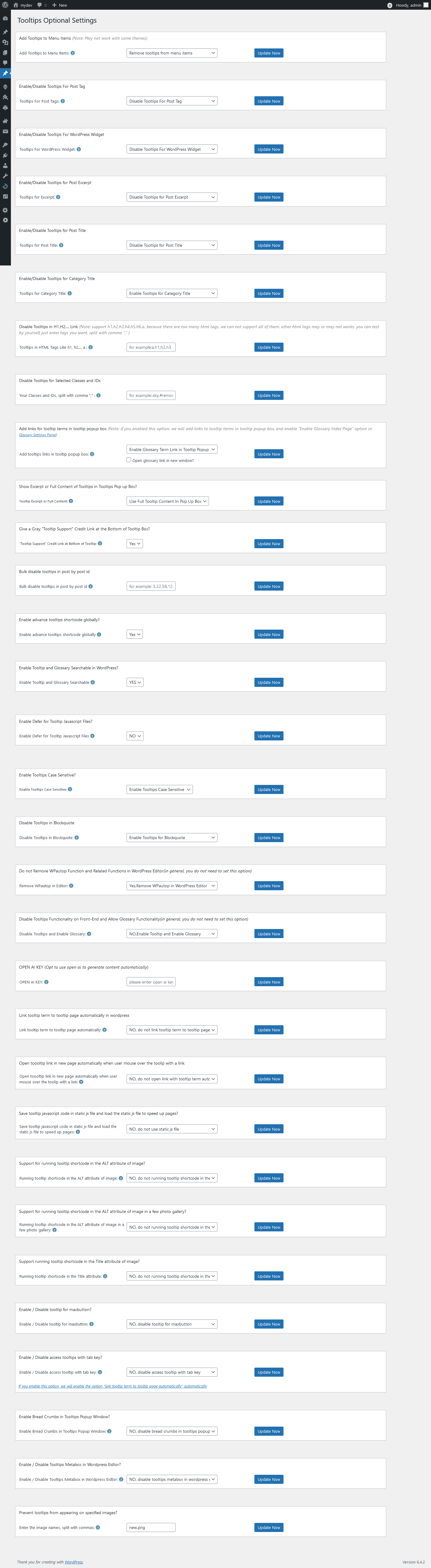
9: Im optionalen Einstellungsbereich von WordPress findest du die neue Option „Tooltips auf bestimmten Bildern verhindern“. Sie sieht so aus:

Prevent tooltips from appearing on specified images
Tooltips auf bestimmten Bildern verhindern

Wie du in der Option „Tooltips auf bestimmten Bildern verhindern“ sehen kannst, kannst du die Bildnamen eingeben. Wenn du mehrere Bilder hast, trenne die Namen mit Kommas.

In welchen Situationen sollte diese Einstellung verwendet werden?

Bitte beachte, dass diese Einstellung nur wirksam wird, wenn du den Wert von „Tooltips für Bild Schlüsselwortübereinstimmung Modus“ auf „ALT-Attribut im img-Tag als Inhalt von Tooltips für Bilder verwenden“ setzt, was die von dem Benutzer angeforderte Einstellung ist.“

Ich hoffe, das hilft ein wenig.

Danke für die großartige Funktionsanfrage, und entschuldige die verspätete Antwort. Unser WordPress Tooltip Plugin-Entwickler hat dir eine Lizenz in deinem Konto als Entschuldigung hinzugefügt. Das WordPress FAQ-Plugin ist eine leistungsstarke und schnelle jQuery FAQ-Lösung, um WordPress-Bloggern zu helfen, FAQs einfach zu erstellen / zu verwalten / zu bearbeiten, wähle das standardmäßige schöne FAQ-Template und den benutzerdefinierten FAQ-Stil im Backend mit wenigen Klicks. Mit dem WordPress FAQ Plugin ist es sehr einfach, Akkordeon-FAQs zu erstellen und anzuzeigen, FAQs nach Kategorien zu gruppieren… usw., einfach zu bedienen, wähle schöne FAQ-Templates aus vorgefertigten Vorlagen, benutzerdefinierter FAQ-Stil im Backend mit wenigen Klicks, unterstützt die Verwendung von OpenAI ChatGPT zur automatischen Erstellung hochwertiger Inhalte für WordPress F.A.Q und WordPress-Beiträge, unterstützt WooCommerce Produkt-FAQs, responsive FAQs, mehrere FAQ-Vorlagen, FAQs nach Kategorien gruppiert, bestimmte Anzahl von FAQ-Artikeln für jede FAQ… und noch vieles mehr. Weitere Details findest du unter:

WordPress FAQ Pro Plugin mit WordPress Tooltips (Version 4.6.6)

Danke, hab einen gesegneten Tag mit deinen Liebsten.

Mit freundlichen Grüßen,
WordPress Tooltips Plugin Support-Team

Tagged with: , ,

Wie ersetzt man den „Glossar“-Link in den Glossar-Breadcrumbs im WordPress Tooltips Plugin?

Hallo, liebe Benutzer des WordPress Tooltip Plugins, ich hoffe, diese Nachricht erreicht euch wohl und ihr verbringt ein schönes Wochenende mit eurer Familie. Wir haben kürzlich die Version 31.0.8 des WordPress Tooltips Pro Plus Plugins veröffentlicht, als Antwort auf das Feedback der Benutzer. Ein Benutzer hatte sich ursprünglich um Hilfe beim Einrichten seiner Glossarseite gewendet und Schwierigkeiten geäußert, diese wie gewünscht zu gestalten. Unser Support-Team hat ihn mit Schritten zur Erstellung einer neuen Seite und dem Einfügen eines Shortcodes unterstützt. Nach einigem Hin und Her hat der Benutzer erfolgreich sein Glossar-Index eingerichtet, möchte jedoch die Links zu den Glossarkategorien in den Breadcrumbs durch Links zu einer anderen SEO-Seite ersetzen.

Um diesem Anliegen Rechnung zu tragen, informierte unser Support-Team den Benutzer, dass wir an einem Update arbeiten, um die Anpassung von Breadcrumb-Links zu ermöglichen. Infolgedessen haben wir die neue Version entwickelt, um dieses vom Benutzer gewünschte Feature zu implementieren.
Diese Version soll das Benutzererlebnis verbessern und die spezifischen Anfragen während der Support-Interaktion lösen. Vielen Dank an unsere Benutzer für ihr wertvolles Feedback!

Unser Entwickler des WordPress Tooltip Plugins hat außerdem gesagt, dass es eine großartige Idee ist, die Anpassung des Glossar-Links in den Breadcrumbs zu unterstützen, damit er zu einer anderen Seite führt. Daher haben wir die Version 31.2.8 des WordPress Tooltips Pro Plus Plugins entwickelt, um diese Idee für die Benutzer des WordPress Tooltips zu verwirklichen.

Wie ersetzt man den „Glossar“-Link in den Glossar-Breadcrumbs im WordPress Tooltips Plugin?

– Für bestehende Benutzer: Um die neueste Version des WordPress Tooltip Pro Plus Plugins herunterzuladen, klicken Sie auf den Link mit der Bezeichnung „WordPress Tooltip herunterladen“. Stellen Sie sicher, dass die Versionsnummer 31.0.8 oder höher ist. Neue Benutzer müssen eine Lizenz für das WordPress Tooltip Pro Plus Plugin erwerben, bevor sie fortfahren können.
– Admin-Zugang: Melden Sie sich mit Administratorrechten auf Ihrer WordPress-Seite an.
– Plugin-Verwaltung: Suchen Sie im Dashboard Ihrer Seite den Bereich „Plugins“.
– Alte Version entfernen: Deaktivieren und löschen Sie alle vorherigen Versionen des WordPress Tooltip Plugins aus der Plugin-Liste.
– Neue Version hochladen: Um das aktualisierte Plugin zu installieren, klicken Sie auf die Schaltfläche „Neu hinzufügen“ und wählen Sie die ZIP-Datei des neuen WordPress Tooltip Plugins aus.
– Plugin aktivieren: Nach dem Hochladen aktivieren Sie das Plugin über das Plugin-Panel, um auf dessen Funktionen zuzugreifen.
– Für Erstbenutzer: Neu im WordPress Tooltip Plugin? Schauen Sie sich unser Video-Tutorial zur Installation an: WordPress Tooltips Video Tutorial 3: So laden Sie das WordPress Tooltips Pro Plugin hoch und aktivieren es.
– Einstellungen aufrufen: Navigieren Sie in Ihrem WordPress-Dashboard zum Menü „Tooltips“ und klicken Sie auf die Option „Glossar-Einstellungen“. Das Menü sollte folgendermassen angezeigt werden:


  • tooltips menu in wordpress tooltips pro plus 27.5.8

– Breadcrumb-Links anpassen: Im Einstellungsbereich des Glossars suchen Sie die Option mit der Bezeichnung „Glossar-Link in den Glossar-Breadcrumbs anpassen“. So sieht es aus:


Am Ende des Einstellungsbereichs finden Sie ein Dropdown-Menü, in dem Sie aus verschiedenen WordPress-Seiten auswählen können. Wählen Sie einfach eine andere Seite aus, um den bestehenden Glossarkategorielink in den Breadcrumbs zu ersetzen.

– Wichtiger Hinweis: Wenn Sie den Glossar-Link in den Breadcrumbs nicht ändern möchten, wählen Sie einfach „Keine“ aus dem Dropdown-Menü.

Im WordPress-Glossar-Einstellungsbereich finden Sie die Option „Glossar-Link in den Glossar-Breadcrumbs anpassen“, sie sieht so aus:
Wie Sie am Ende des WordPress-Glossar-Einstellungsbereichs sehen können, haben wir eine neue Option mit dem Namen „Glossar-Link in den Glossar-Breadcrumbs anpassen“ hinzugefügt. In dieser Option gibt es ein Dropdown-Feld, das alle WordPress-Seiten auflistet. Sie können einfach eine andere Seite aus diesem Dropdown auswählen, um den Glossarkategorielink in den Breadcrumbs zu ersetzen.
Bitte beachten Sie:

Wenn Sie den Glossar-Link in den Glossar-Breadcrumbs nicht ersetzen möchten, wählen Sie einfach den Eintrag „Keine“ im Dropdown-Feld aus.
Wir schätzen Ihren fantastischen Vorschlag! Sollten Sie weitere Ideen für Funktionen haben, zögern Sie bitte nicht, uns zu kontaktieren. Wir freuen uns darauf, Ihre Vision Wirklichkeit werden zu lassen!
Wir wünschen Ihnen einen wunderbaren Tag voller Freude mit Ihren Lieben!
Herzliche Grüße,
Das Support-Team des WordPress Tooltip Plugins

Tagged with: , , ,

Gibt es eine Möglichkeit, WordPress-Tooltips selektiv aus bestimmten Kategorien anzuzeigen?

Hallo, liebe WordPress Tooltip Nutzer, ich hoffe, es geht euch gut und ihr verbringt ein tolles Wochenende mit eurer Familie. Wir haben ein Support-Ticket von einem großartigen WordPress Tooltip-Nutzer erhalten: „Gibt es eine Möglichkeit, Tooltips selektiv aus bestimmten Kategorien anzuzeigen?“, sagte er:

Zum Beispiel schreibe ich Artikel über verschiedene kartenbasierte Videospiele. Ich möchte für jedes dieser Spiele Karten als Tooltips hinzufügen. Es wird zwangsläufig einige Überschneidungen mit den Kartennamen geben, und ich möchte ausschließlich die Karten für jedes spezifische Spiel anzeigen, über das der Artikel handelt. Ich möchte, dass nur „Hearthstone“-Tooltips in Hearthstone-Artikeln geladen werden, gleiches gilt für „Slay the Spire“ und so weiter.
Ich würde gerne selektiv Regeln erstellen, für die die Tooltips angezeigt werden. Zum Beispiel: Auf Seiten mit „hearthstone“ in der URL sollen nur Tooltips mit der Kategorie „Hearthstone“ angezeigt werden.
Ich weiß, dass man Tooltips nach Kategorien gruppieren kann, aber sie haben keinen Zweck außer der organisatorischen Verwaltung im Backend.

Entschuldigung, das ist das erste Mal, dass wir so eine Frage hören. Momentan haben wir keine Funktion, um den Tooltip-Effekt basierend auf den Wörtern in einer URL zu deaktivieren oder zu aktivieren. Ich schätze, die Anzahl der Nutzer, die dieses Bedürfnis haben, ist wahrscheinlich relativ klein. In WordPress Tooltips Pro Plus haben wir jedoch eine Umgehungslösung, um eure Anforderungen zu erfüllen:“

Gibt es eine Möglichkeit, WordPress-Tooltips selektiv aus bestimmten Kategorien anzuzeigen?

1. Melde dich auf der Website des WordPress Tooltip-Plugins an.
2. Klicke auf den Menüpunkt „Herunterladen“, um das WordPress Tooltip-Plugin herunterzuladen. Es wird eine ZIP-Datei des WordPress-Plugins sein.
3. Melde dich als WordPress-Administrator auf deiner WordPress-Website an.
4. Klicke in deinem WordPress-Dashboard bitte auf den Menüpunkt „Plugins“.
5. Wenn du das kostenlose WordPress Tooltip-Plugin oder das alte WordPress Pro-Plugin installiert hast, deaktiviere es bitte und lösche das alte WordPress Tooltip-Plugin.
6. Klicke dann im WordPress „Plugins“-Panel oben auf den Link „Neu hinzufügen“, um das WordPress GIF Tooltip-Plugin zu installieren, das du von tooltips.org heruntergeladen hast.
7. Lade die ZIP-Datei des WordPress Tooltips-Plugins hoch, die du von der WordPress Tooltip Pro Plus-Plugin-Website heruntergeladen hast.
8. Aktiviere die neue Version des WordPress Tooltip-Plugins, die du über das Plugins-Menü installiert hast.
9. Erstelle dann einen neuen WordPress-Beitrag oder bearbeite einen vorhandenen WordPress-Beitrag.
10. Im WordPress-Editor findest du ein neues Metafeld „Spezifische Tooltip-Kategorien deaktivieren?“, das so aussieht:

Disable specific tooltip categories
Spezifische Tooltip-Kategorien deaktivieren
In dem Metafeld „Spezifische Tooltip-Kategorien deaktivieren“ kannst du die Kategorien-IDs in das Eingabefeld eingeben, durch Kommas „,“ getrennt — um spezifische WordPress Tooltip-Kategorien auf dieser Seite auszuschließen.
11. Nachdem du die Schaltfläche „Veröffentlichen“ im WordPress-Editor geklickt hast, wirst du im Frontend feststellen, dass der Tooltip-Effekt der Tooltip-Begriffe, die in diesen spezifischen Tooltip-Kategorien enthalten sind, entfernt wurde.
Mit dieser Methode kannst du im WordPress-Beitragseditor selektiv Tooltips mit der Kategorie „Hearthstone“ anzeigen.
Ich hoffe, das hilft ein wenig.
Danke, wünsche dir einen gesegneten Tag mit deiner Familie.
Mit freundlichen Grüßen,
Support für das WordPress Tooltip-Plugin

Tagged with: ,

Wie man die Wörter ‘Mehr lesen’ am Ende der Tipptexte im WordPress Tooltip Plugin versteckt?

Hallo, Ich benutze das Tooltips Pro-Plugin und ich möchte die Wörter „Mehr lesen“ in den Texttipps nicht anzeigen. Ist es möglich, die Höhe der Tippboxen zu erhöhen, damit die Wörter „Mehr lesen“ nicht erscheinen?

Wie mache ich das?

Vielen Dank im Voraus.

Unser Support-Team für das WordPress Tooltip-Plugin antwortete dem Benutzer:

Hallo, Ich hoffe, es geht Ihnen gut und Sie haben schöne Tage mit Ihrer Familie

Danke für die Nachricht

Wir freuen uns sehr, Ihnen helfen zu können

Könnten Sie bitte:

1. sich als Administrator in WordPress einloggen

2. im WordPress-Dashboard auf das Tooltip-Menü klicken

3. auf den Menüpunkt „optionale Einstellungen“ klicken, um das optionale Einstellungsfeld für WordPress-Tooltips zu öffnen,

4. im optionalen Einstellungsfeld für WordPress-Tooltips bitte die Option „Ausschnitt oder vollständigen Inhalt von Tooltips im Tooltip-Popup-Fenster anzeigen“ aktivieren, dann „vollen Inhalt im Popup-Fenster verwenden“ auswählen und auf die Schaltfläche „Jetzt aktualisieren“ klicken.

Auf diese Weise zeigen die Tooltips den Link „Mehr lesen“ nicht mehr an

Ich hoffe, dies hilft ein wenig. Wenn ich Ihre Frage missverstanden habe, geben Sie bitte mehr Details an, und wir helfen Ihnen gerne, das Problem zu lösen

Danke, und einen gesegneten Tag mit Ihrer Familie

Mit besten Grüßen,

Das Support-Team für WordPress Tooltips

Dann antwortete uns der erstaunliche Tooltip-Benutzer:

Hallo!

Alles geklärt!

Vielen Dank für Ihre schnelle und effektive Unterstützung.

Haben Sie einen großartigen Tag!

Vielen Dank!

Mit besten Grüßen,

Unser Support-Team für das WordPress Tooltip-Plugin antwortete:

Hallo, Danke für die Antwort, es ist großartig zu wissen, dass es gut funktioniert

Danke, und einen gesegneten Tag mit Ihren Lieben

Mit besten Grüßen, Das Support-Team für WordPress Tooltips


Was ist das AJAX Read More Plugin?

Das AJAX Read More Plugin fügt automatisch einen AJAX „Weiterlesen“-Link in WordPress-Beiträge ein. Die Leser müssen die WordPress-Seite nicht erneut aktualisieren, was Zeit für die Leser spart und die Ressourcen Ihres Servers schont. Sie können die Anzahl der in WordPress-Beiträgen angezeigten Wörter anpassen. Wenn der Benutzer auf den „Weiterlesen“-Link klickt, wird der gesamte Inhalt über AJAX neu geladen.

Warum habe ich das AJAX Read More Plugin entwickelt?

Wir haben viele WordPress-Beiträge, von denen einige sehr viele Wörter enthalten. Zum Beispiel, wenn Sie unser WordPress AI Writer-Dokument überprüfen (das automatisch von OpenAI erstellt wurde, um WordPress-Tooltip-Benutzern zu helfen, zu verstehen, wie man ChatGPT verwendet, um WordPress-Tooltips automatisch zu generieren), werden Sie feststellen, dass der Artikel mehr als 4000 Wörter hat, mit vielen Bildern usw. Dieser Beitrag lädt viele Texte und Bilder, und Benutzer benötigen einige Minuten, um zu lernen, wie man das WordPress-Tooltips-Plugin verwendet, um WordPress-Beiträge automatisch über die OpenAI API zu generieren, wie man einen OpenAI API-Schlüssel erhält, was OpenAI ist, die Kosten usw. In diesem Fall hoffen wir, nur Auszüge für die Leser anzuzeigen, zum Beispiel etwa 400 Wörter.

mit einem hübschen „Weiterlesen“-Link. Wenn dem Benutzer der Beitrag gefällt, wird er auf den „Weiterlesen“-Link klicken, um den vollständigen Inhalt des WordPress-Beitrags schnell über AJAX zu laden. Wenn wir den standardmäßigen WordPress „Weiterlesen“-Link verwenden, muss der Leser lange auf das Laden der vollständigen Seite warten, was die Zeit der Benutzer und die Serverressourcen verschwenden würde.

Im Grunde genommen, wie Sie wissen, hat WordPress einen „Weiterlesen“-Link, der jedoch die vollständige Seite vom Server erneut aktualisieren muss. In der schnellen Lesedauer werden viele Benutzer nicht lange warten, um ein Dokument zu erhalten, und das Aktualisieren der Seite verschwendet Serverressourcen. Deshalb haben wir uns entschieden, dieses „Weiterlesen“-Plugin mit AJAX für unsere WordPress-Seite zu entwickeln. Nach der Verwendung von AJAX zum Laden des gesamten Inhalts lädt die Seite schnell. Nur Benutzer, die wirklich das detaillierte Dokument lesen möchten, werden auf den AJAX „Weiterlesen“-Link klicken, und mit dem AJAX Read More Plugin wird der gesamte Inhalt sehr schnell vom Server geladen. WordPress-Administratoren können die Länge des Auszugs, die Schriftgröße des „Weiterlesen“-Links, die Farbe des „Weiterlesen“-Links im Backend usw. anpassen, um die Aufmerksamkeit der Leser zu erregen.

Read More Ajax Settings

Einstellungen für Read More Ajax Einstellungen für Read More Ajax

Im Frontend sieht es so aus:

Read More Ajax front end

Read More Ajax Frontend Read More Ajax Frontend

Warum sollten WordPress-Webmaster das AJAX Read More Plugin verwenden?

Die Administratoren ziehen möglicherweise aus mehreren Gründen die Verwendung einer AJAX „Weiterlesen“-Funktion in ihren WordPress-Beiträgen vor:

Verbesserte Benutzererfahrung:

Wenn Benutzer auf die Schaltfläche „Weiterlesen“ klicken, werden sie auf eine neue Seite geleitet, was den Fluss ihrer Browsersitzung stören kann. Die Verwendung einer AJAX „Weiterlesen“-Funktion ermöglicht es ihnen, den vollständigen Beitrag zu sehen, ohne die aktuelle Seite zu verlassen, was eine reibungslosere und nahtlosere Benutzererfahrung schafft.

Schnellere Ladezeiten: Jedes Mal, wenn ein Benutzer den vollständigen Beitrag sehen möchte, wird eine neue Seite geladen, was zusätzliche Netzwerkressourcen erfordert und zu langsameren Ladezeiten führen kann. Durch die Verwendung von AJAX zum Laden des Inhalts kann der Artikelinhalt asynchron abgerufen werden, was das Laden schneller macht und die Leistung der Seite verbessert.

Erhöhte Interaktion: Mit einer AJAX „Weiterlesen“-Funktion müssen Benutzer nicht von der Seite navigieren, um den vollständigen Inhalt des Beitrags zu sehen. Dies kann sie ermutigen, länger auf der Seite zu bleiben und mehr Artikel zu lesen, was die Interaktion erhöht.

Besseres SEO: Seiten, die eine AJAX „Weiterlesen“-Funktion verwenden, können von einer besseren Suchmaschinenoptimierung (SEO) profitieren, da Googles Algorithmus Seiten mit schnelleren Ladegeschwindigkeiten bevorzugt. Insgesamt kann die Verwendung einer AJAX „Weiterlesen“-Funktion für WordPress-Beiträge eine verbesserte Benutzererfahrung, schnellere Ladezeiten, erhöhte Interaktion und ein besseres SEO bieten, was sowohl für Seiteninhaber als auch für Benutzer von Vorteil sein kann.

Tagged with: ,
Top