Category: Wordpress Tooltip Glossary Plugin Dokumentation(German)

Wordpress Tooltip Glossary Plugin Deutsche Dokumentation

Die Verbesserung des Glossars: Einführung der tagbasierten Filterung für Tooltips, WordPress Tooltips Pro Plus 34.5.8 veröffentlicht

Neue Funktion: Filtern Sie Ihr Glossar nach Tags mit dem [ glossary ]-Shortcode.

Hallo, liebe Benutzer des WordPress Tooltips  Plugins, ich hoffe, diese Nachricht erreicht Sie wohl und Sie haben glückliche Tage mit Ihrer Familie . Wir haben ein Ticket von einem großartigen Benutzer des WordPress Tooltips erhalten, der uns mitteilte: „Darf ich eine Frage stellen? Ist es möglich, nur bestimmte Tooltips mit dem [glossar]-Shortcode aufzulisten, z.B. entsprechend bestimmten Tags? Etwas wie [glossar tag=#specifictag#]? Vielen Dank.“

Unser Entwickler des WordPress Tooltips-Plugins hat dieses Ticket überprüft. Wir glauben, dass dies eine großartige Funktionsanfrage ist. Wir verstehen, dass, wenn ein WordPress-Benutzer an einem bestimmten Thema interessiert ist, die Möglichkeit, Glossarbegriffe nach Tags zu filtern, sein Erlebnis erheblich verbessern kann. Es ermöglicht ihnen, sich auf relevante Begriffe zu konzentrieren, ohne von nicht verwandten Einträgen überwältigt zu werden.

Wir glauben, dass für wordpress Blogs mit einer großen Anzahl von WordPress-Glossarbegriffen das Filtern nach Tags helfen kann, gezielte Inhalte bereitzustellen. Dies kann besonders vorteilhaft für Bildungswebsites, Blogs oder jede Website sein, auf der Benutzer nach spezifischen Informationen suchen.

Daher haben wir WordPress Tooltips Pro Plus 34.5.8 veröffentlicht, um die Funktion für WordPress Tooltip-Benutzer zu implementieren.
Organisieren Sie Ihr Glossar: Einführung der Tag-Filterung für ein verbessertes WordPress Tooltip-Management.

  1. Bitte öffnen Sie tooltips.org und klicken Sie dann im oberen Menü auf den Menüpunkt „WordPress Tooltip herunterladen“, um die neueste Version des WordPress Tooltip Pro Plus-Plugins (Version 33.5.8 oder höher) herunterzuladen.

  2. Bitte melden Sie sich als Administrator bei Ihrer WordPress-Website an.

  3. Klicken Sie auf den Menüpunkt Tooltips und dann auf den Unterpunkt „Alle Tooltips“, bearbeiten Sie einen bestehenden Tooltip-Begriff, um Tags hinzuzufügen.

  4. Im WordPress Tooltips Pro Plus-Plugin haben wir Unterstützung für den [glossar]-Shortcode hinzugefügt. In der neuen Version unterstützen wir das Filtern von Glossareinträgen nach Tag-Namen oder Tag-ID.

4.1 Filtern von Glossareinträgen nach Tag-Namen

Um Glossareinträge nach Tag-Namen zu filtern, schreiben Sie einen neuen WordPress-Beitrag und fügen Sie den Glossar-Shortcode wie folgt ein:

[glossar tagname=’foodtag’]

Dann wird das WordPress Tooltips Glossar alle Glossarelemente auflisten, die mit dem Tag „foodtag“ verknüpft sind.

4.2 Filtern von Glossareinträgen nach Tag-ID

Um Glossareinträge nach Tag-ID zu filtern, schreiben Sie einen neuen WordPress-Beitrag und fügen Sie den Glossar-Shortcode wie folgt ein:

[glossar tagid=’12655,12656,12622,12634’]

Dies ermöglicht es dem WordPress Tooltips Glossar, alle Glossarelemente mit den Tag-IDs 12655, 12656, 12622 oder 12634 anzuzeigen.

Diese Funktion wird dem WordPress Tooltip-Editor helfen, die Glossarorganisation zu verbessern: Durch die Möglichkeit, Glossarbegriffe basierend auf bestimmten Tags anzuzeigen, hilft es, Inhalte effektiver zu organisieren. Benutzer können Begriffe in verschiedene Themen oder Kategorien einordnen, was es den Besuchern erleichtert, verwandte Informationen zu finden.

SEO-Vorteile: Das Tagging und Filtern von Inhalten kann auch positive Auswirkungen auf SEO haben. Durch die Organisation von Glossarbegriffen mit relevanten Tags können die Chancen erhöht werden, dass diese Begriffe indiziert und für spezifische Suchanfragen eingestuft werden.

Fazit:

WordPress-Tooltip-Administratoren möchten oft mehr Kontrolle darüber, wie Inhalte auf ihrer Website angezeigt werden. Die Hinzufügung der Tag-Unterstützung zum [glossar]-Shortcode bietet mehr Anpassungsoptionen, die es den Benutzern ermöglichen, das Glossar an ihre spezifischen Bedürfnisse und Vorlieben anzupassen.
Danke.

Vielen Dank für die großartige Funktionsanfrage, wir haben eine Lizenz für das WordPress FAQ Pro-Plugin zum Konto des großartigen Benutzers hinzugefügt.

Das WordPress FAQ-Plugin ist eine leistungsstarke und schnelle jQuery-FAQ-Lösung, die WordPress-Bloggern hilft, FAQs einfach zu erstellen, zu verwalten und zu bearbeiten, das standardmäßige schöne FAQ-Template auszuwählen und im Backend in wenigen Klicks einen benutzerdefinierten FAQ-Stil auszuwählen. Mit dem WordPress FAQ-Plugin ist es sehr einfach, Akkordeon-FAQs zu erstellen und anzuzeigen, FAQs nach Kategorie zu gruppieren usw.

The ideals which have lighted my way, and time after time have given me new courage to face life cheerfully, have been Kindness, Beauty, and Truth. The trite subjects of human efforts, possessions, outward success, luxury have always seemed to me contemptible.
Do something wonderful, people may imitate it.
To follow, without halt, one aim: There is the secret of success.
Reflect on your present blessings, of which every man has many; not on your past misfortunes, of which all men have some.
True happiness means forging a strong spirit that is undefeated, no matter how trying our circumstances.
Love is the flower you've got to let grow.
We shall never know all the good that a simple smile can do.
In order to succeed, we must first believe that we can.
The best way to pay for a lovely moment is to enjoy it.
There is no duty we so underrate as the duty of being happy. By being happy we sow anonymous benefits upon the world.

Tagged with: , , ,

Optimieren Sie Ihr Glossar-Layout: Tipps für besseren Abstand auf Mobilgeräten, WordPress Tooltips Pro Plus 34.4.8

Klarheit schaffen: Die Bedeutung des richtigen Abstands in Ihrem Glossar – WordPress Tooltips Pro Plus 34.4.8

Hallo, liebe Nutzer des WordPress Tooltips  Plugins, ich hoffe, diese Nachricht erreicht Sie wohl und Sie haben wunderbare Tage mit Ihrer Familie. Wir haben ein Ticket von einem WordPress Tooltips-Nutzer erhalten, der folgendes erwähnte: „Ich habe eine Frage zum Abstand zwischen den Glossareinträgen. Gibt es eine Möglichkeit, den Abstand anzupassen? Besonders in der mobilen Version sieht es nicht gut aus. Ich wünsche Ihnen ein frohes neues Jahr!“ Unser Entwickler des WordPress Tooltips-Plugins hat das Ticket des Nutzers überprüft, und wir haben WordPress Tooltips Pro Plus 34.4.8 veröffentlicht, um diese Funktion für WordPress Tooltip-Nutzer zu implementieren.

Verbesserung Ihres Glossars: Anpassung des Abstands der Einträge für optimale Lesbarkeit im WordPress Tooltips-Plugin

1: Bitte öffnen Sie tooltips.org, klicken Sie dann im oberen Menü auf den Menüpunkt „WordPress Tooltip herunterladen“, um die neueste Version des WordPress Tooltip Pro Plus-Plugins (Version 33.4.8 oder höher) herunterzuladen.

2: Bitte melden Sie sich als Administrator auf Ihrer WordPress-Seite an.

3: Navigieren Sie im WordPress-Dashboard zu dem Menüpunkt „Tooltips“ und klicken Sie dann auf den Unterpunkt „Glossareinstellungen“.

4: Nun öffnen Sie das Panel „Glossareinstellungen“, das so aussieht:

Obere und untere Marge des Glossareintrags

5: Wie Sie sehen können, gibt es unten im Panel „Glossareinstellungen“ neue Optionen: „Obere Marge des Glossareintrags“ und „Untere Marge des Glossareintrags“. Hier können Sie den Abstand zwischen den Glossareinträgen anpassen.

Fazit:

Diese Änderung verbessert die Lesbarkeit und das allgemeine ästhetische Erscheinungsbild der mobilen Version ihrer Inhalte:

Lesbarkeitsprobleme: Auf kleineren Bildschirmen kann übermäßiger Abstand es den Nutzern erschweren, effektiv mit den Inhalten zu interagieren. Nutzer könnten Schwierigkeiten haben, durch Glossareinträge zu scannen, wenn sie zu weit auseinander stehen.

Ästhetische Anziehungskraft: Ein gut gestaltetes Layout ist entscheidend für die Benutzererfahrung. Nutzer könnten feststellen, dass der aktuelle Abstand unausgewogen oder überladen aussieht, was sie dazu veranlasst, nach einer visuell ansprechenderen Anordnung zu suchen.

Benutzererfahrung (UX): Mobile Nutzer bevorzugen oft prägnante Layouts, die es ihnen ermöglichen, Informationen schnell zu erfassen, ohne übermäßiges Scrollen. Der Nutzer könnte versuchen, die UX zu optimieren, indem er unnötigen Raum minimiert.

Konsistenz: Die Beibehaltung eines konsistenten Abstands in Designelementen kann helfen, ein kohärentes Erscheinungsbild in der gesamten Anwendung oder Website zu schaffen. Nutzer möchten möglicherweise sicherstellen, dass Glossareinträge ordentlich mit anderen Inhalten ausgerichtet sind.

Vorteile der Anpassung von Margen

Verbesserte Lesbarkeit: Durch das Feintuning der oberen und unteren Margen können Glossareinträge leichter zu lesen und zu navigieren sein, insbesondere auf mobilen Geräten, wo der Platz begrenzt ist.

Verbesserter visueller Fluss: Richtig angepasster Abstand kann zu einem harmonischeren Layout führen, das es den Nutzern ermöglicht, ohne visuelle Ablenkungen reibungslos von einem Eintrag zum nächsten zu wechseln.

Bessere Benutzerinteraktion: Wenn Inhalte leicht zu lesen und visuell ansprechend sind, sind Nutzer eher geneigt, sich damit zu beschäftigen, was zu einem besseren Verständnis der dargestellten Begriffe und Konzepte führt.

Erhöhte Zugänglichkeit: Angemessener Abstand hilft, Nutzern mit Sehbehinderungen oder solchen, die mit dichten Textlayouts Schwierigkeiten haben, entgegenzukommen und fördert die Inklusivität.

Professionelles Erscheinungsbild: Die Anpassung des Abstands trägt zu einem polierten und professionellen Look bei, der Vertrauen und Glaubwürdigkeit bei den Nutzern aufbauen kann.

Zusammenfassend lässt sich sagen, dass Nutzer aufgrund von Bedenken hinsichtlich Lesbarkeit, Ästhetik und allgemeiner Benutzererfahrung Fragen zu Abstandsproblemen haben könnten, und die Anpassung der Margen von Glossareinträgen kann diese Aspekte erheblich verbessern.

Das WordPress Tooltip Glossar sieht so aus:

The ideals which have lighted my way, and time after time have given me new courage to face life cheerfully, have been Kindness, Beauty, and Truth. The trite subjects of human efforts, possessions, outward success, luxury have always seemed to me contemptible.
Do something wonderful, people may imitate it.
To follow, without halt, one aim: There is the secret of success.
Reflect on your present blessings, of which every man has many; not on your past misfortunes, of which all men have some.
True happiness means forging a strong spirit that is undefeated, no matter how trying our circumstances.
Love is the flower you've got to let grow.
We shall never know all the good that a simple smile can do.
In order to succeed, we must first believe that we can.
The best way to pay for a lovely moment is to enjoy it.
There is no duty we so underrate as the duty of being happy. By being happy we sow anonymous benefits upon the world.

Tagged with: , , ,

Verliere Nie Deinen Platz: So verwendest Du Links in einem neuen Fenster in Deinem Glossar

Die Benutzererfahrung verbessern: Die Bedeutung von Links, die in einem neuen Fenster für Ihr Tooltip-Glossar geöffnet werden

Hallo, liebe Benutzer des WordPress Tooltips-Plugins, ich hoffe, diese Nachricht erreicht Sie wohl und Sie haben wunderbare Tage mit Ihrer Familie Wir haben ein Ticket von einem WordPress Tooltips-Nutzer erhalten. Er erwähnte, dass er beim Betrachten der Glossartabelle Links in einem neuen Fenster öffnen möchte, um den Benutzern zu ermöglichen, ihre aktuelle Seite offen zu halten, während sie zusätzliche Inhalte erkunden. Dies ist besonders nützlich im Kontext eines Glossars, wo Nutzer möglicherweise auf die Glossarbegriffe zurückgreifen möchten, ohne ihren Platz zu verlieren.

Es ist eine großartige Anregung! Unser Entwickler des WordPress Tooltips-Plugins hat das WordPress Tooltips Free Plugin 10.5.3 veröffentlicht, um dieses Feature für WordPress Tooltip-Nutzer umzusetzen.

Auf Kurs bleiben: Verwendung von Links in neuem Fenster in Ihrem WordPress Tooltip-Glossar

  1. Im WordPress-Backend bitte auf das WordPress Tooltips Free Plugin 10.5.3 aktualisieren.
  2. Klicken Sie dann im WordPress-Dashboard auf das Menüelement „Tooltips“:

    tooltips menu in wordpress tooltips pro plus 27.5.8

Tooltips-Menü im WordPress Tooltips Pro Plus 27.5.8

  1. Klicken Sie nun auf das Untermenüelement „Glossareinstellungen“.
  2. Okay, im Panel der Glossareinstellungen sehen Sie jetzt eine neue Option mit dem Titel „Read-More in neuem Fenster öffnen“. So sieht es aus:

Open Read-More in New Window in WordPress Tooltips Glossareinstellungen

  1. Während der Screenshot vom Tooltips Pro-Plugin stammt, ist die Funktionalität der Option „Read-More in neuem Fenster öffnen“ identisch. Um dieses Feature zu aktivieren, wählen Sie einfach „JA“ für die Option „Read-More in neuem Fenster öffnen“. Dadurch wird sichergestellt, dass, wenn Sie auf den „Mehr lesen“-Link im Glossarauszug auf der Glossarseite klicken, dieser in einem neuen Fenster geöffnet wird. Wenn Sie „NEIN“ wählen, wird der Link im selben Fenster geöffnet.

Unser Glossar sieht so aus:

The ideals which have lighted my way, and time after time have given me new courage to face life cheerfully, have been Kindness, Beauty, and Truth. The trite subjects of human efforts, possessions, outward success, luxury have always seemed to me contemptible.
Do something wonderful, people may imitate it.
To follow, without halt, one aim: There is the secret of success.
Reflect on your present blessings, of which every man has many; not on your past misfortunes, of which all men have some.
True happiness means forging a strong spirit that is undefeated, no matter how trying our circumstances.
Love is the flower you've got to let grow.
We shall never know all the good that a simple smile can do.
In order to succeed, we must first believe that we can.
The best way to pay for a lovely moment is to enjoy it.
There is no duty we so underrate as the duty of being happy. By being happy we sow anonymous benefits upon the world.

Die Vorteile des Öffnens von Glossarlinks in einem neuen Fenster

Die Bitte, „Read More“-Links von Glossarartikeln in einem neuen Fenster zu öffnen, kann mehreren Überlegungen zur Benutzererfahrung zugeschrieben werden. Hier sind einige Gründe, warum ein Benutzer diese Änderung bevorzugen könnte, sowie wie sie den Benutzern zugutekommen kann:

Gründe für die Anfrage

  • Beibehaltung des Kontexts: Das Öffnen von Links in einem neuen Fenster ermöglicht es Benutzern, ihren Platz in der Glossartabelle zu behalten. Sie können problemlos zurückverweisen, ohne den Überblick zu verlieren, wo sie waren.
  • Erweiterte Erkundung: Benutzer möchten oft Definitionen oder verwandte Inhalte erkunden, ohne ihren aktuellen Lesefluss zu unterbrechen. Neue Fenster erleichtern diese Erkundung.
  • Verringerung von Frustrationen: Wenn Benutzer von einer Seite navigieren, könnten sie frustriert sein, wenn sie zurückgehen müssen, um ihren ursprünglichen Platz zu finden. Ein neues Fenster hilft, dieses Problem zu vermeiden.
  • Multitasking: Benutzer möchten möglicherweise den Glossargehalt mit anderen Informationen oder Ressourcen vergleichen. Mehrere Fenster ermöglichen leichteres Multitasking.
  • Bessere Benutzerbindung: Anbieten einer Option, die den Vorlieben der Benutzer entspricht, kann die allgemeine Zufriedenheit und das Engagement mit der Website erhöhen.

Fazit:

Vorteile dieser Änderung

  • Verbesserte Benutzererfahrung: Benutzer werden wahrscheinlich die Flexibilität schätzen, selbst zu entscheiden, wie sie zusätzliche Inhalte anzeigen, ohne ihre Hauptaufgabe zu stören.
  • Höhere Behaltensraten: Durch die Erleichterung des Rückkehrens zum Glossar könnten Benutzer mehr Zeit damit verbringen, die Inhalte zu erkunden und sich mit ihnen auseinanderzusetzen.
  • Erhöhte Interaktion: Benutzer könnten eher bereit sein, auf weitere Links zu klicken, wenn sie wissen, dass dies sie nicht von ihrer aktuellen Seite wegführt.
Tagged with: ,

Wie man den WordPress Tooltips Shortcode auf seinen Elementor-Seiten implementiert

Verwendung von WordPress Tooltip-Shortcodes in Elementor: Ein Leitfaden für den WordPress Tooltip-Plugin-Shortcode
Hallo, geschätzte Nutzer von WordPress Tooltip! Ich hoffe, diese Nachricht erreicht Sie wohlbehalten und dass Sie angenehme Momente mit Ihren Lieben verbringen. Wir haben im Support-Forum für das WordPress Tooltip-Plugin eine Anfrage von einem fantastischen Nutzer erhalten. Er erwähnte:
„Ich sehe viel Hilfe, wenn es sich um eine Beitragsseite handelt, die möglicherweise eine Klasse und andere IDs hat, aber das scheint bei einer normalen Seite nicht der Fall zu sein. Ihre Hilfe schlägt den ‘wordpress page directory shortcode [ pagedirectory ]’ in der Seite vor, aber was ist das und wo soll der Shortcode in einer Elementor-Seite platziert werden?“
Wir freuen uns, dem WordPress Tooltip-Nutzer bei seinem Problem zu helfen, und wir denken, dass es viele andere gibt, die ähnliche Fragen haben. Wir würden gerne einen umfassenden Leitfaden für alle Nutzer des WordPress Tooltip-Plugins zusammenstellen, um ihn hier zu teilen.
Maximieren Sie Ihre Elementor-Seiten: Wo Sie den WordPress Tooltip-Shortcode platzieren können
Mit dem WordPress Tooltip Pro-Plugin können Sie Ihre WordPress-Beiträge mühelos verbessern, indem Sie Tooltip-Effekte automatisch zu bestimmten Begriffen hinzufügen. Dieses Plugin ist mit fantastischen Funktionen ausgestattet, wie z.B. Glossarunterstützung, Verzeichnisfunktionen und sogar einer Bullet-Screen-Option! Außerdem können WordPress-Tooltip-Nutzer diese Effekte ganz einfach in ihre Beiträge und Elementor-Seiten mithilfe von Shortcodes integrieren. Es ist ein Kinderspiel!
So fügen Sie einen Shortcode im WordPress Elementor-Seiten-Builder hinzu:

  1. Öffnen Sie Ihre Seite mit Elementor:

    • Gehen Sie zu der Seite oder dem Beitrag, zu dem Sie Ihren Shortcode hinzufügen möchten.
    • Klicken Sie auf die Schaltfläche „Mit Elementor bearbeiten“, um zu beginnen.
  2. Fügen Sie einen neuen Abschnitt hinzu oder wählen Sie einen bestehenden aus:

    • Sie können einen neuen Abschnitt erstellen, indem Sie auf das „+“-Symbol klicken, oder einfach einen bestehenden Abschnitt auswählen, in den Sie Ihren Shortcode einfügen möchten.
  3. Ziehen Sie das Shortcode-Widget per Drag & Drop:

    • Suchen Sie im Elementor-Panel auf der linken Seite nach dem „Shortcode“-Widget.
    • Ziehen Sie es einfach in den gewählten Abschnitt.
  4. Geben Sie Ihren Shortcode ein:

    • Sobald das Shortcode-Widget an Ort und Stelle ist, sehen Sie einen Platz, um Ihren Shortcode einzugeben.
      insert-tooltip-shortcode-in-elementor-shortcode-widget
    • Geben Sie Ihren Shortcode dort ein oder fügen Sie ihn ein.
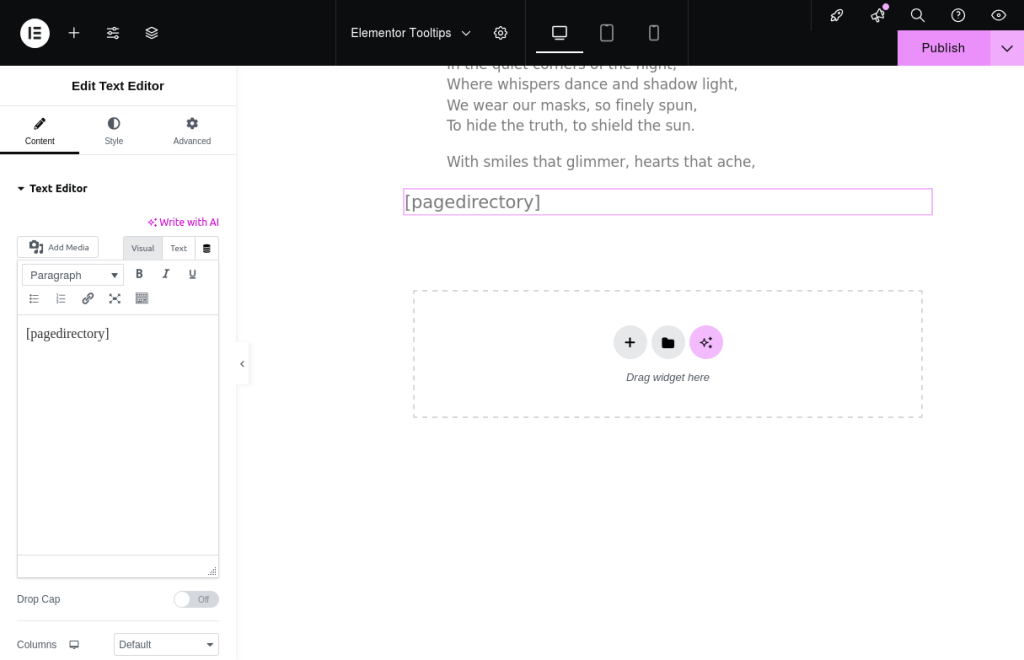
    • insert-tooltip-shortcode-in-elementor-text-edit-widget
  5. Vorschau und Speichern:

    • Nachdem Sie Ihren Shortcode hinzugefügt haben, nehmen Sie sich einen Moment Zeit, um eine Vorschau zu sehen, wie es auf der Seite aussieht.
    • Wenn alles gut aussieht, klicken Sie auf die Schaltfläche „Aktualisieren“, um Ihre Änderungen zu speichern.

Alles wird reibungslos funktionieren! Wir haben eine Demo nur für Elementor-Tooltip-Nutzer zusammengestellt.
Wenn Ihr Shortcode [ postdirectory ] ist, fügen Sie ihn einfach in das Shortcode-Widget ein.
Fühlen Sie sich frei, unseren Leitfaden hier zu überprüfen: https://demos.tooltips.org/elementor-tooltips/.
a: Wir haben sogar einen praktischen Screenshot hinzugefügt, um Ihnen zu zeigen, wie Sie einen WordPress Tooltip-Shortcode in Elementor einfügen.
b: Auf der Demoseite werden Sie sehen, dass der Shortcode wie ein Zauber funktioniert!
Erklärung der Elementor-Begriffe:

  • Elementor Builder: Elementor ist ein beliebter Drag-and-Drop-Seiten-Builder für WordPress, der es Nutzern ermöglicht, schöne und responsive Websites zu erstellen, ohne Code schreiben zu müssen. Es bietet eine benutzerfreundliche Oberfläche, in der Sie Ihre Seiten visuell gestalten können.
  • Elementor Widget: Widgets sind die Bausteine von Elementor. Es sind einzelne Elemente, die Sie zu Ihren Seiten hinzufügen können, wie Textfelder, Bilder, Schaltflächen und mehr. Jedes Widget verfügt über eine eigene Reihe von Anpassungsoptionen, mit denen Sie das Aussehen und das Gefühl Ihrer Website anpassen können.
  • Elementor Shortcode Widget: Das Shortcode-Widget in Elementor ermöglicht es Ihnen, Shortcodes in Ihre Seiten einzufügen. Shortcodes sind kleine Code-Schnipsel, die spezifische Funktionen ausführen oder Inhalte dynamisch anzeigen können. Durch die Verwendung des Shortcode-Widgets können Sie verschiedene Funktionen oder Features einfach in Ihre Elementor-Designs integrieren.

Warum Elementor Tooltips den Lesern helfen
Elementor-Tooltips sind kleine Informationskästchen, die erscheinen, wenn ein Benutzer über ein Element auf der Seite fährt. Sie können zusätzlichen Kontext, Erklärungen oder Tipps zu bestimmten Inhalten bieten. Hier sind einige Gründe, warum WordPress-Tooltips für Leser von Vorteil sein können:

  • Verbessertes Verständnis: Tooltips können komplexe Begriffe oder Konzepte klären und den Lesern helfen, den Inhalt besser zu erfassen, ohne die Seite mit übermäßigem Text zu überladen.
  • Verbesserte Benutzererfahrung: Durch die Bereitstellung sofortiger Informationen können Tooltips die Navigation reibungsloser und intuitiver gestalten, sodass die Nutzer schnell finden, was sie benötigen.
  • Reduzierte kognitive Belastung: Tooltips können helfen, den Hauptinhalt sauber und fokussiert zu halten, während sie dennoch ergänzende Informationen bieten, wodurch die kognitive Belastung der Leser verringert wird.
  • Engagement: Interaktive Elemente wie Tooltips können den Inhalt ansprechender gestalten und die Nutzer ermutigen, mehr über das Thema zu erkunden und zu lernen.

Insgesamt können Elementor-Tooltips die Benutzerfreundlichkeit und Zugänglichkeit einer Website erheblich verbessern, sodass es für Leser einfacher wird, mit dem Inhalt zu interagieren.
Was ist das AnyThing-Verzeichnis im WordPress Tooltip-Plugin?
Okay, liebe WordPress-Enthusiasten! Wenn Sie in die Welt von WordPress eintauchen, wissen Sie wahrscheinlich, dass die Verwaltung verschiedener Arten von Inhalten ein echtes Abenteuer sein kann. Von FAQs und Portfolios bis hin zu Testimonials, Veranstaltungen und Bewertungen gibt es viel zu beachten. Hier kommt die Magie der Verzeichnisse ins Spiel!
Ein Verzeichnis ist in diesem Kontext im Wesentlichen eine gut organisierte Auflistung, die Ihnen hilft, verschiedene Beiträge oder benutzerdefinierte Inhaltstypen auf eine ordentliche und zugängliche Weise zu präsentieren. Denken Sie daran wie an einen digitalen Aktenschrank, in dem alles kategorisiert und leicht zu finden ist.
Mit der Pro Plus-Version des WordPress Tooltip-Plugins können Sie mühelos ein Verzeichnis aus jedem dieser benutzerdefinierten Beitragstypen mit einem einfachen Shortcode erstellen. Zum Beispiel zeigt das AnyThing-Verzeichnis alle Beiträge des benutzerdefinierten Beitragstyps „Tooltips“ an einem praktischen Ort an.
Was am WordPress Tooltip-Verzeichnis großartig ist, ist, dass es nicht nur die Titel mit Links zu jedem Beitrag anzeigt, sondern auch eine kurze Übersicht oder den vollständigen Inhalt direkt in der Auflistung bereitstellt. Außerdem können Sie Ihr Verzeichnis verbessern, indem Sie Bilder oder Videos für jeden Eintrag hinzufügen, was es visuell ansprechend und ansprechend für Ihre Leser macht. Sie haben die Flexibilität, diese Einstellungen über die Optionen im Einstellungsbereich anzupassen, sodass Ihr Verzeichnis zu Ihrem einzigartigen Stil und Ihren Bedürfnissen passt.
Egal, ob Sie Ihre Inhalte optimieren oder eine lebendige Präsentation Ihrer Arbeit erstellen möchten, das AnyThing-Verzeichnis ist ein fantastisches Werkzeug, um Ihnen zu helfen, mit Ihrem Publikum in Kontakt zu treten!
Es ist sehr einfach, ein Elementor-Verzeichnis über das WordPress Tooltip-Plugin zu erstellen (siehe AnyThing-Verzeichnis). Es sieht so aus:

The ideals which have lighted my way, and time after time have given me new courage to face life cheerfully, have been Kindness, Beauty, and Truth. The trite subjects of human efforts, possessions, outward success, luxury have always seemed to me contemptible.
Do something wonderful, people may imitate it.
To follow, without halt, one aim: There is the secret of success.
Reflect on your present blessings, of which every man has many; not on your past misfortunes, of which all men have some.
True happiness means forging a strong spirit that is undefeated, no matter how trying our circumstances.
Love is the flower you've got to let grow.
We shall never know all the good that a simple smile can do.
In order to succeed, we must first believe that we can.
The best way to pay for a lovely moment is to enjoy it.
There is no duty we so underrate as the duty of being happy. By being happy we sow anonymous benefits upon the world.

Bitte überprüfen Sie die WordPress Elementor Tooltips unter https://tooltips.org/product/tooltips-pro-multi-site-license/

Tagged with: , , , ,

Wie identifiziert man die Seite und das Wort für die Platzierung von WordPress-Tooltips beim Bearbeiten mit Elementor?

Hallo, liebe WordPress Tooltip Nutzer, ich hoffe, diese Nachricht erreicht euch wohl und dass ihr wunderbare Tage mit eurer Familie verbringt. Wir haben ein Ticket im Support-Forum des WordPress Tooltips-Plugins erhalten, von einem großartigen WordPress Tooltip-Nutzer, der sagte:

Ich bin ein Anfänger beim Erstellen von Websites, habe mit WordPress begonnen und baue Seiten mit der kostenlosen Version von Elementor und versuche, Tooltips Pro Plus zu verwenden. Ich möchte Tooltips zu Wörtern innerhalb von Textabsätzen auf Seiten hinzufügen (nicht . Wie fange ich überhaupt an, die Seite und das Wort zu identifizieren, während ich mit Elementor bearbeite, um den Tooltip einzufügen?

Wir freuen uns sehr, dem WordPress Tooltip-Nutzer bei der Lösung des Problems zu helfen, und wir glauben, dass es noch mehr Nutzer gibt, die ähnliche Fragen haben. Wir möchten ein detailliertes Dokument für die Nutzer des WordPress Tooltips-Plugins umschreiben, um es hier zu veröffentlichen.

Was ist Elementor?

Elementor ist ein beliebtes WordPress-Seitenerstellungs-Plugin, das es Nutzern ermöglicht, benutzerdefinierte Webseiten mit einer Drag-and-Drop-Oberfläche zu erstellen und zu gestalten. Hier sind einige wichtige Punkte zu Elementor:

Benutzerfreundliche Oberfläche: Elementor bietet eine intuitive und einfach zu bedienende Oberfläche, die es Nutzern mit wenig oder keiner Programmiererfahrung zugänglich macht.

Drag-and-Drop-Funktionalität: Nutzer können Elemente (Widgets) einfach auf ihre Seiten ziehen und ablegen, was eine Bearbeitung und Gestaltung in Echtzeit ermöglicht.

Widgets und Elemente: Elementor bietet eine Vielzahl von Widgets, darunter Textfelder, Bilder, Schaltflächen, Slider, Formulare und mehr, die an die Bedürfnisse des Nutzers angepasst werden können.

Responsives Design: Elementor ermöglicht es Nutzern, responsive Designs zu erstellen, die auf allen Geräten gut aussehen, einschließlich Desktops, Tablets und Smartphones.

Vorlagen und Blöcke: Das Plugin kommt mit vorgefertigten Vorlagen und Blöcken, die Nutzer importieren und anpassen können, um den Designprozess zu beschleunigen.

Theme Builder: Mit Elementor Pro (der Premium-Version) können Nutzer ihre gesamte Website, einschließlich Kopfzeilen, Fußzeilen und Archivseiten, mit der Theme-Builder-Funktion gestalten.

WooCommerce-Unterstützung: Elementor integriert sich nahtlos in WooCommerce, sodass Nutzer benutzerdefinierte Produktseiten und Shop-Layouts erstellen können.

Globale Widgets: Nutzer können Widgets erstellen, die auf mehreren Seiten wiederverwendet werden können, um Konsistenz im Design zu gewährleisten und Zeit zu sparen.

Benutzerdefiniertes CSS: Für fortgeschrittene Nutzer ermöglicht Elementor die Hinzufügung von benutzerdefiniertem CSS für eine präzisere Gestaltung von Elementen.

Drittanbieter-Add-Ons: Es gibt zahlreiche Drittanbieter-Add-Ons, die die Funktionalität von Elementor mit zusätzlichen Widgets und Funktionen erweitern.

SEO-freundlich: Elementor ist mit den besten SEO-Praktiken im Hinterkopf entwickelt, um Nutzern zu helfen, optimierte Webseiten zu erstellen.

Regelmäßige Updates: Das Elementor-Team aktualisiert das Plugin häufig, um neue Funktionen hinzuzufügen, die Leistung zu verbessern und die Sicherheit zu erhöhen.

Community und Support: Elementor hat eine große Community und umfangreiche Dokumentation, die es Nutzern erleichtert, Hilfe und Ressourcen zu finden.

Insgesamt ist Elementor ein leistungsstarkes Werkzeug für alle, die benutzerdefinierte Websites auf WordPress gestalten und erstellen möchten, ohne umfangreiche Programmierkenntnisse zu benötigen.

Was ist ein Tooltip?

Tooltips sind kleine, informative Pop-up-Fenster, die erscheinen, wenn ein Nutzer über ein Element auf einer Webseite fährt oder darauf klickt. Sie werden häufig im Webdesign verwendet, um zusätzliche Informationen über einen bestimmten Punkt bereitzustellen, ohne die Benutzeroberfläche zu überladen. Hier sind einige wichtige Punkte zu Tooltips, insbesondere im Kontext von WordPress:

Was sind Tooltips?

Definition: Tooltips sind UI-Elemente, die kurze, kontextuelle Informationen über einen bestimmten Punkt anzeigen, wenn ein Nutzer mit ihm interagiert.
Zweck: Sie helfen, die Benutzererfahrung zu verbessern, indem sie Erklärungen oder zusätzliche Details bereitstellen, ohne dass die Nutzer die aktuelle Seite verlassen müssen.

Wichtige Funktionen von Tooltips

Hover- oder Klick-Aktivierung: Tooltips können durch das Überfahren eines Elements oder durch Klicken darauf ausgelöst werden.
Anpassbarer Inhalt: Sie können Text, Bilder oder sogar HTML-Inhalte innerhalb von Tooltips einfügen.
Positionierung: Tooltips können auf verschiedene Weise (oben, unten, links, rechts) relativ zu dem Element positioniert werden, das sie beschreiben.
Styling-Optionen: Tooltips können mit CSS gestaltet werden, um dem Gesamtdesign Ihrer Website zu entsprechen.

Verwendung von Tooltips in WordPress

Plugins: Es gibt mehrere WordPress-Plugins, die es einfach machen, Tooltips zu Ihrer Website hinzuzufügen, wie zum Beispiel:
    Tooltips Pro: Ein fortgeschritteneres Plugin mit zusätzlichen Funktionen wie Animationen und benutzerdefiniertem Styling.
    Tooltips Free: Wenn Sie den Elementor-Seitenersteller verwenden, unterstützen die WordPress Tooltips Free und WordPress Tooltips Pro die automatische Erstellung von Tooltips in Elementor-Seiten.

So fügen Sie Tooltips in WordPress hinzu

Installieren Sie ein Tooltip-Plugin: Wählen Sie ein Plugin, das Ihren Bedürfnissen entspricht, und installieren Sie es aus dem WordPress-Plugin-Repository.
Erstellen Sie Tooltips: Verwenden Sie die Benutzeroberfläche des Plugins, um Tooltips zu erstellen, und geben Sie den Inhalt und die Auslösemethode an.
Fügen Sie Tooltips ein: Je nach Plugin müssen Sie möglicherweise Shortcodes oder einen visuellen Editor verwenden, um Tooltips in Ihre Beiträge oder Seiten einzufügen. Wenn Sie das WordPress Tooltips Pro-Plugin verwenden, wird der Tooltip-Effekt automatisch auf Tooltip-Begriffe in WordPress-Beiträgen angewendet.
Passen Sie das Erscheinungsbild an: Verwenden Sie CSS oder die Einstellungen des Plugins, um das Aussehen und Gefühl Ihrer Tooltips anzupassen. Mit WordPress Tooltips Pro Plus sieht das Style-Einstellungsfeld so aus:

Tooltips Style Panel in wordpress tooltips pro plus 28.2.8

Tooltips Style Panel in WordPress Tooltips Pro Plus 28.2.8

Wir haben eine Demoseite für Elementor-Tooltips erstellt unter:

https://demos.tooltips.org/elementor-tooltips/

Das WordPress Tooltips Pro-Plugin unterstützt automatisch Elementor-Tooltips. Alles, was Sie tun müssen, ist, die Tooltip-Begriffe im Elementor-Texteditor-Widget einzugeben, das WordPress Tooltip-Plugin wendet automatisch den Tooltip-Effekt auf Tooltip-Begriffe in WordPress-Beiträgen an.

Auf der Elementor-Tooltips-Demo unter https://demos.tooltips.org/elementor-tooltips/ werden Sie sehen, dass Tooltips automatisch in dem Satz „In shadows we dissimulare“ funktionieren.

Best Practices

Halten Sie es kurz: Tooltips sollten kurze Informationen bereitstellen; vermeiden Sie es, die Nutzer mit zu viel Text zu überwältigen.
Verwenden Sie klare Auslöser: Stellen Sie sicher, dass die Elemente, die Tooltips auslösen, leicht erkennbar sind.
Testen Sie die Benutzerfreundlichkeit: Stellen Sie sicher, dass Tooltips sowohl auf Desktop- als auch auf Mobilgeräten gut funktionieren.

Fazit

WordPress Tooltips sind ein wertvolles Werkzeug zur Verbesserung der Benutzererfahrung auf Ihrer WordPress-Website, indem sie zusätzlichen Kontext und Informationen bereitstellen. Durch die Verwendung von Tooltip-Plugins in Seitenerstellern wie Elementor können Sie Tooltips einfach implementieren, um die Interaktivität und Benutzerfreundlichkeit Ihrer Website zu verbessern.”

Tagged with: , ,

So öffnen Sie einen Link zu einem Glossarbegriff auf einer neuen Seite in WordPress Tooltips

Verbessern Sie Ihre WordPress-Tooltips: Glossarlinks in neuen Seiten öffnen (Version 10.4.9)

Hallo, geschätzte Nutzer des WordPress Tooltips Plugins! Ich hoffe, diese Nachricht erreicht Sie in bester Stimmung, umgeben von Ihren Lieben und beim Schaffen wunderbarer Erinnerungen. Wir haben ein Ticket von einem Nutzer des kostenlosen WordPress-Tooltips-Plugins erhalten. Er erwähnte, dass er eine Wörterbuch- und Sprachlernseite hat und eine sehr lange Glossarliste führt. Seine Nutzer müssen spezifische Wörter nachschlagen, während sie auch den Kontext, Synonyme, Etymologie usw. erkunden. Um verwandte Wörter und Erklärungen einfach zu erkunden, ziehen es die Nutzer vor, dass jeder Wörterbucheintrag auf einer neuen Seite geöffnet wird, damit sie bequem andere verwandte Begriffe durchsuchen können.

Unser Entwickler des WordPress-Tooltips-Plugins hat das Ticket überprüft, und wir haben festgestellt, dass diese Funktion bereits in WordPress Tooltips Pro Plus implementiert wurde. Da ein anderer Nutzer von Tooltips Plus eine ähnliche Funktionsanfrage hatte, freuen wir uns, diese Funktion in die kostenlose Version von WordPress Tooltips aufzunehmen. Aus diesem Grund haben wir die WordPress Tooltips Free Version 10.4.9 für die Nutzer von WordPress Tooltips veröffentlicht.

Schritt-für-Schritt-Anleitung: Öffnen von Glossarbegriffen in neuen Seiten mit WordPress Tooltips 10.4.9

Diese Einführung stammt aus der Beschreibung der alten Version von Tooltips Pro Plus, aber die Optionen und Vorgänge bezüglich „Glossarbegriff-Link in neuen Seiten öffnen“ sind ähnlich wie in der kostenlosen Version von WordPress Tooltips 10.4.9.

1: Melden Sie sich bei tooltips.org an, klicken Sie dann auf den Menüpunkt „Download“, um das WordPress Tooltip Pro Plus-Plugin herunterzuladen, das Version >= 32.7.8 oder WordPress Tooltips Free >= 10.4.9 ist.

2: Melden Sie sich als Administrator bei WordPress an, klicken Sie im WordPress-Dashboard auf den Menüpunkt „Tooltips“, es sieht so aus:

tooltips menu in wordpress tooltips pro plus 27.5.8


Tooltips-Menü in WordPress Tooltips Pro Plus 27.5.8

3: Klicken Sie dann auf den Untermenüpunkt „Glossar-Einstellungen“.

4: Jetzt finden Sie im Glossar-Einstellungsfeld die neue Option „Glossar in neuem Fenster öffnen“, es sieht so aus:

WordPress Tooltips Glossar-Einstellungen 33.1.8

5: Navigieren Sie zur Option „Glossar in neuem Fenster öffnen“ und wählen Sie „JA“. Dies stellt sicher, dass beim Klicken auf einen Glossarartikel in der Glossartabelle der Link ein neues Fenster öffnet. Wenn Sie „NEIN“ auswählen, wird der Glossarlink im selben Fenster geöffnet.

Fazit:

In den letzten Jahren haben wir einige ähnliche Tickets erhalten, um den WordPress-Glossarbegriff in einem neuen Fenster zu öffnen. Diese Art von Bedarf findet sich typischerweise auf folgenden Arten von Websites, insbesondere solchen, die inhaltsreich sind, über spezielle Terminologie verfügen und häufige Verweise auf Definitionen erfordern:

1. Wissensdatenbanken und Dokumentationswebsites

Beispiele: Wikipedia, Fachhandbücher, Benutzerhandbücher usw.
Warum dieser Bedarf besteht: Wissensdatenbank-Websites enthalten in der Regel eine große Anzahl von Begriffen, Definitionen und verwandten Einträgen. Nutzer müssen möglicherweise häufig verschiedene Definitionen und Einträge überprüfen, insbesondere beim Lesen von langen Inhalten. Durch das Öffnen von Begrifflinks in einer neuen Seite können Nutzer mehrere Definitionen gleichzeitig abrufen, ohne den ursprünglichen Kontext zu verlieren.

2. Akademische und Forschungsressourcen

Beispiele: Forschungsarbeiten, akademische Blogs, technische Publikationen usw.
Warum dieser Bedarf besteht: Akademische Websites enthalten oft komplexe Begriffe, Konzepte und Zitationen. Nutzer müssen möglicherweise die Definitionen von Begriffen oder verwandten Arbeiten nachschlagen. Um Literatur und Definitionen effizient zu überprüfen, ziehen es die Nutzer vor, zwischen Seiten zu wechseln, ohne den Kontext des Haupttextes zu verlieren.

3. Bildungswebsites und Online-Kursplattformen

Beispiele: Coursera, edX, Khan Academy usw.
Warum dieser Bedarf besteht: Bildungswebsites enthalten häufig spezielle Begriffe und Definitionen, insbesondere in Online-Kursen. Studierende müssen möglicherweise spezifische Begriffe oder Konzepte nachschlagen und verstehen. Das Öffnen von Links in neuen Seiten ermöglicht es den Studierenden, den Kursinhalt weiter zu lernen, während sie auch die Definitionen von Begriffen überprüfen, ohne ihren Lernfluss zu unterbrechen.

4. Technische Blogs und Entwicklerressourcen

Beispiele: Stack Overflow, GitHub, Entwicklerblogs usw.
Warum dieser Bedarf besteht: Technische Websites oder Entwicklerforen enthalten oft viele spezielle Begriffe und Konzepte, und Definitionen werden häufig über externe Links erklärt. In diesem Kontext möchten die Nutzer zwischen mehreren Seiten navigieren, ohne die laufende Diskussion oder das technische Problem, über das sie lesen, zu verlieren.

5. Wörterbuch- und Sprachlern-Websites

Beispiele: Wörterbuch-Websites, Sprachlernplattformen, Übersetzungstools usw.
Warum dieser Bedarf besteht: Nutzer müssen möglicherweise spezifische Wörter nachschlagen, während sie auch den Kontext, Synonyme, Etymologie usw. erkunden. Um verwandte Wörter und Erklärungen einfach zu erkunden, ziehen es die Nutzer vor, dass jeder Wörterbucheintrag auf einer neuen Seite geöffnet wird, damit sie bequem andere verwandte Begriffe durchsuchen können.

6. E-Commerce- und Produktkatalog-Websites

Beispiele: Amazon, eBay, professionelle Produktverkaufs-Websites usw.
Warum dieser Bedarf besteht: Auf bestimmten E-Commerce-Seiten können Produktbegriffe oder technische Spezifikationen detaillierte Erklärungen erfordern. Wenn ein Nutzer auf einen Begriff klickt, möchte er möglicherweise eine neue Seite öffnen, um die vollständige Definition zu sehen, während die ursprüngliche Einkaufs- oder Durchsuchungsseite intakt bleibt, um Seitenneuladevorgänge zu vermeiden.

7. Rechts- und Politik-Websites

Beispiele: Websites für juristische Dokumente, Datenbanken für Regierungsrichtlinien usw.
Warum dieser Bedarf besteht: Rechts- und Politikdokumente enthalten oft komplexe juristische Begriffe und Klauseln, die geklärt werden müssen. Nutzer müssen diese Definitionen häufig nachschlagen, und durch das Öffnen von Begrifflinks in einer neuen Seite können sie sicherstellen, dass sie das Lesen des gesamten Dokuments nicht unterbrechen.

8. Medizinische und Gesundheits-Websites

Beispiele: Medizinische Enzyklopädien, Gesundheitsberatungsplattformen, Websites für Arzneimittelinformationen usw.
Warum dieser Bedarf besteht: Medizinische Terminologie und Krankheitsnamen sind in der Regel sehr technisch. Wenn Nutzer eine Krankheit oder Behandlungsmethode nachschlagen, müssen sie möglicherweise verwandte Begriffe überprüfen. Das Öffnen des Links in einer neuen Seite ermöglicht es ihnen, die Definition zu sehen, während sie ihr aktuelles Lesen über gesundheitsbezogene Inhalte ununterbrochen fortsetzen.

9. Foren und Community-Websites

Beispiele: Reddit, Quora usw.
Warum dieser Bedarf besteht: Diskussionen in Foren und Community-Seiten enthalten oft viele Begriffe, Abkürzungen oder Eigennamen. Nutzer können auf die Links klicken, um Definitionen zu sehen, ohne den aktuellen Diskussionsthread zu verlassen. Dies hält den Gesprächsfluss intakt und ermöglicht es den Nutzern, ohne Unterbrechung teilzunehmen.

Zusammenfassung

Jede Website, die eine große Anzahl von Begriffen, Definitionen, spezialisierten Konzepten und erklärenden Inhalten enthält – insbesondere wissensintensive, bildungsorientierte, technische oder branchenspezifische Websites – wird wahrscheinlich diesen Bedarf haben. Die gemeinsamen Merkmale dieser Websites sind:

Viele Begriffe: Es gibt viele Begriffe, die erklärt oder referenziert werden müssen.
Umfassende Inhalte: Nutzer müssen häufig verschiedene Einträge oder Definitionen nachschlagen.
Seitenübergreifendes Browsen: Nutzer möchten möglicherweise mehrere Begriffe oder Seiten gleichzeitig überprüfen.
Das gemeinsame Ziel dieser Websites ist es, die Leseeffizienz der Nutzer zu verbessern, Seitenneuladevorgänge zu vermeiden und den Kontext aufrechtzuerhalten, um letztendlich das gesamte Nutzererlebnis zu verbessern.

Das WordPress-Glossar sieht so aus:


The ideals which have lighted my way, and time after time have given me new courage to face life cheerfully, have been Kindness, Beauty, and Truth. The trite subjects of human efforts, possessions, outward success, luxury have always seemed to me contemptible.
Do something wonderful, people may imitate it.
To follow, without halt, one aim: There is the secret of success.
Reflect on your present blessings, of which every man has many; not on your past misfortunes, of which all men have some.
True happiness means forging a strong spirit that is undefeated, no matter how trying our circumstances.
Love is the flower you've got to let grow.
We shall never know all the good that a simple smile can do.
In order to succeed, we must first believe that we can.
The best way to pay for a lovely moment is to enjoy it.
There is no duty we so underrate as the duty of being happy. By being happy we sow anonymous benefits upon the world.

WordPress tooltips free download link

WordPress tooltips pro plus download link

Tagged with: , , ,

Neue Version: WordPress Tooltips Pro Plus 34.3.8 und Tooltips Pro 20.6.4. Das Problem des Funktionsnamenskonflikts zwischen der WordPress Tooltips Pro-Version und der kostenlosen Version wurde behoben

Neue Version: WordPress Tooltips Pro Plus 34.3.8 und Tooltips Pro 20.6.4, das Problem des Funktionsnamenkonflikts zwischen der WordPress Tooltips Pro-Version und der kostenlosen Version wurde gelöst.

Grüße, geschätzte Nutzer des WordPress Tooltips Plugins. Ich hoffe, diese Nachricht erreicht Sie wohl und Sie genießen bedeutungsvolle Momente mit Ihrer Familie. Wir haben ein Ticket von einem neuen WordPress Tooltips-Nutzer erhalten, der einen fatalen Fehler gemeldet hat:

Vor einiger Zeit gekauft. Wechsel zu einem neuen Hosting. Das Pro-Plugin lässt sich nicht aktivieren; es tritt ein fataler Fehler auf. Ich habe es deinstalliert, das Pro-Plugin heruntergeladen und neu installiert, aber es funktioniert immer noch nicht.

Unser Support-Team für das WordPress Tooltips-Plugin antwortete:

Hallo,

Ich hoffe, es geht Ihnen gut und Sie haben glückliche Tage mit Ihrer Familie 

Vielen Dank für die Nachricht. 

Wir freuen uns sehr, Ihnen helfen zu können 

Es tut uns leid, dass dies das erste Mal ist, dass wir von einem solchen Problem hören. Könnten Sie uns bitte ein wenig mehr Details geben, um uns den „fatalen Fehler“ mitzuteilen? Screenshot oder Text?

Wenn Sie CPanel verwenden, finden Sie error.log in Ihrem CPanel. Wenn Sie LAMP verwenden, finden Sie error.log unter /var/log/apache2. Könnten Sie bitte die error.log mit uns teilen, damit wir den Grund finden und das Problem für Sie lösen können? 

Vielen Dank, haben Sie einen gesegneten Tag mit Ihrer Familie 

Mit freundlichen Grüßen,

Das Support-Team des WordPress Tooltips-Plugins

Der WordPress Tooltip-Nutzer antwortete:

Der fatale Fehler tritt auf, wenn ich versuche, das Pro-Plugin zu aktivieren

und

„Ich habe es behoben, indem ich Ihre Installationsanweisungen gelesen habe. Alles, was ich tun musste, war, die kostenlose Version zu deaktivieren und die Pro-Version zu aktivieren.“

Unser Entwickler des WordPress Tooltips-Plugins hat sein Ticket überprüft, und wir haben es auf unserem Server getestet. Wir haben die neue Version: WordPress Tooltips Pro Plus 34.3.8 und Tooltips Pro 20.6.4 entwickelt, um das Problem zu lösen

Tagged with: ,

Anleitung zum Umschalten der abwechselnden Zeilenfarben im WordPress Tooltips Glossar

Anleitung zum Umschalten der abwechselnden Zeilenfarben im WordPress Tooltips Glossar

HEY, liebe WordPress Tooltip Nutzer, ich hoffe, diese Nachricht erreicht euch wohl und ihr verbringt wunderbare Tage mit eurer Familie. Vor einigen Tagen erhielten wir ein Ticket von einem WordPress Tooltip-Nutzer, in dem er sagte, er betreibe eine Finanzinvestitions-Website, die das WordPress Tooltips-Plugin verwendet, um ein umfangreiches Glossar von Begriffen und Daten zur Wertpapieranalyse anzuzeigen. Sie schätzen das Plugin, haben jedoch festgestellt, dass Verwirrung unter ihren Analysten aufgrund ähnlicher oder sich wiederholender Informationen im Glossar besteht. Um die Lesbarkeit und Navigation zu verbessern, bitten sie um die Hinzufügung einer Zebra-Streifen-Design-Funktion, um zwischen den Einträgen zu unterscheiden, die Benutzererfahrung zu verbessern und Fehler bei der Datenanalyse zu reduzieren.

Unser Entwickler des WordPress Tooltips-Plugins hat WordPress Tooltips Pro Plus 34.1.8 entwickelt, um die Funktion von alternierenden Zebra-Streifen-Hintergründen im Glossar zu implementieren, um die Lesbarkeit zu verbessern und die Benutzererfahrung für die WordPress Tooltips-Nutzer zu steigern.

Nach der Veröffentlichung von WordPress Tooltips Pro Plus Version 34.1.8 erhielten wir Feedback von einem Nutzer, der eine Yogaschule betreibt. Er äußerte den Wunsch, eine einfache und minimalistische Ästhetik für seine Website beizubehalten und gab an, dass er das derzeit im Glossar angewandte Zebra-Streifen-Design vermeiden möchte.

Entschuldigung für das Problem, wir haben WordPress Tooltips Pro Plus 34.2.8 entwickelt. In dieser Tooltip-Version kann der WordPress Tooltips-Editor die alternierenden Zeilenfarben sowohl im Glossartableau aktivieren als auch deaktivieren.

So verwenden Sie alternative Zeilenfarben in den WordPress Tooltips Glossar-Einstellungen:

  1. Bitte besuchen Sie die offizielle WordPress Tooltips-Plugin-Website tooltips.org, klicken Sie auf den Menüpunkt „WordPress Tooltip herunterladen“, um die neueste Version des WordPress Tooltip-Plugins (Version 34.2.8 oder höher) herunterzuladen.

  2. Bitte melden Sie sich als Admin in Ihrem WordPress an. Laden Sie im WordPress-Dashboard die WordPress Tooltips-ZIP-Datei über das WordPress-Plugin-Panel hoch und aktivieren Sie das Tooltip-Plugin.

  3. Navigieren Sie im WordPress-Dashboard zu dem Menüpunkt „Tooltips“. Klicken Sie dann auf den Untermenüpunkt „Glossar-Einstellungen“, um das Panel „Glossar-Einstellungen“ zu öffnen, das so aussieht:

Aktivieren Sie die alternierenden Zeilenfarben im WordPress Tooltip-Glossar.

   4. Wie Sie sehen können, gibt es unten im WordPress-Glossar-Einstellungsfenster eine neue Option: „Alternierende Zeilenfarben aktivieren“. Wenn Sie diese Option aktivieren, verwendet das WordPress Tooltips-Plugin auf der Front-End-Seite Zebra-Streifen (abwechselnde Hintergrundfarben) im WordPress Tooltips-Glossar.

Wenn Sie keine alternierenden Hintergrundfarben im Glossar möchten, deaktivieren Sie einfach die Option „Alternierende Zeilenfarben aktivieren“.

In Version 34.2.8 von WordPress Tooltips Pro Plus können Sie auch die alternierenden Zeilenfarben im WordPress Tooltip-Verzeichnis mit der Option „Alternierende Zeilenfarben aktivieren“ aktivieren oder deaktivieren. “

Tagged with: , , ,

WordPress Tooltips 34.1.8 unterstützt abwechselnde Zeilenfarben in der Glossartabelle, sodass Benutzer lange Listen einfacher durchblättern, den Inhalt jedes Eintrags schnell identifizieren und die Effizienz bei der Suche verbessern können

Implementierung von abwechselnden Zebra-Streifen-Hintergründen im Glossar zur Verbesserung der Lesbarkeit und Verbesserung der Benutzererfahrung, unterstützt von WordPress Tooltips Pro Plus 31.4.8

Hallo, liebe WordPress Tooltip Nutzer, ich hoffe, diese Nachricht erreicht Sie wohl und Sie genießen einen wunderbaren Tag mit Ihrer Familie. Wir haben eine E-Mail von einem WordPress Tooltips-Nutzer erhalten:

Betreff: Funktionsanfrage zur Verbesserung des WordPress Tooltip-Plugins

Hallo,

ich hoffe, es geht Ihnen gut!

Wir sind eine Finanzinvestitions-Website, die unseren Kunden Wertpapieranalysedienste anbietet. Wir lieben Ihr WordPress Tooltips-Plugin und verwenden es, um ein umfangreiches Glossar von Begriffen, Datentabellen, Finanzberichten und wirtschaftlichen Indikatoren anzuzeigen. Unser Glossar ist ziemlich umfangreich, und wir möchten unseren Nutzern schnellen, genauen Zugang zu einer Fülle von Informationen bieten, wie z.B. Branchenklassifikationen und Finanzkennzahlen.

Allerdings haben unsere Finanzanalysten darauf hingewiesen, dass sie beim Durchlesen des langen Glossars manchmal durch ähnliche oder sich wiederholende Informationen verwirrt werden, insbesondere bei gängigen Branchenklassifikationen und anderen gemeinsamen Datenpunkten verschiedener Unternehmen. Um unseren Nutzern zu helfen, besser zwischen diesen Einträgen zu navigieren und sie zu unterscheiden, hoffen wir, dass Sie in Betracht ziehen könnten, eine Zebra-Streifen-Designfunktion hinzuzufügen. Dies würde es erleichtern, komplexe Finanzberichte zu lesen, Fehler zu reduzieren und letztendlich die Effizienz der Datenanalyse zu verbessern.

Wir schätzen die Arbeit, die Sie an diesem Plugin geleistet haben, sehr und glauben, dass diese Funktion eine großartige Ergänzung zur Verbesserung der Benutzererfahrung sein könnte.

Vielen Dank für Ihre Zeit und Überlegung!

Herzliche Grüße,

Unser WordPress Tooltips-Plugin-Entwickler hat dieses Ticket überprüft, und wir glauben, dass dies eine fantastische Idee ist:

Verwendung von abwechselnden hellen und dunklen Hintergründen in Glossarlisten zur Unterscheidung von Zeilen oder Elementen:

Wir sind zuversichtlich, dass die Implementierung abwechselnder Hintergründe im Glossar mehrere wichtige Vorteile für die Nutzer haben wird, insbesondere für diejenigen, die mit WordPress Tooltips interagieren. Es wird den Nutzern erleichtern, Informationen schnell zu lesen und zu verarbeiten. Hier sind die wichtigsten Vorteile:

  • Verbesserte Lesbarkeit
  • Abwechselnde Zebra-Streifen-Hintergründe können den Nutzern helfen, zwischen verschiedenen Zeilen oder Elementen zu unterscheiden, was das schnelle Scannen und Lesen des Inhalts erleichtert. Dies ist besonders nützlich in Tabellen mit großen Datenmengen, da es den Nutzern ermöglicht, den Inhalt jeder Zeile intuitiver zu verfolgen und die Augenbelastung zu reduzieren.
  • Verbesserte visuelle Hierarchie
  • Die abwechselnden Farb-Hintergründe schaffen eine visuelle Unterscheidung zwischen Abschnitten, wodurch der Inhalt klarer und strukturierter wird. Dies hilft den Nutzern, die Organisation der Tabelle oder Liste besser zu verstehen, was entscheidend ist, wenn es um komplexe Informationen geht.
  • Bessere Benutzererfahrung
  • Zebra-Streifen helfen, visuelle Ablenkungen und Verwirrung zu reduzieren, wodurch das Surferlebnis angenehmer wird. In datenschweren Anwendungen verbessern gutes Layout und Design nicht nur die Lesbarkeit, sondern stellen auch sicher, dass die Nutzer sich nach längerer Nutzung nicht müde oder verwirrt fühlen.
  • Schnellere Informationssuche
  • Das abwechselnde Hintergrunddesign hilft den Nutzern, schnell die Zeilen oder Elemente zu finden, auf die sie sich konzentrieren müssen, insbesondere beim Vergleichen von Daten. Die Farbvariation ermöglicht es den Nutzern, zwei Zeilen oder Elemente leicht zu vergleichen.
  • Einfachere Dateneingabe oder -überprüfung
  • Für Nutzer, die Daten eingeben oder überprüfen, hilft das Zebra-Streifen-Design, Fehler zu reduzieren, indem jede Zeile oder Eingabe klar abgegrenzt wird, was die Effizienz verbessert.

Fazit
Zusammenfassend lässt sich sagen, dass abwechselnde Zebra-Streifen-Hintergründe in Glossaren (oder anderen Datentabellen) in erster Linie die Lesbarkeit verbessern, visuelle Effekte steigern und die Benutzererfahrung fördern. In Szenarien mit großen Datenmengen oder häufigem Referenzbedarf hilft es den Nutzern, Informationen leichter zu verarbeiten.

Wir haben unser WordPress Tooltips Pro Plus-Plugin neu entwickelt, um diese großartige Funktionsanfrage zu unterstützen. Wir glauben, dass dieses Design nicht nur den Nutzern von Finanz- und Investitionswebsites helfen wird, sondern auch die folgenden Arten von Websites besonders von diesem Design profitieren werden:

  • Wissensdatenbank- und Dokumentenmanagement-Websites: Diese Websites enthalten typischerweise eine große Anzahl von Begriffen, Definitionen, technischen Spezifikationen und Referenzmaterialien. Nutzer müssen oft die Definitionen von Begriffen nachschlagen oder die Bedeutungen verschiedener Begriffe vergleichen. Bedarf: Der abwechselnde Zebra-Streifen-Hintergrund kann den Nutzern helfen, lange Listen leichter zu navigieren, den Inhalt jedes Eintrags schnell zu identifizieren und die Browsing-Effizienz zu verbessern. Beispiele: Technische Dokumentation, API-Dokumentation, Entwicklermaterialien usw.
  • Online-Lernplattformen und Bildungswebsites: Online-Lernplattformen bieten in der Regel Kurse, Lernmaterialien sowie Glossare oder Wissenspunkt-Indizes an. Auf diesen Plattformen müssen Nutzer (insbesondere Studenten) eine große Anzahl von Konzepten und Definitionen nachschlagen und verstehen. Bedarf: Der Zebra-Streifen-Hintergrund hilft Studenten und Lernenden, die Augenbelastung beim Durchblättern von Begriffen, Definitionen oder Kursübersichten zu reduzieren und die Lerneffizienz zu verbessern. Beispiele: Online-Bildungsplattformen wie Coursera, Udemy oder Schul- und Universitäts-Wissensdatenbanken.
  • Unternehmensinterne Wissensmanagement-Plattformen: Unternehmensinterne Wissensmanagement-Plattformen enthalten eine große Anzahl von Glossaren, Geschäftsprozessen, technischen Spezifikationen und anderen Fachdokumenten. Diese Informationen müssen oft schnell von den Mitarbeitern abgerufen und verstanden werden. Bedarf: Der Zebra-Streifen-Hintergrund ermöglicht es den Mitarbeitern, verwandte Begriffe oder Schritte effizienter nachzuschlagen und zu vergleichen, wodurch die Suchzeit verkürzt und die Arbeitseffizienz verbessert wird. Beispiele: Interne Wikis oder Wissensdatenbanken in großen Unternehmen.
  • Rechtswebsites und Bibliotheken für juristische Dokumente: Rechtswebsites enthalten in der Regel eine große Anzahl von juristischen Artikeln, Fallanalysen, Begriffserklärungen und juristischen Definitionen. Da juristische Dokumente oft komplex und voller Fachbegriffe sind, kann die Verwendung eines Zebra-Streifen-Hintergrunds die Lesbarkeit effektiv verbessern. Bedarf: Das Zebra-Streifen-Design hilft Anwälten, Jurastudenten oder allgemeinen Nutzern, Inhalte beim Nachschlagen von rechtlichen Klauseln und Begriffen leichter zu unterscheiden und zu verstehen. Beispiele: Rechtsberatungswebsites, juristische Ressourcenbibliotheken usw.
  • Wörterbuch- und Übersetzungswebsites: In Online-Wörterbüchern, Übersetzungstools oder Sprachlernwebsites sind Glossare und Worterklärungen der Hauptinhalt, insbesondere in zweisprachigen oder mehrsprachigen Umgebungen, in denen Nutzer oft eine große Anzahl von Wörtern und Ausdrücken nachschlagen müssen. Bedarf: Der Zebra-Streifen-Hintergrund hilft Nutzern, verschiedene Wörter oder Übersetzungen schnell zu identifizieren und zu vergleichen. Besonders beim Anzeigen mehrsprachiger Übersetzungen hilft die visuelle Unterscheidung, Verwirrung zu reduzieren. Beispiele: Übersetzungsplattformen wie WordReference, Linguee usw.
  • E-Commerce-Produktterminologie oder Spezifikationstabellen: Für einige Produkte (insbesondere Elektronik, Haushaltswaren usw.) müssen detaillierte Produktspezifikationen und Terminologien oft in Tabellen präsentiert werden. Um den Nutzern zu helfen, Informationen zu finden, enthalten Tabellen typischerweise Daten über mehrere Dimensionen. Bedarf: Der Zebra-Streifen-Hintergrund hilft Kunden, verschiedene Produktspezifikationen leichter zu vergleichen, insbesondere beim Überprüfen der technischen Parameter mehrerer Produkte, da die klare visuelle Unterscheidung das Einkaufserlebnis verbessert. Beispiele: E-Commerce-Websites wie Amazon, JD usw., Produktvergleichsseiten.
  • Gesundheits- und Medizinwebsites: Gesundheitswebsites müssen oft eine große Menge an medizinischer Terminologie, Behandlungsmethoden, Krankheitsklassifikationen, Arzneimittelbestandteilen usw. anzeigen. Nutzer müssen oft schnell relevante Informationen in Fachliteratur und Glossaren finden. Bedarf: Der Zebra-Streifen-Hintergrund hilft Gesundheitsfachleuten oder normalen Patienten, komplexe medizinische Begriffe oder Behandlungspläne schneller zu durchsuchen und zu verstehen. Beispiele: Websites wie WebMD, Gesundheits-Enzyklopädien usw.

Insgesamt kann jede Website, die eine große Menge an Daten, Terminologie, Definitionen oder Informationsvergleiche anzeigen muss, von der Verwendung eines abwechselnden Zebra-Streifen-Hintergrunds profitieren, um die Benutzererfahrung beim Browsen zu verbessern. Dieses Design ist besonders wichtig für wissensintensive Websites mit reichhaltiger Terminologie oder langen Datentabellen, da es die Lesbarkeit effektiv verbessern, die Augenbelastung reduzieren und die Effizienz der Informationsbeschaffung erhöhen kann.

Vielen Dank für den großartigen Vorschlag. Wenn Sie weitere Funktionsanfragen für das WordPress Tooltips-Plugin haben, zögern Sie bitte nicht, uns zu kontaktieren. Wir freuen uns sehr, dies für Sie umzusetzen

Vielen Dank, und einen gesegneten Tag mit Ihrer Familie

Mit besten Grüßen,

Support für das WordPress Tooltips-Plugin

Tagged with: , , ,

Einfach Möglichkeiten, WordPress Tooltips in Ihr Elementor-Design hinzuzufügen — Elementor-Tooltip

Schritt-für-Schritt-Anleitung zum Hinzufügen von WordPress-Tooltips in Elementor

Hallo, liebe WordPress Tooltip Benutzer, ich hoffe, diese Nachricht erreicht Sie wohl und Sie genießen glückliche Tage mit Ihrer Familie. Wir haben ein tolles Ticket von einem WordPress-Tooltip-Benutzer erhalten, in dem er fragte: “Ich möchte in der Lage sein, dieses WordPress-Tooltip-Plugin innerhalb eines Textblocks zu verwenden, indem ich vielleicht ein einzelnes Wort oder eine kleine Gruppe von Wörtern hervorhebe und dann ein Text-Tooltip aufpoppen lasse. Ich benutze Elementor, um die Seiten zu erstellen und Texte einzugeben, ich komme mit dem Gutenberg-Editor nicht zurecht. Kann das gemacht werden?”

Unser WordPress-Tooltip-Plugin-Entwickler hat das Ticket überprüft. Ja, wir haben viele Benutzer des WordPress-Tooltip-Plugins, die Tooltip-Effekte im Elementor-Builder nutzen. Wir glauben, dass viele Benutzer ähnliche Fragen haben könnten, daher möchten wir ein detailliertes Dokument für WordPress-Tooltip-Benutzer schreiben, um es öffentlich zu veröffentlichen.

Was ist WordPress Elementor?

WordPress Elementor ist ein beliebtes Page-Builder-Plugin für WordPress, das es Benutzern ermöglicht, Websites mit einer Drag-and-Drop-Oberfläche zu erstellen und zu gestalten. Elementor bietet eine Vielzahl von anpassbaren Vorlagen und Widgets, die es Benutzern ermöglichen, visuell ansprechende und responsive Webseiten zu erstellen, ohne Code schreiben zu müssen.

Wichtige Funktionen von Elementor sind:

  • Drag-and-Drop-Editor: Benutzer können Elemente einfach zu ihren Seiten hinzufügen und anordnen, indem sie sie per Drag-and-Drop an die gewünschte Stelle ziehen.

  • Vordesignte Vorlagen: Elementor bietet eine Bibliothek von vordesignte Vorlagen, die Benutzer an ihre Bedürfnisse anpassen können.

  • Responsive Design: Benutzer können Seiten entwerfen, die auf allen Geräten gut aussehen, einschließlich Desktops, Tablets und Smartphones.

  • Widgets und Elemente: Elementor umfasst eine Vielzahl von Widgets, wie Textkästen, Bilder, Schaltflächen, Slider und mehr, die angepasst und gestaltet werden können.

  • Theme Builder: Mit Elementor Pro (der Premium-Version) können Benutzer ihr gesamtes WordPress-Theme gestalten und anpassen, einschließlich Kopfzeilen, Fußzeilen und Archivseiten.

  • Live-Bearbeitung: Änderungen können in Echtzeit angezeigt werden, sodass Benutzer sehen können, wie ihre Änderungen auf der Vorderseite aussehen werden.

  • Integration: Elementor integriert sich mit anderen WordPress-Plugins und -Tools, verbessert die Funktionalität und ermöglicht komplexere Designs.

Was sind WordPress Tooltips?

Tooltips sind kleine Pop-up-Fenster, die zusätzliche Informationen bieten, wie Videos, Audio-Clips, Bilder, Google Maps, QR-Codes, Wikipedia-Links, Texte und mehr. In WordPress erscheinen diese Tooltip-Fenster, wenn Benutzer über ein Element auf Ihren Seiten fahren. Dieses Element könnte ein Wort in Ihrem Beitrag, ein Eingabefeld in einem Suchformular, ein Bild, ein Widget in Ihrer Seitenleiste und verschiedene andere Komponenten sein. Das WordPress-Tooltip-Plugin ermöglicht es Ihnen, Tooltip-Effekte zu jedem Element innerhalb Ihrer WordPress-Beiträge sowie auf Menüs, Kommentaren, Kontaktformularen, WooCommerce-Produkten, bbPress-Foren, BuddyPress-Aktivitäten und mehr hinzuzufügen. Es kommt mit attraktiven Effekten und zahlreichen zusätzlichen Funktionen, einschließlich Komponenten wie einem Bullet Screen.

Was ist das WordPress Tooltip Plugin?

Das WordPress Tooltip Plugin ist ein speziell für WordPress entwickeltes Plugin, das es Ihnen ermöglicht, lebendige, vielfältige und elegante Tooltip-Stile zu erstellen, um Inhalte Ihren Benutzern zu präsentieren. Mit dynamischen und anmutigen Animationseffekten hilft Ihnen dieses Plugin, Ihren Bildschirmplatz effektiv zu nutzen.

Wenn Benutzer über ein Element fahren, erscheint ein farbenfrohes Tooltip-Fenster mit ansprechender Animation. Sie können Videos, Audio, Bilder und sogar Inhalte, die von anderen WordPress-Plugins generiert werden, wie QR-Codes, Amazon-Anzeigen und Google Maps, alles innerhalb des Tooltip-Fensters mit dem Standard-WordPress-Editor einfügen. Es ist unglaublich benutzerfreundlich.

Wie erstellt man interaktive WordPress-Tooltips in Elementor?

Die Erstellung interaktiver Tooltips in WordPress mit Elementor ist ein unkomplizierter Prozess. Hier ist eine Schritt-für-Schritt-Anleitung, die Ihnen hilft, Tooltips effektiv einzurichten:

Schritt 1: Installieren und Aktivieren von Elementor

  1. Installieren Sie Elementor: Wenn Sie es noch nicht getan haben, installieren Sie das Elementor-Plugin aus dem WordPress-Repository.
  2. Aktivieren Sie das Plugin: Nach der Installation aktivieren Sie das Plugin im Menü „Plugins“ in Ihrem WordPress-Dashboard.

Schritt 2: Erstellen oder Bearbeiten einer Seite, Bearbeiten mit Elementor

  1. Gehen Sie zu Seiten: Navigieren Sie zum Abschnitt „Seiten“ in Ihrem WordPress-Dashboard.
  2. Neue Seite hinzufügen oder vorhandene Seite bearbeiten: Klicken Sie auf die Schaltfläche „Neu hinzufügen“ oder wählen Sie eine bestehende Seite aus, um sie zu bearbeiten.
  3. Bearbeiten mit Elementor: Klicken Sie auf die Schaltfläche „Mit Elementor bearbeiten“, um in die Elementor-Seitenbearbeitungsoberfläche zu gelangen.

Schritt 3: Tooltip-Inhalte hinzufügen

  1. Laden Sie das WordPress-Tooltip-Plugin herunter und installieren Sie es: Bitte klicken Sie auf das Menüelement „WordPress-Tooltip herunterladen“, um das WordPress-Tooltip-Plugin herunterzuladen. Laden Sie die ZIP-Datei des WordPress-Tooltips über das WordPress-Plugins-Panel hoch und aktivieren Sie es.

  2. Erstellen Sie Ihren ersten Tooltip: Navigieren Sie im WordPress-Dashboard zum Menüelement „Tooltips“. Klicken Sie dann auf das Untermenüelement „Neu hinzufügen“, um einen neuen Tooltip-Begriff hinzuzufügen. Sie öffnen den WordPress-Tooltip-Editor.

Klicken Sie auf „Neu hinzufügen“,


add new wordpress tooltip

um eine neue Seite zu erstellen, oder wählen Sie eine vorhandene Seite zur Bearbeitung aus.

Im Tooltip-Editor haben Sie die Flexibilität, verschiedene HTML-Elemente wie Bilder, Links und Texte direkt in Ihrem WordPress-Beitragseditor einzufügen.


Add new wordpress toolip

Sie haben jetzt erfolgreich einen WordPress-Tooltip erstellt! Wenn Sie über das angegebene Schlüsselwort fahren, erscheint der Tooltip.

Schritt 4: Tooltip-Begriff in WordPress-Beitrag über Elementor einfügen

  1. Wählen Sie ein Element aus: Wählen Sie das Element (Text, Bild, Schaltfläche usw.), dem Sie den Tooltip hinzufügen möchten.
  2. Fügen Sie Tooltip-Begriffe hinzu: Geben Sie einfach den Tooltip-Begriff im Texteditor ein und veröffentlichen Sie den Beitrag.

Im Frontend, wenn Sie mit der Maus über den Tooltip-Begriff im WordPress-Beitrag fahren, finden Sie das Tooltip-Fenster, das mit dem Tooltip-Inhalt aufgepoppt wird. Alles funktioniert gut.

Sie können auch das Aussehen Ihrer Tooltips anpassen. Unser WordPress-Tooltip-Plugin bietet großartige Konfigurationsoptionen, wie Textfarbe, Hintergrund, Schriftgröße, Breite, Schatten, Opazität, Auslösemethoden und mehr. Wenn Sie möchten, lesen Sie bitte, wie Sie Ihre Tooltips anpassen können.

Fazit

Indem Sie diese Schritte befolgen, können Sie interaktive WordPress-Tooltips in Elementor erstellen, die das Benutzererlebnis verbessern und zusätzliche Informationen bereitstellen, ohne Ihre Seite zu überladen. Passen Sie die Tooltips weiter mit dem WordPress-Tooltip-Plugin für erweiterte Optionen an.

Tagged with: , ,
Top