Category: Wordpress Tooltip Glossary Plugin Dokumentation(German)

Wordpress Tooltip Glossary Plugin Deutsche Dokumentation

So ändern Sie die Aktivierung von WordPress-Tooltips von Hover auf Klick

Wechsel der Aktivierung von WordPress-Tooltips: Von Hover zu Klick auf Ihrer WordPress-Website

Hallo, geschätzte Nutzer von WordPress Tooltip! Ich hoffe, diese Nachricht erreicht Sie wohlbehalten und dass Sie schöne Momente mit Ihren Liebsten verbringen. Wir haben ein Ticket von einem großartigen WordPress-Tooltip-Nutzer erhalten, in dem er sagte:

„Ich habe Tooltips Pro. Statt das Popup beim Hover zu sehen, möchte ich, dass es nur beim Klicken auf das Schlüsselwort erscheint.“

Wir glauben, dass viele Nutzer des WordPress-Tooltip-Plugins ähnliche Fragen haben, und möchten daher hier ein detailliertes Dokument für die Nutzer öffentlich verfassen.

Aktivierung von Klick-Tooltips im WordPress-Plugin: Eine Schritt-für-Schritt-Anleitung

1: Bitte melden Sie sich als Administrator bei WordPress an. Navigieren Sie im WordPress-Dashboard zum Menüpunkt „Tooltips“. Klicken Sie dann auf den Unterpunkt „Tooltip-Stil“, um das Panel „Tooltip-Stil-Einstellungen“ zu öffnen. Es sieht so aus:


WordPress Tooltip-Stil ‹ WordPress Tooltip-Plugin

2: Wie Sie im Screenshot sehen können, finden Sie im Panel „Tooltip-Box-Anpassungseinstellungen“ die Einstellung „Tooltip zeigt, wenn“. Standardmäßig ist dies auf „Maus-Hover“ eingestellt. Bitte wählen Sie „Klick“ aus dem Dropdown-Menü aus und klicken Sie dann auf die blaue Schaltfläche „Änderungen speichern“.

3: Im Front-End wird das WordPress-Tooltip-Fenster nur angezeigt, wenn die Nutzer auf den mit dem Tooltip verbundenen Begriff klicken. Dadurch wird sichergestellt, dass die Nutzer zusätzliche Informationen abrufen können, ohne die Benutzeroberfläche zu überladen, bis sie durch Klicken ihr Interesse bekunden. 🙂

Vielen Dank für das Ticket und entschuldigen Sie die Verzögerung bei der Antwort. Unser WordPress-Tooltip-Entwickler hat ein WordPress FAQ PRO-Plugin in Ihrem Konto hinzugefügt. Es ist ein leistungsstarkes WordPress-FAQ-Plugin, das einfach zu bedienen ist. Wählen Sie hübsche FAQ-Vorlagen aus vordesignten Vorlagen, passen Sie den FAQ-Stil im Backend mit wenigen Klicks an, unterstützen Sie die Nutzung von OpenAI ChatGPT zur automatischen Erstellung hochwertiger Inhalte für WordPress F.A.Q und WordPress-Beiträge, unterstützen Sie WooCommerce-Produkt-FAQs, responsive FAQs, mehrere FAQ-Vorlagen, FAQs, die nach Kategorien gruppiert sind, eine bestimmte Anzahl von FAQ-Elementen für jede FAQ… und vieles mehr. Sie können herausfinden, wie Sie es verwenden können unter:

WordPress FAQ Pro Plugin With WordPress Tooltips (version 4.6.6)

Vielen Dank und einen gesegneten Tag mit Ihrer Familie!

Mit freundlichen Grüßen,

Support für das WordPress Tooltip-Plugin

Tagged with: ,

Visuelle WordPress-Tooltips: Unsplash-Bilder hinzufügen, um das Benutzererlebnis zu verbessern

Upgrade Your WordPress Tooltips: Zeigen Sie Zufallsbilder von Unsplash basierend auf Schlüsselwörtern

Hallo, liebe Benutzer des WordPress Tooltip Plugins, ich hoffe, diese Nachricht erreicht Sie wohl und Sie genießen ein wunderbares Wochenende mit Ihrer Familie. Wir haben eine Anfrage nach neuen Funktionen von dem Webmaster einer Online-Wörterbuch-Website erhalten:

Hallo!

Ich betreibe eine Online-Wörterbuchseite und möchte das Benutzererlebnis verbessern, indem ich ein zufälliges Bild von Unsplash anzeige, das mit den Schlüsselwörtern in Verbindung steht. Ich denke, es wäre großartig, ein wenig zusätzlichen Kontext oder Klarstellung zu geben. Wenn jemand nach „Ozean“ sucht, wäre es fantastisch, ihnen ein atemberaubendes Ozeanbild zu zeigen, um das Wort zum Leben zu erwecken. Was denken Sie?

Vielen Dank!

Unser Entwickler des WordPress Tooltip-Plugins hat die Funktionsanfrage überprüft, und wir verstehen, dass die Einbeziehung eines zufälligen Bildes von Unsplash, das mit dem Schlüsselwort verbunden ist, das Tooltip-Popup visuell ansprechender machen kann. Visuelle Inhalte ziehen oft mehr Aufmerksamkeit auf sich als nur Text, was das Benutzerengagement erhöhen kann. Wir glauben, dass diese Funktion für viele WordPress-Tooltip-Webmaster von Vorteil sein wird, insbesondere für diejenigen, die Online-Wörterbücher oder Online-Schulen betreiben.

Was ist Unsplash?

Unsplash ist eine beliebte Online-Plattform, die eine umfangreiche Bibliothek von hochwertigen, lizenzfreien Bildern und Fotografien bietet. Es ermöglicht Fotografen, ihre Arbeiten zu teilen, und bietet Nutzern die Möglichkeit, diese Bilder kostenlos herunterzuladen und zu verwenden, sogar für kommerzielle Zwecke, ohne dass eine Nennung erforderlich ist (obwohl eine Nennung des Fotografen geschätzt wird). Unsplash wird häufig von Designern, Bloggern, Vermarktern und allen genutzt, die visuelle Inhalte für ihre Projekte, Websites oder sozialen Medien benötigen. Die Plattform bietet eine Vielzahl von Kategorien und Tags, die es Nutzern erleichtern, Bilder zu finden, die ihren spezifischen Bedürfnissen entsprechen.

Was sind WordPress Tooltips?

Tooltips sind kleine Popup-Fenster, die zusätzliche Informationen bereitstellen, die Videos, Audiodateien, Bilder, Google Maps, QR-Codes, Wikipedia-Links, Text und mehr enthalten können. In WordPress erscheinen Tooltip-Boxen, wenn Benutzer über bestimmte Elemente auf Ihren Seiten fahren. Diese Elemente können Wörter in Ihren Beiträgen, Eingabefelder in Suchformularen, Bilder auf Ihrer Website oder Widgets in Ihrer Seitenleiste sein, unter anderem.

Unser WordPress Tooltip-Plugin ermöglicht es Ihnen, Tooltip-Effekte zu jedem Element innerhalb Ihrer Beiträge hinzuzufügen. Es kann auch Tooltips im WordPress-Menü, in Kommentaren, Kontaktformularen, WooCommerce-Produkten, bbPress-Foren, BuddyPress-Aktivitäten und mehr anzeigen. Mit einer Vielzahl von attraktiven Effekten und zahlreichen erstaunlichen Komponenten und Addons – wie dem Bullets Screen – verbessert dieses Plugin das Benutzerengagement auf unterhaltsame und interaktive Weise.

Schritt-für-Schritt-Anleitung: Zufällige Unsplash-Bilder in WordPress-Tooltips anzeigen

  1. Bitte laden Sie das WordPress Tooltip Pro Plus-Plugin, Version 34.9.4 oder höher, von der WordPress Tooltips-Seite herunter: WordPress Tooltip herunterladen.

  2. Melden Sie sich einfach in Ihrem WordPress Dashboard an und gehen Sie zum Abschnitt Plugins. Suchen Sie nach dem WordPress Tooltips Pro Plus-Plugin.

  3. Entfernen Sie die alte Version und laden Sie die neueste Version des WordPress Tooltips-Plugins hoch. Nach dem Hochladen aktivieren Sie es im Plugin-Panel, und Sie sind bereit, alle neuen Funktionen und Verbesserungen zu genießen!

  4. Klicken Sie im WordPress-Dashboard auf das Menü Tooltips, es sieht so aus:


    tooltips menu in wordpress tooltips pro plus 27.5.8
  5. Klicken Sie dann auf den Untermenüpunkt Addons, dies öffnet das Panel „Tooltips Addons Settings“, das so aussieht:

  6. Scrollen Sie dann zum Ende der Seite „Tooltips Addons Settings“ und aktivieren Sie die Unsplash-Tooltips in der Option „Unsplash-Tooltips aktivieren/deaktivieren“. Danach bitte die Seite aktualisieren.

  7. Jetzt sehen Sie im WordPress-Dashboard einen neuen Untermenüpunkt namens „Unsplash-Tooltips“ im WordPress Tooltips-Menü, es sieht so aus:


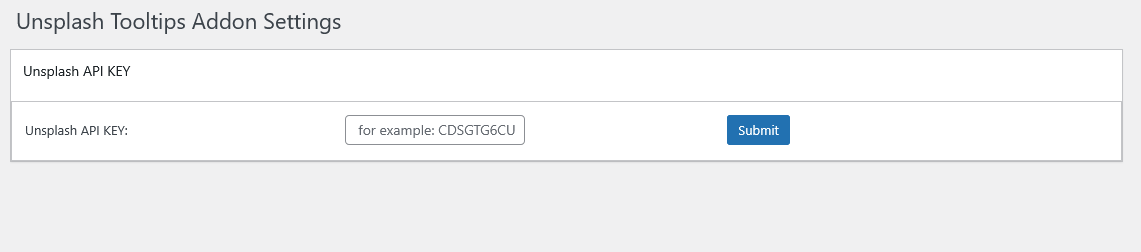
  8. Klicken Sie bitte auf den Untermenüpunkt „Unsplash-Tooltips“. Dies öffnet das Panel „Unsplash Tooltips Addon Settings“, geben Sie Ihren Unsplash API-Schlüssel in das Eingabefeld „Unsplash API Key“ ein. Das Panel „Unsplash Tooltips“ sieht so aus:


  9. Klicken Sie nun einfach auf das Tooltip-Menüelement, um einen neuen Tooltip-Begriff zu erstellen. Auf der rechten Seite des Tooltip-Editors finden Sie ein neues Metabox „Unsplash Title“. Geben Sie hier das Schlüsselwort ein, zum Beispiel „schöner Ozean“, es sieht so aus:


  10. Nach der Veröffentlichung des Tooltip-Begriffs wird auf der Vorderseite, wenn Sie mit der Maus über den Tooltip-Begriff in einem WordPress-Beitrag fahren, automatisch ein zufälliges Unsplash-Bild oben im Tooltip-Popup-Fenster angezeigt.

Fazit:

Vielen Dank für die großartige Idee, visuelle Inhalte mit Unsplash-Bildern im WordPress Tooltip-Plugin zu integrieren. Wir verstehen, dass durch die Integration zufälliger Bilder basierend auf Schlüsselwörtern die WordPress-Tooltips ein ansprechenderes und informatives Erlebnis für Besucher auf WordPress-Websites schaffen können:

  • Visuelles Engagement: Die Einbeziehung eines zufälligen Bildes von Unsplash, das mit dem Schlüsselwort verbunden ist, kann das Tooltip-Popup visuell ansprechender machen. Visuelle Inhalte ziehen oft mehr Aufmerksamkeit auf sich als nur Text, was das Benutzerengagement erhöhen kann.

  • Kontextuelle Relevanz: Die Anzeige eines Bildes, das für das Schlüsselwort relevant ist, kann zusätzlichen Kontext oder Klarstellung bieten. Zum Beispiel, wenn das Schlüsselwort „Ozean“ ist, kann die Anzeige eines schönen Ozeanbildes den Benutzern helfen, den Begriff und seine Bedeutung besser zu verstehen.

  • Erhöhtes Lernen: Für Bildungs- oder Informationsinhalte können Bilder das Verständnis und die Behaltensleistung unterstützen. Benutzer finden es möglicherweise einfacher, sich Begriffe zu merken, wenn sie mit relevanten visuellen Inhalten verbunden sind.

  • Dynamische Inhalte: Zufällige Bilder können die Tooltips dynamischer und weniger statisch erscheinen lassen. Dies kann die Benutzer ermutigen, mehr mit dem Inhalt zu interagieren, da sie neugierig sein könnten, welches Bild als Nächstes erscheint.

  • Ästhetische Anziehungskraft: Ein gut gestalteter Tooltip, der Bilder enthält, kann die allgemeine Ästhetik der WordPress-Website verbessern und sie professioneller und polierter erscheinen lassen.


Tagged with: , , ,

Kompatibilität verbessern: Bootstrap CSS im WordPress Tooltips Plugin aktivieren/deaktivieren

**Neue Funktion: Bootstrap-CSS für Ihr WordPress-Tooltips-Plugin steuern!**

Hallo an unsere geschätzte WordPress Tooltips Plugin Community! Ich hoffe, diese Nachricht erreicht Sie wohl und Sie genießen wunderbare Momente mit den Menschen, die Ihnen am meisten bedeuten. Kürzlich hörten wir von einem engagierten WordPress-Webmaster:

„Es gibt ein CSS-Problem mit der Version 34.8.8, wenn diese neue Version geladen wird, wird das CSS der Seite durch ein neues Bootstrap-CSS gestört, das Vorrang hat und überlappende Regeln überschreibt. Die vorherige Version Tooltips 33.7.8 funktioniert einwandfrei, aber die Version 34.8.8 hat diese Probleme verursacht.“

Unser Entwickler des WordPress-Tooltips-Plugins hat den Konfliktbericht überprüft und wir haben festgestellt, dass sein Theme seit der Veröffentlichung von WordPress Tooltips Pro Plus 34.8.8 mit Bootstrap in Konflikt steht. In dem Dokument für WordPress Tooltips 34.8.8 mit dem Titel: „Wie man die Bootstrap-Tabellen-Glossarvorlage im WordPress-Tooltips-Plugin nutzt, um ein attraktives Glossar zu erstellen – WordPress Tooltips Pro Version 34.8.8“, haben wir erwähnt:

„Heute freuen wir uns, einige aufregende Neuigkeiten mit unseren wunderbaren WordPress-Tooltip-Benutzern zu teilen! Wir haben gerade unsere ersten innovativen Glossar-Stile eingeführt. Im Glossar-Einstellungsbereich finden Sie jetzt eine brandneue Vorlage namens „Bootstrap-Tabelle“ im Abschnitt Glossar-Stile. Diese neue Funktion soll die visuelle Attraktivität und Funktionalität Ihrer Glossare verbessern und es den Benutzern erleichtern, ihre Lieblingsfilmbegriffe zu navigieren und zu finden.

Die „Bootstrap-Tabelle“-Vorlage bietet ein schlankes und modernes Design, das sicherstellt, dass Ihr Glossar nicht nur großartig aussieht, sondern auch eine intuitive Benutzererfahrung bietet. Mit diesem neuen Stil können Sie Ihre Glossarbegriffe in einem strukturierten Tabellenformat präsentieren, was eine bessere Organisation und Lesbarkeit ermöglicht.

Nach Erhalt des Konfliktberichts hat unser WordPress-Tooltips-Entwickler die ganze Nacht gearbeitet, um das Problem zu lösen. Wir haben die WordPress Tooltips Pro Plus Version 35.1.8 veröffentlicht. In dieser Version haben wir eine neue Option hinzugefügt: „Bootstrap-CSS aktivieren/deaktivieren, um Konflikte mit dem Theme zu vermeiden.“ Dies ermöglicht es den Administratoren von WordPress Tooltips, Bootstrap-CSS zu aktivieren oder zu deaktivieren, um Konflikte mit dem Theme zu verhindern.

**So verwalten Sie Bootstrap-CSS, um Konflikte mit dem Theme zu vermeiden**

1: Bitte öffnen Sie tooltips.org, klicken Sie auf den Menüpunkt „WordPress Tooltip herunterladen“, um das WordPress Tooltip Pro Plus-Plugin herunterzuladen, dessen Version >= 35.1.8 ist.

2: Melden Sie sich als Administrator auf Ihrer WordPress-Seite an.

3: Klicken Sie im WordPress-Dashboard auf den Menüpunkt „Tooltips“.

tooltips menu in wordpress tooltips pro plus 27.5.8

4: Klicken Sie nun auf das globale Einstellungsfeld, um das globale Einstellungsfeld von WordPress Tooltips zu öffnen:

Aktivieren/Deaktivieren von Bootstrap-CSS, um Konflikte mit dem Theme zu vermeiden – WordPress Tooltips 31.5.8

5: Am Ende des globalen Einstellungsfeldes finden Sie die neue Option: „Kompatibilität verbessern: Bootstrap-CSS aktivieren/deaktivieren.“ Wählen Sie einfach „Nein, Bootstrap-CSS deaktivieren“, und das WordPress-Tooltips-Plugin lädt Bootstrap-CSS nicht mehr in WordPress.

**Was ist Bootstrap:**

bootstrap  ist ein beliebtes Front-End-Framework, das zur Entwicklung von responsiven und mobilfreundlichen Webanwendungen verwendet wird. Es bietet eine Sammlung von CSS- und JavaScript-Komponenten, die Designern und Entwicklern helfen, visuell ansprechende und funktionale Benutzeroberflächen schnell und effizient zu erstellen.

Wichtige Funktionen von Bootstrap sind:

– **Responsives Rastersystem:** Bootstrap enthält ein flexibles Rastersystem, das die Erstellung von Layouts ermöglicht, die sich an verschiedene Bildschirmgrößen anpassen, sodass Anwendungen sowohl auf mobilen Geräten als auch auf Desktops gut aussehen.

– **Vordefinierte CSS-Klassen:** Es bietet eine breite Palette vordefinierter CSS-Klassen für Typografie, Formulare, Schaltflächen, Navigation und andere UI-Komponenten, was das Stylen von Elementen erleichtert, ohne umfangreiche benutzerdefinierte CSS schreiben zu müssen.

– **JavaScript-Komponenten:** Bootstrap wird mit integrierten JavaScript-Komponenten (wie Modalen, Dropdowns, Karussells und Tooltips) geliefert, die die Benutzerinteraktion und -erfahrung verbessern.

– **Anpassbar:** Während Bootstrap eine standardisierte Reihe von Stilen und Komponenten bereitstellt, kann es an spezifische Designbedürfnisse angepasst werden, sodass Entwickler Variablen ändern und ein einzigartiges Aussehen schaffen können.

– **Cross-Browser-Kompatibilität:** Bootstrap ist so konzipiert, dass es konsistent in verschiedenen Webbrowsern funktioniert, sodass Anwendungen unabhängig von der Wahl des Browsers des Benutzers gut funktionieren.

– **Community und Dokumentation:** Bootstrap hat eine große Community von Entwicklern und umfangreiche Dokumentation, was es neuen Benutzern erleichtert, zu lernen, und erfahrenen Benutzern hilft, Lösungen für spezifische Probleme zu finden.

Insgesamt rationalisiert Bootstrap den Entwicklungsprozess und hilft sicherzustellen, dass Webanwendungen sowohl visuell ansprechend als auch benutzerfreundlich sind.

**Warum verwenden wir Bootstrap im WordPress-Tooltips-Plugin?**

Das WordPress-Tooltips-Plugin hat viele schöne UI für Glossare entworfen, und wir entwerfen neue leistungsstarke Glossartabellen für WordPress-Tooltip-Benutzer. Bootstrap bietet eine Sammlung von CSS- und JavaScript-Komponenten, wie Tabellen, Raster, Schaltflächen, Formulare, Navigationsleisten und Modale, die leicht in Webprojekte integriert werden können. Wir haben festgestellt, dass wir viele UI-Komponenten in Bootstrap wiederverwenden können, um neue Glossartabellen zu entwickeln, und die Vorteile der Verwendung von Bootstrap im WordPress-Tooltips-Plugin sind:

– **Responsives Design:** Das Rastersystem von Bootstrap ermöglicht die einfache Erstellung responsiver Layouts, die sich an verschiedene Bildschirmgrößen anpassen und so eine gute Benutzererfahrung sowohl auf Desktop- als auch auf mobilen Geräten gewährleisten.

– **Konsistentes Styling:** Durch die Verwendung von Bootstrap können wir ein konsistentes Aussehen und Gefühl in der Benutzeroberfläche Ihres Plugins beibehalten, da es vordefinierte Stile für verschiedene UI-Komponenten bereitstellt.

– **Entwicklungsgeschwindigkeit:** Bootstrap wird mit einer breiten Palette vorgefertigter Komponenten und Hilfsprogramme geliefert, die den Entwicklungsprozess erheblich beschleunigen können. Dies ermöglicht es Entwicklern, sich auf die Funktionalität zu konzentrieren, anstatt das Styling von Grund auf neu zu erstellen.

– **Cross-Browser-Kompatibilität:** Bootstrap ist so konzipiert, dass es in allen modernen Browsern gut funktioniert, wodurch der Bedarf an umfangreichen Tests und Anpassungen für verschiedene Umgebungen verringert wird.

– **Anpassbar:** Bootstrap kann leicht an die spezifischen Bedürfnisse Ihres Plugins angepasst werden. Sie können seine Variablen und Komponenten ändern, um ein einzigartiges Design zu erstellen, das mit Ihrem Branding übereinstimmt.

– **Community-Support:** Da Bootstrap weit verbreitet ist, hat es eine große Community und umfangreiche Dokumentation. Das bedeutet, dass Entwickler viele Ressourcen, Tutorials und Unterstützung finden können, wenn sie mit dem Framework arbeiten.

– **Integration mit WordPress:** Bootstrap kann nahtlos in WordPress-Themes und -Plugins integriert werden, sodass Entwickler seine Funktionen ohne signifikanten Aufwand nutzen können.

– **Barrierefreiheit:** Bootstrap enthält integrierte Barrierefreiheitsfunktionen, die es einfacher machen, Schnittstellen zu erstellen, die von Menschen mit Behinderungen genutzt werden können.

Durch die Integration von Bootstrap in das WordPress-Tooltips-Plugin können Entwickler die Benutzeroberfläche und -erfahrung verbessern und ihre Plugins ansprechender und funktionaler gestalten.

Tagged with: , , ,

Erweitertes Click-Statistikmodul des WordPress Tooltip-Plugins

Lösung Implementiert: 400 Bad Request-Warnung in der Browser-Konsole für WordPress Tooltip Plugin-Statistiken in WordPress

Grüße an unsere geschätzten Benutzer des WordPress Tooltip Plugins! Ich hoffe, diese Nachricht erreicht Sie wohl und dass Sie die wertvolle Zeit mit Ihren Lieben genießen. Wir haben kürzlich eine Anfrage von einem Webmaster erhalten, der eine Online-Schulwebsite verwaltet:

„Das ist kein großes Problem, aber es besteht seit der ersten Installation des Plugins vor einigen Jahren… Jeder Tooltip generiert eine Warnung in der Browser-Konsole… und gibt einen 400 (Bad Request) zurück.“

Unser Team für das WordPress Tooltips Plugin hat das Problem eingehend überprüft und unermüdlich daran gearbeitet, es zu lösen. Das Problem tritt im WordPress Tooltips Pro Plus Plugin auf, wo das AJAX-Modul Klickstatistiken erfasst, wenn Benutzer über Tooltips fahren. Diese Daten werden dann an das Backend gesendet, sodass WordPress-Administratoren die Anzahl der Klicks für jeden Tooltip-Begriff im Backend-Panel überwachen können:

WordPress Tooltip Term Click Statistics
WordPress Tooltip Begriff Klickstatistiken

Diese Funktionalität funktioniert reibungslos, wenn der Tooltip-Administrator die Option „Tooltip-Begriff Klickstatistiken aktivieren/deaktivieren“ im globalen Einstellungsmenü aktiviert. Wenn der Administrator jedoch entscheidet, diese Option zu deaktivieren, erhält das Backend keine AJAX-Daten mehr. Während dies keine anderen Funktionen beeinträchtigt, könnten Benutzer eine 400-Warnung in ihrer Browser-Konsole sehen.

Sobald wir das Ticket erhalten hatten, blieb unser Entwickler des WordPress Tooltip Plugins die ganze Nacht wach, um dieses Problem für den Tooltip-Benutzer zu lösen. Schließlich haben wir das Problem behoben und WordPress Tooltips Pro Plus 35.0.8 veröffentlicht.

Auf der Benutzerebene müssen Sie lediglich auf WordPress Tooltips Pro Plus 35.0.8 aktualisieren; Sie müssen nichts weiter tun, alles wird automatisch gut funktionieren.

**Fazit:**

Wir entschuldigen uns dafür, dass wir dieses Problem nicht früher identifiziert haben. Wir haben die WordPress Tooltip-Statistiksfunktion vor vielen Jahren hinzugefügt. In der Regel aktivieren WordPress Tooltip-Administratoren diese AJAX Tooltip-Statistiksfunktion. Die Klickstatistik wurde aus mehreren wichtigen Gründen zum WordPress Tooltip Plugin hinzugefügt, die verschiedene Vorteile für Administratoren bietet:

1. **Einblicke in das Benutzerengagement**: Durch die Verfolgung, wie oft Tooltips angeklickt werden, können Administratoren das Interesse und das Engagement der Benutzer für spezifische Inhalte einschätzen. Dies hilft, zu verstehen, welche Begriffe oder Themen bei Benutzern am meisten Anklang finden.

2. **Inhaltsoptimierung**: Die gesammelten Daten ermöglichen es den Administratoren, beliebte Tooltip-Begriffe zu identifizieren. Diese Informationen können verwendet werden, um bestehende Inhalte zu optimieren oder neue Inhalte zu erstellen, die mit den Interessen der Benutzer übereinstimmen, wodurch das gesamte Benutzererlebnis verbessert wird.

3. **Verbesserte Entscheidungsfindung**: Mit Zugriff auf detaillierte Statistiken können Administratoren fundierte Entscheidungen darüber treffen, welche Tooltips hervorgehoben oder modifiziert werden sollten. Dies kann zu einer effektiveren Kommunikation von Schlüsselkonzepten oder -begriffen führen.

4. **Leistungsüberwachung**: Administratoren können die Effektivität von Tooltips im Laufe der Zeit überwachen. Wenn bestimmte Tooltips wenig bis gar keine Klicks erhalten, kann dies auf einen Bedarf an Überarbeitung oder Entfernung hinweisen, um sicherzustellen, dass die Website relevant und informativ bleibt.

5. **Verbessertes Benutzererlebnis**: Das Verständnis dafür, welche Tooltips häufig aufgerufen werden, ermöglicht es Administratoren, die Tooltip-Inhalte basierend auf den Bedürfnissen der Benutzer zu verbessern oder zu erweitern, was zu einem zufriedenstellenderen Browsing-Erlebnis führt.

6. **A/B-Testmöglichkeiten**: Mit Klickstatistiken können Administratoren A/B-Tests durchführen, um verschiedene Tooltip-Stile oder Platzierungen zu vergleichen und herauszufinden, was für ihr Publikum am besten funktioniert.

Insgesamt tragen diese Vorteile zu einer effektiveren und benutzerfreundlicheren Website bei, die es Administratoren ermöglicht, ihrem Publikum besser zu dienen und die Inhaltsbereitstellung zu verbessern.


Tagged with: , ,

Anpassen Ihres Glossars: Hinzufügen von WordPress Tooltip Kategorien unter den Elementtiteln

Tooltip-Kategorien unter Glossar-Titeln zur Verbesserung der Navigation anzeigen – WordPress Tooltips Free Plugin 10.5.9 veröffentlicht

Hallo, liebe Nutzer des WordPress Tooltips Plugins, ich hoffe, diese Nachricht erreicht Sie wohl und Sie genießen wunderbare Tage mit Ihrer Familie. Wir haben ein Ticket von einem Webmaster einer Online-Schulwebsite erhalten:

Hallo

Als Administrator einer Bildungswebsite, die Kurse in verschiedenen Fächern – wie Biologie, Chemie und Geschichte – anbietet, haben wir spezifische Glossarkategorien für jedes Fach implementiert. Diese Funktion ermöglicht es den Schülern, über Begriffe in ihren Kursmaterialien zu fahren, um Definitionen oder Erklärungen zu sehen, was ihr Verständnis komplexer Konzepte verbessert, ohne die Seite zu verlassen. Es ist ein fantastisches Werkzeug für das Online-Lernen!

Ich möchte dieses Erlebnis weiter verbessern, indem ich die Glossarkategorie direkt unter jedem Glossaritem-Titel anzeige. Auf diese Weise können die Schüler schnell das Fach identifizieren, das mit jedem Glossarbegriff verbunden ist, und Elemente überspringen, die für ihr aktuelles Studium nicht relevant sind.

Darüber hinaus würde diese Änderung es den Nutzern ermöglichen, die Bedeutung jedes Begriffs zu erfassen, ohne auf eine andere Seite oder einen anderen Abschnitt klicken zu müssen. Durch die Präsentation der Kategorien auf einen Blick könnten die Nutzer es einfacher finden, durch das Glossar zu navigieren und zu entscheiden, welche Begriffe sie weiter erkunden möchten.

Unser Entwickler des WordPress Tooltip-Plugins hat das Ticket überprüft, und wir glauben, dass dies ein großartiger Vorschlag ist. Wir haben diese Funktion vor einigen Jahren implementiert und möchten sie den Nutzern im WordPress Tooltips Free Plugin zur Verfügung stellen.

So zeigen Sie WordPress Tooltip-Kategorien unter Glossaritem-Titeln in WordPress an

Schritt 1: Melden Sie sich bei Ihrem WordPress-Admin-Dashboard an

Öffnen Sie Ihren Webbrowser und navigieren Sie zu Ihrer WordPress Anmeldeseite (normalerweise yourwebsite.com/wp-admin).
Geben Sie Ihren Benutzernamen und Ihr Passwort ein und klicken Sie auf die Schaltfläche Anmelden.

Schritt 2: Navigieren Sie zum Plugins-Panel

Sobald Sie angemeldet sind, suchen Sie die Option Plugins im linken Menü des Dashboards.
Klicken Sie auf Plugins, um die Seite zur Verwaltung der Plugins zu öffnen.

Schritt 3: Überprüfen Sie verfügbare Updates

Auf der WordPress-Plugins-Seite sehen Sie eine Liste aller Plugins, die derzeit auf Ihrer Website installiert sind, einschließlich des WordPress Tooltips Free Plugins.
Wenn ein Update für ein Plugin verfügbar ist, sehen Sie eine Benachrichtigung unter dem Plugin-Namen, die anzeigt, dass eine neue Version verfügbar ist.

Schritt 4: Aktualisieren Sie das Plugin

Um das Plugin zu aktualisieren, suchen Sie das WordPress Tooltips Free Plugin.
Klicken Sie auf den Link Jetzt aktualisieren, der unter dem Plugin-Namen erscheint. Dies startet den Aktualisierungsprozess.

Schritt 5: Warten Sie, bis die Aktualisierung abgeschlossen ist

Nachdem Sie auf den Aktualisierungslink geklickt haben, wird WordPress automatisch die neueste Version des Plugins herunterladen und installieren.
Sie sehen einen Fortschrittsindikator, und sobald die Aktualisierung abgeschlossen ist, wird eine Erfolgsmeldung angezeigt.

Schritt 6: Überprüfen Sie die Aktualisierung

Nach Abschluss der Aktualisierung ist es eine gute Praxis, zu überprüfen, ob das Plugin korrekt funktioniert.
Sie können dies tun, indem Sie zu dem relevanten Abschnitt Ihrer Website navigieren, in dem das Plugin verwendet wird, und nach Problemen suchen.

Schritt 7: Cache leeren (falls zutreffend)

Wenn Sie ein Caching-Plugin verwenden, ist es ratsam, Ihren Cache nach der Aktualisierung von Plugins zu leeren, um sicherzustellen, dass die neuesten Änderungen auf Ihrer Website angezeigt werden.
In der Regel finden Sie die Option zum Leeren des Caches in den Einstellungen Ihres Caching-Plugins.

Schritt 8: Öffnen Sie das Glossar-PanelKlicken Sie im WordPress-Dashboard auf das Menü Tooltips, es sieht so aus:

tooltips menu in wordpress tooltips pro plus 27.5.8

Tooltips-Menü im WordPress Tooltips Pro Plus 27.5.8

Jetzt klicken Sie auf den Untermenüpunkt Glossar-Einstellungen, um das Glossar-Einstellungs-Panel zu öffnen:

WordPress Tooltips Glossar-Einstellungen 33.1.8

Wie Sie sehen können, gibt es eine neue Option: „Kategorienamen in der Glossarliste anzeigen“, wählen Sie einfach „Ja“, und das WordPress Tooltips Plugin zeigt die WordPress Glossarkategorie direkt unter jedem Glossaritem-Titel in der WordPress-Glossartabelle an.

Fazit

Herzlichen Glückwunsch! Sie haben erfolgreich auf die neueste Version des WordPress Tooltips Plugins aktualisiert. Im WordPress Tooltips Free Plugin 10.5.9 haben wir eine neue Option „Kategorienamen in der Glossarliste anzeigen“ hinzugefügt. Das Aktivieren dieser Option zeigt die WordPress Glossarkategorie direkt unter jedem Glossaritem-Titel in der WordPress-Glossartabelle an.

Das WordPress-Glossar sieht in der WordPress Tooltips Pro Plus-Version so aus:

Tagged with: , , , ,

Neue Aktualisierung: Verbesserte Sicherheit und benutzerfreundliches Label in den WordPress Tooltip Glossar-Listen

WordPress Tooltips Pro Plus 34.9.4 wurde veröffentlicht: Überarbeitetes Label und verbesserte Sicherheit für Glossarkategorien

Hallo, liebe WordPress Tooltip Nutzer, ich hoffe, diese Nachricht erreicht euch wohl und ihr genießt ein wunderbares Wochenende mit eurer Familie. Wir freuen uns, die Veröffentlichung von WordPress Tooltips Pro Plus Version 34.9.4 bekannt zu geben! Dieses Update bringt bedeutende Verbesserungen, die sowohl die Funktionalität als auch die Sicherheit erhöhen und so ein besseres Benutzererlebnis für all unsere geschätzten Kunden gewährleisten. Lassen Sie uns in die aufregenden neuen Funktionen und Verbesserungen eintauchen, die Sie von dieser neuesten Version erwarten können.

1 Verbessertes Label für die Anzeige von Glossarkategorien

In unserem kontinuierlichen Bestreben, die Benutzerfreundlichkeit zu verbessern, haben wir das Label für die Funktion aktualisiert, die die Namen der Glossarkategorien in der Glossarliste anzeigt, basierend auf dem Feedback eines großartigen Nutzers des WordPress Tooltips Plugins. Das vorherige Label „Glossarkategorie im Glossar anzeigen“ wurde in eine benutzerfreundlichere Frage geändert: „Kategorie im Glossar anzeigen?“

Diese Änderung soll den Nutzern klarere Hinweise geben und es einfacher machen, die Funktionalität dieser Funktion zu verstehen. Mit diesem einfachen, aber effektiven Update können Sie jetzt ganz einfach konfigurieren, ob die Kategorienamen in Ihrem Glossar angezeigt werden sollen oder nicht, was zur Optimierung Ihrer Inhaltspräsentation beiträgt.

2 Verbesserte Sicherheitsfunktionen

Sicherheit hat für uns oberste Priorität, und wir setzen uns dafür ein, dass unsere Plugins für alle Benutzer sicher und geschützt sind. In dieser neuesten Version haben wir die Sicherheitsfunktionen im Zusammenhang mit der Funktion „Kategorienamen in der Glossarliste anzeigen“ verbessert.

Diese Verbesserungen umfassen:

  • Stärkere Datenvalidierung: Wir haben robustere Validierungsprüfungen implementiert, um potenzielle Sicherheitsanfälligkeiten im Zusammenhang mit der Anzeige von Kategorienamen zu verhindern. Dies stellt sicher, dass Ihre Website vor gängigen Sicherheitsbedrohungen geschützt bleibt.
  • Verbesserte Codesicherheit: Unser Entwicklungsteam hat den Code überprüft und verfeinert, um potenzielle Sicherheitslücken zu beseitigen, sodass Sie beruhigt das Plugin verwenden können.
  • Regelmäßige Sicherheitsupdates: Wir sind bestrebt, das Plugin über die Zeit sicher zu halten. Mit diesem Release verpflichten wir uns, regelmäßige Updates bereitzustellen, die auf neue Sicherheitsbedenken eingehen.

Warum auf Version 34.9.4 aktualisieren?

Ein Upgrade auf die neueste Version von WordPress Tooltips Pro Plus bietet Ihnen nicht nur die neuesten Funktionen, sondern stellt auch sicher, dass Ihre Website von den aktuellsten Sicherheitsmaßnahmen profitiert. Durch die Nutzung dieser Verbesserungen können Sie die Funktionalität Ihrer Website verbessern und gleichzeitig Ihre Daten schützen.

So aktualisieren Sie

Das Aktualisieren auf die neue Version ist einfach!

1: Bitte öffnen Sie tooltips.org, klicken Sie auf den Menüpunkt „WordPress Tooltip herunterladen“, um das WordPress Tooltip Pro Plus Plugin in der Version >= 34.9.4 herunterzuladen.

2: Melden Sie sich einfach in Ihrem WordPress-Dashboard an, navigieren Sie zum Abschnitt Plugins und suchen Sie nach dem WordPress Tooltips Pro Plus Plugin.

3: Löschen Sie das alte Plugin und laden Sie das WordPress Tooltips Plugin hoch, aktivieren Sie es dann im „Plugins“-Panel, und Sie sind bereit, die neuen Funktionen und Verbesserungen zu genießen.

Fazit

Wir sind begeistert von den Verbesserungen in Version 34.9.4 und glauben, dass sie Ihre Erfahrung mit dem WordPress Tooltips Pro Plus-Plugin erheblich verbessern werden. Wie immer schätzen wir Ihr Feedback und ermutigen Sie, Ihre Gedanken zu den neuen Funktionen zu teilen. Wenn Sie auf Probleme stoßen oder Vorschläge für zukünftige Updates haben, zögern Sie bitte nicht, sich an unser Support-Team zu wenden.

Vielen Dank, dass Sie Teil unserer Community sind, und viel Spaß beim Aktualisieren!

Tagged with: , , ,

Wie man die Bootstrap-Tabellen-Glossarvorlage im WordPress Tooltips Plugin verwendet, um ein attraktives Glossar zu erstellen

Erstellung atemberaubender Glossare: Verwendung der Bootstrap-Tabellenvorlage in WordPress Tooltips

Hallo, liebe WordPress Tooltip Nutzer, ich hoffe, diese Nachricht erreicht Sie wohl und Sie genießen ein wunderbares Wochenende mit Ihrer Familie. Wir haben kürzlich eine überwältigende Menge an positivem Feedback von einem engagierten Nutzer unseres WordPress-Tooltips-Plugins erhalten. Dieser Nutzer, ein leidenschaftlicher Filmfan, hat erfolgreich eine beeindruckende Film-Website erstellt, die eine riesige Sammlung von Filmen präsentiert.

Eine der herausragenden Funktionen seiner Seite ist die umfangreiche Nutzung von Tooltips. Durch die Erstellung von Tausenden von Tooltip-Begriffen zu verschiedenen Filmen hat er das Benutzererlebnis erheblich verbessert. Wenn Besucher mit der Maus über einen Filmtitel fahren, erscheint ein praktisches Tooltip-Popup-Fenster, das ihnen wichtige Informationen über den Film bietet. Diese Funktion bereichert nicht nur das Surferlebnis, sondern hilft den Nutzern auch, den Kontext jedes Films schnell zu erfassen, ohne die Hauptseite zu verlassen.

Neben den einzelnen Film-Tooltips hat unser Nutzer die Möglichkeiten unseres Plugins genutzt, um ein umfassendes Glossar zu entwickeln. Dieses Glossar enthält eine Vielzahl von Begriffen und dient als wertvolle Ressource für Filmfans. Es hilft ihnen, ihre Lieblingsfilme effizienter zu entdecken und macht die Seite nicht nur zu einer Plattform für das Ansehen von Filmen, sondern auch zu einem interaktiven Zentrum für Filmwissen.

Die Integration unseres WordPress-Tooltips-Plugins hat seine Website in ein benutzerfreundliches Ziel für Filmliebhaber verwandelt. Durch den schnellen Zugang zu Informationen und die Verbesserung des gesamten Navigationserlebnisses hat er eine Seite geschaffen, die sich in der überfüllten Online-Filmlandschaft abhebt.

Wir sind begeistert zu sehen, wie unser Tool den Nutzern geholfen hat, ansprechende und informative Inhalte zu erstellen. Diese Erfolgsgeschichte ist ein Beweis für das Potenzial unseres WordPress-Tooltips-Plugins zur Verbesserung der Funktionalität von Websites und der Benutzerbindung.

Der Nutzer hat auch verschiedene Tooltip- und Glossar-Stile geteilt, die er im Internet entdeckt hat. Er äußerte den Wunsch, dass unser WordPress-Tooltip-Glossar-Plugin noch lebendigere und vielfältigere Effekte bietet. Dieses Feedback ist von unschätzbarem Wert, da es unser Entwicklungsteam leitet, um die Funktionen des Plugins zu verbessern und sicherzustellen, dass es den kreativen Bedürfnissen unserer Nutzer gerecht wird.

Wir sind bestrebt, unser Plugin kontinuierlich zu verbessern und unseren Nutzern die Werkzeuge zu bieten, die sie benötigen, um ansprechende und informative Websites zu erstellen. Bleiben Sie dran für kommende Updates, die neue Stile und Effekte einführen, um Ihr Tooltip- und Glossarerlebnis noch dynamischer zu gestalten!

Heute freuen wir uns, unseren wunderbaren WordPress-Tooltip-Nutzern einige aufregende Neuigkeiten mitzuteilen! Wir haben gerade unsere ersten innovativen Glossar-Stile eingeführt. Im Glossar-Einstellungsbereich finden Sie jetzt eine brandneue Vorlage namens „Bootstrap Table“ im Abschnitt Glossar-Stile. Diese neue Funktion soll die visuelle Attraktivität und Funktionalität Ihrer Glossare verbessern und es den Nutzern erleichtern, ihre Lieblingsfilmbegriffe zu navigieren und zu finden.

Die „Bootstrap Table“-Vorlage bietet ein schlankes und modernes Design, das sicherstellt, dass Ihr Glossar nicht nur großartig aussieht, sondern auch ein intuitives Benutzererlebnis bietet. Mit diesem neuen Stil können Sie Ihre Glossarbegriffe in einem strukturierten Tabellenformat präsentieren, was eine bessere Organisation und Lesbarkeit ermöglicht.

Wir glauben, dass diese Ergänzung erheblich verbessern wird, wie Filmfans mit Ihrer Seite interagieren, und sie noch ansprechender und benutzerfreundlicher macht. Wir sind bestrebt, unser WordPress-Tooltip-Plugin kontinuierlich basierend auf dem Feedback der Nutzer zu verbessern, und wir können es kaum erwarten zu sehen, wie Sie diese neuen Stile in Ihren Projekten umsetzen! Bleiben Sie dran für weitere Updates und Funktionen, die auf Sie zukommen!

Schritt-für-Schritt-Anleitung: Erstellung eines schönen Glossars mit Bootstrap-Tabellen in WordPress Tooltips Pro 34.8.8

1: Bitte öffnen Sie tooltips.org, klicken Sie auf den Menüpunkt „WordPress Tooltip herunterladen“, um das WordPress Tooltip Pro Plus Plugin herunterzuladen, dessen Version >= 34.8.8 ist.

2: Melden Sie sich als Administrator bei Ihrer WordPress-Seite an, laden Sie das Tooltips-Plugin hoch und aktivieren Sie es im „Plugins“-Panel.

3: Klicken Sie im WordPress-Dashboard auf den Menüpunkt Tooltips, der so aussieht:
tooltips menu in wordpress tooltips pro plus 27.5.8

4: Klicken Sie nun auf den Untermenüpunkt „Glossar-Einstellungen“, um das Panel „Glossar-Einstellungen“ zu öffnen, das so aussieht:

5: Im Glossar-Einstellungsbereich finden Sie jetzt eine brandneue Vorlage namens „Bootstrap Table“ im Abschnitt Glossar-Stile. Diese neue Funktion soll die visuelle Attraktivität und Funktionalität Ihrer Glossare verbessern und es den Nutzern erleichtern, ihre Lieblingsfilmbegriffe zu navigieren und zu finden. Wir arbeiten hart daran, neue Funktionen zu diesem Bootstrap-Tabellen-Glossar-Panel hinzuzufügen.

6: Derzeit, wenn Sie die Vorlage „Bootstrap Table“ im Panel „Glossar-Stil“ ausgewählt haben, können Sie auch den Shortcode [ glossary_bootstrap ] verwenden, um ein Glossar im Bootstrap-Tabellenstil im Frontend anzuzeigen.

Hinweise:

1: Der traditionelle Glossar-Klassikstil:

Sie können den Shortcode [ glossary ] verwenden, um den traditionellen Glossar-Klassikstil anzuzeigen, mit fünf Vorlagen: rot, blau, grün, schwarz und blond im Panel „Glossar-Stil“.

Sie können auch die Funktionen und das Erscheinungsbild des klassischen Glossars im Panel für die Glossaranpassung anpassen.

2: Die innovativen Glossar-Stile:

Darüber hinaus entwickeln wir weitere innovative Glossar-Stile, um den Bedürfnissen verschiedener Nutzer gerecht zu werden. Bitte beachten Sie, dass wir versuchen werden, die Funktionen und das Erscheinungsbild des Panels für die Glossaranpassung mit diesen neuen Stilen kompatibel zu machen, aber nicht alle Optionen möglicherweise unterstützt werden.

Der Shortcode [ glossary_bootstrap ]:

Derzeit, wenn Sie die Vorlage „Bootstrap Table“ im Panel „Glossar-Stil“ ausgewählt haben, können Sie auch den Shortcode [ glossary_bootstrap ] verwenden, um ein Glossar im Bootstrap-Tabellenstil anzuzeigen.

Wir haben den traditionellen Glossar-Klassikstil über 10 Jahre lang entwickelt, während die innovativen Glossar-Stile erst seit einem Tag in der Entwicklung sind. Derzeit sind die innovativen Glossar-Stile noch nicht ausgereift, daher verwenden Sie sie bitte mit Vorsicht. Wir sind bereit, kontinuierlich neue Funktionen basierend auf dem Feedback der Nutzer hinzuzufügen.

Tagged with: , , ,

Überarbeitetes Modul ‘Alle WordPress Tooltips erneut veröffentlichen’, um Konflikte mit anderen Plugins/Themes zu vermeiden

Neu entwickelte Funktion „Alle Tooltips erneut veröffentlichen“, um Konflikte mit anderen WordPress-Plugins/Themes zu vermeiden

Hallo, liebe Nutzer des WordPress Tooltips Plugins, ich hoffe, diese Nachricht erreicht Sie wohl und Sie haben ein wunderbares Wochenende mit Ihrer Familie. Gestern haben wir das WordPress Tooltips-Plugin in der Version 34.6.8 veröffentlicht, basierend auf einer großartigen Funktionser Anfrage eines WordPress Tooltips-Nutzers, der hoffte, „dass es eine Möglichkeit gibt, Tooltips in großen Mengen anstelle von eins nach dem anderen erneut zu veröffentlichen…“

Heute haben wir ein weiteres Feedback von einem Nutzer erhalten. Er sagte, dass die Funktion „Alle Tooltips erneut veröffentlichen“ auf seiner WordPress Seite nur etwa 50 Tooltip-Begriffe aktualisiert hat. Unser Entwickler des WordPress Tooltips-Plugins hat sich sehr bemüht, das Problem für den Tooltip-Nutzer so schnell wie möglich zu überprüfen. Schließlich haben wir herausgefunden, dass es daran liegt, dass wir in diesem Modul die WordPress-Standardfunktion get_posts() verwenden. get_posts() kann tatsächlich von anderen Plugins oder Themes beeinflusst werden, insbesondere von denen, die WordPress-Abfragen modifizieren oder Inhalte filtern. Da get_posts() auf WP_QUERY basiert, verwendet es intern die Standardabfrageparameter, und diese Parameter können durch Hooks in anderen Plugins oder Themes (wie pre_get_posts) geändert werden, was die Anzahl der von der Abfrage zurückgegebenen Ergebnisse einschränken kann.

Wir haben die Funktion „Alle Tooltips erneut veröffentlichen“ so schnell wie möglich neu entwickelt. Jetzt verwenden wir die SQL-Funktion von WordPress, um alle Tooltip-Begriffe zu erhalten und Konflikte mit anderen WordPress-Plugins/Themes zu vermeiden.

Vielen Dank für den Bericht. Wenn Sie weitere Fragen haben, können Sie uns gerne kontaktieren. Wir helfen Ihnen sehr gerne weiter.

Ich wünsche Ihnen einen gesegneten Tag mit Ihrer Familie.

Mit freundlichen Grüßen,

Support für das WordPress Tooltips-Plugin

Tagged with: ,

Eine Schritt-für-Schritt-Anleitung zur massenhaften Neuveröffentlichung aller WordPress Tooltips

Mühelos Ihre WordPress-Tooltips in großen Mengen erneut veröffentlichen: So geht’s

Hallo, Grüße an die großartigen Nutzer des WordPress Tooltip Plugins! Ich hoffe, diese Nachricht zaubert Ihnen ein Lächeln ins Gesicht und findet Sie in glücklichen Tagen mit Ihrer Familie. Wir haben ein Ticket von einem wunderbaren WordPress-Tooltip-Nutzer erhalten, der ein Problem mit dem Dateiformat auf dem Server gemeldet hat. Er sagte:

Hallo
Ich habe Ihr Plugin gerade gekauft, obwohl meine gesamte Website in Hebräisch ist und die Importoption anscheinend nicht auf Hebräisch funktioniert. Ich habe die Datei importiert und nur der Text in Englisch funktioniert für die Veröffentlichung eines neuen Beitrags über
die Import-CVS-Datei. Wenn Ihr Plugin kein Hebräisch unterstützt... usw.

Unser Support für das WordPress-Tooltip-Plugin antwortete:

Hallo,

Ich hoffe, diese Nachricht erreicht Sie wohl und Sie haben ein glückliches Wochenende mit Ihrer Familie 

Vielen Dank für die Nachricht, wir freuen uns sehr, Ihnen helfen zu können 

Wir haben einige Nutzer, die Tooltips auf ihren hebräischen Seiten verwenden, und es funktioniert gut 

Könnten Sie uns bitte Folgendes mitteilen:
1. die URL, die mit dem Problem zusammenhängt
2. ein paar mehr Details, um uns zu sagen, wie wir das Problem in der URL finden können
3. könnten Sie bitte die CSV-Datei mit uns teilen

Vielen Dank, haben Sie einen gesegneten Tag mit Ihrer Familie 

Mit freundlichen Grüßen,
WordPress Tooltips Support

Der erstaunliche WordPress-Tooltip-Nutzer antwortete:

Ich habe es zum Laufen gebracht
Großartiges Plugin.
Danke!

Und ein paar Tage später erhielten wir eine weitere Nachricht:

Hallo
Aus irgendeinem Grund funktionieren die Tooltips für Schlüsselwörter auf dieser
Website example.com/
Die Tooltips erscheinen nur, wenn man über Bilder fährt
Dies ist die Glossarseite
https://example.com/glossary/

Danke!

Unser WordPress-Tooltip-Plugin überprüfte seine Seite, wir antworteten:

Hallo Avraham,

Vielen Dank für die Antwort 

Wir haben Ihre schöne Seite überprüft und festgestellt, dass im Browserkonsole viele Fehler von:
https://cdn-cdn.example.com/TJVW/assets/static/optimized/rev-7462f14s/example.com/wp-content/plugins …

Es scheint, dass dieses CDN / Cache-Plugin viele JavaScript-Codes geändert hat?

Da wir Ihr Backend nicht überprüfen können, möchten wir Sie Schritt für Schritt anleiten, um das Problem zu lösen. 

Zuerst, könnten Sie bitte:

a: Stellen Sie sicher, dass Ihre Seite immer im Nullrisiko ist, indem Sie ein Backup-Plugin wie „All in One WP Migration“ oder „Duplicator“ installieren – es dauert nur 3 Minuten

b: Sichern Sie Ihre Seite vollständig über das Backup-Plugin

c: Deaktivieren Sie vorübergehend dieses CDN / Cache-Plugin, leeren Sie den Browser-Cache, schließen Sie den Browser und öffnen Sie die Seite erneut

Sagen Sie uns, ob die Tooltips auf dieser Seite funktionieren?

Dann wissen wir, was der nächste Schritt ist 

Vielen Dank, haben Sie einen gesegneten Tag mit Ihrer Familie 

Mit freundlichen Grüßen,
WordPress Tooltips Support

Der WordPress-Tooltip-Nutzer antwortete:

Hallo
Ich habe dieses CDN / Cache-Plugin deaktiviert, den Browser-Cache geleert,
den Browser geschlossen und die Seite erneut geöffnet
Obwohl es immer noch nicht funktioniert

Unser Entwickler des WordPress-Tooltip-Plugins überprüfte das Ticket und wir antworteten:

Hallo

Vielen Dank für die Antwort 

Im Allgemeinen können Sie das Problem lösen, indem Sie diese Schritte befolgen:
1: Melden Sie sich im WordPress-Backend als Administrator an

2: Klicken Sie auf das Menüelement Tooltips

3: Klicken Sie auf das Untermenü „Globale Einstellungen“, wo Sie verschiedene Optionen finden

4: Bitte aktivieren Sie die jQuery-Migrate-Option im globalen Einstellungsfeld

5: Versuchen Sie die Option, den Tooltips-JS-Code im WordPress-Footer zu laden. Wenn das nicht funktioniert, versuchen Sie die Option, die Tooltips-JS-Datei aus dem WordPress-Header zu laden

6: Wenn es immer noch nicht funktioniert, könnte es durch ein Cache-Plugin verursacht werden. Bitte überprüfen Sie unser Dokument:

a: https://tooltips.org/how-to-let-wordpress-tooltips-plugin-works-well-with-a-few-cache-plugin/
und

b: https://tooltips.org/how-to-let-wordpress-tooltips-free-plugin-works-well-with-autoptimize-plugin/

Könnten Sie bitte eine Überprüfung durchführen, damit wir wissen, wie wir Ihnen im nächsten Schritt helfen können?

7: Manchmal haben wir festgestellt, dass einige andere Plugins denselben JS-Code wie unser Plugin verwenden. In diesem Fall ist es sehr einfach zu finden, welches Plugin die Konflikte verursacht:
a: Stellen Sie sicher, dass Ihre Seite immer im Nullrisiko ist, indem Sie ein Backup-Plugin wie „All in One WP Migration“ oder „Duplicator“ installieren – es dauert nur 3 Minuten
b: Deaktivieren Sie die Plugins nacheinander, wechseln Sie zum Standard-WordPress-Theme
c: Teilen Sie uns mit, welches Plugin oder Theme den Konflikt verursacht. Wir werden es überprüfen und für Sie lösen 

Vielen Dank, haben Sie ein gesegnetes Wochenende mit Ihrer Familie 

Mit freundlichen Grüßen,
WordPress Tooltips Plugin Support

Der WordPress-Tooltip-Nutzer sagte, es funktioniert:

Hallo

Es funktioniert! Danke!

Ich wünschte, es gäbe eine Möglichkeit, in großen Mengen erneut zu posten, anstatt eins nach dem anderen...

Unser Support für WordPress-Tooltips antwortete:

Hallo,

Vielen Dank für die Antwort 

Es ist großartig zu wissen, dass es gut funktioniert 

Zu: „Ich wünschte, es gäbe eine Möglichkeit, in großen Mengen erneut zu posten, anstatt eins nach dem anderen...“

Okay, wir werden versuchen, eine neue Version zu entwickeln, um Ihnen zu helfen, alle Tooltips automatisch erneut zu veröffentlichen, aber ich bin mir nicht sicher, ob es gut funktionieren wird oder nicht, da es scheint, dass das Problem durch das Dateiformat auf Ihrer Serverseite verursacht wird? Sobald wir die neue Version veröffentlicht haben, werden wir Sie erneut informieren. Wir hoffen, dass es gut für Sie funktioniert 

Vielen Dank, haben Sie einen gesegneten Tag mit Ihren Lieben 

Mit freundlichen Grüßen,

WordPress Tooltips Plugin Support

Dann veröffentlichte unser Entwickler des WordPress-Tooltips-Plugins die Version 34.6.8 des WordPress Tooltips Pro Plus, um das Problem für den Benutzer zu lösen.

So republizieren Sie schnell alle Ihre WordPress-Tooltips in großen Mengen

1: Bitte klicken Sie auf das Menüelement „WordPress Tooltip herunterladen“, um das WordPress Tooltip Pro Plus-Plugin herunterzuladen, dessen Version >= 33.6.8 ist.

2: Melden Sie sich als Administrator bei WordPress an.

3: Klicken Sie auf das Menüelement Tooltips und dann auf das Untermenüelement „Tooltips zurücksetzen“. Sie öffnen das Panel „Tooltips zurücksetzen“, das so aussieht:

Wie Sie sehen können, haben wir am Ende des Panels „Tooltips zurücksetzen“ eine neue Option hinzugefügt: „Alle Tooltips erneut veröffentlichen“, mit Tipps zur Verwendung:

„Einige Benutzer haben ein Problem mit dem Dateiformat auf ihren Servern gemeldet, das Probleme verursacht. Diese Operation wird einen Leerraum nach jedem Tooltip-Begriff hinzufügen und den Inhalt des Tooltip-Begriffs aktualisieren. Bevor Sie auf die Schaltfläche „Alle Tooltips erneut veröffentlichen“ klicken, klicken Sie bitte auf das Menüelement „Tooltips exportieren“, um alle Tooltip-Begriffe zu exportieren.“

Befolgen Sie einfach unsere Tipps zur Verwendung und klicken Sie auf die Schaltfläche „Alle Tooltips erneut veröffentlichen“, Sie können alle WordPress-Tooltips auf einmal in großen Mengen erneut veröffentlichen.

Vielen Dank

Vielen Dank für die großartige Funktionsanfrage, wir haben dem Konto des großartigen Nutzers eine Lizenz für das WordPress FAQ Pro-Plugin hinzugefügt.

Das WordPress FAQ-Plugin ist eine leistungsstarke und schnelle jQuery-FAQ-Lösung, die WordPress-Bloggern hilft, FAQs einfach zu erstellen, zu verwalten und zu bearbeiten, das standardmäßige hübsche FAQ-Template auszuwählen und den benutzerdefinierten FAQ-Stil im Backend mit wenigen Klicks anzupassen. Mit dem WordPress-FAQ-Plugin ist es sehr einfach, Akkordeon-FAQs zu erstellen und anzuzeigen, FAQs nach Kategorien gruppiert anzuzeigen… usw.

Wenn Sie weitere Fragen zum WordPress-Tooltip-Plugin haben, zögern Sie bitte nicht, uns zu kontaktieren. Wir freuen uns sehr, Ihre Funktionsanfrage zu realisieren.

Vielen Dank, haben Sie einen gesegneten Tag mit Ihrer Familie

Mit freundlichen Grüßen,

WordPress Tooltips Plugin Support

Tagged with: ,

So zeigen Sie Ihr WordPress Tooltips Glossar nach Kategorien-ID oder Kategorie-Namen an

Organisieren Ihres Tooltips WordPress Glossars: Anzeige nach Kategorie

Hallo, liebe Benutzer des WordPress Tooltips Plugins! Ich hoffe, diese Nachricht erreicht Sie wohl und Sie haben ein wunderbares Wochenende mit Ihrer Familie Wir haben ein Ticket von einem großartigen WordPress Tooltips-Benutzer erhalten, in dem er wissen möchte, wie man das Glossar nach Kategorien in WordPress Tooltips anzeigen kann:

Hallo, wird etwas wie [ glossary category ] unterstützt – und wenn ja, wie genau sollte der Shortcode aussehen?

Ja, das WordPress Tooltip-Plugin unterstützt die Verwendung von Glossar-Shortcodes, um eine Glossarkategorie separat anzuzeigen. Wir glauben, dass viele Benutzer ähnliche Anfragen haben, daher möchten wir hier ein detailliertes Dokument für WordPress Tooltip-Benutzer öffentlich schreiben.

Anpassen Ihres WordPress Glossars: So filtern Sie nach Kategorie

1: Bitte öffnen Sie tooltips.org, klicken Sie dann im oberen Menü auf den Menüpunkt „WordPress Tooltip herunterladen“, um die neueste Version des WordPress Tooltip-Plugins herunterzuladen.

2: Melden Sie sich als Administrator bei WordPress an, laden Sie das WordPress Tooltips-Plugin hoch und aktivieren Sie es

3: Klicken Sie im WordPress-Dashboard auf den Menüpunkt „Beiträge“, um einen WordPress-Beitrag zu bearbeiten.

4: Fügen Sie im WordPress-Editor den Glossar-Shortcode ein, um das Glossar nach Tooltip-Kategorie unter Verwendung der Kategorie-ID wie folgt anzuzeigen:

[ glossary catid=’1′ ]

Dann zeigt die Glossartabelle nur die Glossarbegriffe an, die zur Tooltip-Kategorie mit der ID = 1 gehören.

[ glossary catid=’1,10,100′ ]

Die Glossartabelle zeigt die Glossarbegriffe der angegebenen Glossarkategorien in der WordPress Tooltip-Kategorie an, wobei die Kategorie-IDs „1“, „10“ und „100“ verwendet werden.

5: Fügen Sie im WordPress-Editor den Glossar-Shortcode ein, um das Glossar nach Tooltip-Kategorie unter Verwendung des Kategorienamens wie folgt anzuzeigen:

[ glossary catname=’classmate,family,school’ ]

Die WordPress Tooltip-Glossartabelle zeigt die Glossarbegriffe der angegebenen Kategorien „classmate“, „family“ und „school“ auf der Glossarseite an, wobei die Kategorienamen „classmate“, „family“ und „school“ verwendet werden.

Weitere verwandte Beiträge, die Ihnen gefallen könnten:
Neue Funktion: Filtern Sie Ihr Glossar nach Tags mit dem [ glossary ] Shortcode
Fazit:

Ein Benutzer des WordPress Tooltip-Glossars möchte das Glossar möglicherweise aus mehreren Gründen nach Kategorie-ID oder Kategoriename anzeigen:

Organisierte Inhalte: Durch die Kategorisierung von Glossarbegriffen können Benutzer leicht navigieren und relevante Informationen finden. Diese Organisation hilft bei der Verwaltung großer Glossare, in denen Begriffe nach Themen oder Themen gruppiert werden können.

Verbesserte Benutzererfahrung: Die Anzeige von Begriffen nach Kategorie ermöglicht es den Benutzern, sich auf bestimmte Interessensgebiete zu konzentrieren, ohne von nicht verwandten Begriffen überwältigt zu werden. Dieser gezielte Ansatz verbessert die gesamte Benutzererfahrung.

SEO-Vorteile: Die Kategorisierung von Glossarbegriffen kann die Suchmaschinenoptimierung (SEO) verbessern, indem Suchmaschinen die Struktur und Relevanz des Inhalts besser verstehen können. Dies kann zu einer besseren Sichtbarkeit in den Suchergebnissen führen.

Anpassung: Benutzer möchten möglicherweise die Anzeige ihres Glossars basierend auf den Bedürfnissen ihres Publikums anpassen. Beispielsweise könnte eine Website, die sich auf medizinische Terminologie konzentriert, Begriffe anzeigen wollen, die sich auf bestimmte medizinische Bereiche beziehen.

Einfachere Wartung: Die Verwaltung eines Glossars nach Kategorien kann den Prozess des Hinzufügens, Bearbeitens oder Entfernens von Begriffen vereinfachen. Es ermöglicht einfachere Aktualisierungen und Organisation.

Insgesamt kann diese Funktion die Funktionalität und Benutzerfreundlichkeit des WordPress-Glossars auf einer WordPress Tooltip-Website erheblich verbessern.

Tagged with: , ,
Top