Category: Plugin di Tooltip per Wordpress Documento(Italiano)

Modulo di statistiche sui clic del plugin Tooltip di WordPress potenziato

Soluzione Implementata: Avviso di ‘400 Bad Request’ nella Console del Browser per le Statistiche del Plugin Tooltip di WordPress

Saluti ai nostri preziosi utenti del Plugin WordPress Tooltip! Spero che questo messaggio vi trovi bene e che stiate trascorrendo momenti di qualità con i vostri cari. Recentemente, abbiamo ricevuto una richiesta da un webmaster che gestisce un sito web scolastico online:

“Questo non è un problema grave, ma è presente da quando ho installato il plugin per la prima volta anni fa… Ogni tooltip genera un avviso nella console del browser…, … restituisce un 400 (richiesta errata)”.

Il nostro team del plugin Tooltip di WordPress ha esaminato diligentemente il problema e ha lavorato instancabilmente per risolverlo. Il problema si presenta nel plugin WordPress Tooltips Pro Plus, dove il modulo AJAX cattura le statistiche dei clic quando gli utenti passano il mouse sopra i tooltip. Questi dati vengono inviati al backend, consentendo agli amministratori di WordPress di monitorare il numero di clic per ciascun termine del tooltip nel pannello di amministrazione:

WordPress Tooltip Term Click Statistics

Statistiche Clic Termini Tooltip di WordPress

Questa funzionalità funziona senza problemi quando l’amministratore dei tooltip abilita l’opzione ‘Abilita / Disabilita Statistiche Clic Termini Tooltip’ nel pannello delle impostazioni globali. Tuttavia, se l’amministratore decide di disabilitare questa opzione, il backend smetterà di ricevere dati AJAX. Anche se questo non interromperà nessun’altra funzionalità, gli utenti potrebbero trovare un avviso 400 nella console del loro browser.

Una volta ricevuto il ticket, il nostro sviluppatore del plugin Tooltip di WordPress è rimasto sveglio tutta la notte per risolvere questo problema per l’utente di tooltip; alla fine, abbiamo risolto questo problema e rilasciato WordPress Tooltips Pro Plus 35.0.8.

Dal lato dell’utente, basta aggiornare a WordPress Tooltips Pro Plus 35.0.8; non è necessario fare nulla, tutto funzionerà automaticamente.

Conclusione:

Ci scusiamo per non aver identificato questo problema prima. Abbiamo aggiunto la funzione di statistiche Tooltip di WordPress molti anni fa. In generale, gli amministratori dei tooltip di WordPress abilitano questa funzione di statistiche AJAX. La funzione di statistiche sui clic è stata aggiunta al Plugin Tooltip di WordPress per varie importanti ragioni, fornendo diversi vantaggi per gli amministratori:

  1. Approfondimenti sul Coinvolgimento degli Utenti: Tenendo traccia di quante volte i tooltip vengono cliccati, gli amministratori possono misurare l’interesse e il coinvolgimento degli utenti con contenuti specifici. Questo aiuta a capire quali termini o argomenti risuonano di più con gli utenti.
  2. Ottimizzazione dei Contenuti: I dati raccolti consentono agli amministratori di identificare i termini dei tooltip più popolari. Queste informazioni possono essere utilizzate per ottimizzare i contenuti esistenti o creare nuovi contenuti che si allineano con gli interessi degli utenti, migliorando così l’esperienza complessiva dell’utente.
  3. Miglioramento della Decisione: Con accesso a statistiche dettagliate, gli amministratori possono prendere decisioni informate su quali tooltip enfatizzare o modificare. Questo può portare a una comunicazione più efficace di concetti o termini chiave.
  4. Monitoraggio delle Prestazioni: Gli amministratori possono monitorare l’efficacia dei tooltip nel tempo. Se alcuni tooltip ricevono pochi o nessun clic, potrebbe indicare la necessità di revisione o rimozione, garantendo che il sito rimanga rilevante e informativo.
  5. Migliore Esperienza dell’Utente: Comprendere quali tooltip vengono frequentemente consultati consente agli amministratori di migliorare o espandere il contenuto del tooltip in base alle esigenze degli utenti, portando a un’esperienza di navigazione più soddisfacente.
  6. Opportunità di Test A/B: Con le statistiche sui clic, gli amministratori possono eseguire test A/B per confrontare diversi stili o posizioni dei tooltip, aiutando a determinare cosa funziona meglio per il loro pubblico.

In generale, questi vantaggi contribuiscono a un sito web più efficace e facile da usare, consentendo agli amministratori di servire meglio il loro pubblico e migliorare la consegna dei contenuti.

Tagged with: , ,

Come utilizzare il modello di glossario della tabella Bootstrap all’interno del plugin WordPress Tooltips per creare un glossario attraente

Creare Glossari Stupendi: Utilizzare il Modello di Tabella Bootstrap nei Tooltip di WordPress

Ciao, cari utenti di WordPress Tooltip, spero che questo messaggio vi trovi bene e che stiate trascorrendo un meraviglioso fine settimana con la vostra famiglia. Abbiamo recentemente ricevuto un’enorme quantità di feedback positivi da un utente dedicato del nostro plugin di tooltip per WordPress. Questo utente, un appassionato di cinema, ha costruito con successo un impressionante sito web di film che mostra una vasta collezione di pellicole.

Una delle caratteristiche più notevoli del suo sito è l’ampio utilizzo dei tooltip. Creando migliaia di termini di tooltip relativi a vari film, ha notevolmente migliorato l’esperienza dell’utente. Quando i visitatori passano il mouse su un titolo di film, appare una finestra pop-up di tooltip che fornisce loro informazioni essenziali sul film. Questa funzione non solo arricchisce l’esperienza di navigazione, ma aiuta anche gli utenti a comprendere rapidamente il contesto di ciascun film senza dover abbandonare la pagina principale.

Oltre ai tooltip dei singoli film, il nostro utente ha sfruttato le capacità del nostro plugin per sviluppare un glossario completo. Questo glossario contiene un numero vasto di termini, fungendo da preziosa risorsa per gli appassionati di cinema. Guida gli utenti nella scoperta dei loro film preferiti in modo più efficiente, rendendo il sito non solo una piattaforma per la visione dei film, ma anche un hub interattivo per la conoscenza cinematografica.

L’integrazione del nostro plugin di tooltip per WordPress ha trasformato il suo sito web in una destinazione user-friendly per gli amanti del cinema. Fornendo accesso rapido alle informazioni e migliorando l’esperienza di navigazione complessiva, ha creato un sito che si distingue nel panorama affollato dei film online.

Siamo entusiasti di vedere come il nostro strumento ha permesso agli utenti di creare contenuti coinvolgenti e informativi. Questa storia di successo è una testimonianza del potenziale del nostro plugin di tooltip per WordPress nel migliorare la funzionalità del sito e il coinvolgimento degli utenti.

L’utente ha anche condiviso vari stili di tooltip e glossario che ha scoperto su Internet. Ha espresso il desiderio che il nostro plugin di glossario per tooltip di WordPress offra effetti ancora più vivaci e diversificati. Questo feedback è inestimabile in quanto guida il nostro team di sviluppo nel migliorare le funzionalità del plugin, assicurando che soddisfi le esigenze creative dei nostri utenti.

Siamo impegnati a migliorare continuamente il nostro plugin e a fornire ai nostri utenti gli strumenti di cui hanno bisogno per creare siti web coinvolgenti e informativi. Rimanete sintonizzati per aggiornamenti futuri che introdurranno nuovi stili ed effetti, rendendo la vostra esperienza con tooltip e glossari ancora più dinamica!

Oggi, siamo entusiasti di condividere alcune notizie emozionanti con i nostri meravigliosi utenti di tooltip di WordPress! Abbiamo appena lanciato i nostri primi stili di glossario innovativi. Nel pannello delle impostazioni del glossario, ora troverete un nuovo modello chiamato “Tabella Bootstrap” nella sezione degli stili del glossario. Questa nuova funzionalità è progettata per migliorare l’appeal visivo e la funzionalità dei vostri glossari, facilitando la navigazione e la ricerca dei termini cinematografici preferiti dagli utenti.

Il modello “Tabella Bootstrap” offre un design elegante e moderno, assicurando che il vostro glossario non solo abbia un aspetto fantastico, ma fornisca anche un’esperienza utente intuitiva. Con questo nuovo stile, potete presentare i vostri termini del glossario in un formato tabellare strutturato, consentendo una migliore organizzazione e leggibilità.

Crediamo che questa aggiunta migliorerà notevolmente il modo in cui gli appassionati di cinema interagiscono con il vostro sito, rendendolo ancora più coinvolgente e user-friendly. Siamo impegnati a migliorare continuamente il nostro plugin di tooltip per WordPress in base al feedback degli utenti e non vediamo l’ora di vedere come implementerete questi nuovi stili nei vostri progetti! Rimanete sintonizzati per ulteriori aggiornamenti e funzionalità in arrivo!

Guida Passo-Passo: Creare un Bellissimo Glossario con Tabelle Bootstrap nei Tooltip di WordPress Pro 34.8.8

1: Aprire tooltips.org, fare clic sull’elemento di menu “scarica wordpress tooltip” per scaricare il plugin wordpress tooltip pro plus versione >= 34.8.8.

2: Accedere al sito WordPress come amministratore, caricare il plugin tooltips e attivarlo nel pannello “plugin”.

3: Nel dashboard di WordPress, fare clic sull’elemento di menu Tooltip, che appare così:


tooltips menu in wordpress tooltips pro plus 27.5.8

4: Ora, fare clic sull’elemento di sottomenu “Impostazioni Glossario”, si aprirà il pannello “Impostazioni Glossario”, che appare così:

5: Nel pannello delle impostazioni del glossario, ora troverete un nuovo modello chiamato “Tabella Bootstrap” nella sezione Stili del Glossario. Questa nuova funzionalità è progettata per migliorare l’appeal visivo e la funzionalità dei vostri glossari, facilitando la navigazione e la ricerca dei termini cinematografici preferiti dagli utenti. Stiamo lavorando duramente per aggiungere nuove funzionalità a questo pannello del glossario Tabella Bootstrap.

6: Attualmente, se avete selezionato il modello “Tabella Bootstrap” nel pannello “Stile del Glossario”, potete anche utilizzare il codice breve [ glossary_bootstrap ] per visualizzare un glossario in stile tabella Bootstrap nella parte front-end.

Note:

1: Lo stile classico di glossario tradizionale:

Potete utilizzare il codice breve [ glossary ] per visualizzare lo stile classico di glossario tradizionale, con cinque modelli disponibili: rosso, blu, verde, nero e biondo nel pannello “Stile del Glossario”.

Potete anche personalizzare le caratteristiche e l’aspetto dello stile classico del glossario nel pannello delle impostazioni di personalizzazione del glossario.

2: Gli stili di glossario innovativi:

Inoltre, stiamo sviluppando più stili di glossario innovativi per soddisfare le esigenze di diversi utenti. Si prega di notare che cercheremo di rendere le caratteristiche e l’aspetto del pannello delle impostazioni di personalizzazione del glossario compatibili con questi nuovi stili, ma non tutte le opzioni potrebbero essere supportate.

Il codice breve [ glossary_bootstrap ]:

Attualmente, se avete selezionato il modello “Tabella Bootstrap” nel pannello “Stile del Glossario”, potete anche utilizzare il codice breve [ glossary_bootstrap ] per visualizzare un glossario in stile tabella Bootstrap.

Abbiamo sviluppato lo stile classico di glossario tradizionale per oltre 10 anni, mentre gli stili di glossario innovativi sono stati in fase di sviluppo solo per un giorno. Attualmente, gli stili di glossario innovativi non sono ancora maturi, quindi si prega di usarli con cautela. Siamo disposti ad aggiungere continuamente nuove funzionalità in base al feedback degli utenti.

Tagged with: , , ,

Modulo ‘Ripubblica tutte le WordPress tooltip’ ri-sviluppato per evitare conflitti con altri plugin/temi

Modulo “Ripubblica tutti i Tooltip” riprogettato per evitare conflitti con altri plugin/temi di WordPress.

Ciao, cari utenti del plugin WordPress Tooltips, spero che questo messaggio vi trovi bene e che stiate trascorrendo un meraviglioso fine settimana con la vostra famiglia. Ieri abbiamo rilasciato il plugin WordPress Tooltips 34.6.8, basato su una fantastica richiesta di funzionalità da parte di un utente di WordPress Tooltips, che sperava “ci fosse un modo per ripubblicare i tooltip in blocco piuttosto che uno per uno…”

Oggi abbiamo ricevuto un altro feedback da un utente, che ha detto che nel suo sito WordPress ha trovato che la funzione “Ripubblica tutti i Tooltip” ha aggiornato solo circa 50 termini di tooltip nel suo sito. Il nostro sviluppatore del plugin WordPress Tooltips ha perso il sonno per controllare il problema per l’utente dei tooltip il prima possibile. Alla fine abbiamo scoperto che è perché stiamo utilizzando la funzione standard di WordPress get_posts() in questo modulo. get_posts() può infatti essere influenzato da altri plugin o temi, specialmente quelli che modificano le query di WordPress o filtrano i contenuti. Poiché get_posts() si basa su WP_QUERY, utilizza internamente i parametri di query predefiniti, e questi parametri possono essere modificati da hook in altri plugin o temi (come pre_get_posts), il che può limitare il numero di risultati restituiti dalla query.

Abbiamo riprogettato la funzione “Ripubblica tutti i Tooltip” il prima possibile, ora utilizziamo la funzione SQL di WordPress per ottenere tutti i termini di tooltip per evitare conflitti con altri plugin/temi di WordPress.

Grazie per la segnalazione, se avete ulteriori domande, non esitate a contattarci, saremo molto felici di aiutarvi.

Vi auguro una giornata benedetta con la vostra famiglia.

Cordiali saluti,

Supporto del plugin WordPress Tooltips

Tagged with: ,

Guida passo-passo per la ripubblicazione in blocco di tutti i WordPress tooltip

Ripubblica i tuoi Tooltip di WordPress in modo semplice: Ecco come

Ciao, saluti agli straordinari utenti del plugin WordPress Tooltip ! Spero che questo messaggio porti un sorriso sul vostro volto e vi trovi a trascorrere giorni felici con la vostra famiglia. Abbiamo ricevuto un ticket da un meraviglioso utente del tooltip di WordPress che ha segnalato un problema di formato file sul server, ha detto:

Ciao
Ho appena acquistato il vostro plugin anche se tutto il mio sito è in lingua ebraica e l'opzione di importazione sembra non funzionare in ebraico. Ho importato il file e solo il testo in inglese funziona per pubblicare un nuovo post tramite
importazione di file cvs. Se il vostro plugin non supporta l'ebraico... ecc.

Il nostro supporto per il plugin tooltip di WordPress ha risposto:

Ciao,

Spero che questo messaggio ti trovi bene e che tu stia trascorrendo un felice fine settimana con la tua famiglia 

Grazie per il messaggio, siamo molto felici di aiutarti 

Abbiamo alcuni utenti che utilizzano tooltip nel loro sito ebraico e funziona bene 

Potresti dirci:
1. l'URL relativo al problema
2. qualche dettaglio in più per dirci come trovare il problema nell'URL
3. potresti condividere il file csv con noi

Grazie, ti auguro una giornata benedetta con la tua famiglia 

Cordiali saluti,
Supporto Tooltip di WordPress

L’utente straordinario del tooltip di WordPress ha risposto:

Sono riuscito a farlo funzionare
Ottimo plugin.
Grazie!

E qualche giorno dopo, abbiamo ricevuto un altro messaggio:

Ciao
Per qualche motivo i tooltip non funzionano per le parole chiave in questo
sito web example.com/
i tooltip appaiono solo quando si passa il mouse sulle immagini
questa è la pagina del glossario
https://example.com/glossary/

Grazie!

Il nostro plugin tooltip di WordPress ha controllato il suo sito, abbiamo risposto:

Ciao Avraham,

Grazie per la risposta 

Abbiamo controllato il tuo bel sito, abbiamo trovato nella console del browser, ci sono molti errori provenienti da:
https://cdn-cdn.example.com/TJVW/assets/static/optimized/rev-7462f14s/example.com/wp-content/plugins …

Sembra che questo CDN/plugin di cache abbia cambiato molti codici javascript?

Poiché non possiamo controllare il tuo backend, ci piacerebbe guidarti per risolvere il problema passo dopo passo. 

Per prima cosa, potresti:

a: assicurarti che il tuo sito sia sempre a rischio zero installando un plugin di backup come “all in one wp migration” o “duplicator” — ci vogliono solo 3 minuti

b: effettuare un backup completo del tuo sito tramite il plugin di backup

c: disabilitare temporaneamente questo plugin CDN/cache, pulire la cache del browser, chiudere il browser, quindi riaprire la pagina

dicci se i tooltip funzionano su questa pagina?

Poi sapremo quale sarà il passo successivo 

Grazie, ti auguro una giornata benedetta con la tua famiglia 

Cordiali saluti,
Supporto Tooltip di WordPress

L’utente del tooltip di WordPress ha risposto:

Ciao
Ho disabilitato questo plugin CDN/cache, pulito la cache del browser,
chiuso il browser, quindi riaperto la pagina
Anche se ancora non funziona

Il nostro sviluppatore del plugin tooltip di WordPress ha esaminato il ticket e abbiamo risposto:

Ciao

Grazie per la risposta 

In generale, puoi risolvere il problema seguendo questi
passaggi:
1: accedi al backend di WordPress come admin

2: fai clic sull'elemento di menu tooltip

3: fai clic sull'elemento di sottomenu delle impostazioni globali, dove troverai varie opzioni

4: abilita l'opzione jquery-migrate nel pannello delle impostazioni globali

5: prova l'opzione di caricamento del codice js dei tooltip nel footer di WordPress, se non funziona, prova l'opzione di caricamento del file js dei tooltip dall'intestazione di WordPress

6: se ancora non funziona, potrebbe essere causato da un plugin di cache, controlla il nostro documento:

a: https://tooltips.org/how-to-let-wordpress-tooltips-plugin-works-well-with-a-few-cache-plugin/
e

b: https://tooltips.org/how-to-let-wordpress-tooltips-free-plugin-works-well-with-autoptimize-plugin/

Potresti per favore effettuare un controllo in modo che possiamo sapere come assisterti nel passo successivo?

7: a volte, abbiamo trovato alcuni altri plugin che utilizzano lo stesso codice js del nostro plugin, in questo caso, è molto facile trovare quale plugin causa i conflitti:
a: assicurati che il tuo sito sia sempre a rischio zero installando un plugin di backup come “all in one wp migration” o “duplicator” — ci vogliono solo 3 minuti
b: disattiva i plugin uno per uno, cambia il tema con il tema predefinito di WordPress
c: Dicci quale plugin o tema sta causando il conflitto. Lo controlleremo e lo risolveremo per te 

Grazie, ti auguro un felice fine settimana con la tua famiglia 

Cordiali saluti,
Supporto Plugin Tooltip di WordPress

L’utente del tooltip di WordPress ha risposto:

Ciao Team di Supporto,
Grazie per le vostre istruzioni dettagliate e la guida. Apprezzo davvero l'impegno che il vostro team sta mettendo per risolvere questo problema.
Ho seguito tutti i passaggi che avete delineato, incluso:

Abilitare l'opzione jQuery-migrate nelle impostazioni globali.
Provare entrambe le opzioni di caricamento del codice JavaScript dei tooltip (nel footer e nell'intestazione).
Verificare che i plugin di cache non stiano causando il problema.
Testare la configurazione con tutti i plugin disattivati e passare al tema predefinito di WordPress Twenty Twenty-Five.
Ho scoperto che le parole chiave sono diventate cliccabili per il dizionario solo dopo aver disabilitato Elementor. Tuttavia, anche allora, i tooltip non vengono visualizzati come previsto.
Aspetto con ansia la vostra assistenza e guida.
Cordiali saluti,

Il nostro sviluppatore di tooltip di WordPress ha esaminato attentamente il problema, alla fine abbiamo trovato la ragione, e abbiamo risposto:

Ciao,

Spero che questo messaggio ti trovi bene e che tu stia trascorrendo giorni felici con la tua famiglia 

Signore, abbiamo controllato a fondo tutti i codici, ma non abbiamo trovato problemi. Alla fine, abbiamo scoperto che il problema sembra originarsi da un problema con l'archiviazione dei file sul tuo server? Puoi facilmente risolvere il problema in questo modo:

1: nel dashboard di WordPress, fai clic sull'elemento di menu tooltip

2: nel pannello dei tooltip di WordPress, seleziona semplicemente un termine tooltip e fai clic su "modifica" per modificarlo

3: Ora aprirai la pagina "modifica tooltip", fai semplicemente clic sul pulsante "Aggiorna" nell'editor dei tooltip per ripubblicare il termine, non è necessario cambiare nulla nell'editor dei tooltip. 

4: quindi, il tooltip funzionerà bene nel front-end

Potresti per favore fare un controllo?

Grazie, ti auguro una giornata benedetta con la tua famiglia 

Cordiali saluti,

Supporto Tooltip di WordPress

L’utente del tooltip di WordPress ha detto che funziona:

Ciao

Funziona! Grazie!

Vorrei che ci fosse un modo per ripubblicare in blocco piuttosto che uno per uno...

Il nostro supporto per i tooltip di WordPress ha risposto:

Ciao,

Grazie per la risposta 

È fantastico sapere che funziona bene 

Riguardo a: "Vorrei che ci fosse un modo per ripubblicare in blocco piuttosto che uno per uno..."

Ok, cercheremo di sviluppare una nuova versione per aiutarti a ripubblicare automaticamente tutti i tooltip, ma non sono sicuro se funzionerà bene o meno, perché sembra che il problema sia causato dal formato del file sul lato del tuo server? Una volta rilasciata la nuova versione ti informeremo di nuovo, speriamo che funzioni bene per te 

Grazie, ti auguro una giornata benedetta con i tuoi cari 

Cordiali saluti,

Supporto Plugin Tooltip di WordPress

Poi il nostro sviluppatore del plugin tooltip di WordPress ha rilasciato il plugin tooltip pro plus 34.6.8 per risolvere il problema per l’utente.
Come ripubblicare rapidamente tutti i tuoi tooltip di WordPress in blocco

1: Fai clic sull’elemento di menu “scarica tooltip di WordPress” per scaricare il plugin tooltip pro plus che ha versione >= 33.6.8

2: Accedi a WordPress come admin

3: Fai clic sull’elemento di menu Tooltip e poi fai clic sull’elemento di sottomenu “Ripristina Tooltip”, aprirai il pannello “Ripristina Tooltip”, che appare così:


Come puoi vedere, in fondo al pannello di ripristino dei tooltip, abbiamo aggiunto una nuova opzione: “Ripubblica tutti i tooltip”, con suggerimenti su come usarla:

"Alcuni utenti hanno segnalato un problema con il formato del file sui loro server, che sta causando problemi. Questa operazione aggiungerà in batch uno spazio dopo ogni termine tooltip e aggiornerà il contenuto del termine tooltip. Prima di fare clic sul pulsante 'Ripubblica tutti i tooltip', fai clic sull'elemento di menu 'Esporta Tooltip' per esportare tutti i termini tooltip."

Segui semplicemente i nostri suggerimenti su come usarlo e fai clic sul pulsante Ripubblica tutti i tooltip, puoi ripubblicare in blocco tutti i Tooltip di WordPress in una sola volta
Grazie

Ti ringraziamo molto per la grande richiesta di funzionalità, abbiamo aggiunto una licenza per il plugin FAQ pro di WordPress all’account dell’utente straordinario,

Il plugin FAQ di WordPress è una soluzione jQuery FAQ potente e veloce per aiutare i blogger di WordPress a creare / gestire / modificare facilmente le FAQ, selezionare il modello di FAQ predefinito e lo stile personalizzato delle FAQ nel backend con pochi clic. Con il plugin FAQ di WordPress, è molto facile creare e mostrare FAQ a fisarmonica, visualizzare FAQ raggruppate per categoria… ecc.

Se hai ulteriori domande sul plugin tooltip di WordPress, non esitare a contattarci, siamo molto felici di realizzare la tua richiesta di funzionalità

Grazie, ti auguro una giornata benedetta con la tua famiglia

Cordiali saluti,

Supporto Plugin Tooltip di WordPress

Tagged with: ,

Migliorare il Glossario: Introduzione del Filtro Basato su Tag per i Tooltip, Rilasciato WordPress Tooltips Pro Plus 34.5.8

Nuova Funzione: Filtra il Tuo Glossario per Tag con il Codice Breve [ glossary ]

Ciao, cari utenti del plugin WordPress Tooltips , spero che questo messaggio vi trovi bene e che stiate trascorrendo giorni felici con la vostra famiglia Abbiamo ricevuto un ticket da un fantastico utente di WordPress Tooltips, ci ha detto: “Posso avere una domanda, è possibile elencare solo tooltip specifici utilizzando il codice breve

For security reason, we have disabled attachment upload functionality in support ticket, you are welcome to share screenshots with us via https://screenshot.net/ to share your screenshots with us, it is very easy to use, just 3 seconds, you can upload images and get a screenshot URL, please just share this screenshot URL with us, it Read More
This is button tooltip demo, you can add tooltip effect in any buttons
Our wordpress tooltips plugin support multi-method to insert video tooltips, wordpress tooltips support insert youtube video in tooltips automatically, also you can add videos via html5 code, and if you like, you can just add video tooltips via shortcodes
What is sweet tooltip? That means each tooltip term have ability to custom a different / unique pretty style, so all tooltip term will not looks just like "inflexible", you can build a colorful and varied tooltip sites for users.
We will develop and cultivate the liberation of mind by lovingkindness, make it our vehicle, make it our basis, stabilize it, exercise ourselves in it, and fully perfect it.
The three great essentials to achieve anything worthwhile are: Hard work, Stick-to-itiveness, and Common sense.
wordpress tooltip customize demo
Hi, we will never share your email with any guy, please don't spam, thank you 🙂
, ad esempio corrispondenti a tag specifici? Qualcosa come
For security reason, we have disabled attachment upload functionality in support ticket, you are welcome to share screenshots with us via https://screenshot.net/ to share your screenshots with us, it is very easy to use, just 3 seconds, you can upload images and get a screenshot URL, please just share this screenshot URL with us, it Read More
This is button tooltip demo, you can add tooltip effect in any buttons
Our wordpress tooltips plugin support multi-method to insert video tooltips, wordpress tooltips support insert youtube video in tooltips automatically, also you can add videos via html5 code, and if you like, you can just add video tooltips via shortcodes
What is sweet tooltip? That means each tooltip term have ability to custom a different / unique pretty style, so all tooltip term will not looks just like "inflexible", you can build a colorful and varied tooltip sites for users.
We will develop and cultivate the liberation of mind by lovingkindness, make it our vehicle, make it our basis, stabilize it, exercise ourselves in it, and fully perfect it.
The three great essentials to achieve anything worthwhile are: Hard work, Stick-to-itiveness, and Common sense.
wordpress tooltip customize demo
Hi, we will never share your email with any guy, please don't spam, thank you 🙂
? Grazie”.

Il nostro sviluppatore del plugin WordPress Tooltips ha controllato questo ticket, crediamo che sia una grande richiesta di funzionalità, comprendiamo che, se un utente di WordPress è interessato a un argomento specifico, la possibilità di filtrare i termini del glossario per tag può migliorare significativamente la loro esperienza. Consente loro di concentrarsi su termini pertinenti senza essere sopraffatti da voci non correlate.

Crediamo che per i blog di wordpress che hanno un gran numero di termini del glossario, il filtraggio per tag possa aiutare a fornire contenuti mirati. Questo può essere particolarmente vantaggioso per siti web educativi, blog o qualsiasi sito in cui gli utenti potrebbero cercare informazioni specifiche.

Quindi abbiamo rilasciato WordPress Tooltips Pro Plus 34.5.8 per implementare la funzionalità per gli utenti di tooltip di WordPress.

Organizza il Tuo Glossario: Introduzione del Filtro per Tag per una Gestione Migliorata dei Tooltip di WordPress

1: Si prega di aprire tooltips.org, quindi fare clic sull’elemento di menu “download wordpress tooltip” nella barra del menu in alto per scaricare l’ultima versione del plugin wordpress tooltip pro plus (versione 33.5.8 o superiore).

2: Si prega di accedere al proprio sito WordPress come amministratore.

3: Fare clic sull’elemento di menu Tooltips e poi fare clic sull’elemento di sottomenu “Tutti i Tooltip”, modificare un termine tooltip esistente per aggiungere tag.

4: Nel plugin WordPress Tooltips Pro Plus, abbiamo aggiunto supporto per il codice breve

For security reason, we have disabled attachment upload functionality in support ticket, you are welcome to share screenshots with us via https://screenshot.net/ to share your screenshots with us, it is very easy to use, just 3 seconds, you can upload images and get a screenshot URL, please just share this screenshot URL with us, it Read More
This is button tooltip demo, you can add tooltip effect in any buttons
Our wordpress tooltips plugin support multi-method to insert video tooltips, wordpress tooltips support insert youtube video in tooltips automatically, also you can add videos via html5 code, and if you like, you can just add video tooltips via shortcodes
What is sweet tooltip? That means each tooltip term have ability to custom a different / unique pretty style, so all tooltip term will not looks just like "inflexible", you can build a colorful and varied tooltip sites for users.
We will develop and cultivate the liberation of mind by lovingkindness, make it our vehicle, make it our basis, stabilize it, exercise ourselves in it, and fully perfect it.
The three great essentials to achieve anything worthwhile are: Hard work, Stick-to-itiveness, and Common sense.
wordpress tooltip customize demo
Hi, we will never share your email with any guy, please don't spam, thank you 🙂
. Nella nuova versione, supportiamo il filtraggio delle voci del glossario per nome del tag o ID del tag.

4.1 Filtraggio delle voci del glossario per nome del tag

Per filtrare le voci del glossario per nome del tag, scrivi un nuovo post di WordPress e inserisci semplicemente il codice breve del glossario in questo modo:

For security reason, we have disabled attachment upload functionality in support ticket, you are welcome to share screenshots with us via https://screenshot.net/ to share your screenshots with us, it is very easy to use, just 3 seconds, you can upload images and get a screenshot URL, please just share this screenshot URL with us, it Read More
This is button tooltip demo, you can add tooltip effect in any buttons
Our wordpress tooltips plugin support multi-method to insert video tooltips, wordpress tooltips support insert youtube video in tooltips automatically, also you can add videos via html5 code, and if you like, you can just add video tooltips via shortcodes
What is sweet tooltip? That means each tooltip term have ability to custom a different / unique pretty style, so all tooltip term will not looks just like "inflexible", you can build a colorful and varied tooltip sites for users.
We will develop and cultivate the liberation of mind by lovingkindness, make it our vehicle, make it our basis, stabilize it, exercise ourselves in it, and fully perfect it.
The three great essentials to achieve anything worthwhile are: Hard work, Stick-to-itiveness, and Common sense.
wordpress tooltip customize demo
Hi, we will never share your email with any guy, please don't spam, thank you 🙂

Quindi, il Glossario dei Tooltip di WordPress elencherà tutti gli elementi del glossario associati al tag ‘foodtag’.

4.2 Filtraggio delle voci del glossario per ID del tag

Per filtrare le voci del glossario per ID del tag, scrivi un nuovo post di WordPress e inserisci semplicemente il codice breve del glossario in questo modo:

For security reason, we have disabled attachment upload functionality in support ticket, you are welcome to share screenshots with us via https://screenshot.net/ to share your screenshots with us, it is very easy to use, just 3 seconds, you can upload images and get a screenshot URL, please just share this screenshot URL with us, it Read More
This is button tooltip demo, you can add tooltip effect in any buttons
Our wordpress tooltips plugin support multi-method to insert video tooltips, wordpress tooltips support insert youtube video in tooltips automatically, also you can add videos via html5 code, and if you like, you can just add video tooltips via shortcodes
What is sweet tooltip? That means each tooltip term have ability to custom a different / unique pretty style, so all tooltip term will not looks just like "inflexible", you can build a colorful and varied tooltip sites for users.
We will develop and cultivate the liberation of mind by lovingkindness, make it our vehicle, make it our basis, stabilize it, exercise ourselves in it, and fully perfect it.
The three great essentials to achieve anything worthwhile are: Hard work, Stick-to-itiveness, and Common sense.
wordpress tooltip customize demo
Hi, we will never share your email with any guy, please don't spam, thank you 🙂

Questo permetterà al Glossario dei Tooltip di WordPress di visualizzare tutti gli elementi del glossario con ID tag di 12655, 12656, 12622 o 12634.

Questa funzione aiuterà l’editor dei tooltip di WordPress a migliorare l’organizzazione del glossario: consentendo agli utenti di visualizzare i termini del glossario in base a tag specifici, aiuta a organizzare i contenuti in modo più efficace. Gli utenti possono categorizzare i termini in diversi argomenti o temi, rendendo più facile per i visitatori trovare informazioni correlate.

Benefici SEO: Taggare e filtrare i contenuti può anche avere implicazioni positive per la SEO. Organizzando i termini del glossario con tag pertinenti, potrebbe migliorare le possibilità che quei termini vengano indicizzati e classificati per specifiche query di ricerca.

Conclusione:

Gli amministratori dei tooltip di WordPress spesso vogliono avere più controllo su come i contenuti vengono visualizzati sul loro sito. Aggiungere il supporto per i tag al codice breve

For security reason, we have disabled attachment upload functionality in support ticket, you are welcome to share screenshots with us via https://screenshot.net/ to share your screenshots with us, it is very easy to use, just 3 seconds, you can upload images and get a screenshot URL, please just share this screenshot URL with us, it Read More
This is button tooltip demo, you can add tooltip effect in any buttons
Our wordpress tooltips plugin support multi-method to insert video tooltips, wordpress tooltips support insert youtube video in tooltips automatically, also you can add videos via html5 code, and if you like, you can just add video tooltips via shortcodes
What is sweet tooltip? That means each tooltip term have ability to custom a different / unique pretty style, so all tooltip term will not looks just like "inflexible", you can build a colorful and varied tooltip sites for users.
We will develop and cultivate the liberation of mind by lovingkindness, make it our vehicle, make it our basis, stabilize it, exercise ourselves in it, and fully perfect it.
The three great essentials to achieve anything worthwhile are: Hard work, Stick-to-itiveness, and Common sense.
wordpress tooltip customize demo
Hi, we will never share your email with any guy, please don't spam, thank you 🙂
fornisce più opzioni di personalizzazione, consentendo agli utenti di adattare il glossario alle loro esigenze e preferenze specifiche.

Grazie

Grazie mille per la grande richiesta di funzionalità, abbiamo aggiunto una licenza per il plugin WordPress FAQ pro all’account dell’utente fantastico.

Il plugin WordPress FAQ è una soluzione FAQ jQuery potente e veloce per aiutare i blogger di WordPress a creare / gestire / modificare facilmente le FAQ, selezionare il modello FAQ predefinito e lo stile FAQ personalizzato nel backend con pochi clic. Con il plugin WordPress FAQ, è molto facile creare e mostrare FAQ a fisarmonica, visualizzare FAQ raggruppate per categoria…ecc.

Tagged with: , , ,

Ottimizza il layout del tuo glossario: Consigli per una migliore spaziatura su mobile, WordPress Tooltips Pro Plus 34.4.8


Creare Chiarezza: L’Importanza del Giusto Spaziamento nel Tuo Glossario — WordPress Tooltips Pro Plus 34.4.8

Ciao, cari utenti del plugin WordPress Tooltips , spero che questo messaggio vi trovi bene e che stiate passando giorni meravigliosi con la vostra famiglia. Abbiamo ricevuto un ticket da un utente di WordPress Tooltips che ha menzionato: “Ho una domanda riguardo allo spaziamento tra le voci del glossario. C’è la possibilità di regolare lo spaziamento? Soprattutto nella versione mobile, non sembra buono. Vi auguro un felice anno nuovo!”. Il nostro sviluppatore del plugin WordPress Tooltips ha esaminato il ticket dell’utente e abbiamo rilasciato WordPress Tooltips Pro Plus 34.4.8 per implementare questa funzionalità per gli utenti di tooltip di WordPress.

Migliorare il Tuo Glossario: Regolare lo Spaziamento delle Voci per una Leggibilità Ottimale nel Plugin WordPress Tooltips

  1. Si prega di aprire tooltips.org, quindi fare clic sull’elemento di menu “Scarica WordPress Tooltip” nella barra del menu in alto per scaricare l’ultima versione del plugin WordPress Tooltip Pro Plus (versione 33.4.8 o superiore).

  2. Si prega di accedere al proprio sito WordPress come amministratore.

  3. Nel dashboard di wordpress, navigare all’elemento di menu “Tooltips”, quindi fare clic sull’elemento di sottomenu “Impostazioni Glossario”.

  4. Ora si aprirà il pannello “Impostazioni Glossario”, che appare così:

Margine superiore e inferiore delle voci del glossario

  1. Come potete vedere, in fondo al pannello “Impostazioni Glossario”, ci sono nuove opzioni: “Margine superiore voce glossario” e “Margine inferiore voce glossario”, potete regolare lo spaziamento tra le voci del glossario qui.

Conclusione:

Questa modifica migliora la leggibilità e migliora l’estetica generale della versione mobile dei loro contenuti:

Preoccupazioni di Leggibilità: Su schermi più piccoli, uno spaziamento eccessivo può rendere difficile per gli utenti interagire efficacemente con i contenuti. Gli utenti potrebbero trovare più difficile scorrere le voci del glossario se sembrano troppo distanziate.

Appello Estetico: Un layout ben progettato è cruciale per l’esperienza dell’utente. Gli utenti potrebbero notare che lo spaziamento attuale appare sbilanciato o ingombro, spingendoli a cercare un’organizzazione più visivamente gradevole.

Esperienza Utente (UX): Gli utenti mobili spesso preferiscono layout concisi che consentano loro di accedere rapidamente alle informazioni senza dover scorrere eccessivamente. L’utente potrebbe cercare di ottimizzare l’UX minimizzando spazi inutili.

Coerenza: Mantenere uno spaziamento coerente negli elementi di design può aiutare a creare un aspetto coeso in tutta l’applicazione o il sito web. Gli utenti potrebbero voler garantire che le voci del glossario siano allineate ordinatamente con altri contenuti.

Vantaggi della Regolazione dei Margini

  • Migliore Leggibilità: Affinando i margini superiori e inferiori, le voci del glossario possono diventare più facili da leggere e navigare, specialmente sui dispositivi mobili dove lo spazio sullo schermo è limitato.

  • Flusso Visivo Migliorato: Un corretto spaziamento può portare a un layout più armonioso, consentendo agli utenti di muoversi facilmente da una voce all’altra senza distrazioni visive.

  • Maggiore Coinvolgimento degli Utenti: Quando i contenuti sono facili da leggere e visivamente gradevoli, gli utenti sono più propensi a interagire con essi, portando a una migliore comprensione dei termini e dei concetti presentati.

  • Maggiore Accessibilità: Uno spaziamento adeguato aiuta a soddisfare gli utenti con disabilità visive o coloro che potrebbero avere difficoltà con layout di testo densi, promuovendo l’inclusività.

  • Aspetto Professionale: Regolare lo spaziamento contribuisce a un aspetto lucido e professionale, il che può costruire fiducia e credibilità con gli utenti.

In sintesi, gli utenti potrebbero mettere in discussione i problemi di spaziatura a causa di preoccupazioni sulla leggibilità, sull’estetica e sull’esperienza utente complessiva, e la regolazione dei margini delle voci del glossario può migliorare significativamente questi aspetti.

Il glossario dei tooltip di WordPress appare così:


Tagged with: , , ,

Non Perdere Mai il Tuo Posto: Come Usare i Link in Nuova Finestra nel Tuo Glossario — WordPress Tooltips 10.5.3

Migliorare l’Esperienza Utente: L’Importanza di Aprire i Link in una Nuova Finestra per il Tuo Glossario Tooltip

Ciao, cari utenti del plugin WordPress Tooltips, spero che questo messaggio vi trovi bene e che stiate passando delle giornate meravigliose con la vostra famiglia Abbiamo ricevuto un ticket da un utente di WordPress Tooltips. Ha menzionato che quando visualizza la tabella del glossario, desidera aprire i link in una nuova finestra per consentire agli utenti di mantenere aperta la pagina attuale mentre esplorano contenuti aggiuntivi. Questo è particolarmente utile nel contesto di un glossario, dove gli utenti potrebbero voler fare riferimento ai termini del glossario senza perdere il loro posto.

È un ottimo suggerimento! Il nostro sviluppatore del plugin WordPress Tooltips ha rilasciato il Plugin Gratuito WordPress Tooltips 10.5.3 per implementare questa funzionalità per gli utenti di tooltip di WordPress.
Rimanere in carreggiata: Utilizzare i Link in Nuova Finestra nel Tuo Glossario Tooltip di WordPress

1: nel back-end di WordPress, si prega di aggiornare al plugin gratuito WordPress Tooltips 10.5.3

2: Quindi fare clic sull’elemento di menu “Tooltips” nel dashboard di WordPress:

tooltips menu in wordpress tooltips pro plus 27.5.8

menu tooltips nel plugin WordPress Tooltips Pro Plus 27.5.8

3: Ora, fare clic sull’elemento di sottomenu “Impostazioni Glossario”

4: Bene, nel pannello delle impostazioni del glossario, ora vedrai una nuova opzione etichettata ‘Apri Leggi di più in Nuova Finestra’. Ecco come appare:

Apri Leggi di più in Nuova Finestra nel pannello delle impostazioni del glossario di WordPress Tooltips

5: Anche se lo screenshot è del plugin Tooltips Pro, la funzionalità dell’opzione “Apri Leggi di più in Nuova Finestra” è identica. Per abilitare questa funzione, seleziona semplicemente “SÌ” per l’opzione “Apri Leggi di più in Nuova Finestra”. Questo garantirà che quando fai clic sul link “leggi di più” nell’estratto del glossario nella pagina del glossario, si aprirà in una nuova finestra. Se scegli “NO”, il link si aprirà nella stessa finestra.

Il nostro glossario appare così:

I Vantaggi di Aprire i Link del Glossario in una Nuova Finestra

La richiesta di aprire i link “Leggi di più” degli elementi del glossario in una nuova finestra può essere attribuita a diverse considerazioni sull’esperienza utente. Ecco alcuni motivi per cui un utente potrebbe preferire questo cambiamento, insieme a come può beneficiare gli utenti:
Motivi per la Richiesta

Mantenere il Contesto:
Aprire i link in una nuova finestra consente agli utenti di mantenere il loro posto nella tabella del glossario. Possono fare riferimento facilmente senza perdere di vista dove si trovavano.

Esplorazione Migliorata:
Gli utenti spesso vogliono esplorare definizioni o contenuti correlati senza interrompere il loro flusso di lettura attuale. Le nuove finestre facilitano questa esplorazione.

Riduzione della Frustrazione:
Quando gli utenti navigano lontano da una pagina, potrebbero sentirsi frustrati se devono tornare indietro per trovare il loro posto originale. Una nuova finestra aiuta a evitare questo problema.

Multi-tasking:
Gli utenti potrebbero voler confrontare il contenuto del glossario con altre informazioni o risorse. Finestre multiple consentono un multitasking più semplice.

Migliore Coinvolgimento dell’Utente:
Fornire un’opzione che si allinea con le preferenze degli utenti può migliorare la soddisfazione e il coinvolgimento complessivo con il sito.

Conclusione:

Vantaggi di Questo Cambiamento

Miglioramento dell’Esperienza Utente: Gli utenti apprezzeranno probabilmente la flessibilità di scegliere come visualizzare contenuti aggiuntivi senza interrompere il loro compito principale.

Tassi di Retention Maggiori: Rendendo più facile tornare al glossario, gli utenti potrebbero trascorrere più tempo esplorando e interagendo con il contenuto.

Maggiore Interazione: Gli utenti potrebbero essere più disposti a fare clic su più link quando sanno che non li porterà via dalla loro pagina attuale.


Tagged with: ,

Come implementare lo shortcode di WordPress Tooltips sulle tue pagine Elementor

Utilizzo dei Codici Brevi dei Tooltip di WordPress in Elementor: Una Guida al Codice Breve del Plugin Tooltip di WordPress

Ciao, stimati utenti di WordPress Tooltip! Spero che questo messaggio vi raggiunga in buono spirito e che stiate trascorrendo momenti piacevoli con i vostri cari. Abbiamo ricevuto una richiesta nel forum di supporto per il plugin Tooltip di WordPress da un fantastico utente. Hanno menzionato:

Vedo molti aiuti se si tratta di una pagina di Post che può avere una classe e un altro ID, ma questo non sembra apparire per una pagina ordinaria. Il vostro aiuto suggerisce “codice breve della directory della pagina di wordpress [ pagedirectory ] nella pagina”, ma cos’è e dove mettere il codice breve in una pagina Elementor?

Siamo entusiasti di assistere l’utente di WordPress Tooltips a risolvere il loro problema e pensiamo che ci siano molti altri là fuori con domande simili. Ci piacerebbe mettere insieme una guida completa per tutti gli utenti del plugin WordPress Tooltips da condividere qui.
Massimizza le tue Pagine Elementor: Dove Posizionare il Codice Breve dei Tooltip di WordPress

Con il plugin pro dei tooltip di WordPress, puoi migliorare senza sforzo i tuoi post di WordPress aggiungendo automaticamente effetti tooltip a termini specifici. Questo plugin è ricco di fantastiche funzionalità, come il supporto per il glossario, le capacità di directory e persino un’opzione per la schermata a punti! Inoltre, gli utenti di WordPress tooltip possono facilmente integrare questi effetti nei loro post e nelle pagine Elementor utilizzando codici brevi. È un gioco da ragazzi!

Come Aggiungere un Codice Breve nel Costruttore di Pagine Elementor di WordPress:

Apri la tua Pagina con Elementor:
Vai alla pagina o al post in cui desideri aggiungere il tuo codice breve.
Fai clic sul pulsante “Modifica con Elementor” per iniziare.

Aggiungi una Nuova Sezione o Scegli una Esistente:
Puoi creare una nuova sezione facendo clic sull’icona “+”, oppure semplicemente scegliere una sezione esistente in cui desideri inserire il tuo codice breve.

Trascina e Rilascia il Widget Codice Breve:
Nel pannello di Elementor a sinistra, cerca il widget “Codice Breve”.
Trascinalo e rilascialo nella sezione che hai scelto.

Inserisci il Tuo Codice Breve:
Una volta che il widget Codice Breve è in posizione, vedrai uno spazio per inserire il tuo codice breve.
Procedi e digita o incolla il tuo codice breve proprio lì.

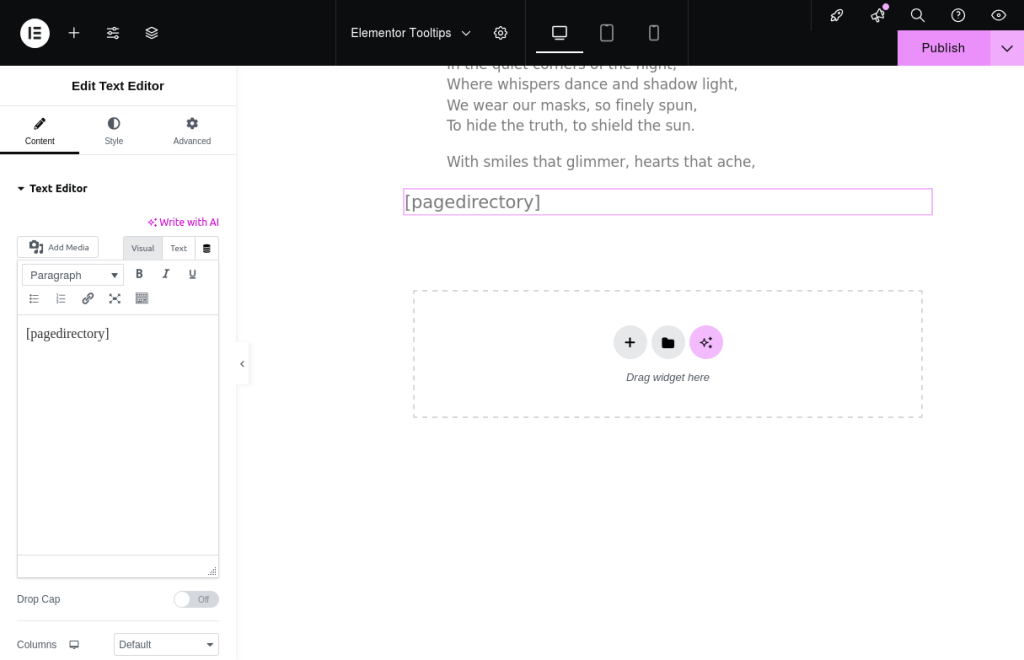
insert-tooltip-shortcode-in-elementor-shortcode-widget

insert-tooltip-shortcode-in-elementor-shortcode-widget

oppure:

  • insert-tooltip-shortcode-in-elementor-text-edit-widget

insert-tooltip-shortcode-in-elementor-text-edit-widget

Anteprima e Salva:
Dopo aver aggiunto il tuo codice breve, prenditi un momento per visualizzare come appare sulla pagina.
Se tutto sembra a posto, fai clic sul pulsante “Aggiorna” per salvare le tue modifiche.

Tutto funzionerà senza intoppi! Abbiamo messo insieme una demo solo per gli utenti di tooltip di Elementor.

Se il tuo codice breve è [ postdirectory ], basta inserirlo direttamente nel widget Codice Breve.

Sentiti libero di controllare la nostra guida qui: https://demos.tooltips.org/elementor-tooltips/.

a: Abbiamo persino incluso uno screenshot utile per mostrarti come inserire un codice breve dei tooltip di WordPress in Elementor.

b: Nella pagina demo, vedrai che il codice breve funziona alla grande!
Spiegazione dei Termini di Elementor:

Costruttore Elementor: Elementor è un popolare costruttore di pagine drag-and-drop per WordPress che consente agli utenti di creare siti web belli e reattivi senza dover scrivere codice. Fornisce un’interfaccia user-friendly in cui puoi progettare visivamente le tue pagine.

Widget Elementor: Gli widget sono i mattoni di base di Elementor. Sono elementi individuali che puoi aggiungere alle tue pagine, come caselle di testo, immagini, pulsanti e altro. Ogni widget viene fornito con il proprio set di opzioni di personalizzazione, consentendoti di adattare l’aspetto e la sensazione del tuo sito.

Widget Codice Breve di Elementor: Il widget Codice Breve in Elementor ti consente di inserire codici brevi nelle tue pagine. I codici brevi sono piccoli frammenti di codice che possono eseguire funzioni specifiche o visualizzare contenuti dinamicamente. Utilizzando il widget Codice Breve, puoi facilmente integrare varie funzionalità o caratteristiche nei tuoi progetti Elementor.

Perché i Tooltip di Elementor Aiutano i Lettori

I tooltip di Elementor sono piccole caselle informative che appaiono quando un utente passa il mouse su un elemento della pagina. Possono fornire contesto aggiuntivo, spiegazioni o suggerimenti relativi a contenuti specifici. Ecco alcuni motivi per cui i tooltip di WordPress possono essere utili per i lettori:

Comprensione Migliorata: I tooltip possono chiarire termini o concetti complessi, aiutando i lettori a comprendere meglio il contenuto senza sovraccaricare la pagina con testo eccessivo.

Miglioramento dell’Esperienza Utente: Fornendo informazioni istantanee, i tooltip possono rendere la navigazione più fluida e intuitiva, consentendo agli utenti di trovare rapidamente ciò di cui hanno bisogno.

Riduzione del Carico Cognitivo: I tooltip possono aiutare a mantenere il contenuto principale pulito e focalizzato, offrendo comunque informazioni supplementari, riducendo il carico cognitivo sui lettori.

Coinvolgimento: Elementi interattivi come i tooltip possono rendere il contenuto più coinvolgente, incoraggiando gli utenti a esplorare e imparare di più sull’argomento.

In generale, i tooltip di Elementor possono migliorare significativamente l’usabilità e l’accessibilità di un sito web, rendendo più facile per i lettori interagire con il contenuto.

Cos’è la Directory AnyThing nel Plugin Tooltip di WordPress?

Ok, cari appassionati di WordPress! Se stai entrando nel mondo di WordPress, probabilmente sai che gestire diversi tipi di contenuti può essere un’avventura. Da FAQ e portafogli a testimonianze, eventi e recensioni, c’è molto da tenere traccia. È qui che entra in gioco la magia delle directory!

Una directory, in questo contesto, è essenzialmente un elenco ben organizzato che ti aiuta a presentare vari post o tipi di contenuti personalizzati in modo ordinato e accessibile. Pensala come un armadietto digitale in cui tutto è categorizzato e facile da trovare.

Con la versione Pro Plus del Plugin Tooltip di WordPress, puoi creare senza sforzo una directory da uno qualsiasi di questi tipi di post personalizzati utilizzando un semplice codice breve. Ad esempio, la Directory AnyThing mostra tutti i post del tipo di post personalizzato “tooltip” in un’unica posizione conveniente.

Ciò che è fantastico della Directory Tooltip di WordPress è che non solo visualizza i titoli con collegamenti a ciascun post, ma fornisce anche una breve panoramica o il contenuto completo proprio lì nell’elenco. Inoltre, puoi migliorare la tua directory includendo immagini o video per ogni voce, rendendola visivamente attraente e coinvolgente per i tuoi lettori. Hai la flessibilità di personalizzare queste impostazioni attraverso le opzioni nel pannello delle impostazioni, assicurandoti che la tua directory si adatti al tuo stile e alle tue esigenze uniche.

Quindi, che tu stia cercando di semplificare i tuoi contenuti o creare una vetrina vivace del tuo lavoro, la Directory AnyThing è uno strumento fantastico per aiutarti a connetterti con il tuo pubblico!

È molto facile creare una Directory Elementor tramite il plugin tooltip di WordPress (controlla la Directory AnyThing), appare così:

Tagged with: , , , ,

Come identificare la pagina e la parola per il posizionamento dei WordPress tooltip durante la modifica con Elementor?

Ciao, cari utenti di WordPress Tooltip, spero che questo messaggio vi trovi bene e che stiate trascorrendo giorni meravigliosi con la vostra famiglia. Abbiamo ricevuto un ticket nel forum di supporto del plugin WordPress Tooltips, da un fantastico utente di WordPress Tooltips, che ha detto:

Sono un novizio nella creazione di siti web, ho iniziato con WordPress e la creazione di pagine con la versione gratuita di Elementor e sto cercando di utilizzare Tooltips Pro Plus. Voglio aggiungere tooltip a parole all’interno di paragrafi di testo sulle pagine. Come posso iniziare a identificare la pagina e la parola mentre modifico con Elementor per inserire il tooltip?

Siamo molto felici di aiutare l’utente di WordPress Tooltips a risolvere il problema e crediamo che ci siano più utenti che hanno domande simili. Vorremmo riscrivere un documento dettagliato per gli utenti del plugin WordPress Tooltips da pubblicare qui.

Cos’è Elementor?

Elementor è un popolare plugin per la creazione di pagine WordPress che consente agli utenti di creare e progettare pagine web personalizzate utilizzando un’interfaccia drag-and-drop. Ecco alcuni punti chiave relativi a Elementor:

Interfaccia user-friendly: Elementor fornisce un’interfaccia intuitiva e facile da usare, rendendola accessibile per utenti con poca o nessuna esperienza di codifica.

Funzionalità drag-and-drop: Gli utenti possono semplicemente trascinare e rilasciare elementi (widget) sulle loro pagine, consentendo modifiche e design in tempo reale.

Widget ed elementi: Elementor offre una vasta gamma di widget, tra cui caselle di testo, immagini, pulsanti, cursori, moduli e altro, che possono essere personalizzati per soddisfare le esigenze dell’utente.

Design reattivo: Elementor consente agli utenti di creare design reattivi che appaiono bene su tutti i dispositivi, inclusi desktop, tablet e smartphone.

Modelli e blocchi: Il plugin viene fornito con modelli e blocchi pre-progettati che gli utenti possono importare e personalizzare, accelerando il processo di design.

Theme Builder: Con Elementor Pro (la versione premium), gli utenti possono progettare l’intero sito web, inclusi intestazioni, piè di pagina e pagine di archivio, utilizzando la funzione di theme builder.

Supporto WooCommerce: Elementor si integra perfettamente con WooCommerce, consentendo agli utenti di creare pagine prodotto personalizzate e layout di negozi.

Widget globali: Gli utenti possono creare widget che possono essere riutilizzati su più pagine, garantendo coerenza nel design e risparmiando tempo.

CSS personalizzato: Per utenti avanzati, Elementor consente l’aggiunta di CSS personalizzato per uno styling più preciso degli elementi.

Add-on di terze parti: Ci sono numerosi add-on di terze parti disponibili che estendono la funzionalità di Elementor con widget e funzionalità aggiuntive.

SEO friendly: Elementor è progettato tenendo presente le migliori pratiche SEO, aiutando gli utenti a creare pagine web ottimizzate.

Aggiornamenti regolari: Il team di Elementor aggiorna frequentemente il plugin per aggiungere nuove funzionalità, migliorare le prestazioni e aumentare la sicurezza.

Comunità e supporto: Elementor ha una grande comunità e una documentazione estesa, rendendo facile per gli utenti trovare aiuto e risorse.

Integrazione con altri strumenti: Elementor si integra con vari strumenti di marketing e design, come Mailchimp, HubSpot e altro, migliorando la sua funzionalità per gli utenti.

In generale, Elementor è uno strumento potente per chiunque desideri progettare e costruire siti web personalizzati su WordPress senza necessitare di una vasta conoscenza di codifica.

Cos’è il Tooltip?

I tooltip sono piccole caselle informative che appaiono quando un utente passa il mouse o clicca su un elemento di una pagina web. Sono comunemente usati nel design web per fornire informazioni aggiuntive su un elemento specifico senza ingombrare l’interfaccia. Ecco alcuni punti chiave sui tooltip, specialmente nel contesto di WordPress :

Cosa sono i Tooltip?

Definizione: I tooltip sono elementi UI che visualizzano informazioni brevi e contestuali su un elemento specifico quando un utente interagisce con esso.
Scopo: Aiutano a migliorare l’esperienza dell’utente fornendo spiegazioni o dettagli aggiuntivi senza richiedere agli utenti di navigare lontano dalla pagina corrente.

Caratteristiche principali dei Tooltip

Attivazione al passaggio del mouse o clic: I tooltip possono essere attivati passando il mouse su un elemento o cliccandoci sopra.
Contenuto personalizzabile: Puoi includere testo, immagini o persino contenuti HTML all’interno dei tooltip.
Posizionamento: I tooltip possono essere posizionati in vari modi (alto, basso, sinistra, destra) rispetto all’elemento che descrivono.
Opzioni di styling: I tooltip possono essere stilizzati utilizzando CSS per adattarsi al design complessivo del tuo sito web.

Utilizzo dei Tooltip in WordPress

Plugin: Ci sono diversi plugin WordPress disponibili che rendono facile aggiungere tooltip al tuo sito, come:
Tooltips Pro: Un plugin più avanzato con funzionalità aggiuntive come animazioni e styling personalizzato.
Tooltips Free: Se stai utilizzando il page builder Elementor, il plugin WordPress Tooltips Free e WordPress Tooltips Pro supportano la creazione automatica di tooltip nelle pagine Elementor.

Come aggiungere Tooltip in WordPress

Installa un plugin Tooltip: Scegli un plugin che soddisfi le tue esigenze e installalo dal repository dei plugin di WordPress.
Crea Tooltip: Usa l’interfaccia del plugin per creare tooltip, specificando il contenuto e il metodo di attivazione.
Inserisci Tooltip: A seconda del plugin, potresti dover utilizzare shortcode o un editor visivo per inserire tooltip nei tuoi post o pagine. Se stai utilizzando il plugin WordPress Tooltips Pro, aggiungerà automaticamente l’effetto tooltip ai termini tooltip nei post di WordPress.
Personalizza l’aspetto: Usa CSS o le impostazioni del plugin per personalizzare l’aspetto e la sensazione dei tuoi tooltip. Con WordPress Tooltips Pro Plus, il pannello delle impostazioni di stile appare così:

Tooltips Style Panel in wordpress tooltips pro plus 28.2.8

Pannello di stile dei Tooltip in WordPress Tooltips Pro Plus 28.2.8

Abbiamo creato una pagina demo per i tooltip di Elementor su:

https://demos.tooltips.org/elementor-tooltips/

Il plugin WordPress Tooltips Pro supporta automaticamente i tooltip di Elementor. Tutto ciò che devi fare è inserire i termini tooltip nel widget dell’editor di testo di Elementor, il plugin WordPress Tooltip applicherà automaticamente l’effetto tooltip ai termini tooltip nei post di WordPress.

Nella demo dei tooltip di Elementor su https://demos.tooltips.org/elementor-tooltips/, vedrai che i tooltip funzionano automaticamente nella frase “Nelle ombre dissimuliamo”.

Migliori pratiche

Mantieni la concisione: I tooltip dovrebbero fornire informazioni brevi; evita di sopraffare gli utenti con troppo testo.
Usa trigger chiari: Assicurati che gli elementi che attivano i tooltip siano facilmente identificabili.
Testa per l’usabilità: Assicurati che i tooltip funzionino bene sia su desktop che su dispositivi mobili.

Conclusione

I tooltip sono uno strumento prezioso per migliorare l’esperienza dell’utente sul tuo sito WordPress fornendo contesto e informazioni aggiuntive. Utilizzando i plugin tooltip nei page builder come Elementor, puoi facilmente implementare tooltip per migliorare l’interattività e l’usabilità del tuo sito web.

Tagged with: , ,

Come aprire un link di termine del glossario in una nuova pagina nei tooltip di WordPress

Migliora i tuoi Tooltip di WordPress: Apri i Link del Glossario in Nuove Pagine (Versione 10.4.9)

Ciao, cari utenti del plugin WordPress Tooltips! Spero che questo messaggio vi trovi in ottimo spirito, circondati dai vostri cari e creando meravigliosi ricordi insieme. Abbiamo ricevuto un ticket da un utente del plugin gratuito Tooltip di WordPress. Ha menzionato di avere un sito di dizionario e apprendimento delle lingue, e ha una lista di glossario molto lunga. I suoi utenti hanno bisogno di cercare parole specifiche mentre esplorano anche il contesto delle parole, sinonimi, etimologia, ecc. Per esplorare facilmente parole e spiegazioni correlate, gli utenti preferiscono che ogni voce del dizionario si apra in una nuova pagina, consentendo loro di navigare comodamente tra altri termini correlati.

Il nostro sviluppatore del plugin Tooltip di WordPress ha esaminato il ticket e abbiamo scoperto che questa funzione è già stata implementata in WordPress Tooltips Pro Plus. Poiché un altro utente di Tooltips Plus aveva una richiesta simile, siamo felici di aggiungere questa funzione alla versione gratuita di WordPress Tooltips. Ecco perché abbiamo rilasciato la Versione Gratuita 10.4.9 per gli utenti di WordPress Tooltips.

Guida Passo-Passo: Apertura dei Link dei Termini del Glossario in Nuove Pagine con WordPress Tooltips 10.4.9

Questa introduzione proviene dalla descrizione del rilascio della vecchia versione pro plus dei tooltip, ma l’opzione e le operazioni riguardanti “aprire il link del termine del glossario in nuove pagine” sono simili a quelle nella versione gratuita di WordPress Tooltips 10.4.9.

1: Accedi a tooltips.org, quindi fai clic sull’elemento di menu “download” per scaricare il plugin WordPress Tooltip Pro Plus che ha versione >= 32.7.8 o WordPress Tooltips Free >= 10.4.9.

2: Accedi a WordPress come amministratore, fai clic sull’elemento di menu “Tooltips” nel dashboard di WordPress, dovrebbe apparire così:

menu dei tooltip in WordPress Tooltips Pro Plus 27.5.8

3: Quindi, fai clic sull’elemento di sottomenu “Impostazioni del Glossario”.

4: Ora, nel pannello delle impostazioni del glossario, troverai la nuova opzione “Apri Glossario in Nuova Finestra”, dovrebbe apparire così:

Impostazioni del Glossario di WordPress Tooltips 33.1.8

5: Naviga all’opzione “Apri Glossario in Nuova Finestra” e seleziona “SÌ”. Questo garantirà che quando fai clic su un elemento del glossario nella tabella del glossario, il link si apra in una nuova finestra. Se selezioni “NO”, il link del glossario si aprirà nella stessa finestra.

Conclusione:

Negli ultimi anni, abbiamo ricevuto alcuni ticket simili per richiedere l’apertura del termine del glossario di WordPress in una nuova finestra, questo tipo di necessità si trova tipicamente nei seguenti tipi di siti web, specialmente quelli ricchi di contenuti, con terminologia specializzata e che richiedono frequenti riferimenti a definizioni:

1. Basi di Conoscenza e Siti di Documentazione

Esempi: Wikipedia, manuali professionali, guide per utenti, ecc.
Perché esiste questa necessità: I siti web delle basi di conoscenza di solito contengono un gran numero di termini, definizioni e voci correlate. Gli utenti potrebbero aver bisogno di controllare frequentemente diverse definizioni e voci, specialmente quando leggono contenuti lunghi. Aprendo i link dei termini in una nuova pagina, gli utenti possono accedere a più definizioni contemporaneamente senza perdere il contesto originale.

2. Risorse Accademiche e di Ricerca

Esempi: Articoli di ricerca, blog accademici, pubblicazioni tecniche, ecc.
Perché esiste questa necessità: I siti web accademici spesso contengono termini complessi, concetti e citazioni. Gli utenti potrebbero aver bisogno di cercare le definizioni dei termini o articoli correlati. Per rivedere in modo efficiente la letteratura e le definizioni, gli utenti preferiscono passare tra le pagine senza perdere il contesto del testo principale.

3. Siti Web Educativi e Piattaforme di Corsi Online

Esempi: Coursera, edX, Khan Academy, ecc.
Perché esiste questa necessità: I siti web educativi includono frequentemente termini e definizioni specializzati, in particolare nei corsi online. Gli studenti potrebbero aver bisogno di cercare e comprendere termini o concetti specifici. Aprire i link in nuove pagine consente agli studenti di continuare a imparare il contenuto del corso mentre controllano anche le definizioni dei termini, senza interrompere il loro flusso di apprendimento.

4. Blog Tecnici e Risorse per Sviluppatori

Esempi: Stack Overflow, GitHub, blog per sviluppatori, ecc.
Perché esiste questa necessità: I siti web tecnici o i forum per sviluppatori spesso includono molti termini e concetti specializzati, e le definizioni sono spesso spiegate tramite link esterni. In questo contesto, gli utenti vogliono navigare tra più pagine senza perdere la discussione in corso o il problema tecnico di cui stanno leggendo.

5. Siti Web di Dizionari e Apprendimento delle Lingue

Esempi: Siti web di dizionari, piattaforme di apprendimento delle lingue, strumenti di traduzione, ecc.
Perché esiste questa necessità: Gli utenti potrebbero aver bisogno di cercare parole specifiche mentre esplorano anche il contesto della parola, sinonimi, etimologia, ecc. Per esplorare facilmente parole e spiegazioni correlate, gli utenti preferiscono che ogni voce del dizionario si apra in una nuova pagina, consentendo loro di navigare comodamente tra altri termini correlati.

6. Siti Web di E-Commerce e Cataloghi di Prodotti

Esempi: Amazon, eBay, siti web di vendita di prodotti professionali, ecc.
Perché esiste questa necessità: Su alcuni siti di e-commerce, i termini dei prodotti o le specifiche tecniche potrebbero richiedere spiegazioni dettagliate. Quando un utente fa clic su un termine, potrebbe voler aprire una nuova pagina per visualizzare la definizione completa, mantenendo intatta la pagina di acquisto o navigazione originale, evitando ricariche di pagina.

7. Siti Web Legali e di Politica

Esempi: Siti web di documenti legali, database di politiche governative, ecc.
Perché esiste questa necessità: I documenti legali e di politica spesso contengono termini e clausole legali complessi che necessitano di chiarimenti. Gli utenti devono frequentemente cercare queste definizioni e, aprendo i link dei termini in una nuova pagina, possono assicurarsi di non interrompere la lettura dell’intero documento.

8. Siti Web Medici e Sanitari

Esempi: Enciclopedie mediche, piattaforme di consulenza sanitaria, siti web di informazioni sui farmaci, ecc.
Perché esiste questa necessità: La terminologia medica e i nomi delle malattie sono solitamente molto tecnici. Quando gli utenti cercano una malattia o un metodo di trattamento, potrebbero aver bisogno di controllare termini correlati. Aprire il link in una nuova pagina consente loro di visualizzare la definizione mantenendo ininterrotta la loro lettura sui contenuti relativi alla salute.

9. Forum e Siti Web Comunitari

Esempi: Reddit, Quora, ecc.
Perché esiste questa necessità: Le discussioni sui forum e sui siti comunitari spesso contengono molti termini, abbreviazioni o nomi propri. Gli utenti possono fare clic sui link per visualizzare le definizioni senza lasciare il thread di discussione attuale. Questo mantiene intatto il flusso della conversazione, consentendo agli utenti di partecipare senza interruzioni.

Riepilogo

Qualsiasi sito web che contiene un gran numero di termini, definizioni, concetti specializzati e contenuti esplicativi—specialmente siti web ad alta intensità di conoscenza, educativi, tecnici o specifici per settore—avrà probabilmente questa necessità. Le caratteristiche comuni di questi siti web sono:

Molti Termini: Ci sono molti termini che devono essere spiegati o referenziati.
Contenuti Approfonditi: Gli utenti devono frequentemente cercare diverse voci o definizioni.
Navigazione tra Pagine: Gli utenti potrebbero voler controllare più termini o pagine contemporaneamente.
L’obiettivo condiviso di questi siti web è migliorare l’efficienza di lettura degli utenti, evitare ricariche di pagina e mantenere il contesto, migliorando infine l’esperienza complessiva dell’utente.

Il glossario di WordPress appare così:

WordPress tooltips free download link

WordPress tooltips pro plus download link

Tagged with: , , ,
Top