Category: Plugin di Tooltip per Wordpress Documento(Italiano)

Come collegare o associare un tooltip di WordPress a un determinato elemento — WordPress Tooltips

Plugin Tooltip per WordPress

Utenti del plugin WordPress Tooltip , spero che questo messaggio vi trovi in buona salute e di buon umore con le vostre famiglie Abbiamo ricevuto una richiesta di supporto da un utente del plugin tooltip per WordPress, in cui l’utente ha scritto:

Mi scuso, sono nuovo qui. Non riesco ancora a capire come collegare o associare un tooltip a un determinato elemento. Quindi ho creato un tooltip e diciamo che voglio che appaia quando l’utente passa il mouse su un elemento pulsante (con l’etichetta “Aggiungi persona” e id=”add-person”) sulla mia pagina. Come posso farlo? In altre parole, come posso associare il tooltip che ho appena creato a questo elemento pulsante?

Riteniamo che un numero maggiore di utenti possa avere una domanda simile. Pertanto, intendiamo condividere apertamente la nostra risposta con tutti gli utenti di WordPress Tooltip.

Qual è lo scopo dei tooltip?

I tooltip sono piccole finestre pop-up che forniscono informazioni aggiuntive, come video, audio, immagini, Google Maps, codici QR, articoli di Wikipedia e testo. Quando gli utenti passano il mouse su elementi delle loro pagine web, come una parola in un post, un campo di ricerca, un’immagine o un widget nella barra laterale, i tooltip appaiono in modo fluido, offrendo dettagli. Il plugin WordPress Tooltip consente di applicare effetti tooltip a qualsiasi elemento nei post di WordPress, nei menu, nei commenti, nei moduli di contatto, nei prodotti WooCommerce, nei forum bbPress, nelle attività BuddyPress e altro ancora. Questo plugin ha una serie di componenti e aggiunte attraenti, incluso l’incantevole funzione Bullets Screen.

Presentazione del Plugin Tooltip per WordPress

WordPress Tooltip Pro è un plugin progettato specificamente per arricchire il tuo sito WordPress con tooltip visivamente attraenti e versatili. Ti consente di creare stili tooltip accattivanti che presentano magnificamente i contenuti per i tuoi utenti, ottimizzando al contempo lo spazio sullo schermo.

Quando l’utente passa il mouse su un elemento, si apre una finestra tooltip vivace e animata. Hai la flessibilità di includere molte forme di contenuto, inclusi video, audio, immagini e persino contenuti generati da plugin di terze parti, come codici QR, annunci Amazon e Google Maps. Tutto ciò può essere facilmente aggiunto tramite l’editor standard di WordPress, rendendolo estremamente user-friendly.

Acquista ora

Purchase Now

Come principiante, impara il processo di creazione dei tuoi primi tooltip utilizzando il plugin WordPress Tooltips Pro.

WordPress Tooltip rende facile creare tooltip in modo semplice. Ti guideremo passo dopo passo nel processo di aggiunta dei tooltip.
Accedi al tuo account sul sito del plugin WordPress Tooltip.
Se non hai ancora installato il plugin WordPress Tooltip, accedi al tuo account sul sito del plugin Glossario Tooltip per WordPress. Se hai già installato il plugin WordPress Tooltip, puoi passare direttamente al passo #10.
Trova il link “Scarica” nel menu in alto o fai semplicemente clic su questo link: [link al plugin Glossario Tooltip per WordPress], per scaricare il plugin WordPress Tooltips Pro.
Accedi al pannello di amministrazione del tuo sito WordPress.
Vai al menu “Plugin”.
Disattiva la versione precedente del plugin tooltip.
Rimuovi il vecchio plugin WordPress Tooltip.
Nel menu “Plugin”, fai clic su “Aggiungi Nuovo” nella parte superiore del pannello dei plugin.
Carica il file zip del plugin tooltip che hai scaricato dal sito del plugin Glossario WordPress.
Attiva l’ultima versione del plugin WordPress Tooltip Pro.
Vai al menu di amministrazione laterale di WordPress. Fai clic su “Tooltips” e poi su “Aggiungi Nuovo” per iniziare ad aggiungere un nuovo tooltip WordPress.

add new wordpress tooltip

Nell’editor di testo del post di WordPress hai la libertà di includere diversi elementi HTML nel tooltip. Questi elementi possono includere immagini, collegamenti e testo.Add new wordpress toolip
Congratulazioni! Hai ora aggiunto con successo un tooltip WordPress. Quando passi il mouse sulla parola chiave selezionata, il tooltip si attiverà. Inoltre, il nostro plugin tooltip per WordPress offre molte opzioni di personalizzazione per migliorare l’aspetto dei tuoi tooltip. Queste opzioni includono parametri come il colore del testo, lo sfondo, la dimensione del carattere, la larghezza, l’ombra, la trasparenza, il metodo di attivazione e altro ancora.
Tutorial video:

Come collegare o associare un tooltip WordPress a un determinato elemento?

Ti prego di creare un nuovo termine tooltip WordPress, nel pannello di WordPress puoi fare clic sul sottomenu “Aggiungi Nuovo” per aprire il Creatore di Tooltip. L’interfaccia apparirà simile all’editor di tooltip mostrato di seguito:

tooltips editor

Nella figura sopra noterai un metabox intitolato “Tooltips per i Moduli”. Tuttavia, dovrebbe essere intitolato “Tooltips per le Classi”. Abbiamo apportato questa modifica poiché abbiamo notato che i casi d’uso più comuni includevano l’aggiunta di tooltip a elementi dei moduli o campi utilizzando classi CSS o ID. Questa modifica ha lo scopo di aiutare gli utenti a comprendere lo scopo del metabox come tooltip per i moduli.

Basta inserire la classe CSS o l’ID CSS nel campo “Tooltip per i Moduli”, dove desideri applicare l’effetto tooltip:

Ad esempio, tooltip per la classe:
.input_box_1
o tooltip per l’ID:
#text_box_2

Se non sai come trovare la classe CSS o l’ID CSS per un componente specifico in WordPress, consulta la guida intitolata “Come trovare la classe CSS o l’ID CSS di un componente sulla pagina WordPress?”.

Assicurati di aver inserito il titolo e il contenuto del tooltip nell’editor dei tooltip e poi fai clic sul pulsante “Pubblica”.

Sul frontend, quando visiti la pagina che contiene la classe CSS o l’ID CSS specificato, passare il mouse sull’elemento della classe attiverà la visualizzazione del contenuto del tooltip nella finestra del tooltip.

Qui, per controllare i tooltip per la classe DEMO, puoi vedere una demo dei tooltip WordPress per le classi. Nel modulo, quando passi il mouse su ogni campo, apparirà una finestra tooltip dedicata. In questo modo puoi aggiungere tooltip per diverse classi o ID CSS sul frontend. Ad esempio, puoi avere tooltip per moduli di contatto, immagini, video, pulsanti, elementi di menu, mappe, testo e altro.

Nota che nell’editor dei tooltip puoi personalizzare stili unici e visivamente attraenti per ogni termine tooltip. Inoltre, puoi applicare diverse animazioni per i singoli tooltip.

Riepilogo:

Gli utenti dei tooltip WordPress possono aggiungere tooltip a elementi specifici sulla propria pagina WordPress, come campi di moduli, etichette di moduli, elementi di menu, pulsanti o qualsiasi altro elemento interattivo. Collegare o associare tooltip a questi elementi consente di fornire informazioni aggiuntive, istruzioni o spiegazioni agli utenti durante l’interazione con questi elementi. Ad esempio:

In un campo di modulo, un tooltip può fornire suggerimenti sul formato atteso o offrire una breve descrizione del valore richiesto.
In un’etichetta di modulo, un tooltip può fornire ulteriori spiegazioni o esempi riguardanti lo scopo dell’etichetta.
In un elemento di menu, un tooltip può offrire una breve descrizione o suggerire la funzionalità dell’elemento al passaggio del mouse. La richiesta dell’utente per questa funzionalità ha lo scopo di migliorare l’esperienza dell’utente riducendo le ambiguità, fornendo suggerimenti utili o dando agli utenti ulteriori informazioni su elementi specifici. Questo può portare a una migliore usabilità e comprensione delle funzionalità o dei requisiti di input del sito.
…ecc.

La funzione “Tooltips per qualsiasi cosa” – può migliorare l’esperienza dell’utente riducendo le ambiguità, fornendo suggerimenti utili o dando agli utenti ulteriori informazioni su elementi specifici. Questo può portare a una migliore usabilità e comprensione delle funzionalità o dei requisiti di input del sito.

Tagged with: , , ,

C’è un modo per mostrare selettivamente i tooltip di WordPress provenienti da categorie specifiche — WordPress Tooltips

Ciao, cari utenti di WordPress Tooltip! Spero che stiate bene e che stiate trascorrendo un bel weekend con le vostre famiglie Abbiamo ricevuto una richiesta da un utente del plugin WordPress Tooltip: “È possibile attivare i tooltip su pagine specifiche? Vorrei avere un piccolo pulsante nell’editor delle pagine che permetta di attivare/disattivare i tooltip sulla pagina. Non voglio caricare gli script dei tooltip sulla maggior parte delle pagine, quindi sarebbe bello avere questa opzione.”

Sì, nella versione WordPress Tooltips Pro Plus abbiamo implementato questa funzione alcuni anni fa. Offriamo diversi metodi affinché gli utenti di WordPress Tooltip possano attivare/disattivare i tooltip sulle pagine di WordPress:

  1. Metodo 1: Disattivare i tooltip sulla pagina di WordPress:

Quando aggiungi o modifichi un post o una pagina di WordPress utilizzando l’editor standard, sul lato destro dell’editor troverai un blocco meta “Disattiva i tooltip per questa pagina”.

Se selezioni l’opzione “Disattiva i tooltip per questa pagina” in questo blocco meta, i tooltip non verranno visualizzati automaticamente su questa pagina specifica. Apparirà così:

Disable specific tooltips

Disattiva tooltip specifici

Per maggiore chiarezza, facciamo un esempio. Supponiamo che tu abbia il termine “WordPress” e il suo contenuto corrispondente: “Tutti amiamo WordPress”. Di solito, se i tuoi post contengono la parola “WordPress”, il nostro plugin tooltip la rileva automaticamente e aggiunge effetti di tooltip, come linee tratteggiate o doppie.

Quando gli utenti passano il cursore sulla parola “WordPress”, appare un popup con il tooltip. Tuttavia, se disattivi i tooltip per questa pagina, anche se il tuo post contiene la parola “WordPress”, non verrà aggiunto alcun effetto di tooltip. Di conseguenza, quando gli utenti passano il cursore sulla parola “WordPress”, il contenuto del tooltip non apparirà automaticamente.

Tieni presente che, anche se i tooltip non funzioneranno su questa pagina specifica, puoi comunque aggiungere tooltip manualmente utilizzando lo shortcode “tooltips”.

Inoltre, puoi selezionare l’opzione “Non caricare stili e script dei tooltip per questa pagina”, il che aiuterà ad accelerare il sito rimuovendo gli stili e gli script dei tooltip su questa pagina di WordPress.

  1. Metodo 2: Disattivare i tooltip su più pagine di WordPress:

Il plugin WordPress Tooltip offre una funzionalità conveniente che consente di disattivare i tooltip su più pagine di WordPress utilizzando i loro ID. Ecco una guida passo-passo su come disattivare i tooltip in massa utilizzando gli ID delle pagine:

  • Accedi al pannello di amministrazione di WordPress.
  • Vai al menu “Tooltips”.
  • Fai clic sulla sotto-opzione “Tooltips Optional Settings”, che puoi trovare nel menu del plugin Tooltip.
  • Sarai indirizzato al pannello “Tooltips Optional Settings”, dove troverai il campo “Bulk disable tooltips in post by post ID”. In questo campo, puoi inserire gli ID delle pagine per le quali desideri disattivare i tooltip. Per indicare più ID, separali con una virgola. Ad esempio, puoi inserire il seguente formato: 3,22,58,126,583. Dopo aver salvato queste impostazioni, il plugin WordPress Tooltip smetterà di aggiungere effetti di tooltip ai post indicati nel frontend. Tieni presente che questo metodo non si applica ai tooltip che sono stati creati tramite lo shortcode “tooltips”.Bulk disable tooltips in post by post id

Con questo metodo, puoi disattivare i tooltip su più pagine contemporaneamente, senza doverli disattivare manualmente su ogni pagina.

Spero che questo aiuti un po’!

Grazie, vi auguro un weekend benedetto con le vostre famiglie

Cordiali saluti,
Supporto del plugin WordPress Tooltips

Tagged with: ,

Nel pannello delle impostazioni della directory dei tooltip di WordPress, carica Bootstrap.js e Bootstrap.css solo quando necessario, è stata rilasciata la versione WordPress Tooltips Plus 31.9.8

Ciao, cari utenti del plugin WordPress Tooltips, spero che questo messaggio vi trovi bene e che stiate passando delle splendide giornate con la vostra famiglia. 🙂 Recentemente, un insegnante ci ha contattato con una richiesta di funzionalità riguardante il nostro plugin WordPress Tooltip. Ha segnalato che, nelle impostazioni globali della directory, le opzioni della directory utente sono difficili da trovare tra le altre impostazioni, rendendo lo scorrimento complicato. In risposta, il nostro sviluppatore ha creato WordPress Tooltips Pro Plus 31.8.8 per risolvere questo problema. Abbiamo implementato un pannello a schede Bootstrap nel pannello di controllo della directory, permettendo di visualizzare diversi tipi di directory in schede separate.

Oggi, l’insegnante ci ha detto che la soluzione ha risolto perfettamente il problema. Tuttavia, quando ha aperto il pannello delle impostazioni globali della directory dei tooltip di WordPress, ha notato che nell’area di amministrazione di WordPress venivano caricati due file bootstrap.min.js. Ci ha chiesto di trovare la causa.

Il nostro sviluppatore del plugin WordPress Tooltip ha controllato la sua pagina e ha scoperto che un altro plugin WordPress utilizza anch’esso Bootstrap nell’area di amministrazione. Abbiamo quindi sviluppato WordPress Tooltips Pro Plus 31.9.8 per risolvere il problema.

Nella nuova versione WordPress Tooltips Pro Plus 31.9.8, carichiamo Bootstrap.js e Bootstrap.css solo nel pannello delle impostazioni globali della directory dei tooltip di WordPress; in altri URL dell’area di amministrazione di WordPress, non caricheremo Bootstrap.js e Bootstrap.css.

Cos’è Bootstrap?

Bootstrap è un framework front-end open source utilizzato per sviluppare siti web responsivi e mobile-first. Creato da Twitter, fornisce agli sviluppatori una raccolta di strumenti per costruire rapidamente ed efficientemente applicazioni web moderne. Ecco alcune delle principali caratteristiche e componenti di Bootstrap:

Caratteristiche principali di Bootstrap:

  • Design responsivo: il sistema a griglia di Bootstrap consente layout fluidi che si adattano a diverse dimensioni di schermo, garantendo un’esperienza coerente su dispositivi come smartphone, tablet e desktop.
  • Componenti pre-progettati: include una varietà di componenti UI riutilizzabili come pulsanti, form, barre di navigazione, avvisi, modali e altro, che aiutano a velocizzare il processo di progettazione.
  • Personalizzabile: Bootstrap può essere facilmente personalizzato utilizzando le sue variabili e mixin Sass integrati, permettendo agli sviluppatori di modificare stili e temi secondo le proprie esigenze.
  • Plugin JavaScript: include diversi plugin jQuery che aggiungono interattività alle pagine web, come caroselli, tooltip, modali e menu a discesa.
  • Compatibilità tra browser: Bootstrap è progettato per funzionare perfettamente su tutti i browser moderni, garantendo un’esperienza coerente per gli utenti.
  • Documentazione estesa: Bootstrap offre una documentazione completa che aiuta gli sviluppatori a comprendere come implementare efficacemente le sue funzionalità.

Utilizzo:

Bootstrap può essere incluso in un progetto tramite:

  • CDN (Content Delivery Network): Collegamento diretto ai file CSS e JavaScript di Bootstrap ospitati online.
  • File locali: Scaricando i file di Bootstrap e ospitandoli nella directory del proprio progetto.

Perché usare Bootstrap?

  • Velocità di sviluppo: consente di creare rapidamente layout e componenti senza partire da zero.
  • Coerenza: mantiene un design coerente tra le diverse pagine di un sito web.
  • Supporto della comunità: essendo ampiamente adottato, Bootstrap ha una grande comunità, numerose risorse e tutorial disponibili online. Bootstrap è diventato una scelta popolare tra gli sviluppatori web per la sua facilità d’uso ed efficienza nella creazione di applicazioni web responsive e attraenti.

Utilizzando Bootstrap nel pannello di controllo della directory dei tooltip di WordPress, dove diversi tipi di directory saranno visualizzati in schede separate.

Si presenta così:

Scheda della directory dei prodotti WooCommerce:

scheda della directory dei prodotti WooCommerce

Abbiamo anche aggiornato il changelog del plugin WordPress Tooltips, il changelog del plugin WordPress Tooltips Pro Plus e abbiamo aggiornato anche le funzionalità del plugin WordPress Tooltips.

Stiamo migliorando la funzione della directory dei tooltip di WordPress, vedrete la nuova versione molto presto.

Grazie, vi auguriamo una giornata benedetta con la vostra famiglia.

Cordiali saluti,

Supporto plugin WordPress Tooltips

Tagged with: , , ,

Guida Passo-Passo: Implementare i Tooltip di WordPress sui Titoli dei Prodotti WooCommerce — WordPress Tooltips

Come utilizzare Tooltips Pro per arricchire i titoli dei prodotti WooCommerce

Ciao, cari utenti di WordPress Tooltip, spero che questo messaggio vi trovi in giorni meravigliosi con la vostra famiglia. Abbiamo ricevuto un ticket da un incredibile utente di WordPress Tooltips, nel quale ha detto:

Ho creato un ToolTip per "Brie & Tomato Sandwich". Il testo è "Formaggio Brie cremoso, cetriolo sott'aceto, pomodoro, cetriolo, lattuga e condimento di senape."

Ma non riesco a farlo funzionare. Questo è un titolo di prodotto WooCommerce. Ho provato anche con un titolo di Post e solo testo normale su una pagina.

Perché non funziona? Grazie.

Siamo felici di aiutare l’utente a risolvere il problema dei tooltip di WooCommerce; abbiamo creato una demo dei tooltip di WooCommerce e abbiamo scritto un documento dettagliato passo-passo con screenshot per gli utenti che hanno domande simili.

Come utilizzare Tooltips Pro per arricchire i titoli dei prodotti WooCommerce

  1. Inizia scaricando, installando e attivando il plugin WordPress Tooltip Pro Plus dalla pagina ufficiale di WordPress Tooltips: scarica wordpress tooltip.

  2. Accedi al tuo sito WordPress come amministratore.

  3. Naviga nel menu Tooltips situato nel dashboard di WordPress.

  4. Clicca sull’elemento di sottomenu “Addons”, che dovrebbe apparire come segue:

    wordpress tooltip menus 14.3.6

menu tooltip wordpress 14.3.6

  1. Nel pannello delle impostazioni dell’Addon di WordPress Tooltips, attiva l’opzione etichettata “Tooltips per Prodotti WooCommerce” e poi aggiorna la pagina:

  2. Dopo l’aggiornamento, noterai un nuovo elemento di sottomenu sotto il menu Tooltips chiamato “Woo Tooltips”. Cliccaci sopra per accedere alle impostazioni avanzate per l’addon dei tooltip di WooCommerce, che dovrebbe apparire così:

    advanced woocommerce tooltips addon settings

impostazioni addon tooltip avanzate di woocommerce

  1. Nel pannello delle impostazioni avanzate dei tooltip di WooCommerce, abilita ogni opzione singolarmente.

  2. Successivamente, nel dashboard di WordPress, trova l’elemento di sottomenu “Impostazioni Opzionali” all’interno del menu Tooltips e cliccaci sopra per aprire il pannello “Impostazioni Opzionali dei Tooltip”, che dovrebbe apparire come segue:

    tip description with links in Optional Settings in wordpress tooltips pro plus 23.9.8 by tooltips.org

descrizione del suggerimento con collegamenti nelle Impostazioni Opzionali in wordpress tooltips pro plus 23.9.8 di tooltips.org

  1. Nel pannello “Impostazioni Opzionali dei Tooltip”, attiva l’opzione “Tooltips per Titolo del Post” e clicca sul pulsante blu “Aggiorna Ora”.

  2. Infine, visita la tua pagina del negozio WooCommerce e le pagine dei prodotti. Quando passi il mouse sopra le parole chiave dei tooltip su queste pagine, apparirà una finestra popup di tooltip, mostrando il contenuto del tooltip.

Come creare un elenco di prodotti WooCommerce in 2 minuti?

Regali aggiuntivi — Abbiamo scoperto che questo utente del plugin wordpress tooltips ha creato un elenco di prodotti WooCommerce; nel wordpress tooltips pro plus il nostro utente può utilizzare lo shortcode dell’elenco prodotti WooCommerce integrato [productdirectory] per creare rapidamente un elenco di prodotti WooCommerce, che appare così:

❤️ Made with Love since 2008, trusted by 20,000 websitesOne Time Payment, Lifetime Upgrades , Unlimited Download , Unlimited Domain , Multiple-Site license, Ticket Support, Video Tutorial, Detailed Document.Add colorful tooltip popup box on AnyThing in your site, transform any ordinary web page into a vibrant multimedia knowledge hub, interactive museum, or powerful marketing center. Join thousands of Happy Users 🙂Easily Create Beautiful Tooltips in Just a Few Clicks:   Image Tooltip, Video Tooltip, Audio Tooltip, QR-Code Tooltips, Multilingual Tooltips, WooCommerce Tooltip, Youtube Tooltip, Contact Form Tooltips, Table Tooltips, ACF tooltips, PDF Tooltips , WikiPedia tooltips , Tooltips on Menu / Title / Tag / Comment / Category, SVG / Gif / Gallery Tooltips, Button Tooltips, Pricing Table Tooltips, SoundCloud Music Tooltips, Vimeo video Tooltip , Polylang Tooltips , Font Awesome Icon Tooltips , TTS (text to speech) Tooltips,  AI Tooltips -- AI generate content for wordpress post / page / tooltip automatically, reuse any post as tooltips...,add Tooltips to Anything on your Site,... and much moreAdditionally, enjoy features like Powerful Glossary, Pretty Directory, Bullets Screen ...and much more! There are countless amazing features packed into this plugin, but we can't list them all here! Explore and experience the full range of functionalities for yourself 🙂Note: You can Buy Tooltips Plugin Via Credit Card or Debit Card Without Paypal Account, if you do not want to use paypal, please contact us to get other payment method
Smart Content Links with Tooltip ( 3.2.0 )
Price: $6.10

Category: Smart Content Links
Smart content links are a powerful tool for enhancing your website’s content and improving the user experience. By embedding links to related content within your wordpress blog posts, you can provide valuable context, information, and resources to your readers without disrupting their flow or distracting them from your main message. These smart links are designed to provide readers with quick access to related resources and information, making it easier for them to learn more about the topic at hand.Smart content links using AI NLP(Natural Language Processing) to help you build best internal links -- it is important to improve your SEO quickly, you can enter a keyword in back-end, Smart content links will ranking posts based on the best match with keywords using AI calculationsTry it out today and see how smart links can enhance your content!
WooCommerce Product Tabs Plugin
Price: $0.00

Category: WooCommerce Product Tabs Plugin
You can insert videos, audios, screenshots, reviews, pricing tables... and so on in woocommerce product tabs, to increase sales of your amazing products,  also  you can enter any shortcodes in woocommerce product tabs to expand  functions of woocommerce product tabs via other 3rd wordpress plugins, to build an awesome and funny and user-friendly and powerful woocommerce product page 🙂
WooCommerce Tooltip Demo
Price: $0.00

Category: WordPress Tooltips Plugins WooCommerce Tooltip
❤️ Made with Love since 2008, trusted by 20,000 websitesGive Your Products the Power to Explain, Inspire, and Sell ThemselvesWooCommerce Tooltip are your store’s new secret selling superpower. In today’s crowded eCommerce world, customers click away fast—so your product pages need to capture attention instantly.With this plugin, you can add beautiful, interactive tooltip popups anywhere on your WooCommerce products. Inside each tooltip, you can include:- Videos & Audio Clips: Bring your products to life. - Images & Detailed Descriptions: Offer comprehensive insights. - Payment QR Codes & Shipping Info: Streamline the purchase process. … and so much more✅ Solve a pain point: You have a great product, but users never click through to the product page. ✅ Solve a pain point: You're selling products but don't know which ones users prefer. ✅ Solve a pain point: You're selling a product but don't know which features users find most appealing. … and so much more**Want to see it in action? Scroll through this demo and test the interactive examples.This page is a DEMO, to obtain the WooCommerce Tooltip plugin, please visit product page of WooCommerce Tooltip Plugin
WordPress 404s Plugin(version 3.5.9)
Price: $0.00

Category: WordPress 404s Plugin
WordPress 404s Plugin is a All in One 404 solution, fix 404 pages, automatically log each 404 pages, referrers URL, IP, browser..., opt to mail to admin, redirect 404 to home page or any url using 301..., help you fix broken links and stop 404 Page Not Found happen again.
WordPress Catalogs with Tooltip Plugin
Price: $5.00

Category: wordpress catalogs plugin WordPress Tooltips Plugins
Add wordpress catalogs for your services, goods, documents, important posts, knowledge base, woocommerce products..... and so on, easy and pretty 🙂Ask a Pre-Sales Question?Note: You can Buy Tooltips Plugin Via Credit Card or Debit Card Without Paypal Account, if you do not want to use paypal, please contact us to get other payment method
WordPress Email Blacklist Plugin
Price: $4.00

Category: WordPress Email Blacklist Plugin
WordPress Spam Email Blacklist Plugin is a wordpress plugin which allow you build a spam email blacklist to prevent spammers register as your users, also you can import spam email blacklist from our csv file via import blacklist menu item, we will add this spam email domain blacklist once we find new spam email domains
WordPress FAQ Plugin -- WordPress Frequently Asked Questions
Price: $0.00

Category: WordPress FAQ Plugin Wordpress Plugin Download Free
WordPress FAQ, WooCommerce Product FAQ, Responsive FAQ, Multiple FAQ Templates, FAQs grouped by category, specified number of FAQ items for each FAQ... and moreOpen Source License: GPLv3 or laterTested up to: Wordpress 6.8.3Wordpress FAQ Versions: 3.8.5
WordPress FAQ Pro Plugin With Wordpress Tooltips (version 4.8.6)
Price: $5.20

Category: WordPress FAQ Plugin
Lifetime Upgrades, Unlimited Download, one domain, Ticket SupportPowerful WordPress FAQ plugin, easy to use, select pretty FAQ templates from pre-designed template, custom FAQ style in back-end via a few clicks, Support use OpenAI ChatGPT to generate high-quality content for WordPress F.A.Q and wordpress post automatically, support WooCommerce Product FAQ, Responsive FAQ, Multiple FAQ Templates, FAQs grouped by category, specified number of FAQ items for each FAQ… and more and more
Wordpress Footnote with Tooltip Plugin
Price: $5.00

Category: WordPress Tooltips Plugins WordPress Footnote Plugin
Wordpress footnote plugin will add foonote in your wordpress post automatically, Our wordpress footnote plugin will replace your footnote with numbers and link numbers to references lists automatically, references lists will generated by wordpress foonote pugin automatically too, support add tooltips on wordpress footnote items to help users understand footnote items faster and better 🙂

Per ulteriori dettagli, controlla il nostro documento dettagliato su Come Creare un Elenco di Prodotti WooCommerce in 2 Minuti.

Inoltre, abbiamo altre funzioni dei tooltip di WooCommerce, ad esempio:


Grazie

Apprezziamo sinceramente il feedback eccezionale che abbiamo ricevuto dai nostri incredibili utenti di WordPress Tooltip. Come segno della nostra gratitudine, siamo entusiasti di offrirti una licenza gratuita per WordPress FAQ Pro con Tooltip.

Il plugin WordPress FAQ è uno strumento eccezionalmente potente per i blogger, semplificando il processo di creazione, gestione e modifica delle FAQ con facilità. Gli utenti possono scegliere tra una varietà di modelli di FAQ predefiniti visivamente accattivanti e personalizzare gli stili con pochi clic, consentendo la creazione di FAQ in stile accordeon straordinarie.

Questo plugin supporta anche la categorizzazione delle FAQ e include funzionalità per le FAQ dei prodotti WooCommerce, design responsive, più modelli di FAQ e FAQ raggruppate per categoria. Inoltre, hai la flessibilità di specificare il numero di elementi FAQ visualizzati in ciascuna categoria.

Con la capacità aggiuntiva di utilizzare ChatGPT di OpenAI, puoi generare contenuti di alta qualità per le tue FAQ e post di WordPress automaticamente. Sfruttando il plugin WordPress FAQ, gestire le tue FAQ si trasforma in un’esperienza fluida e senza sforzo.

E c’è molto di più da esplorare! Siamo davvero grati per le tue intuizioni e siamo entusiasti di migliorare la tua esperienza con questo potente strumento.

Informazioni di base per i nuovi utenti dei tooltip di WooCommerce

WooCommerce è un potente e popolare plugin di e-commerce open-source progettato per WordPress. Consente agli utenti di creare e gestire negozi online con facilità. Lanciato nel 2011, WooCommerce è rapidamente diventato una delle soluzioni di e-commerce più utilizzate a livello globale, grazie alla sua flessibilità, scalabilità e vasta gamma di funzionalità.

Le caratteristiche principali di WooCommerce includono:

  • Gestione dei Prodotti: Gli utenti possono facilmente aggiungere, modificare e gestire prodotti, inclusi beni fisici, download digitali e prodotti variabili con attributi diversi.
  • Personalizzazione: WooCommerce offre una varietà di temi e modelli, consentendo agli utenti di personalizzare l’aspetto e la sensazione del loro negozio online per adattarsi al loro marchio.
  • Opzioni di Pagamento: Supporta una vasta gamma di gateway di pagamento, tra cui carte di credito, PayPal, bonifici bancari e vari altri metodi di pagamento, rendendo facile per i clienti completare le transazioni.
  • Opzioni di Spedizione: Gli utenti possono configurare metodi di spedizione, tariffe e zone, oltre a offrire opzioni di spedizione gratuita o ritiro locale.
  • Gestione dell’Inventario: WooCommerce fornisce strumenti per monitorare i livelli di stock, gestire l’inventario e inviare notifiche per scorte basse.
  • Analisi e Reporting: Il plugin offre funzionalità di analisi e reporting integrate, consentendo ai proprietari di negozi di monitorare vendite, comportamento dei clienti e performance dei prodotti.
  • Estensioni e Integrazioni: WooCommerce ha una vasta libreria di estensioni e plugin che possono migliorare la funzionalità, come strumenti SEO, automazione del marketing e sistemi di abbonamento.
  • Supporto della Comunità: Essendo open-source, WooCommerce ha una grande comunità di sviluppatori e utenti che contribuiscono al suo sviluppo continuo e forniscono supporto tramite forum e documentazione.

In generale, è un’ottima scelta per chiunque desideri stabilire un negozio online, che si tratti di piccole imprese, imprenditori o grandi aziende. La sua integrazione con WordPress lo rende un’opzione user-friendly per chi è già familiare con la piattaforma.

Cos’è un Tooltip?

Un Tooltip è un elemento dell’interfaccia utente che fornisce informazioni aggiuntive su un elemento specifico quando un utente passa il mouse sopra o clicca su di esso. Tipicamente, i tooltip appaiono come piccole finestre popup che visualizzano brevi descrizioni, istruzioni o aiuti contestuali relativi all’elemento in questione. Sono comunemente utilizzati in applicazioni software, siti web e piattaforme online per migliorare l’esperienza dell’utente offrendo indicazioni senza sovraccaricare l’interfaccia. I tooltip aiutano gli utenti a comprendere meglio le funzionalità, le funzioni o i punti dati, rendendo la navigazione e l’interazione più intuitive.

Il plugin tooltip di WordPress ti consente di aggiungere effetti tooltip a qualsiasi elemento all’interno dei tuoi post di WordPress, così come a elementi nel menu di WordPress, commenti, moduli di contatto, prodotti WooCommerce, forum bbPress, attività BuddyPress e altro, il tutto con effetti attraenti e vari componenti e addon straordinari, come Bullets Screen.

Tagged with: , , ,

Creare un’esperienza di apprendimento fluida — Collettare i termini del glossario alle categorie, WordPress tooltip plugin

Migliorare il Glossario Tooltip di WordPress: Suggerimenti e Vantaggi degli Utenti

WordPress tooltips : Nel campo dei siti web educativi, fornire agli utenti strumenti intuitivi e informativi è essenziale per migliorare l’esperienza di apprendimento. Recentemente, un utente di un plugin glossario di tooltip di WordPress ha espresso il desiderio di visualizzare il nome della categoria del glossario sotto ciascun termine del glossario. Questa richiesta apre una discussione sui potenziali vantaggi di una tale funzionalità e su come possa migliorare significativamente l’engagement e la navigazione degli utenti.

Perché Visualizzare il Nome della Categoria del Glossario?

Visualizzare il nome della categoria del glossario sotto ciascun termine può servire a diversi scopi importanti:

  1. Informazioni Contestuali: Mostrando il nome della categoria, gli utenti possono rapidamente comprendere il contesto del termine. Questo è particolarmente utile nei glossari che coprono una vasta gamma di argomenti, permettendo agli utenti di capire la rilevanza di ciascun termine.

  2. Navigazione Migliorata: Gli utenti interessati a categorie specifiche possono navigare il glossario in modo più efficiente. Vedere il nome della categoria li aiuta a identificare termini correlati ed esplorare ulteriormente la categoria senza clic superflui.

  3. Organizzazione Migliorata: Visualizzare i nomi delle categorie organizza il glossario, rendendo più facile per gli utenti trovare termini relativi a specifiche aree tematiche. Questa organizzazione può ridurre il carico cognitivo e semplificare il processo di apprendimento.

  4. Coinvolgimento degli Utenti: Fornire informazioni aggiuntive, come i nomi delle categorie, può mantenere gli utenti coinvolti. Potrebbero cliccare sulla categoria per vedere più termini correlati, aumentando il tempo trascorso sul sito e migliorando la soddisfazione complessiva degli utenti.

  5. Benefici SEO: Includere i nomi delle categorie può migliorare il SEO del sito fornendo più parole chiave e contesto per i motori di ricerca, aiutando potenzialmente gli utenti a trovare il glossario quando cercano termini relativi a categorie specifiche.

  6. Chiarezza Visiva: Aggiungere i nomi delle categorie migliora la chiarezza visiva, aiutando gli utenti a distinguere tra termini che possono avere nomi simili ma appartengono a categorie diverse.

  7. Valore Educativo: Per i glossari educativi, conoscere la categoria può aiutare gli utenti a comprendere l’argomento più ampio, rendendolo uno strumento di apprendimento più efficace.

Feedback e Suggerimenti degli Utenti di WordPress Tooltip

L’utente, un amministratore di un sito web educativo WordPress che offre corsi in materie come biologia, chimica e storia, ha sottolineato l’importanza di questa funzionalità. Ha notato che visualizzare la categoria del glossario direttamente sotto il titolo di ciascun elemento del glossario consentirebbe agli studenti di identificare rapidamente l’argomento associato a ciascun termine. Questo miglioramento permetterebbe agli utenti di afferrare il significato di ciascun termine senza dover cliccare su un’altra pagina, facilitando la navigazione attraverso il glossario.

Abbiamo implementato la funzione nella versione gratuita del plugin tooltip di WordPress 10.5.9.

Collegare i Nomi delle Categorie del Glossario

Oltre a visualizzare i nomi delle categorie, l’utente di WordPress Tooltip ha proposto di collegare questi nomi alle effettive pagine delle categorie del glossario. Questa richiesta è basata su diversi motivi convincenti:

  1. Navigazione Migliorata: Collegare i nomi delle categorie consente agli utenti di navigare facilmente alla pagina della categoria per ulteriori informazioni dettagliate, permettendo loro di esplorare termini e concetti correlati all’interno della stessa area tematica.

  2. Apprendimento Contestuale: Quando gli studenti vedono un termine del glossario insieme alla sua categoria, potrebbero voler saperne di più su quella categoria. Collegare alla pagina della categoria fornisce un contesto più ampio e risorse aggiuntive che possono approfondire la loro comprensione.

  3. Coinvolgimento degli Utenti: Collegamenti diretti possono aumentare il coinvolgimento degli utenti sul sito, incoraggiando gli studenti a esplorare ulteriori termini e concetti, portando a un’esperienza di apprendimento più ricca.

  4. Esperienza Semplificata: Collegare i nomi delle categorie semplifica il processo di apprendimento, permettendo agli studenti di saltare rapidamente a categorie pertinenti senza navigare attraverso più pagine.

  5. Accessibilità Migliorata: Per gli utenti poco familiari con il glossario o la struttura del sito web, le categorie collegate possono rendere più facile trovare ciò che cercano, migliorando l’usabilità complessiva.

Abbiamo sviluppato la versione gratuita del plugin tooltip di WordPress 10.6.3 per fornire nuove funzionalità agli utenti di tooltip di WordPress.

Come Collegare i Nomi delle Categorie dei Tooltip di WordPress alle Effettive Pagine delle Categorie del Glossario

  1. Aggiorna al plugin gratuito di tooltip di WordPress 10.6.3.

  2. Nel dashboard di WordPress, fai clic sull’elemento di menu “Tooltips”.

  3. Poi, fai clic sull’elemento di sottomenu “Impostazioni del Glossario”.

  4. Ora, aprirai il pannello “Impostazioni del Glossario”, trova l’opzione “Visualizza il Nome della Categoria del Glossario nell’Elenco del Glossario?” e abilitala per visualizzare il nome della categoria sotto i termini del glossario nell’elenco del glossario.

  5. Poi trova l’opzione “Collegamento della Categoria del Glossario” nel pannello delle impostazioni del glossario e abilita questa opzione.

  6. Sul front-end, troverai il nome della categoria con il link della categoria sotto ciascun termine del glossario nell’elenco del glossario.

Se hai ulteriori richieste di funzionalità riguardo al plugin tooltip di WordPress, non esitare a dircelo, saremo molto felici di realizzarlo per te.

Conclusione

Incorporare la funzionalità di visualizzare i nomi delle categorie del glossario e collegarli alle rispettive pagine migliorerebbe significativamente la funzionalità del plugin glossario tooltip di WordPress. Questo suggerimento guidato dagli utenti non solo migliora la chiarezza e la navigazione, ma favorisce anche un’esperienza più coinvolgente ed educativa per gli studenti. Man mano che le piattaforme educative continuano ad evolversi, dare priorità al feedback degli utenti e implementare tali miglioramenti sarà fondamentale per fornire strumenti di apprendimento efficaci.

Tagged with: ,

Come cambiare l’attivazione dei tooltip di WordPress da hover a clic — WordPress Tooltips

Attivazione dei Tooltip in WordPress: Da Hover a Click sul tuo Sito WordPress

Ciao, cari utenti di Tooltip in WordPress(WordPress Tooltip)! Spero che questo messaggio vi trovi in buona salute e che stiate trascorrendo momenti piacevoli con i vostri cari. Abbiamo ricevuto una richiesta da un fantastico utente di Tooltip in WordPress, che ha scritto:

Ho Tooltips Pro. Invece di vedere il tooltip al passaggio del mouse, vorrei che apparisse solo facendo clic sulla parola chiave.

Pensiamo che molti altri utenti del plugin Tooltip in WordPress abbiano domande simili, quindi vorremmo scrivere un documento dettagliato per gli utenti qui, pubblicamente.


Attivazione del Trigger del Click nel Plugin Tooltip in WordPress: Guida Passo Passo

  1. Per favore, accedi al tuo account WordPress come amministratore. Nella dashboard di WordPress, vai al menu “Tooltips”. Quindi, fai clic sulla sottocategoria “Stile Tooltip”. Questo aprirà il pannello “Impostazioni Stile Tooltip”, che appare così:

Stile Tooltip WordPress ‹ Plugin Tooltip in WordPress

  1. Come puoi vedere dall’immagine, nel pannello “Impostazioni di Personalizzazione Tooltip” troverai l’impostazione “Tooltip mostrato su”. Di default è impostato su “Hover”. Ti preghiamo di selezionare “Click” dal menu a discesa e poi fare clic sul pulsante blu “Salva Modifiche”.

  2. Nell’interfaccia front-end, la finestra tooltip di WordPress apparirà solo quando gli utenti faranno clic sul termine correlato al tooltip. Questo assicura che gli utenti possano accedere a informazioni aggiuntive senza sovraccaricare l’interfaccia, a meno che non esprimano interesse facendo clic.

Grazie per la tua richiesta e ci scusiamo per il ritardo nella risposta. Il nostro sviluppatore di Tooltip in WordPress ha aggiunto il plugin WordPress FAQ PRO al tuo account. Si tratta di un potente plugin FAQ per WordPress che è facile da usare; puoi scegliere bellissimi modelli FAQ da modelli predefiniti, personalizzare lo stile FAQ nel backend in pochi clic, supportare l’uso di OpenAI ChatGPT per generare automaticamente contenuti di alta qualità per FAQ e post di WordPress, supportare FAQ di prodotti WooCommerce, FAQ responsive, molteplici modelli FAQ, FAQ raggruppati per categoria, numero fisso di elementi FAQ per ogni FAQ… e molto altro. Puoi imparare a usarlo all’indirizzo seguente:https://tooltips.org/product/wordpress-faq-pro-plugin-with-wordpress-tooltips/


Grazie, ti auguro una giornata benedetta con la tua famiglia!

Cordiali saluti,

Il Team di Supporto del Plugin Tooltip in WordPress

Tooltip di Wikipedia: Come visualizzare il contenuto della Wikipedia in tedesco nei tooltip di WordPress, rilasciata la versione WordPress Tooltips Pro Plus 35.3.8

Creare Tooltip Wikipedia in Tedesco nel Tuo Plugin WordPress

Ciao, stimati utenti di WordPress Tooltip! Spero che questo messaggio vi trovi in buona salute e che stiate trascorrendo momenti piacevoli con i vostri cari. Abbiamo sviluppato WordPress Tooltips Pro Plus per migliorare la funzionalità del tooltip di Wikipedia per gli utenti tedeschi. 🙂

Cos’è Wikipedia?

Wikipedia è un’enciclopedia gratuita basata sul web che consente agli utenti di creare e modificare articoli su una vasta gamma di argomenti in modo collaborativo. È mantenuta da una comunità di volontari ed è parte della Wikimedia Foundation, un’organizzazione no-profit. Wikipedia è disponibile in più lingue ed è uno dei più grandi e popolari siti web di riferimento su internet.

Le caratteristiche principali di Wikipedia includono:

  • Modifica Collaborativa: Chiunque abbia accesso a Internet può modificare la maggior parte degli articoli, consentendo un continuo miglioramento e aggiornamenti dei contenuti.

  • Punto di Vista Neutro: Gli articoli devono essere scritti da una prospettiva neutrale, presentando le informazioni in modo equo e senza pregiudizi.

  • Citazioni e Riferimenti: Gli articoli di Wikipedia spesso includono citazioni da fonti rispettabili, aiutando a verificare le informazioni presentate.

  • Accesso Aperto: Wikipedia è liberamente accessibile a chiunque e i suoi contenuti possono essere riutilizzati sotto la licenza Creative Commons Attribuzione-Condividi allo stesso modo.

  • Multilingue: Wikipedia esiste in molte lingue, con ogni versione linguistica mantenuta in modo indipendente.

In generale, Wikipedia serve come una risorsa preziosa per la condivisione di informazioni e conoscenze in tutto il mondo.

Cosa sono i tooltip?

I tooltip sono piccole finestre popup con ulteriori informazioni come video / audio / immagine / google maps / codice QR / wiki / testo… e così via. La casella dei tooltip di WordPress apparirà quando gli utenti passeranno il mouse su un elemento delle tue pagine; l’elemento può essere una parola nel tuo post, una casella di input di un modulo di ricerca, un’immagine nella tua pagina, un widget nella tua barra laterale… e così via. Il plugin tooltip di WordPress supporta l’aggiunta di effetti tooltip su qualsiasi elemento nei post di WordPress, o la visualizzazione nel menu di WordPress, nei commenti, nei moduli di contatto, nei prodotti di WooCommerce, nei forum di bbPress, nelle attività di BuddyPress… ecc., con effetti carini e molti altri componenti e addon sorprendenti, ad esempio, Bullets Screen 🙂

Cos’è il Plugin Tooltip di WordPress:

WordPress Tooltip Pro è un plugin per tooltip per WordPress, progettato per aiutarti a creare stili di tooltip colorati, vari e graziosi per presentare i contenuti ai tuoi utenti, con effetti di animazione vivaci ed eleganti, e risparmiare spazio prezioso sullo schermo.

Quando gli utenti passano il mouse su un elemento, la casella popup del tooltip colorato verrà visualizzata con l’effetto di animazione. Puoi aggiungere video, audio, immagini e persino altri contenuti generati da plugin di terze parti di WordPress come codice QR, annunci Amazon, Google Map nella casella popup del tooltip tramite l’editor standard di WordPress; è molto facile da usare.

Cos’è il Tooltip di Wikipedia?

Wikipedia + Tooltip = Tooltip di Wikipedia,

Con il plugin Tooltip di WordPress, puoi facilmente citare contenuti di Wikipedia come informazioni tooltip per termini specifici. In appena un minuto, inserisci il tuo termine Wikipedia nell’editor di WordPress Tooltip, e tutto verrà elaborato rapidamente e automaticamente!

Perché ho bisogno del Tooltip di Wikipedia?

  • Esperienza Utente Migliorata: Visualizzando contenuti pertinenti di Wikipedia, l’utente mira a fornire ulteriore contesto o informazioni senza richiedere ai visitatori di navigare lontano dalla pagina. Questo può aiutare a mantenere l’impegno degli utenti e migliorare l’esperienza complessiva.

  • Scopo Educativo: L’utente potrebbe voler educare il proprio pubblico fornendo un accesso rapido a informazioni affidabili. Wikipedia è una fonte ben nota per la conoscenza generale, e integrarla può aiutare gli utenti a conoscere meglio termini o concetti specifici direttamente dalla pagina web.

  • Arricchimento dei Contenuti: L’utente potrebbe cercare di arricchire i contenuti del proprio sito web. Collegando termini agli articoli di Wikipedia, possono aggiungere profondità ai loro contenuti, rendendoli più informativi e preziosi per i lettori.

  • Benefici SEO: Fornire informazioni aggiuntive tramite tooltip potrebbe migliorare il SEO del sito. Se gli utenti trascorrono più tempo sulla pagina a causa dei contenuti arricchiti, ciò potrebbe portare a migliori posizioni nei motori di ricerca.

  • Accessibilità: Gli utenti potrebbero preferire avere accesso rapido a definizioni o spiegazioni, specialmente se non sono familiari con determinati termini. I tooltip possono rendere le informazioni più accessibili.

  • Pubblico Target: A seconda del pubblico target del sito web, potrebbe esserci una specifica necessità di materiale di riferimento rapido. Ad esempio, i siti web educativi, i blog o le piattaforme focalizzate su contenuti accademici potrebbero trovare questa funzionalità particolarmente vantaggiosa.

  • Personalizzazione: L’utente potrebbe voler personalizzare le informazioni visualizzate in base alle esigenze del proprio pubblico, rendendo il contenuto del tooltip più pertinente e su misura.

Guida Passo-Passo per Implementare Tooltip Wikipedia in Tedesco in WordPress

Visita il sito ufficiale del plugin WordPress Tooltips su tooltips.org. Clicca sull’elemento di menu “scarica wordpress tooltip” per scaricare l’ultima versione del plugin WordPress Tooltip (versione 35.3.8 o superiore).

Accedi al tuo pannello di amministrazione di WordPress. Nel menu “Plugin”, clicca su “Aggiungi Nuovo” nella parte superiore del pannello dei plugin. Carica il file zip del plugin WordPress Tooltips che hai scaricato dal sito del plugin WordPress Tooltips.

Attiva l’ultima versione del plugin WordPress Tooltip Pro Plus.

Nel dashboard di WordPress, clicca sull’elemento di menu “Tooltips”, quindi seleziona il sottomenu “Addons”. Questo aprirà il pannello “Impostazioni Addons Tooltip”, che appare così:

WordPress Tooltips Pro Plus – 20 Addons

Qui troverai l’addon etichettato “Tooltip Wikipedia.” Nella casella delle opzioni “Supporta Tooltip Wikipedia”, puoi abilitare o disabilitare i tooltip di Wikipedia.

Dopo di ciò, torna alla tua area di amministrazione di WordPress e clicca sul sottomenu “Tooltip Wikipedia”, aprirai il pannello “Impostazioni Addon Tooltip Wikipedia”, che appare così:

Tooltip WikiPedia in Tedesco

Nella casella a discesa, troverai diverse opzioni di lingua. Seleziona l’opzione “German Wikipedia” e clicca sul pulsante blu di invio.

Nel dashboard di WordPress, clicca sull’elemento di menu “Tooltips”. Poi, clicca sul sottomenu “Aggiungi Nuovo” per aprire il costruttore di tooltip.

Durante la modifica dei tooltip nel creatore di tooltip, incontrerai una nuova metabox etichettata “Titolo Wikipedia.” Inserisci semplicemente il titolo Wikipedia desiderato in questo campo, e noi recupereremo automaticamente il contenuto corrispondente da Wikipedia.org da utilizzare come tooltip. Apparirà come segue:

  1. enter wikipedia title in tooltip eidtor

Inoltre, ti preghiamo di ricordare di inserire il titolo del tooltip!

Una volta terminato, clicca sul pulsante “Pubblica” nell’editor di tooltip.

Sul front-end, quando passerai il mouse sul termine del tooltip nel tuo post di WordPress, una finestra popup visualizzerà contenuti provenienti da Wikipedia.

Puoi vedere una dimostrazione qui sotto:

https://demos.tooltips.org/wikipedia-tooltips/

Nella dimostrazione del tooltip di Wikipedia sopra, quando passi il mouse sulla parola chiave “Äpfel”, il contenuto per il tooltip viene automaticamente recuperato dall’articolo di Wikipedia intitolato “Äpfel”.


Tagged with: , ,

Come cambiare l’attivazione dei tooltip di WordPress da hover a clic

Attivazione dei Tooltip di WordPress: Da Hover a Click nel Tuo Sito WordPress

Ciao, stimati utenti di WordPress Tooltip! Spero che questo messaggio vi raggiunga in buono spirito e che stiate trascorrendo momenti piacevoli con i vostri cari. Abbiamo ricevuto un ticket da un fantastico utente di WordPress Tooltip, in cui ha detto:

Ho Tooltips Pro. Invece di vedere il popup quando si passa il mouse, vorrei che apparisse solo quando si fa clic sulla parola chiave.

Crediamo che molti altri utenti del plugin WordPress Tooltip abbiano domande simili, quindi vorremmo scrivere un documento dettagliato per gli utenti pubblicamente qui.

Abilitare l’Attivazione con Click nel Plugin WordPress Tooltips: Una Guida Passo-Passo

1: Accedi al tuo WordPress come amministratore. Nella dashboard di WordPress, vai all’elemento di menu “Tooltips”. Quindi, fai clic sull’elemento di sottomenù “Stile Tooltip”, questo aprirà il pannello “Impostazioni Stile Tooltip”, che appare così:

Stile Tooltip di WordPress ‹ Plugin Tooltip di WordPress

2: Come puoi vedere dallo screenshot, nel pannello ‘Impostazioni di Personalizzazione della Casella Tooltip’, troverai l’impostazione ‘Il Tooltip appare quando’. Per impostazione predefinita, è impostato su ‘Passaggio del Mouse’. Seleziona ‘Clic’ dal menu a discesa e poi fai clic sul pulsante blu ‘Salva Modifiche’.

3: Nell’interfaccia front-end, la finestra del tooltip di WordPress apparirà solo quando gli utenti fanno clic sul termine associato al tooltip. Questo assicura che gli utenti possano accedere a informazioni aggiuntive senza ingombrare l’interfaccia fino a quando non esprimono interesse facendo clic. 🙂

Grazie per il ticket e ci scusiamo per il ritardo nella risposta, il nostro sviluppatore di tooltip di WordPress ha aggiunto un plugin WordPress FAQ PRO nel tuo account, è un potente plugin FAQ di WordPress, facile da usare, seleziona modelli FAQ carini da modelli pre-progettati, stile FAQ personalizzato nel back-end con pochi clic, supporta l’uso di OpenAI ChatGPT per generare contenuti di alta qualità per F.A.Q di WordPress e post di WordPress automaticamente, supporta FAQ sui Prodotti WooCommerce, FAQ Responsive, Modelli FAQ Multipli, FAQ raggruppate per categoria, numero specificato di elementi FAQ per ogni FAQ… e molto altro, puoi scoprire come usarlo a:

Grazie, ti auguro una giornata benedetta con la tua famiglia.

Cordiali saluti,

Supporto Plugin Tooltip di WordPress

Tagged with: ,

Visivi Tooltip di WordPress: Aggiungere immagini Unsplash per migliorare l’esperienza utente

Aggiorna i tuoi Tooltip di WordPress: Mostra Immagini Casuali da Unsplash Basate su Parole Chiave

Ciao, cari utenti del plugin WordPress Tooltip, spero che questo messaggio vi trovi bene e che stiate trascorrendo un meraviglioso fine settimana con la vostra famiglia. Abbiamo ricevuto una richiesta per nuove funzionalità da parte del webmaster di un sito di dizionario online:

Ciao!

Gestisco un sito di dizionario online e sto cercando di migliorare l’esperienza utente mostrando un’immagine casuale da Unsplash che si riferisce alle parole chiave. Penso che sarebbe fantastico dare un po’ di contesto o chiarimento in più. Ad esempio, se qualcuno cerca “oceano”, sarebbe fantastico mostrargli un’immagine mozzafiato dell’oceano per aiutare a dare vita alla parola. Cosa ne pensate?

Grazie mille!

Il nostro sviluppatore del plugin WordPress Tooltip ha esaminato la richiesta di funzionalità e comprendiamo che includere un’immagine casuale da Unsplash relativa alla parola chiave può rendere il popup del tooltip più attraente visivamente. I contenuti visivi spesso catturano meglio l’attenzione rispetto al solo testo, il che può migliorare il coinvolgimento degli utenti. Crediamo che questa funzionalità sarà utile per molti webmaster di tooltip di WordPress, specialmente quelli che gestiscono dizionari online o scuole online.

Cos’è Unsplash?

Unsplash è una popolare piattaforma online che offre una vasta libreria di immagini e fotografie di alta qualità, royalty-free. Consente ai fotografi di condividere il proprio lavoro e offre agli utenti la possibilità di scaricare e utilizzare queste immagini gratuitamente, anche per scopi commerciali, senza bisogno di attribuire (anche se è apprezzato dare credito al fotografo). Unsplash è ampiamente utilizzato da designer, blogger, marketer e chiunque abbia bisogno di contenuti visivi per i propri progetti, siti web o social media. La piattaforma presenta una vasta gamma di categorie e tag, rendendo facile per gli utenti trovare immagini che soddisfano le loro esigenze specifiche.

Cosa sono i Tooltip di WordPress?

I tooltip sono piccole caselle popup che forniscono informazioni aggiuntive, che possono includere video, file audio, immagini, mappe di Google, codici QR, link a Wikipedia, testo e altro. In WordPress, le caselle tooltip appaiono quando gli utenti passano il mouse su elementi specifici delle vostre pagine. Questi elementi possono essere parole nei vostri post, campi di input nei moduli di ricerca, immagini sul vostro sito o widget nella vostra barra laterale, tra gli altri.

Il nostro plugin WordPress tooltip consente di aggiungere effetti tooltip a qualsiasi elemento all’interno dei vostri post. Può anche visualizzare tooltip nel menu di WordPress, nei commenti, nei moduli di contatto, nei prodotti WooCommerce, nei forum bbPress, nelle attività BuddyPress e altro ancora. Con una varietà di effetti attraenti e numerosi componenti e addon straordinari—come Bullets Screen—questo plugin migliora il coinvolgimento degli utenti in modo divertente e interattivo.

Guida Passo-Passo: Visualizzare Immagini Casuali di Unsplash nei Tooltip di WordPress

  1. Scarica il plugin WordPress Tooltip Pro Plus, versione 34.9.4 o superiore, dalla pagina WordPress Tooltips: scarica wordpress tooltip.

  2. Accedi al tuo dashboard di WordPress e vai alla sezione Plugin. Cerca il plugin WordPress Tooltips Pro Plus.

  3. Rimuovi la vecchia versione e carica l’ultima versione del plugin WordPress Tooltips. Una volta caricato, attivalo dal pannello Plugin e sarai pronto a godere di tutte le nuove funzionalità e miglioramenti!

  4. Nel dashboard di WordPress, fai clic sull’elemento di menu Tooltip, che appare così:


    tooltips menu in wordpress tooltips pro plus 27.5.8

    menu tooltip in wordpress tooltips pro plus 27.5.8

  5. Successivamente, fai clic sull’elemento di sottomenu Addons, questo aprirà il pannello “Impostazioni Addons Tooltip”, che appare così:


  6. Scorri fino in fondo alla pagina “Impostazioni Addons Tooltip” e abilita i tooltip di Unsplash nell’opzione “abilita/disabilita tooltip Unsplash”. Dopo di che, aggiorna la pagina.

  7. Ora, nel dashboard di WordPress, vedrai un nuovo elemento di sottomenu chiamato “tooltip Unsplash” nel menu dei tooltip di WordPress, che appare così:

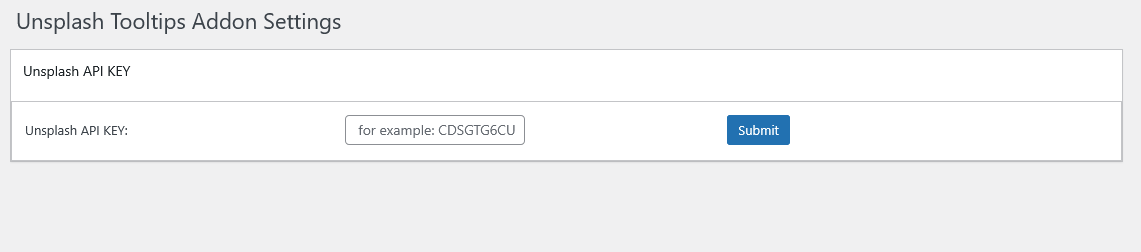
  8. Fai clic sull’elemento di sottomenu “tooltip Unsplash”. Questo aprirà il pannello “Impostazioni Addon Tooltip Unsplash”, inserisci la tua Chiave API Unsplash nella casella di input “Chiave API Unsplash”, il pannello “Tooltip Unsplash” appare così:

  9. Ora, fai semplicemente clic sull’elemento di menu tooltip per creare un nuovo termine tooltip, nella parte destra dell’editor tooltip, troverai una nuova casella metabox “Titolo Unsplash”, basta inserire la parola chiave qui, ad esempio “mare carino”, appare così:

  10. Dopo aver pubblicato il termine tooltip, sul front-end, quando passi il mouse sopra il termine tooltip in un post di WordPress, un’immagine casuale di Unsplash verrà automaticamente visualizzata nella parte superiore della finestra popup del tooltip.

Conclusione:

Grazie per l’idea fantastica di incorporare contenuti visivi con immagini di Unsplash nel plugin tooltip di WordPress. Comprendiamo che integrando immagini casuali basate su parole chiave, i tooltip di WordPress possono creare un’esperienza più coinvolgente e informativa per i visitatori sui siti WordPress:

  • Coinvolgimento Visivo: Includere un’immagine casuale da Unsplash relativa alla parola chiave può rendere il popup del tooltip più attraente visivamente. I contenuti visivi spesso catturano meglio l’attenzione rispetto al solo testo, il che può migliorare il coinvolgimento degli utenti.

  • Rilevanza Contestuale: Visualizzare un’immagine pertinente alla parola chiave può fornire ulteriore contesto o chiarimento. Ad esempio, se la parola chiave è “oceano”, mostrare un’immagine bellissima dell’oceano può aiutare gli utenti a comprendere meglio il termine e la sua importanza.

  • Apprendimento Migliorato: Per contenuti educativi o informativi, le immagini possono aiutare nella comprensione e nella memorizzazione. Gli utenti possono trovare più facile ricordare i termini quando sono associati a contenuti visivi pertinenti.

  • Contenuti Dinamici: Le immagini casuali possono rendere i tooltip più dinamici e meno statici. Questo può incoraggiare gli utenti a interagire di più con i contenuti, poiché potrebbero essere curiosi di sapere quale immagine apparirà dopo.

  • Appello Estetico: Un tooltip ben progettato che include immagini può migliorare l’estetica complessiva del sito WordPress, rendendolo più professionale e rifinito.

Tagged with: , , ,

Enhance Compatibility: Abilita/Disabilita il CSS Bootstrap nel plugin WordPress Tooltips

**Nuova Funzione: Controlla il CSS di Bootstrap per il tuo Plugin WordPress Tooltips!**

Ciao alla nostra amata comunità del Plugin WordPress Tooltips! Spero che questo messaggio ti trovi bene e che tu stia trascorrendo momenti meravigliosi con le persone che contano di più. Recentemente abbiamo sentito da un webmaster WordPress dedicato:

C’è un problema di CSS con la versione 34.8.8; quando questa nuova versione viene caricata, il CSS del sito è disturbato da un nuovo CSS di Bootstrap che ha la priorità, sovrascrivendo le regole sovrapposte. La versione precedente, tooltips 33.7.8, funziona bene, ma la versione 34.8.8 ha causato questi problemi.

Il nostro sviluppatore del plugin WordPress Tooltips ha controllato il rapporto di conflitto e abbiamo scoperto che il suo tema è in conflitto con Bootstrap dalla release di WordPress Tooltips Pro Plus 34.8.8. Nel documento per WordPress Tooltips 34.8.8, intitolato: “Come utilizzare il modello di glossario della tabella Bootstrap all’interno del plugin WordPress Tooltips per creare un glossario attraente – Versione WordPress Tooltips Pro 34.8.8”, abbiamo menzionato:

Oggi siamo entusiasti di condividere alcune notizie emozionanti con i nostri meravigliosi utenti di WordPress Tooltips! Abbiamo appena lanciato i nostri primi stili di glossario innovativi. Nel pannello delle impostazioni del glossario, ora scoprirai un nuovo modello chiamato “Tabella Bootstrap” nella sezione degli stili del glossario. Questa nuova funzione è progettata per migliorare l’appeal visivo e la funzionalità dei tuoi glossari, rendendo più facile per gli utenti navigare e trovare i loro termini cinematografici preferiti.

Il modello “Tabella Bootstrap” offre un design elegante e moderno, assicurando che il tuo glossario non solo abbia un aspetto fantastico, ma fornisca anche un’esperienza utente intuitiva. Con questo nuovo stile, puoi presentare i tuoi termini del glossario in un formato tabellare strutturato, consentendo una migliore organizzazione e leggibilità.

Dopo aver ricevuto il rapporto di conflitto, il nostro sviluppatore di WordPress Tooltips ha lavorato tutta la notte per risolvere il problema. Abbiamo rilasciato la versione 35.1.8 di WordPress Tooltips Pro Plus. In questa versione, abbiamo aggiunto una nuova opzione: “Abilita / Disabilita il CSS di Bootstrap per evitare conflitti di tema.” Questo consente agli amministratori di WordPress Tooltips di abilitare o disabilitare il CSS di Bootstrap per prevenire conflitti di tema.

**Come gestire il CSS di Bootstrap per evitare conflitti di tema**

1: Apri tooltips.org, fai clic sull’elemento di menu “scarica wordpress tooltip” per scaricare il plugin WordPress Tooltip Pro Plus che ha versione >= 35.1.8

2: Accedi al tuo sito WordPress  come amministratore

3: Nel dashboard di WordPress, fai clic sulla sezione di menu “tooltips”

tooltips menu in wordpress tooltips pro plus 27.5.8

4: Ora, fai clic sul pannello delle impostazioni globali, si aprirà il pannello delle impostazioni globali di WordPress Tooltips:

Abilita Disabilita il CSS di Bootstrap per evitare conflitti di tema — WordPress Tooltips 31.5.8

5: In fondo al pannello delle impostazioni globali, troverai la nuova opzione: “Migliora la compatibilità: Abilita/Disabilita il CSS di Bootstrap.” Semplicemente scegli “No, disabilita il CSS di Bootstrap,” e il plugin WordPress Tooltips non caricherà più il CSS di Bootstrap in WordPress.

**Acquista ora**

**Cos’è Bootstrap:**

Bootstrap è un popolare framework front-end utilizzato per sviluppare applicazioni web reattive e mobile-first. Fornisce una raccolta di componenti CSS e JavaScript che aiutano designer e sviluppatori a creare interfacce utente visivamente attraenti e funzionali in modo rapido ed efficiente.

Le caratteristiche principali di Bootstrap includono:

– **Sistema di Griglia Reattivo:** bootstrap include un sistema di griglia flessibile che consente la creazione di layout che si adattano a diverse dimensioni di schermo, assicurando che le applicazioni abbiano un buon aspetto sia su dispositivi mobili che su desktop.

– **Classi CSS Predefinite:** Offre un’ampia gamma di classi CSS predefinite per tipografia, moduli, pulsanti, navigazione e altri componenti UI, rendendo più facile stilizzare gli elementi senza scrivere CSS personalizzato esteso.

– **Componenti JavaScript:** Bootstrap viene fornito con componenti JavaScript integrati (come modali, menu a discesa, caroselli e tooltip) che migliorano l’interazione e l’esperienza dell’utente.

– **Personalizzabile:** Sebbene Bootstrap fornisca un set standard di stili e componenti, può essere personalizzato per adattarsi a esigenze di design specifiche, consentendo agli sviluppatori di modificare variabili e creare un aspetto unico.

– **Compatibilità Cross-Browser:** Bootstrap è progettato per funzionare in modo coerente su diversi browser web, assicurando che le applicazioni funzionino bene indipendentemente dalla scelta del browser da parte dell’utente.

– **Comunità e Documentazione:** Bootstrap ha una grande comunità di sviluppatori e una documentazione estesa, rendendo più facile per i nuovi utenti imparare e per gli utenti esperti trovare soluzioni a problemi specifici.

In generale, Bootstrap semplifica il processo di sviluppo e aiuta a garantire che le applicazioni web siano sia visivamente attraenti che facili da usare.

**Perché usiamo Bootstrap nel plugin WordPress Tooltips?**

Il plugin WordPress Tooltips ha progettato molte belle interfacce utente per il glossario, e stiamo progettando una nuova potente tabella di glossario per gli utenti di WordPress Tooltips. Bootstrap fornisce una raccolta di componenti CSS e JavaScript, come tabelle, griglie, pulsanti, moduli, barre di navigazione e modali, che possono essere facilmente integrati nei progetti web. Abbiamo scoperto che possiamo riutilizzare molti componenti UI in Bootstrap per sviluppare nuove tabelle di glossario e i vantaggi di utilizzare Bootstrap nel plugin WordPress Tooltips includono:

– **Design Reattivo:** Il sistema di griglia di Bootstrap consente la creazione facile di layout reattivi che si adattano a diverse dimensioni di schermo, assicurando una buona esperienza utente sia su desktop che su dispositivi mobili.

– **Stile Coerente:** Utilizzando Bootstrap, possiamo mantenere un aspetto e una sensazione coerenti nell’interfaccia del tuo plugin, poiché fornisce stili predefiniti per vari componenti UI.

– **Velocità di Sviluppo:** Bootstrap viene fornito con un’ampia gamma di componenti e utility pre-costruiti, che possono accelerare significativamente il processo di sviluppo. Questo consente agli sviluppatori di concentrarsi sulla funzionalità piuttosto che sulla stilizzazione da zero.

– **Compatibilità Cross-Browser:** Bootstrap è progettato per funzionare bene su tutti i browser moderni, riducendo la necessità di test e regolazioni estensive per diversi ambienti.

– **Personalizzabile:** Bootstrap può essere facilmente personalizzato per adattarsi alle esigenze specifiche del tuo plugin. Puoi modificare le sue variabili e componenti per creare un design unico che si allinei con il tuo marchio.

– **Supporto della Comunità:** Essendo ampiamente utilizzato, Bootstrap ha una grande comunità e una documentazione estesa. Questo significa che gli sviluppatori possono trovare molte risorse, tutorial e supporto quando lavorano con il framework.

– **Integrazione con WordPress:** Bootstrap può essere integrato senza problemi nei temi e nei plugin di WordPress, consentendo agli sviluppatori di sfruttare le sue funzionalità senza un significativo sovraccarico.

– **Accessibilità:** Bootstrap include funzionalità di accessibilità integrate, rendendo più facile creare interfacce utilizzabili da persone con disabilità.

Incorporando Bootstrap nel plugin WordPress Tooltips, gli sviluppatori possono migliorare l’interfaccia utente e l’esperienza, rendendo i loro plugin più attraenti e funzionali.


Tagged with: , , ,
Top