Category: Dokument Pluginu Tooltip pro Wordpress(Czech)

Vylepšený modul pro statistiku kliknutí pluginu WordPress Tooltip

Implementované řešení: Upozornění 400 Bad Request v konzoli prohlížeče pro statistiky pluginu WordPress Tooltip

Vážení uživatelé pluginu WordPress Tooltip! Doufám, že vás tato zpráva zastihne v dobré náladě a že si užíváte kvalitní čas se svými blízkými. Nedávno jsme obdrželi dotaz od správce webu, který spravuje webovou stránku online školy:

“tohle není velký problém, ale je tu od doby, kdy jsem plugin nainstaloval před lety….
Každý tooltip generuje varování v konzoli prohlížeče…, … vrací 400 (špatný požadavek)”

Náš tým pluginu WordPress Tooltip pečlivě přezkoumal problém a usilovně pracoval na jeho vyřešení. Problém vzniká v pluginu WordPress Tooltips Pro Plus, kde modul AJAX zachycuje statistiky kliknutí, když uživatelé najíždějí myší na tooltips. Tato data jsou poté odeslána na backend, což umožňuje administrátorům WordPress sledovat počet kliknutí na každý termín tooltipu v backendovém panelu:

WordPress Tooltip Term Click Statistics

Statistiky kliknutí na termíny tooltipů WordPress

Tato funkčnost funguje hladce, když administrátor tooltipů povolí možnost ‘Povolit / Zakázat statistiky kliknutí na termíny tooltipů’ v globálním nastavení. Pokud se však administrátor rozhodne tuto možnost zakázat, backend přestane přijímat data AJAX. I když to neovlivní žádné další funkce, uživatelé mohou narazit na varování 400 v konzoli prohlížeče.

Jakmile jsme obdrželi tiket, náš vývojář pluginu WordPress Tooltip zůstal vzhůru celou noc, aby vyřešil tento problém pro uživatele tooltipu, nakonec jsme tento problém vyřešili a vydali WordPress Tooltips Pro Plus 35.0.8.

Na straně uživatele stačí upgradovat na WordPress Tooltips Pro Plus 35.0.8, nemusíte dělat nic, vše bude fungovat automaticky. 🙂

Závěr:

Omlouváme se, že jsme tento problém neidentifikovali dříve. Funkci statistik tooltipů WordPress jsme přidali před mnoha lety. Obecně administrátoři tooltipů WordPress tuto funkci AJAX statistik tooltipů povolují. Funkce statistik kliknutí byla přidána do pluginu WordPress Tooltip z několika důležitých důvodů, které poskytují různé výhody pro administrátory:

  • Pohledy na zapojení uživatelů: Sledováním toho, jak často jsou tooltips klikány, mohou administrátoři posoudit zájem a zapojení uživatelů do konkrétního obsahu. To pomáhá pochopit, které termíny nebo témata nejvíce rezonují s uživateli.
  • Optimalizace obsahu: Shromážděná data umožňují administrátorům identifikovat populární termíny tooltipů. Tyto informace mohou být použity k optimalizaci stávajícího obsahu nebo k vytvoření nového obsahu, který odpovídá zájmům uživatelů, což zlepšuje celkovou uživatelskou zkušenost.
  • Zlepšené rozhodování: S přístupem k podrobným statistikám mohou administrátoři činit informovaná rozhodnutí o tom, které tooltips zdůraznit nebo upravit. To může vést k efektivnější komunikaci klíčových konceptů nebo termínů.
  • Monitorování výkonu: Administrátoři mohou sledovat účinnost tooltipů v průběhu času. Pokud určité tooltips obdrží málo nebo žádné kliknutí, může to naznačovat potřebu revize nebo odstranění, což zajišťuje, že web zůstává relevantní a informativní.
  • Zlepšená uživatelská zkušenost: Pochopení toho, které tooltips jsou často přístupné, umožňuje administrátorům zlepšit nebo rozšířit obsah tooltipů na základě potřeb uživatelů, což vede k uspokojivější zkušenosti při procházení.
  • Možnosti A/B testování: S klikacími statistikami mohou administrátoři provádět A/B testy, aby porovnali různé styly nebo umístění tooltipů, což pomáhá určit, co nejlépe funguje pro jejich publikum.

Celkově tyto výhody přispívají k efektivnějšímu a uživatelsky přívětivějšímu webu, což umožňuje administrátorům lépe sloužit svému publiku a zlepšit dodávání obsahu.

Tagged with: , ,

Jak využít šablonu glosáře tabulky Bootstrap v pluginu WordPress Tooltips k vytvoření atraktivního glosáře

Vytváření ohromujících glosářů: Použití šablony Bootstrap Table v nástrojích WordPress

Ahoj, milí uživatelé WordPress Tooltip, doufám, že vás tato zpráva zastihne v pořádku a že si užíváte nádherný víkend se svou rodinou. Nedávno jsme obdrželi ohromující množství pozitivních zpětných vazeb od oddaného uživatele našeho pluginu pro tooltipy ve WordPressu. Tento uživatel, vášnivý filmový nadšenec, úspěšně vybudoval impozantní webovou stránku o filmech, která představuje rozsáhlou sbírku filmů.

Jednou z výjimečných funkcí jeho webu je rozsáhlé využití tooltipů. Vytvořením tisíců termínů tooltipů souvisejících s různými filmy výrazně zlepšil uživatelskou zkušenost. Když návštěvníci najedou myší na název filmu, objeví se praktické vyskakovací okno tooltipu, které jim poskytuje základní informace o filmu. Tato funkce nejen obohacuje procházení, ale také pomáhá uživatelům rychle pochopit kontext každého filmu, aniž by museli opustit hlavní stránku.

Kromě jednotlivých tooltipů o filmech uživatel využil schopnosti našeho pluginu k vytvoření komplexního glosáře. Tento glosář obsahuje obrovské množství termínů, což je cenný zdroj pro filmové fanoušky. Pomáhá jim efektivněji objevovat jejich oblíbené filmy, čímž se web stává nejen platformou pro sledování filmů, ale také interaktivním centrem filmových znalostí.

Integrace našeho pluginu pro tooltipy ve WordPressu proměnila jeho webovou stránku na uživatelsky přívětivou destinaci pro milovníky filmů. Poskytováním rychlého přístupu k informacím a zlepšením celkové navigační zkušenosti vytvořil web, který vyniká v přeplněném online filmovém prostoru.

Jsme nadšeni, jak náš nástroj umožnil uživatelům vytvářet zajímavý a informativní obsah. Tento úspěšný příběh je důkazem potenciálu našeho pluginu pro tooltipy ve WordPressu při zlepšování funkčnosti webových stránek a zapojení uživatelů.

Uživatel také sdílel různé styly tooltipů a glosářů, které objevil na internetu. Vyjádřil touhu, aby náš plugin pro glosář tooltipů ve WordPressu nabízel ještě živější a rozmanitější efekty. Tato zpětná vazba je neocenitelná, protože vede náš vývojový tým při zlepšování funkcí pluginu a zajišťuje, že splňuje kreativní potřeby našich uživatelů.

Jsme odhodláni neustále zlepšovat náš plugin a poskytovat našim uživatelům nástroje, které potřebují k vytváření zajímavých a informativních webových stránek. Sledujte nás pro nadcházející aktualizace, které představí nové styly a efekty, což učiní vaši zkušenost s tooltipy a glosáři ještě dynamičtější!

Dnes máme radost, že můžeme sdílet vzrušující novinky s našimi skvělými uživateli wordpress tooltip! Právě jsme spustili naše první inovativní styly glosářů. V panelu nastavení glosáře nyní objevíte zcela novou šablonu nazvanou „Bootstrap Table“ v sekci styly glosáře. Tato nová funkce je navržena tak, aby zvýšila vizuální přitažlivost a funkčnost vašich glosářů, což usnadňuje uživatelům navigaci a nalezení jejich oblíbených filmových termínů.

Šablona „Bootstrap Table“ nabízí elegantní a moderní design, který zajišťuje, že váš glosář nejen skvěle vypadá, ale také poskytuje intuitivní uživatelskou zkušenost. S tímto novým stylem můžete prezentovat své glosářové termíny ve strukturovaném formátu tabulky, což umožňuje lepší organizaci a čitelnost.

Věříme, že tato novinka výrazně zlepší, jak filmoví fanoušci interagují s vaším webem, což jej učiní ještě více atraktivním a uživatelsky přívětivým. Jsme odhodláni neustále zlepšovat náš plugin pro tooltipy ve WordPressu na základě zpětné vazby uživatelů a nemůžeme se dočkat, jak tyto nové styly implementujete do svých projektů! Sledujte nás pro další aktualizace a funkce, které se k vám chystají!

Krok za krokem: Jak vytvořit krásný glosář s Bootstrap tabulkami v WordPress Tooltip Pro 34.8.8

1: Otevřete tooltips.org, klikněte na položku nabídky „stáhnout wordpress tooltip“, abyste stáhli plugin wordpress tooltip pro plus, jehož verze je >= 34.8.8.

2: Přihlaste se na svůj wordpress web jako administrátor, nahrajte plugin tooltip a aktivujte jej v panelu „pluginy“.

3: V administračním panelu WordPress klikněte na položku nabídky Tooltip, vypadá to takto:

tooltips menu in wordpress tooltips pro plus 27.5.8

4: Nyní klikněte na podmenu „Nastavení glosáře“, otevře se vám panel „Nastavení glosáře“, vypadá to takto:


5: V panelu nastavení glosáře nyní najdete zcela novou šablonu nazvanou „Bootstrap Table“ v sekci styly glosáře. Tato nová funkce je navržena tak, aby zvýšila vizuální přitažlivost a funkčnost vašich glosářů, což usnadňuje uživatelům navigaci a nalezení jejich oblíbených filmových termínů. Pracujeme na přidání nových funkcí do tohoto panelu glosáře Bootstrap Table.

6: V současnosti, pokud jste vybrali šablonu „Bootstrap Table“ v panelu „Styl glosáře“, můžete také použít zkrácený kód [ glossary_bootstrap ], abyste zobrazili glosář ve stylu Bootstrap table na front-endu.

Poznámky:

1: Tradiční styl glosáře:

Můžete použít zkrácený kód [ glossary ], abyste zobrazili tradiční styl glosáře, s pěti dostupnými šablonami: červenou, modrou, zelenou, černou a blond v panelu „Styl glosáře“.

Můžete také přizpůsobit funkce a vzhled tradičního stylu glosáře v panelu nastavení přizpůsobení glosáře.

2: Inovativní styly glosáře:

Kromě toho vyvíjíme další inovativní styly glosáře, abychom vyhověli potřebám různých uživatelů. Vezměte prosím na vědomí, že se pokusíme přizpůsobit funkce a vzhled panelu nastavení přizpůsobení glosáře těmto novým stylům, ale ne všechny možnosti mohou být podporovány.

Zkrácený kód [ glossary_bootstrap ]:

V současnosti, pokud jste vybrali šablonu „Bootstrap Table“ v panelu „Styl glosáře“, můžete také použít zkrácený kód [ glossary_bootstrap ], abyste zobrazili glosář ve stylu Bootstrap table.

Tradiční styl glosáře vyvíjíme již více než 10 let, zatímco inovativní styly glosáře jsou ve vývoji teprve jeden den. V současnosti inovativní styly glosáře ještě nejsou zralé, proto je prosím používejte s opatrností. Jsme ochotni neustále přidávat nové funkce na základě zpětné vazby uživatelů.

Tagged with: , , ,

Modul ‘Znovu publikovat všechny popisky’ přetvořen, aby se předešlo konfliktům s jinými pluginy/šablonami — WordPress Tooltips

Přepracovaný modul „Znovu publikovat všechny nápovědy“, aby se předešlo konfliktům s jinými pluginy / motivy WordPressu

Ahoj, drazí uživatelé pluginu WordPress Tooltips, doufám, že vás tato zpráva zastihne v pořádku a že máte nádherný víkend s rodinou. Včera jsme vydali plugin WordPress Tooltips verze 34.6.8, založený na úžasném požadavku uživatele pluginu, který doufal, že „existuje způsob, jak znovu publikovat nápovědy hromadně, a ne jednu po druhé…“

Dnes jsme dostali další zpětnou vazbu od uživatele, který řekl, že na své stránce WordPress zjistil, že funkce „Znovu publikovat všechny nápovědy“ aktualizovala pouze asi 50 termínů nápovědy na jeho stránce. Náš vývojář pluginu WordPress Tooltips nespal, aby co nejdříve zkontroloval problém pro uživatele nápovědy. Nakonec jsme zjistili, že je to proto, že v tomto modulu používáme standardní funkci WordPressu get_posts(). Funkce get_posts() může být skutečně ovlivněna jinými pluginy nebo motivy, zejména těmi, které mění dotazy WordPressu nebo filtrují obsah. Protože get_posts() je založena na WP_QUERY, interně používá výchozí parametry dotazu, a tyto parametry mohou být měněny háčky v jiných pluginech nebo motivech (například pre_get_posts), což může omezit počet výsledků vrácených dotazem.

Přepracovali jsme funkci „Znovu publikovat všechny nápovědy“ co nejrychleji, nyní používáme SQL funkci WordPressu, abychom získali všechny termíny nápovědy a předešli konfliktům s jinými pluginy / motivy WordPressu.

Děkujeme za zprávu, pokud máte další otázky, neváhejte nás kontaktovat, rádi vám pomůžeme.

Přejeme požehnaný den s rodinou.

S pozdravem,

Podpora pluginu WordPress Tooltips

Tagged with: ,

Podrobný návod, jak hromadně znovu publikovat všechny popisky WordPress — WordPress Tooltips

Snadno hromadně znovu publikujte své WordPress tooltipy: Jak na to

Ahoj, zdravím úžasné uživatele pluginu WordPress Tooltips! Doufám, že vám tato zpráva vykouzlí úsměv na tváři a najde vás v šťastných dnech s vaší rodinou. Obdrželi jsme tiket od skvělého uživatele pluginu WordPress Tooltip, který nahlásil problém s formátem souboru na serveru, řekl:

Ahoj
Právě jsem zakoupil váš plugin, přestože je celá moje webová stránka v hebrejštině a možnost importu se v hebrejštině nezdá fungovat. Importoval jsem soubor a pouze text v angličtině funguje pro publikaci nového příspěvku prostřednictvím importu CSV souboru. Pokud váš plugin nepodporuje hebrejštinu… atd.

Náš tým podpory pluginu WordPress Tooltip odpověděl:

Ahoj,

Doufám, že vás tato zpráva najde v pořádku a že máte šťastný víkend s rodinou

Děkujeme za zprávu, jsme velmi rádi, že vám můžeme pomoci

Máme několik uživatelů, kteří používají tooltipy na svých hebrejských stránkách, a funguje to dobře

Můžete nám prosím říct:

  1. URL související s problémem
  2. Trochu více podrobností, abyste nám řekli, jak najít problém v URL
  3. Můžete prosím sdílet CSV soubor s námi

Děkujeme, mějte požehnaný den s rodinou

S pozdravem,
Podpora WordPress Tooltip

Úžasný uživatel WordPress Tooltip odpověděl:

Dostal jsem to do funkce
Skvělý plugin.
Děkuji!

A o pár dní později jsme dostali další zprávu:

Ahoj
Z nějakého důvodu tooltipy nefungují pro klíčová slova na této
webové stránce example.com/
tooltipy se zobrazují pouze při najetí myší na obrázky
toto je stránka glosáře
https://example.com/glossary/

Děkuji!

Náš tým pluginu WordPress Tooltip zkontroloval jeho stránku a odpověděl:

Ahoj Avrahame,

Děkujeme za odpověď

Zkontrolovali jsme vaši krásnou stránku, v konzole prohlížeče jsme našli mnoho chyb, které pocházejí z:
https://cdn-cdn.example.com/TJVW/assets/static/optimized/rev-7462f14s/example.com/wp-content/plugins …

Zdá se, že tento CDN/cache plugin změnil mnoho javascriptových kódů?

Protože nemůžeme zkontrolovat váš backend, rádi bychom vás provedli řešením problému krok za krokem.

Nejprve byste prosím měli:

a: ujistit se, že vaše stránka je vždy bez rizika, instalací záložního pluginu jako „all in one wp migration“ nebo „duplicator“ — to zabere jen 3 minuty

b: plně zálohovat vaši stránku pomocí záložního pluginu

c: dočasně deaktivovat tento CDN/cache plugin, vyčistit cache prohlížeče, zavřít prohlížeč a poté znovu otevřít stránku

Řekněte nám, zda tooltipy fungují na této stránce?

Pak budeme vědět, jaký bude další krok

Děkujeme, mějte požehnaný den s rodinou

S pozdravem,
Podpora WordPress Tooltip

Uživatel WordPress Tooltip odpověděl:

Ahoj
Deaktivoval jsem tento CDN/cache plugin, vyčistil cache prohlížeče,
zavřel prohlížeč a poté znovu otevřel stránku
I když to stále nefunguje

Náš vývojář pluginu WordPress Tooltip zkontroloval tiket a odpověděl:

Ahoj

Děkujeme za odpověď

Obecně můžete problém vyřešit podle těchto
kroků:
1: přihlaste se do administrace WordPress jako admin

2: klikněte na položku menu tooltipy

3: klikněte na podmenu globální nastavení, kde najdete různé možnosti

4: prosím, povolte možnost jquery-migrate v panelu globálních nastavení

5: zkuste možnost načítání js kódu tooltipů v patičce WordPress, pokud to nefunguje, zkuste možnost načítání js souboru tooltipů z hlavičky WordPress

6: pokud to stále nefunguje, může to být způsobeno pluginem pro cachování, prosím zkontrolujte naši dokumentaci:

a: https://tooltips.org/how-to-let-wordpress-tooltips-plugin-works-well-with-a-few-cache-plugin/
a

b: https://tooltips.org/how-to-let-wordpress-tooltips-free-plugin-works-well-with-autoptimize-plugin/

Můžete prosím provést kontrolu, abychom věděli, jak vám pomoci v dalším kroku?

7: někdy jsme zjistili, že několik jiných pluginů používá stejný js kód jako náš plugin, v tomto případě je velmi snadné zjistit, který plugin způsobuje konflikty:
a: ujistěte se, že vaše stránka je vždy bez rizika, instalací záložního pluginu jako „all in one wp migration“ nebo „duplicator“ — to zabere jen 3 minuty
b: deaktivujte pluginy jeden po druhém, změňte téma na výchozí téma WordPress
c: Řekněte nám, který plugin nebo téma způsobuje konflikt. Zkontrolujeme to a vyřešíme to za vás

Děkujeme, mějte požehnaný víkend s rodinou

S pozdravem,
Podpora pluginu WordPress Tooltip

Uživatel WordPress Tooltip odpověděl:

Ahoj týme podpory,
Děkuji za vaše podrobné pokyny a vedení. Opravu si vážím úsilí, které váš tým vynakládá na vyřešení tohoto problému.
Postupoval jsem podle všech kroků, které jste uvedli, včetně:

Povolování možnosti jQuery-migrate v globálních nastaveních.
Zkoušení obou možností načítání JavaScriptového kódu tooltipů (v patičce a v hlavičce).
Ověření, že pluginy pro cachování nezpůsobují problém.
Testování nastavení se všemi pluginy deaktivovanými a přepnutím na výchozí téma WordPress Twenty Twenty-Five.
Zjistil jsem, že klíčová slova se stala propojovatelná s glosářem až po deaktivaci Elementoru. I když pak tooltipy stále nezobrazují podle očekávání.
Těším se na vaši pomoc a vedení.
S pozdravem,

Náš vývojář pluginu WordPress Tooltip pečlivě zkontroloval problém, nakonec jsme našli důvod a odpověděli jsme:

Ahoj,

Doufám, že vás tato zpráva najde v pořádku a že máte šťastné dny s rodinou

Pane, důkladně jsme zkontrolovali všechny kódy, ale nenašli jsme s nimi žádné problémy. Nakonec jsme zjistili, že problém se zdá pocházet z problému se skladováním souborů na vašem serveru? Můžete snadno vyřešit problém tímto způsobem:

1: v administraci WordPress klikněte na položku menu tooltipy

2: v panelu WordPress tooltipů jednoduše vyberte jakýkoli termín tooltipu a klikněte na „upravit“, abyste jej upravili

3: Nyní se otevře stránka „Upravit tooltip“, jednoduše klikněte na tlačítko „Aktualizovat“ v editoru tooltipů, abyste znovu publikovali termín, nemusíte nic měnit v editoru tooltipů.

4: poté budou tooltipy dobře fungovat na front-endu

Můžete prosím provést kontrolu?

Děkujeme, mějte požehnaný den s rodinou

S pozdravem,

Podpora WordPress Tooltip

Uživatel WordPress Tooltip řekl, že to funguje:

Ahoj

Funguje to! Děkuji!

Přál bych si, aby existoval způsob, jak znovu publikovat hromadně, místo jednoho po druhém…

Náš tým podpory WordPress Tooltip odpověděl:

Ahoj,

Děkujeme za odpověď

Je skvělé vědět, že to funguje dobře

Ohledně: „Přál bych si, aby existoval způsob, jak znovu publikovat hromadně, místo jednoho po druhém…“

Dobře, pokusíme se vyvinout novou verzi, která vám pomůže znovu publikovat všechny tooltipy automaticky, ale nejsem si jistý, zda to bude fungovat dobře, protože se zdá, že problém je způsoben formátem souboru na vaší straně serveru? Jakmile uvolníme novou verzi, znovu vás budeme informovat, doufáme, že to pro vás bude fungovat dobře

Děkujeme, mějte požehnaný den se svými blízkými

S pozdravem,

Podpora pluginu WordPress Tooltips

Poté náš vývojář pluginu WordPress Tooltips uvolnil WordPress Tooltips Pro Plus verzi 34.6.8, aby vyřešil problém pro uživatele.

Jak rychle hromadně znovu publikovat všechny vaše WordPress tooltipy

1: Klikněte prosím na položku „stáhnout WordPress tooltip“ pro stažení pluginu WordPress Tooltip Pro Plus, jehož verze je >= 33.6.8

2: Přihlaste se do WordPress jako admin

3: Klikněte na položku menu Tooltipy a poté klikněte na podmenu „Resetovat tooltipy“, otevře se vám panel „Resetovat tooltipy“, vypadá to takto:

Jak vidíte, na spodní části panelu pro resetování tooltipů jsme přidali novou možnost: „Znovu publikovat všechny tooltipy“, s tipy, jak ji používat:

„Někteří uživatelé nahlásili problém s formátem souboru na svých serverech, což způsobuje problémy. Tato operace přidá po každém termínu tooltipu mezeru a aktualizuje obsah termínu tooltipu. Před kliknutím na tlačítko ‘Znovu publikovat všechny tooltipy’ prosím klikněte na položku ‘Exportovat tooltipy’, abyste exportovali všechny termíny tooltipů.“

Jednoduše se řiďte našimi tipy, jak to používat, a klikněte na tlačítko Znovu publikovat všechny tooltipy, můžete hromadně znovu publikovat všechny WordPress Tooltipy najednou.

Děkujeme

Děkujeme vám velmi za skvělý požadavek na funkce, přidali jsme licenci pluginu WordPress FAQ Pro do účtu úžasného uživatele.

Plugin WordPress FAQ je mocné a rychlé jQuery FAQ řešení, které pomáhá bloggerům WordPress snadno vytvářet / spravovat / upravovat FAQ, vybrat výchozí pěknou FAQ šablonu a vlastní styl FAQ v backendu pomocí několika kliknutí. S pluginem WordPress FAQ je velmi snadné vytvářet a zobrazovat akordeonové FAQ, zobrazovat FAQ seskupené podle kategorie… atd.

Pokud máte další otázky ohledně pluginu WordPress Tooltip, neváhejte nás kontaktovat, velmi rádi splníme váš požadavek na funkce

Děkujeme, mějte požehnaný den s rodinou

S pozdravem,

Podpora pluginu WordPress Tooltip

Tagged with: , , ,

Optimalizujte rozložení svého glosáře: Tipy pro lepší odstup na mobilech, WordPress Tooltips Pro Plus 34.4.8

Děkujeme, prosím, poskytněte mi také italskou verzi: “Vytváření jasnosti: Důležitost správného odstupu v vašem slovníku — WordPress Tooltips Pro Plus 34.4.8

Ahoj, milí uživatelé pluginu WordPress Tooltips, doufám, že vás tato zpráva zastihne v pořádku a že máte nádherné dny se svou rodinou. Obdrželi jsme tiket od uživatele pluginu WordPress Tooltips, který zmínil: „Mám dotaz ohledně odstupu mezi položkami ve slovníku. Je možné upravit odstupy? Zejména v mobilní verzi to nevypadá dobře. Přeji vám šťastný nový rok!“. Náš vývojář pluginu WordPress Tooltips přezkoumal tiket uživatele a vydali jsme WordPress Tooltips Pro Plus 34.4.8, abychom tuto funkci implementovali pro uživatele tooltipů WordPress.

Vylepšení vašeho slovníku: Úprava odstupů položek pro optimální čitelnost v pluginu WordPress Tooltips

1: Otevřete prosím tooltips.org a poté klikněte na položku menu „stáhnout WordPress tooltip“ v horní liště menu, abyste stáhli nejnovější verzi pluginu WordPress Tooltip Pro Plus (verze 33.4.8 nebo vyšší).

2: Přihlaste se prosím na svůj WordPress web jako administrátor.

3: V administračním panelu wordpress přejděte na položku menu „Tooltips“ a poté klikněte na podmenu „Nastavení slovníku“.

4: Nyní se otevře panel „Nastavení slovníku“, který vypadá takto:

Odstup nahoře a dole položky slovníku

5: Jak vidíte, na spodní části panelu „Nastavení slovníku“ jsou nové možnosti: „Odstup nahoře položky slovníku“ a „Odstup dole položky slovníku“, zde můžete upravit odstupy mezi položkami slovníku.

Závěr:

Tato změna zlepšuje čitelnost a zlepšuje celkovou estetiku mobilní verze jejich obsahu:

Obavy o čitelnost: Na menších obrazovkách může nadměrný odstup ztížit uživatelům efektivní zapojení do obsahu. Uživatelé mohou mít potíže s procházením položkami slovníku, pokud se cítí příliš rozptýlené.

Estetická přitažlivost: Dobře navržené rozložení je klíčové pro uživatelskou zkušenost. Uživatelé si mohou všimnout, že aktuální odstupy vypadají nevyváženě nebo přeplněně, což je může přimět hledat vizuálně přitažlivější uspořádání.

Uživatelská zkušenost (UX): Mobilní uživatelé často preferují stručná rozložení, která jim umožňují rychle přistupovat k informacím bez nadměrného posouvání. Uživatel může usilovat o optimalizaci UX minimalizací zbytečného prostoru.

Konzistence: Udržování konzistentního odstupu v designových prvcích může pomoci vytvořit soudržný vzhled po celé aplikaci nebo webové stránce. Uživatelé mohou chtít zajistit, aby položky slovníku byly úhledně zarovnané s ostatním obsahem.

Výhody úpravy okrajů:

Zlepšená čitelnost: Jemným doladěním horních a dolních okrajů mohou být položky slovníku snadněji čitelné a navigovatelné, zejména na mobilních zařízeních, kde je omezený prostor na obrazovce.

Vylepšený vizuální tok: Správně upravené odstupy mohou vést k harmonickému rozložení, které uživatelům umožňuje plynule přecházet z jedné položky na druhou bez vizuálních rozptýlení.

Lepší zapojení uživatelů: Když je obsah snadno čitelný a vizuálně přitažlivý, uživatelé se s ním pravděpodobně více zapojí, což vede k lepšímu pochopení termínů a konceptů.

Zvýšená přístupnost: Dostatečné odstupy pomáhají vyhovět uživatelům se zrakovým postižením nebo těm, kteří mohou mít potíže s hustými rozvrženími textu, čímž podporují inkluzivitu.

Profesionální vzhled: Úprava odstupů přispívá k upravenému a profesionálnímu vzhledu, což může budovat důvěru a důvěryhodnost u uživatelů.

Ve zkratce, uživatelé se mohou ptát na problémy s odstupy kvůli obavám o čitelnost, estetiku a celkovou uživatelskou zkušenost, a úprava okrajů položek slovníku může tyto aspekty výrazně zlepšit.

Slovník tooltipů WordPress vypadá takto:

We will develop and cultivate the liberation of mind by lovingkindness, make it our vehicle, make it our basis, stabilize it, exercise ourselves in it, and fully perfect it.
The three great essentials to achieve anything worthwhile are: Hard work, Stick-to-itiveness, and Common sense.

Tagged with: , , ,

Ztráta místa: Jak používat odkazy v novém okně ve vašem glosáři — wordpress tooltips 10.5.3

Zlepšení uživatelské zkušenosti: Důležitost otevírání odkazů v novém okně pro váš tooltipový slovník

Ahoj, milí uživatelé pluginu WordPress Tooltips , doufám, že vás tato zpráva zastihne v pořádku a že máte úžasné dny se svou rodinou Obdrželi jsme tiket od uživatele WordPress Tooltips. Zmínil, že při prohlížení tabulky slovníku chce otevírat odkazy v novém okně, aby uživatelé mohli udržet otevřenou svou aktuální stránku, zatímco prozkoumávají další obsah. To je obzvláště užitečné v kontextu slovníku, kde se uživatelé mohou chtít vrátit k termínům bez ztráty svého místa.

Je to skvělý návrh! Náš vývojář pluginu WordPress Tooltips vydal WordPress Tooltips Free Plugin 10.5.3, aby implementoval tuto funkci pro uživatele WordPress Tooltips.

Zůstaňte na správné cestě: Využití odkazů v novém okně ve vašem tooltipovém slovníku WordPress

  1. Prosím, aktualizujte na WordPress Tooltips Free Plugin 10.5.3 v backendu WordPressu.
  2. Poté klikněte na položku menu „Tooltips“ v ovládacím panelu WordPressu:

    tooltips menu in wordpress tooltips pro plus 27.5.8

Menu Tooltips v WordPress Tooltips Pro Plus 27.5.8

  1. Nyní klikněte na podmenu „Nastavení slovníku“.
  2. Dobře, v panelu nastavení slovníku nyní uvidíte novou možnost označenou „Otevřít Více v novém okně“. Takto to vypadá:

Otevřít Více v novém okně v panelu nastavení slovníku WordPress Tooltips

  1. I když je snímek obrazovky z pluginu Tooltips Pro, funkčnost možnosti „Otevřít Více v novém okně“ je identická. Chcete-li tuto funkci povolit, jednoduše vyberte „ANO“ pro možnost „Otevřít Více v novém okně“. Tím zajistíte, že když kliknete na odkaz „více informací“ v úryvku slovníku na stránce slovníku, otevře se v novém okně. Pokud vyberete „NE“, odkaz se otevře ve stejném okně.

Náš slovník vypadá takto:

Výhody otevírání odkazů slovníku v novém okně

Žádost o otevírání odkazů „Více informací“ z položek slovníku v novém okně lze přičíst několika ohledům na uživatelskou zkušenost. Zde jsou některé důvody, proč by uživatel mohl tuto změnu preferovat, spolu s tím, jak může uživatelům prospět:

Důvody pro žádost

  • Zachování kontextu:
    Otevírání odkazů v novém okně umožňuje uživatelům udržet si své místo v tabulce slovníku. Mohou se snadno vrátit, aniž by ztratili přehled o tom, kde byli.
  • Zvýšené prozkoumávání:
    Uživatelé často chtějí prozkoumat definice nebo související obsah, aniž by narušili svůj aktuální čtenářský tok. Nová okna usnadňují toto prozkoumávání.
  • Snížení frustrace:
    Když uživatelé opustí stránku, mohou se cítit frustrovaní, pokud se musí vracet zpět, aby našli své původní místo. Nové okno pomáhá tento problém vyhnout.
  • Multitasking:
    Uživatelé mohou chtít porovnat obsah slovníku s jinými informacemi nebo zdroji. Více oken usnadňuje multitasking.
  • Lepší zapojení uživatelů:
    Nabídnutí možnosti, která odpovídá preferencím uživatelů, může zvýšit celkovou spokojenost a zapojení na webu.
We will develop and cultivate the liberation of mind by lovingkindness, make it our vehicle, make it our basis, stabilize it, exercise ourselves in it, and fully perfect it.
The three great essentials to achieve anything worthwhile are: Hard work, Stick-to-itiveness, and Common sense.
Tagged with: ,

Jak implementovat WordPress Shortcode pro tooltipy na vašich stránkách Elementor

Používání WordPress Tooltips Shortcodes v Elementoru: Průvodce Shortcode pro WordPress Tooltips Plugin

Ahoj, vážení uživatelé WordPress Tooltip! Doufám, že se k vám tato zpráva dostane v dobrém rozmaru a že si užíváte krásné chvíle se svými blízkými. V podpoře jsme obdrželi žádost od skvělého uživatele ohledně pluginu WordPress Tooltips. Uvedli:

Vidím spoustu pomoci, pokud je to stránka příspěvku, která může mít třídu a jiné ID, ale toto se zdá, že neexistuje pro běžnou stránku. Vaše pomoc naznačuje „shortcode [ pagedirectory] pro adresář stránek WordPress“ na stránce, ale co to je a kde umístit shortcode na stránku Elementor?

Jsme nadšeni, že můžeme uživateli WordPress Tooltips pomoci vyřešit jejich problém, a myslíme si, že existuje spousta dalších s podobnými dotazy. Rádi bychom sestavili komplexního průvodce pro všechny uživatele pluginu WordPress Tooltips, abychom jej mohli sdílet právě zde.

Maximalizujte své stránky Elementor: Kde umístit WordPress Tooltips Shortcode

S pluginem WordPress Tooltips Pro můžete bez námahy vylepšit své příspěvky WordPress tím, že automaticky přidáváte tooltip efekty ke specifickým termínům. Tento plugin je nabitý fantastickými funkcemi, jako je podpora glosáře, schopnosti adresářů a dokonce i možnost bullet screenu! Navíc mohou uživatelé WordPress Tooltip snadno integrovat tyto efekty do svých příspěvků a stránek Elementor pomocí shortcode. Je to hračka!

Jak přidat shortcode v nástroji pro tvorbu stránek Elementor:

  1. Otevřete svou stránku v Elementoru:
    • Přesuňte se na stránku nebo příspěvek, kde chcete přidat svůj shortcode.
    • Klikněte na tlačítko „Edit with Elementor“, abyste začali.
  2. Přidejte novou sekci nebo vyberte stávající:
    • Můžete vytvořit novou sekci kliknutím na ikonu „+“, nebo jednoduše vyberte stávající sekci, do které chcete vložit svůj shortcode.
  3. Přetáhněte a pusťte widget Shortcode:
    • V panelu Elementor na levé straně najděte widget „Shortcode“.
    • Stačí jej přetáhnout a umístit do vybrané sekce.
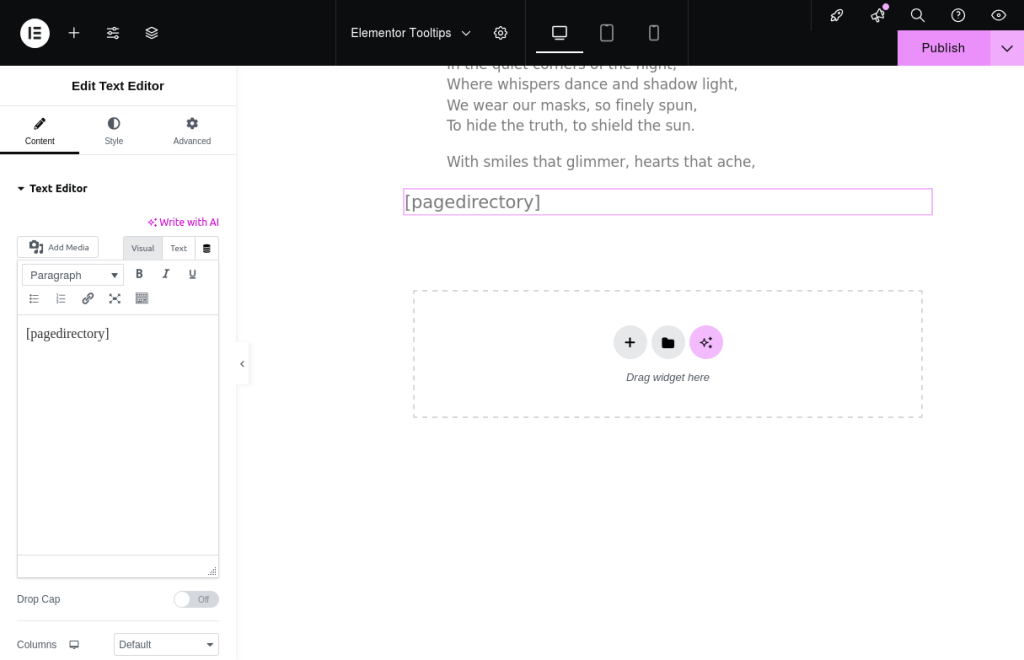
  4. Zadejte svůj shortcode:
    • Jakmile je widget Shortcode na místě, uvidíte místo pro zadání svého shortcode.
    • insert-tooltip-shortcode-in-elementor-shortcode-widget
    •  
    • insert-tooltip-shortcode-in-elementor-text-edit-widget
    • Pokračujte a napište nebo vložte svůj shortcode přímo tam.
  5. Náhled a uložení:
    • Po přidání vašeho shortcode si dejte chvíli na náhled, jak vypadá na stránce.
    • Pokud vypadá vše správně, klikněte na tlačítko „Aktualizovat“, abyste uložili změny.

Vše bude probíhat hladce! Připravili jsme demo speciálně pro uživatele tooltipů Elementor.

Pokud je váš shortcode [ postdirectory], stačí jej vložit přímo do widgetu Shortcode.

Neváhejte se podívat na naši příručku zde: https://demos.tooltips.org/elementor-tooltips/.

a: Dokonce jsme zahrnuli užitečný snímek obrazovky, abychom vám ukázali, jak vložit shortcode pro WordPress tooltips do Elementoru.

b: Na demo stránce uvidíte, že shortcode funguje jako kouzlo!

Vysvětlení pojmů Elementor:

  • Elementor Builder:  Elementor je populární nástroj pro tvorbu stránek metodou „drag-and-drop“ pro WordPress, který umožňuje uživatelům vytvářet krásné a responzivní webové stránky bez nutnosti psaní kódu. Poskytuje uživatelsky přívětivé rozhraní, kde můžete vizuálně navrhovat své stránky.
  • Elementor Widget: Widgety jsou základními stavebními kameny Elementoru. Jsou to jednotlivé prvky, které můžete přidat na své stránky, jako jsou textová pole, obrázky, tlačítka a další. Každý widget má svůj vlastní soubor možností přizpůsobení, což vám umožňuje upravit vzhled a dojem vaší stránky.
  • Elementor Shortcode Widget: Widget Shortcode v Elementoru vám umožňuje vložit shortcody do vašich stránek. Shortcody jsou malé útržky kódu, které mohou vykonávat specifické funkce nebo dynamicky zobrazovat obsah. Použitím widgetu Shortcode můžete snadno integrovat různé funkce nebo vlastnosti do vašich návrhů v Elementoru.

Proč Elementor Tooltips pomáhají čtenářům

Elementor tooltips jsou malé informační boxy, které se zobrazují, když uživatel najede myší na prvek na stránce. Mohou poskytnout další kontext, vysvětlení nebo tipy týkající se specifického obsahu. Zde je několik důvodů, proč mohou být wordpress tooltips pro čtenáře přínosné:

  • Zlepšené pochopení: Tooltips mohou objasnit složité termíny nebo koncepty, což čtenářům pomáhá lépe porozumět obsahu bez zbytečného přeplnění stránky nadbytečným textem.
  • Zlepšená uživatelská zkušenost: Poskytnutím okamžitých informací mohou tooltips učinit navigaci plynulejší a intuitivnější, což uživatelům umožňuje rychle najít, co potřebují.
  • Snížená kognitivní zátěž: Tooltips mohou pomoci udržet hlavní obsah čistý a zaměřený, zatímco stále nabízejí doplňující informace, což snižuje kognitivní zátěž čtenářů.
  • Zapojení: Interaktivní prvky, jako jsou tooltips, mohou učinit obsah více atraktivním, což povzbudí uživatele k prozkoumání a dalšímu učení o daném tématu.

Celkově mohou Elementor tooltips významně zlepšit použitelnost a přístupnost webové stránky, což čtenářům usnadňuje interakci s obsahem.

Co je AnyThing Directory v pluginu WordPress Tooltips?

Dobře, milí nadšenci WordPress! Pokud se ponořujete do světa WordPress, pravděpodobně víte, že správa různých typů obsahu může být docela dobrodružství. Od FAQ a portfolií po reference, akce a recenze, je tu hodně, co musíte sledovat. A zde přichází kouzlo adresářů!

Adresář je v tomto kontextu v podstatě dobře organizovaný seznam, který vám pomáhá prezentovat různé příspěvky nebo vlastní typy obsahu v přehledném a přístupném způsobem. Myslete na to jako na digitální spisovnu, kde je vše kategorizováno a snadno nalezitelné.

S verzí Pro Plus pluginu WordPress Tooltips můžete bez námahy vytvořit adresář z jakéhokoli z těchto vlastních typů příspěvků pomocí jednoduchého shortcode. Například adresář AnyThing zobrazuje všechny příspěvky z vlastního typu příspěvku „tooltips“ na jednom pohodlném místě.

Co je skvělé na adresáři WordPress Tooltip, je to, že nejen zobrazuje názvy s odkazy na každý příspěvek, ale také poskytuje stručný přehled nebo celý obsah přímo v seznamu. Navíc můžete svůj adresář vylepšit zahrnutím obrázků nebo videí pro každou položku, což jej činí vizuálně přitažlivým a zajímavým pro vaše čtenáře. Máte možnost přizpůsobit tato nastavení prostřednictvím voleb v panelu nastavení, což zaručuje, že váš adresář odpovídá vašemu jedinečnému stylu a potřebám.

Takže ať už se snažíte zjednodušit svůj obsah nebo vytvořit živou prezentaci své práce, adresář AnyThing je fantastický nástroj, který vám pomůže spojit se s vaším publikem!

Je velmi snadné vytvořit adresář Elementor pomocí pluginu WordPress Tooltips (podívejte se na adresář AnyThing), vypadá to takto:

We will develop and cultivate the liberation of mind by lovingkindness, make it our vehicle, make it our basis, stabilize it, exercise ourselves in it, and fully perfect it.
The three great essentials to achieve anything worthwhile are: Hard work, Stick-to-itiveness, and Common sense.

Prosím, zkontrolujte wordpress elementor tooltips na https://tooltips.org/product/tooltips-pro-mutil-site-license/

Tagged with: , , , ,

Jak identifikovat stránku a slovo pro umístění WordPress tooltips při úpravě pomocí Elementoru?

Ahoj, vážení uživatelé WordPress Tooltip, doufám, že vás tato zpráva zastihne v pořádku a že si užíváte nádherné dny se svou rodinou. Obdrželi jsme tiket ve fóru podpory pluginu WordPress Tooltips od úžasného uživatele, který se ptal:

Jsem nováček ve vytváření webových stránek, začal jsem s WordPressem a vytvářím stránky s bezplatnou verzí Elementoru a snažím se používat Tooltips Pro Plus. Chci přidat tooltipy k slovům uvnitř odstavců textu na stránkách. Jak vůbec začít identifikovat stránku a slovo při úpravě s Elementorem, abych mohl umístit tooltip?

Jsme velmi rádi, že můžeme pomoci uživateli WordPress Tooltips vyřešit tento problém, a věříme, že existuje více uživatelů, kteří mají podobné dotazy. Rádi bychom přepsali podrobný dokument pro uživatele pluginu WordPress Tooltips, který zde zveřejníme.

Co je Elementor?

Elementor je populární plugin pro tvorbu stránek na WordPressu, který umožňuje uživatelům vytvářet a navrhovat vlastní webové stránky pomocí rozhraní pro přetahování. Zde jsou některé klíčové body týkající se Elementoru:

Uživatelsky přívětivé rozhraní: Elementor poskytuje intuitivní a snadno použitelné rozhraní, což ho činí přístupným pro uživatele s malými nebo žádnými zkušenostmi s kódováním.

Funkce přetahování: Uživatelé mohou jednoduše přetahovat prvky (widgety) na své stránky, což umožňuje úpravy a design v reálném čase.

Widgety a prvky: Elementor nabízí širokou škálu widgetů, včetně textových polí, obrázků, tlačítek, posuvníků, formulářů a dalších, které lze přizpůsobit potřebám uživatele.

Responzivní design: Elementor umožňuje uživatelům vytvářet responzivní design, který vypadá dobře na všech zařízeních, včetně stolních počítačů, tabletů a chytrých telefonů.

Šablony a bloky: Plugin obsahuje předem navržené šablony a bloky, které si uživatelé mohou importovat a přizpůsobit, což urychluje proces návrhu.

Tvorba šablon: S Elementor Pro (prémiová verze) mohou uživatelé navrhnout celý svůj web, včetně záhlaví, zápatí a archivačních stránek, pomocí funkce pro tvorbu šablon.

Podpora WooCommerce: Elementor se bezproblémově integruje s WooCommerce, což uživatelům umožňuje vytvářet vlastní produktové stránky a rozvržení obchodů.

Globální widgety: Uživatelé mohou vytvářet widgety, které lze znovu použít na více stránkách, což zajišťuje konzistenci v designu a šetří čas.

Vlastní CSS: Pro pokročilé uživatele umožňuje Elementor přidávat vlastní CSS pro přesnější stylování prvků.

Doplňky třetích stran: Existuje mnoho doplňků třetích stran, které rozšiřují funkčnost Elementoru o další widgety a funkce.

SEO přátelský: Elementor je navržen s ohledem na nejlepší postupy SEO, což pomáhá uživatelům vytvářet optimalizované webové stránky.

Pravidelné aktualizace: Tým Elementoru pravidelně aktualizuje plugin, aby přidal nové funkce, zlepšil výkon a zvýšil bezpečnost.

Komunita a podpora: Elementor má velkou komunitu a rozsáhlou dokumentaci, což usnadňuje uživatelům nalezení pomoci a zdrojů.

Integrace s jinými nástroji: Elementor se integruje s různými marketingovými a designovými nástroji, jako jsou Mailchimp, HubSpot a další, což zvyšuje jeho funkčnost pro uživatele.

Celkově je Elementor mocný nástroj pro každého, kdo chce navrhnout a vytvořit vlastní webové stránky na WordPressu bez nutnosti rozsáhlých znalostí kódování.

Co je Tooltip?

Tooltipy jsou malé, informační vyskakovací okna, která se zobrazují, když uživatel najede myší nebo klikne na prvek na webové stránce. Často se používají v designu webu k poskytování dodatečných informací o konkrétní položce, aniž by se znečišťovalo rozhraní. Zde jsou některé klíčové body o tooltipech, zejména v kontextu WordPressu:

Co jsou tooltipy?

Definice: Tooltipy jsou prvky uživatelského rozhraní, které zobrazují stručné, kontextové informace o konkrétní položce, když s ní uživatel interaguje.
Účel: Pomáhají zlepšit uživatelskou zkušenost tím, že poskytují vysvětlení nebo další podrobnosti, aniž by uživatelé museli opustit aktuální stránku.

Klíčové funkce tooltipů

Aktivace při najetí myší nebo kliknutí: Tooltipy mohou být spuštěny najetím myší na prvek nebo kliknutím na něj.
Přizpůsobitelný obsah: Můžete zahrnout text, obrázky nebo dokonce HTML obsah do tooltipů.
Pozicování: Tooltipy mohou být umístěny různými způsoby (nahoře, dole, vlevo, vpravo) vůči prvku, který popisují.
Možnosti stylování: Tooltipy lze stylizovat pomocí CSS, aby odpovídaly celkovému designu vaší webové stránky.

Používání tooltipů ve WordPressu

Pluginy: Existuje několik pluginů pro WordPress, které usnadňují přidávání tooltipů na váš web, například:

  • Tooltips Pro: Pokročilejší plugin s dalšími funkcemi, jako jsou animace a vlastní stylování.
  • Tooltips Free: Pokud používáte tvůrce stránek Elementor, pluginy pro WordPress tooltipy zdarma a pro WordPress tooltipy pro podporují automatické vytváření tooltipů na stránkách Elementor.

Jak přidat tooltipy do WordPressu

Nainstalujte plugin pro tooltipy: Vyberte plugin, který vyhovuje vašim potřebám, a nainstalujte ho z repozitáře pluginů WordPress.
Vytvořte tooltipy: Použijte rozhraní pluginu k vytvoření tooltipů, přičemž určíte obsah a metodu spuštění.
Vložte tooltipy: V závislosti na pluginu možná budete muset použít zkraty nebo vizuální editor k vložení tooltipů do svých příspěvků nebo stránek. Pokud používáte plugin WordPress Tooltips Pro, automaticky přidá efekt tooltipů k termínům tooltipů v příspěvcích WordPressu.
Přizpůsobte vzhled: Použijte CSS nebo nastavení pluginu k přizpůsobení vzhledu a dojmu vašich tooltipů. S WordPress Tooltips Pro Plus vypadá panel nastavení stylu takto:

Tooltips Style Panel in wordpress tooltips pro plus 28.2.8

Panel stylu tooltipů v WordPress Tooltips Pro Plus 28.2.8

Vytvořili jsme ukázkovou stránku pro tooltipy Elementor na:

https://demos.tooltips.org/elementor-tooltips/

Plugin WordPress Tooltips Pro automaticky podporuje tooltipy Elementor. Vše, co musíte udělat, je zadat termíny tooltipů do widgetu textového editoru Elementor, plugin WordPress tooltip automaticky použije efekt tooltipů na termín tooltipu v příspěvcích WordPressu.

Na ukázce tooltipů Elementor na https://demos.tooltips.org/elementor-tooltips/ uvidíte, že tooltipy fungují automaticky ve větě „Ve stínech skrýváme“.

Nejlepší postupy

Udržujte to stručné: Tooltipy by měly poskytovat stručné informace; vyhněte se zahlcení uživatelů příliš mnoha texty.
Používejte jasné spouštěče: Zajistěte, aby prvky, které spouštějí tooltipy, byly snadno rozpoznatelné.
Testujte použitelnost: Ujistěte se, že tooltipy fungují dobře jak na desktopových, tak na mobilních zařízeních.

Závěr

Tooltipy jsou cenným nástrojem pro zlepšení uživatelské zkušenosti na vašem webu WordPress tím, že poskytují dodatečný kontext a informace. Použitím pluginů tooltipů v tvůrcích stránek, jako je Elementor, můžete snadno implementovat tooltipy pro zlepšení interaktivity a použitelnosti vašeho webu.

Tagged with: , ,

Jak otevřít odkaz na termín ve slovníku na nové stránce v nástrojových tipech WordPressu

Here is the translation of your text into Czech:


Vylepšete své nástroje tipů WordPress: Otevřete odkazy na slovníkové pojmy na nových stránkách

Ahoj, milí uživatelé pluginu WordPress Tooltips! Doufám, že vás tato zpráva zastihne ve skvělé náladě, obklopené svými blízkými a vytvářejícími úžasné vzpomínky společně. Obdrželi jsme tiket od uživatele bezplatného pluginu WordPress Tooltips. Zmínil, že má web se slovníkem a učením jazyků, a má velmi dlouhý seznam pojmů. Jeho uživatelé potřebují vyhledávat konkrétní slova, zatímco zároveň zkoumají kontext, synonyma, etymologii atd. Aby si snadno prozkoumali související slova a vysvětlení, uživatelé preferují, aby každý vstup do slovníku byl otevřen na nové stránce, což jim umožňuje pohodlně procházet další související termíny.

Náš vývojář pluginu WordPress Tooltips přezkoumal tiket a zjistili jsme, že tato funkce byla již implementována v WordPress Tooltips Pro Plus. Protože další uživatel Tooltips Plus měl podobný požadavek na funkci, rádi tuto funkci přidáme do bezplatné verze WordPress Tooltips. Proto jsme vydali bezplatnou verzi WordPress Tooltips Verze 10.4.9 pro uživatele WordPress Tooltips.

Návod krok za krokem: Otevření odkazů na pojmy slovníku na nových stránkách s WordPress Tooltips 10.4.9

Toto úvodní slovo pochází z popisu staré verze tooltips pro plus, ale možnosti a operace týkající se „otevření odkazu na termín ve slovníku na nových stránkách“ jsou podobné těm v bezplatné verzi WordPress Tooltips 10.4.9.

  1. Přihlaste se na tooltips.org, poté klikněte na položku nabídky „stáhnout“, abyste stáhli plugin WordPress Tooltip Pro Plus, jehož verze je >= 32.7.8 nebo WordPress Tooltips Free >= 10.4.9.
  2. Přihlaste se do WordPressu jako administrátor, klikněte na položku nabídky „Tooltips“ v administračním panelu WordPressu, vypadá to takto:

    ![menu tooltips](URL obrázku)

  3. Poté klikněte na podnabídku „Nastavení slovníku“.
  4. Nyní, v panelu nastavení slovníku, najdete novou možnost „Otevřít slovník v novém okně“, vypadá to takto:

    ![Nastavení slovníku](URL obrázku)

  5. Přejděte k možnosti „Otevřít slovník v novém okně“ a vyberte „ANO“. To zajistí, že při kliknutí na položku slovníku ve slovníkové tabulce se odkaz otevře v novém okně. Pokud vyberete „NE“, odkaz ve slovníku se otevře ve stejném okně.

Závěr:

V posledních letech jsme obdrželi několik podobných tiketů s žádostí o otevření termínu slovníku WordPress v novém okně, tento druh potřeby se obvykle nachází na následujících typech webových stránek, zejména těch, které jsou bohaté na obsah, mají specializovanou terminologii a vyžadují časté odkazy na definice:

  1. Databáze znalostí a dokumentační weby

    Příklady: Wikipedia, profesionální manuály, uživatelské příručky atd.

    Proč tato potřeba existuje: Weby databází znalostí obvykle obsahují velké množství termínů, definic a souvisejících záznamů. Uživatelé mohou potřebovat často kontrolovat různé definice a záznamy, zejména při čtení obsáhlého obsahu. Otevřením odkazů na termíny na nové stránce mohou uživatelé mít přístup k více definicím najednou, aniž by ztratili původní kontext.

    1. Akademické a výzkumné zdroje

      Příklady: Výzkumné práce, akademické blogy, technické publikace atd.

      Proč tato potřeba existuje: Akademické weby často obsahují složité termíny, koncepty a citace. Uživatelé mohou potřebovat vyhledávat definice termínů nebo související články. Aby efektivně prozkoumali literaturu a definice, uživatelé preferují přepínání mezi stránkami, aniž by ztratili kontext hlavního textu.

    2. Vzdělávací weby a platformy online kurzů

      Příklady: Coursera, edX, Khan Academy atd.

      Proč tato potřeba existuje: Vzdělávací weby často zahrnují specializované termíny a definice, zejména v online kurzech. Studenti mohou potřebovat vyhledat a pochopit konkrétní termíny nebo koncepty. Otevření odkazů na nové stránky umožňuje studentům pokračovat ve studiu obsahu kurzu, zatímco také kontrolují definice termínů, aniž by přerušovali svůj učební tok.

    3. Technické blogy a zdroje pro vývojáře

      Příklady: Stack Overflow, GitHub, blogy vývojářů atd.

      Proč tato potřeba existuje: Technické weby nebo fóra pro vývojáře často zahrnují mnoho specializovaných termínů a konceptů, přičemž definice jsou často vysvětlovány prostřednictvím externích odkazů. V tomto kontextu chtějí uživatelé navigovat mezi více stránkami, aniž by ztratili probíhající diskusi nebo technický problém, o kterém čtou.

    4. Weby s slovníky a platformy pro učení jazyků

      Příklady: Weby se slovníky, platformy pro učení jazyků, nástroje pro překlad atd.

      Proč tato potřeba existuje: Uživatelé mohou potřebovat vyhledávat konkrétní slova, zatímco také zkoumají kontext slova, synonyma, etymologii atd. Aby si snadno prozkoumali související slova a vysvětlení, uživatelé preferují, aby každý vstup do slovníku byl otevřen na nové stránce, což jim umožňuje pohodlně procházet další související termíny.

    5. E-commerce a webové katalogy produktů

      Příklady: Amazon, eBay, profesionální weby pro prodej produktů atd.

      Proč tato potřeba existuje: Na některých e-commerce stránkách mohou produktové termíny nebo technické specifikace vyžadovat podrobné vysvětlení. Když uživatel klikne na termín, může chtít otevřít novou stránku, aby zobrazil úplnou definici, zatímco si ponechá původní stránku pro nakupování nebo procházení nedotčenou, aby se vyhnul opětovnému načtení stránky.

    6. Právní a politické weby

      Příklady: Weby právních dokumentů, databáze vládních politik atd.

      Proč tato potřeba existuje: Právní a politické dokumenty často obsahují složité právní termíny a klauzule, které je třeba objasnit. Uživatelé potřebují často vyhledávat tyto definice, a otevřením odkazů na termíny na nové stránce mohou zajistit, že nepřeruší čtení celého dokumentu.

    7. Zdravotnické a lékařské weby

      Příklady: Lékařské encyklopedie, platformy pro zdravotní poradenství, weby s informacemi o lécích atd.

      Proč tato potřeba existuje: Lékařská terminologie a názvy onemocnění jsou obvykle velmi technické. Když uživatelé vyhledávají nemoc nebo léčebnou metodu, mohou potřebovat prověřit související termíny. Otevření odkazu na nové stránce jim umožňuje zobrazit definici, zatímco udržují své aktuální čtení o zdraví bez přerušení.


      9.Fóra a komunitní weby

      Příklady: Reddit, Quora, specializovaná fóra pro zájmové skupiny atd.

      Proč tato potřeba existuje: Uživatelé na fórech často diskutují o široké škále témat, která mohou zahrnovat technické termíny nebo specifické pojmy. Otevřením odkazů na definice na nové stránce mohou uživatelé rychle získat potřebné informace, aniž by museli opustit aktuální diskusi nebo vlákno.

      Závěr:

      Děkujeme za vaši přízeň a podporu našich pluginů. Tato nově přidaná funkce, která umožňuje otevírání odkazu na termíny slovníku na nových stránkách, bude jistě přínosná pro mnoho uživatelů, kteří potřebují prozkoumávat související informace bez ztráty kontextu jejich aktuálního čtení. Pokud máte jakékoli další nápady nebo připomínky, neváhejte nás kontaktovat!

      S pozdravem,

      Tým WordPress Tooltips

Tagged with: , , ,

podporuje střídající se barvy řádků v tabulce glosáře — wordpress tooltips plugin


Implementace střídavého pruhování pozadí v glosáři pro zvýšení čitelnosti a zlepšení uživatelského zážitku, podpořeno pluginem WordPress Tooltips Pro Plus 31.4.8

Ahoj, milí uživatelé WordPress Tooltips, doufám, že se máte dobře a užíváte si nádherný den se svou rodinou. Obdrželi jsme e-mail od uživatele pluginu WordPress Tooltips:

Předmět: Žádost o funkci pro vylepšení pluginu WordPress Tooltip

Dobrý den,

doufám, že se máte dobře!

Jsme webová stránka zaměřená na finanční investice, která našim klientům nabízí služby analýzy cenných papírů. Naprosto milujeme váš plugin WordPress Tooltips a používáme ho k zobrazení velkého glosáře termínů, datových tabulek, finančních zpráv a ekonomických ukazatelů. Náš glosář je poměrně rozsáhlý a naším cílem je poskytnout našim uživatelům rychlý a přesný přístup k bohatství informací, jako jsou klasifikace odvětví a finanční metriky.

Naši finanční analytici však upozornili, že při čtení dlouhého glosáře se občas ztrácejí v podobných nebo opakujících se informacích, zejména u běžných klasifikací odvětví a dalších sdílených datových bodů napříč různými společnostmi. Abychom našim uživatelům pomohli lépe se orientovat a rozlišovat mezi těmito položkami, doufali jsme, že byste mohli zvážit přidání funkce designu s pruhováním. To by usnadnilo čtení složitých finančních zpráv, snížilo chyby a nakonec zlepšilo efektivitu analýzy dat.

Oceňujeme vaši práci na tomto pluginu a věříme, že by tato funkce mohla být skvělým přídavkem pro zlepšení uživatelského zážitku.

Děkujeme vám za váš čas a zvážení!

S pozdravem,

Náš vývojář pluginu WordPress Tooltips prozkoumal tuto žádost a věříme, že je to fantastický nápad:

Použití střídavých světlých a tmavých pozadí v seznamech glosáře k odlišení řádků nebo položek:

Jsme si jisti, že implementace střídavých pozadí v glosáři přinese uživatelům několik důležitých výhod, zejména těm, kteří interagují s WordPress tooltips. Usnadní to uživatelům rychlé čtení a zpracování informací. Zde jsou klíčové výhody:

  • Zlepšená čitelnost
    Střídavé pruhované pozadí může uživatelům pomoci rozlišovat mezi různými řádky nebo položkami, což usnadňuje rychlé procházení a čtení obsahu. To je obzvláště užitečné v tabulkách s velkým množstvím dat, což uživatelům umožňuje intuitivněji sledovat obsah každého řádku a snižovat únavu očí.

  • Zvýšená vizuální hierarchie
    Střídající se barevná pozadí vytvářejí vizuální rozlišení mezi sekcemi, což činí obsah jasnějším a strukturovanějším. To pomáhá uživatelům lépe pochopit organizaci tabulky nebo seznamu, což je zásadní při práci se složitými informacemi.

  • Lepší uživatelský zážitek
    Pruhování pomáhá snižovat vizuální rozptýlení a zmatení, což činí procházení příjemnějším. V aplikacích s velkým množstvím dat nejenže dobré uspořádání a design zlepšují čitelnost, ale také zajišťují, že se uživatelé necítí unavení nebo zmatení po delším používání.

  • Rychlejší vyhledávání informací
    Design střídavého pozadí pomáhá uživatelům rychle najít řádky nebo položky, na které se potřebují zaměřit, zejména při porovnávání dat. Barevná variace umožňuje uživatelům snadno porovnat dva řádky nebo položky.

  • Snadnější zadávání nebo revize dat
    Pro uživatele, kteří zadávají nebo revidují data, pruhování pomáhá snižovat chyby tím, že jasně vymezuje každý řádek nebo položku, čímž zvyšuje efektivitu.

Závěr
Shrnuto, střídavé pruhované pozadí v glosářích (nebo jiných datových tabulkách) primárně zvyšuje čitelnost, zlepšuje vizuální efekty a zvyšuje uživatelský zážitek. V situacích s velkým množstvím dat nebo častými potřebami odkazování to uživatelům pomáhá snadněji zpracovávat informace.

Znovu jsme vyvinuli náš plugin WordPress Tooltips Pro Plus, abychom podpořili tuto úžasnou žádost o funkci, věříme, že tento design nejen pomůže uživatelům finančních a investičních webů, ale také si myslíme, že následující typy webů budou z tohoto designu obzvlášť profitovat:

  • Weby znalostních bází a správy dokumentů
    Funkce: Tyto weby obvykle obsahují velké množství termínů, definic, technických specifikací a referenčních materiálů. Uživatelé často potřebují vyhledávat definice termínů nebo porovnávat významy různých termínů. Potřeba: Střídavé pozadí s pruhováním může uživatelům pomoci snadněji se orientovat v dlouhých seznamech, rychle identifikovat obsah každého záznamu a zlepšit efektivitu procházení. Příklady: Technická dokumentace, API dokumentace, dokumentace pro vývojáře atd.

  • Online vzdělávací platformy a vzdělávací weby
    Funkce: Online vzdělávací platformy obvykle nabízejí kurzy, učební materiály a také glosáře nebo indexy znalostních bodů. Na těchto platformách potřebují uživatelé (zejména studenti) vyhledávat a chápat velké množství konceptů a definic. Potřeba: Střídavé pozadí pomáhá studentům a učícím se snižovat únavu očí při procházení termínů, definic nebo osnov kurzů, čímž zvyšuje efektivitu učení. Příklady: Online vzdělávací platformy jako Coursera, Udemy nebo znalostní báze škol a univerzit.

  • Interní platformy pro správu znalostí podniků
    Funkce: Interní platformy pro správu znalostí podniků obsahují velké množství glosářů, obchodních procesů, technických specifikací a dalších odborných dokumentů. Tyto informace často potřebují zaměstnanci rychle přistupovat a chápat. Potřeba: Střídavé pozadí umožňuje zaměstnancům efektivněji vyhledávat a porovnávat související termíny nebo kroky, čímž se snižuje čas vyhledávání a zvyšuje pracovní efektivita. Příklady: Interní wiky nebo znalostní báze ve velkých podnicích.

  • Právní weby a knihovny právních dokumentů
    Funkce: Právní weby obvykle obsahují velké množství právních článků, analýz případů, vysvětlení termínů a právních definic. Vzhledem k tomu, že právní dokumenty jsou často složité a plné specializovaných termínů, použití pruhovaného pozadí může efektivně zlepšit čitelnost. Potřeba: Design pruhování pomáhá právníkům, právním studentům nebo běžným uživatelům snadněji rozlišovat a chápat obsah při vyhledávání právních klauzulí a termínů. Příklady: Weby pro právní poradenství, knihovny právních zdrojů atd.

  • Slovníkové a překladatelské weby
    Funkce: V online slovnících, překladatelských nástrojích nebo webových stránkách pro výuku jazyků jsou glosáře a vysvětlení slov hlavním obsahem, zejména v bilingválních nebo vícejazyčných prostředích, kde uživatelé často potřebují vyhledávat velké množství slov a výrazů. Potřeba: Střídavé pozadí pomáhá uživatelům rychle identifikovat a porovnávat různá slova nebo překlady. Zejména při zobrazování vícejazyčných překladů pomáhá vizuální rozlišení snižovat zmatek. Příklady: Překladatelské platformy jako WordReference, Linguee atd.

  • Tabulky terminologie nebo specifikací produktů e-commerce
    Funkce: U některých produktů (zejména elektroniky, domácích potřeb atd.) je často nutné prezentovat podrobné specifikace produktů a terminologii v tabulkách. Aby uživatelé našli informace, tabulky obvykle zahrnují data napříč více dimenzemi. Potřeba: Střídavé pozadí pomáhá zákazníkům snadněji porovnávat různé specifikace produktů, zejména při přezkoumávání technických parametrů více produktů, protože jasné vizuální rozlišení zlepšuje nákupní zážitek. Příklady: E-commerce weby jako Amazon, JD atd., stránky pro porovnání produktů.

  • Weby pro zdravotní péči a medicínu
    Funkce: Zdravotnické weby často potřebují zobrazovat velké množství lékařské terminologie, metod léčby, klasifikací nemocí, složení léků atd. Uživatelé často potřebují rychle najít relevantní informace v odborné literatuře a glosářích. Potřeba: Střídavé pozadí pomáhá zdravotnickým profesionálům nebo obyčejným pacientům rychleji procházet a chápat složité lékařské termíny nebo léčebné plány. Příklady: Weby jako WebMD, zdravotní encyklopedie atd.

Celkově jakýkoli web, který potřebuje zobrazit velké množství dat, terminologie, definic nebo porovnávání informací, může těžit z použití střídavého pozadí s pruhováním pro zlepšení uživatelského zážitku. Tento design je obzvláště důležitý pro weby s bohatým obsahem znalostí a dlouhými datovými tabulkami, protože efektivně zlepšuje čitelnost, snižuje únavu očí a zvyšuje efektivitu vyhledávání informací.

Děkujeme za úžasný návrh, pokud máte další žádosti o funkce pro plugin WordPress Tooltips, neváhejte nás kontaktovat, rádi to pro vás zrealizujeme

Děkujeme, mějte požehnaný den se svou rodinou

S pozdravem,

Podpora pluginu WordPress Tooltips“

Tagged with: , , ,
Top