Category: Dokument Pluginu Tooltip pro Wordpress(Czech)

Jak propojit nebo přiřadit tooltip WordPress k danému prvku — wordpress tooltip

Plugin Tooltip pro WordPress

Uživatelé pluginu WordPress Tooltip, doufám, že vás tato zpráva zastihne ve zdraví a šťastné náladě s rodinami Obdrželi jsme podporu od uživatele pluginu tooltip pro WordPress, ve které uživatel napsal:

Omlouvám se, jsem tu nový. Stále nemohu zjistit, jak propojit nebo přiřadit tooltip k určitému prvku. Takže jsem vytvořil tooltip a řekněme, že chci, aby se zobrazoval, když uživatel najede myší na prvek tlačítka (s popiskem “Přidat osobu” a id=”add-person”) na mé stránce. Jak to mohu udělat? Jinými slovy, jak mohu přiřadit tooltip, který jsem právě vytvořil, k tomuto prvku tlačítka?

Domníváme se, že více uživatelů by mohlo mít podobnou otázku. Proto plánujeme otevřeně sdílet naši odpověď se všemi uživateli WordPress Tooltip.

Jaký je účel tooltipů?

Tooltipy jsou malé vyskakovací okna, která poskytují další informace, jako jsou videa, audio, obrázky, Google Maps, QR kódy, články z Wikipedie a text. Když uživatelé najedou myší na prvky na svých webových stránkách, jako je slovo v příspěvku, pole formuláře pro vyhledávání, obrázek nebo widget v bočním panelu, tooltipy se plynule objevují a nabízejí podrobnosti. Plugin WordPress Tooltip umožňuje aplikovat efekty tooltipů na jakýkoli prvek v příspěvcích WordPress, menu, komentářích, kontaktních formulářích, produktech WooCommerce, fórech bbPress, aktivitách BuddyPress a dalších. Tento plugin má řadu atraktivních komponent a doplňků, včetně kouzelné funkce Bullets Screen.

Představujeme plugin Tooltip pro WordPress

WordPress Tooltip Pro je plugin navržený speciálně pro obohacení vaší stránky WordPress o vizuálně atraktivní a všestranné tooltipy. Umožňuje vytvářet poutavé styly tooltipů, které krásně prezentují obsah pro vaše uživatele, a zároveň optimalizují prostor na obrazovce.

Když uživatel najede myší na prvek, zobrazí se živé a animované okno tooltipu. Máte flexibilitu zahrnout různé formy obsahu, včetně videí, audia, obrázků a dokonce i obsahu generovaného třetími stranami z pluginů, jako jsou QR kódy, reklamy Amazon a Google Maps. To vše lze snadno přidat prostřednictvím standardního editoru WordPress, což je nesmírně uživatelsky přívětivé.

Kup nyní

Purchase Now

Jako nováček se naučte proces vytváření svých prvních tooltipů pomocí pluginu WordPress Tooltips Pro.

  • WordPress Tooltip usnadňuje vytváření tooltipů jednoduchým způsobem. Provedeme vás krok za krokem procesem přidávání tooltipů.
  • Přihlaste se ke svému účtu na webu pluginu WordPress Tooltip.
  • Pokud jste ještě nenainstalovali plugin WordPress Tooltip, přihlaste se ke svému účtu na webu pluginu Glossario Tooltip pro WordPress. Pokud jste již nainstalovali plugin WordPress Tooltip, můžete přejít přímo k kroku #10.
  • Najděte odkaz “Stáhnout” v horním menu nebo jednoduše klikněte na tento odkaz: [odkaz na plugin Glossario Tooltip pro WordPress], abyste stáhli plugin WordPress Tooltips Pro.
  • Přihlaste se do administračního rozhraní svého webu WordPress.
  • Přejděte do menu “Pluginy”.
  • Deaktivujte předchozí verzi pluginu tooltip.
  • Odstraňte starý plugin WordPress Tooltip.
  • V menu “Pluginy” klikněte na “Přidat nový” v horní části panelu pluginů.
  • Nahrajte zip soubor pluginu tooltip, který jste stáhli z webu pluginu Glossario WordPress.
  • Aktivujte nejnovější verzi pluginu WordPress Tooltip Pro.
  • Přejděte do bočního administrativního menu WordPress. Klikněte na “Tooltips” a poté na “Přidat nový”, abyste zahájili přidávání nového tooltipu WordPress.
    add new wordpress tooltip
  • V editoru textu příspěvku WordPress máte svobodu zahrnout různé HTML prvky do tooltipu. Tyto prvky mohou zahrnovat obrázky, odkazy a text.Add new wordpress toolip
  • Gratulujeme! Nyní jste úspěšně zahrnuli tooltip WordPress. Když najedete myší na určené klíčové slovo, tooltip se aktivuje. Navíc náš plugin tooltip pro WordPress nabízí řadu možností přizpůsobení pro zlepšení vzhledu vašich tooltipů. Tyto možnosti zahrnují parametry, jako je barva textu, pozadí, velikost písma, šířka, stíny, průhlednost, metoda aktivace a další.
  • Video tutoriál:

Jak propojit nebo přiřadit tooltip WordPress k určitému prvku?

  1. Prosím, vytvořte nový termín tooltipu WordPress, v panelu WordPress můžete kliknout na položku podmenu “Přidat nový”, abyste otevřeli Tvůrce Tooltipů. Rozhraní bude vypadat podobně jako editor tooltipů zobrazený níže:


    tooltips editor
  2. V diagramu výše si všimnete metaboxu s názvem “Tooltips pro formuláře”. Měl by však být pojmenován “Tooltips pro třídy”. Tuto změnu jsme provedli, protože jsme si všimli, že nejčastější případy použití zahrnovaly přidávání tooltipů k prvkům formulářů nebo polí pomocí tříd CSS nebo ID. Tato změna má za cíl pomoci uživatelům pochopit účel metaboxu jako tooltipy pro formuláře.

  3. Jednoduše zadejte třídu CSS nebo ID CSS do pole “Tooltip pro formuláře”, kde chcete aplikovat efekt tooltipu:

Například tooltipy pro třídu:
.input_box_1
nebo tooltipy pro ID:
#text_box_2

Pokud nevíte, jak najít třídu CSS nebo ID CSS pro konkrétní komponentu ve WordPressu, podívejte se na příručku s názvem “Jak najít třídu CSS nebo ID CSS komponenty na stránce WordPress?”.

  1. Ujistěte se, že jste zadali název a obsah tooltipu v editoru tooltipů, a poté klikněte na tlačítko “Publikovat”.

  2. Na frontendu, když navštívíte stránku, která obsahuje určenou třídu CSS nebo ID CSS, najednání myší na prvek třídy aktivuje zobrazení obsahu tooltipu v okně tooltipu.

  3. Zde si můžete prohlédnout demo tooltipů pro třídy, můžete vidět ukázku tooltipů WordPress pro třídy. Ve formuláři, když najedete myší na každé pole, zobrazí se dedikované okno tooltipu. Tímto způsobem můžete přidávat tooltipy pro různé třídy nebo ID CSS na frontendu. Například můžete mít tooltipy pro kontaktní formuláře, obrázky, videa, tlačítka, prvky menu, mapy, text a další.

  4. Všimněte si, že v editoru tooltipů můžete přizpůsobit jedinečné a vizuálně atraktivní styly tooltipů pro každý termín tooltipu. Kromě toho můžete aplikovat různé animace pro jednotlivé tooltipy.

Závěr:

Uživatelé tooltipů WordPress mohou přidávat tooltipy k konkrétním prvkům na své stránce WordPress, jako jsou pole formulářů, štítky formulářů, prvky menu, tlačítka nebo jakékoli jiné interaktivní prvky. Propojení nebo přiřazení tooltipů k těmto prvkům umožňuje poskytovat další informace, pokyny nebo vysvětlení uživatelům během interakce s těmito prvky. Například:

  • V poli formuláře může tooltip poskytovat pokyny ohledně očekávaného formátu nebo nabídnout krátký popis požadovaného vstupu.
  • Ve štítku formuláře může tooltip poskytovat další vysvětlení nebo příklady týkající se účelu štítku.
  • V položce menu může tooltip nabízet krátký popis nebo naznačovat funkčnost položky při najetí myší. Požadavek uživatele na funkci má za cíl zlepšit uživatelskou zkušenost tím, že sníží nejasnosti, poskytne užitečné tipy nebo poskytne uživatelům více informací o konkrétních prvcích. To může vést k lepší použitelnosti a porozumění funkcím webu nebo požadavkům na vstup.
  • …atd.

Funkce “Tooltips pro cokoliv” – může zlepšit uživatelskou zkušenost tím, že sníží nejasnosti, poskytne užitečné tipy nebo poskytne uživatelům více informací o konkrétních prvcích. To může vést k lepší použitelnosti a porozumění funkcím webu nebo požadavkům na vstup.


Tagged with: , , ,

Existuje způsob, jak selektivně zobrazit tooltipy WordPress z konkrétních kategorií — WordPress Tooltips

Ahoj, drazí uživatelé WordPress Tooltip! Doufám, že se máte dobře a užíváte si víkend se svými rodinami Dostali jsme žádost od uživatele pluginu WordPress Tooltip: “Je možné aktivovat nápovědy na konkrétních stránkách? Chtěl bych mít malé tlačítko v editoru stránek, které umožňuje aktivovat/deaktivovat nápovědy na stránce. Nechci načítat skripty nápověd na většině stránek, takže by bylo fajn mít tuto možnost.”

Ano, ve verzi WordPress Tooltips Pro Plus jsme tuto funkci implementovali před několika lety. Nabízíme několik metod, jak mohou uživatelé WordPress Tooltip aktivovat/deaktivovat nápovědy na stránkách WordPress:

  1. Metoda 1: Deaktivace nápověd na stránce WordPress:

Když přidáváte nebo upravujete příspěvek nebo stránku WordPress pomocí standardního editoru, na pravé straně editoru najdete meta blok “Deaktivovat nápovědy pro tuto stránku”.

Pokud zaškrtnete možnost “Deaktivovat nápovědy pro tuto stránku” v tomto meta bloku, nápovědy se na této konkrétní stránce automaticky nezobrazí. Bude to vypadat takto:


Disable specific tooltips

Deaktivovat konkrétní nápovědy

Pro větší jasnost uvedeme příklad. Představte si, že máte termín “WordPress” a jeho odpovídající obsah: “Všichni milujeme WordPress”. Obvykle, pokud vaše příspěvky obsahují slovo “WordPress”, náš plugin nápověd ho automaticky detekuje a přidává efekty nápověd, jako jsou čárkované nebo dvojité čáry.

Když uživatelé najedou kurzorem na slovo “WordPress”, objeví se vyskakovací okno s nápovědou. Pokud však nápovědy pro tuto stránku deaktivujete, i když váš příspěvek obsahuje slovo “WordPress”, žádný efekt nápovědy nebude přidán. Výsledkem je, že když uživatelé najedou kurzorem na slovo “WordPress”, obsah nápovědy se automaticky neobjeví.

Všimněte si, že i když nápovědy nebudou na této konkrétní stránce fungovat, stále můžete ručně přidávat nápovědy pomocí shortcode “tooltips”.

Navíc můžete zaškrtnout možnost “Nenačítat styly a skripty nápověd pro tuto stránku”, což pomůže urychlit web odstraněním stylů a skriptů nápověd na této stránce WordPress.

  1. Metoda 2: Deaktivace nápověd na několika stránkách WordPress:

Plugin WordPress Tooltip nabízí pohodlnou funkci, která umožňuje deaktivaci nápověd na několika stránkách WordPress pomocí jejich ID. Zde je krok za krokem, jak hromadně deaktivovat nápovědy pomocí ID stránek:

  • Přihlaste se do administrativního panelu WordPress.
  • Přejděte do menu “Tooltips”.
  • Klikněte na podmožnost “Tooltips Optional Settings”, kterou naleznete v menu pluginu Tooltip.
  • Budete přesměrováni na panel “Tooltips Optional Settings”, kde naleznete pole “Bulk disable tooltips in post by post ID”. V tomto poli můžete zadat ID stránek, pro které chcete nápovědy deaktivovat. Chcete-li uvést více ID, oddělte je čárkami. Například můžete zadat následující formát: 3,22,58,126,583. Po uložení těchto nastavení plugin WordPress Tooltip přestane přidávat efekty nápověd pro uvedené příspěvky na frontendu. Všimněte si, že tato metoda se nevztahuje na nápovědy, které byly vytvořeny pomocí shortcode “tooltips”.Bulk disable tooltips in post by post id

Díky této metodě můžete deaktivovat nápovědy na několika stránkách najednou, aniž byste je museli ručně deaktivovat na každé stránce.

Doufám, že to trochu pomůže!

Děkuji, přeji vám požehnaný víkend s rodinou

S pozdravem,
Podpora pluginu WordPress Tooltips

Tagged with: ,

V panelu nastavení adresáře nápověd WordPress načtěte Bootstrap.js a Bootstrap.css pouze v případě potřeby, byla vydána verze WordPress Tooltips Plus 31.9.8

Ahoj, milí uživatelé pluginu WordPress Tooltips, doufám, že vás tato zpráva zastihne v pořádku a že si užíváte krásné dny se svou rodinou. 🙂 Nedávno se na nás obrátil jeden učitel s žádostí o novou funkci týkající se našeho pluginu WordPress Tooltip. Zmínil, že v globálním nastavení adresáře jsou možnosti uživatelského adresáře těžko k nalezení mezi ostatními nastaveními, což ztěžuje posouvání. V reakci na to náš vývojář vytvořil WordPress Tooltips Pro Plus 31.8.8, aby tento problém vyřešil. Do ovládacího panelu adresáře jsme implementovali panel záložek Bootstrap, který umožňuje zobrazovat různé typy adresářů v samostatných záložkách.

Dnes nám učitel sdělil, že toto řešení problém dokonale vyřešilo. Když však otevřel panel globálního nastavení adresáře tooltipů WordPress, všiml si, že v administraci WordPress jsou načteny dva soubory bootstrap.min.js. Požádal nás, abychom zjistili důvod.

Náš vývojář pluginu WordPress Tooltip zkontroloval jeho stránku a zjistil, že jiný plugin WordPress také používá Bootstrap v administraci WordPress. Vyvinuli jsme WordPress Tooltips Pro Plus 31.9.8, abychom tento problém vyřešili.

V nové verzi WordPress Tooltips Pro Plus 31.9.8 načítáme Bootstrap.js a Bootstrap.css pouze v panelu globálního nastavení adresáře tooltipů WordPress. Na jiných URL v administraci WordPress nebudeme Bootstrap.js a Bootstrap.css načítat.

Co je to Bootstrap?

Bootstrap je open-source front-end framework používaný pro vývoj responzivních a mobilních webových stránek. Vytvořený společností Twitter, poskytuje vývojářům sadu nástrojů pro rychlou a efektivní tvorbu moderních webových aplikací. Zde jsou některé klíčové vlastnosti a komponenty Bootstrapu:

Klíčové vlastnosti Bootstrapu:

  • Responzivní design: Mřížkový systém Bootstrapu umožňuje flexibilní rozvržení, která se přizpůsobují různým velikostem obrazovek, což zajišťuje konzistentní zážitek na zařízeních jako jsou smartphony, tablety a počítače.
  • Předpřipravené komponenty: Obsahuje různé znovupoužitelné UI komponenty jako tlačítka, formuláře, navigační lišty, upozornění, modální okna a další, což urychluje proces návrhu.
  • Přizpůsobitelnost: Bootstrap lze snadno upravit pomocí vestavěných Sass proměnných a mixinů, což umožňuje vývojářům přizpůsobit styly a témata podle svých potřeb.
  • JavaScriptové pluginy: Obsahuje několik jQuery pluginů, které přidávají interaktivitu na webové stránky, například karusely, tooltipy, modální okna a rozbalovací nabídky.
  • Kompatibilita napříč prohlížeči: Bootstrap je navržen tak, aby bez problémů fungoval ve všech moderních prohlížečích, což zajišťuje konzistentní uživatelský zážitek.
  • Rozsáhlá dokumentace: Bootstrap nabízí komplexní dokumentaci, která pomáhá vývojářům efektivně implementovat jeho funkce.

Použití:

Bootstrap lze do projektu zahrnout pomocí:

  • CDN (Content Delivery Network): Přímé propojení na online hostované soubory CSS a JavaScript Bootstrapu.
  • Lokální soubory: Stažení souborů Bootstrapu a jejich umístění do adresáře projektu.

Proč používat Bootstrap?

  • Rychlost vývoje: Rychle vytvářejte rozvržení a komponenty bez nutnosti začínat od nuly.
  • Konzistence: Udržujte konzistentní design na různých stránkách webu.
  • Podpora komunity: Díky širokému rozšíření má Bootstrap velkou komunitu, mnoho zdrojů a online tutoriálů. Bootstrap se stal oblíbenou volbou mezi webovými vývojáři díky své jednoduchosti a efektivitě při tvorbě responzivních a atraktivních webových aplikací.

Použitím Bootstrapu v ovládacím panelu adresáře tooltipů WordPress, kde budou různé typy adresářů zobrazeny v samostatných záložkách.

Vypadá to takto:

Záložka adresáře produktů WooCommerce:

záložka adresáře produktů WooCommerce

Aktualizovali jsme také changelog pluginu WordPress Tooltips, changelog pluginu WordPress Tooltips Pro Plus a také jsme aktualizovali funkce pluginu WordPress Tooltips.

Vylepšujeme funkci adresáře tooltipů WordPress, novou verzi uvidíte již brzy.

Děkujeme, přejeme krásný den s rodinou.

S pozdravem,

Podpora pluginu WordPress Tooltips

Tagged with: , , ,

Krok za krokem: Implementace tooltipů WordPress na názvech produktů WooCommerce — WordPress Tooltips

Jak používat Tooltips Pro k obohacení názvů produktů WooCommerce

 WordPress Tooltip : Ahoj, milí uživatelé WordPress Tooltip! Doufám, že vás tato zpráva zastihne při krásných dnech s vaší rodinou. Obdrželi jsme tiket od úžasného uživatele WordPress Tooltips, ve kterém napsal:

Vytvořil jsem tooltip pro „Brie & Tomato Sandwich“. Text je: „Krémový sýr Brie, nakládaná okurka, rajče, okurka, salát a hořčičný dresink.“

Ale nemohu to rozchodit. Je to název produktu WooCommerce. Zkoušel jsem to také s názvem příspěvku a běžným textem na stránce.

Proč to nefunguje? Děkuji.

Rádi jsme uživateli pomohli vyřešit problém s tooltipy ve WooCommerce. Vytvořili jsme demo a napsali podrobný návod krok za krokem s obrázky pro uživatele, kteří mají podobné otázky.

Jak používat Tooltips Pro k obohacení názvů produktů WooCommerce

  1. Začněte stažením, instalací a aktivací pluginu WordPress Tooltip Pro Plus z oficiální stránky WordPress Tooltips: stáhnout wordpress tooltip

  2. Přihlaste se do své WordPress stránky jako administrátor.

  3. Přejděte do menu Tooltips v administraci WordPress.

  4. Klikněte na podmenu „Addons“, které by mělo vypadat takto:

    wordpress tooltip menus 14.3.6

menu wordpress tooltip 14.3.6

  1. V panelu nastavení doplňků WordPress Tooltips aktivujte možnost „Tooltips for WooCommerce Products“ a poté stránku obnovte.

  2. Po obnovení uvidíte v menu Tooltips novou položku „Woo Tooltips“. Klikněte na ni pro přístup k pokročilým nastavením doplňku WooCommerce tooltips, která by měla vypadat takto:

    advanced woocommerce tooltips addon settings

pokročilá nastavení doplňku woocommerce tooltips

  1. V panelu pokročilých nastavení WooCommerce tooltips povolte jednotlivé možnosti.

  2. Dále v administraci WordPress najděte podmenu „Optional Settings“ v menu Tooltips a klikněte na něj pro otevření panelu „Tooltips Optional Settings“, který by měl vypadat takto:


    tip description with links in Optional Settings in wordpress tooltips pro plus 23.9.8 by tooltips.org

popis tipů s odkazy v Optional Settings ve wordpress tooltips pro plus 23.9.8 by tooltips.org

  1. V panelu „Tooltips Optional Settings“ aktivujte možnost „Tooltips for Post Title“ a klikněte na modré tlačítko „Update Now“.

  2. Nakonec navštivte stránku svého WooCommerce obchodu a stránky produktů. Když najedete myší na klíčová slova s tooltipy na těchto stránkách, zobrazí se vyskakovací okno s obsahem tooltipu.


Jak vytvořit katalog produktů WooCommerce za 2 minuty?

Další dárky — Zjistili jsme, že tento uživatel pluginu WordPress Tooltips vytvořil seznam produktů WooCommerce. Ve WordPress Tooltips Pro Plus může uživatel použít vestavěný shortcode [productdirectory] k rychlému vytvoření katalogu produktů WooCommerce, který vypadá takto:

Více informací najdete v našem podrobném dokumentu: Jak vytvořit katalog produktů WooCommerce za 2 minuty?

Máme také více funkcí tooltipů pro WooCommerce, například:

Děkujeme!

Upřímně si vážíme skvělé zpětné vazby, kterou jsme obdrželi od našich úžasných uživatelů WordPress Tooltip. Jako poděkování vám s radostí nabízíme bezplatnou licenci na WordPress FAQ Pro s Tooltipem.

Plugin WordPress FAQ je mimořádně výkonný nástroj pro blogery, který zjednodušuje proces vytváření, správy a úpravy FAQ. Uživatelé si mohou vybrat z různých atraktivních výchozích šablon FAQ a upravit styly několika kliknutími, což umožňuje vytvářet působivé FAQ ve stylu akordeonu.

Plugin také podporuje kategorizaci FAQ a obsahuje funkce pro FAQ produktů WooCommerce, responzivní design, více šablon FAQ a seskupování FAQ podle kategorií. Navíc můžete určit počet zobrazených FAQ položek v každé kategorii.

Díky integraci s OpenAI ChatGPT můžete automaticky generovat vysoce kvalitní obsah pro své WordPress FAQ a příspěvky. S pluginem WordPress FAQ se správa FAQ stává plynulou a bezproblémovou zkušeností.

A to není vše! Jsme opravdu vděční za vaše postřehy a těšíme se, že vám tento výkonný nástroj ještě více zpříjemníme.


Pozadí pro nové uživatele WooCommerce Tooltips

WooCommerce je výkonný a populární open-source e-commerce plugin navržený pro WordPress. Umožňuje uživatelům snadno vytvářet a spravovat internetové obchody. Uveden v roce 2011, WooCommerce se rychle stal jedním z nejpoužívanějších e-commerce řešení na světě díky své flexibilitě, škálovatelnosti a široké škále funkcí.

Klíčové vlastnosti WooCommerce:

  • Správa produktů: Uživatelé mohou snadno přidávat, upravovat a spravovat produkty, včetně fyzického zboží, digitálních stažení a variabilních produktů s různými atributy.
  • Přizpůsobení: WooCommerce nabízí různé motivy a šablony, které umožňují uživatelům přizpůsobit vzhled obchodu své značce.
  • Platební možnosti: Podporuje širokou škálu platebních bran, včetně kreditních karet, PayPalu, bankovních převodů a dalších metod, což zákazníkům usnadňuje dokončení transakcí.
  • Možnosti dopravy: Uživatelé mohou konfigurovat způsoby dopravy, sazby a zóny, stejně jako nabízet dopravu zdarma nebo osobní odběr.
  • Správa zásob: WooCommerce poskytuje nástroje pro sledování stavu zásob, správu inventáře a zasílání upozornění na nízký stav zásob.
  • Analytika a reporty: Plugin nabízí vestavěné analytické a reportovací funkce, které umožňují majitelům obchodů sledovat prodeje, chování zákazníků a výkonnost produktů.
  • Rozšíření a integrace: WooCommerce má rozsáhlou knihovnu rozšíření a pluginů, které mohou rozšířit funkčnost, například SEO nástroje, marketingovou automatizaci nebo členské systémy.
  • Podpora komunity: Jako open-source projekt má WooCommerce velkou komunitu vývojářů a uživatelů, kteří přispívají k jeho rozvoji a poskytují podporu prostřednictvím fór a dokumentace.

Celkově je WooCommerce vynikající volbou pro každého, kdo chce založit internetový obchod – ať už jde o malé firmy, podnikatele nebo větší společnosti. Integrace s WordPressem z něj činí uživatelsky přívětivou volbu pro ty, kteří již platformu znají.

Co je Tooltip?

Tooltip je prvek uživatelského rozhraní, který poskytuje dodatečné informace o konkrétní položce, když na ni uživatel najede myší nebo na ni klikne. Obvykle se tooltipy zobrazují jako malé vyskakovací okno s krátkým popisem, instrukcemi nebo kontextovou nápovědou k dané položce. Běžně se používají v softwarových aplikacích, na webových stránkách a online platformách, aby zlepšily uživatelský zážitek tím, že nabízejí rady bez zahlcení rozhraní. Tooltipy pomáhají uživatelům lépe porozumět funkcím, možnostem nebo údajům, což činí navigaci a interakci intuitivnější.

Plugin WordPress Tooltip vám umožňuje přidávat efekty tooltipů k jakémukoli prvku ve vašich WordPress příspěvcích, stejně jako k položkám menu, komentářům, kontaktním formulářům, produktům WooCommerce, fórům bbPress, aktivitám BuddyPress a dalším, a to s atraktivními efekty a různými úžasnými komponenty a doplňky, jako je Bullets Screen.

Tagged with: , , ,

Vytváření bezproblémového vzdělávacího zážitku — Spojení pojmů z glosáře s kategoriemi, WordPress tooltip plugin

Vylepšení glosáře tooltipů WordPress: Návrhy uživatelů a výhody

WordPress Tooltips: V oblasti vzdělávacích webových stránek je poskytování intuitivních a informativních nástrojů pro uživatele zásadní pro zlepšení zážitku z učení. Nedávno uživatel pluginu pro glosář tooltipů WordPress vyjádřil přání zobrazit název kategorie glosáře pod každým termínem glosáře. Tento požadavek otevírá diskuzi o potenciálních výhodách takové funkce a o tom, jak může výrazně zlepšit zapojení uživatelů a navigaci.

Proč zobrazovat název kategorie glosáře?

Zobrazování názvu kategorie glosáře pod každým termínem může sloužit několika důležitým účelům:

  1. Kontextuální informace: Zobrazováním názvu kategorie mohou uživatelé rychle pochopit kontext termínu. To je obzvlášť užitečné u glosářů, které pokrývají široké spektrum témat, což uživatelům umožňuje pochopit relevantnost každého termínu.

  2. Zlepšená navigace: Uživatelé, kteří mají zájem o konkrétní kategorie, mohou efektivněji procházet glosář. Vidění názvu kategorie jim pomáhá identifikovat související termíny a prozkoumat danou kategorii bez zbytečných kliknutí.

  3. Zlepšená organizace: Zobrazování názvů kategorií organizuje glosář, což usnadňuje uživatelům nalezení termínů souvisejících s konkrétními oblastmi. Tato organizace může snížit kognitivní zátěž a zjednodušit proces učení.

  4. Zapojení uživatelů: Poskytování dodatečných informací, jako jsou názvy kategorií, může udržet uživatele zaujaté. Mohou kliknout na kategorii, aby viděli více souvisejících termínů, což zvyšuje čas strávený na stránce a zlepšuje celkovou spokojenost uživatelů.

  5. SEO výhody: Zahrnutí názvů kategorií může zlepšit SEO webu tím, že poskytne více klíčových slov a kontext pro vyhledávače, což potenciálně pomůže uživatelům najít glosář při vyhledávání termínů souvisejících s konkrétními kategoriemi.

  6. Vizuální jasnost: Přidání názvů kategorií zlepšuje vizuální jasnost, což pomáhá uživatelům rozlišovat mezi termíny, které mohou mít podobné názvy, ale patří do různých kategorií.

  7. Vzdělávací hodnota: Pro vzdělávací glosáře může znalost kategorie pomoci uživatelům pochopit širší tématiku, což z něj činí efektivnější nástroj pro učení.

Zpětná vazba a návrhy uživatelů WordPress Tooltip

Uživatel, administrátor vzdělávacího webu WordPress nabízejícího kurzy v předmětech jako biologie, chemie a historie, zdůraznil důležitost této funkce. Uvedl, že zobrazení názvu kategorie glosáře přímo pod názvem každého položky glosáře by umožnilo studentům rychle identifikovat předmět související s každým termínem. Toto vylepšení by uživatelům umožnilo pochopit význam každého termínu bez nutnosti přecházet na jinou stránku, což by usnadnilo navigaci glosářem.

Funkci jsme implementovali ve verzi 10.5.9 bezplatného pluginu tooltipů WordPress.

Propojení názvů kategorií glosáře

Kromě zobrazení názvů kategorií navrhl uživatel tooltipů WordPress propojit tyto názvy s příslušnými stránkami kategorií glosáře. Tento požadavek je založen na několika přesvědčivých důvodech:

  1. Zlepšená navigace: Propojení názvů kategorií umožňuje uživatelům snadno přejít na stránku kategorie pro podrobnější informace, což jim umožňuje prozkoumat související termíny a koncepty v rámci stejné oblasti.

  2. Kontextuální učení: Když studenti vidí termín glosáře spolu s jeho kategorií, mohou chtít vědět více o této kategorii. Propojení na stránku kategorie poskytuje širší kontext a další zdroje, které mohou prohloubit jejich porozumění.

  3. Zapojení uživatelů: Přímé odkazy mohou zvýšit zapojení uživatelů na stránce, což povzbudí studenty k prozkoumávání dalších termínů a konceptů, což vede k bohatšímu vzdělávacímu zážitku.

  4. Zjednodušený zážitek: Propojení názvů kategorií zjednodušuje proces učení, což studentům umožňuje rychle přejít na relevantní kategorie bez procházení několika stránkami.

  5. Zlepšená přístupnost: Pro uživatele, kteří nejsou obeznámeni s glosářem nebo strukturou webu, mohou propojené kategorie usnadnit nalezení toho, co hledají, což zlepšuje celkovou použitelnost.

Vyvinuli jsme verzi 10.6.3 bezplatného pluginu tooltipů WordPress, abychom poskytli nové funkce pro uživatele tooltipů WordPress.

Jak propojit názvy kategorií tooltipů WordPress s příslušnými stránkami kategorií glosáře

1: Aktualizujte na bezplatný plugin tooltipů WordPress 10.6.3

2: V administraci WordPress klikněte na položku menu „Tooltipy“

3: Poté klikněte na podmenu „Nastavení glosáře“

4: Nyní otevřete panel „Nastavení glosáře“, prosím, najděte možnost „Zobrazit název kategorie glosáře v seznamu glosáře?“ a povolte ji, aby se název kategorie zobrazil pod termíny glosáře v seznamu glosáře.

Vypadá to takto:

glossary settings in tt plus 30.4.8
nastavení glosáře v tt plus 30.4.8

6: Poté prosím najděte možnost „Propojení kategorií glosáře“ v panelu nastavení glosáře a povolte tuto možnost.

7: Na front-endu zjistíte, že pod každým termínem glosáře v seznamu glosáře je název kategorie s odkazem na kategorii.

Pokud máte jakékoli další požadavky na funkce pluginu tooltipů WordPress, neváhejte nám říct, rádi je pro vás realizujeme.

Závěr

Zahrnutí funkce pro zobrazení názvů kategorií glosáře a jejich propojení s příslušnými stránkami by výrazně zlepšilo funkčnost pluginu glosáře tooltipů WordPress. Tento návrh řízený uživateli nejen zlepšuje jasnost a navigaci, ale také podporuje angažovanější a vzdělávací zkušenost pro studenty. Jak se vzdělávací platformy nadále vyvíjejí, prioritizace zpětné vazby uživatelů a implementace takových vylepšení bude zásadní pro poskytování efektivních nástrojů pro učení.

Tagged with: ,

Jak změnit aktivaci tooltipu ve WordPressu z najetí myši na kliknutí — WordPress Tooltips

Aktivace Tooltipů ve WordPressu: Z Přejíždění Myší na Kliknutí na Vaší Stránce WordPress

Ahoj, drazí uživatelé Tooltipů ve WordPressu (WordPress Tooltip!)! Doufám, že vás tato zpráva zastihne ve zdraví a že si užíváte příjemné chvíle se svými blízkými. Dostali jsme žádost od skvělého uživatele Tooltipů ve WordPressu, který napsal:

Mám Tooltips Pro. Místo toho, abych viděl tooltip při přejetí myší, bych chtěl, aby se zobrazoval pouze po kliknutí na klíčové slovo.

Domníváme se, že mnoho dalších uživatelů pluginu Tooltipy ve WordPressu má podobné otázky, a proto bychom rádi napsali podrobný dokument pro uživatele zde, veřejně.


Aktivace Spouštěče Kliknutí v Pluginu Tooltipy ve WordPressu: Krok za Krokem

  1. Prosím, přihlaste se do WordPressu jako administrátor. V ovládacím panelu WordPress přejděte do nabídky “Tooltips”. Poté klikněte na podkategorii “Styl Tooltipů”. To otevře panel “Nastavení Stylu Tooltipů”, který vypadá takto:

Styl Tooltipů WordPress ‹ Plugin Tooltipy ve WordPressu

  1. Jak vidíte na snímku obrazovky, v panelu “Nastavení Personalizace Tooltipů” najdete nastavení “Tooltip se zobrazuje při”. Ve výchozím nastavení je nastaveno na “Přejíždění myší”. Prosím, vyberte “Kliknutí” z rozbalovacího menu a poté klikněte na modré tlačítko “Uložit změny”.

  2. V předním rozhraní se okno tooltipu WordPress zobrazí pouze tehdy, když uživatelé kliknou na termín spojený s tooltipem. To zajišťuje, že uživatelé mohou získat přístup k dalším informacím, aniž by přetížili rozhraní, pokud neprojeví zájem kliknutím.

Děkujeme za žádost a omlouváme se za zpoždění s odpovědí. Náš vývojář Tooltipů ve WordPressu přidal do vašeho účtu plugin WordPress FAQ PRO. Je to výkonný plugin FAQ pro WordPress, který je snadno použitelný; můžete si vybírat krásné šablony FAQ z předpřipravených šablon, přizpůsobovat styl FAQ v backendu pouhými několika kliknutími, využívat OpenAI ChatGPT k automatickému generování kvalitního obsahu pro F.A.Q. a příspěvky WordPress, podporuje FAQ pro produkty WooCommerce, responzivní FAQ, více šablon FAQ, FAQ seskupené podle kategorií, definovaný počet prvků FAQ pro každé FAQ… a mnohem více. Můžete se naučit, jak ho používat na následujícím odkazu:https://tooltips.org/product/wordpress-faq-pro-plugin-with-wordpress-tooltips/


Děkuji, přeji vám požehnaný den s rodinou!

S nejlepšími přáními,

Tým podpory pluginu Tooltipy ve WordPressu

Wikipedia Tooltip: Jak zobrazit obsah německé Wikipedie v tooltipech WordPress, vydána verze WordPress Tooltips Pro Plus 35.3.8

Vytváření německých tooltipů Wikipedie ve vašem WordPress pluginu

Ahoj, vážení uživatelé WordPress Tooltip! Doufám, že vás tato zpráva zastihne v dobré náladě a že si užíváte příjemné chvíle se svými blízkými. Vyvinuli jsme WordPress Tooltips Pro Plus, abychom vylepšili funkčnost tooltipu Wikipedie pro německé uživatele. 🙂

Co je Wikipedie?

Wikipedia je bezplatná, webová encyklopedie, která umožňuje uživatelům společně vytvářet a upravovat články na široké spektrum témat. Je udržována komunitou dobrovolníků a je součástí nadace Wikimedia, neziskové organizace. Wikipedie je dostupná v několika jazycích a je jednou z největších a nejpopulárnějších referenčních webových stránek na internetu.

Hlavní funkce Wikipedie zahrnují:

  • Spolupráce při úpravách: Každý, kdo má přístup k internetu, může upravovat většinu článků, což umožňuje neustálé zlepšování a aktualizace obsahu.
  • Neutrální pohled: Očekává se, že články budou psány z neutrální perspektivy, spravedlivě a bez zaujatosti.
  • Citace a odkazy: Články Wikipedie často obsahují citace z důvěryhodných zdrojů, které pomáhají ověřit prezentované informace.
  • Otevřený přístup: Wikipedie je volně přístupná pro každého a její obsah může být znovu použit pod licencí Creative Commons Attribution-ShareAlike.
  • Vícejazyčnost: Wikipedie existuje v mnoha jazycích, přičemž každá jazyková verze je nezávisle udržována.

Celkově Wikipedie slouží jako cenný zdroj pro sdílení informací a znalostí po celém světě.

Co jsou tooltipy?

Tooltipy jsou malé vyskakovací okna s dalšími informacemi, jako jsou video / audio / obrázek / google maps / QR kód / wiki / text… a tak dále. WordPress Tooltips okno se zobrazí, když uživatelé najedou myší na prvek na vašich stránkách, prvek může být slovo ve vašem příspěvku, vstupní pole vyhledávacího formuláře, obrázek na vaší stránce, widget na vašem postranním panelu… a tak dále. WordPress tooltip plugin podporuje přidání tooltip efektu na jakýkoli prvek v příspěvcích WordPressu, nebo zobrazení v menu WordPressu, komentářích, kontaktním formuláři, produktu WooCommerce, fóru bbPress, aktivitě BuddyPress… atd., s pěknými efekty a mnoha dalšími úžasnými komponenty a doplňky, například Bullets Screen 🙂

Co je WordPress Tooltip Plugin:

WordPress tooltip pro je plugin pro tooltipy pro WordPress, který je navržen tak, aby vám pomohl vytvářet barevné, rozmanité a elegantní styly tooltipů pro prezentaci obsahu vašim uživatelům, s živými a elegantními animačními efekty, a šetřil váš cenný prostor na obrazovce.

Když uživatelé najedou myší na položku, barevné tooltip vyskakovací okno se zobrazí s animačním efektem. Můžete přidat video, audio, obrázek a dokonce i další obsah generovaný třetími pluginy WordPress, jako je QR kód, Amazon AD, Google Map v tooltip vyskakovacím okně prostřednictvím standardního editoru WordPress, je to velmi snadné použít.

Co je WikiPedia Tooltip?

Wikipedie + Tooltip = WikiPedia Tooltip,

S pluginem WordPress Tooltip můžete snadno citovat obsah Wikipedie jako tooltip informace pro konkrétní termíny. Za pouhou minutu zadejte svůj termín Wikipedie do editoru WordPress Tooltip a vše bude rychle a automaticky zpracováno!

Proč potřebuji Wikipedia Tooltip?

  • Vylepšená uživatelská zkušenost: Zobrazením relevantního obsahu Wikipedie se uživatel snaží poskytnout další kontext nebo informace, aniž by návštěvníci museli opustit stránku. To může pomoci udržet zapojení uživatelů a zlepšit celkovou zkušenost.
  • Vzdělávací účel: Uživatel může chtít vzdělávat své publikum tím, že poskytne rychlý přístup k důvěryhodným informacím. Wikipedie je známým zdrojem pro obecné znalosti a její integrace může uživatelům pomoci dozvědět se více o konkrétních termínech nebo konceptech přímo z webové stránky.
  • Obohacení obsahu: Uživatel by mohl chtít obohatit obsah své webové stránky. Odkazováním termínů na články Wikipedie mohou přidat hloubku svému obsahu, což ho činí informativnějším a cennějším pro čtenáře.
  • SEO výhody: Poskytování dalších informací prostřednictvím tooltipů může zlepšit SEO stránek. Pokud uživatelé tráví více času na stránce díky obohacenému obsahu, může to vést k lepšímu hodnocení ve vyhledávačích.
  • Dostupnost: Uživatelé mohou preferovat rychlý přístup k definicím nebo vysvětlením, zejména pokud nejsou obeznámeni s určitými termíny. Tooltipy mohou učinit informace dostupnějšími.
  • Cílové publikum: V závislosti na cílovém publiku webové stránky může existovat specifická potřeba rychlého referenčního materiálu. Například vzdělávací webové stránky, blogy nebo platformy zaměřené na akademický obsah mohou tuto funkci považovat za zvlášť prospěšnou.
  • Přizpůsobení: Uživatel by mohl chtít přizpůsobit zobrazené informace podle potřeb svého publika, což činí obsah tooltipu relevantnějším a přizpůsobeným.

Krok za krokem průvodce implementací německých tooltipů Wikipedie ve WordPressu

Navštivte oficiální stránku pluginu WordPress Tooltips na tooltips.org. Klikněte na položku menu „stáhnout wordpress tooltip“, abyste stáhli nejnovější verzi pluginu WordPress Tooltip (verze 35.3.8 nebo vyšší).

Přihlaste se do svého administrátorského panelu WordPress. V menu „Pluginy“ klikněte na „Přidat nový“ v horní části panelu pluginů. Nahrajte zip soubor pluginu WordPress Tooltips, který jste stáhli z webu pluginu WordPress Tooltips.

Aktivujte nejnovější verzi pluginu WordPress Tooltip Pro Plus.

V administraci WordPressu klikněte na položku menu “Tooltips”, poté vyberte submenu „Doplňky“. Tím se otevře panel „Nastavení doplňků Tooltip“, který vypadá takto:

WordPress Tooltips Pro Plus – 20 Doplňků

Zde najdete doplněk označený jako „Wikipedia Tooltip“. V možnosti „Podpora tooltipu Wikipedie“ můžete povolit nebo zakázat tooltipy Wikipedie.

Poté se vraťte do administrace WordPressu a klikněte na submenu “Wikipedia Tooltips”, otevřete panel “Nastavení doplňku Wikipedia Tooltips”, který vypadá takto:

Německé tooltipy Wikipedie
V rozbalovacím poli najdete několik jazykových možností. Vyberte možnost “Německá Wikipedie” a klikněte na modré tlačítko pro odeslání.

V administraci WordPressu klikněte na položku menu „Tooltips“. Poté klikněte na submenu „Přidat nový“, abyste otevřeli tvůrce tooltipů.

Při úpravě tooltipů v tvůrci tooltipů narazíte na nové metabox označené „Název Wikipedie“. Jednoduše zadejte požadovaný název Wikipedie do tohoto pole a my automaticky načteme odpovídající obsah z Wikipedia.org, který použijeme jako tooltip. Bude to vypadat takto:

  1. enter wikipedia title in tooltip eidtor

 Dále si prosím pamatujte, abyste zadali název tooltipu!

Jakmile skončíte, klikněte na tlačítko „Publikovat“ v editoru tooltipů.

Na front-endu, když najedete myší na termín tooltipu ve vašem příspěvku WordPress, zobrazí se vyskakovací okno s obsahem získaným z Wikipedie.

Můžete vidět ukázku níže:

https://demos.tooltips.org/wikipedia-tooltips/

V ukázce tooltipu Wikipedie výše, když najedete myší na klíčové slovo “Äpfel”, je obsah pro tooltip automaticky načten z článku Wikipedie s názvem „Äpfel“.


Tagged with: , ,

Jak změnit aktivaci tooltipů ve WordPressu z najetí myší na kliknutí

Přepnutí aktivace WordPress Tooltip: Z najetí myší na kliknutí na vaší WordPress stránce

Ahoj, vážení uživatelé WordPress Tooltip! Doufám, že vás tato zpráva zastihne v dobré náladě a že trávíte příjemné chvíle se svými blízkými. Obdrželi jsme tiket od úžasného uživatele WordPress Tooltip, ve kterém uvedl:

Mám Tooltips Pro. Místo toho, abych viděl vyskakovací okno při najetí myší, bych chtěl, aby se objevilo pouze při kliknutí na klíčové slovo.

Domníváme se, že více uživatelů pluginu WordPress Tooltip má podobné dotazy, a proto bychom chtěli napsat podrobný dokument pro uživatele veřejně zde.

Povolení aktivace kliknutím v pluginu WordPress Tooltips: Krok za krokem

1: Přihlaste se do WordPress jako administrátor. V administraci WordPressu přejděte na položku menu „Tooltips“. Poté klikněte na podmenu „Styl Tooltip“, což otevře panel „Nastavení stylu Tooltip“, který vypadá takto:

Styl Tooltip WordPress ‹ Plugin Tooltip WordPress

2: Jak vidíte na snímku obrazovky, v panelu ‘Nastavení přizpůsobení Tooltip Box’ najdete nastavení ‘Tooltip se zobrazuje při’. Ve výchozím nastavení je nastaveno na ‘Najetí myší’. Vyberte ‘Kliknutí’ z rozbalovacího menu a poté klikněte na modré tlačítko ‘Uložit změny’.

3: V uživatelském rozhraní na front-endu se okno tooltipu WordPress zobrazí pouze tehdy, když uživatelé kliknou na termín spojený s tooltipem. To zajišťuje, že uživatelé mohou získat další informace, aniž by zaneřádili rozhraní, dokud neprojeví zájem kliknutím. 🙂

Děkujeme za tiket a omlouváme se za zpoždění odpovědi, náš vývojář tooltipu WordPress přidal do vašeho účtu plugin WordPress FAQ PRO, což je výkonný plugin FAQ pro WordPress, snadno použitelný, umožňuje výběr pěkných FAQ šablon z předem navržených šablon, vlastní styl FAQ v administraci pomocí několika kliknutí, podporuje použití OpenAI ChatGPT k automatickému generování kvalitního obsahu pro WordPress F.A.Q a příspěvky WordPress, podporuje FAQ produktů WooCommerce, responzivní FAQ, více šablon FAQ, FAQ seskupené podle kategorií, určený počet položek FAQ pro každé FAQ… a mnoho dalšího, jak to používat, najdete zde:

Děkujeme, mějte požehnaný den se svou rodinou.

S pozdravem,

Podpora pluginu WordPress Tooltips

Tagged with: ,

Vizuální WordPress Tooltips: Přidání obrázků z Unsplash pro zlepšení uživatelského zážitku

Aktualizujte své WordPress Tooltipy: Zobrazte náhodné obrázky z Unsplash na základě klíčových slov

Ahoj, milí uživatelé pluginu WordPress Tooltip, doufám, že se máte dobře a užíváte si nádherný víkend se svou rodinou. Obdrželi jsme žádost o nové funkce od správce webu online slovníku:

Ahoj!

Provozuji webovou stránku online slovníku a hledám způsob, jak vylepšit uživatelskou zkušenost zobrazením náhodného obrázku z Unsplash, který se vztahuje ke klíčovým slovům. Myslím, že by bylo skvělé poskytnout trochu extra kontextu nebo objasnění. Například, pokud někdo hledá „oceán“, bylo by úžasné ukázat mu ohromující obrázek oceánu, aby se slovo oživilo. Co si o tom myslíte?

Děkuji moc!

Náš vývojář pluginu WordPress Tooltip zkontroloval žádost o funkci a chápeme, že zahrnutí náhodného obrázku z Unsplash souvisejícího s klíčovým slovem může učinit vyskakovací okno tooltipu vizuálně přitažlivějším. Vizuální obsah často lépe upoutává pozornost než samotný text, což může zvýšit zapojení uživatelů. Věříme, že tato funkce bude pro mnoho webmasterů WordPress tooltipů, zejména těch, kteří provozují online slovníky nebo online školy, prospěšná.

Co je Unsplash?

Unsplash je populární online platforma, která poskytuje rozsáhlou knihovnu vysoce kvalitních, royalty-free obrázků a fotografií. Umožňuje fotografům sdílet svou práci a nabízí uživatelům možnost stahovat a používat tyto obrázky zdarma, dokonce i pro komerční účely, aniž by bylo nutné uvádět kredit (i když je oceněno, pokud fotografovi dáte kredit). Unsplash je široce používán designéry, blogery, marketéry a každým, kdo potřebuje vizuální obsah pro své projekty, webové stránky nebo sociální média. Platforma obsahuje širokou škálu kategorií a tagů, což usnadňuje uživatelům hledání obrázků, které vyhovují jejich specifickým potřebám.

Co jsou WordPress Tooltipy?

Tooltipy jsou malé vyskakovací okna, která poskytují další informace, které mohou zahrnovat videa, audio soubory, obrázky, Google Mapy, QR kódy, odkazy na Wikipedii, text a další. V WordPressu se okna tooltipu zobrazují, když uživatelé najedou myší na konkrétní prvky na vašich stránkách. Tyto prvky mohou být slova ve vašich příspěvcích, vstupní pole ve vyhledávacích formulářích, obrázky na vašem webu nebo widgety v postranním panelu, mimo jiné.

Náš plugin WordPress tooltip vám umožňuje přidávat efekty tooltipu k jakémukoli prvku ve vašich příspěvcích. Může také zobrazovat tooltipy na WordPress menu, komentáře, kontaktní formuláře, WooCommerce produkty, bbPress fóra, BuddyPress aktivity a další. S různými atraktivními efekty a nesčetnými úžasnými komponentami a doplňky – jako je Bullets Screen – tento plugin zvyšuje zapojení uživatelů zábavným a interaktivním způsobem.

Krok za krokem: Zobrazení náhodných obrázků Unsplash v tooltipách WordPress

  1. Stáhněte si plugin WordPress Tooltip Pro Plus, verzi 34.9.4 nebo vyšší, z stránky WordPress Tooltips na: stáhnout wordpress tooltip

  2. Jednoduše se přihlaste do svého WordPress dashboardu a přejděte do sekce Pluginy. Hledejte plugin WordPress Tooltips Pro Plus.

  3. Odstraňte starou verzi a nahrajte nejnovější verzi pluginu WordPress Tooltips. Jakmile je nahrána, aktivujte ji z panelu pluginů a budete připraveni užívat si všechny nové funkce a vylepšení!

  4. V dashboardu WordPress klikněte na položku menu Tooltipy, vypadá to takto:

    tooltips menu in wordpress tooltips pro plus 27.5.8

    tooltipy menu

  5. Dále klikněte na položku sub-menu Doplňky, tím se otevře panel „Nastavení doplňků tooltipů“, který vypadá takto:

    Nastavení doplňků tooltipů

  6. Poté přejděte na konec stránky „Nastavení doplňků tooltipů“ a aktivujte tooltipy Unsplash v možnosti „povolit/zakázat tooltipy Unsplash“. Poté prosím obnovte stránku.

  7. Nyní v dashboardu WordPress uvidíte novou položku sub-menu s názvem „tooltipy Unsplash“ v menu WordPress tooltips, vypadá to takto:
    tooltipy menu

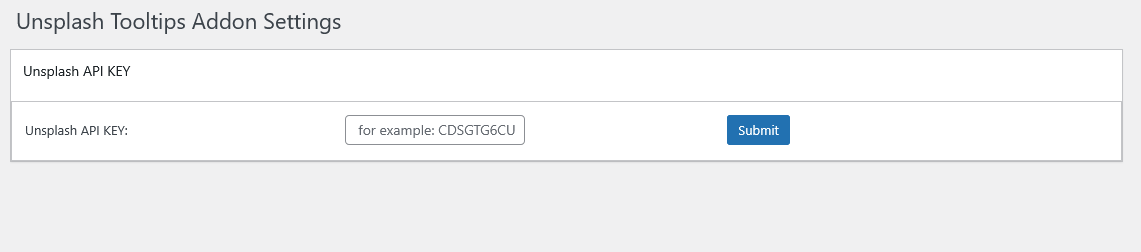
  8. Klikněte na položku sub-menu „tooltipy Unsplash“. Tím se otevře panel „Nastavení doplňku tooltipů Unsplash“, zadejte svůj klíč API Unsplash do pole „Klíč API Unsplash“, panel „Tooltipy Unsplash“ vypadá takto:
    Nastavení doplňku tooltipů Unsplash

  9. Nyní jednoduše klikněte na položku menu tooltipů pro vytvoření nového termínu tooltipu, na pravé straně editoru tooltipů najdete nové metabox „Název Unsplash“, stačí sem zadat klíčové slovo, například „krásné moře“, vypadá to takto:
    metabox klíčového slova tooltipů Unsplash

  10. Po publikování termínu tooltipu se na front-endu, když najedete myší na termín tooltipu v příspěvku WordPress, automaticky zobrazí náhodný obrázek Unsplash v horní části okna vyskakovacího tooltipu.

Závěr:

Děkujeme za fantastický nápad na začlenění vizuálů s obrázky Unsplash do pluginu WordPress tooltip. Chápeme, že integrací náhodných obrázků na základě klíčových slov mohou WordPress tooltipy vytvořit více zapojující a informativní zkušenosti pro návštěvníky na stránkách WordPress:

  • Vizuální zapojení: Zahrnutí náhodného obrázku z Unsplash souvisejícího s klíčovým slovem může učinit vyskakovací okno tooltipu vizuálně přitažlivějším. Vizuální obsah často lépe upoutává pozornost než samotný text, což může zvýšit zapojení uživatelů.

  • Kontextová relevance: Zobrazení obrázku, který je relevantní k klíčovému slovu, může poskytnout dodatečný kontext nebo objasnění. Například pokud je klíčové slovo „oceán“, zobrazení krásného obrázku oceánu může uživatelům pomoci lépe pochopit termín a jeho význam.

  • Zlepšené učení: Pro vzdělávací nebo informační obsah mohou obrázky napomoci porozumění a zapamatování. Uživatelé si mohou snadněji pamatovat termíny, když jsou spojeny s relevantními vizuály.

  • Dynamický obsah: Náhodné obrázky mohou učinit tooltipy dynamičtějšími a méně statickými. To může povzbudit uživatele k větší interakci s obsahem, protože mohou být zvědaví, jaký obrázek se objeví příště.

  • Estetická přitažlivost: Dobře navržený tooltip, který zahrnuje obrázky, může zlepšit celkovou estetiku webové stránky WordPress, což ji činí profesionálnější a uhlazenější.

Tagged with: , , ,

Zvýšení kompatibility: Aktivovat/deaktivovat CSS Bootstrap v pluginu WordPress Tooltips

**Nová funkce: Ovládejte Bootstrap CSS pro váš WordPress Tooltip Plugin!**

Ahoj naší milované komunitě WordPress Tooltip Plugin! Doufám, že vás tato zpráva zastihne v pořádku a užíváte si nádherné chvíle s těmi, na kterých vám nejvíce záleží. Nedávno jsme slyšeli od oddaného webmastera WordPressu:

Existuje problém s CSS ve verzi 34.8.8, když je tato nová verze načtena, CSS webu je narušeno novým bootstrap CSS, které má prioritu a přepisuje překrývající se pravidla. Předchozí verze tooltipů 33.7.8 funguje dobře, ale verze 34.8.8 způsobila tyto problémy.

Náš vývojář WordPress Tooltip Plugin zkontroloval zprávu o konfliktu a zjistili jsme, že jeho téma konfliktuje s bootstrapem od vydání WordPress Tooltip Pro Plus 34.8.8. V dokumentu pro WordPress Tooltip 34.8.8, s názvem: „Jak využít šablonu glosáře Bootstrap table v rámci WordPress Tooltip pluginu k vytvoření atraktivního glosáře — WordPress Tooltips Pro verze 34.8.8“, jsme zmínili:

Dnes jsme nadšeni, že můžeme sdílet vzrušující novinky s našimi úžasnými uživateli WordPress tooltip! Právě jsme spustili naše první inovativní styly glosáře. V panelu nastavení glosáře nyní objevíte zcela novou šablonu nazvanou „Bootstrap Table“ v sekci stylů glosáře. Tato nová funkce je navržena tak, aby zvýšila vizuální přitažlivost a funkčnost vašich glosářů, což usnadňuje uživatelům navigaci a nalezení jejich oblíbených filmových termínů.

Šablona „Bootstrap Table“ nabízí elegantní a moderní design, který zajišťuje, že váš glosář nejen vypadá skvěle, ale také poskytuje intuitivní uživatelskou zkušenost. S tímto novým stylem můžete prezentovat své glosářové termíny ve strukturovaném formátu tabulky, což umožňuje lepší organizaci a čitelnost.

Po obdržení zprávy o konfliktu náš vývojář WordPress Tooltip pracoval celou noc, aby problém vyřešil. Uvolnili jsme verzi WordPress Tooltips Pro Plus 35.1.8. V této verzi jsme přidali novou možnost: „Povolit / Zakázat Bootstrap CSS, aby se předešlo konfliktům s tématy.“ To umožňuje administrátorům WordPress Tooltip povolit nebo zakázat Bootstrap CSS, aby se předešlo konfliktům s tématy.

**Jak spravovat Bootstrap CSS, aby se předešlo konfliktům s tématy**

1: Otevřete prosím tooltips.org, klikněte na položku nabídky „stáhnout WordPress tooltip“, abyste stáhli plugin WordPress Tooltip Pro Plus, jehož verze je >= 35.1.8.

2: Přihlaste se na svůj WordPress  web jako administrátor.

3: V administraci WordPressu klikněte na sekci menu „tooltips“.

tooltips menu in wordpress tooltips pro plus 27.5.8
menu tooltips v WordPress Tooltips Pro Plus 27.5.8

4: Nyní klikněte na panel globálních nastavení, otevřete panel globálních nastavení WordPress Tooltip:

Povolit Zakázat Bootstrap CSS, aby se předešlo konfliktům s tématy — WordPress Tooltips 31.5.8

5: Na dně panelu globálních nastavení najdete novou možnost: „Zvýšit kompatibilitu: Povolit/Zakázat Bootstrap CSS.“ Jednoduše vyberte „Ne, zakázat Bootstrap CSS“ a plugin WordPress Tooltip již nebude načítat Bootstrap CSS ve WordPressu.

**Co je Bootstrap:**

Bootstrap je populární front-end framework používaný pro vývoj responzivních a mobilních webových aplikací. Poskytuje sbírku komponent CSS a JavaScript, které pomáhají designérům a vývojářům rychle a efektivně vytvářet vizuálně atraktivní a funkční uživatelská rozhraní.

Hlavní funkce bootstrap zahrnují:

– **Responzivní mřížkový systém:** Bootstrap zahrnuje flexibilní mřížkový systém, který umožňuje vytváření rozvržení, která se přizpůsobují různým velikostem obrazovky, což zajišťuje, že aplikace vypadají dobře jak na mobilních zařízeních, tak na desktopu.

– **Předdefinované CSS třídy:** Nabízí širokou škálu předdefinovaných CSS tříd pro typografii, formuláře, tlačítka, navigaci a další UI komponenty, což usnadňuje stylizaci prvků bez psaní rozsáhlého vlastního CSS.

– **JavaScript komponenty:** Bootstrap přichází s vestavěnými JavaScript komponentami (jako jsou modální okna, rozbalovací nabídky, karusely a tooltipy), které zlepšují interakci a uživatelskou zkušenost.

– **Přizpůsobitelnost:** I když Bootstrap poskytuje standardní sadu stylů a komponent, může být přizpůsoben tak, aby vyhovoval specifickým designovým potřebám, což umožňuje vývojářům měnit proměnné a vytvářet jedinečný vzhled.

– **Kompatibilita napříč prohlížeči:** Bootstrap je navržen tak, aby fungoval konzistentně napříč různými webovými prohlížeči, což zajišťuje, že aplikace fungují dobře bez ohledu na volbu prohlížeče uživatele.

– **Komunita a dokumentace:** Bootstrap má velkou komunitu vývojářů a rozsáhlou dokumentaci, což usnadňuje novým uživatelům učení a zkušeným uživatelům hledání řešení specifických problémů.

Celkově Bootstrap zjednodušuje vývojový proces a pomáhá zajistit, že webové aplikace jsou jak vizuálně atraktivní, tak uživatelsky přívětivé.

**Proč používáme Bootstrap v pluginu WordPress Tooltips?**

Plugin WordPress Tooltips navrhl mnoho pěkných UI pro glosář a navrhujeme novou výkonnou tabulku glosáře pro uživatele WordPress tooltip, bootstrap poskytuje sbírku komponent CSS a JavaScript, jako jsou tabulky, mřížky, tlačítka, formuláře, navigační lišty a modální okna, které lze snadno integrovat do webových projektů. Zjistili jsme, že můžeme znovu použít mnoho UI komponent v bootstrapu k vývoji nových tabulek glosáře a výhody používání Bootstrapu v pluginu WordPress Tooltips zahrnují:

– **Responzivní design:** Mřížkový systém Bootstrapu umožňuje snadné vytváření responzivních rozvržení, která se přizpůsobují různým velikostem obrazovky, což zajišťuje dobrou uživatelskou zkušenost jak na desktopu, tak na mobilních zařízeních.

– **Konzistentní stylizace:** Používáním Bootstrapu můžeme udržovat konzistentní vzhled a dojem napříč rozhraním vašeho pluginu, protože poskytuje předdefinované styly pro různé UI komponenty.

– **Rychlost vývoje:** Bootstrap přichází s širokou škálou předpřipravených komponent a utilit, což může výrazně urychlit vývojový proces. To umožňuje vývojářům soustředit se na funkčnost místo stylizace od nuly.

– **Kompatibilita napříč prohlížeči:** Bootstrap je navržen tak, aby dobře fungoval ve všech moderních prohlížečích, což snižuje potřebu rozsáhlého testování a úprav pro různé prostředí.

– **Přizpůsobitelnost:** Bootstrap lze snadno přizpůsobit tak, aby vyhovoval specifickým potřebám vašeho pluginu. Můžete měnit jeho proměnné a komponenty, abyste vytvořili jedinečný design, který odpovídá vaší značce.

– **Podpora komunity:** Díky širokému používání má Bootstrap velkou komunitu a rozsáhlou dokumentaci. To znamená, že vývojáři mohou najít spoustu zdrojů, tutoriálů a podpory při práci s tímto frameworkem.

– **Integrace s WordPress:** Bootstrap lze bezproblémově integrovat do WordPress témat a pluginů, což umožňuje vývojářům využívat jeho funkce bez významného zatížení.

– **Přístupnost:** Bootstrap zahrnuje vestavěné funkce přístupnosti, což usnadňuje vytváření rozhraní, která jsou použitelná pro osoby se zdravotním postižením.

Začleněním Bootstrapu do pluginu WordPress Tooltips mohou vývojáři vylepšit uživatelské rozhraní a zkušenosti, což činí jejich pluginy atraktivnějšími a funkčnějšími.

Tagged with: , , ,
Top