Category: Documento del plugin de Wordpress Tooltip(Spanish)

módulo de estadísticas de clics del plugin de WordPress tooltip mejorado

Solución Implementada: Advertencia de ‘400 Bad Request’ en la Consola del Navegador para las Estadísticas del Plugin Tooltip de WordPress

¡Saludos a nuestros valiosos usuarios del WordPress Tooltip Plugin ! Espero que este mensaje les encuentre bien y disfrutando de momentos de calidad con sus seres queridos. Recientemente, hemos recibido una consulta de un webmaster que gestiona un sitio web escolar en línea:

“Esto no es un problema mayor, pero ha estado presente desde que instalé el plugin por primera vez hace años… Cada tooltip genera una advertencia en la consola del navegador…, … devuelve un 400 (petición incorrecta)”.

Nuestro equipo del plugin de tooltips de WordPress ha revisado diligentemente el problema y ha trabajado incansablemente para resolverlo. El problema surge en el plugin WordPress Tooltips Pro Plus, donde el módulo AJAX captura estadísticas de clics cuando los usuarios pasan el mouse sobre los tooltips. Estos datos se envían al backend, lo que permite a los administradores de WordPress monitorear la cantidad de clics para cada término del tooltip en el panel de administración:

WordPress Tooltip Term Click Statistics

Estadísticas de Clics de Términos de Tooltip de WordPress

Esta funcionalidad opera sin problemas cuando el administrador de tooltips habilita la opción ‘Habilitar / Deshabilitar Estadísticas de Clics de Términos de Tooltip’ en el panel de configuraciones globales. Sin embargo, si el administrador decide deshabilitar esta opción, el backend dejará de recibir datos AJAX. Si bien esto no interrumpirá ninguna otra funcionalidad, los usuarios pueden encontrar una advertencia 400 en la consola de su navegador.

Una vez que recibimos el ticket, nuestro desarrollador del plugin de tooltips de WordPress se quedó despierto toda la noche para resolver este problema para el usuario del tooltip; finalmente, resolvimos este problema y lanzamos WordPress Tooltips Pro Plus 35.0.8.

Del lado del usuario, simplemente actualice a WordPress Tooltips Pro Plus 35.0.8; no necesita hacer nada, todo funcionará automáticamente.

Conclusión:

Nos disculpamos por no haber identificado este problema antes. Añadimos la función de estadísticas de WordPress Tooltip hace muchos años. Generalmente, los administradores de tooltips de WordPress habilitan esta función de estadísticas AJAX. La función de estadísticas de clics se añadió al Plugin Tooltip de WordPress por varias razones importantes, proporcionando diversos beneficios para los administradores:

  1. Perspectivas sobre el Compromiso del Usuario: Al rastrear cuántas veces se hacen clic en los tooltips, los administradores pueden medir el interés y el compromiso del usuario con contenido específico. Esto ayuda a entender qué términos o temas resuenan más con los usuarios.
  2. Optimización de Contenidos: Los datos recopilados permiten a los administradores identificar términos de tooltips populares. Esta información puede utilizarse para optimizar el contenido existente o crear nuevo contenido que se alinee con los intereses del usuario, mejorando así la experiencia general del usuario.
  3. Mejora en la Toma de Decisiones: Con acceso a estadísticas detalladas, los administradores pueden tomar decisiones informadas sobre qué tooltips enfatizar o modificar. Esto puede llevar a una comunicación más efectiva de conceptos o términos clave.
  4. Monitoreo de Rendimiento: Los administradores pueden monitorear la efectividad de los tooltips a lo largo del tiempo. Si ciertos tooltips reciben pocos o ningún clic, puede indicar la necesidad de revisión o eliminación, asegurando que el sitio permanezca relevante e informativo.
  5. Mejor Experiencia del Usuario: Comprender qué tooltips se acceden con frecuencia permite a los administradores mejorar o expandir el contenido del tooltip según las necesidades del usuario, llevando a una experiencia de navegación más satisfactoria.
  6. Oportunidades de Pruebas A/B: Con las estadísticas de clics, los administradores pueden realizar pruebas A/B para comparar diferentes estilos o ubicaciones de tooltips, ayudando a determinar qué funciona mejor para su audiencia.

En general, estos beneficios contribuyen a un sitio web más efectivo y fácil de usar, permitiendo a los administradores servir mejor a su audiencia y mejorar la entrega de contenidos.

Tagged with: , ,

Cómo utilizar la plantilla de glosario de tabla Bootstrap dentro del plugin WordPress Tooltips para crear un glosario atractivo

Creando Glosarios Impresionantes: Usando la Plantilla de Tabla Bootstrap en Tooltips de WordPress

Hola, queridos usuarios de  WordPress Tooltips, espero que este mensaje les encuentre bien y disfrutando de un maravilloso fin de semana con su familia. Recientemente hemos recibido una abrumadora cantidad de comentarios positivos de un usuario dedicado de nuestro plugin de tooltips de WordPress. Este usuario, un entusiasta del cine, ha construido con éxito un impresionante sitio web de películas que muestra una vasta colección de films.

Una de las características destacadas de su sitio es el extenso uso de tooltips. Al crear miles de términos de tooltip relacionados con varias películas, ha mejorado significativamente la experiencia del usuario. Cuando los visitantes pasan el ratón sobre un título de película, aparece una conveniente ventana emergente de tooltip, brindándoles información esencial sobre el film. Esta característica no solo enriquece la experiencia de navegación, sino que también ayuda a los usuarios a comprender rápidamente el contexto de cada película sin navegar lejos de la página principal.

Además de los tooltips individuales de películas, nuestro usuario ha aprovechado las capacidades de nuestro plugin para desarrollar un glosario completo. Este glosario contiene una gran cantidad de términos, sirviendo como un recurso valioso para los aficionados al cine. Les guía en el descubrimiento de sus películas favoritas de manera más eficiente, convirtiendo el sitio no solo en una plataforma para ver películas, sino también en un centro interactivo de conocimiento cinematográfico.

La integración de nuestro plugin de tooltips de WordPress ha transformado su sitio web en un destino amigable para los amantes del cine. Al proporcionar acceso rápido a la información y mejorar la experiencia de navegación en general, ha creado un sitio que destaca en el abarrotado paisaje de películas en línea.

Estamos emocionados de ver cómo nuestra herramienta ha empoderado a los usuarios para crear contenido atractivo e informativo. Esta historia de éxito es un testimonio del potencial de nuestro plugin de tooltips de WordPress para mejorar la funcionalidad del sitio web y el compromiso del usuario.

El usuario también ha compartido varios estilos de tooltips y glosarios que descubrió en internet. Expresó su deseo de que nuestro plugin de glosario de tooltips de WordPress ofrezca efectos aún más vibrantes y diversos. Este feedback es invaluable, ya que guía a nuestro equipo de desarrollo en la mejora de las características del plugin, asegurando que cumpla con las necesidades creativas de nuestros usuarios.

Estamos comprometidos a mejorar continuamente nuestro plugin y proporcionar a nuestros usuarios las herramientas que necesitan para crear sitios web atractivos e informativos. ¡Estén atentos a las próximas actualizaciones que introducirán nuevos estilos y efectos, haciendo que su experiencia con tooltips y glosarios sea aún más dinámica!

Hoy, estamos emocionados de compartir algunas noticias emocionantes con nuestros maravillosos usuarios de tooltips de WordPress. ¡Hemos lanzado nuestros primeros estilos de glosario innovadores! En el panel de configuración del glosario, ahora descubrirán una nueva plantilla llamada “Tabla Bootstrap” en la sección de estilos de glosario. Esta nueva característica está diseñada para mejorar el atractivo visual y la funcionalidad de sus glosarios, facilitando a los usuarios la navegación y la búsqueda de sus términos de películas favoritos.

La plantilla “Tabla Bootstrap” ofrece un diseño elegante y moderno, asegurando que su glosario no solo se vea genial, sino que también proporcione una experiencia de usuario intuitiva. Con este nuevo estilo, pueden presentar sus términos de glosario en un formato de tabla estructurado, permitiendo una mejor organización y legibilidad.

Creemos que esta adición mejorará significativamente la forma en que los aficionados al cine interactúan con su sitio, haciéndolo aún más atractivo y fácil de usar. Estamos comprometidos a mejorar continuamente nuestro plugin de tooltips de WordPress basado en los comentarios de los usuarios, ¡y no podemos esperar a ver cómo implementan estos nuevos estilos en sus proyectos! ¡Estén atentos para más actualizaciones y características que vendrán!

Guía Paso a Paso: Creando un Hermoso Glosario con Tablas Bootstrap en Tooltips de WordPress Pro 34.8.8

1: Por favor, abran tooltips.org, hagan clic en el elemento del menú “descargar tooltip de WordPress” para descargar el plugin de WordPress Tooltip Pro Plus, versión >= 34.8.8.

2: Inicien sesión en su sitio de WordPress como administrador, suban el plugin de tooltips y actívenlo en el panel de “plugins”.

3: En el panel de control de WordPress, hagan clic en el elemento del menú Tooltips, que se ve así:
tooltips menu in wordpress tooltips pro plus 27.5.8

4: Ahora, hagan clic en el submenú “Configuraciones del Glosario”, se abrirá el panel de “Configuraciones del Glosario”, que se ve así:

5: En el panel de configuraciones del glosario, ahora encontrarán una nueva plantilla llamada ‘Tabla Bootstrap’ en la sección de Estilos de Glosario. Esta nueva característica está diseñada para mejorar el atractivo visual y la funcionalidad de sus glosarios, facilitando a los usuarios la navegación y la búsqueda de sus términos de películas favoritos. Estamos trabajando arduamente para agregar nuevas características a este panel de glosario de Tabla Bootstrap.

6: Actualmente, si seleccionaron la plantilla ‘Tabla Bootstrap’ en el panel de ‘Estilo de Glosario’, también pueden usar el shortcode [ glossary_bootstrap ] para mostrar un Glosario con estilo de tabla Bootstrap en el front-end.

Notas:

1: El estilo clásico de Glosario tradicional:

Pueden usar el shortcode [ glossary ] para mostrar el estilo clásico de Glosario tradicional, con cinco plantillas disponibles: rojo, azul, verde, negro y rubio en el panel de ‘Estilo de Glosario’.

También pueden personalizar las características y la apariencia del estilo clásico de Glosario en el panel de configuración de personalización del Glosario.

2: Los estilos de Glosario innovadores:

Además, estamos desarrollando más estilos de Glosario innovadores para satisfacer las necesidades de diferentes usuarios. Por favor, tengan en cuenta que intentaremos hacer que las características y la apariencia del panel de configuración de personalización del Glosario sean compatibles con estos nuevos estilos, pero no todas las opciones pueden ser compatibles.

El shortcode [ glossary_bootstrap ]:

Actualmente, si seleccionaron la plantilla ‘Tabla Bootstrap’ en el panel de ‘Estilo de Glosario’, también pueden usar el shortcode [ glossary_bootstrap ] para mostrar un Glosario con estilo de tabla Bootstrap.

Hemos estado desarrollando el estilo clásico de Glosario tradicional durante más de 10 años, mientras que los estilos de Glosario innovadores solo han estado en desarrollo durante un día. Actualmente, los estilos de Glosario innovadores aún no están maduros, así que por favor usen con precaución. Estamos dispuestos a continuar agregando nuevas características basadas en los comentarios de los usuarios.

Tagged with: , , ,

Módulo ‘Volver a publicar todas las descripciones emergentes’ rediseñado para evitar conflictos con otros plugins/temas — WordPress Tooltips

Re-desarrollado el módulo “Republish All WordPress Tooltips” para evitar conflictos con otros plugins/temas de WordPress

Hola, queridos usuarios del plugin de WordPress Tooltips, espero que este mensaje les encuentre bien y que estén teniendo un maravilloso fin de semana con su familia. Ayer, lanzamos la versión 34.6.8 del plugin de tooltips de WordPress, basada en una increíble solicitud de función de un usuario de tooltips de WordPress, quien esperaba “que hubiera una forma de volver a publicar tooltips en masa en lugar de uno por uno…”

Hoy, recibimos otro comentario de un usuario, quien dijo que en su sitio de WordPress, encontró que la función “Republish All Tooltips” solo actualizó alrededor de 50 términos de tooltips en su sitio. Nuestro desarrollador del plugin de tooltips de WordPress no pudo dormir para revisar el problema para el usuario de tooltips lo antes posible. Finalmente, descubrimos que esto se debe a que estamos utilizando la función estándar de WordPress get_posts() en este módulo; get_posts() puede verse afectada por otros plugins o temas, especialmente aquellos que modifican consultas de WordPress o filtran contenido. Dado que get_posts() se basa en WP_QUERY, utiliza los parámetros de consulta predeterminados internamente, y estos parámetros pueden ser modificados por hooks en otros plugins o temas (como pre_get_posts), lo que puede limitar el número de resultados devueltos por la consulta.

Re-desarrollamos la función “Republish All Tooltips” tan pronto como pudimos, ahora usamos la función SQL de WordPress para obtener todos los términos de tooltips y evitar conflictos con otros plugins/temas de WordPress.

Gracias por el informe, si tienen alguna pregunta más, no duden en contactarnos, estaremos muy felices de ayudarles.

Que tengan un día bendecido con su familia.

Saludos cordiales,

Soporte del Plugin de Tooltips de WordPress”

Tagged with: ,

Una guía paso a paso para volver a publicar en masa todos los WordPress tooltips

Sin esfuerzo, republica en masa tus tooltips de WordPress: Aquí está cómo

Hola, ¡Saludos a los increíbles usuarios del plugin de  WordPress Tooltips! Espero que este mensaje te saque una sonrisa y te encuentre disfrutando de días felices con tu familia. Recibimos un ticket de un maravilloso usuario de tooltips de WordPress que reportó un problema de formato de archivo en el servidor, él dijo:

Hola
Acabo de comprar su plugin aunque todo mi sitio web está en hebreo y la opción de importación no parece funcionar en hebreo. Importé el archivo y solo el texto en inglés funciona para publicar una nueva entrada a través de importar archivo cvs. Si su plugin no soporta hebreo… etc.

Nuestro soporte del plugin de tooltips de WordPress respondió:

Hola,

Espero que este mensaje te encuentre bien y que estés teniendo un feliz fin de semana con tu familia

Gracias por el mensaje, estamos muy felices de ayudarte

Tenemos algunos usuarios que utilizan tooltips en su sitio en hebreo, y funciona bien

¿Podrías decirnos:

  1. la URL relacionada con el problema
  2. un poco más de detalles para que nos digas cómo encontrar el problema en la URL
  3. ¿podrías compartir el archivo csv con nosotros?

Gracias, que tengas un día bendecido con tu familia

Saludos cordiales,
Soporte de Tooltips de WordPress

El increíble usuario de tooltips de WordPress respondió:

Lo hice funcionar
Gran plugin.
¡Gracias!

Y unos días después, recibimos otro mensaje:

Hola
Por alguna razón, los tooltips no están funcionando para las palabras clave en este
sitio web example.com/
los tooltips solo aparecen al pasar el mouse sobre las imágenes
esta es la página del glosario
https://example.com/glossary/

¡Gracias!

Nuestro plugin de tooltips de WordPress revisó su sitio, respondimos:

Hola Avraham,

Gracias por la respuesta

Hemos revisado tu bonito sitio, encontramos en la consola del navegador, hay muchos errores provenientes de:
https://cdn-cdn.example.com/TJVW/assets/static/optimized/rev-7462f14s/example.com/wp-content/plugins …

¿Parece que este plugin CDN/cache cambió muchos códigos de javascript?

Como no podemos revisar tu backend, nos gustaría guiarte para resolver el problema paso a paso.

Primero, ¿podrías por favor:

a: asegurarte de que tu sitio esté siempre en cero riesgo instalando un plugin de respaldo como “all in one wp migration” o “duplicator” — solo necesita 3 minutos

b: hacer una copia de seguridad completa de tu sitio a través del plugin de respaldo

c: desactivar temporalmente este plugin CDN/cache, limpiar la caché del navegador, cerrar el navegador y luego abrir la página nuevamente

¿Nos dices si los tooltips funcionan en esta página?

Entonces sabremos el siguiente paso

Gracias, que tengas un día bendecido con tu familia

Saludos cordiales,
Soporte de Tooltips de WordPress

El usuario de tooltips de WordPress respondió:

Hola
Desactivé este plugin CDN/cache, limpié la caché del navegador,
cerré el navegador y luego abrí la página nuevamente
Aunque aún no funciona

Nuestro desarrollador del plugin de tooltips de WordPress revisó el ticket y respondimos:

Hola

Gracias por la respuesta

En general, puedes resolver el problema siguiendo estos
pasos:
1: inicia sesión en el backend de WordPress como administrador

2: haz clic en el elemento del menú de tooltips

3: haz clic en el submenú de configuraciones globales, donde encontrarás varias opciones

4: por favor, habilita la opción jquery-migrate en el panel de configuraciones globales

5: prueba la opción de cargar el código js de los tooltips en el pie de página de WordPress, si eso no funciona, entonces prueba la opción de cargar el archivo js de tooltips desde el encabezado de WordPress

6: si aún no funciona, puede ser causado por un plugin de caché, por favor revisa nuestro documento:

a: https://tooltips.org/how-to-let-wordpress-tooltips-plugin-works-well-with-a-few-cache-plugin/
y

b: https://tooltips.org/how-to-let-wordpress-tooltips-free-plugin-works-well-with-autoptimize-plugin/

¿Podrías realizar una verificación para que podamos saber cómo asistirte en el siguiente paso?

7: a veces, encontramos que algunos otros plugins utilizan el mismo código js que nuestro plugin, en este caso, es muy fácil encontrar qué plugin causa los conflictos:
a: asegúrate de que tu sitio esté siempre en cero riesgo instalando un plugin de respaldo como “all in one wp migration” o “duplicator” — solo necesita 3 minutos
b: desactiva los plugins uno por uno, cambia el tema al tema predeterminado de WordPress
c: Dinos qué plugin o tema está causando el conflicto. Lo revisaremos y lo resolveremos por ti

Gracias, que tengas un bendecido fin de semana con tu familia

Saludos cordiales,
Soporte del Plugin de Tooltips de WordPress

El usuario de tooltips de WordPress respondió:

Hola equipo de soporte,
Gracias por tus instrucciones y orientación detalladas. Realmente aprecio el esfuerzo que su equipo está poniendo para resolver este problema.
Seguí todos los pasos que mencionaste, incluyendo:

Habilitar la opción jQuery-migrate en las configuraciones globales.
Probar ambas opciones de cargar el código JavaScript de los tooltips (en el pie de página y en el encabezado).
Verificar que los plugins de caché no estén causando el problema.
Probar la configuración con todos los plugins desactivados y cambiando al tema predeterminado de WordPress Twenty Twenty-Five.
Descubrí que las palabras clave solo se volvieron enlazables al diccionario después de desactivar Elementor. Sin embargo, incluso entonces, los tooltips aún no se muestran como se esperaba.
Espero tu asistencia y orientación.
Saludos cordiales,

Nuestro desarrollador de tooltips de WordPress revisó el problema cuidadosamente, finalmente encontramos la razón, y respondimos:

Hola,

Espero que este mensaje te encuentre bien y que estés teniendo días felices con tu familia

Señor, hemos revisado todos los códigos a fondo, pero no encontramos problemas con ellos. Finalmente, descubrimos que el problema parece originarse de un problema con el almacenamiento de archivos en tu servidor. Puedes resolver el problema fácilmente de esta manera:

1: en el panel de WordPress, haz clic en el elemento del menú de tooltips

2: en el panel de tooltips de WordPress, simplemente selecciona cualquier término de tooltips y haz clic en “editar” para editarlo

3: Ahora abrirás la página “editar tooltip”, simplemente haz clic en el botón “Actualizar” en el editor de tooltips para republicar el término, no necesitas cambiar nada en el editor de tooltips.

4: entonces, el tooltip funcionará bien en el front-end

¿Podrías hacer una verificación?

Gracias, que tengas un día bendecido con tu familia

Saludos cordiales,

Soporte de Tooltips de WordPress

El usuario de tooltips de WordPress dijo que funciona:

Hola

¡Funciona! ¡Gracias!

Desearía que hubiera una forma de republicar en masa en lugar de uno por uno…

Nuestro soporte de tooltips de WordPress respondió:

Hola,

Gracias por la respuesta

Es genial saber que funciona bien

Sobre: “Desearía que hubiera una forma de republicar en masa en lugar de uno por uno…”

Está bien, intentaremos desarrollar una nueva versión para ayudarte a republicar todos los tooltips automáticamente, pero no estoy seguro de si funcionará bien o no, porque parece que el problema es causado por el formato de archivo en el lado de tu servidor. Una vez que lancemos la nueva versión, te informaremos nuevamente, esperamos que funcione bien para ti

Gracias, que tengas un día bendecido con tus seres queridos

Saludos cordiales,

Soporte del plugin de tooltips de WordPress

Luego, nuestro desarrollador del plugin de tooltips de WordPress lanzó la versión 34.6.8 de WordPress Tooltips Pro Plus para resolver el problema del usuario.
Cómo republicar rápidamente todos tus tooltips de WordPress en masa

1: Por favor, haz clic en el elemento del menú “descargar wordpress tooltip” para descargar el plugin de wordpress tooltip pro plus que tenga versión >= 33.6.8

2: Inicia sesión en WordPress como administrador

3: Haz clic en el elemento del menú de Tooltips y luego haz clic en el submenú “Restablecer Tooltips”, abrirás el panel “Restablecer Tooltips”, se verá así:

Como puedes ver, en la parte inferior del panel de restablecer tooltips, hemos agregado una nueva opción: “Republish All Tooltips”, con consejos sobre cómo usarla:

“Algunos usuarios han informado un problema con el formato de archivo en sus servidores, lo que está causando problemas. Esta operación añadirá un espacio después de cada término de tooltip y actualizará el contenido del término de tooltip. Antes de hacer clic en el botón ‘Republish All Tooltips’, por favor haz clic en el elemento del menú ‘Exportar Tooltips’ para exportar todos los términos de tooltip.”

Simplemente sigue nuestros consejos sobre cómo usarlo y haz clic en el botón Republish All Tooltips, puedes republicar todos los Tooltips de WordPress a la vez.
Gracias

Muchas gracias por la gran solicitud de características, hemos agregado una licencia del plugin WordPress FAQ Pro a la cuenta del increíble usuario.

El plugin de FAQ de WordPress es una solución de FAQ jQuery poderosa y rápida para ayudar a los blogueros de WordPress a crear / gestionar / editar FAQs fácilmente, seleccionar la plantilla de FAQ predeterminada y el estilo de FAQ personalizado en el backend con unos pocos clics. Con el plugin de FAQ de WordPress, es muy fácil crear y mostrar FAQs en acordeón, mostrar FAQs agrupadas por categoría… etc.

Si tienes más preguntas sobre el plugin de tooltips de WordPress, no dudes en contactarnos, estamos muy felices de realizar tu solicitud de características

Gracias, que tengas un día bendecido con tu familia

Saludos cordiales,

Soporte del Plugin de Tooltips de WordPress

Tagged with: , , ,

Mejorando el Glosario: Introducción de Filtrado por Etiquetas para Tooltips, WordPress Tooltips Pro Plus 34.5.8 Lanzado

Nueva Función: Filtra tu Glosario por Etiquetas con el Shortcode [ glossary ]

Hola, queridos usuarios del plugin de WordPress Tooltips , espero que este mensaje les encuentre bien y que estén disfrutando de días felices con su familia Recibimos un ticket de un increíble usuario de WordPress Tooltips, nos dijo: “¿Puedo hacer una pregunta, es posible listar solo tooltips específicos usando el shortcode

The ideals which have lighted my way, and time after time have given me new courage to face life cheerfully, have been Kindness, Beauty, and Truth. The trite subjects of human efforts, possessions, outward success, luxury have always seemed to me contemptible.
Do something wonderful, people may imitate it.
To follow, without halt, one aim: There is the secret of success.
This is wordpress audio tooltip demo, audio is loading, please wait a moment. Your browser does not support the audio element.
Robert Louis Stevenson
Since wordpress tooltips pro 5.9.2 (the current version is 17.1.4), we start to support bullet screen effect, what is bullet screen? In some countries, for example Korean, China... and so on, a few site start to allows show text messages fly across the screen like bullets, we call it bullet screen, a example site which Read More
Bullet Screen lets you add scrolling comments, quotes, or tips to any WordPress post, offering users a unique and engaging experience
Strawberry & Cream Torte $9 only! On sale! Limited Time Offer! SHOP NOW
, por ejemplo, correspondientes a etiquetas específicas? Algo como [ glossary tag=#etiquetaespecífica# ]? Gracias”.

Nuestro desarrollador del plugin de WordPress Tooltips revisó este ticket, creemos que es una gran solicitud de función, entendemos que si un usuario de WordPress está interesado en un tema específico, la capacidad de filtrar términos del glosario por etiquetas puede mejorar significativamente su experiencia. Les permite centrarse en términos relevantes sin sentirse abrumados por entradas no relacionadas.

Creemos que para blogs de wordpress que tienen un gran número de términos del glosario, filtrar por etiquetas puede ayudar a ofrecer contenido dirigido. Esto puede ser particularmente beneficioso para sitios web educativos, blogs o cualquier sitio donde los usuarios puedan estar buscando información específica.

Por lo tanto, lanzamos WordPress Tooltips Pro Plus 34.5.8 para implementar la función para los usuarios de tooltips de WordPress

Organiza tu Glosario: Introducción del Filtrado por Etiquetas para una Mejor Gestión de Tooltips en WordPress

1: Por favor, abre tooltips.org, luego haz clic en el elemento del menú descargar tooltip de WordPress en la barra de menú superior para descargar la última versión del plugin de WordPress Tooltip Pro Plus (versión 33.5.8 o superior).

2: Por favor, inicia sesión en tu sitio de WordPress como administrador.

3: Haz clic en el elemento del menú Tooltips y luego haz clic en el submenú “Todos los Tooltips”, edita un término de tooltip existente para agregar etiquetas.

4: En el plugin de WordPress Tooltips Pro Plus, hemos añadido soporte para el shortcode [ glossary ]. En la nueva versión, soportamos el filtrado de entradas del glosario por nombre de etiqueta o ID de etiqueta.

4.1 Filtrando entradas del glosario por nombre de etiqueta

Para filtrar entradas del glosario por nombre de etiqueta, escribe una nueva publicación de WordPress e inserta simplemente el shortcode del glosario así:

[ glossary tagname=’foodtag’ ]

Entonces, el Glosario de Tooltips de WordPress listará todos los elementos del glosario que están asociados con la etiqueta ‘foodtag’.

4.2 Filtrando entradas del glosario por ID de etiqueta

Para filtrar entradas del glosario por ID de etiqueta, escribe una nueva publicación de WordPress e inserta simplemente el shortcode del glosario así:

[ glossary tagid=’12655,12656,12622,12634’ ]

Esto permitirá que el Glosario de Tooltips de WordPress muestre todos los elementos del glosario con IDs de etiqueta de 12655, 12656, 12622 o 12634.

Esta función ayudará al editor de tooltips de WordPress a mejorar la organización del glosario: Al permitir a los usuarios mostrar términos del glosario basados en etiquetas específicas, ayuda a organizar el contenido de manera más efectiva. Los usuarios pueden categorizar términos en diferentes temas, facilitando a los visitantes encontrar información relacionada.

Beneficios de SEO: Etiquetar y filtrar contenido también puede tener implicaciones positivas para el SEO. Al organizar términos del glosario con etiquetas relevantes, puede mejorar las posibilidades de que esos términos sean indexados y clasificados para consultas de búsqueda específicas.

Conclusión:

Los administradores de tooltips de WordPress a menudo quieren más control sobre cómo se muestra el contenido en su sitio. Agregar soporte para etiquetas al shortcode

The ideals which have lighted my way, and time after time have given me new courage to face life cheerfully, have been Kindness, Beauty, and Truth. The trite subjects of human efforts, possessions, outward success, luxury have always seemed to me contemptible.
Do something wonderful, people may imitate it.
To follow, without halt, one aim: There is the secret of success.
This is wordpress audio tooltip demo, audio is loading, please wait a moment. Your browser does not support the audio element.
Robert Louis Stevenson
Since wordpress tooltips pro 5.9.2 (the current version is 17.1.4), we start to support bullet screen effect, what is bullet screen? In some countries, for example Korean, China... and so on, a few site start to allows show text messages fly across the screen like bullets, we call it bullet screen, a example site which Read More
Bullet Screen lets you add scrolling comments, quotes, or tips to any WordPress post, offering users a unique and engaging experience
Strawberry & Cream Torte $9 only! On sale! Limited Time Offer! SHOP NOW
proporciona más opciones de personalización, permitiendo a los usuarios adaptar el glosario a sus necesidades y preferencias específicas.

Gracias

Muchas gracias por la gran solicitud de función, hemos añadido una licencia del plugin WordPress FAQ Pro a la cuenta del increíble usuario.

El plugin de WordPress FAQ es una solución poderosa y rápida de jQuery para ayudar a los blogueros de WordPress a crear / gestionar / editar FAQs fácilmente, seleccionar la plantilla de FAQ predeterminada y el estilo de FAQ personalizado en el backend con unos pocos clics. Con el plugin de FAQ de WordPress, es muy fácil crear y mostrar FAQs en acordeón, mostrar FAQs agrupadas por categoría… etc.

The ideals which have lighted my way, and time after time have given me new courage to face life cheerfully, have been Kindness, Beauty, and Truth. The trite subjects of human efforts, possessions, outward success, luxury have always seemed to me contemptible.
Do something wonderful, people may imitate it.
To follow, without halt, one aim: There is the secret of success.
Reflect on your present blessings, of which every man has many; not on your past misfortunes, of which all men have some.
True happiness means forging a strong spirit that is undefeated, no matter how trying our circumstances.
Love is the flower you've got to let grow.
We shall never know all the good that a simple smile can do.
In order to succeed, we must first believe that we can.
The best way to pay for a lovely moment is to enjoy it.
There is no duty we so underrate as the duty of being happy. By being happy we sow anonymous benefits upon the world.

Tagged with: , , ,

Optimiza el diseño de tu glosario: Consejos para un mejor espaciado en móviles, WordPress Tooltips Pro Plus 34.4.8

Gracias, ¿podrías darme también una versión en español?: “Creando claridad: La importancia del espaciado adecuado en tu glosario — WordPress Tooltips Pro Plus 34.4.8

Hola, estimados usuarios del plugin WordPress Tooltips , espero que este mensaje les encuentre bien y que estén disfrutando de maravillosos días con su familia. Recibimos un ticket de un usuario de WordPress Tooltips que mencionó: “Tengo una pregunta sobre el espaciado entre las entradas del glosario. ¿Hay alguna posibilidad de ajustar el espaciado? Especialmente en la versión móvil, no se ve bien. ¡Les deseo un feliz año nuevo!”. Nuestro desarrollador del plugin WordPress Tooltips ha revisado el ticket del usuario y hemos lanzado WordPress Tooltips Pro Plus 34.4.8 para implementar esta función para los usuarios de WordPress Tooltips.

Mejorando tu glosario: Ajustando el espaciado de las entradas para una lectura óptima en el plugin WordPress Tooltips

  1. Por favor, abre tooltips.org, luego haz clic en el elemento del menú “descargar plugin de WordPress tooltip” en la barra de menú superior para descargar la última versión del plugin WordPress Tooltip Pro Plus (versión 33.4.8 o superior).

  2. Inicia sesión en tu sitio de wordpress como administrador.

  3. En el panel de control de WordPress, navega al elemento del menú “Tooltips” y luego haz clic en el submenú “Configuración del glosario”.

  4. Ahora, se abrirá el panel de “Configuración del glosario”, que se verá así:

Margen superior e inferior de la entrada del glosario

  1. Como puedes ver, en la parte inferior del panel de “Configuración del glosario”, hay nuevas opciones: “Margen superior de la entrada del glosario” y “Margen inferior de la entrada del glosario”, puedes ajustar el espaciado entre las entradas del glosario aquí.

Conclusión:

Este cambio mejora la legibilidad y mejora la estética general de la versión móvil de su contenido:

Preocupaciones sobre la legibilidad: En pantallas más pequeñas, el espaciado excesivo puede dificultar que los usuarios interactúen con el contenido de manera efectiva. Los usuarios pueden encontrar más difícil escanear las entradas del glosario si se sienten demasiado espaciadas.

Atractivo estético: Un diseño bien elaborado es crucial para la experiencia del usuario. Los usuarios pueden notar que el espaciado actual parece desequilibrado o desordenado, lo que les lleva a buscar una disposición más visualmente atractiva.

Experiencia del usuario (UX): Los usuarios móviles a menudo prefieren diseños concisos que les permitan acceder a la información rápidamente sin desplazamientos excesivos. El usuario puede estar buscando optimizar la UX minimizando el espacio innecesario.

Consistencia: Mantener un espaciado consistente en los elementos de diseño puede ayudar a crear una apariencia cohesiva en toda la aplicación o el sitio web. Los usuarios pueden querer asegurarse de que las entradas del glosario se alineen ordenadamente con otro contenido.

Beneficios de ajustar los márgenes:

  • Mejora de la legibilidad: Al ajustar los márgenes superior e inferior, las entradas del glosario pueden volverse más fáciles de leer y navegar, especialmente en dispositivos móviles donde el espacio en pantalla es limitado.

  • Flujo visual mejorado: Un espaciado correctamente ajustado puede llevar a un diseño más armonioso, permitiendo a los usuarios moverse suavemente de una entrada a otra sin distracciones visuales.

  • Mejor participación del usuario: Cuando el contenido es fácil de leer y visualmente atractivo, es más probable que los usuarios interactúen con él, lo que lleva a una mejor comprensión de los términos y conceptos presentados.

  • Mayor accesibilidad: Un espaciado adecuado ayuda a acomodar a los usuarios con discapacidades visuales o aquellos que pueden tener dificultades con diseños de texto densos, promoviendo la inclusión.

  • Apariencia profesional: Ajustar el espaciado contribuye a un aspecto pulido y profesional, lo que puede generar confianza y credibilidad con los usuarios.

En resumen, los usuarios pueden cuestionar los problemas de espaciado debido a preocupaciones sobre la legibilidad, la estética y la experiencia general del usuario, y ajustar los márgenes de las entradas del glosario puede mejorar significativamente estos aspectos.

El glosario de WordPress Tooltips se ve así:

The ideals which have lighted my way, and time after time have given me new courage to face life cheerfully, have been Kindness, Beauty, and Truth. The trite subjects of human efforts, possessions, outward success, luxury have always seemed to me contemptible.
Do something wonderful, people may imitate it.
To follow, without halt, one aim: There is the secret of success.
Reflect on your present blessings, of which every man has many; not on your past misfortunes, of which all men have some.
True happiness means forging a strong spirit that is undefeated, no matter how trying our circumstances.
Love is the flower you've got to let grow.
We shall never know all the good that a simple smile can do.
In order to succeed, we must first believe that we can.
The best way to pay for a lovely moment is to enjoy it.
There is no duty we so underrate as the duty of being happy. By being happy we sow anonymous benefits upon the world.

Tagged with: , , ,

Nunca Pierdas Tu Lugar: Cómo Usar Enlaces en Nueva Ventana en Tu Glosario — WordPress tooltips 10.5.3

Mejorando la Experiencia del Usuario: La Importancia de Abrir Enlaces en una Nueva Ventana para Tu Glosario de Tooltips

Hola, queridos usuarios del plugin WordPress Tooltips , espero que este mensaje les encuentre bien y disfrutando de días maravillosos con sus familias Recibimos un ticket de un usuario de WordPress Tooltips. Mencionó que cuando está viendo la tabla del glosario, le gustaría abrir los enlaces en una nueva ventana para permitir que los usuarios mantengan su página actual abierta mientras exploran contenido adicional. Esto es particularmente útil en el contexto de un glosario, donde los usuarios pueden querer referirse nuevamente a los términos del glosario sin perder su lugar.

¡Es una gran sugerencia! Nuestro desarrollador del plugin de WordPress Tooltips ha lanzado el WordPress Tooltips Free Plugin 10.5.3 para implementar esta función para los usuarios de tooltips de WordPress.

Mantente en el Camino: Utilizando Enlaces en Nueva Ventana en Tu Glosario de Tooltips de WordPress

  1. En el back-end de WordPress, por favor, actualiza al WordPress Tooltips Free Plugin 10.5.3.
  2. Luego haz clic en el elemento del menú “Tooltips” en el panel de WordPress:

    tooltips menu in wordpress tooltips pro plus 27.5.8

menú de tooltips en wordpress tooltips pro plus 27.5.8

  1. Ahora, haz clic en el subelemento del menú “Configuraciones del Glosario”.
  2. Bien, en el panel de configuraciones del glosario, ahora verás una nueva opción etiquetada como ‘Abrir Leer Más en Nueva Ventana’. Aquí está cómo se ve:

Abrir Leer Más en Nueva Ventana en el panel de configuraciones del glosario de wordpress tooltips

  1. Aunque la captura de pantalla es del plugin Tooltips Pro, la funcionalidad de la opción “Abrir Leer Más en Nueva Ventana” es idéntica. Para habilitar esta función, simplemente selecciona “SÍ” para la opción “Abrir Leer Más en Nueva Ventana”. Esto asegurará que cuando hagas clic en el enlace “leer más” en el extracto del glosario en la página del glosario, se abrirá en una nueva ventana. Si eliges “NO”, el enlace se abrirá en la misma ventana.

Nuestro glosario se ve así:

The ideals which have lighted my way, and time after time have given me new courage to face life cheerfully, have been Kindness, Beauty, and Truth. The trite subjects of human efforts, possessions, outward success, luxury have always seemed to me contemptible.
Do something wonderful, people may imitate it.
To follow, without halt, one aim: There is the secret of success.
Reflect on your present blessings, of which every man has many; not on your past misfortunes, of which all men have some.
True happiness means forging a strong spirit that is undefeated, no matter how trying our circumstances.
Love is the flower you've got to let grow.
We shall never know all the good that a simple smile can do.
In order to succeed, we must first believe that we can.
The best way to pay for a lovely moment is to enjoy it.
There is no duty we so underrate as the duty of being happy. By being happy we sow anonymous benefits upon the world.

Los Beneficios de Abrir Enlaces del Glosario en una Nueva Ventana

La solicitud de abrir los enlaces de ‘Leer Más’ de los elementos del glosario en una nueva ventana puede atribuirse a varias consideraciones sobre la experiencia del usuario. Aquí hay algunas razones por las cuales un usuario podría preferir este cambio, junto con cómo puede beneficiar a los usuarios:

Razones para la Solicitud

  • Mantener el Contexto:
    Abrir enlaces en una nueva ventana permite a los usuarios mantener su lugar en la tabla del glosario. Pueden regresar fácilmente sin perder de vista dónde estaban.
  • Exploración Mejorada:
    Los usuarios a menudo quieren explorar definiciones o contenido relacionado sin interrumpir su flujo de lectura actual. Las nuevas ventanas facilitan esta exploración.
  • Frustración Reducida:
    Cuando los usuarios navegan fuera de una página, pueden sentirse frustrados si tienen que retroceder para encontrar su lugar original. Una nueva ventana ayuda a evitar este problema.
  • Multitarea:
    Los usuarios pueden querer comparar el contenido del glosario con otra información o recursos. Varias ventanas permiten una multitarea más fácil.
  • Mejor Compromiso del Usuario:
    Ofrecer una opción que se alinee con las preferencias del usuario puede mejorar la satisfacción general y el compromiso con el sitio.

Conclusión:

Beneficios de Este Cambio

  • Experiencia del Usuario Mejorada:
    Los usuarios probablemente apreciarán la flexibilidad de elegir cómo visualizar contenido adicional sin interrumpir su tarea principal.
  • Mayores Tasas de Retención:
    Al facilitar el regreso al glosario, es posible que los usuarios pasen más tiempo explorando e interactuando con el contenido.
  • Aumento de la Interacción:
    Los usuarios podrían estar más dispuestos a hacer clic en más enlaces cuando saben que no los llevará lejos de su página actual.
Tagged with: ,

Cómo implementar el shortcode de WordPress Tooltips en tus páginas de Elementor

Usando los Shortcodes de Tooltips de WordPress en Elementor: Una Guía para el Shortcode del Plugin de Tooltips de WordPress

Hola, estimados usuarios de WordPress Tooltip! Confío en que esta nota les llegue de buen ánimo y que estén disfrutando momentos agradables con sus seres queridos. Recibimos una solicitud en el foro de soporte del plugin de Tooltips de WordPress de un usuario fantástico. Mencionaron:

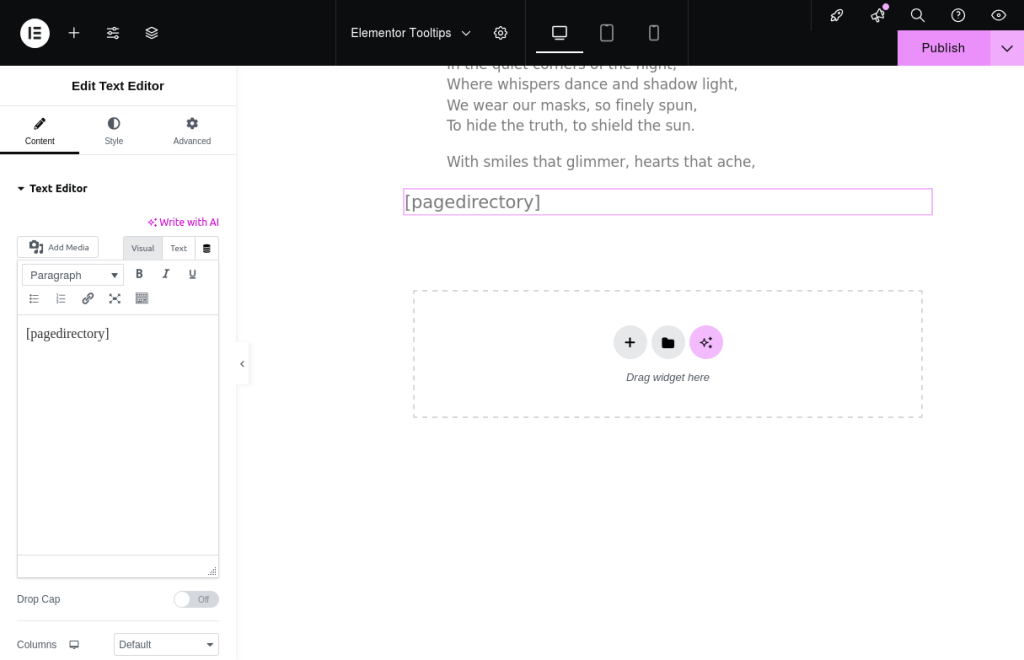
Veo mucha ayuda si es una página de publicación que puede tener una clase y otro ID, pero esto no parece aparecer para una página ordinaria. Su ayuda sugiere “shortcode de directorio de página de wordpress [ pagedirectory ] en la página”, pero ¿qué es y dónde poner el shortcode en una página de Elementor?

Estamos encantados de ayudar al usuario de WordPress Tooltips a resolver su problema, y creemos que hay muchos otros ahí fuera con preguntas similares. Nos encantaría reunir una guía completa para todos los usuarios del plugin de Tooltips de WordPress para compartir aquí.

Maximiza tus Páginas de Elementor: Dónde Colocar el Shortcode de Tooltips de WordPress

Con el plugin pro de tooltips de wordpress, puedes mejorar sin esfuerzo tus publicaciones de WordPress añadiendo automáticamente efectos de tooltip a términos específicos. Este plugin está repleto de características fantásticas, como soporte de glosario, capacidades de directorio e incluso una opción de pantalla de viñetas. Además, los usuarios de tooltips de WordPress pueden integrar fácilmente estos efectos en sus publicaciones y páginas de Elementor usando shortcodes. ¡Es muy fácil!

Cómo Agregar un Shortcode en el Constructor de Páginas de WordPress Elementor:

Abre tu Página con Elementor:
Dirígete a la página o publicación donde te gustaría agregar tu shortcode.
Haz clic en el botón “Editar con Elementor” para comenzar.

Agrega una Nueva Sección o Elige una Existente:
Puedes crear una nueva sección haciendo clic en el ícono “+”, o simplemente elegir una sección existente donde quieras colocar tu shortcode.

Arrastra y Suelta el Widget de Shortcode:
En el panel de Elementor a la izquierda, busca el widget “Shortcode”.
Simplemente arrástralo y suéltalo en la sección que has elegido.

Ingresa tu Shortcode:
Una vez que el widget de Shortcode esté en su lugar, verás un espacio para ingresar tu shortcode.
Adelante, escribe o pega tu shortcode allí.
insert-tooltip-shortcode-in-elementor-shortcode-widget

insert-tooltip-shortcode-in-elementor-shortcode-widget

o:

  • insert-tooltip-shortcode-in-elementor-text-edit-widget

insert-tooltip-shortcode-in-elementor-text-edit-widget

Previsualiza y Guarda:
Después de haber agregado tu shortcode, tómate un momento para previsualizar cómo se ve en la página.
Si todo parece correcto, haz clic en el botón “Actualizar” para guardar tus cambios.

¡Todo funcionará sin problemas! Hemos preparado una demostración solo para los usuarios de tooltips de Elementor.

Si tu shortcode es [ postdirectory ], simplemente colócalo en el widget de Shortcode.

No dudes en consultar nuestra guía aquí: https://demos.tooltips.org/elementor-tooltips/.

a: Incluso hemos incluido una captura de pantalla útil para mostrarte cómo insertar un shortcode de tooltips de wordpress en Elementor.

b: En la página de demostración, verás que el shortcode funciona de maravilla!

Explicación de Términos de Elementor:

Constructor de Elementor: Elementor es un popular constructor de páginas de arrastrar y soltar para WordPress que permite a los usuarios crear sitios web hermosos y responsivos sin necesidad de escribir código. Proporciona una interfaz fácil de usar donde puedes diseñar tus páginas visualmente.

Widget de Elementor: Los widgets son los bloques de construcción de Elementor. Son elementos individuales que puedes agregar a tus páginas, como cuadros de texto, imágenes, botones y más. Cada widget viene con su propio conjunto de opciones de personalización, lo que te permite adaptar la apariencia y el estilo de tu sitio.

Widget de Shortcode de Elementor: El widget de Shortcode en Elementor te permite insertar shortcodes en tus páginas. Los shortcodes son pequeños fragmentos de código que pueden ejecutar funciones específicas o mostrar contenido de manera dinámica. Al usar el widget de Shortcode, puedes integrar fácilmente varias funcionalidades o características en tus diseños de Elementor.

Por qué los Tooltips de Elementor Ayudan a los Lectores

Los tooltips de Elementor son pequeñas cajas informativas que aparecen cuando un usuario pasa el cursor sobre un elemento en la página. Pueden proporcionar contexto adicional, explicaciones o consejos relacionados con contenido específico. Aquí hay algunas razones por las que los tooltips de wordpress pueden ser beneficiosos para los lectores:

Mejora de la Comprensión: Los tooltips pueden aclarar términos o conceptos complejos, ayudando a los lectores a comprender mejor el contenido sin saturar la página con texto excesivo.

Mejora de la Experiencia del Usuario: Al proporcionar información instantánea, los tooltips pueden hacer que la navegación sea más fluida e intuitiva, permitiendo a los usuarios encontrar lo que necesitan rápidamente.

Reducción de la Carga Cognitiva: Los tooltips pueden ayudar a mantener el contenido principal limpio y enfocado mientras aún ofrecen información suplementaria, reduciendo la carga cognitiva en los lectores.

Compromiso: Elementos interactivos como los tooltips pueden hacer que el contenido sea más atractivo, animando a los usuarios a explorar y aprender más sobre el tema.

En general, los tooltips de Elementor pueden mejorar significativamente la usabilidad y accesibilidad de un sitio web, facilitando la interacción de los lectores con el contenido.

¿Qué es el Directorio AnyThing en el Plugin de Tooltips de WordPress?

¡De acuerdo, queridos entusiastas de WordPress! Si te estás adentrando en el mundo de WordPress, probablemente sepas que gestionar diferentes tipos de contenido puede ser toda una aventura. Desde preguntas frecuentes y portafolios hasta testimonios, eventos y reseñas, hay mucho que seguir. ¡Ahí es donde entra la magia de los directorios!

Un directorio, en este contexto, es esencialmente una lista bien organizada que te ayuda a presentar varias publicaciones o tipos de contenido personalizados de manera ordenada y accesible. Piensa en ello como un archivo digital donde todo está categorizado y es fácil de encontrar.

Con la versión Pro Plus del Plugin de Tooltips de WordPress, puedes crear sin esfuerzo un directorio a partir de cualquiera de estos tipos de publicaciones personalizadas utilizando un simple shortcode. Por ejemplo, el Directorio AnyThing muestra todas las publicaciones del tipo de publicación personalizada “tooltips” en un solo lugar conveniente.

Lo que es genial acerca del Directorio de Tooltips de WordPress es que no solo muestra los títulos con enlaces a cada publicación, sino que también proporciona un breve resumen o el contenido completo justo allí en la lista. Además, puedes mejorar tu directorio incluyendo imágenes o videos para cada entrada, haciéndolo visualmente atractivo y atractivo para tus lectores. Tienes la flexibilidad de personalizar estas configuraciones a través de las opciones en el panel de configuración, asegurando que tu directorio se ajuste a tu estilo y necesidades únicas.

Así que, ya sea que estés buscando simplificar tu contenido o crear una vitrina vibrante de tu trabajo, el Directorio AnyThing es una herramienta fantástica para ayudarte a conectar con tu audiencia!

Es muy fácil hacer un Directorio de Elementor a través del plugin de tooltips de wordpress (ver Directorio AnyThing), ¡se ve así!

The ideals which have lighted my way, and time after time have given me new courage to face life cheerfully, have been Kindness, Beauty, and Truth. The trite subjects of human efforts, possessions, outward success, luxury have always seemed to me contemptible.
Do something wonderful, people may imitate it.
To follow, without halt, one aim: There is the secret of success.
Reflect on your present blessings, of which every man has many; not on your past misfortunes, of which all men have some.
True happiness means forging a strong spirit that is undefeated, no matter how trying our circumstances.
Love is the flower you've got to let grow.
We shall never know all the good that a simple smile can do.
In order to succeed, we must first believe that we can.
The best way to pay for a lovely moment is to enjoy it.
There is no duty we so underrate as the duty of being happy. By being happy we sow anonymous benefits upon the world.

Please check the wordpress elementor tooltips at https://tooltips.org/product/tooltips-pro-mutil-site-license/

Tagged with: , , , ,

¿Cómo identificar la página y la palabra para la colocación de WordPress Tooltips al editar con Elementor?

Hola, queridos usuarios de WordPress Tooltip, espero que este mensaje los encuentre bien y que estén disfrutando de días maravillosos con su familia. Hemos recibido un ticket en el foro de soporte del plugin de tooltips de WordPress, de un increíble usuario de tooltips de WordPress, que dijo:

Soy un novato en la creación de sitios web, he comenzado con WordPress y la construcción de páginas con la versión gratuita de Elementor y estoy tratando de usar Tooltips Pro Plus. Quiero agregar tooltips a palabras dentro de párrafos de texto en las páginas (no sé cómo empezar a identificar la página y la palabra mientras edito con Elementor para poner el tooltip).

Estamos muy felices de ayudar al usuario de WordPress Tooltips a resolver el problema, y creemos que hay más usuarios que tienen preguntas similares. Nos gustaría redactar un documento detallado para los usuarios del plugin de WordPress Tooltips que publicar aquí.

¿Qué es Elementor?

Elementor es un popular plugin de creación de páginas de WordPress que permite a los usuarios crear y diseñar páginas web personalizadas utilizando una interfaz de arrastrar y soltar. Aquí hay algunos puntos clave relacionados con Elementor:

  • Interfaz Amigable: Elementor proporciona una interfaz intuitiva y fácil de usar, lo que lo hace accesible para usuarios con poca o ninguna experiencia en codificación.

  • Funcionalidad de Arrastrar y Soltar: Los usuarios pueden simplemente arrastrar y soltar elementos (widgets) en sus páginas, lo que permite la edición y el diseño en tiempo real.

  • Widgets y Elementos: Elementor ofrece una amplia gama de widgets, incluidos cuadros de texto, imágenes, botones, deslizadores, formularios y más, que se pueden personalizar para adaptarse a las necesidades del usuario.

  • Diseño Responsivo: Elementor permite a los usuarios crear diseños responsivos que se ven bien en todos los dispositivos, incluidos escritorios, tabletas y teléfonos inteligentes.

  • Plantillas y Bloques: El plugin viene con plantillas y bloques pre-diseñados que los usuarios pueden importar y personalizar, acelerando el proceso de diseño.

  • Constructor de Temas: Con Elementor Pro (la versión premium), los usuarios pueden diseñar todo su sitio web, incluidos encabezados, pies de página y páginas de archivo, utilizando la función de constructor de temas.

  • Soporte para WooCommerce: Elementor se integra a la perfección con WooCommerce, lo que permite a los usuarios crear páginas de productos personalizadas y diseños de tienda.

  • Widgets Globales: Los usuarios pueden crear widgets que se pueden reutilizar en varias páginas, asegurando consistencia en el diseño y ahorrando tiempo.

  • CSS Personalizado: Para usuarios avanzados, Elementor permite la adición de CSS personalizado para un estilo más preciso de los elementos.

  • Complementos de Terceros: Hay numerosos complementos de terceros disponibles que amplían la funcionalidad de Elementor con widgets y características adicionales.

  • Amigable con SEO: Elementor está diseñado teniendo en cuenta las mejores prácticas de SEO, ayudando a los usuarios a crear páginas web optimizadas.

  • Actualizaciones Regulares: El equipo de Elementor actualiza frecuentemente el plugin para agregar nuevas características, mejorar el rendimiento y aumentar la seguridad.

  • Comunidad y Soporte: Elementor tiene una gran comunidad y una extensa documentación, lo que facilita a los usuarios encontrar ayuda y recursos.

  • Integración con Otras Herramientas: Elementor se integra con varias herramientas de marketing y diseño, como Mailchimp, HubSpot y más, mejorando su funcionalidad para los usuarios.

En general, Elementor es una herramienta poderosa para cualquiera que busque diseñar y construir sitios web personalizados en WordPress sin necesidad de un amplio conocimiento de codificación.

¿Qué es un Tooltip?

Los tooltips son pequeñas cajas emergentes informativas que aparecen cuando un usuario pasa el cursor o hace clic en un elemento de una página web. Se utilizan comúnmente en el diseño web para proporcionar información adicional sobre un elemento específico sin desordenar la interfaz. Aquí hay algunos puntos clave sobre los tooltips, especialmente en el contexto de WordPress

¿Qué son los Tooltips?

  • Definición: Los tooltips son elementos de interfaz de usuario que muestran información breve y contextual sobre un elemento específico cuando un usuario interactúa con él.

  • Propósito: Ayudan a mejorar la experiencia del usuario al proporcionar explicaciones o detalles adicionales sin requerir que los usuarios naveguen fuera de la página actual.

Características Clave de los Tooltips

  • Activación por Hover o Clic: Los tooltips pueden ser activados al pasar el cursor sobre un elemento o al hacer clic en él.

  • Contenido Personalizable: Puedes incluir texto, imágenes o incluso contenido HTML dentro de los tooltips.

  • Posicionamiento: Los tooltips se pueden posicionar de varias maneras (arriba, abajo, izquierda, derecha) en relación con el elemento que describen.

  • Opciones de Estilo: Los tooltips se pueden estilizar usando CSS para que coincidan con el diseño general de tu sitio web.

Uso de Tooltips en WordPress

  • Plugins: Hay varios plugins de WordPress disponibles que facilitan la adición de tooltips a tu sitio, como:
    • Tooltips Pro: Un plugin más avanzado con características adicionales como animaciones y estilo personalizado.
    • Tooltips Free: Si estás utilizando el constructor de páginas Elementor, el plugin de tooltips de WordPress gratuito y el pro admiten la creación de tooltips en páginas de Elementor automáticamente.

Cómo Agregar Tooltips en WordPress

  • Instalar un Plugin de Tooltips: Elige un plugin que se adapte a tus necesidades e instálalo desde el repositorio de plugins de WordPress.

  • Crear Tooltips: Usa la interfaz del plugin para crear tooltips, especificando el contenido y el método de activación.

  • Insertar Tooltips: Dependiendo del plugin, es posible que necesites usar códigos cortos o un editor visual para insertar tooltips en tus publicaciones o páginas. Si estás utilizando el plugin de WordPress Tooltips Pro, aplicará automáticamente el efecto de tooltips a los términos de tooltip en las publicaciones de WordPress.

  • Personalizar la Apariencia: Usa CSS o la configuración del plugin para personalizar la apariencia de tus tooltips. Con WordPress Tooltips Pro Plus, el panel de configuración de estilo se ve así:

Tooltips Style Panel in wordpress tooltips pro plus 28.2.8

Panel de Estilo de Tooltips en WordPress Tooltips Pro Plus 28.2.8

Hemos creado una página de demostración para los tooltips de Elementor en:

https://demos.tooltips.org/elementor-tooltips/

El plugin de WordPress Tooltips Pro admite automáticamente el tooltip de Elementor. Todo lo que necesitas hacer es ingresar los términos de tooltip en el widget del editor de texto de Elementor, el plugin de tooltips de WordPress aplicará automáticamente el efecto de tooltips a los términos de tooltip en las publicaciones de WordPress.

En la demostración de tooltips de Elementor en https://demos.tooltips.org/elementor-tooltips/, verás que los tooltips funcionan automáticamente en la frase “En sombras disimulamos”.

Mejores Prácticas

  • Mantenerlo Conciso: Los tooltips deben proporcionar información breve; evita abrumar a los usuarios con demasiado texto.

  • Usar Disparadores Claros: Asegúrate de que los elementos que activan los tooltips sean fácilmente identificables.

  • Probar la Usabilidad: Asegúrate de que los tooltips funcionen bien tanto en dispositivos de escritorio como en móviles.

Conclusión

Los tooltips son una herramienta valiosa para mejorar la experiencia del usuario en tu sitio de WordPress al proporcionar contexto e información adicional. Al utilizar plugins de tooltips en constructores de páginas como Elementor, puedes implementar fácilmente tooltips para mejorar la interactividad y la usabilidad de tu sitio web.

Tagged with: , ,

Cómo abrir un enlace de término del glosario en una nueva página en las descripciones emergentes de WordPress

Mejora tus Tooltips de WordPress: Abre los Enlaces del Glosario en Nuevas Páginas (Versión 10.4.9)

¡Hola, queridos usuarios del plugin WordPress Tooltips! Espero que este mensaje los encuentre de buen ánimo, rodeados de sus seres queridos y creando maravillosos recuerdos juntos. Recibimos un ticket de un usuario del plugin gratuito Tooltips de WordPress. Mencionó que tiene un sitio de diccionario y aprendizaje de idiomas, y tiene una lista de glosario muy larga. Sus usuarios necesitan buscar palabras específicas mientras exploran el contexto de las palabras, sinónimos, etimología, etc. Para explorar fácilmente palabras y explicaciones relacionadas, los usuarios prefieren que cada entrada del diccionario se abra en una nueva página, lo que les permite navegar cómodamente por otros términos relacionados.

Nuestro desarrollador del plugin Tooltips de WordPress revisó el ticket y encontramos que esta función ya ha sido implementada en WordPress Tooltips Pro Plus. Dado que otro usuario de Tooltips Plus tenía una solicitud de función similar, nos complace agregar esta función a la versión gratuita de WordPress Tooltips. Por eso lanzamos la Versión 10.4.9 de WordPress Tooltips Free para los usuarios de WordPress Tooltips.

Guía Paso a Paso: Abrir Enlaces de Términos del Glosario en Nuevas Páginas con WordPress Tooltips 10.4.9

Esta introducción proviene de la descripción de la antigua versión de Tooltips Pro Plus, pero la opción y las operaciones relacionadas con “abrir enlace de término del glosario en nuevas páginas” son similares a las de la versión gratuita de WordPress Tooltips 10.4.9.

1: Inicia sesión en tooltips.org, luego haz clic en el elemento del menú “descargar” para descargar el plugin WordPress Tooltip Pro Plus que tenga versión >= 32.7.8 o WordPress Tooltips Free >= 10.4.9.

2: Inicia sesión en WordPress como administrador, haz clic en el elemento del menú “Tooltips” en el panel de WordPress, se verá así:

tooltips menu in wordpress tooltips pro plus 27.5.8

menú de tooltips en WordPress Tooltips Pro Plus 27.5.8

3: Luego, haz clic en el submenú “Configuraciones del Glosario”.

4: Ahora, en el panel de configuraciones del glosario, encontrarás la nueva opción “Abrir Glosario en Nueva Ventana”, se verá así:

Configuraciones del Glosario de WordPress Tooltips 33.1.8

5: Navega a la opción “Abrir Glosario en Nueva Ventana” y selecciona “SÍ”. Esto asegurará que cuando hagas clic en un elemento del glosario en la tabla del glosario, el enlace se abra en una nueva ventana. Si seleccionas “NO”, el enlace del glosario se abrirá en la misma ventana.

Conclusión:

En los últimos años, hemos recibido algunos tickets similares solicitando abrir el término del glosario de WordPress en una nueva ventana. Este tipo de necesidad se encuentra típicamente en los siguientes tipos de sitios web, especialmente aquellos que son ricos en contenido, tienen terminología especializada y requieren referencias frecuentes a definiciones:

  1. Bases de Conocimiento y Sitios de Documentación

Ejemplos: Wikipedia, manuales profesionales, guías de usuario, etc.
Por qué existe esta necesidad: Los sitios de bases de conocimiento suelen contener un gran número de términos, definiciones y entradas relacionadas. Los usuarios pueden necesitar consultar frecuentemente diferentes definiciones y entradas, especialmente al leer contenido extenso. Al abrir los enlaces de términos en una nueva página, los usuarios pueden acceder a múltiples definiciones a la vez sin perder el contexto original.

  1. Recursos Académicos y de Investigación

Ejemplos: Artículos de investigación, blogs académicos, publicaciones técnicas, etc.
Por qué existe esta necesidad: Los sitios académicos a menudo contienen términos complejos, conceptos y citas. Los usuarios pueden necesitar buscar las definiciones de términos o documentos relacionados. Para revisar la literatura y las definiciones de manera eficiente, los usuarios prefieren cambiar entre páginas sin perder el contexto del texto principal.

  1. Sitios Web Educativos y Plataformas de Cursos en Línea

Ejemplos: Coursera, edX, Khan Academy, etc.
Por qué existe esta necesidad: Los sitios educativos incluyen frecuentemente términos y definiciones especializadas, particularmente en cursos en línea. Los estudiantes pueden necesitar buscar y entender términos o conceptos específicos. Abrir enlaces en nuevas páginas permite a los estudiantes continuar aprendiendo el contenido del curso mientras también consultan las definiciones de los términos, sin interrumpir su flujo de aprendizaje.

  1. Blogs Técnicos y Recursos para Desarrolladores

Ejemplos: Stack Overflow, GitHub, blogs de desarrolladores, etc.
Por qué existe esta necesidad: Los sitios web técnicos o foros de desarrolladores a menudo incluyen muchos términos y conceptos especializados, y las definiciones a menudo se explican a través de enlaces externos. En este contexto, los usuarios quieren navegar entre múltiples páginas sin perder la discusión en curso o el problema técnico que están leyendo.

  1. Sitios Web de Diccionarios y Aprendizaje de Idiomas

Ejemplos: Sitios web de diccionarios, plataformas de aprendizaje de idiomas, herramientas de traducción, etc.
Por qué existe esta necesidad: Los usuarios pueden necesitar buscar palabras específicas mientras exploran el contexto de la palabra, sinónimos, etimología, etc. Para explorar fácilmente palabras y explicaciones relacionadas, los usuarios prefieren que cada entrada del diccionario se abra en una nueva página, lo que les permite navegar cómodamente por otros términos relacionados.

  1. Sitios Web de Comercio Electrónico y Catálogos de Productos

Ejemplos: Amazon, eBay, sitios web de ventas de productos profesionales, etc.
Por qué existe esta necesidad: En ciertos sitios de comercio electrónico, los términos de productos o especificaciones técnicas pueden requerir explicaciones detalladas. Cuando un usuario hace clic en un término, puede querer abrir una nueva página para ver la definición completa, mientras mantiene intacta la página original de compras o navegación, evitando recargas de página.

  1. Sitios Web Legales y de Políticas

Ejemplos: Sitios web de documentos legales, bases de datos de políticas gubernamentales, etc.
Por qué existe esta necesidad: Los documentos legales y de políticas a menudo contienen términos y cláusulas legales complejas que necesitan ser aclaradas. Los usuarios necesitan buscar frecuentemente estas definiciones, y al abrir enlaces de términos en una nueva página, pueden asegurarse de no interrumpir la lectura del documento completo.

  1. Sitios Web Médicos y de Salud

Ejemplos: Enciclopedias médicas, plataformas de consulta de salud, sitios web de información sobre medicamentos, etc.
Por qué existe esta necesidad: La terminología médica y los nombres de enfermedades suelen ser muy técnicos. Cuando los usuarios buscan una enfermedad o método de tratamiento, pueden necesitar consultar términos relacionados. Abrir el enlace en una nueva página les permite ver la definición mientras mantienen su lectura actual sobre contenido relacionado con la salud sin interrupciones.

  1. Foros y Sitios Web Comunitarios

Ejemplos: Reddit, Quora, etc.
Por qué existe esta necesidad: Las discusiones en foros y sitios comunitarios a menudo contienen muchos términos, abreviaturas o nombres propios. Los usuarios pueden hacer clic en los enlaces para ver definiciones sin abandonar el hilo de discusión actual. Esto mantiene el flujo de la conversación intacto, permitiendo a los usuarios participar sin interrupciones.

Resumen

Cualquier sitio web que contenga un gran número de términos, definiciones, conceptos especializados y contenido explicativo—especialmente sitios web intensivos en conocimiento, educativos, técnicos o específicos de la industria—probablemente tendrá esta necesidad. Las características comunes de estos sitios web son:

Muchos Términos: Hay muchos términos que necesitan ser explicados o referenciados.
Contenido en Profundidad: Los usuarios necesitan consultar frecuentemente diferentes entradas o definiciones.
Navegación entre Páginas: Los usuarios pueden querer consultar múltiples términos o páginas a la vez.
El objetivo compartido de estos sitios web es mejorar la eficiencia de lectura del usuario, evitar recargas de página y mantener el contexto, mejorando en última instancia la experiencia general del usuario.

El glosario de WordPress se ve así:


The ideals which have lighted my way, and time after time have given me new courage to face life cheerfully, have been Kindness, Beauty, and Truth. The trite subjects of human efforts, possessions, outward success, luxury have always seemed to me contemptible.
Do something wonderful, people may imitate it.
To follow, without halt, one aim: There is the secret of success.
Reflect on your present blessings, of which every man has many; not on your past misfortunes, of which all men have some.
True happiness means forging a strong spirit that is undefeated, no matter how trying our circumstances.
Love is the flower you've got to let grow.
We shall never know all the good that a simple smile can do.
In order to succeed, we must first believe that we can.
The best way to pay for a lovely moment is to enjoy it.
There is no duty we so underrate as the duty of being happy. By being happy we sow anonymous benefits upon the world.

WordPress tooltips free download link

WordPress tooltips pro plus download link

Tagged with: , , ,
Top