Category: Documento del plugin de Wordpress Tooltip(Spanish)

¿Cómo vincular o asociar un tooltip de WordPress a un elemento dado — WordPress Tooltips

Plugin de Tooltip de WordPress

Usuarios del plugin de WordPress Tooltip , espero que este mensaje los encuentre bien y disfrutando de un día feliz con sus familias Hemos recibido un ticket de soporte de un usuario del plugin de tooltip de WordPress, en el cual el usuario del tooltip dijo:

Perdón, soy nuevo aquí. Aún no puedo averiguar cómo vincular o asociar un tooltip a un elemento determinado. Entonces, creé un tooltip y digamos que quiero que aparezca cuando el usuario pase el mouse sobre un elemento de botón (con la etiqueta “Agregar persona” y el id=”add-person”) en mi página. ¿Cómo hago esto? Es decir, ¿cómo asocio el tooltip que acabo de crear con este elemento de botón?

Creemos que un mayor número de usuarios podría tener una duda similar. Por lo tanto, planeamos distribuir nuestra respuesta abiertamente a todos los usuarios del Tooltip de WordPress.

¿Cuál es el propósito de los tooltips?

Los tooltips son pequeñas cajas emergentes que proporcionan información adicional, como videos, audios, imágenes, Google Maps, códigos QR, artículos de Wikipedia y texto. Cuando los usuarios pasan el mouse sobre un elemento en sus páginas web, como una palabra en una publicación, un campo de formulario de búsqueda, una imagen o un widget de barra lateral, los tooltips aparecen sin problemas para ofrecer detalles atractivos. El plugin WordPress Tooltip otorga la capacidad de aplicar efectos de tooltip a cualquier elemento dentro de publicaciones de WordPress, menús, comentarios, formularios de contacto, productos de WooCommerce, foros de bbPress, actividades de BuddyPress y más. Este plugin cuenta con una variedad de componentes y complementos atractivos, incluyendo la característica encantadora Bullets Screen.

Presentando el Plugin de Tooltip de WordPress

WordPress Tooltip Pro es un plugin diseñado específicamente para mejorar su sitio web de WordPress con tooltips visualmente atractivos y versátiles. Le permite crear estilos de tooltip cautivadores que presentan contenido de manera hermosa para sus usuarios, todo mientras optimiza el espacio en la pantalla.

Cuando un usuario pasa el mouse sobre un elemento, se muestra una caja emergente de tooltip vibrante y animada. Tiene la flexibilidad de incorporar diversas formas de contenido, incluyendo videos, audios, imágenes e incluso contenido generado por terceros de plugins como códigos QR, anuncios de Amazon y Google Maps. Todo esto se puede agregar fácilmente a través del editor estándar de WordPress, lo que lo hace increíblemente fácil de usar.

Comprar ahora

Purchase Now

Como principiante, aprenda el proceso de creación de sus primeros tooltips usando el Plugin WordPress Tooltips Pro.

  • WordPress Tooltip facilita la creación de tooltips de manera sencilla. Lo guiaremos a través del proceso de agregar tooltips paso a paso.
  • Inicie sesión en su cuenta en el sitio web del Plugin WordPress Tooltip.
  • Si aún no ha instalado el Plugin WordPress Tooltip, inicie sesión en su cuenta en el sitio web del Plugin Glossario de Tooltip de WordPress. Si ya ha instalado el Plugin WordPress Tooltip, puede proceder directamente al paso #10.
  • Busque el enlace “Descargar” en la barra de menú superior o simplemente haga clic en este enlace: [enlace al Plugin Glossario de Tooltip de WordPress] para descargar el Plugin WordPress Tooltips Pro.
  • Acceda al área de administración de su sitio de WordPress e inicie sesión.
  • Vaya al menú de “Plugins”.
  • Desactive la versión anterior del plugin de tooltips.
  • Elimine el antiguo Plugin WordPress Tooltip.
  • En el menú de “Plugins”, haga clic en “Añadir Nuevo” en la parte superior del panel de plugins.
  • Cargue el archivo zip del plugin de tooltips que descargó del sitio web del Plugin Glossario de WordPress.
  • Active la versión más reciente del Plugin WordPress Tooltip Pro.
  • Vaya a la barra lateral administrativa de WordPress. Haga clic en “Tooltips” y luego en “Añadir Nuevo” para iniciar la adición de un nuevo tooltip de WordPress.
    add new wordpress tooltip
  • Dentro del editor de texto de la publicación de WordPress, tiene la libertad de incorporar varios elementos HTML en el tooltip. Estos elementos pueden incluir imágenes, enlaces y texto.Add new wordpress toolip
  • ¡Felicidades! Ahora ha incluido exitosamente un tooltip de WordPress. Cuando pase el mouse sobre la palabra clave designada, el tooltip se activará. Además, nuestro plugin de tooltip de WordPress ofrece una gran cantidad de opciones de personalización para mejorar la apariencia de sus tooltips. Estas opciones incluyen parámetros como el color del texto, el fondo, el tamaño de la fuente, el ancho, las sombras, la opacidad, el método de activación y más.
  • Tutorial en video:

¿Cómo vincular o asociar un tooltip de WordPress a un elemento determinado?

  1. Por favor, cree un nuevo término de tooltip de WordPress, en el panel de WordPress, puede hacer clic en el ítem de submenú “Añadir Nuevo” para abrir el Creador de Tooltips. La interfaz será similar al editor de tooltips mostrado abajo:

    tooltips editor
  2. En el diagrama de arriba, notará un cuadro de metadatos titulado “Tooltips para Formularios”. Sin embargo, debería estar titulado “Tooltips para Clases”. Hicimos este cambio porque observamos que los casos de uso más comunes implicaban agregar tooltips a los elementos de los formularios o campos usando clases CSS o IDs. Este cambio tiene como objetivo ayudar a los usuarios a entender el propósito del cuadro de metadatos como tooltips para formularios.

  3. Simplemente ingrese la clase CSS o el ID CSS en la caja de entrada “Tooltip para Formularios” donde desea aplicar el efecto del tooltip:

Por ejemplo, tooltips para clase:
.input_box_1
o tooltips para ID:
#text_box_2

Si no sabe cómo encontrar la clase CSS o el ID CSS para un componente específico en WordPress, consulte la guía titulada “¿Cómo encontrar una clase CSS o un ID CSS de un componente en una página de WordPress?”

  1. Asegúrese de haber ingresado el título y el contenido del tooltip en el editor de tooltips, luego haga clic en el botón “Publicar”.

  2. En el frontend, cuando visite una página que contenga la clase CSS o el ID CSS especificado, pasar el mouse sobre el elemento de la clase activará la visualización del contenido del tooltip en una ventana emergente de tooltip.

  3. Aquí para revisar tooltips para clase DEMO, puede ver una demostración de los tooltips de WordPress para clases. En el formulario, al pasar el mouse sobre cada campo, aparecerá una ventana de tooltip dedicada. De esta manera, puede agregar tooltips para varias clases o IDs CSS en el frontend. Por ejemplo, puede tener tooltips para formularios de contacto, imágenes, videos, botones, elementos de menú, mapas, texto y más.

  4. Tenga en cuenta que dentro del editor de tooltips, puede personalizar estilos de tooltip únicos y visualmente atractivos para cada término de tooltip. Además, puede aplicar diferentes animaciones para tooltips individuales.

Conclusión:

Los usuarios de tooltips de WordPress pueden agregar tooltips a elementos específicos dentro de su sitio WordPress, como campos de formulario, etiquetas de formulario, elementos de menú, botones o cualquier otro elemento interactivo. Al vincular o asociar tooltips con estos elementos, pueden proporcionar información adicional, instrucciones o aclaraciones a los usuarios al interactuar con esos elementos. Por ejemplo:

  • En un campo de formulario, un tooltip puede ofrecer orientación sobre el formato esperado o proporcionar una breve descripción de la entrada requerida.
  • En una etiqueta de formulario, un tooltip puede ofrecer más explicación o ejemplos sobre el propósito de la etiqueta.
  • En un ítem de menú, un tooltip puede ofrecer una breve descripción o indicar la funcionalidad del ítem al pasar el mouse. La solicitud de función del usuario tiene como objetivo mejorar la experiencia del usuario al reducir la ambigüedad, proporcionar sugerencias útiles o brindar más información sobre elementos específicos. Esto puede llevar a una mejor usabilidad y comprensión de las funciones del sitio web o los requisitos de entrada.
  • …etc

La característica “Tooltips para cualquier cosa” — puede mejorar la experiencia del usuario al reducir la ambigüedad, proporcionando sugerencias útiles o brindando más información sobre elementos específicos. Esto puede llevar a una mejor usabilidad y comprensión de las funciones del sitio web o los requisitos de entrada.

Tagged with: , , ,

¿Hay alguna manera de mostrar selectivamente los tooltips de WordPress de categorías específicas — WordPress Tooltips

¡Hola, queridos usuarios de WordPress Tooltip! Espero que estén bien y disfrutando del fin de semana con sus familias Hemos recibido una solicitud de un usuario del plugin WordPress Tooltip: “¿Es posible activar las herramientas emergentes en páginas específicas? Me gustaría tener un pequeño botón en el editor de páginas que permita activar/desactivar las herramientas emergentes en la página. No quiero cargar los scripts de las herramientas emergentes en la mayoría de las páginas, así que me gustaría tener esa opción.”

Sí, en la versión WordPress Tooltips Pro Plus implementamos esta función hace algunos años. Ofrecemos varios métodos para que los usuarios de WordPress Tooltip puedan activar/desactivar las herramientas emergentes en las páginas de WordPress:

  1. Método 1: Desactivar herramientas emergentes en la página de WordPress:

Cuando agregas o editas una entrada o página de WordPress usando el editor estándar, en el lado derecho del editor encontrarás un bloque meta “Desactivar herramientas emergentes para esta página”.

Si marcas la opción “Desactivar herramientas emergentes para esta página” en este bloque meta, las herramientas emergentes no se mostrarán automáticamente en esta página específica. Se verá así:

Disable specific tooltips

Desactivar herramientas emergentes específicas

Para mayor claridad, vamos a dar un ejemplo. Supongamos que tienes el término “WordPress” y su contenido correspondiente: “Todos amamos WordPress”. Normalmente, si tus entradas contienen la palabra “WordPress”, nuestro plugin de herramientas emergentes la detecta automáticamente y añade efectos de herramientas emergentes, como líneas punteadas o dobles.

Cuando los usuarios pasan el cursor sobre la palabra “WordPress”, aparece una ventana emergente con la herramienta. Sin embargo, si desactivas las herramientas emergentes para esta página, incluso si tu entrada contiene la palabra “WordPress”, no se añadirá ningún efecto de herramienta emergente. Como resultado, cuando los usuarios pasan el cursor sobre la palabra “WordPress”, el contenido de la herramienta no aparecerá automáticamente.

Ten en cuenta que, aunque las herramientas emergentes no funcionarán en esta página específica, aún puedes agregar herramientas emergentes manualmente usando el shortcode “tooltips”.

Además, puedes marcar la opción “No cargar estilos y scripts de herramientas emergentes para esta página”, lo que ayudará a acelerar el sitio al eliminar los estilos y scripts de herramientas emergentes en esta página de WordPress.

  1. Método 2: Desactivar herramientas emergentes en varias páginas de WordPress:

El plugin WordPress Tooltip ofrece una funcionalidad conveniente que permite desactivar herramientas emergentes en varias páginas de WordPress utilizando sus ID. Aquí tienes una guía paso a paso sobre cómo desactivar herramientas emergentes en masa usando los ID de las páginas:

  • Inicia sesión en el panel administrativo de WordPress.
  • Ve al menú “Tooltips”.
  • Haz clic en la subopción “Tooltips Optional Settings”, que se puede encontrar en el menú del plugin Tooltip.
  • Serás dirigido al panel “Tooltips Optional Settings”, donde encontrarás el campo “Bulk disable tooltips in post by post ID”. En este campo, puedes ingresar los ID de las páginas para las que deseas desactivar las herramientas emergentes. Para indicar varios ID, sepáralos con comas. Por ejemplo, puedes ingresar el siguiente formato: 3,22,58,126,583. Después de guardar estas configuraciones, el plugin WordPress Tooltip dejará de añadir efectos de herramientas emergentes a las entradas indicadas en el frontend. Ten en cuenta que este método no se aplica a las herramientas emergentes que se han creado a través del shortcode “tooltips”.Bulk disable tooltips in post by post id

Con este método, puedes desactivar herramientas emergentes en varias páginas a la vez, sin necesidad de desactivarlas manualmente en cada página.

¡Espero que esto ayude un poco!

Gracias, les deseo un fin de semana bendecido con sus familias

Atentamente,
Soporte del plugin WordPress Tooltips


Tagged with: ,

En el panel de configuración del directorio de tooltips de WordPress, carga Bootstrap.js y Bootstrap.css solo cuando sea necesario, se ha lanzado la versión WordPress Tooltips Plus 31.9.8

Hola, queridos usuarios del plugin WordPress Tooltips, espero que este mensaje les encuentre bien y que estén disfrutando de días maravillosos con sus familias. 🙂

Recientemente, un profesor se puso en contacto con nosotros con una solicitud de funcionalidad sobre nuestro plugin WordPress Tooltip. Mencionó que, en la configuración global del directorio, las opciones del directorio de usuarios son difíciles de encontrar entre otras configuraciones, lo que dificulta el desplazamiento. En respuesta, nuestro desarrollador creó WordPress Tooltips Pro Plus 31.8.8 para abordar este problema. Implementamos un panel de pestañas Bootstrap en el panel de control del directorio, permitiendo que diferentes tipos de directorios se muestren en pestañas separadas.

Hoy, el profesor nos dijo que la solución resolvió el problema perfectamente. Sin embargo, cuando abrió el panel de configuración global del directorio de WordPress Tooltip, notó que se estaban cargando dos archivos bootstrap.min.js en el área de administración de WordPress. Nos pidió que encontráramos la razón.

Nuestro desarrollador del plugin WordPress Tooltip revisó su página y encontró que otro plugin de WordPress también estaba utilizando Bootstrap en el panel de administración de WordPress. Por lo tanto, desarrollamos WordPress Tooltips Pro Plus 31.9.8 para resolver el problema.

En la nueva versión de WordPress Tooltips Pro Plus 31.9.8, solo cargamos Bootstrap.js y Bootstrap.css en el panel de configuración global del directorio de WordPress Tooltip; en otras URLs dentro del área de administración de WordPress, no cargaremos Bootstrap.js y Bootstrap.css.

¿Qué es Bootstrap?

Bootstrap es un framework front-end de código abierto utilizado para desarrollar sitios web responsivos y orientados a dispositivos móviles. Creado por Twitter, proporciona a los desarrolladores una colección de herramientas para construir aplicaciones web modernas de manera rápida y eficiente. Aquí hay algunas características y componentes clave de Bootstrap:

Características clave de Bootstrap:

  • Diseño responsivo: El sistema de cuadrícula de Bootstrap permite diseños fluidos que se adaptan a varios tamaños de pantalla, garantizando experiencias consistentes en dispositivos como teléfonos inteligentes, tabletas y computadoras de escritorio.
  • Componentes pre-diseñados: Incluye una variedad de componentes de interfaz reutilizables, como botones, formularios, barras de navegación, alertas, modales y más, que ayudan a acelerar el proceso de diseño.
  • Personalizable: Bootstrap se puede personalizar fácilmente utilizando sus variables y mixins Sass integrados, lo que permite a los desarrolladores ajustar estilos y temas según sus necesidades.
  • Plugins de JavaScript: Viene con varios plugins de jQuery que añaden interactividad a las páginas web, como carruseles, tooltips, modales y menús desplegables.
  • Compatibilidad entre navegadores: Bootstrap está diseñado para funcionar sin problemas en todos los navegadores modernos, asegurando una experiencia consistente para los usuarios.
  • Documentación extensa: Bootstrap ofrece documentación completa que ayuda a los desarrolladores a entender cómo implementar sus características de manera efectiva.

Uso:

Bootstrap se puede incluir en un proyecto a través de:

  • CDN (Red de entrega de contenido): Enlazando directamente a los archivos CSS y JavaScript de Bootstrap alojados en línea.
  • Archivos locales: Descargando los archivos de Bootstrap y alojándolos dentro del directorio de su proyecto.

¿Por qué usar Bootstrap?

  • Velocidad de desarrollo: Cree rápidamente diseños y componentes sin empezar desde cero.
  • Consistencia: Mantenga un diseño coherente en las diferentes páginas de un sitio web.
  • Soporte comunitario: Al ser ampliamente adoptado, Bootstrap tiene una gran comunidad, numerosos recursos y tutoriales disponibles en línea. Bootstrap se ha convertido en una opción popular entre los desarrolladores web por su facilidad de uso y eficiencia en la creación de aplicaciones web responsivas y atractivas.

Al usar Bootstrap en el panel de control del directorio de WordPress Tooltip, donde diferentes tipos de directorios se mostrarán en pestañas separadas.

Así es como se ve:

Pestaña del directorio de productos WooCommerce:

pestaña del directorio de productos WooCommerce

También hemos actualizado el registro de cambios del plugin WordPress Tooltips, el registro de cambios del plugin WordPress Tooltips Pro Plus, y hemos actualizado las características del plugin WordPress Tooltips.

Estamos mejorando la función del directorio de WordPress Tooltip, y muy pronto verán la nueva versión.

Gracias, que tengan un día bendecido con su familia.

Atentamente,

Soporte del plugin WordPress Tooltips

Tagged with: , , ,

Guía paso a paso: Implementación de tooltips de WordPress en los títulos de productos de WooCommerce, WordPress Tooltips

Cómo usar Tooltips Pro para enriquecer los títulos de productos de WooCommerce

Hola, queridos usuarios de WordPress Tooltip, espero que este mensaje los encuentre disfrutando de grandes días con la familia. Recibimos un ticket de un increíble usuario de WordPress Tooltips, en el cual decía:

He creado un Tooltip para “Sándwich de Brie y Tomate”. El texto es “Queso Brie cremoso, encurtidos de eneldo, tomate, pepino, lechuga y salsa de mostaza.”

Pero no puedo hacerlo funcionar. Es un título de producto de WooCommerce. También intenté con un título de publicación y texto normal en una página.

¿Por qué no está funcionando? Gracias.

Estamos encantados de ayudar a este usuario a resolver el problema de los tooltips en WooCommerce. Por eso, creamos una demostración de los tooltips en WooCommerce y escribimos una guía detallada, paso a paso, con capturas de pantalla para otros usuarios con la misma duda.

Cómo usar Tooltips Pro para enriquecer los títulos de productos de WooCommerce

  1. Comienza descargando, instalando y activando el plugin WordPress Tooltip Pro Plus en la página oficial de WordPress Tooltips: descarga WordPress Tooltip.

  2. Inicia sesión en tu sitio de WordPress como administrador.

  3. Accede al menú Tooltips ubicado en el panel de WordPress.

  4. Haz clic en el submenú “Addons”, que debería aparecer así:


    wordpress tooltip menus 14.3.6

Menús de WordPress Tooltip 14.3.6

  1. En el panel de configuraciones de los Addons de WordPress Tooltips, activa la opción llamada “Tooltips for WooCommerce Products” y actualiza la página.

  2. Después de actualizar, verás un nuevo submenú bajo el menú Tooltips llamado “Woo Tooltips”. Haz clic en él para acceder a las configuraciones avanzadas del addon WooCommerce Tooltips, que deberían parecerse a esto:


    advanced woocommerce tooltips addon settings

Configuraciones avanzadas del addon WooCommerce Tooltips

  1. En el panel de configuraciones avanzadas de WooCommerce Tooltips, activa cada opción individualmente.

  2. Luego, en el panel de WordPress, encuentra el submenú “Optional Settings” en el menú Tooltips y haz clic en él para abrir el panel “Tooltips Optional Settings”, que debería aparecer así:

    tip description with links in Optional Settings in wordpress tooltips pro plus 23.9.8 by tooltips.org

Descripción del tooltip con enlaces en las configuraciones opcionales de WordPress Tooltips Pro Plus 23.9.8 por tooltips.org

  1. En el panel “Tooltips Optional Settings”, activa la opción “Tooltips for Post Title” y haz clic en el botón azul “Update Now”.

  2. Por último, visita la página de tu tienda WooCommerce y las páginas de los productos. Cuando pases el mouse sobre las palabras clave de los tooltips en estas páginas, aparecerá una ventana emergente mostrando el contenido del tooltip.


¿Cómo crear un directorio de productos de WooCommerce en 2 minutos?

Bono — Notamos que este usuario del plugin WordPress Tooltips creó una lista de productos de WooCommerce. En WordPress Tooltips Pro Plus, nuestros usuarios pueden usar el shortcode incorporado [productdirectory] para crear rápidamente un directorio de productos de WooCommerce, que se verá así:

❤️ Made with Love since 2008, trusted by 20,000 websitesOne Time Payment, Lifetime Upgrades , Unlimited Download , Unlimited Domain , Multiple-Site license, Ticket Support, Video Tutorial, Detailed Document.Add colorful tooltip popup box on AnyThing in your site, transform any ordinary web page into a vibrant multimedia knowledge hub, interactive museum, or powerful marketing center. Join thousands of Happy Users 🙂Easily Create Beautiful Tooltips in Just a Few Clicks:   Image Tooltip, Video Tooltip, Audio Tooltip, QR-Code Tooltips, Multilingual Tooltips, WooCommerce Tooltip, Youtube Tooltip, Contact Form Tooltips, Table Tooltips, ACF tooltips, PDF Tooltips , WikiPedia tooltips , Tooltips on Menu / Title / Tag / Comment / Category, SVG / Gif / Gallery Tooltips, Button Tooltips, Pricing Table Tooltips, SoundCloud Music Tooltips, Vimeo video Tooltip , Polylang Tooltips , Font Awesome Icon Tooltips , TTS (text to speech) Tooltips,  AI Tooltips -- AI generate content for wordpress post / page / tooltip automatically, reuse any post as tooltips...,add Tooltips to Anything on your Site,... and much moreAdditionally, enjoy features like Powerful Glossary, Pretty Directory, Bullets Screen ...and much more! There are countless amazing features packed into this plugin, but we can't list them all here! Explore and experience the full range of functionalities for yourself 🙂Note: You can Buy Tooltips Plugin Via Credit Card or Debit Card Without Paypal Account, if you do not want to use paypal, please contact us to get other payment method
Smart Content Links with Tooltip ( 3.2.0 )
Price: $6.10

Category: Smart Content Links
Smart content links are a powerful tool for enhancing your website’s content and improving the user experience. By embedding links to related content within your wordpress blog posts, you can provide valuable context, information, and resources to your readers without disrupting their flow or distracting them from your main message. These smart links are designed to provide readers with quick access to related resources and information, making it easier for them to learn more about the topic at hand.Smart content links using AI NLP(Natural Language Processing) to help you build best internal links -- it is important to improve your SEO quickly, you can enter a keyword in back-end, Smart content links will ranking posts based on the best match with keywords using AI calculationsTry it out today and see how smart links can enhance your content!
WooCommerce Product Tabs Plugin
Price: $0.00

Category: WooCommerce Product Tabs Plugin
You can insert videos, audios, screenshots, reviews, pricing tables... and so on in woocommerce product tabs, to increase sales of your amazing products,  also  you can enter any shortcodes in woocommerce product tabs to expand  functions of woocommerce product tabs via other 3rd wordpress plugins, to build an awesome and funny and user-friendly and powerful woocommerce product page 🙂
WooCommerce Tooltip Demo
Price: $0.00

Category: WordPress Tooltips Plugins WooCommerce Tooltip
❤️ Made with Love since 2008, trusted by 20,000 websitesGive Your Products the Power to Explain, Inspire, and Sell ThemselvesWooCommerce Tooltip are your store’s new secret selling superpower. In today’s crowded eCommerce world, customers click away fast—so your product pages need to capture attention instantly.With this plugin, you can add beautiful, interactive tooltip popups anywhere on your WooCommerce products. Inside each tooltip, you can include:- Videos & Audio Clips: Bring your products to life. - Images & Detailed Descriptions: Offer comprehensive insights. - Payment QR Codes & Shipping Info: Streamline the purchase process. … and so much more✅ Solve a pain point: You have a great product, but users never click through to the product page. ✅ Solve a pain point: You're selling products but don't know which ones users prefer. ✅ Solve a pain point: You're selling a product but don't know which features users find most appealing. … and so much more**Want to see it in action? Scroll through this demo and test the interactive examples.This page is a DEMO, to obtain the WooCommerce Tooltip plugin, please visit product page of WooCommerce Tooltip Plugin
WordPress 404s Plugin(version 3.5.9)
Price: $0.00

Category: WordPress 404s Plugin
WordPress 404s Plugin is a All in One 404 solution, fix 404 pages, automatically log each 404 pages, referrers URL, IP, browser..., opt to mail to admin, redirect 404 to home page or any url using 301..., help you fix broken links and stop 404 Page Not Found happen again.
WordPress Catalogs with Tooltip Plugin
Price: $5.00

Category: wordpress catalogs plugin WordPress Tooltips Plugins
Add wordpress catalogs for your services, goods, documents, important posts, knowledge base, woocommerce products..... and so on, easy and pretty 🙂Ask a Pre-Sales Question?Note: You can Buy Tooltips Plugin Via Credit Card or Debit Card Without Paypal Account, if you do not want to use paypal, please contact us to get other payment method
WordPress Email Blacklist Plugin
Price: $4.00

Category: WordPress Email Blacklist Plugin
WordPress Spam Email Blacklist Plugin is a wordpress plugin which allow you build a spam email blacklist to prevent spammers register as your users, also you can import spam email blacklist from our csv file via import blacklist menu item, we will add this spam email domain blacklist once we find new spam email domains
WordPress FAQ Plugin -- WordPress Frequently Asked Questions
Price: $0.00

Category: WordPress FAQ Plugin Wordpress Plugin Download Free
WordPress FAQ, WooCommerce Product FAQ, Responsive FAQ, Multiple FAQ Templates, FAQs grouped by category, specified number of FAQ items for each FAQ... and moreOpen Source License: GPLv3 or laterTested up to: Wordpress 6.8.3Wordpress FAQ Versions: 3.8.5
WordPress FAQ Pro Plugin With Wordpress Tooltips (version 4.8.6)
Price: $5.20

Category: WordPress FAQ Plugin
Lifetime Upgrades, Unlimited Download, one domain, Ticket SupportPowerful WordPress FAQ plugin, easy to use, select pretty FAQ templates from pre-designed template, custom FAQ style in back-end via a few clicks, Support use OpenAI ChatGPT to generate high-quality content for WordPress F.A.Q and wordpress post automatically, support WooCommerce Product FAQ, Responsive FAQ, Multiple FAQ Templates, FAQs grouped by category, specified number of FAQ items for each FAQ… and more and more
Wordpress Footnote with Tooltip Plugin
Price: $5.00

Category: WordPress Tooltips Plugins WordPress Footnote Plugin
Wordpress footnote plugin will add foonote in your wordpress post automatically, Our wordpress footnote plugin will replace your footnote with numbers and link numbers to references lists automatically, references lists will generated by wordpress foonote pugin automatically too, support add tooltips on wordpress footnote items to help users understand footnote items faster and better 🙂

Para más detalles, consulta nuestro documento detallado “¿Cómo crear un directorio de productos de WooCommerce en 2 minutos?”

También ofrecemos otras funciones para tooltips en WooCommerce, por ejemplo:

  • Cómo agregar efecto WordPress Tooltips a los nombres de atributos de productos de WooCommerce
  • Cómo mostrar un tooltip de WordPress en la pestaña del producto WooCommerce?
  • ¿Cómo usar el glosario de WooCommerce?
  • Documentación detallada de los shortcodes de WooCommerce Tooltip
  • Demostración de WooCommerce Tooltips en tooltips.org


How to Add WordPress Tooltips Effect to WooCommerce Product Attribute Names

How to display wordpress tooltip in woocommerce product tab?

How to use woocommerce glossary?

Detailed woocommerce tooltip shortcode document

Woocommerce Tooltips Demo on tooltips.org

Gracias

Agradecemos sinceramente el increíble feedback que hemos recibido de nuestros usuarios de WordPress Tooltip. Como forma de agradecimiento, tenemos el placer de ofrecer una licencia gratuita de WordPress FAQ Pro con Tooltip.

El plugin WordPress FAQ es una herramienta extremadamente poderosa para bloggers, que facilita la creación, gestión y edición de FAQs. Los usuarios pueden elegir entre varios modelos de FAQ atractivos y personalizar los estilos con solo unos clics, permitiendo la creación de FAQs elegantes en estilo acordeón.

Este plugin también admite la categorización de FAQs e incluye características para FAQs de productos de WooCommerce, diseño responsivo, múltiples plantillas de FAQ y FAQs agrupadas por categoría. Además, puedes especificar cuántos elementos de FAQ se mostrarán en cada categoría.

Con la capacidad de usar ChatGPT de OpenAI, puedes generar automáticamente contenido de alta calidad para tus FAQs y artículos de WordPress. Con el plugin WordPress FAQ, gestionar tus FAQs se convierte en una experiencia fluida y sin esfuerzo.

Y hay mucho más por explorar. Agradecemos sinceramente tu feedback y estamos emocionados de mejorar tu experiencia con esta poderosa herramienta.


Contexto para nuevos usuarios de WooCommerce Tooltips

WooCommerce es un potente y popular plugin de comercio electrónico de código abierto, diseñado para WordPress. Permite a los usuarios crear y gestionar fácilmente tiendas en línea. Lanzado en 2011, WooCommerce se ha convertido rápidamente en una de las soluciones de comercio electrónico más utilizadas en el mundo, gracias a su flexibilidad, escalabilidad y amplia gama de características.

Características principales de WooCommerce:

  • Gestión de productos: Los usuarios pueden añadir, editar y gestionar fácilmente productos, incluidos bienes físicos, descargas digitales y productos variables con diferentes atributos.
  • Personalización: WooCommerce ofrece una variedad de temas y plantillas, permitiendo a los usuarios personalizar la apariencia de su tienda en línea para que coincida con su marca.
  • Opciones de pago: Soporta una amplia gama de pasarelas de pago, incluidos tarjetas de crédito, PayPal, transferencias bancarias y otros métodos, facilitando las transacciones para los clientes.
  • Opciones de envío: Los usuarios pueden configurar métodos, tarifas y zonas de envío, además de ofrecer envío gratuito o recogida local.
  • Gestión de inventario: WooCommerce proporciona herramientas para realizar un seguimiento de los niveles de inventario, gestionar el stock y enviar notificaciones de bajo stock.
  • Análisis e informes: El plugin ofrece características integradas de análisis e informes, permitiendo a los propietarios de tiendas realizar un seguimiento de ventas, comportamiento de los clientes y rendimiento de los productos.
  • Extensiones e integraciones: WooCommerce cuenta con una vasta biblioteca de extensiones y plugins para mejorar funcionalidades, como herramientas de SEO, automatización de marketing y sistemas de membresía.
  • Soporte de la comunidad: Como solución de código abierto, WooCommerce cuenta con una gran comunidad de desarrolladores y usuarios que contribuyen a su desarrollo continuo y ofrecen soporte a través de foros y documentación.

En general, es una excelente opción para quienes desean crear una tienda en línea, ya sea para pequeñas empresas, emprendedores o grandes corporaciones. Su integración con WordPress lo convierte en una opción amigable para quienes ya están familiarizados con la plataforma.

¿Qué es un Tooltip?

Un tooltip es un elemento de interfaz de usuario que proporciona información adicional sobre un elemento específico cuando el usuario pasa el mouse o hace clic en él. Generalmente, los tooltips aparecen como pequeñas ventanas emergentes que muestran descripciones breves, instrucciones o consejos contextuales relacionados con el elemento en cuestión. Se utilizan comúnmente en aplicaciones de software, sitios web y plataformas en línea para mejorar la experiencia del usuario, ofreciendo orientación sin sobrecargar la interfaz. Los tooltips ayudan a los usuarios a comprender mejor las funciones, características o datos, haciendo que la navegación y la interacción sean más intuitivas.

El plugin WordPress Tooltip permite añadir efectos de tooltip a cualquier elemento de tus publicaciones de WordPress, así como a elementos del menú, comentarios, formularios de contacto, productos de WooCommerce, actividades de bbPress, BuddyPress y mucho más, todo con efectos atractivos y diversos componentes y módulos adicionales impresionantes, como el Bullets Screen.

Tagged with: , , ,

Creando una Experiencia de Aprendizaje Sin Costuras — Vinculando Términos del Glosario a Categorías, WordPress Tooltips Plugin

Mejorando el Glosario de Tooltips de WordPress: Sugerencias y Beneficios de los Usuarios

WordPress Tooltips: En el ámbito de los sitios web educativos, proporcionar a los usuarios herramientas intuitivas e informativas es esencial para mejorar la experiencia de aprendizaje. Recientemente, un usuario de un plugin de glosario de tooltips de WordPress expresó el deseo de mostrar el nombre de la categoría del glosario debajo de cada término del glosario. Esta solicitud abre un debate sobre los posibles beneficios de tal característica y cómo puede mejorar significativamente el compromiso y la navegación del usuario.

¿Por qué mostrar el nombre de la categoría del glosario?

Mostrar el nombre de la categoría del glosario debajo de cada término puede servir para varios propósitos importantes:

  1. Información Contextual: Al mostrar el nombre de la categoría, los usuarios pueden entender rápidamente el contexto del término. Esto es particularmente beneficioso en glosarios que cubren una amplia gama de temas, permitiendo a los usuarios comprender la relevancia de cada término.

  2. Navegación Mejorada: Los usuarios interesados en categorías específicas pueden navegar por el glosario de manera más eficiente. Ver el nombre de la categoría les ayuda a identificar términos relacionados y explorar la categoría sin clics innecesarios.

  3. Organización Mejorada: Mostrar los nombres de las categorías organiza el glosario, facilitando a los usuarios encontrar términos relacionados con áreas temáticas específicas. Esta organización puede reducir la carga cognitiva y agilizar el proceso de aprendizaje.

  4. Compromiso del Usuario: Proporcionar información adicional, como los nombres de las categorías, puede mantener a los usuarios comprometidos. Pueden hacer clic en la categoría para ver más términos relacionados, aumentando el tiempo que pasan en el sitio y mejorando la satisfacción general del usuario.

  5. Beneficios de SEO: Incluir nombres de categorías puede mejorar el SEO del sitio al proporcionar más palabras clave y contexto para los motores de búsqueda, ayudando potencialmente a los usuarios a encontrar el glosario al buscar términos relacionados con categorías específicas.

  6. Claridad Visual: Agregar nombres de categorías mejora la claridad visual, ayudando a los usuarios a distinguir entre términos que pueden tener nombres similares pero pertenecen a diferentes categorías.

  7. Valor Educativo: Para glosarios educativos, conocer la categoría puede ayudar a los usuarios a entender el tema más amplio, convirtiéndolo en una herramienta de aprendizaje más efectiva.

Comentarios y Sugerencias de Usuarios de WordPress Tooltip

El usuario, un administrador de un sitio web educativo de WordPress que ofrece cursos en materias como biología, química e historia, destacó la importancia de esta función. Señaló que mostrar la categoría del glosario directamente debajo de cada título de elemento del glosario permitiría a los estudiantes identificar rápidamente el tema asociado con cada término. Esta mejora permitiría a los usuarios comprender el significado de cada término sin necesidad de hacer clic en otra página, facilitando una navegación más sencilla a través del glosario.

Implementamos la función en la versión gratuita del plugin de tooltips de WordPress 10.5.9.

Vinculando Nombres de Categorías del Glosario

Además de mostrar los nombres de las categorías, el usuario de tooltips de WordPress ha propuesto vincular estos nombres a las páginas de categorías del glosario. Esta solicitud se basa en varias razones convincentes:

  1. Navegación Mejorada: Vincular los nombres de las categorías permite a los usuarios navegar fácilmente a la página de la categoría para obtener más información detallada, lo que les permite explorar términos y conceptos relacionados dentro de la misma área temática.

  2. Aprendizaje Contextual: Cuando los estudiantes ven un término del glosario junto con su categoría, pueden querer aprender más sobre esa categoría. Vincular a la página de la categoría proporciona un contexto más amplio y recursos adicionales que pueden profundizar su comprensión.

  3. Compromiso del Usuario: Los enlaces directos pueden aumentar el compromiso del usuario en el sitio, animando a los estudiantes a explorar términos y conceptos adicionales, lo que lleva a una experiencia de aprendizaje más rica.

  4. Experiencia Simplificada: Vincular los nombres de las categorías simplifica el proceso de aprendizaje, permitiendo a los estudiantes saltar rápidamente a categorías relevantes sin navegar a través de múltiples páginas.

  5. Mejor Accesibilidad: Para los usuarios que no están familiarizados con el glosario o la estructura del sitio web, las categorías vinculadas pueden facilitar la búsqueda de lo que están buscando, mejorando la usabilidad general.

Desarrollamos la versión gratuita del plugin de tooltips de WordPress 10.6.3 para proporcionar nuevas características a los usuarios de tooltips de WordPress.

Cómo vincular los nombres de categorías de tooltips de WordPress a las páginas de categorías del glosario

  1. Actualiza al plugin gratuito de tooltips de WordPress 10.6.3.

  2. En el panel de WordPress, haz clic en el elemento de menú “Tooltips”.

  3. Luego, haz clic en el subelemento de menú “Ajustes del glosario”.

  4. Ahora, abrirás el panel de “Ajustes del glosario”, localiza la opción “¿Mostrar el nombre de la categoría del glosario en la lista del glosario?” y habilítala para mostrar el nombre de la categoría debajo de los términos del glosario en la lista del glosario.

Se ve así:

glossary settings in tt plus 30.4.8
ajustes del glosario en tt plus 30.4.8

  1. Luego, localiza la opción “Vinculación de Categorías del Glosario” en el panel de ajustes del glosario y habilita esta opción.

  2. En el frontend, encontrarás que hay un nombre de categoría con el enlace de la categoría debajo de cada término del glosario en la lista del glosario.

Si tienes más solicitudes de características sobre el plugin de tooltips de WordPress, no dudes en decírnoslo, estaremos muy felices de realizarlas para ti.

Conclusión

Incorporar la función de mostrar los nombres de las categorías del glosario y vincularlos a sus respectivas páginas mejoraría significativamente la funcionalidad del plugin de glosario de tooltips de WordPress. Esta sugerencia impulsada por los usuarios no solo mejora la claridad y la navegación, sino que también fomenta una experiencia más atractiva y educativa para los estudiantes. A medida que las plataformas educativas continúan evolucionando, priorizar la retroalimentación de los usuarios e implementar tales mejoras será crucial para proporcionar herramientas de aprendizaje efectivas.

Tagged with: ,

Cómo cambiar la activación del tooltip en WordPress de hover a clic — WordPress Tooltips

Activación de Tooltips en WordPress: de Pasar el Ratón a Hacer Clic en Tu Sitio WordPress

¡Hola, queridos usuarios de Tooltips en WordPress (WordPress Tooltip)! Espero que este mensaje los encuentre bien y que estén disfrutando de buenos momentos con sus seres queridos. Hemos recibido una solicitud de un maravilloso usuario de Tooltips en WordPress, en la que escribió:

Tengo Tooltips Pro. En lugar de ver el tooltip al pasar el ratón, me gustaría que apareciera solo cuando haga clic en una palabra clave.

Creemos que muchos otros usuarios del plugin de Tooltips en WordPress tienen preguntas similares, así que nos gustaría escribir un documento detallado para los usuarios aquí, públicamente.


Activación del Activador de Clic en el Plugin de Tooltips en WordPress: Guía Paso a Paso

  1. Por favor, inicie sesión en WordPress como administrador. En el panel de control de WordPress, dirígete al menú “Tooltips”. Luego, haz clic en la subcategoría “Tooltips Style”. Esto abrirá el panel “Configuraciones de Estilo de Tooltips”, que se ve así:

WordPress Tooltips Style ‹ Plugin de Tooltips en WordPress

  1. Como puedes ver en la captura de pantalla, en el panel “Configuraciones de Personalización de Tooltips”, encontrarás la configuración “Tooltip se muestra al”. Por defecto, está configurada en “Pasar el ratón”. Por favor, selecciona “Clic” en el menú desplegable y luego haz clic en el botón azul “Guardar Cambios”.

  2. En la interfaz frontal, la ventana del tooltip de WordPress aparecerá solo cuando los usuarios hagan clic en el término asociado al tooltip. Esto asegura que los usuarios puedan acceder a información adicional sin sobrecargar la interfaz, a menos que muestren interés haciendo clic.

Gracias por la solicitud y disculpa la demora en la respuesta. Nuestro desarrollador de Tooltips en WordPress ha añadido a tu cuenta el plugin WordPress FAQ PRO. Este es un potente plugin de FAQ para WordPress que es fácil de usar; puedes elegir hermosas plantillas de FAQ a partir de plantillas pre-diseñadas, personalizar el estilo de FAQ en el backend con solo unos clics, utilizar OpenAI ChatGPT para generar automáticamente contenido de calidad para F.A.Q. y publicaciones de WordPress, soporta FAQs para productos de WooCommerce, FAQs responsivas, múltiples plantillas de FAQ, FAQs agrupadas por categorías, número definido de elementos de FAQ para cada FAQ… y mucho más. Puedes aprender a usarlo en el siguiente enlace: https://tooltips.org/product/wordpress-faq-pro-plugin-with-wordpress-tooltips/


Gracias, ¡te deseo un día bendecido con tu familia!

Con los mejores deseos,

Equipo de Soporte del Plugin de Tooltips en WordPress


Tooltip de Wikipedia: Cómo mostrar el contenido de la Wikipedia en alemán en tooltips de WordPress, se lanzó WordPress Tooltips Pro Plus 35.3.8

Creando Tooltips de Wikipedia en Alemán en Su Plugin de WordPress

Hola, estimados usuarios de WordPress Tooltip! Espero que esta nota les encuentre de buen ánimo y que estén disfrutando momentos agradables con sus seres queridos. Hemos desarrollado WordPress Tooltips Pro Plus para mejorar la funcionalidad del tooltip de Wikipedia para usuarios alemanes. 🙂

¿Qué es Wikipedia?

Wikipedia es una enciclopedia gratuita basada en la web que permite a los usuarios crear y editar artículos de manera colaborativa sobre una amplia gama de temas. Es mantenida por una comunidad de voluntarios y es parte de la Fundación Wikimedia, una organización sin fines de lucro. Wikipedia está disponible en múltiples idiomas y es uno de los sitios web de referencia más grandes y populares en internet.

Las características clave de Wikipedia incluyen:

  • Edición Colaborativa: Cualquiera con acceso a internet puede editar la mayoría de los artículos, lo que permite una mejora continua y actualizaciones del contenido.

  • Punto de Vista Neutral: Se espera que los artículos estén escritos desde una perspectiva neutral, presentando la información de manera justa y sin sesgos.

  • Citas y Referencias: Los artículos de Wikipedia a menudo incluyen citas de fuentes reputadas, ayudando a verificar la información presentada.

  • Acceso Abierto: Wikipedia es accesible de forma gratuita para cualquier persona, y su contenido puede ser reutilizado bajo la licencia Creative Commons Atribución-CompartirIgual.

  • Multilingüe: Wikipedia existe en muchos idiomas, con cada versión de idioma mantenida de forma independiente.

En general, Wikipedia sirve como un recurso valioso para la información y el intercambio de conocimiento en todo el mundo.

¿Qué son los tooltips?

Los tooltips son pequeñas ventanas emergentes con más información, como video / audio / imagen / mapas de Google / código QR / wiki / texto… y así sucesivamente. La caja de tooltips de WordPress aparecerá cuando los usuarios pasen el cursor sobre un elemento en sus páginas; el elemento puede ser una palabra en su publicación, un cuadro de entrada de formulario de búsqueda, una imagen en su página, un widget en su barra lateral… y así sucesivamente. El plugin de tooltip de WordPress admite agregar efectos de tooltip en cualquier elemento en las publicaciones de WordPress, o mostrar en el menú de WordPress, comentarios, formulario de contacto, producto de WooCommerce, foro de bbPress, actividad de BuddyPress… etc., con bonitos efectos y muchos más componentes y complementos increíbles, por ejemplo, Pantalla de Balas 🙂

¿Qué es el Plugin de Tooltip de WordPress?

WordPress Tooltip Pro es un plugin de tooltips para WordPress, diseñado para ayudarle a crear estilos de tooltip coloridos, variados y elegantes para presentar el contenido a sus usuarios, con efectos de animación vivos y elegantes, y ahorrar su valioso espacio en pantalla.

Cuando los usuarios pasan el cursor sobre un elemento, la caja emergente de tooltip colorido se mostrará con el efecto de animación. Puede agregar video, audio, imagen e incluso otro contenido generado por plugins de WordPress de terceros, como código QR, anuncios de Amazon, Google Map en la caja emergente de tooltip a través del editor estándar de WordPress, es muy fácil de usar.

¿Qué es el Tooltip de Wikipedia?

Wikipedia + Tooltip = Tooltip de Wikipedia,

Con el plugin de Tooltip de WordPress, puede citar fácilmente el contenido de Wikipedia como información de tooltip para términos específicos. En solo un minuto, ingrese su término de Wikipedia en el editor de Tooltip de WordPress, ¡y todo se procesará rápida y automáticamente!

¿Por qué necesito Tooltip de Wikipedia?

  • Mejorada Experiencia del Usuario: Al mostrar contenido relevante de Wikipedia, el usuario busca proporcionar contexto o información adicional sin requerir que los visitantes naveguen fuera de la página. Esto puede ayudar a mantener el compromiso del usuario y mejorar la experiencia general.

  • Propósito Educativo: El usuario puede querer educar a su audiencia proporcionando acceso rápido a información confiable. Wikipedia es una fuente bien conocida de conocimiento general, e integrarla puede ayudar a los usuarios a aprender más sobre términos o conceptos específicos directamente desde la página web.

  • Enriquecimiento del Contenido: El usuario podría estar buscando enriquecer el contenido de su sitio web. Al vincular términos a artículos de Wikipedia, pueden agregar profundidad a su contenido, haciéndolo más informativo y valioso para los lectores.

  • Beneficios de SEO: Proporcionar información adicional a través de tooltips podría mejorar el SEO del sitio. Si los usuarios pasan más tiempo en la página debido al contenido enriquecido, podría llevar a mejores clasificaciones en los motores de búsqueda.

  • Accesibilidad: Los usuarios pueden preferir tener acceso rápido a definiciones o explicaciones, especialmente si no están familiarizados con ciertos términos. Los tooltips pueden hacer que la información sea más accesible.

  • Audiencia Objetivo: Dependiendo de la audiencia objetivo del sitio web, puede haber una necesidad específica de material de referencia rápida. Por ejemplo, los sitios web educativos, blogs o plataformas enfocadas en contenido académico pueden encontrar esta función particularmente beneficiosa.

  • Personalización: El usuario podría querer personalizar la información mostrada de acuerdo con las necesidades de su audiencia, haciendo que el contenido del tooltip sea más relevante y adaptado.

Guía Paso a Paso para Implementar Tooltips de Wikipedia en Alemán en WordPress

Por favor, visite el sitio oficial del plugin de Tooltips de WordPress en tooltips.org. Haga clic en el elemento de menú “descargar wordpress tooltip” para descargar la última versión del plugin de Tooltip de WordPress (versión 35.3.8 o superior).

Inicie sesión en su panel de administración de WordPress. En el menú “Plugins”, haga clic en “Agregar Nuevo” en la parte superior del panel de plugins. Suba el archivo zip del plugin de Tooltips de WordPress que descargó del sitio del plugin de Tooltips de WordPress.

Active la última versión del plugin WordPress Tooltip Pro Plus.

En el panel de control de WordPress, haga clic en el elemento de menú “Tooltips”, luego seleccione el submenú “Complementos”. Esto abrirá el panel “Configuraciones de Complementos de Tooltip”, que se verá así:

WordPress Tooltips Pro Plus – 20 Complementos

Aquí encontrará el complemento etiquetado como “Tooltip de Wikipedia”. En el cuadro de opción “Soporte de Tooltip de Wikipedia”, puede habilitar o deshabilitar los tooltips de Wikipedia.

Después de eso, regrese a su área de administración de WordPress y haga clic en el submenú “Tooltips de Wikipedia”, abrirá el panel “Configuraciones de Complementos de Tooltips de Wikipedia”, que se verá así:

Tooltips de Wikipedia en Alemán

En el cuadro desplegable, encontrará varias opciones de idioma. Por favor, seleccione la opción “Wikipedia en Alemán” y haga clic en el botón azul de enviar.

En el panel de control de WordPress, haga clic en el elemento de menú “Tooltips”. Luego, haga clic en el submenú “Agregar Nuevo” para abrir el generador de tooltips.

Mientras edita tooltips en el creador de tooltips, encontrará un nuevo metabox etiquetado como “Título de Wikipedia”. Simplemente ingrese el título de Wikipedia deseado en este campo, y automáticamente recuperaremos el contenido correspondiente de Wikipedia.org para usarlo como tooltip. Aparecerá de la siguiente manera:

  1. enter wikipedia title in tooltip eidtor

Además, ¡recuerde ingresar el título del tooltip!

Una vez que haya terminado, haga clic en el botón “Publicar” en el editor de tooltips.

En la parte frontal, cuando pase el cursor sobre el término del tooltip en su publicación de WordPress, aparecerá una ventana emergente que mostrará contenido obtenido de Wikipedia.

Puede ver una demostración a continuación:

https://demos.tooltips.org/wikipedia-tooltips/

En la demostración del tooltip de Wikipedia anterior, cuando pase el cursor sobre la palabra clave “Äpfel”, el contenido del tooltip se recupera automáticamente del artículo de Wikipedia titulado “Äpfel”.

Tagged with: , ,

Cómo cambiar la activación de tooltips en WordPress de pasar el mouse a hacer clic

Activación de Tooltips de WordPress: De Hover a Clic en Su Sitio de WordPress

Hola, estimados usuarios de WordPress Tooltip! Confío en que esta nota les llegue de buen ánimo y que estén disfrutando momentos agradables con sus seres queridos. Recibimos un ticket de un increíble usuario de WordPress Tooltip, en el que dijo:

“Tengo Tooltips Pro. En lugar de ver el popup al pasar el ratón, me gustaría que apareciera solo al hacer clic en la palabra clave.”

Creemos que más usuarios del plugin de tooltips de WordPress tienen preguntas similares, así que nos gustaría redactar un documento detallado para los usuarios públicamente aquí.

Habilitar Activación por Clic en el Plugin de Tooltips de WordPress: Una Guía Paso a Paso

1: Por favor, inicie sesión en su WordPress como administrador. En el panel de control de WordPress, navegue hasta el elemento del menú “Tooltips”. Luego, haga clic en el submenú “Estilo de Tooltips”, esto abrirá el panel de “Configuración de Estilo de Tooltips”, que se ve así:

Estilo de Tooltips de WordPress ‹ Plugin de Tooltips de WordPress

2: Como puede ver en la captura de pantalla, en el panel de ‘Configuración de Personalización de la Caja de Tooltip’, encontrará la configuración ‘El tooltip se muestra cuando’. Por defecto, está configurado en ‘Paso del ratón’. Seleccione ‘Clic’ en el menú desplegable y luego haga clic en el botón azul ‘Guardar Cambios’.

3: En la interfaz del front-end, la ventana de tooltip de WordPress solo aparecerá cuando los usuarios hagan clic en el término asociado con el tooltip. Esto asegura que los usuarios puedan acceder a información adicional sin desordenar la interfaz hasta que expresen interés haciendo clic. 🙂

Gracias por el ticket y disculpen la demora en la respuesta, nuestro desarrollador de tooltips de WordPress ha agregado un plugin de FAQ PRO de WordPress en su cuenta, es un potente plugin de FAQ de WordPress, fácil de usar, seleccione bonitos templates de FAQ de plantillas pre-diseñadas, estilo de FAQ personalizado en el backend a través de unos pocos clics, soporte para usar OpenAI ChatGPT para generar contenido de alta calidad para F.A.Q de WordPress y publicaciones de WordPress automáticamente, soporte para FAQ de productos de WooCommerce, FAQ Responsivas, Múltiples Plantillas de FAQ, FAQs agrupadas por categoría, número especificado de elementos de FAQ para cada FAQ… y más y más, puede encontrar cómo usarlo en:

Gracias, que tenga un día bendecido con su familia.

Atentamente,

Soporte del Plugin de Tooltips de WordPress

Tagged with: ,

Visuales de WordPress Tooltips: Añadir Imágenes de Unsplash para Mejorar la Experiencia del Usuario

Actualiza tus Tooltips de WordPress: Muestra Imágenes Aleatorias de Unsplash Basadas en Palabras Clave

Hola, queridos usuarios del plugin de WordPress Tooltips, espero que este mensaje les encuentre bien y disfrutando de un maravilloso fin de semana con su familia. Hemos recibido una solicitud de nuevas características del webmaster de un sitio web de diccionario en línea:

¡Hola!

Dirijo un sitio web de diccionario en línea y estoy buscando mejorar la experiencia del usuario mostrando una imagen aleatoria de Unsplash que esté relacionada con las palabras clave. Creo que sería genial dar un poco de contexto o aclaración adicional. Por ejemplo, si alguien busca “océano”, sería increíble mostrarle una impresionante imagen del océano para ayudar a dar vida a la palabra. ¿Qué opinas?

¡Muchas gracias!

Nuestro desarrollador del plugin de tooltips de WordPress revisó la solicitud de características y entendemos que incluir una imagen aleatoria de Unsplash relacionada con la palabra clave puede hacer que la ventana emergente de tooltip sea más visualmente atractiva. El contenido visual a menudo captura mejor la atención que solo el texto, lo que puede mejorar el compromiso del usuario. Creemos que esta característica será beneficiosa para muchos webmasters de tooltips de WordPress, especialmente aquellos que dirigen diccionarios en línea o escuelas en línea.

¿Qué es Unsplash?

Unsplash es una plataforma en línea popular que proporciona una vasta biblioteca de imágenes y fotografías de alta calidad y libres de derechos. Permite a los fotógrafos compartir su trabajo y ofrece a los usuarios la posibilidad de descargar y usar estas imágenes de forma gratuita, incluso para fines comerciales, sin necesidad de dar crédito (aunque se agradece acreditar al fotógrafo). Unsplash es ampliamente utilizado por diseñadores, bloggers, marketers y cualquier persona que necesite contenido visual para sus proyectos, sitios web o redes sociales. La plataforma cuenta con una amplia gama de categorías y etiquetas, lo que facilita a los usuarios encontrar imágenes que se adapten a sus necesidades específicas.

¿Qué son los Tooltips de WordPress?

Los tooltips son pequeñas ventanas emergentes que proporcionan información adicional, que puede incluir videos, archivos de audio, imágenes, mapas de Google, códigos QR, enlaces de Wikipedia, texto y más. En WordPress, las cajas de tooltip aparecen cuando los usuarios pasan el cursor sobre elementos específicos en tus páginas. Estos elementos pueden ser palabras en tus publicaciones, campos de entrada en formularios de búsqueda, imágenes en tu sitio o widgets en tu barra lateral, entre otros.

Nuestro plugin de tooltips de WordPress te permite agregar efectos de tooltip a cualquier elemento dentro de tus publicaciones. También puede mostrar tooltips en el menú de WordPress, comentarios, formularios de contacto, productos de WooCommerce, foros de bbPress, actividades de BuddyPress y más. Con una variedad de efectos atractivos y numerosos componentes y complementos increíbles, como Bullets Screen, este plugin mejora el compromiso del usuario de una manera divertida e interactiva.

Guía Paso a Paso: Mostrando Imágenes Aleatorias de Unsplash en Tooltips de WordPress

  1. Descarga el plugin WordPress Tooltip Pro Plus, versión 34.9.4 o superior, desde la página de Tooltips de WordPress: descargar wordpress tooltip.

  2. Simplemente inicia sesión en tu panel de WordPress y dirígete a la sección de Plugins. Busca el plugin WordPress Tooltips Pro Plus.

  3. Elimina la versión anterior y sube la última versión del plugin de Tooltips de WordPress. Una vez subida, actívala desde el panel de Plugins, ¡y estarás listo para disfrutar de todas las nuevas características y mejoras!

  4. En el panel de WordPress, haz clic en el elemento del menú Tooltips, que se ve así:

    tooltips menu in wordpress tooltips pro plus 27.5.8

    menú de tooltips en wordpress tooltips pro plus 27.5.8

  5. A continuación, haz clic en el submenú de Complementos, esto abrirá el panel de “Configuración de Complementos de Tooltips”, que se ve así:

  6. Luego, desplázate hasta la parte inferior de la página de “Configuración de Complementos de Tooltips” y activa los tooltips de Unsplash en la opción “habilitar/deshabilitar tooltips de Unsplash”. Después de eso, por favor actualiza la página.

  7. Ahora, en el panel de WordPress, verás un nuevo submenú llamado “tooltips de Unsplash” en el menú de tooltips de WordPress, que se ve así:

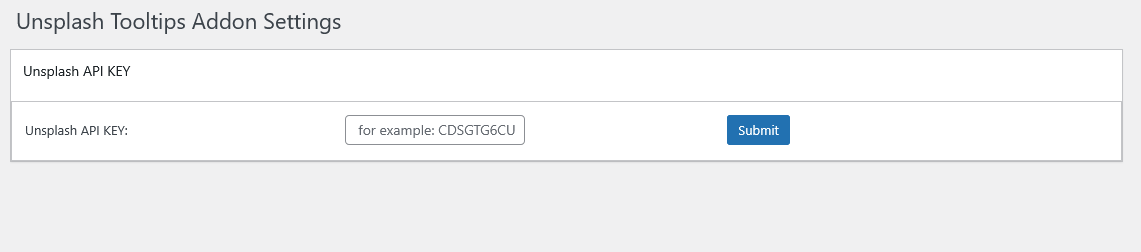
  8. Haz clic en el submenú “tooltips de Unsplash”. Esto abrirá el panel de “Configuración de Complementos de Tooltips de Unsplash”, ingresa tu clave API de Unsplash en el cuadro de entrada “Clave API de Unsplash”, el panel “Tooltips de Unsplash” se ve así:


  9. Ahora, simplemente haz clic en el elemento del menú de tooltips para crear un nuevo término de tooltip, en el lado derecho del editor de tooltips, encontrarás un nuevo metabox “Título de Unsplash”, simplemente ingresa la palabra clave aquí, por ejemplo “mar hermoso”, se ve así:

  10. Después de publicar el término de tooltip, en el front-end, cuando pases el mouse sobre el término de tooltip en una publicación de WordPress, se mostrará automáticamente una imagen aleatoria de Unsplash en la parte superior de la ventana emergente del tooltip.

Conclusión:

Gracias por la fantástica idea de incorporar imágenes visuales con imágenes de Unsplash en el plugin de tooltips de WordPress. Entendemos que al integrar imágenes aleatorias basadas en palabras clave, los tooltips de WordPress pueden crear una experiencia más atractiva e informativa para los visitantes en sitios de WordPress:

  • Compromiso Visual: Incluir una imagen aleatoria de Unsplash relacionada con la palabra clave puede hacer que la ventana emergente de tooltip sea más visualmente atractiva. El contenido visual a menudo captura mejor la atención que solo el texto, lo que puede mejorar el compromiso del usuario.

  • Relevancia Contextual: Mostrar una imagen que sea relevante para la palabra clave puede proporcionar contexto o aclaración adicional. Por ejemplo, si la palabra clave es “océano”, mostrar una hermosa imagen del océano puede ayudar a los usuarios a comprender mejor el término y su significado.

  • Aprendizaje Mejorado: Para contenido educativo o informativo, las imágenes pueden ayudar en la comprensión y retención. Los usuarios pueden encontrar más fácil recordar términos cuando están asociados con visuales relevantes.

  • Contenido Dinámico: Las imágenes aleatorias pueden hacer que los tooltips se sientan más dinámicos y menos estáticos. Esto puede animar a los usuarios a interactuar más con el contenido, ya que pueden tener curiosidad por saber qué imagen aparecerá a continuación.

  • Atractivo Estético: Un tooltip bien diseñado que incluya imágenes puede mejorar la estética general del sitio web de WordPress, haciéndolo ver más profesional y pulido.

Tagged with: , , ,

Mejorar la compatibilidad: Habilitar/Deshabilitar el CSS de Bootstrap en el plugin WordPress Tooltips

**Nueva Función: Controla el CSS de Bootstrap para tu Plugin de Tooltips de WordPress!**

¡Hola a nuestra querida comunidad del Plugin de WordPress Tooltips! Espero que este mensaje te encuentre bien y disfrutando de momentos maravillosos con aquellos que más importan. Recientemente escuchamos de un webmaster de WordPress dedicado:

Hay un problema de CSS con la versión 34.8.8; cuando se carga esta nueva versión, el CSS del sitio se ve interrumpido por un nuevo CSS de Bootstrap que tiene prioridad, sobrescribiendo reglas superpuestas. La versión anterior, tooltips 33.7.8, funciona bien, pero la versión 34.8.8 causó estos problemas.

Nuestro desarrollador del plugin de tooltips de WordPress revisó el informe de conflicto y encontramos que su tema entra en conflicto con Bootstrap desde el lanzamiento de WordPress Tooltips Pro Plus 34.8.8. En el documento para WordPress Tooltips 34.8.8, titulado: ‘Cómo utilizar la plantilla de glosario de tabla de Bootstrap dentro del plugin de Tooltips de WordPress para crear un glosario atractivo — Versión 34.8.8 de WordPress Tooltips Pro’, mencionamos:

¡Hoy estamos emocionados de compartir algunas noticias emocionantes con nuestros maravillosos usuarios de tooltips de WordPress! Acabamos de lanzar nuestros primeros estilos de glosario innovadores. En el panel de configuración del glosario, ahora descubrirás una nueva plantilla llamada “Tabla de Bootstrap” en la sección de estilos de glosario. Esta nueva función está diseñada para mejorar el atractivo visual y la funcionalidad de tus glosarios, facilitando a los usuarios la navegación y la búsqueda de sus términos de películas favoritos.

La plantilla “Tabla de bootstrap” ofrece un diseño elegante y moderno, asegurando que tu glosario no solo se vea genial, sino que también proporcione una experiencia de usuario intuitiva. Con este nuevo estilo, puedes presentar tus términos de glosario en un formato de tabla estructurada, lo que permite una mejor organización y legibilidad.

Después de recibir el informe de conflicto, nuestro desarrollador de Tooltips de WordPress trabajó toda la noche para resolver el problema. Hemos lanzado la versión 35.1.8 de WordPress Tooltips Pro Plus. En esta versión, añadimos una nueva opción: ‘Habilitar / Deshabilitar CSS de Bootstrap para Evitar Conflictos de Tema.’ Esto permite a los administradores de Tooltips de WordPress habilitar o deshabilitar el CSS de Bootstrap para prevenir conflictos de tema.

**Cómo gestionar el CSS de Bootstrap para evitar conflictos de tema**

1: Por favor, abre tooltips.org, haz clic en el elemento del menú “descargar tooltip de WordPress” para descargar el plugin de WordPress Tooltip Pro Plus que tiene versión >= 35.1.8.

2: Inicia sesión en tu sitio de WordPress como administrador.

3: En el panel de control de WordPress, haz clic en la sección del menú “tooltips”.

tooltips menu in wordpress tooltips pro plus 27.5.8

4: Ahora, haz clic en el panel de configuración global, abrirás el panel de configuración global de tooltips de WordPress:

Habilitar Deshabilitar CSS de Bootstrap para Evitar Conflictos de Tema — WordPress Tooltips 31.5.8.

5: En la parte inferior del panel de configuración global, encontrarás la nueva opción: ‘Mejorar Compatibilidad: Habilitar/Deshabilitar CSS de Bootstrap.’ Simplemente elige ‘No, deshabilitar CSS de Bootstrap,’ y el plugin de Tooltips de WordPress ya no cargará CSS de Bootstrap en WordPress.

**¿Qué es Bootstrap?**

Bootstrap es un popular framework de front-end utilizado para desarrollar aplicaciones web responsivas y móviles. Proporciona una colección de componentes de CSS y JavaScript que ayudan a diseñadores y desarrolladores a crear interfaces de usuario visualmente atractivas y funcionales de manera rápida y eficiente.

Las características clave de Bootstrap incluyen:

– **Sistema de Grid Responsivo:** Bootstrap incluye un sistema de grid flexible que permite la creación de diseños que se adaptan a diferentes tamaños de pantalla, asegurando que las aplicaciones se vean bien tanto en dispositivos móviles como en escritorios.

– **Clases CSS Predefinidas:** Ofrece una amplia gama de clases CSS predefinidas para tipografía, formularios, botones, navegación y otros componentes de UI, facilitando el estilo de elementos sin necesidad de escribir CSS personalizado extenso.

– **Componentes de JavaScript:** Bootstrap viene con componentes de JavaScript integrados (como modales, menús desplegables, carruseles y tooltips) que mejoran la interacción y experiencia del usuario.

– **Personalizable:** Aunque Bootstrap proporciona un conjunto estándar de estilos y componentes, puede ser personalizado para adaptarse a necesidades de diseño específicas, permitiendo a los desarrolladores modificar variables y crear un aspecto único.

– **Compatibilidad entre Navegadores:** Bootstrap está diseñado para funcionar de manera consistente en diferentes navegadores web, asegurando que las aplicaciones funcionen bien independientemente de la elección del navegador por parte del usuario.

– **Comunidad y Documentación:** Bootstrap tiene una gran comunidad de desarrolladores y una extensa documentación, lo que facilita a los nuevos usuarios aprender y a los usuarios experimentados encontrar soluciones a problemas específicos.

En general, Bootstrap agiliza el proceso de desarrollo y ayuda a asegurar que las aplicaciones web sean tanto visualmente atractivas como fáciles de usar.

**¿Por qué usamos Bootstrap en el plugin de tooltips de WordPress?**

El plugin de Tooltips de WordPress ha diseñado muchas interfaces atractivas para el glosario, y estamos diseñando una nueva y poderosa tabla de glosario para los usuarios de tooltips de WordPress. Bootstrap proporciona una colección de componentes de CSS y JavaScript, como tablas, grids, botones, formularios, barras de navegación y modales, que se pueden integrar fácilmente en proyectos web. Hemos encontrado que podemos reutilizar muchos componentes de UI en Bootstrap para desarrollar nuevas tablas de glosario, y los beneficios de usar Bootstrap en el plugin de tooltips de WordPress son:

– **Diseño Responsivo:** El sistema de grid de Bootstrap permite la creación fácil de diseños responsivos que se adaptan a diferentes tamaños de pantalla, asegurando una buena experiencia de usuario tanto en dispositivos de escritorio como móviles.

– **Estilo Consistente:** Al usar Bootstrap, podemos mantener un aspecto y sensación consistentes en la interfaz de tu plugin, ya que proporciona estilos predefinidos para varios componentes de UI.

– **Velocidad de Desarrollo:** Bootstrap viene con una amplia gama de componentes y utilidades preconstruidos, lo que puede acelerar significativamente el proceso de desarrollo. Esto permite a los desarrolladores centrarse en la funcionalidad en lugar de en el estilo desde cero.

– **Compatibilidad entre Navegadores:** Bootstrap está diseñado para funcionar bien en todos los navegadores modernos, reduciendo la necesidad de pruebas extensivas y ajustes para diferentes entornos.

– **Personalizable:** Bootstrap se puede personalizar fácilmente para adaptarse a las necesidades específicas de tu plugin. Puedes modificar sus variables y componentes para crear un diseño único que se alinee con tu marca.

– **Soporte de la Comunidad:** Al ser ampliamente utilizado, Bootstrap tiene una gran comunidad y una extensa documentación. Esto significa que los desarrolladores pueden encontrar muchos recursos, tutoriales y soporte al trabajar con el framework.

– **Integración con WordPress:** Bootstrap se puede integrar sin problemas en temas y plugins de WordPress, permitiendo a los desarrolladores aprovechar sus características sin una sobrecarga significativa.

– **Accesibilidad:** Bootstrap incluye características de accesibilidad integradas, facilitando la creación de interfaces que sean utilizables por personas con discapacidades.

Al incorporar Bootstrap en el plugin de tooltips de WordPress, los desarrolladores pueden mejorar la interfaz y la experiencia del usuario, haciendo que sus plugins sean más atractivos y funcionales.

The ideals which have lighted my way, and time after time have given me new courage to face life cheerfully, have been Kindness, Beauty, and Truth. The trite subjects of human efforts, possessions, outward success, luxury have always seemed to me contemptible.
Do something wonderful, people may imitate it.
To follow, without halt, one aim: There is the secret of success.
Reflect on your present blessings, of which every man has many; not on your past misfortunes, of which all men have some.
True happiness means forging a strong spirit that is undefeated, no matter how trying our circumstances.
Love is the flower you've got to let grow.
We shall never know all the good that a simple smile can do.
In order to succeed, we must first believe that we can.
The best way to pay for a lovely moment is to enjoy it.
There is no duty we so underrate as the duty of being happy. By being happy we sow anonymous benefits upon the world.
Tagged with: , , ,
Top