Category: Documento de Plugin de Tooltip para Wordpress(Portuguese)

Nunca Perda Seu Lugar: Como Usar Links em Nova Janela no Seu Glossário — WordPress tooltip 10.5.3

Aprimorando a Experiência do Usuário: A Importância de Abrir Links em Nova Janela para o Seu Glossário de Tooltips

Olá, queridos usuários do plugin WordPress Tooltips, espero que esta mensagem os encontre bem e tendo dias maravilhosos com suas famílias Recebemos um ticket de um usuário do WordPress Tooltips. Ele mencionou que, ao visualizar a tabela do glossário, ele gostaria de abrir links em uma nova janela para permitir que os usuários mantenham sua página atual aberta enquanto exploram conteúdo adicional. Isso é particularmente útil em um contexto de glossário, onde os usuários podem querer se referir novamente aos termos do glossário sem perder seu lugar.

É uma ótima sugestão! Nosso desenvolvedor do plugin WordPress Tooltips lançou o WordPress Tooltips Free Plugin 10.5.3 para implementar esse recurso para os usuários de tooltips do WordPress.

Mantenha-se na Rota: Utilizando Links em Nova Janela no Seu Glossário de Tooltips do WordPress

  1. No back-end do WordPress, por favor, faça a atualização para o WordPress Tooltips Free Plugin 10.5.3.
  2. Em seguida, clique no item de menu “Tooltips” no painel do WordPress:tooltips menu in wordpress tooltips pro plus 27.5.8

menu de tooltips no wordpress tooltips pro plus 27.5.8

  1. Agora, clique no subitem do menu “Configurações do Glossário”.
  2. Ok, no painel de configurações do glossário, você verá agora uma nova opção rotulada como ‘Abrir Ler Mais em Nova Janela’. Aqui está como ela se parece:

Abrir Ler Mais em Nova Janela no painel de configurações do glossário do wordpress tooltips

  1. Embora a captura de tela seja do plugin Tooltips Pro, a funcionalidade da opção “Abrir Ler Mais em Nova Janela” é idêntica. Para habilitar esse recurso, simplesmente selecione “SIM” para a opção “Abrir Ler Mais em Nova Janela”. Isso garantirá que, quando você clicar no link “ler mais” no extrato do glossário na página do glossário, ele será aberto em uma nova janela. Se você escolher “NÃO”, o link será aberto na mesma janela.

Nosso glossário fica assim:

Os Benefícios de Abrir Links do Glossário em uma Nova Janela

A solicitação para abrir os links ‘Ler Mais’ dos itens do glossário em uma nova janela pode ser atribuída a várias considerações sobre a experiência do usuário. Aqui estão algumas razões pelas quais um usuário pode preferir essa mudança, juntamente com como isso pode beneficiar os usuários:

Razões para a Solicitação

  • Manter o Contexto:
    Abrir links em uma nova janela permite que os usuários mantenham seu lugar na tabela do glossário. Eles podem se referir facilmente sem perder a noção de onde estavam.
  • Exploração Aprimorada:
    Os usuários costumam querer explorar definições ou conteúdos relacionados sem interromper seu fluxo de leitura atual. Novas janelas facilitam essa exploração.
  • Frustração Reduzida:
    Quando os usuários navegam para fora de uma página, eles podem se sentir frustrados se tiverem que voltar atrás para encontrar seu ponto original. Uma nova janela ajuda a evitar esse problema.
  • Multitarefa:
    Os usuários podem querer comparar o conteúdo do glossário com outras informações ou recursos. Várias janelas permitem uma multitarefa mais fácil.
  • Melhor Engajamento do Usuário:
    Oferecer uma opção que se alinhe às preferências dos usuários pode melhorar a satisfação geral e o engajamento com o site.

Conclusão:

Benefícios Desta Mudança

  • Experiência do Usuário Aprimorada:
    Os usuários provavelmente apreciarão a flexibilidade de escolher como visualizar conteúdo adicional sem interromper sua tarefa principal.
  • Taxas de Retenção Mais Altas:
    Ao tornar mais fácil voltar ao glossário, os usuários podem passar mais tempo explorando e interagindo com o conteúdo.
  • Aumento da Interação:
    Os usuários podem estar mais dispostos a clicar em mais links quando sabem que isso não os levará para longe de sua página atual.

Como Implementar o Shortcode de WordPress Tooltips em Suas Páginas do Elementor

Usando Shortcodes de Tooltips do WordPress no Elementor: Um Guia para o Plugin de Tooltips do WordPress

Olá, estimados usuários do WordPress Tooltip! Espero que esta mensagem os encontre bem e que vocês estejam desfrutando de momentos agradáveis com seus entes queridos. Recebemos um pedido no fórum de suporte do plugin WordPress Tooltips de um usuário fantástico. Eles mencionaram:

“Vejo muita ajuda se for uma página de Postagem que pode ter uma classe e outra ID, mas isso não parece aparecer para uma página comum. Sua ajuda sugere ‘shortcode de diretório de página do WordPress [ pagedirectory ]’ na página, mas o que é e onde colocar o shortcode em uma página do Elementor?”

Estamos empolgados em ajudar o usuário do WordPress Tooltips a resolver seu problema, e achamos que há muitos outros por aí com perguntas semelhantes. Adoraríamos reunir um guia abrangente para todos os usuários do plugin WordPress Tooltips para compartilhar aqui.

Maximize suas Páginas do Elementor: Onde Colocar o Shortcode do WordPress Tooltips

Com o plugin pro do WordPress Tooltips, você pode melhorar facilmente suas postagens do WordPress adicionando automaticamente efeitos de tooltip a termos específicos. Este plugin está repleto de recursos fantásticos, como suporte a glossários, capacidades de diretório e até mesmo uma opção de tela de balas! Além disso, os usuários de tooltips do WordPress podem integrar esses efeitos em suas postagens e páginas do Elementor usando shortcodes. É muito fácil!

Como Adicionar um Shortcode no Construtor de Páginas do WordPress Elementor:

  1. Abra sua Página com Elementor:
    • Acesse a página ou postagem onde você gostaria de adicionar seu shortcode.
    • Clique no botão “Editar com Elementor” para começar.
  2. Adicione uma Nova Seção ou Escolha uma Existente:
    • Você pode criar uma nova seção clicando no ícone “+”, ou simplesmente escolher uma seção existente onde deseja inserir seu shortcode.
  3. Arraste e Solte o Widget de Shortcode:
    • No painel do Elementor à esquerda, procure o widget “Shortcode”.
    • Basta arrastá-lo e soltá-lo na seção que você escolheu.
  4. Insira Seu Shortcode:
    • Uma vez que o widget de Shortcode esteja no lugar, você verá um espaço para inserir seu shortcode.
    • Vá em frente e digite ou cole seu shortcode ali.

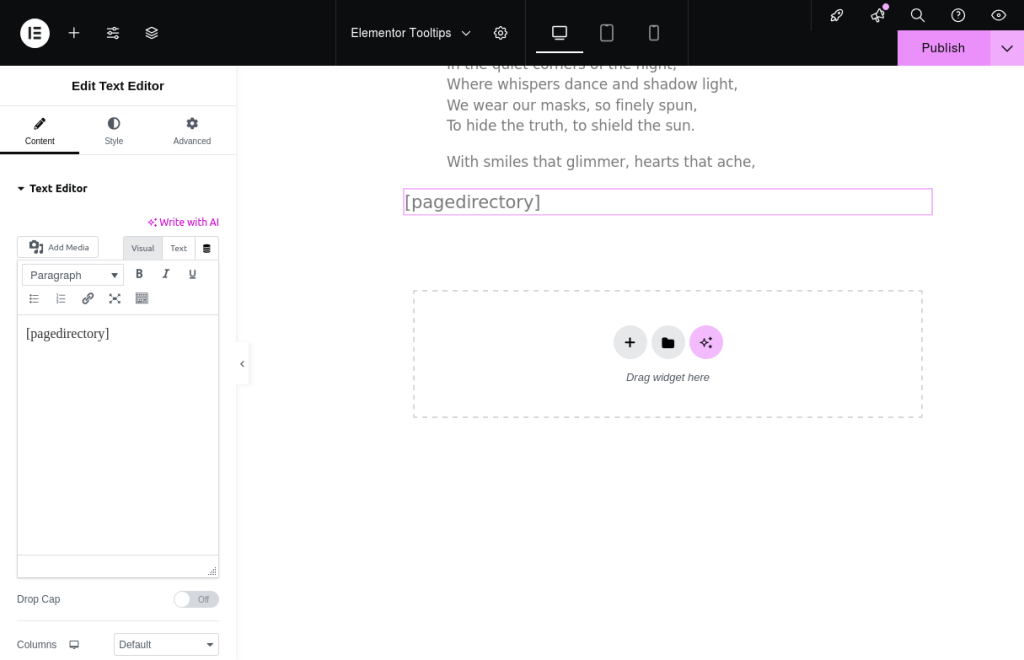
    insert-tooltip-shortcode-in-elementor-shortcode-widget

    insert-tooltip-shortcode-in-elementor-shortcode-widget

    ou:

    • insert-tooltip-shortcode-in-elementor-text-edit-widget

    insert-tooltip-shortcode-in-elementor-text-edit-widget

  5. Pré-visualizar e Salvar:
    • Depois de adicionar seu shortcode, reserve um momento para visualizar como ele fica na página.
    • Se tudo parecer certo, clique no botão “Atualizar” para salvar suas alterações.

Tudo funcionará perfeitamente! Montamos uma demonstração apenas para usuários de tooltips do Elementor.

Se o seu shortcode for [ postdirectory ], basta colocá-lo no widget de Shortcode.

Sinta-se à vontade para conferir nosso guia aqui: https://demos.tooltips.org/elementor-tooltips/.

a: Incluímos até uma captura de tela útil para mostrar como inserir um shortcode de tooltips do WordPress no Elementor.

b: Na página de demonstração, você verá que o shortcode funciona como um charme!

“Explicação dos Termos do Elementor:

  • Construtor Elementor: O Elementor é um construtor de páginas popular que utiliza o método de arrastar e soltar para WordPress, permitindo que os usuários criem sites bonitos e responsivos sem precisar escrever código. Ele fornece uma interface amigável onde você pode projetar suas páginas visualmente.
  • Widget do Elementor: Os widgets são os blocos de construção do Elementor. Eles são elementos individuais que você pode adicionar às suas páginas, como caixas de texto, imagens, botões e muito mais. Cada widget vem com seu próprio conjunto de opções de personalização, permitindo que você ajuste a aparência e a sensação do seu site.
  • Widget de Shortcode do Elementor: O widget de Shortcode no Elementor permite inserir shortcodes em suas páginas. Shortcodes são pequenas partes de código que podem executar funções específicas ou exibir conteúdo dinamicamente. Ao usar o widget de Shortcode, você pode facilmente integrar várias funcionalidades ou recursos em seus designs do Elementor.

Por que os Tooltips do Elementor Ajudam os Leitores

Os tooltips do Elementor são pequenas caixas informativas que aparecem quando um usuário passa o mouse sobre um elemento na página. Eles podem fornecer contexto adicional, explicações ou dicas relacionadas ao conteúdo específico. Aqui estão algumas razões pelas quais os tooltips do WordPress podem ser benéficos para os leitores:

  • Compreensão Aprimorada: Os tooltips podem esclarecer termos ou conceitos complexos, ajudando os leitores a entender melhor o conteúdo sem poluir a página com texto excessivo.
  • Experiência do Usuário Melhorada: Ao fornecer informações instantâneas, os tooltips podem tornar a navegação mais suave e intuitiva, permitindo que os usuários encontrem rapidamente o que precisam.
  • Redução da Carga Cognitiva: Os tooltips podem ajudar a manter o conteúdo principal limpo e focado enquanto ainda oferecem informações suplementares, reduzindo a carga cognitiva sobre os leitores.
  • Engajamento: Elementos interativos como tooltips podem tornar o conteúdo mais envolvente, incentivando os usuários a explorar e aprender mais sobre o tópico.

No geral, os tooltips do Elementor podem melhorar significativamente a usabilidade e acessibilidade de um site, facilitando a interação dos leitores com o conteúdo.

O que é o Diretório AnyThing no Plugin de Tooltips do WordPress?

Ok, queridos entusiastas do WordPress! Se você está se aventurando no mundo do WordPress, provavelmente sabe que gerenciar diferentes tipos de conteúdo pode ser uma grande aventura. Desde FAQs e portfólios até depoimentos, eventos e avaliações, há muito o que acompanhar. É aí que entra a mágica dos diretórios!

Um diretório, neste contexto, é essencialmente uma listagem bem organizada que ajuda você a apresentar vários posts ou tipos de conteúdo personalizados de maneira ordenada e acessível. Pense nisso como um gabinete de arquivos digital onde tudo está categorizado e fácil de encontrar.

Com a versão Pro Plus do Plugin de Tooltips do WordPress, você pode criar facilmente um diretório de qualquer um desses tipos de postagem personalizada usando um simples shortcode. Por exemplo, o Diretório AnyThing exibe todos os posts do tipo de postagem personalizada “tooltips” em um local conveniente.

O que é ótimo sobre o Diretório Tooltip do WordPress é que ele não apenas exibe os títulos com links para cada post, mas também fornece uma breve visão geral ou o conteúdo completo ali mesmo na listagem. Além disso, você pode aprimorar seu diretório incluindo imagens ou vídeos para cada entrada, tornando-o visualmente atraente e envolvente para seus leitores. Você tem a flexibilidade de personalizar essas configurações por meio das opções no painel de configurações, garantindo que seu diretório se adapte ao seu estilo e necessidades únicos.

Portanto, se você está buscando simplificar seu conteúdo ou criar uma vitrine vibrante do seu trabalho, o Diretório AnyThing é uma ferramenta fantástica para ajudá-lo a se conectar com seu público!

É muito fácil fazer um Diretório Elementor através do plugin de tooltips do WordPress (verifique o Diretório AnyThing), ele fica assim:

Por favor, verifique os tooltips do WordPress Elementor em https://tooltips.org/product/tooltips-pro

Tagged with: , , , ,

Como identificar a página e a palavra para a colocação de WordPress tooltips ao editar com Elementor?

Olá, caros usuários do WordPress Tooltip, espero que esta mensagem os encontre bem e que estejam desfrutando de dias maravilhosos com suas famílias. Recebemos um ticket no fórum de suporte do plugin de tooltips do WordPress, de um incrível usuário do WordPress Tooltips, que disse:

Sou novato na construção de sites, comecei com o WordPress e estou criando páginas com a versão gratuita do Elementor e tentando usar o Tooltips Pro Plus. Quero adicionar tooltips a palavras dentro de parágrafos de texto nas páginas (não . Como posso começar a identificar a página e a palavra enquanto edito com o Elementor para colocar o tooltip?

Estamos muito felizes em ajudar o usuário do WordPress Tooltips a resolver o problema, e acreditamos que há mais usuários com perguntas semelhantes. Gostaríamos de reescrever um documento detalhado para os usuários do plugin WordPress Tooltips para publicar aqui.

O que é Elementor?

Elementor é um popular plugin de construtor de páginas para WordPress que permite aos usuários criar e projetar páginas da web personalizadas usando uma interface de arrastar e soltar. Aqui estão alguns pontos-chave relacionados ao Elementor:

Interface Amigável: O Elementor oferece uma interface intuitiva e fácil de usar, tornando-o acessível para usuários com pouca ou nenhuma experiência em codificação.

Funcionalidade de Arrastar e Soltar: Os usuários podem simplesmente arrastar e soltar elementos (widgets) em suas páginas, permitindo edição e design em tempo real.

Widgets e Elementos: O Elementor oferece uma ampla gama de widgets, incluindo caixas de texto, imagens, botões, sliders, formulários e mais, que podem ser personalizados para atender às necessidades do usuário.

Design Responsivo: O Elementor permite que os usuários criem designs responsivos que ficam bons em todos os dispositivos, incluindo desktops, tablets e smartphones.

Templates e Blocos: O plugin vem com templates e blocos pré-projetados que os usuários podem importar e personalizar, acelerando o processo de design.

Construtor de Temas: Com o Elementor Pro (a versão premium), os usuários podem projetar todo o seu site, incluindo cabeçalhos, rodapés e páginas de arquivo, usando o recurso de construtor de temas.

Suporte ao WooCommerce: O Elementor se integra perfeitamente ao WooCommerce, permitindo que os usuários criem páginas de produtos personalizadas e layouts de loja.

Widgets Globais: Os usuários podem criar widgets que podem ser reutilizados em várias páginas, garantindo consistência no design e economizando tempo.

CSS Personalizado: Para usuários avançados, o Elementor permite a adição de CSS personalizado para um estilo mais preciso dos elementos.

Complementos de Terceiros: Existem inúmeros complementos de terceiros disponíveis que estendem a funcionalidade do Elementor com widgets e recursos adicionais.

Amigável para SEO: O Elementor é projetado com as melhores práticas de SEO em mente, ajudando os usuários a criar páginas da web otimizadas.

Atualizações Regulares: A equipe do Elementor atualiza frequentemente o plugin para adicionar novos recursos, melhorar o desempenho e aumentar a segurança.

Comunidade e Suporte: O Elementor tem uma grande comunidade e documentação extensa, facilitando para os usuários encontrarem ajuda e recursos.

Integração com Outras Ferramentas: O Elementor se integra a várias ferramentas de marketing e design, como Mailchimp, HubSpot e outras, aprimorando sua funcionalidade para os usuários.

No geral, o Elementor é uma ferramenta poderosa para quem deseja projetar e construir sites personalizados no WordPress sem precisar de amplo conhecimento em codificação.

O que é Tooltip?

Tooltips são pequenas caixas pop-up informativas que aparecem quando um usuário passa o mouse ou clica em um elemento em uma página da web. Eles são comumente usados no design da web para fornecer informações adicionais sobre um item específico sem sobrecarregar a interface. Aqui estão alguns pontos-chave sobre tooltips, especialmente no contexto do WordPress:

O que são Tooltips?

Definição: Tooltips são elementos de interface do usuário que exibem informações breves e contextuais sobre um item específico quando um usuário interage com ele.
Propósito: Eles ajudam a melhorar a experiência do usuário, fornecendo explicações ou detalhes adicionais sem exigir que os usuários naveguem para fora da página atual.

Principais Recursos dos Tooltips

Ativação por Hover ou Clique: Os tooltips podem ser ativados ao passar o mouse sobre um elemento ou ao clicar nele.
Conteúdo Personalizável: Você pode incluir texto, imagens ou até mesmo conteúdo HTML dentro dos tooltips.
Posicionamento: Os tooltips podem ser posicionados de várias maneiras (cima, baixo, esquerda, direita) em relação ao elemento que descrevem.
Opções de Estilo: Os tooltips podem ser estilizados usando CSS para combinar com o design geral do seu site.

Usando Tooltips no WordPress

Plugins: Existem vários plugins do WordPress disponíveis que facilitam a adição de tooltips ao seu site, como:
Tooltips Pro: Um plugin mais avançado com recursos adicionais, como animações e estilo personalizado.
Tooltips Free: Se você está usando o construtor de páginas Elementor, o plugin de tooltips do WordPress gratuito e o pro suportam a criação de tooltips em páginas do Elementor automaticamente.

Como Adicionar Tooltips no WordPress

Instale um Plugin de Tooltip: Escolha um plugin que atenda às suas necessidades e instale-o no repositório de plugins do WordPress.
Crie Tooltips: Use a interface do plugin para criar tooltips, especificando o conteúdo e o método de ativação.
Insira Tooltips: Dependendo do plugin, você pode precisar usar shortcodes ou um editor visual para inserir tooltips em suas postagens ou páginas. Se você estiver usando o plugin WordPress Tooltips Pro, ele adicionará automaticamente o efeito de tooltips aos termos de tooltip nas postagens do WordPress.
Personalize a Aparência: Use CSS ou as configurações do plugin para personalizar a aparência dos seus tooltips. Com o WordPress Tooltips Pro Plus, o painel de configurações de estilo se parece com isto:

Tooltips Style Panel in wordpress tooltips pro plus 28.2.8

Painel de Estilo de Tooltips no WordPress Tooltips Pro Plus 28.2.8

Criamos uma página de demonstração para tooltips do Elementor em:

https://demos.tooltips.org/elementor-tooltips/

O plugin WordPress Tooltips Pro suporta automaticamente tooltips do Elementor. Tudo o que você precisa fazer é inserir os termos de tooltip no widget do editor de texto do Elementor; o plugin de tooltip do WordPress aplicará automaticamente o efeito de tooltips aos termos de tooltip nas postagens do WordPress.

Na demonstração de tooltips do Elementor em https://demos.tooltips.org/elementor-tooltips/, você verá que os tooltips funcionam automaticamente na frase “Nas sombras nos dissimulamos”.

Melhores Práticas

Mantenha Conciso: Os tooltips devem fornecer informações breves; evite sobrecarregar os usuários com muito texto.
Use Gatilhos Claros: Certifique-se de que os elementos que acionam os tooltips sejam facilmente identificáveis.
Teste a Usabilidade: Certifique-se de que os tooltips funcionem bem tanto em dispositivos desktop quanto móveis.

Conclusão

Os tooltips são uma ferramenta valiosa para melhorar a experiência do usuário em seu site WordPress, fornecendo contexto e informações adicionais. Ao usar plugins de tooltip em construtores de páginas como o Elementor, você pode implementar facilmente tooltips para melhorar a interatividade e a usabilidade do seu site.

Tagged with: , ,

Como abrir um link de termo do glossário em uma nova página nas dicas de ferramenta do WordPress

Melhore Seus Tooltips do WordPress: Abra Links de Glossário em Novas Páginas (Versão 10.4.9)

Olá, queridos usuários do plugin WordPress Tooltips! Espero que esta mensagem os encontre em ótimo espírito, cercados por seus entes queridos e criando memórias maravilhosas juntos. Recebemos um ticket de um usuário do plugin gratuito Tooltips do WordPress. Ele mencionou que possui um site de dicionário e aprendizado de idiomas, e tem uma lista de glossário muito longa. Seus usuários precisam procurar palavras específicas enquanto exploram o contexto, sinônimos, etimologia, etc. Para explorar facilmente palavras e explicações relacionadas, os usuários preferem que cada entrada do dicionário abra em uma nova página, permitindo que naveguem por outros termos relacionados de forma conveniente.

O desenvolvedor do nosso plugin Tooltips do WordPress revisou o ticket e descobrimos que essa função já foi implementada no WordPress Tooltips Pro Plus. Como outro usuário do Tooltips Plus fez um pedido semelhante, estamos felizes em adicionar essa função à versão gratuita do WordPress Tooltips. É por isso que lançamos a Versão 10.4.9 do WordPress Tooltips para os usuários do WordPress Tooltips.

Guia Passo a Passo: Abrindo Links de Termos de Glossário em Novas Páginas com o WordPress Tooltips 10.4.9

Esta introdução vem da descrição do lançamento da antiga versão pro plus do tooltips, mas a opção e as operações relacionadas a “abrir link de termo de glossário em novas páginas” são semelhantes às da versão gratuita do wordpress tooltips 10.4.9.

1: Faça login em tooltips.org, em seguida, clique no item de menu “download” para baixar o plugin wordpress tooltip pro plus que versão >= 32.7.8 ou wordpress tooltips free >= 10.4.9.

2: Faça login no wordpress como administrador, clique no item de menu “Tooltips” no painel do wordpress, ele se parece com isso:

tooltips menu in wordpress tooltips pro plus 27.5.8

menu de tooltips no wordpress tooltips pro plus 27.5.8

3: Em seguida, clique no item de sub-menu “Configurações do Glossário”.

4: Agora, no painel de configurações do glossário, você encontrará a nova opção “Abrir Glossário em Nova Janela”, ela se parece com isso:

Configurações do Glossário do WordPress Tooltips 33.1.8

5: Navegue até a opção “Abrir Glossário em Nova Janela” e selecione “SIM”. Isso garantirá que, ao clicar em um item do glossário na tabela de glossário, o link abra uma nova janela. Se você selecionar “NÃO”, o link do glossário abrirá na mesma janela.

Conclusão:

Nos últimos anos, recebemos alguns tickets semelhantes solicitando a abertura do termo do glossário do wordpress em uma nova janela, esse tipo de necessidade é tipicamente encontrado nos seguintes tipos de sites, especialmente aqueles que são ricos em conteúdo, têm terminologia especializada e requerem referência frequente a definições:

  1. Bases de Conhecimento e Sites de Documentação

Exemplos: Wikipedia, manuais profissionais, guias do usuário, etc.
Por que essa necessidade existe: Sites de base de conhecimento geralmente contêm um grande número de termos, definições e entradas relacionadas. Os usuários podem precisar verificar frequentemente diferentes definições e entradas, especialmente ao ler conteúdo longo. Ao abrir links de termos em uma nova página, os usuários podem acessar várias definições ao mesmo tempo sem perder o contexto original.

  1. Recursos Acadêmicos e de Pesquisa

Exemplos: Artigos de pesquisa, blogs acadêmicos, publicações técnicas, etc.
Por que essa necessidade existe: Sites acadêmicos frequentemente contêm termos complexos, conceitos e citações. Os usuários podem precisar procurar as definições de termos ou artigos relacionados. Para revisar a literatura e definições de forma eficiente, os usuários preferem alternar entre páginas sem perder o contexto do texto principal.

  1. Sites Educacionais e Plataformas de Cursos Online

Exemplos: Coursera, edX, Khan Academy, etc.
Por que essa necessidade existe: Sites educacionais frequentemente incluem termos e definições especializadas, particularmente em cursos online. Os alunos podem precisar procurar e entender termos ou conceitos específicos. Abrir links em novas páginas permite que os alunos continuem aprendendo o conteúdo do curso enquanto também verificam as definições dos termos, sem interromper seu fluxo de aprendizado.

  1. Blogs Técnicos e Recursos para Desenvolvedores

Exemplos: Stack Overflow, GitHub, blogs de desenvolvedores, etc.
Por que essa necessidade existe: Sites técnicos ou fóruns de desenvolvedores frequentemente incluem muitos termos e conceitos especializados, e as definições são frequentemente explicadas por meio de links externos. Nesse contexto, os usuários desejam navegar entre várias páginas sem perder a discussão em andamento ou o problema técnico que estão lendo.

  1. Sites de Dicionário e Aprendizado de Idiomas

Exemplos: Sites de dicionário, plataformas de aprendizado de idiomas, ferramentas de tradução, etc.
Por que essa necessidade existe: Os usuários podem precisar procurar palavras específicas enquanto também exploram o contexto da palavra, sinônimos, etimologia, etc. Para explorar facilmente palavras e explicações relacionadas, os usuários preferem que cada entrada do dicionário abra em uma nova página, permitindo que naveguem por outros termos relacionados de forma conveniente.

  1. Sites de Comércio Eletrônico e Catálogos de Produtos

Exemplos: Amazon, eBay, sites de vendas de produtos profissionais, etc.
Por que essa necessidade existe: Em certos sites de comércio eletrônico, termos de produtos ou especificações técnicas podem exigir explicações detalhadas. Quando um usuário clica em um termo, ele pode querer abrir uma nova página para ver a definição completa, enquanto mantém a página original de compras ou navegação intacta, evitando recarregamentos de página.

  1. Sites Legais e de Políticas

Exemplos: Sites de documentos legais, bancos de dados de políticas governamentais, etc.
Por que essa necessidade existe: Documentos legais e de políticas frequentemente contêm termos e cláusulas legais complexas que precisam ser esclarecidas. Os usuários precisam frequentemente procurar essas definições, e ao abrir links de termos em uma nova página, eles podem garantir que não interrompem a leitura do documento inteiro.

  1. Sites Médicos e de Saúde

Exemplos: Enciclopédias médicas, plataformas de consulta de saúde, sites de informações sobre medicamentos, etc.
Por que essa necessidade existe: A terminologia médica e os nomes de doenças geralmente são muito técnicos. Quando os usuários procuram uma doença ou método de tratamento, podem precisar verificar termos relacionados. Abrir o link em uma nova página permite que eles vejam a definição enquanto mantêm sua leitura atual sobre conteúdo relacionado à saúde ininterrupta.

  1. Fóruns e Sites de Comunidade

Exemplos: Reddit, Quora, etc.
Por que essa necessidade existe: Discussões em fóruns e sites de comunidade frequentemente contêm muitos termos, abreviações ou nomes próprios. Os usuários podem clicar nos links para ver definições sem deixar o tópico de discussão atual. Isso mantém o fluxo da conversa intacto, permitindo que os usuários participem sem interrupção.

Resumo

Qualquer site que contenha um grande número de termos, definições, conceitos especializados e conteúdo explicativo—especialmente sites ricos em conhecimento, educacionais, técnicos ou específicos de indústria—provavelmente terá essa necessidade. As características comuns desses sites são:

Muitos Termos: Existem muitos termos que precisam ser explicados ou referenciados.
Conteúdo Aprofundado: Os usuários frequentemente precisam procurar diferentes entradas ou definições.
Navegação entre Páginas: Os usuários podem querer verificar vários termos ou páginas ao mesmo tempo.
O objetivo compartilhado desses sites é melhorar a eficiência de leitura do usuário, evitar recarregamentos de página e manter o contexto, aprimorando, em última análise, a experiência geral do usuário.

O glossário do wordpress se parece com isso:


WordPress tooltips free download link

WordPress tooltips pro plus download link

Tagged with: , , ,

Ativar Cores Alternadas para Linhas no painel de configurações do glossário — wordpress tooltips plugin

Guia para Alternar Cores de Linhas em Glossário de Tooltips do WordPress

OLÁ, caros usuários de  WordPress tooltips, espero que esta mensagem os encontre bem e tendo dias maravilhosos com suas famílias. Há alguns dias, recebemos um ticket de um usuário de tooltips do WordPress, no qual ele disse que é um site de investimento financeiro que usa o plugin de Tooltips do WordPress para exibir um extenso glossário de termos e dados relacionados à análise de valores mobiliários. Eles apreciam o plugin, mas identificaram confusão entre seus analistas devido a informações semelhantes ou repetitivas no glossário. Para melhorar a legibilidade e a navegação, eles estão solicitando a adição de um recurso de design em listras zebra para ajudar a distinguir entre as entradas, melhorar a experiência do usuário e reduzir erros na análise de dados.

Nosso desenvolvedor do plugin de Tooltips do WordPress desenvolveu o WordPress Tooltips Pro Plus 34.1.8 para implementar o recurso de fundos alternados em listras zebra no glossário, a fim de melhorar a legibilidade e a experiência do usuário para os usuários de Tooltips do WordPress.

Após o lançamento da versão 34.1.8 do WordPress Tooltips Pro Plus, recebemos feedback de um usuário que opera uma escola de yoga. Ele expressou o desejo de manter uma estética simples e minimalista para seu site, indicando que prefere evitar o design em listras zebra atualmente aplicado ao glossário.

Desculpe pelo problema, desenvolvemos o WordPress Tooltips Pro Plus 34.2.8. Nesta versão do tooltip, o editor de tooltips do WordPress pode ativar ou desativar as cores de linhas alternadas na tabela do glossário.

Como Usar Cores de Linhas Alternadas nas Configurações do Glossário de Tooltips do WordPress

  1. Por favor, visite o site oficial do plugin de tooltips do WordPress em tooltips.org, clique no item de menu “baixar tooltip do WordPress” para baixar a versão mais recente do plugin de tooltips do WordPress (versão 34.2.8 ou superior).

  2. Faça login no seu WordPress como administrador, no painel do WordPress, faça o upload do arquivo zip do plugin de tooltips do WordPress através do painel de plugins do WordPress e ative o plugin de tooltip.

  3. No painel do WordPress, navegue até o item de menu “Tooltips”. Em seguida, clique no item de submenu “Configurações do Glossário”, isso abrirá o painel “Configurações do Glossário”, que se parece com isto:

Ativar cores de linhas alternadas no glossário de tooltips do WordPress

  1. Como você pode ver, na parte inferior do painel de configurações do glossário do WordPress, há uma nova opção: “Ativar cores de linhas alternadas”. Se você ativar esta opção, o plugin de tooltips do WordPress usará listras zebra (cores de fundo alternadas) no glossário de tooltips do WordPress na interface do usuário.

Se você preferir não ter cores de fundo alternadas no glossário, basta desativar a opção “Ativar cores de linhas alternadas”.

Na versão 34.2.8 do WordPress Tooltips Pro Plus, você pode ativar ou desativar as cores de linhas alternadas no diretório de tooltips do WordPress usando a opção ‘Ativar Cores de Linhas Alternadas’ também.

Tagged with: , , ,

Como traduzir ‘Leia Mais’ na página de glossário no plugin de tooltips do WordPress? — WordPress Tooltips Plugin

Překlad ‘Přečíst více’ na stránce s glosářem WordPress – Podporováno pluginem WordPress Tooltips Pro Plus 33.6

Ahoj, drazí uživatelé WordPress Tooltips, doufám, že se máte dobře a prožíváte šťastné dny se svou rodinou 🙂 Dostal jsem zprávu od úžasného uživatele WordPress Tooltips, který říkal, že chce změnit „Přečíst více“ na stránce s glosářem WordPress:
Předmět:
Přizpůsobení stránky glosáře
Zpráva:
Ahoj,
Chtěl bych se zeptat, zda je možné změnit vzhled stránky glosáře, například délku úryvku nebo napsat konkrétní úryvek pro každý termín. Také bych chtěl přidat vlastní tlačítko, jako je šipka, místo štítku „přečíst více“.
Naše podpora pluginu WordPress Tooltips odpověděla:
Ahoj,
Doufám, že se máš dobře a máš šťastné dny se svou rodinou 🙂
Děkujeme za návrhy na funkce 🙂
Momentálně v panelu nastavení glosáře máme možnost „Úryvek glosáře nebo celý obsah“, po přečtení tvé zprávy náš vývojář řekl, že vyhovíme tvému požadavku a přidáme nové možnosti pro realizaci tvého návrhu na funkci, jakmile tuto funkci dokončíme, napíšeme pro tebe podrobný dokument a znovu ti zašleme URL dokumentu 🙂
Díky, měj hezký den se svou rodinou 🙂
S pozdravem,
Tým podpory pluginu WordPress Tooltips
Náš vývojář pluginu WordPress Tooltips vydal novou verzi WordPress Tooltips Pro Plus 32.3.8, aby podpořil přizpůsobitelnou délku úryvku glosáře na stránce s glosářem WordPress:
Ahoj,
Doufám, že se máš dobře a máš šťastné dny se svou rodinou 🙂
Jsme rádi, že ti můžeme oznámit, že jsme nahráli WordPress Tooltips Pro Plus 32.3.8, tato verze podporuje přizpůsobitelnou délku úryvku glosáře, napsali jsme pro tebe podrobný dokument zde:

Support for Customizable Glossary Excerpt Length, WordPress Tooltips Pro Plus 32.3.8 Released


Díky, měj požehnaný den se svou rodinou 🙂
S pozdravem,
Tým podpory pluginu WordPress Tooltips
Současně implementujeme mnoho dalších funkcí glosáře na základě zpětné vazby uživatelů WordPress Tooltips, informovali jsme uživatele:
Ahoj,
Doufám, že se máš dobře a máš šťastné dny se svou rodinou 🙂
Vyvinuli jsme několik nových verzí pro glosář, v panelu nastavení glosáře můžeš:
1: zvolit otevření glosáře v novém okně
2: zvolit otevření „přečíst více“ v novém okně
3: zvolit ruční nastavení slug glosáře
Díky, doufám, že ty a tvoje rodina máte nádherný den 🙂
S pozdravem,
Tým podpory pluginu WordPress Tooltips
Uživatel pluginu WordPress Tooltips odpověděl:
Ahoj,
Děkuji, měl jsem dobré chvíle se svou rodinou na dovolené. Omlouvám se za pozdní odpověď a děkuji za nové funkce!
Pokud jde o vzhled, moc mi na tom nezáleží. Jediná věc je, mohl bys mi říct, jak přeložit „Přečíst více“ do „Weiterlesen“?
Změnil jsem to v „Vlastním jazyce nástroje a glosáře“ a také jsem zvolil „Můj vlastní jazyk“, ale nezměnilo se to.
S pozdravem a požehnaný čas se svou rodinou!
Náš vývojář pluginu WordPress Tooltips odpověděl:
Ahoj,
Moc děkuji za tvoje návrhy. Pokaždé, když čtu tvoje odpovědi, cítím se velmi spokojen 🙂
Tvůj návrh je opravdu cenný, omlouvám se za problémy, co nejdříve je opravím. Dám ti vědět, jakmile to bude hotovo 🙂
Díky, doufám, že ty a tvoje rodina máte nádherný den 🙂
S pozdravem,
A
Překlad „Přečíst více“ na stránce s glosářem WordPress
Ahoj,
Vyvinul jsem WordPress Tooltips Pro Plus 33.6.8, abych pro tebe vyřešil problém 🙂
Mohl bys prosím:
1: aktualizovat na WordPress Tooltips Pro Plus 33.6.8
2: přihlásit se na svou WordPress stránku
3: kliknout na menu Tooltips v dashboardu WordPress
4: kliknout na položku submenu dodatků
5: v panelu doplňků prosím povolit přizpůsobení jazyka tooltipů a obnovit stránku
6: v menu tooltipů najdeš novou položku submenu „Jazyky“, prosím, klikni na ni
7: na dně panelu „Jazyky“ nalezneš vlastní „přečíst více“ v možnostech úryvků tooltipů, prosím, zadej zde jakákoliv slova, která chceš, a všechno ti bude dobře fungovat.
Panel „Jazyky“ vypadá takto:


Vlastní jazyk nástroje a glosáře
Děkuji za návrh funkce, přidal jsem licenci pluginu WordPress FAQ Pro do tvého účtu, můžeš zjistit, jak ho používat zde:

WordPress FAQ Pro Plugin With WordPress Tooltips (version 4.6.6)


Mohl bys prosím zkontrolovat a dát mi zpětnou vazbu? 🙂
Díky, měj požehnaný den se svou rodinou 🙂
S pozdravem,
Potom odpověděl uživatel WordPress Tooltips:
Ahoj,
Děkuji moc za tvou podporu! Funguje to
Měj skvělý den se svou rodinou!
Děkuji
Glosář vypadá takto:


Děkujeme za skvělý návrh funkce pro plugin WordPress Tooltips, pokud máš jakékoli další dotazy nebo návrhy, neváhej nás kontaktovat, jsme velmi rádi, že je můžeme realizovat pro tebe 🙂
Děkujeme, měj požehnaný den se svou rodinou 🙂
Tým podpory pluginu WordPress Tooltips

Tagged with: , , ,

A demonstração e a solução para ‘um tooltip do WordPress a ser exibido para uma palavra que tem um número sobrescrito no final’

colour1

Alguns dias antes, recebemos um ticket de um usuário incrível de tooltips: Assunto: tooltips com expoentes Mensagem:

É possível (atualmente, ou com uma melhoria) que um tooltip seja exibido para uma palavra que tenha um número sobrescrito no final?

Então, o suporte do plugin de tooltip do WordPress escreveu um documento intitulado “É possível que um tooltip do WordPress seja exibido para uma palavra que tenha um número sobrescrito no final?”

para um usuário incrível de WordPress tooltip.

Você poderia, por favor, tentar:

1. Fazer login no WordPress como administrador.

2. Clicar no item do menu de tooltips no painel do WordPress.

3. Criar um novo tooltip.

4. Inserir “colour1” como título do tooltip, e “teste” como conteúdo do tooltip.

5. No seu post, adicionar “colour1” (1 é um sobrescrito) no seu post do WordPress. Ao passar o mouse sobre “colour1”, você verá o tooltip aparecer e funcionar bem. Por favor, note que, em alguns temas específicos, isso pode não funcionar, porque no código deles não é suportado HTML no título do post… E o incrível usuário de tooltip nos respondeu: Obrigado pelo seu e-mail abaixo, ele é muito útil.

Sim, consigo criar tooltips “vermelho” e “verde”. Tentei criar um novo tooltip com o título colour < sup > 1 < / sup > e ele é simplesmente registrado como “colour1”, ou seja, o sobrescrito não é aplicado. No entanto, não sou administrador do site WordPress. Sou apenas um membro da equipe.

Pode a funcionalidade de sobrescritos para tooltips ser disponibilizada para qualquer usuário do site WordPress, por favor?

Nosso desenvolvedor do Plugin de Tooltip do WordPress realizou inúmeros testes, e finalmente descobrimos que o problema está em alguns temas do WordPress, pois o código deles substituirá… colour1 por colour1 Se você está enfrentando o problema em que digitar “colour1” no editor Gutenberg resulta em ser convertido para “colour1”, isso geralmente se deve às medidas de segurança do WordPress para evitar ataques XSS. Aqui estão algumas maneiras de evitar isso:

1. Usar um BLOCO HTML: No Gutenberg, você pode inserir um Bloco HTML Personalizado. Isso permitirá que você insira tags HTML sem que elas sejam escapadas.

2. Plugins: Considere usar plugins que tratam de código personalizado, como “Code Snippets” ou “Insert Headers and Footers”. Esses plugins permitem que você insira código HTML diretamente em suas páginas do WordPress.

3. Editar functions.php: Você pode ser capaz de ajustar como caracteres especiais são tratados adicionando código ao arquivo functions.php do seu tema, mas isso requer algum conhecimento de desenvolvimento do WordPress. Senhor, estamos usando uma conta de editor para criar esta demonstração, como você pode ver, os sobrescritos funcionam bem. Como membro do site WordPress, você pode criar sobrescritos, e eles funcionarão corretamente. Poderia, por favor, seguir nosso guia para verificar novamente? Estamos felizes em continuar ajudando você a resolver o problema. Senhor, muito obrigado pelo ótimo ticket, estou muito feliz em lhe oferecer uma licença do “WordPress Footnote” como AGRADECIMENTO. O plugin WordPress Footnote adicionará notas de rodapé automaticamente ao seu post do WordPress. Nosso plugin de notas de rodapé do WordPress substituirá suas notas de rodapé por números e vinculará os números às listas de referências automaticamente, as listas de referências também serão geradas automaticamente pelo plugin de notas de rodapé do WordPress, e suportará a adição de tooltips nos itens de notas de rodapé do WordPress para ajudar os usuários a entenderem os itens de notas de rodapé de forma mais rápida e melhor.

Como usar o WordPress Footnote com o Plugin de Tooltip? O plugin WordPress Footnote é muito fácil de usar. Ao editar seu post do WordPress, basta adicionar algumas sintaxes como esta: {{Oi, eu sou uma nota de rodapé}}, e isso é tudo que você precisa fazer. Nosso plugin de notas de rodapé do WordPress substituirá sua nota de rodapé por números e vinculará os números às listas de referências automaticamente, e as listas de referências também serão geradas automaticamente pelo plugin de notas de rodapé do WordPress. Quando você passar o mouse sobre números de notas de rodapé como [1], [2], uma caixa de popup de referências será exibida, e o conteúdo da nota de rodapé “Oi, eu sou uma nota de rodapé” será exibido na caixa popup. Além disso, ao clicar nos números de notas de rodapé, você será levado às listas de referências no final da página. Nas listas de referências, se você clicar nos números de referências, os usuários serão redirecionados de volta às notas de rodapé relacionadas no conteúdo do post. Tudo isso será feito automaticamente, por exemplo, você não precisa adicionar / editar / excluir manualmente os números das notas de rodapé [1], [2]… e assim por diante, nós iremos calcular isso automaticamente para você; o que você precisa fazer é se concentrar em adicionar suas notas de rodapé com a tag {{este é meu exemplo de nota de rodapé}}, nosso plugin vai economizar seu tempo e ajudar você a fazer tudo parecer bonito automaticamente.

Como configurar o WordPress Footnote com o Plugin de Tooltip?

No Painel de Configurações Globais de Notas de Rodapé, você pode habilitar/desabilitar “Exibir Conteúdo da Nota de Rodapé em Caixa Popup quando passar o mouse sobre o Link da Nota de Rodapé”, selecionar estilo da caixa de nota de rodapé, configurações de tags de nota de rodapé personalizadas, habilitar/desabilitar rótulo de referências antes da lista de referências, e nome de rótulo de referências personalizados em seu idioma. É isso, é muito fácil de usar, o que você precisa fazer é se concentrar no seu trabalho e nosso plugin de notas de rodapé fará tudo por você.

O Painel de Configurações do WordPress Footnote parece com isso: [Painel de Configurações Globais de Notas de Rodapé do WordPress] Você poderia, por favor, me passar sua conta para que eu possa adicionar o plugin em sua conta? Obrigado, tenha um dia abençoado com sua família.

Tagged with: , ,

Apresentando a opção ‘Leia Mais’ para abrir links em uma nova janela nos WordPress Tooltips

Plugin WordPress Tooltips Pro Plus 32.8.8, Nova Funcionalidade — Abrir Links ‘Leia Mais’ em uma Nova Janela nos Tooltips do WordPress

Olá, queridos usuários do plugin WordPress Tooltips, espero que esta mensagem os encontre bem e desfrutando de momentos alegres com suas famílias. Há alguns dias, recebemos um chamado de um incrível usuário do WordPress Tooltips. Ele mencionou que criou uma página de glossário e selecionou ‘Usar Extrato de Glossário nas Páginas de Glossário’ na opção ‘Extrato de Glossário do Conteúdo Completo’ no painel de configurações. No entanto, ao clicar em ‘Leia Mais’ no extrato na interface do usuário, o link do glossário é aberto na mesma janela. Ele pediu a capacidade de abrir o link do glossário em uma nova janela.

Nosso desenvolvedor do plugin WordPress Tooltips analisou este chamado e lançamos uma nova versão, WordPress Tooltips Pro Plus 32.8.8, para implementar a solicitação de funcionalidade de ‘Abrir Links ‘Leia Mais’ em uma Nova Janela’ para nosso incrível usuário.

Como Abrir Links ‘Leia Mais’ em uma Nova Janela no Plugin WordPress Tooltips?

1. Clique no item de menu “download” na barra superior do site WordPress Tooltips, baixe o plugin WordPress Tooltips Pro Plus na versão >= 32.8.8.

2. Faça login em seu site WordPress como administrador.

3. No painel do WordPress, clique no item de menu “Tooltips”, que se parece com isto:

tooltips menu in wordpress tooltips pro plus 27.5.8

menu de tooltips no WordPress Tooltips Pro Plus 27.5.8
4. Agora, clique no submenu “Configurações do Glossário” no item de menu “Tooltips”.
5. Então, no painel de configurações do glossário, você encontrará a nova opção “Abrir Leia Mais em Nova Janela”, que se parece com isto:


Abrir Leia Mais em Nova Janela no painel de configurações do glossário do WordPress Tooltips
6. Na opção “Abrir Leia Mais em Nova Janela”, selecione “SIM”. Isso garantirá que, quando você clicar no link de ler mais do extrato do glossário na página de glossário, o link de ler mais será aberto em uma nova janela. Se você selecionar “NÃO”, ele será aberto na mesma janela.
Espero que isso ajude um pouco
Nosso glossário se parece com isto:

Tagged with: , , , , ,

Como criar dicas multilingues usando o plugin Polylang com dicas do WordPress?

Olá, queridos usuários do plugin WordPress Tooltips, confio que esta mensagem os encontre de bom humor e desfrutando momentos alegres com suas famílias. Ontem, anunciamos o lançamento do WordPress Tooltips Pro+ 31.5.8, inspirado em um pedido de recurso incrível de um usuário de tooltip do WooCommerce relacionado a tooltips multilingues. O pedido do usuário de tooltip consiste em duas partes principais:
Feedback sobre o Plugin WordPress Tooltips Pro Plus: O usuário de tooltips fornece feedback positivo sobre o plugin, destacando sua eficácia em simplificar o design de sua loja de e-commerce, reduzindo a sobrecarga de informações, abordando perguntas comuns dos usuários e, em última análise, aumentando as taxas de conversão de produtos.
Pedido de Assistência com Tooltips Multilingues: O usuário de tooltips está expandindo seu negócio e deseja implementar funcionalidade multilingue para atender melhor os clientes internacionais. Eles estão usando o plugin Polylang, mas encontram um problema onde não conseguem adicionar termos de tooltip em alemão e francês para seus usuários. O usuário está pedindo assistência para resolver esse problema e especificamente para mudar o idioma do tooltip. Em resumo, o usuário está fornecendo feedback sobre seu plugin e buscando ajuda com um recurso multilingue relacionado a tooltips.
Nosso desenvolvedor do plugin WordPress Tooltips lançou o recurso para o usuário do tooltip do WordPress, e então o usuário de tooltips multilingues nos disse que pode adicionar termos de tooltip em alemão e francês para usuários alemães e franceses. Ela espera que o plugin WordPress Tooltips suporte a entrada e exibição automáticas de tooltips multilingues com o Polylang, juntamente com muitos feedbacks!
Perdemos o sono para realizar todos os pedidos de recursos para o usuário de Tooltips Multilingues, e ela disse: “Isso é incrível, você realizou completamente meu sonho.”
O que é o plugin Polylang para WordPress?
O plugin Polylang para WordPress é uma solução popular para a criação de sites multilingues. Ele permite que os usuários traduzam facilmente seu conteúdo para vários idiomas e gerenciem essas traduções a partir do painel do WordPress. Aqui estão algumas características principais do plugin Polylang:
Recursos Principais
– Gerenciamento de Idiomas: Os usuários podem adicionar quantos idiomas forem necessários, atribuir idiomas a postagens, páginas e categorias.
– Interface de Tradução: Fornece uma interface amigável para criar traduções para postagens e páginas de forma contínua.
– Alterador de Idioma: O Polylang permite que você adicione um widget ou menu de alterador de idioma para permitir que os visitantes alternem entre os idiomas facilmente.
– Amigável para SEO: O plugin foi projetado tendo em mente o SEO, incluindo recursos para ajudar com a estrutura de URL e meta tags para conteúdo multilingue.
– Compatibilidade: O Polylang funciona bem com a maioria dos temas e plugins, e tem compatibilidade com WooCommerce para sites de e-commerce.
– Personalizável: Os usuários podem personalizar a aparência e o comportamento do alterador de idioma para se adequar ao design de seu site.
Perfeito para empresas ou organizações que procuram alcançar um público global, oferecendo seu conteúdo em vários idiomas.
Instalação
Para instalar o Polylang, você pode:
– Ir para o painel de administração do WordPress.
– Navegar até Plugins > Adicionar Novo.
– Pesquisar por “Polylang” e clicar em Instalar Agora.
– Ativar o plugin e seguir o assistente de configuração para configurar seus idiomas. O Polylang é uma opção poderosa para qualquer um que deseja criar um site WordPress multilingue sem precisar de amplo conhecimento em programação.
– Ou simplesmente ir para as configurações do Polylang para configurar os idiomas que você deseja usar.
– Comece a criar conteúdo e atribua os idiomas apropriados às suas postagens, páginas e outras taxonomias.
– Adicione o alterador de idioma ao menu ou área de widget do seu site.
No geral, o Polylang é uma ferramenta eficaz e poderosa para qualquer um que deseja criar um site multilingue usando o WordPress. É voltado tanto para iniciantes quanto para usuários avançados, tornando-o versátil para vários tipos de sites.

Tooltips are user interface elements that provide additional information or context when a user hovers over, clicks on, or focuses on an element on a webpage or application. They are typically small pop-up boxes or messages that appear near the element being referenced, offering explanations or hints without cluttering the interface, Tooltips help users understand the function of buttons, icons, or other elements without requiring them to click or navigate away. Tooltips generally appear only when needed, minimizing distraction and maintaining a clean user interface.

O que são tooltips?

Tooltips são elementos de interface do usuário que fornecem informações adicionais ou contexto quando um usuário passa o mouse, clica ou foca em um elemento em uma página da web ou aplicativo. Eles geralmente são pequenas caixas pop-up ou mensagens que aparecem perto do elemento referenciado, oferecendo explicações ou dicas sem sobrecarregar a interface. Tooltips ajudam os usuários a entender a função de botões, ícones ou outros elementos sem exigir que cliquem ou naveguem para longe. Tooltips geralmente aparecem apenas quando necessário, minimizando distrações e mantendo uma interface do usuário limpa.
O conceito de tooltips evoluiu ao longo do tempo junto com o desenvolvimento de interfaces gráficas do usuário (GUIs). Aqui está uma breve visão geral da história dos tooltips:
Desenvolvimento Inicial (anos 1980)
– Origens nas GUIs: Os tooltips podem traçar suas raízes de volta aos primeiros dias das interfaces gráficas do usuário, na década de 1980. À medida que os sistemas de computador passaram de interfaces baseadas em texto para GUIs, os desenvolvedores buscaram maneiras de tornar as interações mais intuitivas.
– Apple Lisa e Macintosh: A introdução do Apple Lisa em 1983 e, posteriormente, do Macintosh em 1984 apresentou as primeiras implementações de texto de ajuda e informações contextuais, que serviram como precursoras dos tooltips modernos.
Anos 1990: Padronização
– Windows 95: O Microsoft Windows 95 foi instrumental na popularização do conceito de tooltip. Os tooltips se tornaram um recurso padrão em muitos aplicativos, proporcionando aos usuários feedback instantâneo sobre vários elementos da interface.
– Desenvolvimento Web: À medida que a internet começou a crescer, as práticas iniciais de desenvolvimento web começaram a incorporar elementos semelhantes a tooltips usando HTML e JavaScript, embora frequentemente fossem implementados de maneira mais rudimentar (por exemplo, usando o atributo title).
Anos 2000: Evolução e Aprimoramento
– Aplicações Web Ricas: Com o surgimento do AJAX e aplicações web mais sofisticadas no início dos anos 2000, os desenvolvedores começaram a criar tooltips mais dinâmicos e personalizáveis.
– Frameworks CSS e JavaScript: O avanço do CSS e o surgimento de bibliotecas como jQuery permitiram que os desenvolvedores projetassem tooltips mais visualmente atraentes, que podiam ser estilizados e animados.
Anos 2010: Adoção Generalizada
– Design Responsivo: À medida que os dispositivos móveis ganharam popularidade, os tooltips foram adaptados para interfaces de toque. Os desenvolvedores tiveram que pensar sobre como os tooltips funcionariam em dispositivos sem estado de hover.
– Frameworks e Bibliotecas: Vários frameworks de front-end (por exemplo, Bootstrap, Foundation) incluíram funcionalidade de tooltip embutida, facilitando a implementação consistente por parte dos desenvolvedores.
– Em 2010, o Tooltips.org começou a desenvolver o plugin de tooltips para WordPress para ajudar os usuários a criar tooltips bonitos com apenas alguns cliques em menos de três minutos.
Dias Atuais
– Foco em Acessibilidade: O desenvolvimento web moderno coloca maior ênfase na acessibilidade. Os desenvolvedores agora prestam mais atenção a como os tooltips são apresentados a usuários com deficiência, garantindo que sejam utilizáveis com navegação por teclado e leitores de tela.
– Informação Contextual: Os tooltips ainda são amplamente utilizados em sites e aplicativos, muitas vezes aprimorados com mídia rica, como imagens ou vídeos, para fornecer um contexto mais profundo.
Os tooltips percorreram um longo caminho desde suas primeiras iterações, evoluindo para um componente chave do design de interface do usuário. Eles permanecem uma ferramenta crucial para melhorar a experiência do usuário, fornecendo informações contextuais sem sobrecarregar a interface. À medida que a tecnologia continua a avançar, os tooltips provavelmente se tornarão ainda mais sofisticados e integrados em vários designs interativos.


Como criar tooltips multilíngues usando o plugin Polylang com tooltips do WordPress?

1. Faça login no site do plugin de tooltip do WordPress.
2. Clique na opção de menu “download” para baixar o plugin de tooltip do WordPress; será um arquivo zip do plugin.
3. Faça login no seu site WordPress como administrador.
4. No seu painel do WordPress, clique no menu “Plugins”.
5. Se você instalou o plugin de tooltips gratuito do WordPress ou um antigo plugin Pro, desative-o e delete o antigo plugin de tooltip do WordPress.
6. Em seguida, no painel “Plugins” do WordPress, clique no link “adicionar novo” na parte superior do painel de plugins para instalar o plugin gif tooltip do WordPress que você baixou do tooltips.org.
7. Faça upload do arquivo zip do plugin de tooltips do WordPress que você baixou do site do plugin WordPress Tooltip Pro Plus.
8. Ative a nova versão do plugin de tooltip do WordPress que você instalou através do menu de plugins.
9. Acesse as Configurações do Adicional: No menu lateral esquerdo, encontre o item de menu “Tooltips” e clique nele.

tooltip sub menu items

Itens de submenu de tooltips
10. Então, selecione o submenu “Addons” para acessar o painel de “Configurações do Adicional de Tooltips”.


WordPress Tooltips Pro Plus 20 Adicionais
11. Ative Tooltips para o addon Polylang: No painel “Configurações do Adicional de Tooltips”, você verá uma seleção de 20 diferentes addons de tooltip do WordPress. Encontre o addon “Ativar Tooltips para plugin Polylang”, ative-o e clique no botão “Atualizar Agora”.
12. Adicione novos tooltips: Retorne ao Menu de Tooltips, clique novamente no menu “Adicionar Novo”. Crie novos termos de tooltip, por exemplo, crie um tooltip no editor de tooltips do WordPress: “viva a paz”.
Criar tooltips multilíngues no editor de tooltips do WordPress — viva a paz
Como você pode ver na captura de tela, há uma caixa de metadados “Idioma” à dire

ita do editor de tooltips; aqui você pode selecionar o idioma desejado para os tooltips que está prestes a criar (por exemplo, Alemão, Espanhol). Basta escrever o conteúdo do texto do seu tooltip do WordPress (título, corpo, etc.) no idioma selecionado e, em seguida, publicá-lo.
13. Adicione tooltips multilíngues, após salvar a postagem, procure uma seção rotulada como “Idiomas” novamente na caixa de metadados “Idioma”. Você deve ver uma lista dos idiomas que você configurou. Haverá opções para adicionar traduções para sua postagem. Em seguida, clique no sinal “+” ao lado do idioma para o qual você deseja traduzir o tooltip, por exemplo, para adicionar uma tradução em alemão: Deutsch Beispiele.

create multilingual tooltips in wordpress tooltips editor -- long live peace in German
Criar tooltips multilíngues no editor de tooltips do WordPress — viva a paz em alemão
E então adicione uma versão em francês: Viva la paix.

create multilingual tooltips in wordpress tooltips editor -- long live peace in French
Criar tooltips multilíngues no editor de tooltips do WordPress — viva a paz em francês
14. Em seguida, crie uma postagem em WordPress em alemão/francês e, no frontend, você verá que o plugin de tooltips do WordPress exibirá uma versão traduzida do conteúdo dos seus tooltips, por exemplo, versão em inglês: viva a paz no frontend.


multilingual tooltips examples in English

Exemplos de tooltips multilíngues em inglês
Tooltip em Alemão: Deutsch Beispiele no frontend


Tooltip em francês: Viva la paix no frontend

Exemples en francais – mydev

Exemplos em francês – mydev
Além disso, o WordPress Tooltips Pro Plus dá suporte ao editor Gutenberg do WordPress:
WordPress Tooltips Pro Plus dá suporte ao Gutenberg

Conclusão:

O plugin de glossário de tooltips do WordPress é uma ferramenta poderosa para melhorar a experiência do usuário, fornecendo informações contextuais de maneira integrada. Ao utilizar esses plugins, os proprietários de sites podem simplificar informações complexas, reduzir confusões e aumentar a usabilidade geral do site. Com o lançamento da versão 31.6.8 do WordPress Tooltips Pro, o plugin agora oferece suporte total para o plugin multilíngue Polylang. Esta integração permite que os usuários criem tooltips multilíngues para termos no backend e exibam conteúdo em vários idiomas no frontend, adaptado ao idioma selecionado.


Tagged with: , , ,

Como Adicionar o Efeito de Tooltips do WordPress aos Nomes dos Atributos do Produto do WooCommerce

Olá, queridos usuários do plugin WordPress Tooltip, espero que esta mensagem os encontre bem e que tenham um ótimo fim de semana com seus entes queridos Um usuário do plugin WordPress Tooltip fez uma pergunta sobre como adicionar efeitos de tooltips nos nomes dos atributos dos produtos do WooCommerce:

**Tooltips nos Nomes dos Atributos do Produto**
Olá, eu criei um tooltip “Renda”. Eu gostaria de associar o tooltip a um Atributo do Produto na minha loja chamado “Renda”. No entanto, na página do produto onde as pessoas podem comprar, onde eu esperaria que o tooltip funcionasse, não há tooltip anexado ao nome do atributo.

**Nossa equipe de suporte do plugin WordPress Tooltips respondeu:**

Olá,
Espero que você esteja bem e tenha dias felizes com sua família
Obrigado pela mensagem
Estamos muito felizes em ajudar você
Como temos muitas versões do plugin com funções diferentes, você poderia nos informar as seguintes informações:
1. a versão do plugin que você está usando
2. a URL relacionada ao problema, como a loja WooCommerce ou a URL do produto
3. mais alguns detalhes sobre como encontrar o problema na URL, ou uma captura de tela mostrando como você criou o Atributo do Produto, se ele foi gerado pelo WooCommerce ou por um terceiro plugin… etc
Obrigado, tenha um dia abençoado com sua família
Atenciosamente,
Equipe de Suporte do WordPress Tooltips

Então, o ótimo usuário gentilmente forneceu a URL e a captura de tela para nos ajudar a entender o problema. Estamos felizes em criar um documento detalhado para este usuário incrível e para mais usuários do WordPress Tooltip.

**O que é o WordPress Tooltips**

Tooltips são pequenas caixas pop-up que fornecem informações adicionais, como vídeos, arquivos de áudio, imagens, Google Maps, códigos QR, wikis, texto e mais. Essas caixas de tooltip aparecem quando os usuários passam o mouse sobre um elemento em suas páginas. Este elemento pode ser uma palavra no seu post, um campo de entrada em um formulário de pesquisa, uma imagem, um widget na sua barra lateral e assim por diante. O plugin de tooltip do WordPress permite que você adicione efeitos de tooltip a qualquer elemento dentro de seus posts do WordPress, bem como a itens no menu do WordPress, comentários, formulários de contato, produtos WooCommerce, fóruns bbPress, atividades BuddyPress e mais, tudo com efeitos atraentes e vários componentes e complementos incríveis, como a Tela de Bullets.

**O que é WooCommerce**

WooCommerce é um poderoso plugin de eCommerce de código aberto projetado para WordPress. Ele permite que os usuários criem e gerenciem suas próprias lojas online facilmente, oferecendo uma plataforma flexível e personalizável para vender produtos físicos e digitais. Abaixo estão algumas características e benefícios importantes de usar o WooCommerce:
– **Interface Amigável ao Usuário:** O WooCommerce é projetado com a simplicidade em mente. Sua interface intuitiva facilita para iniciantes e usuários experientes configurarem e gerenciarem suas lojas online sem conhecimento técnico extenso.
– **Personalizável:** Com uma ampla gama de temas e extensões disponíveis, o WooCommerce permite que os usuários personalizem a aparência e a funcionalidade de suas lojas online para corresponder à identidade da marca e às necessidades específicas do negócio.
– **Gerenciamento de Produtos:** Os usuários podem adicionar, editar e organizar produtos facilmente, incluindo definir preços, gerenciar inventário e oferecer variações de produtos, como tamanhos e cores.
– **Opções de Pagamento:** O WooCommerce suporta vários gateways de pagamento, incluindo cartões de crédito, PayPal e Stripe, permitindo que os negócios escolham os métodos de pagamento que melhor atendem seus clientes.
– **Comunidade e Suporte:** Sendo uma plataforma popular, o WooCommerce tem uma grande comunidade de usuários e desenvolvedores, fornecendo documentação extensa, fóruns e recursos de suporte.
No geral, o WooCommerce é uma solução ideal para quem deseja iniciar uma loja online, seja você um pequeno negócio ou uma grande empresa. Ele combina o poder do WordPress com a funcionalidade de eCommerce, tornando-se uma das principais escolhas para varejistas online.

**O que são Atributos de Produto do WooCommerce?**

Os Atributos de Produto do WooCommerce são características essenciais que permitem aos proprietários de lojas definirem características específicas de seus produtos. Os atributos ajudam a aprimorar as variações do produto, melhorar as opções de filtragem e fornecer informações detalhadas aos clientes, levando a uma melhor experiência de compra. Aqui está uma visão mais detalhada do que são os atributos do produto e como podem ser utilizados:
**Características Principais dos Atributos de Produto do WooCommerce:**
– **Atributos Personalizáveis:** Você pode criar atributos personalizados que se adequem aos seus produtos. Por exemplo, atributos comuns incluem tamanho, cor, material, peso e dimensões.
– **Produtos Variáveis:** Os atributos desempenham um papel vital na configuração de produtos variáveis. Por exemplo, se você vender uma camiseta disponível em diferentes tamanhos e cores, cada combinação pode ser definida como uma variação única com base nos atributos definidos.
– **Filtragem de Produtos:** Os atributos podem ser usados para filtragem de produtos na interface do cliente de sua loja. Os clientes podem refinar sua pesquisa com base em características específicas, facilitando a localização do que estão procurando.
– **Benefícios de SEO:** Atributos configurados corretamente podem melhorar o SEO ao fornecer palavras-chave e detalhes adicionais relacionados aos produtos, o que pode aumentar a visibilidade nas buscas.
– **Melhoria da Experiência do Usuário:** Ao exibir atributos claramente, os clientes podem tomar decisões de compra informadas, já que podem comparar facilmente os produtos com base em suas características.
**Como Adicionar Atributos de Produto no WooCommerce:**
1. **Acessando a Seção de Atributos:**
– Vá para o painel do WordPress, navegue até Produtos > Atributos.
2. **Criando Novos Atributos:**
– Digite o nome do atributo (por exemplo, Cor).
– Configure o slug (versão amigável à URL) e escolha se deseja ativá-lo para variações.
– Clique em Adicionar Atributo.
3. **Atribuindo Atributos a Produtos:**
– Ao adicionar ou editar um produto, você encontrará uma aba de Atributos.
– Selecione o atributo que você criou e configure seus valores (por exemplo, Vermelho, Azul, Verde).
– Salve as alterações para aplicar os atributos ao produto.
No geral, os Atributos de Produto do WooCommerce são uma maneira poderosa de melhorar os detalhes do produto e a experiência do cliente em sua loja online. Utilizar atributos de forma eficaz pode ajudar a diferenciar seus produtos, simplificar o processo de compra e melhorar as vendas gerais!

**Como Adicionar o Efeito de Tooltips do WordPress aos Nomes dos Atributos de Produto do WooCommerce?**

Adicionar tooltips aos atributos de produto do WooCommerce é um processo simples. Veja como fazer isso de forma rápida e eficiente:
1. **Baixe o Plugin:** Primeiro, visite o site do plugin WooCommerce Tooltip para baixar o plugin WordPress Tooltip Pro Plus.
2. **Envie o Plugin:** Faça login no painel do WordPress. Navegue até a seção de plugins, envie o plugin WooCommerce Tooltip e depois ative-o.
3. **Acesse as Configurações do Adicional:** Na barra lateral esquerda, encontre o item de menu “Tooltips” e clique nele.
4. **Ative o Tooltip de Produto do WooCommerce:** No painel de “Configurações do Adicional de Tooltips”, você verá uma seleção de 18 diferentes complementos de WordPress tooltip. Encontre o complemento “Tooltips for WooCommerce Product”, ative-o e clique no botão “Atualizar Agora”.
5. **Volte ao Menu de Tooltips:** Clique no menu “Tooltips” novamente. Ou simplesmente atualize a página atual.
6. **Selecione Woo Tooltips:** Escolha o item de submenu “Woo Tooltips”, que o levará para as configurações relevantes.
7. **Ajuste as Configurações Avançadas:** Agora você verá o painel de “Configurações do Adicional de WooCommerce Tooltips Avançado”. Aqui, certifique-se de ativar a opção “Tooltips para Atributos de Produto do WooCommerce”, juntamente com todas as outras sete configurações de tooltip do WooCommerce.
8. **Veja os Tooltips nos Atributos de Produto:** Uma vez configurado, você deverá ver os tooltips funcionando corretamente nos rótulos de atributos do seu produto WooCommerce.
**Nota Importante:** Antes que os tooltips sejam exibidos corretamente, é essencial criar alguns termos de tooltip. Se você é novo no uso de tooltips do WooCommerce, recomendamos conferir nossos tutoriais em vídeo sobre como criar e personalizar termos de tooltip facilmente. Você pode aprimorar a aparência de cada tooltip para capturar melhor a atenção dos clientes.
Além disso, os tooltips do WooCommerce também podem se aplicar a descrições de produtos e descrições resumidas. Você pode utilizar shortcodes de tooltip para incluir conteúdo avançado de tooltip diretamente nas descrições dos produtos do WooCommerce. Além do mais, criar um glossário para seus produtos pode ajudar os clientes a entenderem os benefícios e características do que você oferece. Por fim, vale notar que você pode exibir o título do produto WooCommerce, imagem, preço e botões de ação como “Adicionar ao Carrinho” e “Ver Carrinho” dentro dos tooltips, tornando possível apresentar essas informações em qualquer post do WordPress através da funcionalidade de cart do produto WooCommerce em qualquer lugar.


Tagged with: , , , ,
Top