Category: Documento de Plugin de Tooltip para Wordpress(Portuguese)

Há uma maneira de mostrar seletivamente dicas do WordPress de categorias específicas — WordPress Tooltips

Olá, queridos usuários do WordPress Tooltip! Espero que estejam bem e aproveitando o fim de semana com suas famílias Recebemos um pedido de um usuário do plugin WordPress Tooltip: “É possível ativar as dicas em páginas específicas? Eu gostaria de ter um pequeno botão no editor de páginas que permita ativar/desativar as dicas na página. Não quero carregar os scripts das dicas na maioria das páginas, então seria interessante ter essa opção.”

Sim, na versão do WordPress Tooltips Pro Plus, implementamos essa funcionalidade há alguns anos. Oferecemos alguns métodos para que os usuários do WordPress Tooltip possam ativar/desativar as dicas nas páginas do WordPress:

  1. Método 1: Desativar dicas na página do WordPress:

Quando você adiciona ou edita uma postagem ou página do WordPress usando o editor padrão, no lado direito do editor você encontrará um bloco meta “Desativar dicas para esta página”.

Se você marcar a opção “Desativar dicas para esta página” nesse bloco meta, as dicas não serão exibidas automaticamente nesta página específica. Isso ficará assim:

Disable specific tooltips

Desativar dicas específicas

Para maior clareza, vamos dar um exemplo. Suponha que você tenha o termo “WordPress” e seu conteúdo correspondente: “Todos nós amamos WordPress”. Normalmente, se suas postagens contêm a palavra “WordPress”, nosso plugin de dicas a detecta automaticamente e adiciona efeitos de dicas, como linhas tracejadas ou duplas.

Quando os usuários passam o cursor sobre a palavra “WordPress”, uma dica pop-up aparece. No entanto, se você desativar as dicas para esta página, mesmo que sua postagem contenha a palavra “WordPress”, nenhum efeito de dica será adicionado. Como resultado, quando os usuários passam o cursor sobre a palavra “WordPress”, o conteúdo da dica não aparecerá automaticamente.

Observe que, embora as dicas não funcionem nesta página específica, você ainda pode adicionar dicas manualmente usando o shortcode “tooltips”.

Além disso, você pode marcar a opção “Não carregar estilos e scripts de dicas para esta página”, o que ajudará a acelerar o site, removendo os estilos e scripts de dicas nesta página do WordPress.

  1. Método 2: Desativar dicas em várias páginas do WordPress:

O plugin WordPress Tooltip oferece uma funcionalidade conveniente que permite desativar dicas em várias páginas do WordPress usando seus IDs. Aqui está um guia passo a passo sobre como desativar dicas em massa usando os IDs das páginas:

  • Acesse o painel administrativo do WordPress.
  • Vá até o menu “Tooltips”.
  • Clique na subopção “Tooltips Optional Settings”, que pode ser encontrada no menu do plugin Tooltip.
  • Você será direcionado para o painel “Tooltips Optional Settings”, onde encontrará o campo “Bulk disable tooltips in post by post ID”. Neste campo, você pode inserir os IDs das páginas para as quais deseja desativar as dicas. Para indicar vários IDs, separe-os por vírgulas. Por exemplo, você pode inserir o seguinte formato: 3,22,58,126,583. Após salvar essas configurações, o plugin WordPress Tooltip deixará de adicionar efeitos de dicas para as postagens indicadas no frontend. Observe que este método não se aplica às dicas que foram criadas através do shortcode “tooltips”.Bulk disable tooltips in post by post id

Com esse método, você pode desativar dicas em várias páginas ao mesmo tempo, sem a necessidade de desativá-las manualmente em cada página.

Espero que isso ajude um pouco!

Obrigado, desejo a vocês um fim de semana abençoado com suas famílias

Atenciosamente,
Suporte do plugin WordPress Tooltips

Tagged with: ,

No painel de configurações do diretório de tooltips do WordPress, carregue Bootstrap.js e Bootstrap.css somente quando necessário, a versão WordPress Tooltips Plus 31.9.8 foi lançada

Olá, queridos usuários do plugin WordPress Tooltips, espero que esta mensagem os encontre bem e que estejam passando dias maravilhosos com suas famílias. 🙂

Recentemente, um professor entrou em contato conosco com um pedido de recurso sobre nosso plugin WordPress Tooltip. Ele mencionou que, nas configurações globais do diretório, as opções do diretório de usuários são difíceis de encontrar entre outras configurações, tornando a rolagem complicada. Em resposta, nosso desenvolvedor criou o WordPress Tooltips Pro Plus 31.8.8 para resolver esse problema. Implementamos um painel de abas Bootstrap no painel de controle do diretório, permitindo que diferentes tipos de diretórios sejam exibidos em abas separadas.

Hoje, o professor nos disse que a solução resolveu o problema perfeitamente. No entanto, quando ele abriu o painel de configurações globais do diretório WordPress Tooltip, percebeu que dois arquivos bootstrap.min.js estavam sendo carregados na área de administração do WordPress. Ele nos pediu para encontrar a razão.

Nosso desenvolvedor do plugin WordPress Tooltip verificou sua página e descobriu que outro plugin WordPress também estava usando Bootstrap na área de administração do WordPress. Desenvolvemos, então, o WordPress Tooltips Pro Plus 31.9.8 para resolver o problema.

Na nova versão do WordPress Tooltips Pro Plus 31.9.8, carregamos apenas Bootstrap.js e Bootstrap.css no painel de configurações globais do diretório WordPress Tooltip; em outras URLs dentro da área de administração do WordPress, não carregaremos Bootstrap.js e Bootstrap.css.

O que é Bootstrap?

Bootstrap é um framework front-end de código aberto usado para desenvolver sites responsivos e voltados para dispositivos móveis. Criado pelo Twitter, ele fornece aos desenvolvedores uma coleção de ferramentas para construir rapidamente e de forma eficiente aplicações web modernas. Aqui estão algumas características e componentes principais do Bootstrap:

Principais características do Bootstrap:

  • Design responsivo: O sistema de grid do Bootstrap permite layouts fluidos que se adaptam a vários tamanhos de tela, garantindo experiências consistentes em dispositivos como smartphones, tablets e desktops.
  • Componentes pré-projetados: Inclui uma variedade de componentes de interface reutilizáveis, como botões, formulários, barras de navegação, alertas, modais e muito mais, que ajudam a acelerar o processo de design.
  • Personalizável: O Bootstrap pode ser facilmente personalizado usando suas variáveis e mixins Sass integrados, permitindo que os desenvolvedores ajustem estilos e temas para atender às suas necessidades.
  • Plugins JavaScript: Vem com vários plugins jQuery que adicionam interatividade às páginas web, como carrosséis, tooltips, modais e menus suspensos.
  • Compatibilidade entre navegadores: O Bootstrap é projetado para funcionar perfeitamente em todos os navegadores modernos, garantindo uma experiência consistente para os usuários.
  • Documentação extensa: O Bootstrap oferece documentação abrangente que ajuda os desenvolvedores a entender como implementar suas funcionalidades de forma eficaz.

Uso:

O Bootstrap pode ser incluído em um projeto através de:

  • CDN (Content Delivery Network): Ligando-se diretamente aos arquivos CSS e JavaScript do Bootstrap hospedados online.
  • Arquivos locais: Baixando os arquivos do Bootstrap e hospedando-os dentro do diretório do seu projeto.

Por que usar Bootstrap?

  • Velocidade de desenvolvimento: Crie rapidamente layouts e componentes sem começar do zero.
  • Consistência: Mantenha um design consistente nas diferentes páginas de um site.
  • Suporte da comunidade: Sendo amplamente adotado, o Bootstrap possui uma grande comunidade, numerosos recursos e tutoriais disponíveis online. O Bootstrap se tornou uma escolha popular entre os desenvolvedores web pela sua facilidade de uso e eficiência na criação de aplicações web responsivas e atraentes.

Ao usar o Bootstrap no painel de controle do diretório WordPress Tooltip, onde diferentes tipos de diretórios serão exibidos em abas separadas.

Isso se parece com isto:

Aba do diretório de produtos WooCommerce:

aba do diretório de produtos WooCommerce

Também atualizamos o changelog do plugin WordPress Tooltips, o changelog do plugin WordPress Tooltips Pro Plus e atualizamos as funcionalidades do plugin WordPress Tooltips.

Estamos aprimorando a função do diretório do WordPress Tooltip, e você verá a nova versão muito em breve.

Obrigado, tenha um dia abençoado com sua família.

Atenciosamente,

Suporte do plugin WordPress Tooltips

Tagged with: , , ,

Guia passo a passo: Implementando tooltips do WordPress nos títulos dos produtos WooCommerce, WordPress Tooltips

Como usar o Tooltips Pro para enriquecer os títulos dos produtos WooCommerce

Olá, queridos usuários do WordPress Tooltip, espero que esta mensagem os encontre aproveitando ótimos dias com a família. Recebemos um ticket de um usuário incrível do WordPress Tooltips, no qual ele disse:

Criei um Tooltip para “Sanduíche de Brie & Tomate”. O texto é “Queijo Brie cremoso, picles de endro, tomate, pepino, alface e molho de mostarda.”

Mas não consigo fazer funcionar. É um título de produto WooCommerce. Também tentei com um título de post e texto normal em uma página.

Por que não está funcionando? Obrigado.

Ficamos felizes em ajudar esse usuário a resolver o problema dos tooltips no WooCommerce. Por isso, criamos uma demonstração dos tooltips no WooCommerce e escrevemos um guia detalhado, passo a passo, com capturas de tela para outros usuários com a mesma dúvida.

Como usar o Tooltips Pro para enriquecer os títulos dos produtos WooCommerce

  1. Comece baixando, instalando e ativando o plugin WordPress Tooltip Pro Plus na página oficial do WordPress Tooltips: baixe o WordPress Tooltip.

  2. Faça login no seu site WordPress como administrador.

  3. Acesse o menu Tooltips localizado no painel do WordPress.

  4. Clique no submenu “Addons”, que deve aparecer assim:


    wordpress tooltip menus 14.3.6

Menus do WordPress Tooltip 14.3.6

  1. No painel de configurações dos Addons do WordPress Tooltips, ative a opção chamada “Tooltips for WooCommerce Products” e atualize a página.

  2. Após atualizar, você verá um novo submenu sob o menu Tooltips chamado “Woo Tooltips”. Clique nele para acessar as configurações avançadas do addon WooCommerce Tooltips, que devem se parecer com isto:

    advanced woocommerce tooltips addon settings

Configurações avançadas do addon WooCommerce Tooltips

  1. No painel de configurações avançadas do WooCommerce Tooltips, ative cada opção individualmente.

  2. Em seguida, no painel do WordPress, encontre o submenu “Optional Settings” no menu Tooltips e clique nele para abrir o painel “Tooltips Optional Settings”, que deve aparecer assim:


    tip description with links in Optional Settings in wordpress tooltips pro plus 23.9.8 by tooltips.org

Descrição do tooltip com links nas configurações opcionais do WordPress Tooltips Pro Plus 23.9.8 por tooltips.org

  1. No painel “Tooltips Optional Settings”, ative a opção “Tooltips for Post Title” e clique no botão azul “Update Now”.

  2. Por fim, visite a página da sua loja WooCommerce e as páginas dos produtos. Quando você passar o mouse sobre as palavras-chave dos tooltips nessas páginas, uma janela pop-up aparecerá mostrando o conteúdo do tooltip.


Como criar um diretório de produtos WooCommerce em 2 minutos?

Bônus — Notamos que esse usuário do plugin WordPress Tooltips criou uma lista de produtos WooCommerce. No WordPress Tooltips Pro Plus, nossos usuários podem usar o shortcode embutido [productdirectory] para criar rapidamente um diretório de produtos WooCommerce, que fica assim:
❤️ Made with Love since 2008, trusted by 20,000 websitesOne Time Payment, Lifetime Upgrades , Unlimited Download , Unlimited Domain , Multiple-Site license, Ticket Support, Video Tutorial, Detailed Document.Add colorful tooltip popup box on AnyThing in your site, transform any ordinary web page into a vibrant multimedia knowledge hub, interactive museum, or powerful marketing center. Join thousands of Happy Users 🙂Easily Create Beautiful Tooltips in Just a Few Clicks:   Image Tooltip, Video Tooltip, Audio Tooltip, QR-Code Tooltips, Multilingual Tooltips, WooCommerce Tooltip, Youtube Tooltip, Contact Form Tooltips, Table Tooltips, ACF tooltips, PDF Tooltips , WikiPedia tooltips , Tooltips on Menu / Title / Tag / Comment / Category, SVG / Gif / Gallery Tooltips, Button Tooltips, Pricing Table Tooltips, SoundCloud Music Tooltips, Vimeo video Tooltip , Polylang Tooltips , Font Awesome Icon Tooltips , TTS (text to speech) Tooltips,  AI Tooltips -- AI generate content for wordpress post / page / tooltip automatically, reuse any post as tooltips...,add Tooltips to Anything on your Site,... and much moreAdditionally, enjoy features like Powerful Glossary, Pretty Directory, Bullets Screen ...and much more! There are countless amazing features packed into this plugin, but we can't list them all here! Explore and experience the full range of functionalities for yourself 🙂Note: You can Buy Tooltips Plugin Via Credit Card or Debit Card Without Paypal Account, if you do not want to use paypal, please contact us to get other payment method
Smart Content Links with Tooltip ( 3.2.0 )
Price: $6.10

Category: Smart Content Links
Smart content links are a powerful tool for enhancing your website’s content and improving the user experience. By embedding links to related content within your wordpress blog posts, you can provide valuable context, information, and resources to your readers without disrupting their flow or distracting them from your main message. These smart links are designed to provide readers with quick access to related resources and information, making it easier for them to learn more about the topic at hand.Smart content links using AI NLP(Natural Language Processing) to help you build best internal links -- it is important to improve your SEO quickly, you can enter a keyword in back-end, Smart content links will ranking posts based on the best match with keywords using AI calculationsTry it out today and see how smart links can enhance your content!
WooCommerce Product Tabs Plugin
Price: $0.00

Category: WooCommerce Product Tabs Plugin
You can insert videos, audios, screenshots, reviews, pricing tables... and so on in woocommerce product tabs, to increase sales of your amazing products,  also  you can enter any shortcodes in woocommerce product tabs to expand  functions of woocommerce product tabs via other 3rd wordpress plugins, to build an awesome and funny and user-friendly and powerful woocommerce product page 🙂
WooCommerce Tooltip Demo
Price: $0.00

Category: WordPress Tooltips Plugins WooCommerce Tooltip
❤️ Made with Love since 2008, trusted by 20,000 websitesGive Your Products the Power to Explain, Inspire, and Sell ThemselvesWooCommerce Tooltip are your store’s new secret selling superpower. In today’s crowded eCommerce world, customers click away fast—so your product pages need to capture attention instantly.With this plugin, you can add beautiful, interactive tooltip popups anywhere on your WooCommerce products. Inside each tooltip, you can include:- Videos & Audio Clips: Bring your products to life. - Images & Detailed Descriptions: Offer comprehensive insights. - Payment QR Codes & Shipping Info: Streamline the purchase process. … and so much more✅ Solve a pain point: You have a great product, but users never click through to the product page. ✅ Solve a pain point: You're selling products but don't know which ones users prefer. ✅ Solve a pain point: You're selling a product but don't know which features users find most appealing. … and so much more**Want to see it in action? Scroll through this demo and test the interactive examples.This page is a DEMO, to obtain the WooCommerce Tooltip plugin, please visit product page of WooCommerce Tooltip Plugin
WordPress 404s Plugin(version 3.5.9)
Price: $0.00

Category: WordPress 404s Plugin
WordPress 404s Plugin is a All in One 404 solution, fix 404 pages, automatically log each 404 pages, referrers URL, IP, browser..., opt to mail to admin, redirect 404 to home page or any url using 301..., help you fix broken links and stop 404 Page Not Found happen again.
WordPress Catalogs with Tooltip Plugin
Price: $5.00

Category: wordpress catalogs plugin WordPress Tooltips Plugins
Add wordpress catalogs for your services, goods, documents, important posts, knowledge base, woocommerce products..... and so on, easy and pretty 🙂Ask a Pre-Sales Question?Note: You can Buy Tooltips Plugin Via Credit Card or Debit Card Without Paypal Account, if you do not want to use paypal, please contact us to get other payment method
WordPress Email Blacklist Plugin
Price: $4.00

Category: WordPress Email Blacklist Plugin
WordPress Spam Email Blacklist Plugin is a wordpress plugin which allow you build a spam email blacklist to prevent spammers register as your users, also you can import spam email blacklist from our csv file via import blacklist menu item, we will add this spam email domain blacklist once we find new spam email domains
WordPress FAQ Plugin -- WordPress Frequently Asked Questions
Price: $0.00

Category: WordPress FAQ Plugin Wordpress Plugin Download Free
WordPress FAQ, WooCommerce Product FAQ, Responsive FAQ, Multiple FAQ Templates, FAQs grouped by category, specified number of FAQ items for each FAQ... and moreOpen Source License: GPLv3 or laterTested up to: Wordpress 6.8.3Wordpress FAQ Versions: 3.8.5
WordPress FAQ Pro Plugin With Wordpress Tooltips (version 4.8.6)
Price: $5.20

Category: WordPress FAQ Plugin
Lifetime Upgrades, Unlimited Download, one domain, Ticket SupportPowerful WordPress FAQ plugin, easy to use, select pretty FAQ templates from pre-designed template, custom FAQ style in back-end via a few clicks, Support use OpenAI ChatGPT to generate high-quality content for WordPress F.A.Q and wordpress post automatically, support WooCommerce Product FAQ, Responsive FAQ, Multiple FAQ Templates, FAQs grouped by category, specified number of FAQ items for each FAQ… and more and more
Wordpress Footnote with Tooltip Plugin
Price: $5.00

Category: WordPress Tooltips Plugins WordPress Footnote Plugin
Wordpress footnote plugin will add foonote in your wordpress post automatically, Our wordpress footnote plugin will replace your footnote with numbers and link numbers to references lists automatically, references lists will generated by wordpress foonote pugin automatically too, support add tooltips on wordpress footnote items to help users understand footnote items faster and better 🙂

Para mais detalhes, consulte nosso documento detalhado “Como criar um diretório de produtos WooCommerce em 2 minutos?”

Também oferecemos outras funções para tooltips no WooCommerce, por exemplo:

  • Como adicionar efeito WordPress Tooltips aos nomes dos atributos dos produtos WooCommerce
  • Como exibir um tooltip do WordPress na aba do produto WooCommerce?
  • Como usar o glossário WooCommerce?
  • Documentação detalhada dos shortcodes do WooCommerce Tooltip
  • Demonstração do WooCommerce Tooltips em tooltips.org

Obrigado

Agradecemos sinceramente o feedback incrível que recebemos dos nossos usuários do WordPress Tooltip. Como forma de agradecimento, temos o prazer de oferecer uma licença gratuita do WordPress FAQ Pro com Tooltip.

O plugin WordPress FAQ é uma ferramenta extremamente poderosa para blogueiros, facilitando a criação, gestão e edição de FAQs. Os usuários podem escolher entre vários modelos de FAQ atraentes e personalizar os estilos com apenas alguns cliques, permitindo a criação de FAQs elegantes em estilo acordeão.

Este plugin também suporta categorização de FAQs e inclui recursos para FAQs de produtos WooCommerce, design responsivo, múltiplos modelos de FAQ e FAQs agrupadas por categoria. Além disso, você pode especificar quantos itens de FAQ serão exibidos em cada categoria.

Com a capacidade de usar o ChatGPT da OpenAI, você pode gerar automaticamente conteúdo de alta qualidade para suas FAQs e artigos do WordPress. Com o plugin WordPress FAQ, gerenciar suas FAQs se torna uma experiência fluida e sem esforço.

E ainda há muito mais para explorar! Agradecemos sinceramente pelo seu feedback e estamos animados para melhorar sua experiência com esta poderosa ferramenta.


Contexto para novos usuários do WooCommerce Tooltips

O WooCommerce é um plugin de e-commerce open-source poderoso e popular, projetado para o WordPress. Ele permite que os usuários criem e gerenciem facilmente lojas online. Lançado em 2011, o WooCommerce rapidamente se tornou uma das soluções de e-commerce mais utilizadas no mundo, graças à sua flexibilidade, escalabilidade e ampla gama de recursos.

Principais recursos do WooCommerce:

  • Gestão de produtos: Os usuários podem adicionar, editar e gerenciar facilmente produtos, incluindo bens físicos, downloads digitais e produtos variáveis com diferentes atributos.
  • Personalização: O WooCommerce oferece uma variedade de temas e modelos, permitindo que os usuários personalizem a aparência da loja online para combinar com sua marca.
  • Opções de pagamento: Suporta uma ampla gama de gateways de pagamento, incluindo cartões de crédito, PayPal, transferências bancárias e outros métodos, facilitando as transações para os clientes.
  • Opções de envio: Os usuários podem configurar métodos, taxas e zonas de envio, além de oferecer frete grátis ou retirada local.
  • Gestão de estoque: O WooCommerce fornece ferramentas para acompanhar os níveis de estoque, gerenciar inventário e enviar notificações de estoque baixo.
  • Análises e relatórios: O plugin oferece recursos integrados de análise e relatórios, permitindo que os proprietários de lojas acompanhem vendas, comportamento dos clientes e desempenho dos produtos.
  • Extensões e integrações: O WooCommerce possui uma vasta biblioteca de extensões e plugins para aprimorar funcionalidades, como ferramentas de SEO, automação de marketing e sistemas de associação.
  • Suporte da comunidade: Como uma solução open-source, o WooCommerce conta com uma grande comunidade de desenvolvedores e usuários que contribuem para seu desenvolvimento contínuo e oferecem suporte por meio de fóruns e documentação.

No geral, é uma excelente escolha para quem deseja criar uma loja online, seja para pequenas empresas, empreendedores ou grandes corporações. Sua integração com o WordPress o torna uma opção amigável para quem já está familiarizado com a plataforma.

O que é um Tooltip?

Um tooltip é um elemento de interface do usuário que fornece informações adicionais sobre um item específico quando o usuário passa o mouse ou clica sobre ele. Geralmente, tooltips aparecem como pequenas janelas pop-up exibindo descrições breves, instruções ou dicas contextuais relacionadas ao item em questão. Eles são comumente usados em aplicativos de software, sites e plataformas online para melhorar a experiência do usuário, oferecendo orientações sem sobrecarregar a interface. Tooltips ajudam os usuários a entender melhor recursos, funções ou dados, tornando a navegação e a interação mais intuitivas.

O plugin WordPress Tooltip permite adicionar efeitos de tooltip a qualquer elemento dos seus posts do WordPress, bem como a itens do menu, comentários, formulários de contato, produtos WooCommerce, fóruns bbPress, atividades BuddyPress e muito mais, tudo com efeitos atraentes e diversos componentes e módulos adicionais impressionantes, como o Bullets Screen.

Tagged with: , , ,

Tooltip da Wikipédia: Como exibir o conteúdo da Wikipédia em alemão em tooltips do WordPress, versão WordPress Tooltips Pro Plus 35.3.8 lançada

Criando Tooltips da Wikipédia em Alemão no Seu Plugin WordPress

Olá, estimados usuários do WordPress Tooltip! Espero que esta mensagem os encontre bem e que estejam desfrutando momentos agradáveis com seus entes queridos. Desenvolvemos o WordPress Tooltips Pro Plus para aprimorar a funcionalidade do tooltip da Wikipédia para usuários alemães. 🙂

O que é a Wikipédia?

Wikipedia , A Wikipédia é uma enciclopédia gratuita e baseada na web que permite que os usuários criem e editem artigos de forma colaborativa sobre uma ampla gama de tópicos. É mantida por uma comunidade de voluntários e faz parte da Fundação Wikimedia, uma organização sem fins lucrativos. A Wikipédia está disponível em vários idiomas e é um dos maiores e mais populares sites de referência na internet.

As principais características da Wikipédia incluem:

  • Edição Colaborativa: Qualquer pessoa com acesso à internet pode editar a maioria dos artigos, permitindo a melhoria contínua e atualizações do conteúdo.

  • Ponto de Vista Neutro: Espera-se que os artigos sejam escritos de uma perspectiva neutra, apresentando informações de forma justa e sem viés.

  • Citações e Referências: Os artigos da Wikipédia frequentemente incluem citações de fontes respeitáveis, ajudando a verificar as informações apresentadas.

  • Acesso Aberto: A Wikipédia é acessível gratuitamente a qualquer pessoa, e seu conteúdo pode ser reutilizado sob a licença Creative Commons Atribuição-CompartilhaIgual.

  • Multilíngue: A Wikipédia existe em muitos idiomas, com cada versão de idioma sendo mantida de forma independente.

No geral, a Wikipédia serve como um recurso valioso para compartilhamento de informações e conhecimento em todo o mundo.

O que são tooltips?

Tooltips são pequenas caixas pop-up com mais informações, como vídeo / áudio / imagem / mapas do Google / código QR / wiki / texto… e assim por diante. A caixa de Tooltips do WordPress aparecerá quando os usuários passarem o mouse sobre um elemento em suas páginas; o elemento pode ser uma palavra em seu post, uma caixa de entrada de formulário de pesquisa, uma imagem em sua página, um widget na sua barra lateral… e assim por diante. O plugin de tooltip do WordPress suporta a adição de efeito tooltip em qualquer elemento nos posts do WordPress, ou exibição no menu do WordPress, comentário, formulário de contato, produto WooCommerce, fórum BBPress, atividade BuddyPress… etc., com efeitos bonitos e muitos outros componentes e complementos incríveis, por exemplo, Bullets Screen 🙂

O que é o Plugin de Tooltip do WordPress?

O WordPress Tooltip Pro é um plugin de tooltips para WordPress, projetado para ajudá-lo a criar estilos de tooltip coloridos, variados e elegantes para apresentar o conteúdo aos seus usuários, com efeitos de animação vibrantes e elegantes, e economizar seu valioso espaço na tela.

Quando os usuários passam o mouse sobre um item, a caixa pop-up de tooltip colorida será exibida com o efeito de animação. Você pode adicionar vídeo, áudio, imagem e até mesmo outros conteúdos gerados por plugins de terceiros do WordPress, como código QR, anúncios da Amazon, Google Maps na caixa pop-up de tooltip via editor padrão do WordPress; é muito fácil de usar.

O que é o Tooltip da Wikipédia?

Wikipédia + Tooltip = Tooltip da Wikipédia,

Com o plugin de Tooltip do WordPress, você pode facilmente citar conteúdo da Wikipédia como informações de tooltip para termos específicos. Em apenas um minuto, insira seu termo da Wikipédia no editor de Tooltips do WordPress, e tudo será processado rapidamente e automaticamente!

Por que eu preciso do Tooltip da Wikipédia?

  • Experiência do Usuário Aprimorada: Ao exibir conteúdo relevante da Wikipédia, o usuário visa fornecer contexto ou informações adicionais sem exigir que os visitantes naveguem para longe da página. Isso pode ajudar a manter o engajamento do usuário e melhorar a experiência geral.

  • Propósito Educacional: O usuário pode querer educar seu público, proporcionando acesso rápido a informações confiáveis. A Wikipédia é uma fonte bem conhecida de conhecimento geral, e integrá-la pode ajudar os usuários a aprender mais sobre termos ou conceitos específicos diretamente da página da web.

  • Enriquecimento de Conteúdo: O usuário pode estar procurando enriquecer o conteúdo de seu site. Ao vincular termos a artigos da Wikipédia, eles podem adicionar profundidade ao seu conteúdo, tornando-o mais informativo e valioso para os leitores.

  • Benefícios de SEO: Fornecer informações adicionais por meio de tooltips pode melhorar o SEO do site. Se os usuários passarem mais tempo na página devido ao conteúdo enriquecido, isso pode levar a melhores classificações nos motores de busca.

  • Acessibilidade: Os usuários podem preferir ter acesso rápido a definições ou explicações, especialmente se não estiverem familiarizados com certos termos. Tooltips podem tornar a informação mais acessível.

  • Público-Alvo: Dependendo do público-alvo do site, pode haver uma necessidade específica de material de referência rápida. Por exemplo, sites educacionais, blogs ou plataformas focadas em conteúdo acadêmico podem achar esse recurso particularmente benéfico.

  • Personalização: O usuário pode querer personalizar as informações exibidas de acordo com as necessidades de seu público, tornando o conteúdo do tooltip mais relevante e adaptado.

Guia Passo a Passo para Implementar Tooltips da Wikipédia em Alemão no WordPress

Visite o site oficial do plugin WordPress Tooltips em tooltips.org. Clique no item de menu “download wordpress tooltip” para baixar a versão mais recente do plugin WordPress Tooltip (versão 35.3.8 ou superior).

Faça login no seu painel de administração do WordPress. No menu “Plugins”, clique em “Adicionar Novo” na parte superior do painel de plugins. Faça o upload do arquivo zip do plugin WordPress Tooltips que você baixou do site do plugin WordPress Tooltips.

Ative a versão mais recente do plugin WordPress Tooltip Pro Plus.

No painel do WordPress, clique no item de menu “Tooltips” e, em seguida, selecione o submenu “Addons”. Isso abrirá o painel “Configurações de Adicionais de Tooltip”, que se parece com isto:

WordPress Tooltips Pro Plus – 20 Adicionais

Aqui, você encontrará o complemento rotulado como “Tooltip da Wikipédia”. Na caixa de opção “Support Wikipedia Tooltip”, você pode habilitar ou desabilitar os tooltips da Wikipédia.

Depois disso, volte para sua área de administração do WordPress e clique no submenu “Tooltips da Wikipédia”, você abrirá o painel “Configurações de Adicionais de Tooltips da Wikipédia”, que se parece com isto:

Tooltips da Wikipédia em Alemão
Na caixa suspensa, você encontrará várias opções de idioma. Selecione a opção “Wikipédia Alemã” e clique no botão azul de enviar.

No painel do WordPress, clique no item de menu “Tooltips”. Em seguida, clique no submenu “Adicionar Novo” para abrir o construtor de tooltips.

Enquanto edita tooltips no criador de tooltips, você encontrará uma nova metabox rotulada como “Título da Wikipédia”. Basta inserir o título da Wikipédia desejado neste campo, e nós recuperaremos automaticamente o conteúdo correspondente do Wikipedia.org para usar como tooltip. Ele aparecerá da seguinte forma:

  1. enter wikipedia title in tooltip eidtor

Além disso, lembre-se de inserir o título do tooltip!

Quando terminar, clique no botão “Publicar” no editor de tooltips.

Na parte frontal, quando você passar o mouse sobre o termo do tooltip em seu post do WordPress, uma caixa pop-up exibirá conteúdo proveniente da Wikipédia.

Você pode ver uma demonstração abaixo:

https://demos.tooltips.org/wikipedia-tooltips/

Na demonstração do tooltip da Wikipédia acima, quando você passar o mouse sobre a palavra-chave “Äpfel”, o conteúdo para o tooltip é automaticamente extraído do artigo da Wikipédia intitulado “Äpfel”.

Tagged with: , ,

Como mudar a ativação do tooltip no WordPress de passar o mouse para clicar

Mudando a Ativação de Tooltips do WordPress: De Passar o Mouse para Clicar em Seu Site WordPress

Olá, estimados usuários do WordPress Tooltip! Espero que esta mensagem os encontre bem e que estejam desfrutando de momentos agradáveis com seus entes queridos. Recebemos um ticket de um incrível usuário do WordPress Tooltip, no qual ele disse:

“Eu tenho o Tooltips Pro. Em vez de ver o popup ao passar o mouse, gostaria que ele aparecesse apenas ao clicar na palavra-chave.”

Acreditamos que mais usuários do plugin WordPress Tooltip tenham perguntas semelhantes, então gostaríamos de escrever um documento detalhado para os usuários publicamente aqui.

Ativar Click-Activated no Plugin de Tooltips do WordPress: Um Guia Passo a Passo

1: Por favor, faça login no seu WordPress como administrador. No painel do WordPress, navegue até o item de menu “Tooltips”. Em seguida, clique no item de sub-menu “Estilo de Tooltips”, isso abrirá o painel “Configurações de Estilo de Tooltips”, que se parece com isto:

Estilo de Tooltips do WordPress ‹ Plugin de Tooltips do WordPress

2: Como você pode ver na captura de tela, no painel ‘Configurações de Personalização da Caixa de Tooltip’, você encontrará a configuração ‘Tooltip aparece quando’. Por padrão, está definido como ‘Passar o Mouse’. Por favor, selecione ‘Clique’ no menu suspenso e, em seguida, clique no botão azul ‘Salvar Alterações’.

3: Na interface do front-end, a janela de tooltip do WordPress aparecerá apenas quando os usuários clicarem no termo associado ao tooltip. Isso garante que os usuários possam acessar informações adicionais sem sobrecarregar a interface até que expressem interesse clicando. 🙂

Obrigado pelo ticket e desculpe pela demora na resposta, nosso desenvolvedor de tooltips do WordPress adicionou um plugin WordPress FAQ PRO em sua conta, é um poderoso plugin de FAQ do WordPress, fácil de usar, selecione modelos de FAQ bonitos a partir de modelos pré-desenhados, estilo de FAQ personalizado no back-end com alguns cliques, suporte para usar OpenAI ChatGPT para gerar conteúdo de alta qualidade para F.A.Q do WordPress e postagens do WordPress automaticamente, suporte para FAQ de Produtos WooCommerce, FAQ Responsivo, Múltiplos Modelos de FAQ, FAQs agrupados por categoria, número especificado de itens de FAQ para cada FAQ… e muito mais, você pode encontrar como usá-lo em:

Obrigado, tenha um dia abençoado com sua família.

Atenciosamente,

Suporte do Plugin de Tooltips do WordPress


Tagged with: ,

Visuais do WordPress Tooltips : Adicionar Imagens do Unsplash para Melhorar a Experiência do Usuário

Atualize Seus Tooltips do WordPress: Exiba Imagens Aleatórias do Unsplash com Base em Palavras-Chave

Olá, queridos usuários do plugin WordPress Tooltip! Espero que esta mensagem os encontre bem e desfrutando de um maravilhoso fim de semana com suas famílias. Recebemos um pedido de novos recursos do webmaster de um site de dicionário online:

Olá!

Eu administro um site de dicionário online e estou procurando aprimorar a experiência do usuário exibindo uma imagem aleatória do Unsplash que se relacione com as palavras-chave. Acho que seria ótimo dar um pouco de contexto ou esclarecimento extra. Por exemplo, se alguém pesquisar por “oceano”, seria incrível mostrar uma deslumbrante imagem do oceano para ajudar a dar vida à palavra. O que você acha?

Muito obrigado!

Nosso desenvolvedor do plugin WordPress Tooltips revisou o pedido de recurso e entendemos que incluir uma imagem aleatória do Unsplash relacionada à palavra-chave pode tornar a janela pop-up do tooltip mais visualmente atraente. O conteúdo visual geralmente captura a atenção melhor do que apenas texto, o que pode aumentar o engajamento do usuário. Acreditamos que esse recurso será benéfico para muitos webmasters do WordPress Tooltip, especialmente aqueles que administram dicionários online ou escolas online.

O que é o Unsplash?

O Unsplash é uma plataforma online popular que fornece uma vasta biblioteca de imagens e fotografias de alta qualidade, livres de royalties. Permite que fotógrafos compartilhem seu trabalho e oferece aos usuários a capacidade de baixar e usar essas imagens gratuitamente, mesmo para fins comerciais, sem precisar dar crédito (embora creditar o fotógrafo seja apreciado). O Unsplash é amplamente utilizado por designers, blogueiros, profissionais de marketing e qualquer pessoa que precise de conteúdo visual para seus projetos, sites ou redes sociais. A plataforma apresenta uma ampla gama de categorias e tags, facilitando a busca por imagens que atendam às necessidades específicas dos usuários.

O que são Tooltips do WordPress?

Tooltips são pequenas caixas pop-up que fornecem informações adicionais, que podem incluir vídeos, arquivos de áudio, imagens, mapas do Google, códigos QR, links da Wikipedia, texto e muito mais. No WordPress, as caixas de tooltip aparecem quando os usuários passam o mouse sobre elementos específicos em suas páginas. Esses elementos podem ser palavras em suas postagens, campos de entrada em formulários de pesquisa, imagens em seu site ou widgets em sua barra lateral, entre outros.

Nosso plugin WordPress Tooltip permite que você adicione efeitos de tooltip a qualquer elemento dentro de suas postagens. Ele também pode exibir tooltips no menu do WordPress, comentários, formulários de contato, produtos WooCommerce, fóruns bbPress, atividades BuddyPress e muito mais. Com uma variedade de efeitos atraentes e inúmeros componentes e complementos incríveis—como a Tela de Tópicos—este plugin aumenta o engajamento do usuário de maneira divertida e interativa.

Guia Passo a Passo: Exibindo Imagens Aleatórias do Unsplash nos Tooltips do WordPress

  1. Por favor, faça o download do plugin WordPress Tooltip Pro Plus, versão 34.9.4 ou superior, na página do WordPress Tooltips em: download wordpress tooltip.

  2. Basta fazer login no seu painel do WordPress e ir para a seção de Plugins. Procure pelo plugin WordPress Tooltips Pro Plus.

  3. Remova a versão antiga e faça o upload da versão mais recente do plugin WordPress Tooltips. Depois de fazer o upload, ative-o no painel de Plugins e você estará pronto para aproveitar todos os novos recursos e melhorias!

  4. No painel do WordPress, clique no item de menu Tooltips, que se parece com isto:

    tooltips menu in wordpress tooltips pro plus 27.5.8

    menu de tooltips no wordpress tooltips pro plus 27.5.8

  5. Em seguida, clique no item de sub-menu Addons, isso abrirá o painel “Configurações de Complementos de Tooltips”, que se parece com isto:


  6. Depois, role até o final da página “Configurações de Complementos de Tooltips” e ative os tooltips do Unsplash na opção “ativar/desativar tooltips do Unsplash”. Depois disso, por favor, atualize a página.

  7. Agora, no painel do WordPress, você verá um novo item de sub-menu chamado “tooltips do Unsplash” no menu de tooltips do WordPress, que se parece com isto:

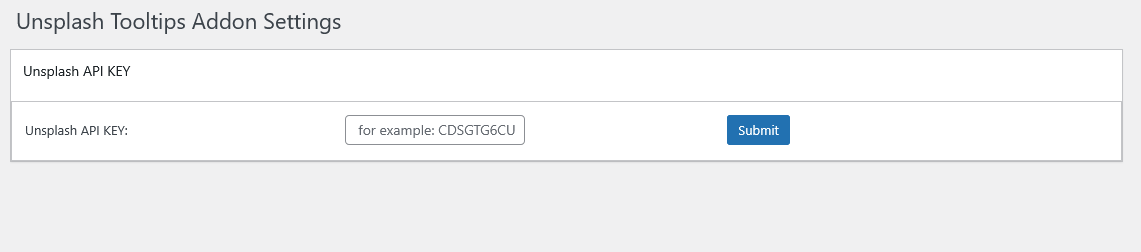
  8. Por favor, clique no item de sub-menu “tooltips do Unsplash”. Isso abrirá o painel “Configurações do Complemento de Tooltips do Unsplash”, insira sua Chave da API do Unsplash na caixa de entrada “Chave da API do Unsplash”, o painel “Tooltips do Unsplash” se parece com isto:

  9. Agora, basta clicar no item de menu de tooltips para criar um novo termo tooltip. No lado direito do editor de tooltips, você encontrará uma nova caixa de metadados “Título do Unsplash”, basta inserir a palavra-chave aqui, por exemplo, “mar bonito”, que se parece com isto:

  10. Após publicar o termo tooltip, na frente, quando você passar o mouse sobre o termo tooltip em uma postagem do WordPress, uma imagem aleatória do Unsplash será exibida automaticamente na parte superior da janela pop-up do tooltip.

Conclusão:

Obrigado pela ideia fantástica de incorporar visuais com imagens do Unsplash no plugin de tooltips do WordPress. Entendemos que, ao integrar imagens aleatórias com base em palavras-chave, os tooltips do WordPress podem criar uma experiência mais envolvente e informativa para os visitantes dos sites WordPress:

Engajamento Visual: Incluir uma imagem aleatória do Unsplash relacionada à palavra-chave pode tornar a janela pop-up do tooltip mais visualmente atraente. O conteúdo visual geralmente captura a atenção melhor do que apenas texto, o que pode aumentar o engajamento do usuário.

Relevância Contextual: Exibir uma imagem que seja relevante para a palavra-chave pode fornecer contexto ou esclarecimento adicional. Por exemplo, se a palavra-chave for “oceano”, mostrar uma bela imagem do oceano pode ajudar os usuários a entender melhor o termo e seu significado.

Aprendizado Aprimorado: Para conteúdo educacional ou informativo, as imagens podem ajudar na compreensão e retenção. Os usuários podem achar mais fácil lembrar termos quando estão associados a visuais relevantes.

Conteúdo Dinâmico: Imagens aleatórias podem tornar os tooltips mais dinâmicos e menos estáticos. Isso pode incentivar os usuários a interagir mais com o conteúdo, pois eles podem estar curiosos sobre qual imagem aparecerá a seguir.

Apelo Estético: Um tooltip bem projetado que inclui imagens pode melhorar a estética geral do site WordPress, tornando-o mais profissional e polido.

Tagged with: , , ,

Módulo de Estatísticas de Cliques do Plugin de Tooltip do WordPress Aprimorado

Solução Implementada: Alerta 400 Bad Request no Console do Navegador para Estatísticas do Plugin Tooltip do WordPress

Saudações aos nossos valiosos usuários do Plugin WordPress Tooltip! Espero que esta mensagem os encontre prosperando e aproveitando ao máximo o tempo de qualidade com seus entes queridos. Recentemente, recebemos uma consulta de um webmaster que gerencia um site de escola online:

“isto não é um grande problema, mas está presente desde que instalei o plugin há anos atrás….
Cada tooltip gera um aviso no console do navegador…, … retorna um 400 (bad request)”

Nossa equipe do plugin de tooltips do WordPress revisou diligentemente o problema e trabalhou incansavelmente para resolvê-lo. O problema surge no plugin WordPress Tooltips Pro Plus, onde o módulo AJAX captura estatísticas de cliques quando os usuários passam o mouse sobre os tooltips. Esses dados são então enviados para o back-end, permitindo que os administradores do WordPress monitorem o número de cliques para cada termo de tooltip no painel de administração:

WordPress Tooltip Term Click Statistics

Estatísticas de Cliques de Termos de Tooltip do WordPress

Essa funcionalidade opera sem problemas quando o administrador de tooltips habilita a opção ‘Habilitar / Desabilitar Estatísticas de Cliques de Termos de Tooltip’ no painel de configurações globais. No entanto, se o administrador optar por desabilitar essa opção, o back-end deixará de receber dados AJAX. Embora isso não interrompa outras funcionalidades, os usuários podem encontrar um aviso 400 em seu console do navegador.

Assim que recebemos o ticket, nosso desenvolvedor do plugin de tooltips do WordPress ficou acordado a noite toda para resolver esse problema para o usuário do tooltip, finalmente resolvemos essa questão e lançamos o WordPress Tooltips Pro Plus 35.0.8.

Do lado do usuário, basta atualizar para o WordPress Tooltips Pro Plus 35.0.8, você não precisa fazer nada, tudo funcionará bem automaticamente. 🙂

Conclusão:

Pedimos desculpas por não termos identificado esse problema antes. Adicionamos a função de estatísticas de Tooltip do WordPress há muitos anos. Geralmente, os administradores de tooltips do WordPress habilitarão essa função de estatísticas AJAX de Tooltip. A função de estatísticas de cliques foi adicionada ao Plugin de Tooltip do WordPress por várias razões importantes, proporcionando diversos benefícios para os administradores:

Insights de Engajamento do Usuário: Ao rastrear com que frequência os tooltips são clicados, os administradores podem avaliar o interesse e o engajamento dos usuários com conteúdos específicos. Isso ajuda a entender quais termos ou tópicos ressoam mais com os usuários.

Otimização de Conteúdo: Os dados coletados permitem que os administradores identifiquem termos de tooltip populares. Essas informações podem ser usadas para otimizar o conteúdo existente ou criar novo conteúdo que se alinhe com os interesses dos usuários, melhorando a experiência geral do usuário.

Melhoria na Tomada de Decisões: Com acesso a estatísticas detalhadas, os administradores podem tomar decisões informadas sobre quais tooltips enfatizar ou modificar. Isso pode levar a uma comunicação mais eficaz de conceitos ou termos-chave.

Monitoramento de Desempenho: Os administradores podem monitorar a eficácia dos tooltips ao longo do tempo. Se certos tooltips receberem poucos ou nenhum clique, isso pode indicar a necessidade de revisão ou remoção, garantindo que o site permaneça relevante e informativo.

Experiência do Usuário Aprimorada: Compreender quais tooltips são acessados com frequência permite que os administradores melhorem ou expandam o conteúdo dos tooltips com base nas necessidades dos usuários, levando a uma experiência de navegação mais satisfatória.

Oportunidades de Testes A/B: Com as estatísticas de cliques, os administradores podem realizar testes A/B para comparar diferentes estilos ou posicionamentos de tooltips, ajudando a determinar o que funciona melhor para seu público.

No geral, esses benefícios contribuem para um site mais eficaz e amigável, permitindo que os administradores atendam melhor seu público e aprimorem a entrega de conteúdo.

Tagged with: , ,

Como utilizar o modelo de glossário da tabela Bootstrap dentro do plugin WordPress Tooltips para criar um glossário atraente

Criando Glossários Impressionantes: Usando o Modelo de Tabela Bootstrap em Tooltips do WordPress

Olá, queridos usuários de WordPress Tooltips, espero que esta mensagem os encontre bem e desfrutando de um maravilhoso fim de semana com suas famílias. Recentemente, recebemos uma quantidade esmagadora de feedback positivo de um usuário dedicado do nosso plugin de tooltips do WordPress. Este usuário, um entusiasta de cinema, construiu com sucesso um impressionante site de filmes que exibe uma vasta coleção de filmes.

Uma das características de destaque de seu site é o uso extensivo de tooltips. Ao criar milhares de termos de tooltip relacionados a vários filmes, ele melhorou significativamente a experiência do usuário. Quando os visitantes passam o mouse sobre um título de filme, uma janela pop-up de tooltip conveniente aparece, fornecendo informações essenciais sobre o filme. Este recurso não apenas enriquece a experiência de navegação, mas também ajuda os usuários a entender rapidamente o contexto de cada filme sem sair da página principal.

Além dos tooltips individuais de filmes, nosso usuário aproveitou as capacidades do nosso plugin para desenvolver um glossário abrangente. Este glossário contém um grande número de termos, servindo como um recurso valioso para os fãs de cinema. Ele os orienta na descoberta de seus filmes favoritos de forma mais eficiente, tornando o site não apenas uma plataforma para assistir a filmes, mas também um centro interativo de conhecimento sobre cinema.

A integração do nosso plugin de tooltips do WordPress transformou seu site em um destino amigável para os amantes de cinema. Ao fornecer acesso rápido a informações e melhorar a experiência geral de navegação, ele criou um site que se destaca no competitivo cenário online de filmes.

Estamos empolgados em ver como nossa ferramenta capacitou os usuários a criar conteúdo envolvente e informativo. Esta história de sucesso é um testemunho do potencial do nosso plugin de tooltips do WordPress em melhorar a funcionalidade do site e o engajamento do usuário.

O usuário também compartilhou vários estilos de tooltip e glossário que descobriu na internet. Ele expressou o desejo de que nosso plugin de glossário de tooltips do WordPress ofereça efeitos ainda mais vibrantes e diversos. Este feedback é inestimável, pois orienta nossa equipe de desenvolvimento na melhoria das funcionalidades do plugin, garantindo que atenda às necessidades criativas de nossos usuários.

Estamos comprometidos em melhorar continuamente nosso plugin e fornecer aos nossos usuários as ferramentas necessárias para criar sites envolventes e informativos. Fique atento para as próximas atualizações que introduzirão novos estilos e efeitos, tornando sua experiência com tooltips e glossários ainda mais dinâmica!

Hoje, estamos empolgados em compartilhar algumas notícias emocionantes com nossos maravilhosos usuários de tooltips do WordPress! Acabamos de lançar nossos primeiros estilos de glossário inovadores. No painel de configurações do glossário, você agora descobrirá um novo modelo chamado “Tabela Bootstrap” na seção de estilos do glossário. Este novo recurso foi projetado para melhorar o apelo visual e a funcionalidade de seus glossários, facilitando a navegação dos usuários e a busca por seus termos de filmes favoritos.

O modelo “Tabela Bootstrap” oferece um design elegante e moderno, garantindo que seu glossário não apenas tenha uma ótima aparência, mas também forneça uma experiência intuitiva ao usuário. Com este novo estilo, você pode apresentar seus termos de glossário em um formato de tabela estruturada, permitindo melhor organização e legibilidade.

Acreditamos que esta adição melhorará significativamente a forma como os fãs de cinema interagem com seu site, tornando-o ainda mais envolvente e amigável. Estamos comprometidos em melhorar continuamente nosso plugin de tooltips do WordPress com base no feedback dos usuários, e mal podemos esperar para ver como você implementará esses novos estilos em seus projetos! Fique atento para mais atualizações e recursos que estão a caminho!

Guia Passo a Passo: Criando um Glossário Bonito com Tabelas Bootstrap em Tooltips do WordPress Pro 34.8.8

1: Por favor, abra tooltips.org, clique no item de menu “baixar tooltip do wordpress” para baixar o plugin wordpress tooltip pro plus que é versão >= 34.8.8

2: Faça login no seu site WordPress como administrador, faça o upload do plugin de tooltips e ative-o no painel “plugins”

3: No painel do WordPress, clique no item de menu Tooltips, que se parece com isto:
tooltips menu in wordpress tooltips pro plus 27.5.8

4: Agora, clique no item de sub-menu “Configurações do Glossário”, você abrirá o painel “Configurações do Glossário”, que se parece com isto:

5: No painel de configurações do glossário, você agora encontrará um novo modelo chamado ‘Tabela Bootstrap’ na seção Estilos do Glossário. Este novo recurso foi projetado para melhorar o apelo visual e a funcionalidade de seus glossários, facilitando a navegação dos usuários e a busca por seus termos de filmes favoritos. Estamos trabalhando arduamente para adicionar novos recursos a este painel de glossário Tabela Bootstrap.

6: Atualmente, se você selecionou o modelo ‘Tabela Bootstrap’ no painel ‘Estilo do Glossário’, você também pode usar o shortcode [ glossary_bootstrap ] para exibir um glossário no estilo de tabela Bootstrap na frente.

Notas:

1: O estilo clássico de glossário tradicional:

Você pode usar o shortcode [ glossary ] para exibir o estilo clássico de glossário tradicional, com cinco modelos disponíveis: vermelho, azul, verde, preto e loiro no painel ‘Estilo do Glossário’.

Você também pode personalizar os recursos e a aparência do estilo clássico de glossário no painel de configurações de personalização do glossário.

2: Os estilos de glossário inovadores:

Além disso, estamos desenvolvendo mais estilos de glossário inovadores para atender às necessidades de diferentes usuários. Observe que tentaremos tornar os recursos e a aparência do painel de configurações de personalização do glossário compatíveis com esses novos estilos, mas nem todas as opções podem ser suportadas.

O shortcode  [ glossary_bootstrap ]:

Atualmente, se você selecionou o modelo ‘Tabela Bootstrap’ no painel ‘Estilo do Glossário’, você também pode usar o shortcode [ glossary_bootstrap ] para exibir um glossário no estilo de tabela Bootstrap.

Desenvolvemos o estilo clássico de glossário tradicional por mais de 10 anos, enquanto os estilos de glossário inovadores estão em desenvolvimento há apenas um dia. Atualmente, os estilos de glossário inovadores ainda não estão maduros, então, por favor, use-os com cautela. Estamos dispostos a adicionar continuamente novos recursos com base no feedback dos usuários.

Tagged with: , , ,

“Módulo ‘ republicar todas as dicas’ re-desenvolvido para evitar conflitos com outros plugins/temas — WordPress Tooltips

Re-desenvolvemos o módulo “Republish All Tooltips” para evitar conflitos com outros plugins / temas do WordPress

Olá, queridos usuários do plugin WordPress Tooltips, espero que esta mensagem os encontre bem e que estejam tendo um maravilhoso final de semana com suas famílias. Ontem, lançamos a versão 34.6.8 do plugin WordPress Tooltips, com base em um incrível pedido de recurso de um usuário do WordPress Tooltips, que esperava “que houvesse uma maneira de republicar tooltips em massa, em vez de um por um…”

Hoje, recebemos outro feedback de um usuário, que disse que em seu site WordPress, encontrou a função “Republish All Tooltips” que atualizou apenas cerca de 50 termos de tooltip em seu site. Nosso desenvolvedor do plugin WordPress Tooltips perdeu o sono para verificar o problema para o usuário de tooltip o mais rápido possível. Finalmente, descobrimos que isso se deve ao fato de estarmos usando a função padrão do WordPress get_posts() neste módulo; o get_posts() pode, de fato, ser afetado por outros plugins ou temas, especialmente aqueles que modificam consultas do WordPress ou filtram conteúdo. Como o get_posts() é baseado em WP_QUERY, ele usa os parâmetros de consulta padrão internamente, e esses parâmetros podem ser modificados por hooks em outros plugins ou temas (como pre_get_posts), o que pode limitar o número de resultados retornados pela consulta.

Re-desenvolvemos a função “Republish All Tooltips” o mais rápido que pudemos; agora usamos a função SQL do WordPress para obter todos os termos de tooltip e evitar conflitos com outros plugins / temas do WordPress.

Obrigado pelo relatório, se você tiver mais alguma pergunta, sinta-se à vontade para nos contatar, ficaremos muito felizes em ajudar você.

Tenha um dia abençoado com sua família.

Atenciosamente,

Suporte do Plugin WordPress Tooltips

 

Tagged with: ,

Otimize o layout do seu glossário: Dicas para melhor espaçamento em dispositivos móveis, WordPress Tooltips Pro Plus 34.4.8

Criando Clareza: A Importância do Espaçamento Adequado em Seu Glossário — WordPress Tooltips Pro Plus 34.4.8

Olá, queridos usuários do plugin WordPress Tooltips , espero que esta mensagem os encontre bem e que estejam tendo dias maravilhosos com suas famílias. Recebemos um ticket de um usuário do WordPress Tooltips que mencionou: “Tenho uma pergunta sobre o espaçamento entre as entradas do glossário. Há alguma possibilidade de ajustar o espaçamento? Especialmente na versão móvel, não está bom. Desejo a vocês um feliz ano novo!” Nosso desenvolvedor do plugin WordPress Tooltips revisou o ticket do usuário e lançamos o WordPress Tooltips Pro Plus 34.4.8 para implementar esse recurso para os usuários do tooltip do WordPress.

Aprimorando Seu Glossário: Ajustando o Espaçamento das Entradas para Ótima Legibilidade no Plugin WordPress Tooltips

1: Por favor, abra tooltips.org, depois clique na opção de menu “download wordpress tooltip” na barra de menu superior para baixar a versão mais recente do plugin wordpress tooltip pro plus (versão 33.4.8 ou superior).

2: Faça login em seu site WordPress como administrador.

3: No painel do WordPress, navegue até o item de menu “Tooltips”, e depois clique em “Configurações do Glossário”.

4: Agora, você abrirá o painel “Configurações do Glossário”, que se parece com isto:

Margem superior e inferior da entrada do glossário

5: Como você pode ver, na parte inferior do painel “Configurações do Glossário”, há novas opções: “Margem superior da entrada do glossário” e “Margem inferior da entrada do glossário”, você pode ajustar o espaçamento entre as entradas do glossário aqui.

Conclusão:

Essa mudança melhora a legibilidade e aprimora a estética geral da versão móvel de seu conteúdo:

Preocupações com a Legibilidade: Em telas menores, o espaçamento excessivo pode dificultar a interação dos usuários com o conteúdo de forma eficaz. Os usuários podem achar mais difícil percorrer as entradas do glossário se parecerem muito espaçadas.

Atração Estética: Um layout bem projetado é crucial para a experiência do usuário. Os usuários podem notar que o espaçamento atual parece desequilibrado ou desordenado, levando-os a buscar uma disposição mais visualmente atraente.

Experiência do Usuário (UX): Usuários móveis muitas vezes preferem layouts concisos que lhes permitam acessar informações rapidamente, sem rolagem excessiva. O usuário pode estar buscando otimizar a UX minimizando espaços desnecessários.

Consistência: Manter um espaçamento consistente nos elementos de design pode ajudar a criar uma aparência coesa em todo o aplicativo ou site. Os usuários podem querer garantir que as entradas do glossário se alinhem de forma ordenada com outros conteúdos.

Benefícios de Ajustar as Margens

Legibilidade Melhorada: Ao ajustar as margens superior e inferior, as entradas do glossário podem se tornar mais fáceis de ler e navegar, especialmente em dispositivos móveis, onde o espaço na tela é limitado.

Fluxo Visual Aprimorado: O espaçamento devidamente ajustado pode levar a um layout mais harmonioso, permitindo que os usuários se movam suavemente de uma entrada para outra, sem distrações visuais.

Melhor Engajamento do Usuário: Quando o conteúdo é fácil de ler e visualmente atraente, os usuários têm mais probabilidade de se envolver com ele, levando a uma melhor compreensão dos termos e conceitos apresentados.

Acessibilidade Aumentada: Um espaçamento adequado ajuda a acomodar usuários com deficiências visuais ou aqueles que podem ter dificuldades com layouts de texto densos, promovendo inclusão.

Aparência Profissional: Ajustar o espaçamento contribui para uma aparência polida e profissional, o que pode construir confiança e credibilidade com os usuários.

Em resumo, os usuários podem questionar problemas de espaçamento devido a preocupações com legibilidade, estética e experiência geral do usuário, e ajustar as margens das entradas do glossário pode melhorar significativamente esses aspectos.

O glossário do tooltip do WordPress se parece com isto:

The ideals which have lighted my way, and time after time have given me new courage to face life cheerfully, have been Kindness, Beauty, and Truth. The trite subjects of human efforts, possessions, outward success, luxury have always seemed to me contemptible.
Do something wonderful, people may imitate it.
To follow, without halt, one aim: There is the secret of success.
Reflect on your present blessings, of which every man has many; not on your past misfortunes, of which all men have some.
True happiness means forging a strong spirit that is undefeated, no matter how trying our circumstances.
Love is the flower you've got to let grow.
We shall never know all the good that a simple smile can do.
In order to succeed, we must first believe that we can.
The best way to pay for a lovely moment is to enjoy it.
There is no duty we so underrate as the duty of being happy. By being happy we sow anonymous benefits upon the world.

Tagged with: , , ,
Top