Category: Document sur le plugin WordPress Tooltip(French)

Y a-t-il un moyen d’afficher sélectivement des infobulles WordPress à partir de catégories spécifiques ?

Bonjour, chers utilisateurs de WordPress Tooltip, j’espère que vous allez bien et que vous passez un bon week-end en famille. Nous avons reçu un ticket de support d’un incroyable utilisateur de WordPress Tooltip : « Y a-t-il un moyen d’afficher sélectivement des infobulles à partir de catégories spécifiques ? », a-t-il dit :
Par exemple, j’écris des articles sur différents jeux vidéo basés sur des cartes. Je veux ajouter des cartes comme infobulles pour chacun de ces jeux. Il y aura inévitablement des chevauchements avec les noms des cartes, et je voulais exclusivement afficher des cartes pour chaque jeu spécifique dont parle l’article. Je veux que seules les infobulles « Hearthstone » se chargent dans les articles Hearthstone, pareil pour « Slay the Spire », et ainsi de suite.
Je voudrais créer des règles pour afficher les infobulles de manière sélective. Par exemple, sur les pages contenant « hearthstone » dans l’URL, n’affichez que les infobulles de la catégorie « Hearthstone ».
Je sais que vous pouvez regrouper les infobulles par catégories, mais elles n’ont d’autre but que l’organisation en backend.
Désolé, c’est la première fois que nous entendons ce genre de question. Actuellement, nous n’avons pas de fonction pour désactiver/activer l’effet des infobulles en fonction des mots dans une URL. Je suppose que le nombre d’utilisateurs ayant ce besoin est peut-être relativement faible. Cependant, dans WordPress Tooltips Pro Plus, nous avons une solution pour répondre à votre besoin :

Y a-t-il un moyen d’afficher sélectivement des infobulles WordPress à partir de catégories spécifiques ?
1 : Connectez-vous au site du plugin WordPress Tooltip.
2 : Cliquez sur l’élément de menu “Télécharger” pour télécharger le plugin WordPress Tooltip, ce sera un fichier zip du plugin WordPress.
3 : Connectez-vous à votre site WordPress en tant qu’administrateur WordPress.
4 : Dans votre tableau de bord WordPress, veuillez cliquer sur le menu “Plugins”.
5 : Si vous avez installé le plugin gratuit WordPress Tooltips ou un ancien plugin WordPress Pro, veuillez le désactiver et supprimer l’ancien plugin WordPress Tooltip.
6 : Ensuite, dans le panneau “Plugins” de WordPress, veuillez cliquer sur le lien “Ajouter nouveau” en haut du panneau des plugins pour installer le plugin WordPress GIF Tooltip que vous avez téléchargé depuis tooltips.org.
7 : Téléchargez le fichier zip du plugin WordPress Tooltips que vous avez téléchargé depuis le site du plugin WordPress Tooltip Pro Plus.
8 : Activez la nouvelle version du plugin WordPress Tooltip que vous avez installée via le menu des plugins.
9 : Ensuite, créez un nouvel article WordPress ou modifiez un article WordPress existant.
10 : Dans l’éditeur WordPress, vous trouverez une nouvelle métabox “Désactiver des catégories d’infobulles spécifiques ?”, elle ressemble à ceci :
Désactiver des catégories d’infobulles spécifiques
Dans la métabox “Désactiver des catégories d’infobulles spécifiques”, vous pouvez entrer les ID des catégories dans la zone de saisie, séparés par une virgule “,” — pour exclure des catégories d’infobulles WordPress spécifiques sur cette page.
11 : Une fois que vous cliquez sur le bouton Publier dans l’éditeur WordPress, alors sur le front-end, vous verrez que l’effet des infobulles des termes d’infobulles dans ces catégories spécifiques a été supprimé.
Avec cette méthode, dans l’éditeur d’articles WordPress, vous pouvez afficher sélectivement des infobulles avec la catégorie “Hearthstone”
J’espère que cela vous aidera un peu
Merci, passez une journée bénie avec votre famille
Cordialement,
Support du plugin WordPress Tooltips.


Tagged with: ,

Comment cacher les mots ‘Lire la suite’ à la fin des textes d’astuce dans le plugin de tooltip WordPress ?

Salut chers utilisateurs du plugin WordPress Tooltip, j’espère que ce message vous trouve en bonne santé et que vous passez un bon week-end en famille. Nous avons reçu un ticket de support d’un utilisateur du plugin WordPress Tooltip qui demande à cacher les mots “Lire la suite” à la fin des textes d’astuce. Je pense que d’autres utilisateurs ont des questions similaires, donc j’aimerais répondre à l’utilisateur ici publiquement. L’utilisateur a dit :

 Salut, J'utilise le plugin Tooltips Pro et je ne souhaite pas afficher les mots "Lire la suite" des astuces. Est-il possible d'augmenter la hauteur des boîtes d'astuce afin que les mots "Lire la suite" n'apparaissent pas ?

Comment puis-je faire cela ?

Merci d'avance.

Notre équipe de support du plugin WordPress Tooltip a répondu à l’utilisateur :

Salut, J'espère que vous allez bien et que vous passez de bons moments en famille

Merci pour le message

Nous sommes très heureux de vous aider

Pourriez-vous s'il vous plaît :

1 : vous connecter à WordPress en tant qu'administrateur

2 : cliquer sur le menu des tooltips dans le tableau de bord WordPress

3 : cliquer sur l'élément de sous-menu “paramètres optionnels” pour ouvrir le panneau des paramètres optionnels des tooltips WordPress,

4 : dans le panneau des paramètres optionnels des tooltips WordPress, veuillez cocher l'option “afficher l'extrait ou le contenu complet des tooltips dans la boîte pop-up des tooltips”, puis sélectionner “utiliser le contenu complet dans la boîte pop-up”, et cliquer sur le bouton mettre à jour maintenant. De cette façon, les tooltips n'afficheront plus le lien “lire la suite”

J'espère que cela vous aidera un peu. Si j'ai mal compris votre question, merci de fournir plus de détails, et nous serons très heureux de vous aider à résoudre le problème

Merci, passez une journée bénie avec votre famille

Cordialement, L'équipe de support des Tooltips WordPress

Puis l’utilisateur a répondu à nouveau :

Salut ! C'est réglé ! Merci pour votre soutien rapide et efficace. Bonne journée ! Merci beaucoup ! Cordialement, Notre équipe de support du plugin WordPress Tooltip a répondu : plaintext Salut, Merci pour votre réponse, c'est super de savoir que cela fonctionne bien

Merci, et passez une journée bénie avec vos proches

Cordialement, L'équipe de support des Tooltips WordPress


Aussi, nous avons une solution plus facile : le plugin AJAX Read More avec WordPress Tooltip. Le plugin AJAX Read More ajoutera automatiquement un lien “lire la suite” en AJAX dans les publications WordPress. Les lecteurs n’ont pas besoin de rafraîchir la page WordPress, ce qui leur fait gagner du temps et économise les ressources de votre serveur. Vous pouvez personnaliser le nombre de mots à afficher dans la publication WordPress. Lorsque l’utilisateur clique sur le lien “lire la suite”, le contenu complet se recharge avec AJAX.

Qu’est-ce que le plugin AJAX Read More ?

Le plugin AJAX Read More ajoutera automatiquement un lien “lire la suite” en AJAX dans les publications WordPress. Les lecteurs n’ont pas besoin de rafraîchir la page WordPress, ce qui leur fait gagner du temps et économise les ressources de votre serveur. Vous pouvez personnaliser le nombre de mots à afficher dans la publication WordPress. Lorsque l’utilisateur clique sur le lien “lire la suite”, le contenu complet se recharge avec AJAX.

Pourquoi ai-je développé le plugin AJAX Read More ?

Nous avons de nombreuses publications WordPress, certaines d’entre elles contiennent énormément de mots. Par exemple, si vous consultez notre document sur le rédacteur AI WordPress (qui est généré automatiquement par OpenAI pour aider les utilisateurs de WordPress Tooltip à comprendre comment utiliser ChatGPT pour générer automatiquement des tooltips WordPress), vous trouverez que l’article contient plus de 4000 mots, avec de nombreuses images, etc. Cette publication charge beaucoup de texte avec de nombreuses images, et les utilisateurs ont besoin de quelques minutes pour apprendre comment utiliser le plugin WordPress Tooltip pour générer automatiquement des publications WordPress via l’API OpenAI, comment obtenir une clé API OpenAI, ce qu’est OpenAI, le coût, etc. Dans ce cas, nous espérons simplement afficher un extrait pour les lecteurs, par exemple afficher environ 400 mots, avec un joli lien “lire la suite”. Si l’utilisateur aime la publication, il cliquera sur le lien “lire la suite” pour charger le contenu complet de la publication WordPress avec AJAX, ce qui est rapide. Si nous utilisons le lien “lire la suite” par défaut de WordPress, les lecteurs devront attendre longtemps pour charger à nouveau la page complète, ce qui fait perdre du temps aux utilisateurs et gaspille également les ressources du serveur. Donc, fondamentalement, comme vous le savez, WordPress a un lien “lire la suite”, mais cela nécessite de rafraîchir à nouveau la page complète depuis le serveur. Dans les temps de lecture rapide, de nombreux utilisateurs ne voudront pas attendre longtemps pour obtenir un document, et rafraîchir la page gaspillera des ressources serveur. C’est pourquoi nous avons décidé de développer ce plugin “lire la suite” avec AJAX pour notre site WordPress. Après avoir utilisé AJAX pour charger le contenu complet, le chargement de la page est rapide ; seuls les utilisateurs qui ont vraiment besoin de lire un document détaillé cliqueront sur le lien AJAX “lire la suite”, et avec le plugin AJAX Read More, le contenu complet se chargera très rapidement depuis le serveur. L’administrateur WordPress peut personnaliser la longueur des extraits, la taille de la police “lire la suite”, la couleur “lire la suite” dans le back-end, etc., pour attirer l’attention des lecteurs. Paramètres AJAX Lire la suite En front-end, cela ressemble à ceci :

Pourquoi un webmaster WordPress devrait-il utiliser le plugin AJAX Read More ?

L’administrateur peut préférer utiliser une fonction “lire la suite” en AJAX dans ses publications WordPress pour plusieurs raisons :

– Amélioration de l’expérience utilisateur : Lorsque les utilisateurs cliquent sur le bouton “Lire la suite”, ils sont dirigés vers une nouvelle page, ce qui peut interrompre le flux de leur session de navigation. L’utilisation d’une fonction “lire la suite” en AJAX leur permet de voir le contenu complet de la publication sans quitter la page actuelle, créant ainsi une expérience utilisateur plus fluide et sans accroc.

– Temps de chargement plus rapides : Charger une nouvelle page chaque fois qu’un utilisateur veut voir le contenu complet de la publication nécessite des requêtes réseau supplémentaires, ce qui peut entraîner des temps de chargement plus lents. En utilisant AJAX pour charger le contenu, le contenu de l’article peut être récupéré de manière asynchrone, rendant le chargement plus rapide et améliorant les performances du site.

– Engagement accru : Avec une fonction “lire la suite” en AJAX, les utilisateurs n’auront pas à naviguer loin de la page pour voir le contenu complet de la publication. Cela peut les encourager à rester plus longtemps sur le site et à lire plus d’articles, augmentant ainsi l’engagement.

– Meilleur SEO : Les sites qui utilisent une fonction “lire la suite” en AJAX peuvent bénéficier d’un meilleur référencement (SEO) car l’algorithme de Google préfère les sites avec des vitesses de chargement de pages plus rapides. Dans l’ensemble, l’utilisation d’une fonction “lire la suite” en AJAX pour les publications WordPress peut offrir une meilleure expérience utilisateur, des temps de chargement plus rapides, un engagement accru et un meilleur SEO, ce qui peut être bénéfique pour les propriétaires de sites et les utilisateurs.


Tagged with: ,

Supporte l’importation par lot de bulles d’aide vidéo et audio : WordPress Tooltips Free 9.8.3 publié

Chers utilisateurs de WordPress Tooltip, J’espère que ce message vous trouve en bonne santé et que vous passez un agréable week-end en famille Nous avons reçu une demande d’assistance d’un utilisateur du plugin WordPress Tooltip qui a besoin d’aide pour l’importation par lot de bulles d’aide vidéo et audio via le panneau d’importation de bulles d’aide.
Le plugin WordPress Tooltips propose de nombreux effets de bulles d’aide incroyables, par exemple des bulles d’aide vidéo, des bulles d’aide d’images :

Qu’est-ce qu’une bulle d’aide vidéo ?

Une bulle d’aide vidéo est une fonctionnalité interactive couramment utilisée sur les sites web et les applications, où une petite fenêtre vidéo apparaît lorsqu’un utilisateur survole ou clique sur un mot, une phrase ou un élément spécifique. Cette bulle d’aide peut fournir des informations supplémentaires ou du contexte de manière visuelle et engageante, améliorant l’expérience utilisateur en offrant un contenu plus dynamique sans naviguer hors de la page actuelle. Les bulles d’aide vidéo peuvent être particulièrement utiles pour les tutoriels, les démonstrations de produits, le contenu éducatif ou tout scénario où une explication visuelle supplémentaire est bénéfique. Cela ressemble à ceci :

Video tooltip -> video demo

Vous pouvez trouver des bulles d’aide d’image ( I am an unique toolip of example 1 ), des bulles d’aide audio, des bulles d’aide de produits Woocommerce, des bulles d’aide audio, des bulles d’aide ACF, des bulles d’aide PDF, des bulles d’aide GIF, des bulles d’aide SVG, des bulles d’aide de bouton, des bulles d’aide de tableau, des bulles d’aide wiki, des bulles d’aide de musique… et bien plus encore dans :

Demo de bulles d’aide WordPress

Nous avons reçu une demande d’assistance d’un utilisateur exceptionnel de tooltips qui a besoin d’aide pour l’importation par lots de tooltips vidéo et audio en utilisant le panneau d’importation de tooltips. Voici l’histoire complète, il y a quelques mois, cet utilisateur exceptionnel nous a écrit :

Caractères spéciaux lors de l’importation
Bonjour, j’essaie d’utiliser votre plugin pour un site de tutorat de langues. Une chose que j’aimerais faire est d’importer plusieurs tooltips pour les utiliser sur le site. Cependant, je ne peux pas le faire avec certains caractères comme é. Par exemple, lorsque je veux ajouter l’tooltip, je ne pense pas avoir -_ no créo tener. J’utilise le format CSV suggéré et j’ai essayé différentes itérations en utilisant des guillemets, etc. sans succès, toute aide serait grandement appréciée.

Notre support du plugin WordPress tooltips a répondu :

Bonjour,
J’espère que vous allez bien et que vous passez un merveilleux week-end avec votre famille
Merci pour votre message
Nous sommes très heureux de vous aider
Désolé, c’est la première fois que nous entendons parler de ce genre de problème. Comme nous avons de nombreuses versions du plugin avec des fonctions différentes, pourriez-vous nous indiquer :
1. La version du plugin que vous utilisez
2. L’URL liée au problème
3. Un peu plus de détails sur le contenu du fichier, si vous pouvez partager le fichier CSV avec nous, nous essaierons de tester sur notre site pour le résoudre pour vous
Merci, passez une bonne journée avec votre famille
Cordialement,
Support du plugin WordPress Tooltips

L’utilisateur de WordPress tooltips a répondu :


Bien sûr
version 9.3.1
Pas d’URL car je ne peux pas importer
et voici l’exemple de CSV que j’utilise en pièce jointe.
Cordialement

Notre support WordPress tooltips a vérifié son fichier CSV et a répondu :


Bonjour,
J’espère que vous allez bien et que vous passez de bons moments avec votre famille
Désolé pour le retard de la réponse, après de nombreux tests, nous avons trouvé la raison, c’est parce que le CSV que vous utilisez est encodé en ANSI. Si vous utilisez l’encodage UTF-8, le mot créo fonctionnera bien. Voici comment faire :
Comment convertir votre fichier en fichier encodé en UTF-8 ?
Pour convertir un fichier encodé en ANSI en fichier encodé en UTF-8 sous Windows, vous pouvez utiliser Notepad ou tout autre éditeur de texte. Par exemple, pour un fichier encodé en ANSI, voici les étapes :
1. Ouvrez Notepad.
2. Ouvrez le fichier encodé en ANSI dans Notepad.
3. Allez dans le menu Fichier et sélectionnez Enregistrer sous.
4. Dans la liste déroulante Type de fichier, choisissez “Tous les fichiers”.
5. Donnez un nouveau nom au fichier et ajoutez l’extension “.csv”, par exemple, tt.csv.
6. Dans la liste déroulante Encodage, sélectionnez “UTF-8”.
7. Cliquez sur le bouton Enregistrer.
Vous pouvez également utiliser d’autres outils comme Notepad++, Visual Studio Code, etc., pour convertir un fichier encodé en ANSI en UTF-8. Ces outils offrent des options plus avancées et une meilleure gestion des différents types de fichiers et jeux de caractères.
Nous avons publié une nouvelle version 9.3.9 pour ajouter ce conseil dans le panneau d’importation de tooltips
Merci pour ce retour génial, nous aimerions vous offrir un cadeau en guise de MERCI, pourriez-vous faire une commande factice à 0 $ sur notre démo :
WooCommerce Tooltip Demo
Et ensuite, nous pourrons ajouter une licence de plugin pro FAQ à votre compte en guise de MERCI
Le plugin WordPress FAQ pro est une solution véritablement efficace et performante pour les blogueurs WordPress, leur permettant de créer, gérer et modifier des FAQ en toute simplicité. Avec ce plugin, les utilisateurs peuvent facilement choisir des modèles de FAQ par défaut attrayants, personnaliser les styles de FAQ en quelques clics simples et créer de magnifiques FAQ en accordéon. Il permet également de catégoriser les FAQ et offre un support pour WooCommerce Product FAQ, Responsive FAQ, plusieurs modèles de FAQ et des FAQ groupées par catégorie. De plus, vous avez la flexibilité de spécifier le nombre d’éléments de FAQ pour chaque catégorie. Le support utilise OpenAI ChatGPT pour générer automatiquement du contenu de haute qualité pour les FAQ WordPress et les publications WordPress. En utilisant le plugin WordPress FAQ, la gestion des FAQ devient une expérience sans effort et fluide. Et il y a encore plus à découvrir ! Nous sommes très reconnaissants pour votre rapport et ravis de partager cette expérience améliorée avec vous.
Si vous avez d’autres questions ou demandes de fonctionnalités, n’hésitez pas à nous contacter, nous sommes très heureux d’améliorer les fonctionnalités du plugin WordPress tooltips pour vous.
Merci, passez une bonne journée avec votre famille.
Cordialement,
Support du plugin WordPress Tooltips

Six mois plus tard, l’utilisateur exceptionnel nous a de nouveau écrit :

Cette fonctionnalité d’importation ne fonctionne plus, voir le fichier joint. Il supprime mes balises de code.

Notre développeur de plugin WordPress tooltips a vérifié son fichier CSV et a découvert qu’il souhaitait importer en masse des tooltips audio via le panneau d’importation de tooltips. Nous avons développé une nouvelle version du plugin WordPress tooltips 9.8.3 pour résoudre ce problème pour l’utilisateur. Vous pouvez désormais ajouter des tooltips vidéo/audio dans le fichier CSV et importer tous les tooltips multimédias en une seule fois via le panneau d’importation de tooltips

Merci pour le rapport, nous aimerions vous offrir un de nos plugins payants avancés en guise de MERCI, pourriez-vous faire une commande factice à 0 $ sur notre démo : WooCommerce Tooltip Demo Et ensuite, nous pourrons ajouter une licence de plugin pro à votre compte en guise de MERCI

Merci, passez un bon week-end avec votre famille

Cordialement, Support du plugin WordPress Tooltips

Tagged with: , , , , , ,

Comment afficher les titres des termes avec une majuscule initiale dans la colonne des titres du glossaire du plugin WordPress Tooltip, pris en charge par WordPress Tooltips Pro Plus 31.0.8

Bonjour, chers utilisateurs de WordPress Tooltip, j’espère sincèrement que ce message vous trouve en pleine forme et baignant dans le bonheur aux côtés de vos compagnons chéris. Il y a quelques jours, nous avons reçu un ticket de support d’un nouvel utilisateur du plugin WordPress Tooltip. Dans le ticket, l’utilisateur de WordPress Tooltip exprime son appréciation pour le plugin WordPress Tooltip et mentionne un petit problème rencontré. Il explique que lorsqu’il saisit un terme de glossaire, celui-ci est automatiquement converti en majuscules dans la colonne des titres de glossaire sur le frontend. Cependant, il souhaiterait avoir la possibilité de choisir d’afficher le terme de glossaire en majuscules ou en minuscules dans la colonne des titres de glossaire. Il croit que cette option offrirait plus de flexibilité aux utilisateurs. Il demande que cette option soit envisagée dans une future mise à jour. L’utilisateur conclut en exprimant sa gratitude pour le plugin et en espérant une réponse et des mises à jour futures.

Notre développeur du plugin WordPress Tooltips a développé une nouvelle version, WordPress Tooltips Pro Plus 30.9.8, pour répondre à la demande de cet incroyable utilisateur de WordPress Tooltip le plus rapidement possible (Comment afficher des lettres en majuscules ou en minuscules dans la colonne des titres de glossaire spécifiée dans le plugin WordPress Tooltip, pris en charge par WordPress Tooltips Pro Plus 30.9.8).

L’utilisateur du plugin a installé notre nouvelle version sur son site WordPress, puis a répondu :

Merci beaucoup pour tout votre travail acharné ! Je l’apprécie vraiment. Vous avez fait un travail incroyable en répondant exactement à ma demande. Je dois dire que la nouvelle version du plugin WordPress Tooltip est incroyable ! Cependant, je me rends compte que j’ai en fait besoin de la fonctionnalité de capitalisation initiale pour que cela soit encore mieux. Pourrions-nous éventuellement supprimer l’option et afficher toujours le terme de glossaire avec une capitalisation initiale ? Encore une fois, merci pour tout ce que vous avez fait. Votre dévouement est vraiment remarquable !

Notre développeur du plugin de glossaire WordPress a pris en compte cette nouvelle exigence, et nous avons décidé d’ajouter une nouvelle option, ‘Capitalisation Initiale des Termes de Glossaire dans la Colonne des Titres de Glossaire’, pour répondre aux besoins de notre utilisateur de glossaire WordPress


Comment afficher les titres des termes avec une majuscule initiale dans la colonne des titres de glossaire du plugin WordPress Tooltip ?

1:Si vous êtes client du plugin WordPress Tooltip Pro Plus, veuillez cliquer sur le lien “télécharger le plugin WordPress Tooltip” pour obtenir la dernière version du plugin. Assurez-vous que le numéro de version est égal ou supérieur à 31.0.8. Si vous êtes un nouvel utilisateur, vous devrez acheter une licence pour le plugin WordPress Tooltip Pro Plus.

2: Connectez-vous à votre site WordPress en tant qu’administrateur.

3: Accédez au menu “Extensions” dans le tableau de bord.

4: Désactivez et supprimez la version existante du plugin WordPress Tooltip depuis le panneau des extensions.

5: Ensuite, téléchargez la nouvelle version du plugin WordPress Tooltip en sélectionnant le bouton “Ajouter” et en choisissant le fichier zip du plugin.

6: Une fois le fichier téléchargé, activez le plugin depuis le panneau des extensions pour activer ses fonctionnalités.

7: Si vous êtes un nouvel utilisateur du plugin WordPress Tooltip, veuillez consulter notre vidéo sur l’installation du plugin WordPress Tooltip à l’adresse suivante : Tutoriel vidéo WordPress Tooltips 3 : Comment installer et activer le plugin WordPress Tooltips Pro.

8: Dans le tableau de bord WordPress, allez dans le menu “Tooltips”. Ensuite, cliquez sur l’élément de sous-menu “Réglages du glossaire”. Le menu WordPress Tooltip s’affiche comme suit :

tooltips menu in wordpress tooltips pro plus 27.5.8

Menu des tooltips dans WordPress Tooltips Pro Plus 27.5.8

9: Dans le panneau des réglages du glossaire de WordPress, vous trouverez l’option “Capitalisation des termes du glossaire”. Cela vous permet de choisir comment les termes du glossaire sont affichés dans la colonne des titres du glossaire. Vous avez trois options :

“Afficher les termes du glossaire en majuscules dans la colonne des titres du glossaire”

“Afficher les termes du glossaire en minuscules dans la colonne des titres du glossaire”

“Capitalisation initiale des termes du glossaire dans la colonne des titres du glossaire”

En sélectionnant l’une de ces options, vous pouvez contrôler si les termes du glossaire sont affichés en majuscules, en minuscules, ou avec leur première lettre en majuscule dans la colonne des titres spécifiée du plugin WordPress Tooltip.

J’espère que cela vous aidera un peu
Si vous avez d’autres idées, n’hésitez pas à nous contacter. Nous ferons de notre mieux pour répondre à vos besoins dès que possible !
Merci, passez une journée bénie avec vos proches
Cordialement,
L’équipe de support du plugin WordPress Tooltips

Tagged with: , , , , , ,

Comment afficher des lettres en majuscules ou en minuscules dans la colonne de titre du glossaire spécifié dans le plugin WordPress Tooltip, pris en charge par WordPress Tooltips Pro Plus 30.9.8

Chers utilisateurs du plugin WordPress Tooltip, j’espère que ce message vous trouve en bonne santé et en train de passer une agréable journée en famille 🙂 Nous avons reçu un ticket de support d’un utilisateur du plugin WordPress Tooltip qui demande une option pour afficher des lettres en majuscules ou en minuscules dans la colonne de titre spécifiée du glossaire WordPress. Voici son message :

Bonjour,
J’apprécie vraiment le plugin WordPress Tooltip que vous avez développé et j’ai rencontré un petit problème en l’utilisant. Après avoir saisi un terme de glossaire, j’ai remarqué qu’il est automatiquement converti en majuscules dans la colonne de titre du glossaire sur le site. Cependant, j’aimerais avoir la possibilité de choisir d’afficher le terme de glossaire en majuscules ou en minuscules dans la colonne de titre du glossaire, afin de mieux correspondre à mes besoins.
Je pense personnellement qu’un tel choix offrirait aux utilisateurs plus de flexibilité. Si possible, j’apprécierais énormément si vous pouviez envisager d’ajouter cette option dans une future mise à jour, permettant aux utilisateurs de choisir librement d’afficher le terme de glossaire en majuscules ou en minuscules comme titre.
Merci d’avoir développé ce plugin et merci de prendre le temps de lire et de considérer ma suggestion. J’attends avec impatience votre réponse et les futures mises à jour.
Meilleurs vœux,

Notre équipe de support pour le plugin WordPress Tooltip a répondu :

Salut,
J’espère que vous allez bien et que vous passez de bons moments en famille 🙂
Merci pour le message 🙂
Nous sommes ravis de pouvoir vous aider 🙂
Notre développeur a examiné votre demande de fonctionnalité, oui, nous allons développer une nouvelle version pour répondre à votre demande dès que possible, nous vous répondrons à nouveau 🙂
Merci, passez une journée bénie en famille 🙂
Cordialement,
L’équipe de support de WordPress Tooltips


Ensuite, notre développeur de plugin WordPress Tooltips a terminé une nouvelle version, WordPress Tooltips Pro Plus 30.9.8, pour réaliser la demande de fonctionnalité de cet utilisateur incroyable dès que possible

Comment afficher des lettres en majuscules ou en minuscules dans la colonne de titre du glossaire spécifié dans le plugin WordPress Tooltip

1 : Les clients du plugin WordPress Tooltip Pro Plus sont invités à cliquer sur “Télécharger WordPress Tooltip” pour télécharger la nouvelle version du plugin WordPress Tooltip Pro +, dont la version est supérieure ou égale à 30.9.8. Les nouveaux utilisateurs sont priés d’acheter une licence de WordPress Tooltip Pro Plus.

2 : Connectez-vous à votre site WordPress en tant qu’administrateur et cliquez sur le menu “Extensions”, désactivez et supprimez la version actuelle du plugin WordPress Tooltip dans le panneau des extensions. Ensuite, téléchargez la nouvelle version du plugin WordPress Tooltip (fichier zip) dans le panneau des extensions et activez-le.

3 : Si vous êtes un nouvel utilisateur du plugin WordPress Tooltip, veuillez regarder notre vidéo sur la façon d’installer WordPress Tooltip : Tutoriel vidéo WordPress Tooltips 3 : Comment télécharger et activer le plugin WordPress Tooltips Pro.

4 : Dans le tableau de bord WordPress, accédez au menu “Tooltips”. Ensuite, cliquez sur l’option “Réglages du glossaire” dans le sous-menu, le menu WordPress Tooltip ressemble à ceci :

tooltips menu in wordpress tooltips pro plus 27.5.8

5 : Dans le panneau des réglages du glossaire WordPress, localisez l’option “Majuscule des termes du glossaire”. Ici, vous pouvez sélectionner “Afficher les lettres en majuscules pour les termes du glossaire dans la colonne de titre du glossaire” ou “Afficher les lettres en minuscules pour les termes du glossaire dans la colonne de titre du glossaire” pour afficher des lettres en majuscules ou en minuscules dans la colonne de titre spécifiée du glossaire dans le plugin WordPress Tooltip.

Merci pour cette demande de fonctionnalité incroyable. Si vous avez d’autres questions, n’hésitez pas à nous contacter, nous sommes très heureux de la réaliser pour vous.

Merci, passez une journée bénie en famille.

Cordialement,
L’équipe de support du plugin WordPress Tooltips


Tagged with: , , ,

Comment activer l’effet de bulle d’aide pour la colonne de contenu du glossaire de droite, pris en charge par le plugin WordPress Tooltips version 9.7.9

Chers utilisateurs bien-aimés du glossaire des infobulles de WordPress (WordPress Tooltip Free), chaleureuses salutations à vous et à vos familles ! J’espère que ce message vous trouve en bonne santé et que vous passez de merveilleuses journées. Nous avons reçu des commentaires précieux de la part de nos utilisateurs du plugin WordPress Tooltip. Nous avons remarqué que certains d’entre vous ont exprimé le souhait d’avoir des infobulles de termes disponibles dans la première colonne du glossaire, qui est la colonne où les termes sont répertoriés. Nous avons écouté attentivement vos demandes et sommes ravis d’annoncer que cette fonctionnalité a été intégrée dans la dernière version du plugin WordPress Tooltip.

De plus, nous avons reçu des commentaires d’un autre utilisateur enthousiaste du WordPress Tooltip plugin. Cet utilisateur a spécifiquement demandé la possibilité d’inclure des infobulles de termes dans la deuxième colonne du glossaire, qui est l’endroit où les explications de contenu pour les terminologies sont trouvées. Leur raison derrière cette demande est assez fascinante. Ils ont mentionné que leur domaine d’expertise, les pièces de machines, contient souvent des terminologies complexes dans les explications de contenu. Afin d’aider leurs utilisateurs à mieux comprendre ces terminologies, ils espéraient fournir des détails et des explications correspondants via des infobulles. Ce faisant, ils visent à garantir une expérience de lecture fluide, même lorsqu’ils rencontrent des termes spécialisés.

Dans le wordpress tooltips pro plugin (version >= 14.0), nous avons réalisé cette fonctionnalité il y a de nombreuses années, nous sommes heureux d’ajouter cette fonction dans le plugin gratuit WordPress Tooltips pour vous. Si vous avez mis à jour la version gratuite de WordPress Tooltips pour la version 9.7.9, dans le panneau des paramètres du glossaire, vous trouverez une nouvelle option : “Activer l’effet des infobulles sur la colonne des termes de gauche du tableau du glossaire”. Vous pouvez activer/désactiver l’effet des infobulles sur la colonne de contenu du glossaire à droite du titre du glossaire, cela ressemble à ceci :

glossary settings in tt plus 30.4.8

Dans le panneau des paramètres du glossaire WordPress, vous pouvez activer/désactiver l’effet des infobulles sur la colonne des termes du glossaire ou sur la colonne du contenu du glossaire en un seul clic
De plus, nous avons repensé l’interface utilisateur de notre panneau des paramètres du glossaire
Nous apprécions sincèrement les idées et suggestions fournies par notre communauté d’utilisateurs. C’est votre précieuse contribution qui nous pousse à améliorer continuellement notre produit. Soyez assuré que nous nous efforçons toujours de répondre à vos besoins et de rendre votre expérience avec le glossaire WordPress Tooltip aussi enrichissante que possible.
Nous avons reçu une autre question dans laquelle l’utilisateur nous a fait part de son souhait d’obtenir un code de réduction pour passer de la version gratuite des infobulles WordPress à la version pro des infobulles. Nous sommes heureux de vous annoncer que nous avons généré un code de réduction de 15 % pour vous :


thankyou


Une fois de plus, nous vous adressons nos salutations les plus chaleureuses, à vous et à vos proches. Merci d’être membre de notre famille WordPress Tooltip Glossary.
Avec nos sincères salutations,
L’équipe WordPress Tooltip Glossary Plugin

Tagged with: , , , , ,

Comment puis-je empêcher les tooltips WordPress de se positionner en dehors de l’écran sur les petits écrans ? (WordPress Tooltips Plugin)

Chers utilisateurs du plugin de WordPress Tooltip, j’espère que ce message vous trouve en bonne santé et en train de passer un merveilleux week-end avec vos proches. Nous avons reçu une demande d’assistance d’un nouvel utilisateur du plugin de tooltip WordPress. Voici sa question :
Texte brut :

Bonjour,
Les tooltips se positionnent en dehors de l’écran sur les petits écrans.
Avez-vous prévu de résoudre ce problème ?”

Nous pensons qu’il y a peut-être d’autres utilisateurs qui se posent la même question, c’est pourquoi nous souhaitons documenter publiquement la solution ici 🙂

Comment puis-je empêcher les tooltips WordPress de se positionner en dehors de l’écran sur les petits écrans ?

1 Si vous n’avez pas encore installé la version Pro de WordPress Tooltips, veuillez vous connecter à votre compte sur le site du plugin WordPress Tooltip à tooltip.org. Sinon, veuillez vous référer à l’étape n°11.
2 Accédez à la page “Mon compte” et téléchargez le plugin WordPress Glossary Tooltip.
3 Maintenant, continuons le processus d’installation !
4 Connectez-vous à votre espace d’administration WordPress en tant qu’administrateur.
5 Cliquez sur l’option “Extensions” dans le tableau de bord.
6 Désactivez les éventuelles versions précédentes du plugin de tooltip, le cas échéant.
7 Supprimez complètement l’ancien plugin WordPress Tooltip.
8 Toujours dans le menu “Extensions”, sélectionnez “Ajouter” en haut du panneau des plugins.
9 Importez le fichier zip du plugin de tooltip que vous avez téléchargé depuis le site du plugin WordPress Glossary.
10 Activez la dernière version du plugin WordPress Tooltip Glossary. Bien joué ! Maintenant, personnalisons le style des tooltips.
11 Cliquez sur l’option “Tooltips”.
12 Dans le menu déroulant, choisissez “Style du tooltip”. Cela ouvrira le panneau “Style du tooltip”, comme le montre la capture d’écran suivante :


Tooltips Style Panel in wordpress tooltips pro plus 28.2.8

Panneau de style des tooltips dans les tooltips WordPress Pro Plus 28.2.8
Capture d’écran : Panneau de style des tooltips dans les tooltips WordPress Pro Plus 28.2.8
13 Dans ce panneau, vous trouverez des options pour ajuster la position du tooltip, la couleur de police du titre, la taille de la police du titre, la couleur d’arrière-plan, et bien plus encore ! Vous avez la liberté de personnaliser chaque aspect du tooltip WordPress selon vos préférences. C’est excitant, n’est-ce pas ?
14 Dans les paramètres de style, vous trouverez l’option “Position de la boîte du tooltip”, qui propose différents choix de positionnement tels que bottomRight, bottomLeft, topRight, topLeft, topMiddle, bottomMiddle, rightMiddle et leftMiddle…
Notre plugin WordPress Tooltip propose la fonction pratique du positionnement automatique. Expliquons comment cela fonctionne avec quelques exemples.
Si vous sélectionnez la position “topMiddle” pour la boîte du tooltip, elle apparaîtra intelligemment au centre supérieur du mot-clé du tooltip à l’avant. De même, si vous choisissez la position “bottomMiddle”, la boîte du tooltip sera affichée au centre inférieur du mot-clé du tooltip.
Nous avons développé cette fonctionnalité pour garantir que vos tooltips s’alignent parfaitement avec le contexte voulu, ce qui offre une expérience utilisateur fluide et intuitive.
Notre suggestion est de sélectionner l’option “bottomMiddle” ou “topMiddle”.
15 Maintenant, veuillez vérifier l’option “Largeur de la boîte du tooltip” dans le panneau des paramètres de style des tooltips WordPress. Vous pouvez personnaliser la largeur du tooltip ici, par exemple, “600” signifie “600px” pour la boîte contextuelle du tooltip.
Cependant, sur un petit écran, si la boîte du tooltip est réglée sur 600px, la position du tooltip peut dépasser la largeur du petit écran.
Notre suggestion est de sélectionner l’option “auto”.
“auto” signifie que la largeur de la boîte du tooltip sera déterminée automatiquement en fonction de ce que vous saisissez.
16 En général, cela résoudra le problème des “tooltips qui se positionnent en dehors de l’écran sur les petits écrans”. Dans le plugin WordPress Tooltip, nous proposons un codeur personnalisé de tooltip pour l’administrateur du tooltip afin de personnaliser le style du tooltip, cela ressemble à ceci :tooltip glossary custom coder
Codeur personnalisé de tooltip glossary

Dans le codeur personnalisé de tooltips, vous pouvez personnaliser le style de la boîte du tooltip. Un exemple simple de code ressemble à ceci :
Text brut
.ui-wordpress-tooltip-pro
{
width: 100px !important;
}
ou
Text brut
.ui-wordpress-tooltip-pro
{
max-width: 40% !important;
}
Vous pouvez ajuster le code en fonction de vos besoins réels
J’espère que cela vous sera utile

Je vous souhaite une agréable journée à venir.
Cordialement,
Support du plugin WordPress tooltip

Tagged with: , ,

La version 20.2.4 de WordPress Tooltips Pro Plugin a été publiée, offrant une large gamme de fonctionnalités étonnantes pour l’annuaire des membres.

Chers utilisateurs de WordPress tooltip, j’espère que vous vous portez bien et que vous passez un agréable week-end en famille Nous avons reçu un incroyable ticket de support d’un utilisateur de WordPress Tooltip. Ils ont mentionné qu’ils ont acheté le plugin WordPress Tooltips Pro et aimeraient créer un annuaire des membres pour leur école. Après avoir lu notre documentation WordPress Tooltips, ils ont découvert que les fonctionnalités spécifiques d’annuaire des membres qu’ils recherchaient ne sont disponibles que dans la version WordPress Tooltips Pro Plus. Ils ont demandé s’il serait possible d’incorporer ces fantastiques fonctionnalités d’annuaire des membres également dans le plugin WordPress Tooltips Pro. Bien sûr ! Nous sommes ravis d’ajouter les fonctions d’annuaire des membres demandées par l’utilisateur de WordPress Tooltip dans le plugin WordPress Tooltips Pro

Quelles sont les nouvelles fonctionnalités d’annuaire des membres qui ont été ajoutées à la version 20.2.4 du plugin WordPress Tooltips Pro ?
Fonctionnalité A : Comment lister un type spécifique d’utilisateurs en utilisant une recherche floue dans l’annuaire des membres du plugin WordPress Tooltips ?
1 : Les clients du plugin WordPress Tooltip Pro Plus peuvent simplement cliquer sur le bouton “Télécharger WordPress Tooltip” pour télécharger directement la dernière version. Les nouveaux utilisateurs sont priés d’acheter une licence pour WordPress Tooltip Pro Plus.
2 : Une fois que vous avez téléchargé et installé la version 29.5.8 ou supérieure du plugin WordPress Tooltip Pro+, veuillez suivre les étapes suivantes.
3 : Pour les nouveaux venus, nous recommandons vivement de regarder notre série de tutoriels vidéo complets intitulée “WordPress Tooltips Video Tutorial”. La troisième vidéo de cette série, intitulée “Comment télécharger et activer le plugin WordPress Tooltips Pro”, fournit des instructions détaillées.
4 : Créez un nouvel article WordPress et insérez le shortcode
[ member_directory search=’class_president’ ]
5 : Après avoir suivi les étapes ci-dessus, veuillez vérifier l’annuaire des membres à l’interface en direct. Vous remarquerez qu’il affiche tous les présidents de classe dans l’annuaire des membres.
Fonctionnalité B : Comment afficher uniquement les utilisateurs avec des rôles d’utilisateur spécifiques à partir d’une liste spécifiée d’identifiants d’utilisateur dans l’annuaire des membres ?
1 : Les utilisateurs du plugin WordPress Tooltip Pro Plus peuvent simplement cliquer sur “Télécharger WordPress Tooltip” pour télécharger directement la nouvelle version, les nouveaux utilisateurs doivent acheter une licence pour WordPress Tooltip Pro Plus.
2 : Téléchargez et installez le plugin WordPress Tooltip Pro+ version 29.3.8 ou supérieure.
Les nouveaux utilisateurs sont priés de consulter nos tutoriels vidéo détaillés sur la page Tutoriel vidéo de WordPress Tooltips, vidéo 3 : Comment télécharger et activer le plugin WordPress Tooltips Pro.
3 : Créez un nouvel article WordPress et insérez le shortcode du répertoire des membres de WordPress Tooltip :
[ member_directory role=’PTA’ include=’6,96,236,1151′ ]
4 : Veuillez ensuite vérifier l’annuaire des membres à l’interface en direct, vous constaterez que l’annuaire des membres affichera les utilisateurs ayant le rôle “PTA” et les identifiants d’utilisateur suivants : (6,96,236,1151).
Fonctionnalité C : Comment afficher uniquement les utilisateurs avec un rôle spécifique dans l’annuaire des membres et masquer les utilisateurs de la liste d’identifiants d’utilisateur spécifiée ?
1 : Les clients du plugin WordPress Tooltip Pro Plus peuvent simplement cliquer sur le bouton “Télécharger WordPress Tooltip” pour télécharger directement la dernière version. Les nouveaux utilisateurs sont priés d’acheter une licence pour WordPress Tooltip Pro Plus.
2 : Téléchargez et installez le plugin WordPress Tooltip Pro+ version 29.1.8 ou supérieure.
Les nouveaux utilisateurs sont priés de consulter nos tutoriels vidéo détaillés sur la page Tutoriel vidéo de WordPress Tooltips, vidéo 3 : Comment télécharger et activer le plugin WordPress Tooltips Pro.
3 : Créez un nouvel article WordPress et insérez le shortcode du répertoire des membres de WordPress Tooltip :
[ member_directory role=’teacher’ exclude=’1,581,68,41′ ]
4 : Veuillez ensuite vérifier l’annuaire des membres à l’interface en direct, vous constaterez que l’annuaire des membres affichera tous les utilisateurs ayant le rôle “teacher”, mais exclura les utilisateurs avec les identifiants d’utilisateur 1, 581, 68 et 41.


Fonctionnalité D : Comment désactiver certains utilisateurs pour qu’ils n’apparaissent pas dans l’annuaire des membres ?
1 : Les clients du plugin WordPress Tooltip Pro Plus peuvent simplement cliquer sur le bouton “Télécharger WordPress Tooltip” pour télécharger directement la dernière version. Les nouveaux utilisateurs sont priés d’acheter une licence pour WordPress Tooltip Pro Plus.
2 : Téléchargez et installez le plugin WordPress Tooltip Pro+ version 29.0.8 ou supérieure.
Les nouveaux utilisateurs sont priés de consulter nos tutoriels vidéo détaillés sur la page Tutoriel vidéo de WordPress Tooltips, vidéo 3 : Comment télécharger et activer le plugin WordPress Tooltips Pro.
3 : Créez un nouvel article WordPress et insérez le shortcode du répertoire des membres de WordPress Tooltip :
[ member_directory exclude=’1,581,68,41′ ]
4 : Veuillez ensuite vérifier l’annuaire des membres à l’interface en direct, vous constaterez que l’annuaire des membres affichera tous les utilisateurs, mais exclura les utilisateurs avec les identifiants d’utilisateur 1, 581, 68 et 41.
Fonctionnalité E : Comment supprimer en bloc un utilisateur de l’annuaire des membres dans le plugin WordPress Tooltip ?
1 : Connectez-vous au site WordPress Tooltip, téléchargez WordPress Tooltips Pro Plus version 21.9.8 ou Tooltips Pro version 16.8.6.
2 : Téléchargez et activez le plugin WordPress Tooltip sur votre site WordPress.
3 : Cliquez sur le menu Tooltips dans la zone d’administration de WordPress, puis cliquez sur le panneau des paramètres d’annuaire, qui ressemble à ceci :

directory settings panel in wordpress tooltips pro plus 19.2.8

Panneau des paramètres d’annuaire dans WordPress Tooltips Pro Plus version 19.2.8
Ceci est le panneau d’annuaire dans la version 19.2.8 de WordPress Tooltips Pro Plus, certaines fonctionnalités n’existent pas dans la version tooltips pro et d’autres fonctionnalités ne sont pas incluses dans le plugin WordPress Tooltip gratuit, mais l’extension d’annuaire des membres a les mêmes fonctions.
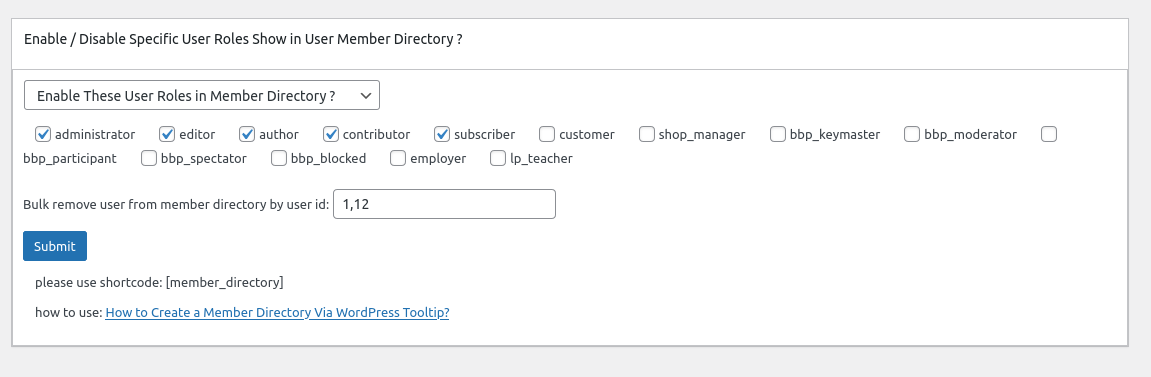
Dans la nouvelle version WordPress Tooltips Pro 20.9.8, vous trouverez une nouvelle option “Supprimer en bloc un utilisateur de l’annuaire des membres par identifiant utilisateur dans WordPress Tooltip”, qui ressemble à ceci :


Ici, vous pouvez entrer en bloc les identifiants d’utilisateur à exclure des utilisateurs spécifiques de l’annuaire des membres WordPress en une seule fois.
4 : À l’interface utilisateur, les utilisateurs ajoutés à l’option “Supprimer en bloc un utilisateur de l’annuaire des membres par identifiant utilisateur dans WordPress Tooltip” seront supprimés de l’annuaire des membres WordPress.
Si vous avez d’autres demandes de fonctionnalités ou des questions sur le plugin WordPress Tooltip, n’hésitez pas à nous contacter. Nous sommes toujours heureux d’améliorer WordPress Tooltip pour vous, et nous vous offrirons également quelques licences pour nos incroyables plugins WordPress.

wordpress tooltip plugin team 2024-06-06


Tagged with: , , ,

Je viens de voir qu’une info-bulle WordPress s’affiche sur le logo. Comment la supprimer ?

Bonjour chers utilisateurs merveilleux du plugin WordPress Tooltip ! J’espère sincèrement que ce message vous trouve dans les meilleures dispositions, qu’il vous apporte joie et chaleur en compagnie de vos proches. Notre équipe a récemment reçu un ticket de support d’un nouvel utilisateur enchanté de notre estimé plugin WordPress Tooltip. Dans son message, cet utilisateur a partagé ce qui suit :

Bonjour, j’ai acheté et installé le plugin, j’ai ajouté un “tooltip” (infobulle), je peux voir le mot surligné, mais aucune fenêtre ne s’affiche sur le mot. Pouvez-vous m’aider ?

Notre équipe de support du plugin WordPress Tooltip a répondu :

Bonjour, j’espère que ce message vous trouve dans les meilleures dispositions, profitant de journées bénies avec votre précieuse famille. Merci infiniment de nous contacter. Nous sommes absolument ravis de vous aider à résoudre ce problème. En général, le problème que vous rencontrez peut être causé par un plugin de mise en cache qui compresse le code JavaScript de divers plugins. Voici quelques étapes de dépannage que vous pouvez essayer :

Dans l’administration de WordPress Tooltip, accédez aux paramètres globaux. Repérez l’option intitulée “Charger le JavaScript du tooltip dans l’en-tête ou le pied de page de WordPress”. Veuillez expérimenter en chargeant les codes JavaScript du WordPress Tooltip dans le pied de page. Si cela ne donne pas le résultat souhaité, vous pouvez essayer de charger le code JS dans l’en-tête.

De plus, vous avez la possibilité d’activer jQuery-migrate dans le panneau de configuration global du plugin WordPress Tooltip.

Si les étapes ci-dessus n’ont pas encore résolu le problème, il est possible qu’un autre plugin utilise un code de tooltip similaire au nôtre, mais qu’il ne respecte pas l’API WordPress the_content pour renvoyer le contenu de votre publication. Pourriez-vous gentiment nous fournir l’URL où le problème persiste ? Je vais immédiatement assigner l’un de nos développeurs compétents pour enquêter et corriger le problème pour vous. Encore une fois, nous vous exprimons notre sincère gratitude de nous avoir contactés. Nous vous souhaitons une journée remplie de bénédictions et de joie en présence de vos proches. Cordialement, l’équipe de support du plugin WordPress Tooltip

L’utilisateur du plugin WordPress Tooltip nous a informés qu’il a résolu le problème :
Je vous remercie pour votre aide, c’était effectivement un problème de cache.
Par contre, je viens de voir qu’une info-bulle s’affiche sur le logo ?
Comment la supprimer ?
Cordialement


Notre équipe de support du plugin WordPress Tooltip a répondu :

Bonjour,
Merci pour votre message
C’est formidable d’apprendre que vous avez résolu le premier problème
Concernant les infobulles sur le logo, pourriez-vous essayer ce qui suit :
1 : Dans le panneau de configuration global de WordPress Tooltip, accédez à l’option “Activer les infobulles pour les images”, puis sélectionnez “Je veux désactiver les infobulles pour les images”.
Si vous souhaitez tout de même activer les infobulles pour les images, vous pouvez essayer :
2 : Localisez l’option “Réglages des infobulles pour les images”, sélectionnez “Utiliser l’attribut rel de la balise img comme contenu des infobulles pour les images”.
J’espère que cela vous sera d’une petite aide
Merci, passez une journée bénie avec votre famille
Cordialement,
Équipe de support du plugin WordPress Tooltips
Le client nous a informé que tous les problèmes ont été résolus. Nous pensons qu’il peut y avoir d’autres utilisateurs de WordPress Tooltip ayant des questions similaires, c’est pourquoi nous avons partagé ce ticket de support et sa solution ici. Nous espérons que cela fournira une certaine assistance.

Merci, passez une journée bénie avec votre famille.
Cordialement,
Équipe de support du plugin WordPress Tooltip

Tagged with: , , , , ,

Comment installer la dernière mise à jour de WordPress Tooltip PRO?

Bonjour, chers utilisateurs du plugin WordPress Tooltip, j’espère que ce message vous trouve en bonne santé et que vous profitez de jours heureux en famille Nous avons reçu un ticket d’un utilisateur du plugin WordPress Tooltip qui nous a demandé comment mettre à niveau vers la nouvelle version du plugin wordpress tooltips pro, nous pensons qu’il y a plus d’utilisateurs avec une question similaire concernant la mise à niveau du plugin tooltips pro vers la dernière version. Par conséquent, nous sommes heureux de fournir des instructions détaillées, étape par étape, sur la façon d’installer la dernière mise à jour de WordPress Tooltip PRO

L’utilisateur du plugin wordpress tooltips a demandé :

Texte en clair Mise à jour vers la dernière version de PRO J’utilise Tooltip PRO et Footnote depuis des années maintenant, comment puis-je mettre à jour automatiquement vers la dernière version ? Puis-je simplement installer la dernière archive de plugin .zip et m’attendre à ce que l’installation existante soit mise à niveau vers la dernière version ? J’ai actuellement la version 15.8.0. Veuillez donner des instructions (étape par étape) sur la façon d’installer la dernière mise à jour de Tooltip PRO ainsi que de Footnote. Puis-je simplement télécharger la dernière version et l’installer avec l’installateur d’archives zip intégré à WordPress et cela remplacera-t-il automatiquement l’ancienne version sans détruire ma base de données complète de tooltips qui est vraiment étendue ? Je n’ai pas une bonne expérience de la sauvegarde de WordPress, donc je veux une solution qui fonctionne simplement lors de la mise à niveau. Que se passera-t-il si je désinstalle ma version actuelle 15.8 et installe la dernière version de Tooltips PRO ? Ma LOOONGUE liste de tooltips réapparaîtra-t-elle automatiquement ? L’autre chose est que j’ai également acheté le plugin supplémentaire “Footnote” et sera-t-il modifié ? Dois-je supprimer l’installation existante de Tooltips PRO 15.8 avant d’installer la nouvelle version ? Les deux licences mentionnées sur ma facture sont :

  1. Licence pour un seul site du plugin Tooltip Pro – Paiement unique – Mises à jour illimitées et

  2. Plugin WordPress Footnote Veuillez me dire la manière la plus simple de faire cela pas à pas car vos instructions ne sont pas très claires, pour le moins.

Notre support du plugin WordPress Tooltips a répondu :

Bonjour, J’espère que vous allez bien et que vous passez de bons moments en famille

Merci pour votre message Nous sommes très heureux de pouvoir vous aider Monsieur, lorsque vous mettez à jour vers la nouvelle version du plugin Tooltips Pro, Tooltips Pro ne détruira pas la “base de données de tooltips”, il est toujours sécurisé de mettre à jour vers la dernière version du plugin tooltips

Comment mettre à jour vers la dernière version de WordPress Tooltips Pro?

Il est toujours sécurisé de passer d’une ancienne version à une nouvelle version, notre plugin WordPress Tooltips Pro détectera votre version et la mettra à jour en toute sécurité. Vous pouvez le faire de cette manière :

#1 Téléchargez la dernière version de WordPress Tooltips. Si vous ne savez pas comment télécharger le plugin tooltips, veuillez consulter : Comment télécharger le plugin WordPress Tooltips Pro ? – https://tooltips.org/how-to-download-wordpress-tooltips-pro-plugin/

#2 Facultatif : Installez le plugin de sauvegarde WordPress “Duplicator” ou “All-in-One WP Migration”, et effectuez une sauvegarde complète de votre site. Cela ne prend que quelques minutes. De cette façon, votre site sera toujours à l’abri de tout risque. Ceci est non seulement utile lors de la mise à niveau du plugin tooltips, mais également lors de la mise à niveau des autres plugins. Cela protégera vos données et votre site !

#3 Ensuite, accédez au tableau de bord des plugins WordPress, désactivez le plugin tooltips gratuit ou l’ancienne version du plugin tooltips pro.

#4 Cliquez sur le bouton “Supprimer” pour supprimer le plugin tooltips gratuit ou l’ancienne version du plugin tooltips pro.

#5 Téléchargez le nouveau fichier zip de Tooltips Pro dans le tableau de bord des plugins.

#6 Activez la dernière version du plugin Tooltips Pro. J’espère que cela vous sera d’une petite aide

Merci, passez une excellente journée en famille

Cordialement, L’équipe de support du plugin WordPress Tooltips

Tagged with: , ,
Top