Category: Document sur le plugin WordPress Tooltip(French)

Améliorer la compatibilité : Activer/Désactiver le CSS Bootstrap dans le plugin WordPress Tooltips

Nouvelle fonctionnalité : Contrôlez le CSS Bootstrap pour votre plugin WordPress Tooltips !

Bonjour à notre précieuse communauté de plugins WordPress Tooltips ! J’espère que ce message vous trouve bien et que vous profitez de merveilleux moments avec ceux qui comptent le plus. Nous avons récemment entendu un webmaster WordPress dévoué :

Il y a un problème de CSS avec la version 34.8.8 lorsque cette nouvelle version est chargée, le CSS du site est perturbé par un nouveau CSS Bootstrap qui prend la priorité, écrasant les règles qui se chevauchent. La version précédente des tooltips 33.7.8 fonctionne bien, mais la version 34.8.8 a causé ces problèmes.

Notre développeur de plugin WordPress Tooltips a vérifié le rapport de conflit et nous avons constaté que son thème entre en conflit avec Bootstrap depuis la sortie de WordPress Tooltips Pro Plus 34.8.8. Dans le document pour WordPress Tooltips 34.8.8, intitulé : « Comment utiliser le modèle de glossaire de table Bootstrap dans le plugin WordPress Tooltips pour créer un glossaire attrayant — Version 34.8.8 de WordPress Tooltips », nous avons mentionné :

Aujourd’hui, nous sommes ravis de partager des nouvelles passionnantes avec nos merveilleux utilisateurs de tooltips WordPress ! Nous venons de lancer nos premiers styles de glossaire innovants. Dans le panneau des paramètres du glossaire, vous découvrirez maintenant un tout nouveau modèle appelé « Table Bootstrap » dans la section des styles de glossaire. Cette nouvelle fonctionnalité est conçue pour améliorer l’attrait visuel et la fonctionnalité de vos glossaires, facilitant ainsi la navigation des utilisateurs et la recherche de leurs termes de film préférés.

Le modèle « Table Bootstrap » offre un design élégant et moderne, garantissant que votre glossaire non seulement a fière allure, mais fournit également une expérience utilisateur intuitive. Avec ce nouveau style, vous pouvez présenter vos termes de glossaire dans un format de table structuré, permettant une meilleure organisation et lisibilité.

Après avoir reçu le rapport de conflit, notre développeur de WordPress Tooltips a travaillé toute la nuit pour résoudre le problème. Nous avons publié la version 35.1.8 de WordPress Tooltips Pro Plus. Dans cette version, nous avons ajouté une nouvelle option : « Activer / Désactiver le CSS Bootstrap pour éviter les conflits de thème. » Cela permet aux administrateurs de WordPress Tooltips d’activer ou de désactiver le CSS  bootstrap pour prévenir les conflits de thème.

Comment gérer le CSS Bootstrap pour éviter les conflits de thème

1 : Veuillez ouvrir tooltips.org, cliquez sur l’élément de menu « télécharger le tooltip WordPress » pour télécharger le plugin WordPress Tooltips Pro Plus dont la version est >= 35.1.8

2 : Connectez-vous à votre site WordPress en tant qu’administrateur

3 : Dans le tableau de bord WordPress, cliquez sur la section de menu « tooltips »

tooltips menu in wordpress tooltips pro plus 27.5.8

4 : Maintenant, cliquez sur le panneau des paramètres globaux, vous ouvrirez le panneau des paramètres globaux de WordPress Tooltips :

Activer Désactiver le CSS Bootstrap pour éviter les conflits de thème — WordPress Tooltips 31.5.8

5 : En bas du panneau des paramètres globaux, vous trouverez la nouvelle option : « Améliorer la compatibilité : Activer/Désactiver le CSS Bootstrap. » Il vous suffit de choisir « Non, désactiver le CSS Bootstrap », et le plugin WordPress Tooltips ne chargera plus le CSS Bootstrap dans WordPress.

Achetez maintenant

Qu’est-ce que Bootstrap :

Bootstrap est un framework front-end populaire utilisé pour développer des applications web réactives et mobiles. Il fournit une collection de composants CSS et JavaScript qui aident les concepteurs et les développeurs à créer rapidement et efficacement des interfaces utilisateur attrayantes et fonctionnelles.

Les principales caractéristiques de Bootstrap incluent :

  • Système de grille réactif : Bootstrap comprend un système de grille flexible qui permet de créer des mises en page qui s’adaptent à différentes tailles d’écran, garantissant que les applications ont fière allure à la fois sur les appareils mobiles et les ordinateurs de bureau.

  • Classes CSS prédéfinies : Il offre une large gamme de classes CSS prédéfinies pour la typographie, les formulaires, les boutons, la navigation et d’autres composants UI, facilitant ainsi le style des éléments sans écrire de CSS personnalisé étendu.

  • Composants JavaScript : Bootstrap est livré avec des composants JavaScript intégrés (comme des modales, des menus déroulants, des carrousels et des tooltips) qui améliorent l’interaction et l’expérience utilisateur.

  • Personnalisable : Bien que Bootstrap fournisse un ensemble standard de styles et de composants, il peut être personnalisé pour répondre à des besoins de conception spécifiques, permettant aux développeurs de modifier des variables et de créer un look unique.

  • Compatibilité entre navigateurs : Bootstrap est conçu pour fonctionner de manière cohérente sur différents navigateurs web, garantissant que les applications fonctionnent bien, quel que soit le choix du navigateur par l’utilisateur.

  • Communauté et documentation : Bootstrap a une grande communauté de développeurs et une documentation extensive, facilitant l’apprentissage pour les nouveaux utilisateurs et la recherche de solutions pour les utilisateurs expérimentés.

Dans l’ensemble, Bootstrap rationalise le processus de développement et aide à garantir que les applications web sont à la fois visuellement attrayantes et conviviales.

Pourquoi utilisons-nous Bootstrap dans le plugin WordPress Tooltips ?

Le plugin WordPress Tooltips a conçu de nombreuses interfaces utilisateur attrayantes pour le glossaire, et nous concevons une nouvelle table de glossaire puissante pour les utilisateurs de tooltips WordPress. Bootstrap fournit une collection de composants CSS et JavaScript, tels que des tables, des grilles, des boutons, des formulaires, des barres de navigation et des modales, qui peuvent être facilement intégrés dans des projets web. Nous avons constaté que nous pouvons réutiliser de nombreux composants UI dans Bootstrap pour développer de nouvelles tables de glossaire, et les avantages de l’utilisation de Bootstrap dans le plugin WordPress Tooltips :

  • Design réactif : Le système de grille de Bootstrap permet de créer facilement des mises en page réactives qui s’adaptent à différentes tailles d’écran, garantissant une bonne expérience utilisateur sur les ordinateurs de bureau et les appareils mobiles.

  • Style cohérent : En utilisant Bootstrap, nous pouvons maintenir un look et une sensation cohérents à travers l’interface de votre plugin, car il fournit des styles prédéfinis pour divers composants UI.

  • Vitesse de développement : Bootstrap est livré avec une large gamme de composants et d’utilitaires préconstruits, ce qui peut considérablement accélérer le processus de développement. Cela permet aux développeurs de se concentrer sur la fonctionnalité plutôt que sur le style à partir de zéro.

  • Compatibilité entre navigateurs : Bootstrap est conçu pour bien fonctionner sur tous les navigateurs modernes, réduisant ainsi le besoin de tests et d’ajustements étendus pour différents environnements.

  • Personnalisable : Bootstrap peut être facilement personnalisé pour répondre aux besoins spécifiques de votre plugin. Vous pouvez modifier ses variables et composants pour créer un design unique qui s’aligne avec votre image de marque.

  • Soutien communautaire : Étant largement utilisé, Bootstrap a une grande communauté et une documentation extensive. Cela signifie que les développeurs peuvent trouver de nombreuses ressources, tutoriels et soutien lors de l’utilisation du framework.

  • Intégration avec WordPress : Bootstrap peut être intégré de manière transparente dans les thèmes et plugins WordPress, permettant aux développeurs de tirer parti de ses fonctionnalités sans surcharge significative.

  • Accessibilité : Bootstrap comprend des fonctionnalités d’accessibilité intégrées, facilitant la création d’interfaces utilisables par des personnes handicapées.

En intégrant Bootstrap dans le plugin WordPress Tooltips, les développeurs peuvent améliorer l’interface utilisateur et l’expérience, rendant leurs plugins plus attrayants et fonctionnels.

Tagged with: , , ,

Module de statistiques de clics du plugin WordPress Tooltip amélioré

Solution mise en œuvre : Alerte 400 Bad Request dans la console du navigateur pour les statistiques du plugin WordPress Tooltip dans WordPress

Salutations à nos précieux utilisateurs du plugin WordPress Tooltip ! J’espère que ce message vous trouve en pleine forme et que vous profitez de moments de qualité avec vos proches. Nous avons récemment reçu une demande d’un webmaster gérant un site web d’école en ligne :

« Ce n’est pas un problème majeur, mais il est présent depuis que j’ai installé le plugin il y a des années… Chaque tooltip génère un avertissement dans la console du navigateur…, … renvoie un 400 (mauvaise requête) »

Notre équipe de plugin WordPress Tooltips a examiné le problème avec diligence et a travaillé sans relâche pour le résoudre. Le problème survient dans le plugin WordPress Tooltips Pro Plus, où le module AJAX capture les statistiques de clics lorsque les utilisateurs survolent les tooltips. Ces données sont ensuite envoyées au back-end, permettant aux administrateurs WordPress de surveiller le nombre de clics pour chaque terme de tooltip dans le panneau de back-end :

WordPress Tooltip Term Click Statistics

Statistiques de clics sur les termes de tooltip WordPress

Cette fonctionnalité fonctionne sans problème lorsque l’administrateur de tooltip active l’option « Activer / Désactiver les statistiques de clics sur les termes de tooltip » dans le panneau des paramètres globaux. Cependant, si l’administrateur choisit de désactiver cette option, le back-end cessera de recevoir des données AJAX. Bien que cela ne perturbe aucune autre fonctionnalité, les utilisateurs peuvent rencontrer un avertissement 400 dans leur console de navigateur.

Une fois que nous avons reçu le ticket, notre développeur de plugin WordPress Tooltip est resté éveillé toute la nuit pour résoudre ce problème pour l’utilisateur de tooltip, et finalement, nous avons résolu ce problème et publié la version 35.0.8 de WordPress Tooltips Pro Plus.

Du côté utilisateur, il vous suffit de mettre à jour vers WordPress Tooltips Pro Plus 35.0.8, vous n’avez rien à faire, tout fonctionnera automatiquement.

Conclusion :

Nous nous excusons de ne pas avoir identifié ce problème plus tôt. Nous avons ajouté la fonction de statistiques de tooltip WordPress il y a de nombreuses années. En général, les administrateurs de tooltips WordPress activeront cette fonction de statistiques AJAX Tooltip. La fonction de statistiques de clics a été ajoutée au plugin WordPress Tooltip pour plusieurs raisons importantes, offrant divers avantages aux administrateurs :

  • Aperçus de l’engagement des utilisateurs : En suivant la fréquence des clics sur les tooltips, les administrateurs peuvent évaluer l’intérêt et l’engagement des utilisateurs avec un contenu spécifique. Cela aide à comprendre quels termes ou sujets résonnent le plus avec les utilisateurs.
  • Optimisation du contenu : Les données collectées permettent aux administrateurs d’identifier les termes de tooltip populaires. Ces informations peuvent être utilisées pour optimiser le contenu existant ou créer un nouveau contenu qui correspond aux intérêts des utilisateurs, améliorant ainsi l’expérience utilisateur globale.
  • Amélioration de la prise de décision : Avec un accès à des statistiques détaillées, les administrateurs peuvent prendre des décisions éclairées sur les tooltips à mettre en avant ou à modifier. Cela peut conduire à une communication plus efficace des concepts ou termes clés.
  • Suivi des performances : Les administrateurs peuvent surveiller l’efficacité des tooltips au fil du temps. Si certains tooltips reçoivent peu ou pas de clics, cela peut indiquer un besoin de révision ou de suppression, garantissant que le site reste pertinent et informatif.
  • Amélioration de l’expérience utilisateur : Comprendre quels tooltips sont fréquemment consultés permet aux administrateurs d’améliorer ou d’élargir le contenu des tooltips en fonction des besoins des utilisateurs, conduisant à une expérience de navigation plus satisfaisante.
  • Opportunités de tests A/B : Avec les statistiques de clics, les administrateurs peuvent réaliser des tests A/B pour comparer différents styles ou placements de tooltips, aidant à déterminer ce qui fonctionne le mieux pour leur public.

Dans l’ensemble, ces avantages contribuent à un site web plus efficace et convivial, permettant aux administrateurs de mieux servir leur public et d’améliorer la diffusion du contenu.

Tagged with: , ,

Comment utiliser le modèle de glossaire de table Bootstrap dans le plugin WordPress Tooltips pour créer un glossaire attrayant

Créer des glossaires époustouflants : Utiliser le modèle de tableau Bootstrap dans les infobulles WordPress

Bonjour, chers utilisateurs d’infobulles WordPress (WordPress Tooltips), j’espère que ce message vous trouve en bonne santé et que vous passez un merveilleux week-end en famille. Nous avons récemment reçu une quantité écrasante de retours positifs d’un utilisateur dévoué de notre plugin d’infobulles WordPress. Cet utilisateur, un passionné de cinéma, a réussi à créer un site web de films impressionnant qui présente une vaste collection de films.

L’une des caractéristiques remarquables de son site est l’utilisation extensive des infobulles. En créant des milliers de termes d’infobulles liés à divers films, il a considérablement amélioré l’expérience utilisateur. Lorsque les visiteurs survolent un titre de film, une fenêtre contextuelle d’infobulle pratique apparaît, leur fournissant des informations essentielles sur le film. Cette fonctionnalité enrichit non seulement l’expérience de navigation, mais aide également les utilisateurs à saisir rapidement le contexte de chaque film sans quitter la page principale.

En plus des infobulles individuelles sur les films, notre utilisateur a tiré parti des capacités de notre plugin pour développer un glossaire complet. Ce glossaire contient un grand nombre de termes, servant de ressource précieuse pour les fans de cinéma. Il les guide dans la découverte de leurs films préférés de manière plus efficace, faisant du site non seulement une plateforme de visionnage de films, mais aussi un hub interactif pour la connaissance cinématographique.

L’intégration de notre plugin d’infobulles WordPress a transformé son site en une destination conviviale pour les amateurs de cinéma. En fournissant un accès rapide à l’information et en améliorant l’expérience de navigation globale, il a créé un site qui se distingue dans le paysage en ligne saturé des films.

Nous sommes ravis de voir comment notre outil a permis aux utilisateurs de créer un contenu engageant et informatif. Cette histoire de succès témoigne du potentiel de notre plugin d’infobulles WordPress pour améliorer la fonctionnalité des sites web et l’engagement des utilisateurs.

L’utilisateur a également partagé divers styles d’infobulles et de glossaires qu’il a découverts sur Internet. Il a exprimé le souhait que notre plugin de glossaire d’infobulles WordPress offre des effets encore plus vibrants et diversifiés. Ce retour est inestimable car il guide notre équipe de développement dans l’amélioration des fonctionnalités du plugin, garantissant qu’il répond aux besoins créatifs de nos utilisateurs.

Nous nous engageons à améliorer continuellement notre plugin et à fournir à nos utilisateurs les outils dont ils ont besoin pour créer des sites web engageants et informatifs. Restez à l’écoute pour les mises à jour à venir qui introduiront de nouveaux styles et effets, rendant votre expérience d’infobulles et de glossaires encore plus dynamique !

Aujourd’hui, nous sommes ravis de partager des nouvelles passionnantes avec nos merveilleux utilisateurs d’infobulles WordPress ! Nous venons de lancer nos premiers styles de glossaire innovants. Dans le panneau des paramètres du glossaire, vous découvrirez maintenant un tout nouveau modèle appelé “Tableau Bootstrap” dans la section des styles de glossaire. Cette nouvelle fonctionnalité est conçue pour améliorer l’attrait visuel et la fonctionnalité de vos glossaires, facilitant la navigation et la recherche de vos termes de films préférés.

Le modèle “Tableau Bootstrap” offre un design élégant et moderne, garantissant que votre glossaire non seulement a fière allure, mais fournit également une expérience utilisateur intuitive. Avec ce nouveau style, vous pouvez présenter vos termes de glossaire dans un format de tableau structuré, permettant une meilleure organisation et lisibilité.

Nous croyons que cet ajout améliorera considérablement la façon dont les fans de cinéma interagissent avec votre site, le rendant encore plus engageant et convivial. Nous nous engageons à améliorer continuellement notre plugin d’infobulles WordPress en fonction des retours des utilisateurs, et nous avons hâte de voir comment vous mettrez en œuvre ces nouveaux styles dans vos projets ! Restez à l’écoute pour plus de mises à jour et de fonctionnalités à venir !

Guide étape par étape : Créer un beau glossaire avec des tableaux Bootstrap dans les infobulles WordPress Pro 34.8.8

1 : Veuillez ouvrir tooltips.org, cliquer sur l’élément de menu “télécharger l’infobulle WordPress” pour télécharger le plugin WordPress Tooltip Pro Plus dont la version est >= 34.8.8.

2 : Connectez-vous à votre site WordPress en tant qu’administrateur, téléchargez le plugin d’infobulles et activez-le dans le panneau “plugins”.

tooltips menu in wordpress tooltips pro plus 27.5.8

4 : Maintenant, cliquez sur l’élément de sous-menu “Paramètres du glossaire”, vous ouvrirez le panneau “Paramètres du glossaire”, cela ressemble à ceci :

5 : Dans le panneau des paramètres du glossaire, vous trouverez maintenant un tout nouveau modèle appelé “Tableau Bootstrap” dans la section des styles de glossaire. Cette nouvelle fonctionnalité est conçue pour améliorer l’attrait visuel et la fonctionnalité de vos glossaires, facilitant la navigation et la recherche de vos termes de films préférés. Nous travaillons dur pour ajouter de nouvelles fonctionnalités à ce panneau de glossaire Tableau Bootstrap.

6 : Actuellement, si vous avez sélectionné le modèle “Tableau Bootstrap” dans le panneau “Style de glossaire”, vous pouvez également utiliser le shortcode [ glossary_bootstrap] pour afficher un glossaire au style de tableau Bootstrap en front-end.

Remarques :

1 : Le style classique de glossaire traditionnel :

Vous pouvez utiliser le shortcode [ glossary] pour afficher le style classique de glossaire traditionnel, avec cinq modèles disponibles : rouge, bleu, vert, noir et blond dans le panneau “Style de glossaire”.

Vous pouvez également personnaliser les fonctionnalités et l’apparence du style classique de glossaire dans le panneau des paramètres de personnalisation du glossaire.

2 : Les styles de glossaire innovants :

De plus, nous développons d’autres styles de glossaire innovants pour répondre aux besoins de différents utilisateurs. Veuillez noter que nous essaierons de rendre les fonctionnalités et l’apparence du panneau de paramètres de personnalisation du glossaire compatibles avec ces nouveaux styles, mais toutes les options peuvent ne pas être prises en charge.

Le shortcode [ glossary_bootstrap] :

Actuellement, si vous avez sélectionné le modèle “Tableau Bootstrap” dans le panneau “Style de glossaire”, vous pouvez également utiliser le shortcode [ glossary_bootstrap] pour afficher un glossaire au style de tableau Bootstrap.

Nous avons développé le style classique de glossaire traditionnel pendant plus de 10 ans, tandis que les styles de glossaire innovants ne sont en développement que depuis un jour. Actuellement, les styles de glossaire innovants ne sont pas encore matures, donc veuillez les utiliser avec prudence. Nous sommes prêts à ajouter continuellement de nouvelles fonctionnalités en fonction des retours des utilisateurs.

Tagged with: , , ,

Module ‘Republier tous les infobulles’ re-développé pour éviter les conflits avec d’autres plugins/thèmes — WordPress Tooltips

Module « Republier tous les Tooltips » redéveloppé pour éviter les conflits avec d’autres plugins/thèmes WordPress

Bonjour, chers utilisateurs du plugin WordPress Tooltips, j’espère que ce message vous trouve en bonne santé et que vous passez un merveilleux week-end en famille. Hier, nous avons publié la version 34.6.8 du plugin WordPress Tooltips, basée sur une demande de fonctionnalité incroyable d’un utilisateur de WordPress Tooltips, qui espérait « qu’il y avait un moyen de republier les tooltips en masse plutôt qu’un par un… »

Aujourd’hui, nous avons reçu un autre retour d’un utilisateur, qui a dit que sur son site WordPress, il a constaté que la fonction « Republier tous les Tooltips » n’avait mis à jour qu’environ 50 termes de tooltips sur son site. Notre développeur du plugin WordPress Tooltips a perdu le sommeil pour vérifier le problème pour l’utilisateur de tooltips dès que possible. Finalement, nous avons découvert que c’était parce que nous utilisons la fonction standard de WordPress get_posts() dans ce module. get_posts() peut en effet être affecté par d’autres plugins ou thèmes, en particulier ceux qui modifient les requêtes WordPress ou filtrent le contenu. Étant donné que get_posts() est basé sur WP_QUERY, il utilise les paramètres de requête par défaut en interne, et ces paramètres peuvent être modifiés par des hooks dans d’autres plugins ou thèmes (comme pre_get_posts), ce qui peut limiter le nombre de résultats retournés par la requête.

Nous avons redéveloppé la fonction « Republier tous les Tooltips » dès que possible, maintenant nous utilisons la fonction SQL de WordPress pour obtenir tous les termes de tooltips afin d’éviter les conflits avec d’autres plugins/thèmes WordPress.

Merci pour le rapport, si vous avez d’autres questions, n’hésitez pas à nous contacter, nous serons très heureux de vous aider.

Je vous souhaite une journée bénie avec votre famille.

Cordialement,

Support du plugin WordPress Tooltips

Tagged with: ,

Un guide étape par étape pour la republication en masse de tous les WordPress tooltips

Républiez facilement vos Tooltips WordPress en masse : Voici comment

Bonjour, salutations aux incroyables utilisateurs du plugin WordPress Tooltip ! J’espère que ce message vous apporte un sourire et que vous passez de bons moments en famille. Nous avons reçu un ticket d’un utilisateur merveilleux de WordPress Tooltip qui a signalé un problème de format de fichier sur le serveur. Il a dit :

Bonjour
Je viens d'acheter votre plugin bien que tout mon site soit en hébreu et que l'option d'importation ne semble pas fonctionner en hébreu. J'ai importé le fichier et seul le texte en anglais fonctionne pour publier un nouveau post via
le fichier CSV d'importation. Si votre plugin ne prend pas en charge l'hébreu... etc.

Notre support du plugin WordPress Tooltip a répondu :

Bonjour,

J'espère que ce message vous trouve bien et que vous passez un heureux week-end avec votre famille 

Merci pour votre message, nous sommes très heureux de vous aider 

Nous avons quelques utilisateurs qui utilisent des tooltips sur leur site en hébreu, et cela fonctionne bien 

Pourriez-vous s'il vous plaît nous dire :
1. l'URL liée au problème
2. un peu plus de détails pour nous dire comment trouver le problème dans l'URL
3. pourriez-vous s'il vous plaît partager le fichier CSV avec nous

Merci, passez une journée bénie avec votre famille 

Cordialement,
Support WordPress Tooltips

L’incroyable utilisateur de WordPress Tooltip a répondu :

J'ai réussi à le faire fonctionner
Super plugin.
Merci !

Et quelques jours plus tard, nous avons reçu un autre message :

Bonjour
Pour une raison quelconque, les tooltips ne fonctionnent pas pour les mots-clés sur ce
site example.com/
Les tooltips n'apparaissent que lorsque l'on survole des images.
Voici la page du glossaire
https://example.com/glossary/

Merci !

Notre plugin WordPress Tooltip a vérifié son site, nous avons répondu :

Bonjour Avraham,

Merci pour votre réponse 

Nous avons vérifié votre joli site et avons trouvé dans la console du navigateur qu'il y a beaucoup d'erreurs provenant de :
https://cdn-cdn.example.com/TJVW/assets/static/optimized/rev-7462f14s/example.com/wp-content/plugins …

Il semble que ce CDN / plugin de cache ait modifié de nombreux codes JavaScript ?

Comme nous ne pouvons pas vérifier votre backend, nous aimerions vous guider pour résoudre le problème étape par étape. 

Tout d'abord, pourriez-vous s'il vous plaît :

a : Assurez-vous que votre site est toujours à zéro risque en installant un plugin de sauvegarde comme "All-in-One WP Migration" ou "Duplicator" - cela ne prend que 3 minutes.

b : Sauvegardez complètement votre site via le plugin de sauvegarde.

c : Désactivez temporairement ce plugin CDN / cache, videz le cache du navigateur, fermez le navigateur, puis ouvrez la page à nouveau.

Dites-nous si les tooltips fonctionnent sur cette page ?

Ensuite, nous saurons quelle est la prochaine étape 

Merci, passez une journée bénie avec votre famille 

Cordialement,
Support WordPress Tooltips

L’utilisateur de WordPress Tooltip a répondu :

Bonjour
J'ai désactivé ce plugin CDN / cache, vidé le cache du navigateur,
fermé le navigateur, puis ouvert la page à nouveau.
Bien que cela ne fonctionne toujours pas.

Notre développeur de plugin WordPress Tooltip a examiné le ticket, et nous avons répondu :

Bonjour

Merci pour votre réponse 

En général, vous pouvez résoudre le problème en suivant ces étapes :
1 : Connectez-vous au backend de WordPress en tant qu'administrateur.

2 : Cliquez sur l'élément de menu Tooltips.

3 : Cliquez sur l'élément de sous-menu Paramètres globaux, où vous trouverez diverses options.

4 : Veuillez activer l'option jQuery-migrate dans le panneau des paramètres globaux.

5 : Essayez l'option de chargement du code JS des tooltips dans le footer de WordPress. Si cela ne fonctionne pas, essayez l'option de chargement du fichier JS des tooltips depuis l'en-tête de WordPress.

6 : Si cela ne fonctionne toujours pas, cela peut être causé par un plugin de cache, veuillez vérifier notre document :

a : https://tooltips.org/how-to-let-wordpress-tooltips-plugin-works-well-with-a-few-cache-plugin/
et

b : https://tooltips.org/how-to-let-wordpress-tooltips-free-plugin-works-well-with-autoptimize-plugin/

Pourriez-vous s'il vous plaît effectuer une vérification afin que nous puissions savoir comment vous aider dans la prochaine étape ?

7 : Parfois, nous avons constaté que quelques autres plugins utilisent le même code JS que notre plugin. Dans ce cas, il est très facile de trouver quel plugin cause les conflits :
a : Assurez-vous que votre site est toujours à zéro risque en installant un plugin de sauvegarde comme "All-in-One WP Migration" ou "Duplicator" - cela ne prend que 3 minutes.
b : Désactivez les plugins un par un, changez le thème par le thème par défaut de WordPress.
c : Dites-nous quel plugin ou thème cause le conflit. Nous allons le vérifier et le résoudre pour vous 

Merci, passez un week-end béni avec votre famille 

Cordialement,
Support du plugin WordPress Tooltips

L’utilisateur de WordPress Tooltip a dit que cela fonctionne :

Bonjour

Ça fonctionne ! Merci !

J'aimerais qu'il y ait un moyen de republier en masse plutôt qu'un par un...

Notre support WordPress Tooltip a répondu :

Bonjour,

Merci pour votre réponse 

C'est super de savoir que cela fonctionne bien 

À propos : J'aimerais qu'il y ait un moyen de republier en masse plutôt qu'un par un...

D'accord, nous allons essayer de développer une nouvelle version pour vous aider à republier tous les tooltips automatiquement, mais je ne suis pas sûr que cela fonctionnera bien, car il semble que le problème soit causé par le format de fichier sur votre serveur ? Une fois que nous aurons publié la nouvelle version, nous vous informerons à nouveau, nous espérons que cela fonctionnera bien pour vous 

Merci, passez une journée bénie avec vos proches 

Cordialement,

Support du plugin WordPress Tooltips

Ensuite, notre développeur de plugin WordPress Tooltips a publié WordPress Tooltips Pro Plus 34.6.8 pour résoudre le problème pour l’utilisateur.

Comment republier rapidement tous vos Tooltips WordPress en masse

1 : Veuillez cliquer sur l’élément de menu “Télécharger WordPress Tooltip” pour télécharger le plugin WordPress Tooltip Pro Plus dont la version est >= 33.6.8.

2 : Connectez-vous à WordPress en tant qu’administrateur.

3 : Cliquez sur l’élément de menu Tooltips, puis sur l’élément de sous-menu “Réinitialiser les Tooltips”. Vous ouvrirez le panneau “Réinitialiser les Tooltips”, qui ressemble à ceci :

Comme vous pouvez le voir, en bas du panneau “Réinitialiser les Tooltips”, nous avons ajouté une nouvelle option : “Republier tous les Tooltips”, avec des conseils sur son utilisation :

"Certains utilisateurs ont signalé un problème avec le format de fichier sur leurs serveurs, ce qui cause des problèmes. Cette opération ajoutera un espace après chaque terme de tooltip et mettra à jour le contenu du terme de tooltip. Avant de cliquer sur le bouton 'Republier tous les Tooltips', veuillez cliquer sur l'élément de menu 'Exporter les Tooltips' pour exporter tous les termes de tooltip."

Suivez simplement nos conseils sur son utilisation et cliquez sur le bouton “Republier tous les Tooltips”, vous pouvez republier tous les Tooltips WordPress en une seule fois en masse.

Merci

Merci beaucoup pour cette excellente demande de fonctionnalité, nous avons ajouté une licence pour le plugin WordPress FAQ Pro au compte de l’utilisateur incroyable.

Le plugin WordPress FAQ est une solution FAQ jQuery puissante et rapide pour aider les blogueurs WordPress à créer / gérer / éditer facilement des FAQ, sélectionner le modèle FAQ par défaut et le style FAQ personnalisé dans le backend en quelques clics. Avec le plugin WordPress FAQ, il est très facile de créer et d’afficher des FAQ en accordéon, d’afficher des FAQ regroupées par catégorie… etc.

Si vous avez d’autres questions concernant le plugin WordPress Tooltips, n’hésitez pas à nous contacter, nous sommes très heureux de réaliser votre demande de fonctionnalité.

Merci, passez une journée bénie avec votre famille

Cordialement,

Support du plugin WordPress Tooltips

Tagged with: ,

Comment afficher votre glossaire de WordPress tooltips par ID de catégorie ou nom de catégorie

Organiser votre glossaire WordPress Tooltips : Affichage par catégorie

Bonjour, chers utilisateurs du plugin WordPress Tooltips , j’espère que ce message vous trouve en bonne forme et que vous passez un merveilleux week-end en famille Nous avons reçu un ticket d’un utilisateur incroyable de WordPress Tooltips, dans lequel il souhaite savoir comment afficher le glossaire par catégorie dans WordPress Tooltips :

Bonjour, est-ce que quelque chose comme [ glossaire catégorie ] est supporté – et si oui, à quoi devrait ressembler exactement le shortcode ?

Oui, le plugin WordPress Tooltip prend en charge l’utilisation de shortcodes de glossaire pour afficher une catégorie de glossaire séparément. Nous croyons que d’autres utilisateurs ont des demandes similaires, donc nous aimerions rédiger un document détaillé pour les utilisateurs de WordPress Tooltip ici publiquement.

Personnaliser votre glossaire WordPress : Comment filtrer par catégorie

1 : Veuillez ouvrir tooltips.org, puis cliquez sur l’élément de menu télécharger le plugin WordPress Tooltip dans la barre de menu supérieure pour télécharger la dernière version du plugin WordPress Tooltip.

2 : Connectez-vous à votre WordPress en tant qu’administrateur, téléchargez le plugin WordPress Tooltips et activez-le

3 : Cliquez sur “Articles” dans le menu du tableau de bord WordPress, éditez l’article WordPress.

4 : Dans l’éditeur WordPress, veuillez insérer le shortcode de glossaire pour afficher le glossaire filtré par catégorie de tooltip en utilisant l’ID de la catégorie de la manière suivante :

[ glossaire catid=’1′ ]

Alors, le tableau du glossaire n’affichera que les termes de glossaire qui appartiennent à la catégorie de tooltip avec ID = 1.

[ glossaire catid=’1,10,100′ ]

Le tableau du glossaire affichera les termes de glossaire des catégories de glossaire spécifiées dans la catégorie WordPress tooltip, en utilisant les ID de catégorie ‘1’, ‘10’, et ‘100’.

5 : Dans l’éditeur WordPress, veuillez insérer le shortcode de glossaire pour afficher le glossaire filtré par catégorie de tooltip en utilisant le nom de la catégorie de la manière suivante :

[ glossaire catname=’camarade, famille, école’ ]

Le tableau du glossaire WordPress tooltip affichera les termes de glossaire des catégories spécifiées ‘camarade’, ‘famille’, ‘école’ sur la page de glossaire, en utilisant les noms de catégorie ‘camarade’, ‘famille’ et ‘école’.

D’autres articles qui pourraient vous intéresser :
Nouvelle fonctionnalité : Filtrer votre glossaire par tags avec le shortcode [ glossaire ]

Conclusion :

Un utilisateur de glossaire WordPress tooltip peut souhaiter afficher le glossaire par ID de catégorie ou nom de catégorie pour plusieurs raisons :

  • Contenu organisé : En catégorisant les termes de glossaire, les utilisateurs peuvent facilement naviguer et trouver des informations pertinentes. Cette organisation aide à gérer de grands glossaires où les termes peuvent être regroupés par sujets ou thèmes.

  • Expérience utilisateur améliorée : Afficher les termes par catégorie permet aux utilisateurs de se concentrer sur des domaines d’intérêt spécifiques sans être submergés par des termes non liés. Cette approche ciblée améliore l’expérience utilisateur globale.

  • Avantages SEO : Catégoriser les termes de glossaire peut améliorer l’optimisation pour les moteurs de recherche (SEO) en permettant aux moteurs de recherche de mieux comprendre la structure et la pertinence du contenu. Cela peut conduire à une meilleure visibilité dans les résultats de recherche.

  • Personnalisation : Les utilisateurs peuvent vouloir personnaliser l’affichage de leur glossaire en fonction des besoins de leur audience. Par exemple, un site Web axé sur la terminologie médicale pourrait vouloir afficher des termes liés à des domaines médicaux spécifiques.

  • Maintenance plus facile : Gérer un glossaire par catégories peut simplifier le processus d’ajout, d’édition ou de suppression de termes. Cela permet des mises à jour et une organisation plus simples.

Dans l’ensemble, cette fonctionnalité peut considérablement améliorer la fonctionnalité et l’utilisabilité du glossaire WordPress sur un site WordPress tooltip.

The ideals which have lighted my way, and time after time have given me new courage to face life cheerfully, have been Kindness, Beauty, and Truth. The trite subjects of human efforts, possessions, outward success, luxury have always seemed to me contemptible.
Do something wonderful, people may imitate it.
To follow, without halt, one aim: There is the secret of success.
Reflect on your present blessings, of which every man has many; not on your past misfortunes, of which all men have some.
True happiness means forging a strong spirit that is undefeated, no matter how trying our circumstances.
Love is the flower you've got to let grow.
We shall never know all the good that a simple smile can do.
In order to succeed, we must first believe that we can.
The best way to pay for a lovely moment is to enjoy it.
There is no duty we so underrate as the duty of being happy. By being happy we sow anonymous benefits upon the world.

Tagged with: , ,

Amélioration du Glossaire : Introduction du filtrage par tags pour les Tooltips, WordPress Tooltips Pro Plus 34.5.8 publié

Nouvelle fonctionnalité : Filtrez votre glossaire par tags avec le shortcode [ glossary ]

Bonjour, chers utilisateurs du plugin WordPress Tooltips , j’espère que ce message vous trouve en bonne santé et que vous passez de bons moments en famille Nous avons reçu un ticket d’un utilisateur incroyable du WordPress Tooltips, qui nous a dit : « Puis-je poser une question ? Est-il possible de lister uniquement des tooltips spécifiques en utilisant le shortcode [glossaire], par exemple, correspondant à des tags spécifiques ? Quelque chose comme [ glossaire tag=#specifictag# ] ? Merci. »

Notre développeur du plugin WordPress Tooltips a examiné ce ticket, nous croyons que c’est une excellente demande de fonctionnalité. Nous comprenons que si un utilisateur de WordPress s’intéresse à un sujet spécifique, la possibilité de filtrer les termes du glossaire par tags peut améliorer considérablement son expérience. Cela leur permet de se concentrer sur des termes pertinents sans être submergés par des entrées non pertinentes.

Nous croyons que pour les blogs wordpress ayant un grand nombre de termes de glossaire, le filtrage par tags peut aider à fournir un contenu ciblé. Cela peut être particulièrement bénéfique pour les sites éducatifs, les blogs ou tout site où les utilisateurs pourraient rechercher des informations spécifiques.

C’est pourquoi nous avons publié WordPress Tooltips Pro Plus 34.5.8 pour mettre en œuvre la fonctionnalité pour les utilisateurs de WordPress Tooltips.
Organisez votre glossaire : Introduction du filtrage par tags pour une gestion améliorée des Tooltips WordPress

  1. Veuillez ouvrir tooltips.org, puis cliquer sur l’élément de menu “Télécharger le tooltip WordPress” dans le menu supérieur pour télécharger la dernière version du plugin WordPress Tooltip Pro Plus (version 33.5.8 ou supérieure).

  2. Veuillez vous connecter à votre site WordPress en tant qu’administrateur.

  3. Cliquez sur l’élément de menu Tooltips, puis sur le sous-menu “Tous les Tooltips”, éditez un terme de tooltip existant pour y ajouter des tags.

  4. Dans le plugin WordPress Tooltips Pro Plus, nous avons ajouté la prise en charge du shortcode [glossaire]. Dans la nouvelle version, nous supportons le filtrage des entrées du glossaire par nom de tag ou ID de tag.

4.1 Filtrage des entrées du glossaire par nom de tag

Pour filtrer les entrées du glossaire par nom de tag, écrivez un nouvel article WordPress et insérez simplement le shortcode du glossaire comme ceci :

[ glossary tagname=’foodtag’ ]

Ensuite, le glossaire des Tooltips WordPress affichera tous les éléments du glossaire associés au tag « foodtag ».

4.2 Filtrage des entrées du glossaire par ID de tag

Pour filtrer les entrées du glossaire par ID de tag, écrivez un nouvel article WordPress et insérez simplement le shortcode du glossaire comme ceci :

[ glossary tagid=’12655,12656,12622,12634’ ]

Cela permettra au glossaire des Tooltips WordPress d’afficher tous les éléments du glossaire avec les ID de tags 12655, 12656, 12622 ou 12634.

Cette fonction aidera l’éditeur des tooltips WordPress à améliorer l’organisation du glossaire : en permettant aux utilisateurs d’afficher des termes de glossaire basés sur des tags spécifiques, cela aide à organiser le contenu de manière plus efficace. Les utilisateurs peuvent catégoriser les termes en différents sujets ou thèmes, ce qui facilite aux visiteurs la recherche d’informations connexes.

Avantages SEO : Le tagging et le filtrage de contenu peuvent également avoir des implications positives pour le SEO. En organisant les termes du glossaire avec des tags pertinents, cela peut améliorer les chances que ces termes soient indexés et classés pour des requêtes de recherche spécifiques.

Conclusion :

Les administrateurs de tooltips WordPress souhaitent souvent plus de contrôle sur la manière dont le contenu est affiché sur leur site. L’ajout de la prise en charge des tags au shortcode [glossaire] offre plus d’options de personnalisation, permettant aux utilisateurs d’adapter le glossaire à leurs besoins et préférences spécifiques.
Merci

Merci beaucoup pour la grande demande de fonctionnalité, nous avons ajouté une licence pour le plugin WordPress FAQ Pro au compte de l’utilisateur incroyable.

Le plugin WordPress FAQ est une solution FAQ jQuery puissante et rapide pour aider les blogueurs WordPress à créer, gérer et éditer facilement des FAQs, à sélectionner le modèle de FAQ par défaut et à définir un style de FAQ personnalisé dans le backend en quelques clics. Avec le plugin WordPress FAQ, il est très facile de créer et d’afficher des FAQs en accordéon, d’afficher des FAQs regroupées par catégorie, etc.

The ideals which have lighted my way, and time after time have given me new courage to face life cheerfully, have been Kindness, Beauty, and Truth. The trite subjects of human efforts, possessions, outward success, luxury have always seemed to me contemptible.
Do something wonderful, people may imitate it.
To follow, without halt, one aim: There is the secret of success.
Reflect on your present blessings, of which every man has many; not on your past misfortunes, of which all men have some.
True happiness means forging a strong spirit that is undefeated, no matter how trying our circumstances.
Love is the flower you've got to let grow.
We shall never know all the good that a simple smile can do.
In order to succeed, we must first believe that we can.
The best way to pay for a lovely moment is to enjoy it.
There is no duty we so underrate as the duty of being happy. By being happy we sow anonymous benefits upon the world.

Tagged with: , , ,

Optimisez la mise en page de votre glossaire : Conseils pour un meilleur espacement sur mobile, WordPress Tooltips Pro Plus 34.4.8

Créer de la Clarté : L’Importance de l’Espacement Correct dans Votre Glossaire — WordPress Tooltips Pro Plus 34.4.8

Bonjour, chers utilisateurs du plugin WordPress Tooltips , j’espère que ce message vous trouve en bonne santé et que vous passez de merveilleux moments en famille. Nous avons reçu un ticket d’un utilisateur de WordPress Tooltips qui a mentionné : « J’ai une question concernant l’espacement entre les entrées du glossaire. Y a-t-il une possibilité d’ajuster l’espacement ? Surtout dans la version mobile, cela ne rend pas bien. Je vous souhaite une bonne année ! » Notre développeur du plugin WordPress tooltips a examiné le ticket de l’utilisateur, et nous avons publié la version WordPress Tooltips Pro Plus 34.4.8 pour implémenter cette fonctionnalité pour les utilisateurs de WordPress tooltips.

Améliorer Votre Glossaire : Ajuster l’Espacement des Entrées pour une Lisibilité Optimale dans le Plugin WordPress Tooltips

  1. Veuillez ouvrir tooltips.org, puis cliquer sur l’élément de menu “Télécharger le plugin WordPress Tooltip” dans la barre de menu en haut pour télécharger la dernière version du plugin WordPress Tooltips Pro Plus (version 33.4.8 ou supérieure).

  2. Veuillez vous connecter à votre site wordpress en tant qu’administrateur.

  3. Dans le tableau de bord WordPress, accédez à l’élément de menu “Tooltips”, puis cliquez sur l’élément de sous-menu “Paramètres du Glossaire”.

  4. Vous ouvrirez maintenant le panneau “Paramètres du Glossaire”, qui ressemble à ceci :

Marge supérieure et inférieure des entrées du glossaire

  1. Comme vous pouvez le voir, en bas du panneau “Paramètres du Glossaire”, il y a de nouvelles options : “Marge supérieure de l’entrée du glossaire” et “Marge inférieure de l’entrée du glossaire”. Vous pouvez ajuster l’espacement entre les entrées du glossaire ici.

Conclusion :

Ce changement améliore la lisibilité et améliore l’esthétique générale de la version mobile de leur contenu :

Préoccupations de Lisibilité : Sur les écrans plus petits, un espacement excessif peut rendre difficile pour les utilisateurs de s’engager efficacement avec le contenu. Les utilisateurs peuvent trouver plus difficile de parcourir les entrées du glossaire si elles semblent trop espacées.

Attrait Esthétique : Une mise en page bien conçue est cruciale pour l’expérience utilisateur. Les utilisateurs peuvent remarquer que l’espacement actuel semble déséquilibré ou encombré, les incitant à rechercher un agencement plus attrayant visuellement.

Expérience Utilisateur (UX) : Les utilisateurs mobiles préfèrent souvent des mises en page concises qui leur permettent d’accéder rapidement à l’information sans faire défiler excessivement. L’utilisateur pourrait chercher à optimiser l’UX en minimisant l’espace inutile.

Cohérence : Maintenir un espacement cohérent dans les éléments de conception peut aider à créer un aspect cohésif tout au long de l’application ou du site Web. Les utilisateurs peuvent vouloir s’assurer que les entrées du glossaire s’alignent proprement avec d’autres contenus.

Avantages de l’Ajustement des Marges

Lisibilité Améliorée : En affinant les marges supérieure et inférieure, les entrées du glossaire peuvent devenir plus faciles à lire et à naviguer, en particulier sur les appareils mobiles où l’espace à l’écran est limité.

Flux Visuel Amélioré : Un espacement correctement ajusté peut mener à une mise en page plus harmonieuse, permettant aux utilisateurs de passer d’une entrée à une autre sans distractions visuelles.

Meilleur Engagement des Utilisateurs : Lorsque le contenu est facile à lire et esthétiquement plaisant, les utilisateurs sont plus susceptibles de s’y engager, ce qui conduit à une meilleure compréhension des termes et concepts présentés.

Accessibilité Accrue : Un espacement adéquat aide à accueillir les utilisateurs ayant des déficiences visuelles ou ceux qui peuvent avoir des difficultés avec des mises en page de texte denses, favorisant l’inclusivité.

Apparence Professionnelle : L’ajustement de l’espacement contribue à un aspect poli et professionnel, ce qui peut renforcer la confiance et la crédibilité auprès des utilisateurs.

En résumé, les utilisateurs peuvent remettre en question les problèmes d’espacement en raison de préoccupations concernant la lisibilité, l’esthétique et l’expérience utilisateur globale, et l’ajustement des marges des entrées du glossaire peut considérablement améliorer ces aspects.

Le glossaire des tooltips WordPress ressemble à ceci :

The ideals which have lighted my way, and time after time have given me new courage to face life cheerfully, have been Kindness, Beauty, and Truth. The trite subjects of human efforts, possessions, outward success, luxury have always seemed to me contemptible.
Do something wonderful, people may imitate it.
To follow, without halt, one aim: There is the secret of success.
Reflect on your present blessings, of which every man has many; not on your past misfortunes, of which all men have some.
True happiness means forging a strong spirit that is undefeated, no matter how trying our circumstances.
Love is the flower you've got to let grow.
We shall never know all the good that a simple smile can do.
In order to succeed, we must first believe that we can.
The best way to pay for a lovely moment is to enjoy it.
There is no duty we so underrate as the duty of being happy. By being happy we sow anonymous benefits upon the world.

Tagged with: , , ,

Ne Perdez Jamais Votre Place : Comment Utiliser des Liens dans une Nouvelle Fenêtre dans Votre Glossaire — WordPress tooltips plugin 10.5.3

Améliorer l’Expérience Utilisateur : L’Importance d’Ouvrir des Liens dans une Nouvelle Fenêtre pour Votre Glossaire de Tooltips

Bonjour, chers utilisateurs du plugin WordPress Tooltips , j’espère que ce message vous trouve en bonne santé et que vous passez de merveilleux moments en famille Nous avons reçu un ticket d’un utilisateur de WordPress Tooltips. Il a mentionné que lorsqu’il consulte le tableau du glossaire, il souhaite ouvrir les liens dans une nouvelle fenêtre afin de permettre aux utilisateurs de garder leur page actuelle ouverte tout en explorant du contenu supplémentaire. Cela est particulièrement utile dans le contexte d’un glossaire, où les utilisateurs peuvent vouloir se référer aux termes du glossaire sans perdre leur place.

C’est une excellente suggestion ! Notre développeur de plugin WordPress Tooltips a publié la version 10.5.3 de WordPress Tooltips Free Plugin pour mettre en œuvre cette fonctionnalité pour les utilisateurs de tooltips WordPress.

Restez sur la Bonne Voie : Utilisation des Liens dans une Nouvelle Fenêtre dans Votre Glossaire de Tooltips WordPress

  1. Dans le back-end de WordPress, veuillez mettre à jour vers la version 10.5.3 de WordPress Tooltips Free Plugin.
  2. Ensuite, cliquez sur l’élément de menu “Tooltips” dans le tableau de bord WordPress :

    tooltips menu in wordpress tooltips pro plus 27.5.8

menu tooltips dans wordpress tooltips pro plus 27.5.8

  1. Maintenant, cliquez sur l’élément de sous-menu “Paramètres du Glossaire”.
  2. D’accord, dans le panneau des paramètres du glossaire, vous verrez maintenant une nouvelle option étiquetée ‘Ouvrir Lire-More dans une Nouvelle Fenêtre’. Voici à quoi cela ressemble :

Ouvrir Lire-More dans une Nouvelle Fenêtre dans le panneau des paramètres du glossaire de wordpress tooltips

  1. Bien que la capture d’écran provienne du plugin Tooltips Pro, la fonctionnalité de l’option “Ouvrir Lire-More dans une Nouvelle Fenêtre” est identique. Pour activer cette fonctionnalité, sélectionnez simplement “OUI” pour l’option “Ouvrir Lire-More dans une Nouvelle Fenêtre”. Cela garantira que lorsque vous cliquerez sur le lien “lire la suite” dans l’extrait du glossaire sur la page du glossaire, celui-ci s’ouvrira dans une nouvelle fenêtre. Si vous choisissez “NON”, le lien s’ouvrira dans la même fenêtre.

Notre glossaire ressemble à ceci :

The ideals which have lighted my way, and time after time have given me new courage to face life cheerfully, have been Kindness, Beauty, and Truth. The trite subjects of human efforts, possessions, outward success, luxury have always seemed to me contemptible.
Do something wonderful, people may imitate it.
To follow, without halt, one aim: There is the secret of success.
Reflect on your present blessings, of which every man has many; not on your past misfortunes, of which all men have some.
True happiness means forging a strong spirit that is undefeated, no matter how trying our circumstances.
Love is the flower you've got to let grow.
We shall never know all the good that a simple smile can do.
In order to succeed, we must first believe that we can.
The best way to pay for a lovely moment is to enjoy it.
There is no duty we so underrate as the duty of being happy. By being happy we sow anonymous benefits upon the world.

Les Avantages d’Ouvrir les Liens du Glossaire dans une Nouvelle Fenêtre

La demande d’ouvrir les liens “Lire Plus” des éléments du glossaire dans une nouvelle fenêtre peut être attribuée à plusieurs considérations relatives à l’expérience utilisateur. Voici quelques raisons pour lesquelles un utilisateur pourrait préférer ce changement, ainsi que ses avantages :

Raisons de la Demande

  • Maintenir le Contexte :
    Ouvrir des liens dans une nouvelle fenêtre permet aux utilisateurs de garder leur place dans le tableau du glossaire. Ils peuvent facilement se référer sans perdre leur fil.
  • Exploration Améliorée :
    Les utilisateurs souhaitent souvent explorer des définitions ou du contenu connexe sans interrompre leur flux de lecture actuel. Les nouvelles fenêtres facilitent cette exploration.
  • Frustration Réduite :
    Lorsque les utilisateurs naviguent loin d’une page, ils peuvent ressentir de la frustration s’ils doivent revenir en arrière pour retrouver leur position initiale. Une nouvelle fenêtre aide à éviter ce problème.
  • Multitâche :
    Les utilisateurs peuvent vouloir comparer le contenu du glossaire avec d’autres informations ou ressources. Plusieurs fenêtres permettent un multitâche plus facile.
  • Meilleur Engagement des Utilisateurs :
    Fournir une option qui correspond aux préférences des utilisateurs peut améliorer la satisfaction globale et l’engagement sur le site.

Conclusion :

Avantages de Ce Changement

  • Expérience Utilisateur Améliorée :
    Les utilisateurs apprécieront probablement la flexibilité de choisir comment visualiser du contenu supplémentaire sans perturber leur tâche principale.
  • Taux de Rétention Plus Élevés :
    En facilitant le retour au glossaire, les utilisateurs peuvent passer plus de temps à explorer et à interagir avec le contenu.
  • Interaction Accrue :
    Les utilisateurs pourraient être plus enclins à cliquer sur davantage de liens quand ils savent que cela ne les éloignera pas de leur page actuelle.
Tagged with: ,

Comment implémenter le shortcode Tooltips de WordPress sur vos pages Elementor

Utilisation des Shortcodes de WordPress Tooltip dans Elementor : Un guide sur le shortcode du plugin Tooltips WordPress

Bonjour, chers utilisateurs de WordPress Tooltip ! J’espère que ce message vous trouve en bonne forme et que vous passez de délicieux moments avec vos proches. Nous avons reçu une demande dans le forum de support pour le plugin WordPress Tooltips d’un utilisateur fantastique. Il a mentionné :

« Je vois beaucoup d’aide s’il s’agit d’une page de publication qui peut avoir une classe et d’autres ID, mais cela ne semble pas apparaître pour une page ordinaire. Votre aide suggère le “shortcode de répertoire de page WordPress [ pagedirectory ] dans la page”, mais qu’est-ce que c’est et où mettre le shortcode dans une page Elementor ? »

Nous sommes ravis d’aider l’utilisateur de WordPress Tooltips à résoudre son problème, et nous pensons qu’il y a beaucoup d’autres personnes avec des questions similaires. Nous aimerions rassembler un guide complet pour tous les utilisateurs du plugin WordPress Tooltips à partager ici.

Maximisez vos pages Elementor : Où placer le shortcode WordPress Tooltips

Avec le plugin WordPress Tooltips Pro, vous pouvez améliorer facilement vos publications WordPress en ajoutant automatiquement des effets de tooltip à des termes spécifiques. Ce plugin est rempli de fonctionnalités fantastiques, comme le support de glossaire, des capacités de répertoire et même une option d’écran à puces ! De plus, les utilisateurs de WordPress Tooltip peuvent facilement intégrer ces effets dans leurs publications et pages Elementor à l’aide de shortcodes. C’est un jeu d’enfant !

Comment ajouter un shortcode dans le constructeur de pages WordPress Elementor :

Ouvrez votre page avec Elementor :
Allez à la page ou au post où vous souhaitez ajouter votre shortcode.
Cliquez sur le bouton « Éditer avec Elementor » pour commencer.

Ajoutez une nouvelle section ou choisissez-en une existante :
Vous pouvez créer une nouvelle section en cliquant sur l’icône « + », ou simplement choisir une section existante où vous souhaitez déposer votre shortcode.

Faites glisser et déposez le widget Shortcode :
Dans le panneau Elementor à gauche, recherchez le widget « Shortcode ».
Faites-le simplement glisser et déposez-le dans la section que vous avez choisie.

Entrez votre shortcode :
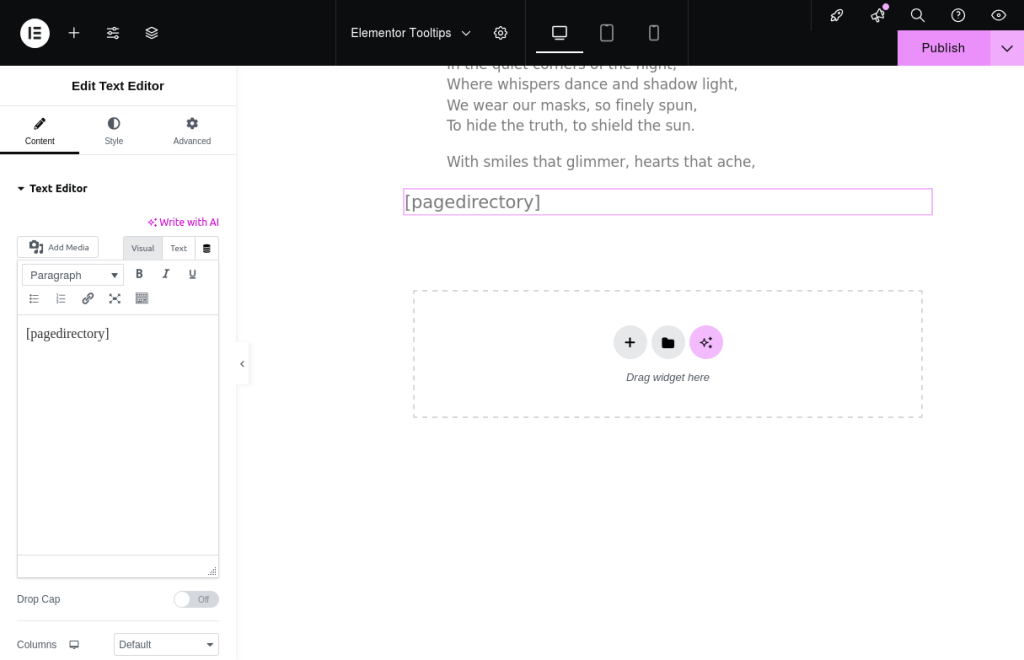
Une fois le widget Shortcode en place, vous verrez un espace pour entrer votre shortcode.insert-tooltip-shortcode-in-elementor-shortcode-widget
Allez-y et tapez ou collez votre shortcode là.

  • insert-tooltip-shortcode-in-elementor-text-edit-widget

Aperçu et sauvegarde :
Après avoir ajouté votre shortcode, prenez un moment pour prévisualiser à quoi il ressemble sur la page.
Si tout semble juste, cliquez sur le bouton « Mettre à jour » pour enregistrer vos modifications.

Tout fonctionnera sans accroc ! Nous avons préparé une démo juste pour les utilisateurs de tooltips Elementor.

Si votre shortcode est [ postdirectory ], il suffit de le mettre directement dans le widget Shortcode.

N’hésitez pas à consulter notre guide ici : https://demos.tooltips.org/elementor-tooltips/.

a : Nous avons même inclus une capture d’écran pratique pour vous montrer comment insérer un shortcode de tooltips WordPress dans Elementor.

b : Sur la page de démonstration, vous verrez que le shortcode fonctionne à merveille !

Explication des termes Elementor :

Constructeur Elementor : Elementor est un constructeur de pages par glisser-déposer populaire pour WordPress qui permet aux utilisateurs de créer de beaux sites Web réactifs sans avoir besoin d’écrire du code. Il fournit une interface conviviale où vous pouvez concevoir vos pages visuellement.

Widget Elementor : Les widgets sont les éléments de base d’Elementor. Ce sont des éléments individuels que vous pouvez ajouter à vos pages, tels que des zones de texte, des images, des boutons, et plus encore. Chaque widget est livré avec son propre ensemble d’options de personnalisation, vous permettant d’adapter l’apparence et la convivialité de votre site.

Widget Shortcode Elementor : Le widget Shortcode dans Elementor vous permet d’insérer des shortcodes dans vos pages. Les shortcodes sont de petits extraits de code qui peuvent exécuter des fonctions spécifiques ou afficher du contenu de manière dynamique. En utilisant le widget Shortcode, vous pouvez facilement intégrer diverses fonctionnalités ou caractéristiques dans vos conceptions Elementor.

Pourquoi les tooltips Elementor aident les lecteurs

Les tooltips Elementor sont de petites boîtes d’information qui apparaissent lorsqu’un utilisateur survole un élément sur la page. Ils peuvent fournir un contexte supplémentaire, des explications ou des conseils liés à un contenu spécifique. Voici quelques raisons pour lesquelles les tooltips WordPress peuvent être bénéfiques pour les lecteurs :

Compréhension améliorée : Les tooltips peuvent clarifier des termes ou concepts complexes, aidant les lecteurs à mieux saisir le contenu sans encombrer la page avec un texte excessif.

Expérience utilisateur améliorée : En fournissant des informations instantanées, les tooltips peuvent rendre la navigation plus fluide et intuitive, permettant aux utilisateurs de trouver rapidement ce dont ils ont besoin.

Charge cognitive réduite : Les tooltips peuvent aider à garder le contenu principal propre et concentré tout en offrant des informations supplémentaires, réduisant ainsi la charge cognitive des lecteurs.

Engagement : Des éléments interactifs comme les tooltips peuvent rendre le contenu plus engageant, encourageant les utilisateurs à explorer et à en apprendre davantage sur le sujet.

Dans l’ensemble, les tooltips Elementor peuvent considérablement améliorer l’utilisabilité et l’accessibilité d’un site Web, facilitant ainsi l’interaction des lecteurs avec le contenu.

Qu’est-ce que le répertoire AnyThing dans le plugin Tooltips WordPress ?

D’accord, chers passionnés de WordPress ! Si vous plongez dans le monde de WordPress, vous savez probablement que gérer différents types de contenu peut être toute une aventure. Des FAQ et des portfolios aux témoignages, événements et critiques, il y a beaucoup à suivre. C’est là que la magie des répertoires entre en jeu !

Un répertoire, dans ce contexte, est essentiellement une liste bien organisée qui vous aide à présenter divers posts ou types de contenu personnalisés de manière ordonnée et accessible. Pensez-y comme à un cabinet de classement numérique où tout est catégorisé et facile à trouver.

Avec la version Pro Plus du plugin WordPress Tooltips, vous pouvez facilement créer un répertoire à partir de n’importe lequel de ces types de posts personnalisés à l’aide d’un simple shortcode. Par exemple, le répertoire AnyThing affiche tous les posts du type de post personnalisé « tooltips » à un seul endroit pratique.

Ce qui est génial avec le répertoire WordPress Tooltip, c’est qu’il affiche non seulement les titres avec des liens vers chaque post, mais fournit également un aperçu bref ou le contenu complet directement dans la liste. De plus, vous pouvez améliorer votre répertoire en incluant des images ou des vidéos pour chaque entrée, le rendant visuellement attrayant et engageant pour vos lecteurs. Vous avez la flexibilité de personnaliser ces paramètres via les options dans le panneau des paramètres, garantissant que votre répertoire correspond à votre style et à vos besoins uniques.

Donc, que vous cherchiez à rationaliser votre contenu ou à créer une vitrine dynamique de votre travail, le répertoire AnyThing est un outil fantastique pour vous aider à vous connecter avec votre public !

Il est très facile de créer un répertoire Elementor via le plugin WordPress Tooltips (voir le répertoire AnyThing). Cela ressemble à ceci :

The ideals which have lighted my way, and time after time have given me new courage to face life cheerfully, have been Kindness, Beauty, and Truth. The trite subjects of human efforts, possessions, outward success, luxury have always seemed to me contemptible.
Do something wonderful, people may imitate it.
To follow, without halt, one aim: There is the secret of success.
Reflect on your present blessings, of which every man has many; not on your past misfortunes, of which all men have some.
True happiness means forging a strong spirit that is undefeated, no matter how trying our circumstances.
Love is the flower you've got to let grow.
We shall never know all the good that a simple smile can do.
In order to succeed, we must first believe that we can.
The best way to pay for a lovely moment is to enjoy it.
There is no duty we so underrate as the duty of being happy. By being happy we sow anonymous benefits upon the world.

Please check the wordpress elementor tooltips at https://tooltips.org/product/tooltips-pro-mutil-site-license/

Tagged with: , , , ,
Top