Category: Document sur le plugin WordPress Tooltip(French)

Créer une expérience d’apprentissage fluide — Lien des termes du glossaire aux catégories, plugin gratuit WordPress Tooltip version 10.6.3 publié

Amélioration du dictionnaire des suggestions dans WordPress : Avantages et suggestions des utilisateurs

WordPress tooltips :Dans le monde des sites éducatifs, il est essentiel de fournir des outils intuitifs et informatifs aux utilisateurs pour améliorer l’expérience d’apprentissage. Récemment, un utilisateur du plugin de dictionnaire des suggestions dans WordPress a exprimé son souhait d’afficher le nom de la catégorie du dictionnaire sous chaque terme. Cette demande ouvre un débat sur les avantages potentiels de cette fonctionnalité et comment elle pourrait considérablement améliorer l’engagement et la navigation des utilisateurs.

Pourquoi afficher le nom de la catégorie du dictionnaire ?

Afficher le nom de la catégorie du dictionnaire sous chaque terme peut servir plusieurs objectifs importants :

  1. Informations contextuelles : En affichant le nom de la catégorie, les utilisateurs peuvent rapidement comprendre le contexte du terme. Cela est particulièrement utile dans les dictionnaires couvrant une large gamme de sujets, permettant aux utilisateurs de saisir la pertinence de chaque terme.

  2. Amélioration de la navigation : Les utilisateurs intéressés par des catégories spécifiques peuvent naviguer plus efficacement dans le dictionnaire. Voir le nom de la catégorie les aide à identifier les termes connexes et à explorer la catégorie plus en profondeur sans clics inutiles.

  3. Amélioration de l’organisation : L’affichage des noms de catégories contribue à organiser le dictionnaire, facilitant ainsi la recherche de termes liés à des domaines spécifiques. Cette organisation peut réduire la charge cognitive et faciliter le processus d’apprentissage.

  4. Engagement des utilisateurs : Fournir des informations supplémentaires, comme les noms de catégories, peut maintenir les utilisateurs engagés. Ils peuvent cliquer sur la catégorie pour voir d’autres termes connexes, augmentant ainsi le temps passé sur le site et améliorant la satisfaction générale des utilisateurs.

  5. Avantages en matière de référencement (SEO) : Inclure les noms de catégories peut améliorer le référencement du site en fournissant plus de mots-clés et de contexte pour les moteurs de recherche, aidant ainsi les utilisateurs à trouver le dictionnaire lorsqu’ils recherchent des termes liés à des catégories spécifiques.

  6. Clarté visuelle : Améliorer la clarté des noms aide les utilisateurs à distinguer les termes qui peuvent avoir des noms similaires mais appartiennent à des catégories différentes.

  7. Valeur éducative : Pour les dictionnaires éducatifs, connaître la catégorie peut aider les utilisateurs à comprendre le sujet plus large, ce qui en fait un outil d’apprentissage plus efficace.

Commentaires et suggestions des utilisateurs du plugin de suggestions WordPress

Un utilisateur, qui gère un site éducatif proposant des cours sur des sujets tels que la biologie, la chimie et l’histoire, a souligné l’importance de cette fonctionnalité. Il a indiqué que l’affichage de la catégorie du dictionnaire directement sous le titre de chaque élément du dictionnaire permettrait aux étudiants d’identifier rapidement le sujet associé à chaque terme. Cette addition permettrait aux utilisateurs de comprendre la signification de chaque terme sans avoir besoin de cliquer sur une autre page, facilitant ainsi la navigation dans le dictionnaire.

Nous avons mis en œuvre cette fonctionnalité dans la version gratuite du plugin de dictionnaire des suggestions WordPress 10.5.9.

Liaison des noms de catégories du dictionnaire

En plus d’afficher les noms de catégories, un utilisateur du plugin de suggestions WordPress a suggéré de lier ces noms aux pages de catégories du dictionnaire. Cette demande repose sur plusieurs raisons convaincantes :

  1. Amélioration de la navigation : Lier les noms de catégories permet aux utilisateurs de naviguer facilement vers la page de la catégorie pour obtenir des informations plus détaillées, leur permettant d’explorer les termes et concepts connexes dans le même domaine.

  2. Apprentissage contextuel : Lorsque les étudiants voient un terme dans le dictionnaire avec sa catégorie, ils peuvent vouloir en savoir plus sur cette catégorie. Lier à la page de la catégorie fournit un contexte plus large et des ressources supplémentaires qui peuvent approfondir leur compréhension.

  3. Engagement des utilisateurs : Les liens directs peuvent accroître l’engagement des utilisateurs sur le site, encourageant les étudiants à explorer des termes et concepts supplémentaires, ce qui conduit à une expérience éducative plus riche.

  4. Expérience simplifiée : Lier les noms de catégories simplifie le processus d’apprentissage, permettant aux étudiants de sauter rapidement aux catégories pertinentes sans avoir à naviguer à travers plusieurs pages.

  5. Amélioration de l’accessibilité : Pour les utilisateurs qui ne sont pas familiers avec le dictionnaire ou la structure du site, les catégories liées peuvent faciliter la recherche de ce qu’ils recherchent, améliorant ainsi l’utilisabilité générale.

Nous avons développé la version gratuite du plugin de dictionnaire des suggestions WordPress 10.6.3 pour fournir de nouvelles fonctionnalités aux utilisateurs du plugin de suggestions WordPress.

Comment lier les noms de catégories du plugin de suggestions WordPress aux pages de catégories du dictionnaire

1 : Mettez à jour vers la version gratuite du plugin de dictionnaire des suggestions WordPress 10.6.3

2 : Dans le tableau de bord WordPress, veuillez cliquer sur l’élément de menu “Suggestions”

3 : Ensuite, cliquez sur l’élément de sous-menu “Paramètres du dictionnaire”

4 : Maintenant, la fenêtre “Paramètres du dictionnaire” s’ouvrira. Veuillez sélectionner l’option “Afficher le nom de la catégorie du dictionnaire dans la liste du dictionnaire ?” et l’activer pour afficher le nom de la catégorie sous les termes du dictionnaire dans la liste.

Cela ressemble à ceci :

glossary settings in tt plus 30.4.8
Paramètres du dictionnaire dans tt plus 30.4.8

6 : Ensuite, veuillez sélectionner l’option “Lier la catégorie du dictionnaire” dans la fenêtre des paramètres du dictionnaire et activer cette option.

7 : Sur l’interface frontale, vous trouverez le nom de la catégorie avec un lien vers la catégorie sous chaque terme dans la liste du dictionnaire.

Si vous avez d’autres demandes de fonctionnalités concernant le plugin de dictionnaire des suggestions WordPress, n’hésitez pas à nous le faire savoir. Nous sommes très heureux de les mettre en œuvre pour vous.

Conclusion

L’intégration de la fonctionnalité d’affichage des noms de catégories du dictionnaire et leur liaison avec les pages correspondantes contribuera grandement à améliorer les fonctionnalités du plugin de dictionnaire des suggestions dans WordPress. Ces suggestions basées sur les retours des utilisateurs n’améliorent pas seulement la clarté et la navigation, mais renforcent également une expérience éducative plus interactive et efficace pour les étudiants. À mesure que les plateformes éducatives continuent d’évoluer, il sera essentiel de donner la priorité aux retours des utilisateurs et de mettre en œuvre de telles améliorations pour fournir des outils d’apprentissage efficaces.

Tagged with: ,

Comment lier ou associer un tooltip WordPress à un élément donné — WordPress Tooltips

Utilisateurs du plugin WordPress Tooltip, j’espère que ce message vous trouvera en bonne santé et que vous passerez une bonne journée avec votre famille Nous avons reçu un ticket de support de la part d’un utilisateur du plugin wordpress tooltip, dans lequel l’utilisateur du tooltip disait :

Toutes mes excuses, je suis un débutant. Je n’arrive toujours pas à comprendre comment lier ou associer une infobulle à un élément donné. J’ai donc créé une infobulle et je veux qu’elle apparaisse lorsque l’utilisateur survole un bouton (avec l’étiquette « Add person » et id= « add-person ») sur ma page. Comment dois-je procéder ? En d’autres termes, comment associer l’infobulle que je viens de créer à ce bouton ?

Nous pensons qu’un plus grand nombre d’utilisateurs pourraient avoir une question comparable. C’est pourquoi nous avons l’intention de diffuser ouvertement notre réponse à tous les utilisateurs de WordPress Tooltip.

Quel est le but des infobulles ?

Les infobulles sont des fenêtres contextuelles compactes qui fournissent des informations supplémentaires telles que des vidéos, des audios, des images, des cartes Google, des codes QR, des articles de Wikipédia et du texte. Lorsque les utilisateurs survolent un élément de vos pages web, comme un mot dans un article, une zone de saisie d’un formulaire de recherche, une image ou un widget dans la barre latérale, des infobulles apparaissent de manière transparente pour offrir des détails intéressants. Le plugin WordPress Tooltip permet d’appliquer des effets d’infobulle à n’importe quel élément des articles WordPress, des menus, des commentaires, des formulaires de contact, des produits WooCommerce, des forums bbPress, des activités BuddyPress, et bien plus encore. Ce plugin dispose d’un ensemble de composants et d’addons captivants, y compris la délicieuse fonction Bullets Screen .

Présentation du plugin WordPress Tooltip

WordPress Tooltip Pro est un plugin spécialement conçu pour améliorer votre site web WordPress avec des infobulles visuellement attrayantes et polyvalentes. Il vous permet de créer des styles d’infobulles captivants qui présentent magnifiquement le contenu à vos utilisateurs, tout en optimisant l’espace de l’écran.

Lorsqu’un utilisateur survole un élément, une infobulle animée s’affiche. Vous avez la possibilité d’intégrer diverses formes de contenu, notamment des vidéos, des audios, des images et même du contenu généré par des tiers à partir de plugins tels que des codes QR, des publicités Amazon et des cartes Google. Tout cela peut être ajouté sans effort via l’éditeur standard de WordPress, ce qui le rend incroyablement convivial.

Acheter maintenant


En tant que novice, apprenez le processus de création de vos premières infobulles en utilisant le plugin WordPress Tooltips Pro.

WordPress Tooltip facilite la création d’infobulles sans effort. Nous allons vous guider pas à pas dans le processus d’ajout d’infobulles.
Connectez-vous à votre compte sur le site web de WordPress Tooltip Plugin.
Si vous n’avez pas encore installé le plugin WordPress Tooltip, veuillez vous connecter à votre compte sur le site web du plugin WordPress Glossary Tooltip. Si vous avez déjà installé le plugin WordPress Tooltip, vous pouvez passer directement à l’étape 10.
Cherchez le lien « Télécharger » dans la barre de menu supérieure ou cliquez simplement sur ce lien : [lien vers le plugin WordPress Glossary Tooltip] pour télécharger le plugin WordPress Tooltips Pro.
Accédez à la zone d’administration de votre site WordPress et connectez-vous.
Naviguez jusqu’à l’élément de menu « Plugins ».
Désactivez la version précédente du plugin d’infobulles.
Supprimez l’ancien plugin WordPress Tooltip.
Dans l’élément de menu « Plugins », cliquez sur « Ajouter nouveau » en haut du panneau des plugins.
Téléchargez le fichier zip du plugin d’infobulles que vous avez téléchargé sur le site web du plugin de glossaire WordPress.
Activez la dernière version du plugin WordPress Tooltip Pro.
Accédez à la barre latérale de l’administration de WordPress. Cliquez sur « Tooltips » et ensuite sur « Add New » pour lancer l’ajout d’une nouvelle infobulle WordPress.

add new wordpress tooltip

Add new wordpress tooltip
Dans l’éditeur de texte des articles WordPress, vous avez la liberté d’incorporer divers éléments HTML dans l’infobulle. Ces éléments peuvent être des images, des liens ou du texte.

Add new wordpress toolip

Félicitations ! Vous avez maintenant réussi à inclure une infobulle WordPress. Lorsque vous survolez le mot-clé désigné, l’infobulle se déclenche. De plus, notre plugin WordPress tooltip offre une multitude d’options de personnalisation pour améliorer l’apparence de vos infobulles. Ces options comprennent des paramètres tels que la couleur du texte, l’arrière-plan, la taille de la police, la largeur, l’ombre, l’opacité, la méthode de déclenchement, et plus encore.

Comment lier ou associer une info-bulle wordpress à un élément donné ?

1. Veuillez créer un nouveau terme d’infobulle wordpress, dans le tableau de bord wordpress, vous pouvez cliquer sur l’élément de sous-menu « Ajouter un nouveau » pour ouvrir le créateur d’infobulles. L’interface ressemblera à l’éditeur d’infobulles illustré ci-dessous :

tooltips editor

éditeur d’infobulles

2. Dans le diagramme ci-dessus, vous remarquerez une métabox intitulée « Tooltips for Forms » (infobulles pour les formulaires). En réalité, elle devrait s’intituler « Infobulles pour les classes ». Nous avons effectué cette modification car nous avons observé que les cas d’utilisation les plus courants impliquaient l’ajout d’infobulles à des éléments de formulaire ou à des champs à l’aide de classes ou d’identifiants CSS. Cette modification a pour but d’aider les utilisateurs à comprendre l’utilité de la métabox en tant qu’info-bulles pour les formulaires.

3. Saisissez simplement la classe CSS ou l’ID CSS dans le champ de saisie « Tooltip for Forms » à l’endroit où vous souhaitez appliquer l’effet d’infobulle :

Par exemple, info-bulles pour la classe :
.input_box_1
ou info-bulles pour l’ID :
#text_box_2

Si vous ne savez pas comment trouver la classe CSS ou l’ID CSS d’un composant spécifique dans WordPress, veuillez vous référer au guide intitulé « Comment trouver la classe CSS ou l’ID CSS d’un composant dans une page WordPress ».

4. Assurez-vous d’avoir saisi le titre et le contenu de l’infobulle dans l’éditeur d’infobulles, puis cliquez sur le bouton « Publier ».

5. Sur le frontend, lorsque vous visitez une page qui contient la classe CSS ou l’ID CSS spécifiée, le survol de l’élément de classe déclenchera l’affichage du contenu de l’infobulle dans une fenêtre d’infobulle.


6. Ici pour vérifier les infobulles pour les classes DEMO , vous pouvez voir une démonstration des infobulles wordpress pour les classes. Dans le formulaire, lorsque vous survolez chaque champ, une fenêtre d’infobulle dédiée apparaît. De cette manière, vous pouvez ajouter des infobulles pour différentes classes CSS ou ID sur le frontend. Par exemple, vous pouvez avoir des infobulles pour les formulaires de contact, les images, les vidéos, les boutons, les éléments de menu, les cartes, le texte, et plus encore.

7. Veuillez noter que dans l’éditeur d’infobulles, vous pouvez personnaliser des styles d’infobulles uniques et visuellement attrayants pour chaque terme d’infobulle. En outre, vous pouvez appliquer des animations différentes pour chaque info-bulle.

Conclusion :

L’utilisateur des infobulles WordPress peut ajouter des infobulles à des éléments spécifiques de son site web WordPress, tels que des champs de formulaire, des étiquettes de formulaire, des éléments de menu, des boutons ou tout autre élément interactif. En liant ou en associant des infobulles à ces éléments, ils peuvent fournir des informations supplémentaires, des instructions ou des clarifications aux utilisateurs lorsqu’ils interagissent avec ces éléments. Par exemple, dans un champ de formulaire, une bulle d’aide peut être ajoutée :

Dans un champ de formulaire, une infobulle peut donner des indications sur le format attendu ou fournir une brève description de la saisie requise.
Dans une étiquette de formulaire, une info-bulle peut fournir des explications ou des exemples supplémentaires sur l’objectif de l’étiquette.
Dans un élément de menu, une info-bulle peut offrir une brève description ou indiquer la fonctionnalité de l’élément lorsqu’il est survolé. La demande de fonctionnalité de l’utilisateur vise à améliorer l’expérience de l’utilisateur en réduisant l’ambiguïté, en fournissant des conseils utiles ou en donnant aux utilisateurs plus d’informations sur des éléments spécifiques. Cela peut permettre d’améliorer la convivialité et la compréhension des fonctionnalités du site web ou des exigences en matière de saisie.
…etc

La fonctionnalité « Tooltips for anything » – peut améliorer l’expérience de l’utilisateur en réduisant l’ambiguïté, en fournissant des indications utiles ou en donnant aux utilisateurs plus d’informations sur des éléments spécifiques. Cela peut améliorer la convivialité et la compréhension des fonctionnalités du site web ou des exigences en matière de saisie.


Tagged with: , , ,

Y a-t-il un moyen d’afficher sélectivement des infobulles WordPress provenant de catégories spécifiques — WordPress Tooltips

Bonjour, chers utilisateurs du plugin WordPress Tooltip, j’espère que vous allez bien et que vous passez un bon week-end en famille Nous avons reçu un ticket de support d’un utilisateur du plugin WordPress Tooltip : « Pouvez-vous activer les tooltips page par page ? J’aimerais avoir un petit bouton dans l’éditeur de page qui permettra d’activer/désactiver les tooltips sur la page. Je ne veux pas charger les scripts des tooltips sur la majorité des pages, donc j’aimerais avoir cette option. »

Oui, dans la version pro plus de WordPress Tooltips, nous avons mis en œuvre cette fonction il y a quelques années. Nous proposons plusieurs méthodes pour permettre aux utilisateurs de WordPress Tooltip d’activer/désactiver les tooltips sur les pages WordPress :
1 : Méthode 1 pour désactiver les tooltips sur une page WordPress :

Disable specific tooltips

Lorsque vous ajoutez ou modifiez un article ou une page WordPress à l’aide de l’éditeur standard, dans la section de droite de l’éditeur standard de WordPress, vous trouverez une boîte méta intitulée « désactiver les tooltips pour cette page ».

En cochant l’option « désactiver les tooltips pour la page » dans cette boîte méta, les tooltips ne s’afficheront pas automatiquement dans cet article spécifique. Cela ressemblera à ceci :

Bulk disable tooltips in post by post id

Désactiver des tooltips spécifiques

Désactiver des tooltips spécifiques permet à l’administrateur de WordPress Tooltip de fournir une explication plus claire avec un exemple. Supposons que vous ayez un terme de tooltip appelé « WordPress » et que son contenu correspondant soit « Nous aimons tous WordPress. » Normalement, si vos articles contiennent le mot « WordPress », notre plugin de tooltips le détectera et ajoutera des effets de tooltip comme des lignes pointillées ou des lignes doubles.

Lorsque les utilisateurs survolent le mot « WordPress », une fenêtre contextuelle de tooltip s’affichera. Cependant, si vous désactivez les tooltips pour cette page, même si votre article comprend le mot « WordPress », aucun effet de tooltip ne sera ajouté. Par conséquent, lorsque les utilisateurs survolent le mot « WordPress », le contenu du tooltip n’apparaîtra pas automatiquement.

Veuillez noter que bien que les tooltips ne fonctionneront pas automatiquement sur cette page spécifique, vous pouvez toujours ajouter manuellement des tooltips en utilisant le shortcode de tooltip « tooltips ».

Vous pouvez également cocher l’option « ne pas charger le style et les scripts des tooltips pour cette page » dans cette boîte méta, de cette manière, vous pouvez accélérer votre site WordPress en supprimant le style et les scripts JavaScript des tooltips sur cette page WordPress.
2 : Méthode 2 pour désactiver les tooltips sur une page WordPress :

Le plugin WordPress Tooltip offre une fonctionnalité pratique qui vous permet de désactiver les tooltips dans plusieurs articles WordPress en utilisant leurs ID respectifs. Voici un guide étape par étape sur la façon de désactiver en masse les tooltips en utilisant les ID des articles :

  1. Commencez par vous connecter à votre zone d’administration WordPress.
  2. Naviguez jusqu’à l’élément de menu « Tooltips ».
  3. Cliquez sur l’élément de sous-menu « Paramètres optionnels des tooltips ». Cela peut être trouvé dans le menu du plugin Tooltip, ressemblant à ceci : Élément de menu WordPress Tooltips.
  4. Vous serez dirigé vers le panneau « Paramètres optionnels des tooltips », où vous trouverez la boîte d’options « Désactiver en masse les tooltips dans les articles par ID d’article » : Désactiver en masse les tooltips dans les articles par ID d’article affiché comme : Désactiver en masse les tooltips dans les articles par ID d’article. Dans cette boîte de saisie, vous pouvez simplement entrer les ID des articles pour lesquels vous souhaitez désactiver les tooltips. Pour spécifier plusieurs ID, séparez-les par des virgules. Par exemple, vous pouvez entrer le format suivant : 3,22,58,126,583. Une fois que vous avez enregistré ces paramètres, le plugin WordPress Tooltip cessera d’ajouter des effets de tooltip à ces articles spécifiés sur le front-end. Veuillez noter que cette option ne s’applique pas aux tooltips générés par le shortcode « tooltips ».

Avec cette méthode, vous pouvez désactiver les tooltips sur plusieurs pages WordPress à la fois, vous n’avez pas besoin de désactiver les tooltips sur chaque page WordPress manuellement.

J’espère que cela vous aidera un peu.

Merci, passez une journée bénie avec votre famille.

Cordialement,

Support du plugin WordPress Tooltips

Tagged with: ,

Dans le panneau de paramètres du répertoire des infobulles WordPress, chargez Bootstrap.js et Bootstrap.css uniquement lorsque c’est nécessaire, la version WordPress Tooltips Plus 31.9.8 a été publiée

Bonjour, chers utilisateurs du plugin WordPress Tooltips, j’espère que ce message vous trouve en pleine forme et que vous passez de merveilleux moments avec votre famille. 🙂

Récemment, un enseignant nous a contactés pour suggérer une amélioration concernant notre plugin WordPress Tooltip. Il a mentionné que, dans les paramètres globaux du répertoire, les options du répertoire utilisateur sont difficiles à trouver parmi les autres réglages, ce qui rend la navigation compliquée. En réponse, notre développeur a créé WordPress Tooltips Pro Plus 31.8.8 pour résoudre ce problème. Nous avons mis en place un panneau à onglets Bootstrap dans le panneau de contrôle du répertoire, permettant d’afficher différents types de répertoires dans des onglets séparés.

Aujourd’hui, l’enseignant nous a informés que cette solution a parfaitement résolu le problème. Cependant, lorsqu’il a ouvert le panneau des paramètres globaux du répertoire WordPress Tooltip, il a remarqué que deux fichiers bootstrap.min.js étaient chargés dans l’interface d’administration WordPress. Il nous a demandé d’en rechercher la cause.

Notre développeur du plugin WordPress Tooltip a examiné la page et a constaté qu’un autre plugin WordPress utilisait également Bootstrap dans l’interface d’administration. Nous avons donc développé WordPress Tooltips Pro Plus 31.9.8 pour résoudre ce problème.

Dans la nouvelle version WordPress Tooltips Pro Plus 31.9.8, nous ne chargeons Bootstrap.js et Bootstrap.css que dans le panneau des paramètres globaux du répertoire WordPress Tooltip. Sur les autres pages de l’administration WordPress, ces fichiers ne seront pas chargés.

Qu’est-ce que Bootstrap ?

Bootstrap est un framework front-end open source utilisé pour développer des sites web responsives et adaptés aux mobiles. Créé par Twitter, il fournit aux développeurs un ensemble d’outils pour construire rapidement et efficacement des applications web modernes. Voici quelques-unes de ses principales caractéristiques :

Principales fonctionnalités de Bootstrap :

  • Design responsive : Le système de grille de Bootstrap permet des mises en page fluides qui s’adaptent à différentes tailles d’écran, garantissant une expérience cohérente sur smartphones, tablettes et ordinateurs.
  • Composants préconçus : Il inclut de nombreux composants d’interface réutilisables comme des boutons, formulaires, barres de navigation, alertes, modales, etc., ce qui accélère le processus de conception.
  • Personnalisable : Bootstrap peut être facilement personnalisé grâce à ses variables et mixins Sass intégrés, permettant aux développeurs d’ajuster les styles et thèmes selon leurs besoins.
  • Plugins JavaScript : Il propose plusieurs plugins jQuery qui ajoutent de l’interactivité aux pages web, comme des carrousels, info-bulles (tooltips), modales et menus déroulants.
  • Compatibilité multi-navigateurs : Bootstrap est conçu pour fonctionner parfaitement sur tous les navigateurs modernes, assurant une expérience utilisateur homogène.
  • Documentation complète : Bootstrap offre une documentation détaillée pour aider les développeurs à utiliser efficacement ses fonctionnalités.

Utilisation :

Bootstrap peut être intégré à un projet via :

  • CDN (Content Delivery Network) : En liant directement les fichiers CSS et JavaScript de Bootstrap hébergés en ligne.
  • Fichiers locaux : En téléchargeant les fichiers Bootstrap et en les hébergeant dans le répertoire de votre projet.

Pourquoi utiliser Bootstrap ?

  • Rapidité de développement : Créez rapidement des mises en page et des composants sans partir de zéro.
  • Cohérence : Maintenez un design uniforme sur les différentes pages d’un site.
  • Support communautaire : Très utilisé, Bootstrap dispose d’une grande communauté, de nombreuses ressources et tutoriels en ligne. Il est devenu un choix populaire parmi les développeurs web pour sa facilité d’utilisation et son efficacité à créer des applications web responsives et attrayantes.

En utilisant Bootstrap dans le panneau de contrôle du répertoire WordPress Tooltip, différents types de répertoires sont affichés dans des onglets séparés.

Cela ressemble à ceci :

Onglet du répertoire des produits WooCommerce :

onglet du répertoire des produits WooCommerce

Nous avons également mis à jour le journal des modifications du plugin WordPress Tooltips, celui de la version Pro Plus, et nous avons ajouté de nouvelles fonctionnalités au plugin WordPress Tooltips.

Nous continuons d’améliorer la fonction de répertoire de WordPress Tooltip, vous découvrirez très bientôt la nouvelle version.

Merci, passez une excellente journée en famille.

Cordialement,

L’équipe de support du plugin WordPress Tooltips

Tagged with: , , ,

Guide étape par étape : Implémentation des infobulles WordPress Tooltips sur les titres de produits WooCommerce

Comment utiliser Tooltips Pro pour enrichir les titres de produits WooCommerce

Veuillez consulter notre démo en ligne de cet article ici.

Bonjour, chers utilisateurs de WordPress Tooltip, j’espère que ce message vous trouve en train de passer d’excellentes journées en famille. Nous avons reçu un ticket d’un utilisateur formidable de WordPress Tooltips, dans lequel il disait :

J’ai créé un Tooltip pour “Sandwich Brie & Tomate”. Le texte est “Fromage Brie crémeux, cornichon à l’aneth, tomate, concombre, laitue et sauce moutarde.”

Mais je n’arrive pas à le faire fonctionner. Il s’agit d’un titre de produit WooCommerce. J’ai aussi essayé avec un titre d’article et du texte normal sur une page.

Pourquoi cela ne fonctionne-t-il pas ? Merci.

Nous sommes ravis d’aider cet utilisateur à résoudre le problème des tooltips WooCommerce. Nous avons donc créé une démo des tooltips WooCommerce et rédigé un guide détaillé, étape par étape, avec des captures d’écran pour les utilisateurs ayant la même question.

Comment utiliser Tooltips Pro pour enrichir les titres de produits WooCommerce

  1. Commencez par télécharger, installer et activer le plugin WordPress Tooltip Pro Plus depuis la page officielle WordPress Tooltips : télécharger WordPress Tooltip.

  2. Connectez-vous à votre site WordPress en tant qu’administrateur.

  3. Accédez au menu Tooltips situé dans le tableau de bord WordPress.

  4. Cliquez sur le sous-menu “Addons”, qui devrait apparaître comme suit :

    wordpress tooltip menus 14.3.6

Menus WordPress Tooltip 14.3.6

  1. Dans le panneau de configuration des Addons WordPress Tooltips, activez l’option intitulée “Tooltips for WooCommerce Products”, puis actualisez la page.

  2. Après actualisation, vous remarquerez un nouveau sous-menu sous le menu Tooltips appelé “Woo Tooltips”. Cliquez dessus pour accéder aux paramètres avancés de l’addon WooCommerce Tooltips, qui devraient ressembler à ceci :


    advanced woocommerce tooltips addon settings

Paramètres avancés de l’addon WooCommerce Tooltips

  1. Dans le panneau des paramètres avancés WooCommerce Tooltips, activez chaque option individuellement.

  2. Ensuite, dans le tableau de bord WordPress, trouvez le sous-menu “Optional Settings” dans le menu Tooltips et cliquez dessus pour ouvrir le panneau “Tooltips Optional Settings”, qui devrait apparaître comme suit :

    tip description with links in Optional Settings in wordpress tooltips pro plus 23.9.8 by tooltips.org

Description de l’astuce avec liens dans les paramètres optionnels de WordPress Tooltips Pro Plus 23.9.8 par tooltips.org

  1. Dans le panneau “Tooltips Optional Settings”, activez l’option “Tooltips for Post Title” et cliquez sur le bouton bleu “Update Now”.

  2. Enfin, visitez la page de votre boutique WooCommerce et les pages produits. Lorsque vous survolez les mots-clés des tooltips sur ces pages, une fenêtre contextuelle de tooltip apparaîtra, affichant le contenu du tooltip.


Comment créer un annuaire de produits WooCommerce en 2 minutes ?

Cadeaux supplémentaires — Nous avons constaté que cet utilisateur du plugin WordPress Tooltips a créé une liste de produits WooCommerce. Dans WordPress Tooltips Pro Plus, nos utilisateurs peuvent utiliser le shortcode intégré

❤️ Made with Love since 2008, trusted by 20,000 websitesOne Time Payment, Lifetime Upgrades , Unlimited Download , Unlimited Domain , Multiple-Site license, Ticket Support, Video Tutorial, Detailed Document.Add colorful tooltip popup box on AnyThing in your site, transform any ordinary web page into a vibrant multimedia knowledge hub, interactive museum, or powerful marketing center. Join thousands of Happy Users 🙂Easily Create Beautiful Tooltips in Just a Few Clicks:   Image Tooltip, Video Tooltip, Audio Tooltip, QR-Code Tooltips, Multilingual Tooltips, WooCommerce Tooltip, Youtube Tooltip, Contact Form Tooltips, Table Tooltips, ACF tooltips, PDF Tooltips , WikiPedia tooltips , Tooltips on Menu / Title / Tag / Comment / Category, SVG / Gif / Gallery Tooltips, Button Tooltips, Pricing Table Tooltips, SoundCloud Music Tooltips, Vimeo video Tooltip , Polylang Tooltips , Font Awesome Icon Tooltips , TTS (text to speech) Tooltips,  AI Tooltips -- AI generate content for wordpress post / page / tooltip automatically, reuse any post as tooltips...,add Tooltips to Anything on your Site,... and much moreAdditionally, enjoy features like Powerful Glossary, Pretty Directory, Bullets Screen ...and much more! There are countless amazing features packed into this plugin, but we can't list them all here! Explore and experience the full range of functionalities for yourself 🙂Note: You can Buy Tooltips Plugin Via Credit Card or Debit Card Without Paypal Account, if you do not want to use paypal, please contact us to get other payment method
Smart Content Links with Tooltip ( 3.2.0 )
Price: $6.10

Category: Smart Content Links
Smart content links are a powerful tool for enhancing your website’s content and improving the user experience. By embedding links to related content within your wordpress blog posts, you can provide valuable context, information, and resources to your readers without disrupting their flow or distracting them from your main message. These smart links are designed to provide readers with quick access to related resources and information, making it easier for them to learn more about the topic at hand.Smart content links using AI NLP(Natural Language Processing) to help you build best internal links -- it is important to improve your SEO quickly, you can enter a keyword in back-end, Smart content links will ranking posts based on the best match with keywords using AI calculationsTry it out today and see how smart links can enhance your content!
WooCommerce Product Tabs Plugin
Price: $0.00

Category: WooCommerce Product Tabs Plugin
You can insert videos, audios, screenshots, reviews, pricing tables... and so on in woocommerce product tabs, to increase sales of your amazing products,  also  you can enter any shortcodes in woocommerce product tabs to expand  functions of woocommerce product tabs via other 3rd wordpress plugins, to build an awesome and funny and user-friendly and powerful woocommerce product page 🙂
WooCommerce Tooltip Demo
Price: $0.00

Category: WordPress Tooltips Plugins WooCommerce Tooltip
❤️ Made with Love since 2008, trusted by 20,000 websitesGive Your Products the Power to Explain, Inspire, and Sell ThemselvesWooCommerce Tooltip are your store’s new secret selling superpower. In today’s crowded eCommerce world, customers click away fast—so your product pages need to capture attention instantly.With this plugin, you can add beautiful, interactive tooltip popups anywhere on your WooCommerce products. Inside each tooltip, you can include:- Videos & Audio Clips: Bring your products to life. - Images & Detailed Descriptions: Offer comprehensive insights. - Payment QR Codes & Shipping Info: Streamline the purchase process. … and so much more✅ Solve a pain point: You have a great product, but users never click through to the product page. ✅ Solve a pain point: You're selling products but don't know which ones users prefer. ✅ Solve a pain point: You're selling a product but don't know which features users find most appealing. … and so much more**Want to see it in action? Scroll through this demo and test the interactive examples.This page is a DEMO, to obtain the WooCommerce Tooltip plugin, please visit product page of WooCommerce Tooltip Plugin
WordPress 404s Plugin(version 3.5.9)
Price: $0.00

Category: WordPress 404s Plugin
WordPress 404s Plugin is a All in One 404 solution, fix 404 pages, automatically log each 404 pages, referrers URL, IP, browser..., opt to mail to admin, redirect 404 to home page or any url using 301..., help you fix broken links and stop 404 Page Not Found happen again.
WordPress Catalogs with Tooltip Plugin
Price: $5.00

Category: wordpress catalogs plugin WordPress Tooltips Plugins
Add wordpress catalogs for your services, goods, documents, important posts, knowledge base, woocommerce products..... and so on, easy and pretty 🙂Ask a Pre-Sales Question?Note: You can Buy Tooltips Plugin Via Credit Card or Debit Card Without Paypal Account, if you do not want to use paypal, please contact us to get other payment method
WordPress Email Blacklist Plugin
Price: $4.00

Category: WordPress Email Blacklist Plugin
WordPress Spam Email Blacklist Plugin is a wordpress plugin which allow you build a spam email blacklist to prevent spammers register as your users, also you can import spam email blacklist from our csv file via import blacklist menu item, we will add this spam email domain blacklist once we find new spam email domains
WordPress FAQ Plugin -- WordPress Frequently Asked Questions
Price: $0.00

Category: WordPress FAQ Plugin Wordpress Plugin Download Free
WordPress FAQ, WooCommerce Product FAQ, Responsive FAQ, Multiple FAQ Templates, FAQs grouped by category, specified number of FAQ items for each FAQ... and moreOpen Source License: GPLv3 or laterTested up to: Wordpress 6.8.3Wordpress FAQ Versions: 3.8.5
WordPress FAQ Pro Plugin With Wordpress Tooltips (version 4.8.6)
Price: $5.20

Category: WordPress FAQ Plugin
Lifetime Upgrades, Unlimited Download, one domain, Ticket SupportPowerful WordPress FAQ plugin, easy to use, select pretty FAQ templates from pre-designed template, custom FAQ style in back-end via a few clicks, Support use OpenAI ChatGPT to generate high-quality content for WordPress F.A.Q and wordpress post automatically, support WooCommerce Product FAQ, Responsive FAQ, Multiple FAQ Templates, FAQs grouped by category, specified number of FAQ items for each FAQ… and more and more
Wordpress Footnote with Tooltip Plugin
Price: $5.00

Category: WordPress Tooltips Plugins WordPress Footnote Plugin
Wordpress footnote plugin will add foonote in your wordpress post automatically, Our wordpress footnote plugin will replace your footnote with numbers and link numbers to references lists automatically, references lists will generated by wordpress foonote pugin automatically too, support add tooltips on wordpress footnote items to help users understand footnote items faster and better 🙂
pour créer rapidement un annuaire de produits WooCommerce, qui ressemble à ceci :
❤️ Made with Love since 2008, trusted by 20,000 websitesOne Time Payment, Lifetime Upgrades , Unlimited Download , Unlimited Domain , Multiple-Site license, Ticket Support, Video Tutorial, Detailed Document.Add colorful tooltip popup box on AnyThing in your site, transform any ordinary web page into a vibrant multimedia knowledge hub, interactive museum, or powerful marketing center. Join thousands of Happy Users 🙂Easily Create Beautiful Tooltips in Just a Few Clicks:   Image Tooltip, Video Tooltip, Audio Tooltip, QR-Code Tooltips, Multilingual Tooltips, WooCommerce Tooltip, Youtube Tooltip, Contact Form Tooltips, Table Tooltips, ACF tooltips, PDF Tooltips , WikiPedia tooltips , Tooltips on Menu / Title / Tag / Comment / Category, SVG / Gif / Gallery Tooltips, Button Tooltips, Pricing Table Tooltips, SoundCloud Music Tooltips, Vimeo video Tooltip , Polylang Tooltips , Font Awesome Icon Tooltips , TTS (text to speech) Tooltips,  AI Tooltips -- AI generate content for wordpress post / page / tooltip automatically, reuse any post as tooltips...,add Tooltips to Anything on your Site,... and much moreAdditionally, enjoy features like Powerful Glossary, Pretty Directory, Bullets Screen ...and much more! There are countless amazing features packed into this plugin, but we can't list them all here! Explore and experience the full range of functionalities for yourself 🙂Note: You can Buy Tooltips Plugin Via Credit Card or Debit Card Without Paypal Account, if you do not want to use paypal, please contact us to get other payment method
Smart Content Links with Tooltip ( 3.2.0 )
Price: $6.10

Category: Smart Content Links
Smart content links are a powerful tool for enhancing your website’s content and improving the user experience. By embedding links to related content within your wordpress blog posts, you can provide valuable context, information, and resources to your readers without disrupting their flow or distracting them from your main message. These smart links are designed to provide readers with quick access to related resources and information, making it easier for them to learn more about the topic at hand.Smart content links using AI NLP(Natural Language Processing) to help you build best internal links -- it is important to improve your SEO quickly, you can enter a keyword in back-end, Smart content links will ranking posts based on the best match with keywords using AI calculationsTry it out today and see how smart links can enhance your content!
WooCommerce Product Tabs Plugin
Price: $0.00

Category: WooCommerce Product Tabs Plugin
You can insert videos, audios, screenshots, reviews, pricing tables... and so on in woocommerce product tabs, to increase sales of your amazing products,  also  you can enter any shortcodes in woocommerce product tabs to expand  functions of woocommerce product tabs via other 3rd wordpress plugins, to build an awesome and funny and user-friendly and powerful woocommerce product page 🙂
WooCommerce Tooltip Demo
Price: $0.00

Category: WordPress Tooltips Plugins WooCommerce Tooltip
❤️ Made with Love since 2008, trusted by 20,000 websitesGive Your Products the Power to Explain, Inspire, and Sell ThemselvesWooCommerce Tooltip are your store’s new secret selling superpower. In today’s crowded eCommerce world, customers click away fast—so your product pages need to capture attention instantly.With this plugin, you can add beautiful, interactive tooltip popups anywhere on your WooCommerce products. Inside each tooltip, you can include:- Videos & Audio Clips: Bring your products to life. - Images & Detailed Descriptions: Offer comprehensive insights. - Payment QR Codes & Shipping Info: Streamline the purchase process. … and so much more✅ Solve a pain point: You have a great product, but users never click through to the product page. ✅ Solve a pain point: You're selling products but don't know which ones users prefer. ✅ Solve a pain point: You're selling a product but don't know which features users find most appealing. … and so much more**Want to see it in action? Scroll through this demo and test the interactive examples.This page is a DEMO, to obtain the WooCommerce Tooltip plugin, please visit product page of WooCommerce Tooltip Plugin
WordPress 404s Plugin(version 3.5.9)
Price: $0.00

Category: WordPress 404s Plugin
WordPress 404s Plugin is a All in One 404 solution, fix 404 pages, automatically log each 404 pages, referrers URL, IP, browser..., opt to mail to admin, redirect 404 to home page or any url using 301..., help you fix broken links and stop 404 Page Not Found happen again.
WordPress Catalogs with Tooltip Plugin
Price: $5.00

Category: wordpress catalogs plugin WordPress Tooltips Plugins
Add wordpress catalogs for your services, goods, documents, important posts, knowledge base, woocommerce products..... and so on, easy and pretty 🙂Ask a Pre-Sales Question?Note: You can Buy Tooltips Plugin Via Credit Card or Debit Card Without Paypal Account, if you do not want to use paypal, please contact us to get other payment method
WordPress Email Blacklist Plugin
Price: $4.00

Category: WordPress Email Blacklist Plugin
WordPress Spam Email Blacklist Plugin is a wordpress plugin which allow you build a spam email blacklist to prevent spammers register as your users, also you can import spam email blacklist from our csv file via import blacklist menu item, we will add this spam email domain blacklist once we find new spam email domains
WordPress FAQ Plugin -- WordPress Frequently Asked Questions
Price: $0.00

Category: WordPress FAQ Plugin Wordpress Plugin Download Free
WordPress FAQ, WooCommerce Product FAQ, Responsive FAQ, Multiple FAQ Templates, FAQs grouped by category, specified number of FAQ items for each FAQ... and moreOpen Source License: GPLv3 or laterTested up to: Wordpress 6.8.3Wordpress FAQ Versions: 3.8.5
WordPress FAQ Pro Plugin With Wordpress Tooltips (version 4.8.6)
Price: $5.20

Category: WordPress FAQ Plugin
Lifetime Upgrades, Unlimited Download, one domain, Ticket SupportPowerful WordPress FAQ plugin, easy to use, select pretty FAQ templates from pre-designed template, custom FAQ style in back-end via a few clicks, Support use OpenAI ChatGPT to generate high-quality content for WordPress F.A.Q and wordpress post automatically, support WooCommerce Product FAQ, Responsive FAQ, Multiple FAQ Templates, FAQs grouped by category, specified number of FAQ items for each FAQ… and more and more
Wordpress Footnote with Tooltip Plugin
Price: $5.00

Category: WordPress Tooltips Plugins WordPress Footnote Plugin
Wordpress footnote plugin will add foonote in your wordpress post automatically, Our wordpress footnote plugin will replace your footnote with numbers and link numbers to references lists automatically, references lists will generated by wordpress foonote pugin automatically too, support add tooltips on wordpress footnote items to help users understand footnote items faster and better 🙂

Pour plus de détails, veuillez consulter notre document détaillé “Comment créer un annuaire de produits WooCommerce en 2 minutes ?”

Nous proposons également d’autres fonctions pour les tooltips WooCommerce, par exemple :

  • Comment ajouter un effet WordPress Tooltips aux noms d’attributs de produits WooCommerce
  • Comment afficher un tooltip WordPress dans l’onglet produit WooCommerce ?
  • Comment utiliser le glossaire WooCommerce ?
  • Documentation détaillée sur les shortcodes WooCommerce Tooltip
  • Démo WooCommerce Tooltips sur tooltips.org

More details please check our detailed document How to Create WooCommerce Product Directory in 2 Minutes?

Also we have more woocommerce tooltips functions, for example:

How to Add WordPress Tooltips Effect to WooCommerce Product Attribute Names

How to display wordpress tooltip in woocommerce product tab?

How to use woocommerce glossary?

Detailed woocommerce tooltip shortcode document

Woocommerce Tooltips Demo on tooltips.org

Merci

Nous apprécions sincèrement les retours exceptionnels que nous avons reçus de nos incroyables utilisateurs de WordPress Tooltip. En guise de remerciement, nous sommes ravis de vous offrir une licence gratuite pour WordPress FAQ Pro avec Tooltip.

Le plugin WordPress FAQ est un outil extrêmement puissant pour les blogueurs, simplifiant la création, la gestion et la modification des FAQ. Les utilisateurs peuvent choisir parmi une variété de modèles FAQ attrayants par défaut et personnaliser les styles en quelques clics, permettant la création de FAQ en accordéon élégantes.

Ce plugin prend également en charge la catégorisation des FAQ et inclut des fonctionnalités pour les FAQ produits WooCommerce, un design responsive, plusieurs modèles de FAQ, et des FAQ groupées par catégorie. De plus, vous pouvez spécifier le nombre d’éléments FAQ affichés dans chaque catégorie.

Avec la capacité d’utiliser ChatGPT d’OpenAI, vous pouvez générer automatiquement du contenu de haute qualité pour vos FAQ et articles WordPress. Grâce au plugin WordPress FAQ, la gestion de vos FAQ devient une expérience fluide et sans effort.

Et il y a encore tant à découvrir ! Nous vous remercions sincèrement pour vos retours et sommes ravis d’améliorer votre expérience avec cet outil puissant.


Contexte pour les nouveaux utilisateurs de WooCommerce Tooltips

WooCommerce est un plugin e-commerce open-source puissant et populaire conçu pour WordPress. Il permet aux utilisateurs de créer et de gérer facilement des boutiques en ligne. Lancé en 2011, WooCommerce est rapidement devenu l’une des solutions e-commerce les plus utilisées au monde, grâce à sa flexibilité, sa scalabilité et sa large gamme de fonctionnalités.

Principales fonctionnalités de WooCommerce :

  • Gestion des produits : Les utilisateurs peuvent facilement ajouter, modifier et gérer des produits, y compris des biens physiques, des téléchargements numériques et des produits variables avec différents attributs.
  • Personnalisation : WooCommerce propose une variété de thèmes et de modèles, permettant aux utilisateurs de personnaliser l’apparence de leur boutique en ligne pour correspondre à leur marque.
  • Options de paiement : Il prend en charge un large éventail de passerelles de paiement, y compris les cartes de crédit, PayPal, les virements bancaires et d’autres méthodes, facilitant ainsi les transactions pour les clients.
  • Options de livraison : Les utilisateurs peuvent configurer les méthodes, tarifs et zones de livraison, ainsi qu’offrir la livraison gratuite ou le retrait local.
  • Gestion des stocks : WooCommerce fournit des outils pour suivre les niveaux de stock, gérer l’inventaire et envoyer des notifications en cas de stock faible.
  • Analyses et rapports : Le plugin offre des fonctionnalités d’analyse et de rapports intégrées, permettant aux propriétaires de boutiques de suivre les ventes, le comportement des clients et la performance des produits.
  • Extensions et intégrations : WooCommerce dispose d’une vaste bibliothèque d’extensions et de plugins pour améliorer les fonctionnalités, comme les outils SEO, l’automatisation marketing et les systèmes d’adhésion.
  • Support communautaire : En tant que solution open-source, WooCommerce bénéficie d’une grande communauté de développeurs et d’utilisateurs qui contribuent à son développement continu et offrent un support via des forums et de la documentation.

Dans l’ensemble, c’est un excellent choix pour toute personne souhaitant créer une boutique en ligne, qu’il s’agisse de petites entreprises, d’entrepreneurs ou de grandes entreprises. Son intégration avec WordPress en fait une option conviviale pour ceux qui connaissent déjà la plateforme.

Qu’est-ce qu’un Tooltip ?

Un tooltip est un élément d’interface utilisateur qui fournit des informations supplémentaires sur un élément spécifique lorsqu’un utilisateur le survole ou clique dessus. En général, les tooltips apparaissent sous forme de petites fenêtres contextuelles affichant de brèves descriptions, instructions ou aides contextuelles liées à l’élément en question. Ils sont couramment utilisés dans les applications logicielles, les sites web et les plateformes en ligne pour améliorer l’expérience utilisateur en offrant des conseils sans encombrer l’interface. Les tooltips aident les utilisateurs à mieux comprendre les fonctionnalités, les fonctions ou les données, rendant la navigation et l’interaction plus intuitives.

Le plugin WordPress Tooltip vous permet d’ajouter des effets de tooltip à n’importe quel élément de vos articles WordPress, ainsi qu’aux éléments du menu WordPress, aux commentaires, aux formulaires de contact, aux produits WooCommerce, aux forums bbPress, aux activités BuddyPress, et plus encore, le tout avec des effets attrayants et divers composants et modules complémentaires impressionnants, comme Bullets Screen.

Tagged with: , ,

Créer une expérience d’apprentissage fluide — Lier les termes du glossaire aux catégories, WordPress tooltips plugin

**Amélioration du glossaire WordPress Tooltip : suggestions des utilisateurs et avantages**

Dans le domaine des sites web éducatifs, fournir aux utilisateurs des outils intuitifs et informatifs est essentiel pour enrichir l’expérience d’apprentissage. Récemment, un utilisateur d’un plugin de glossaire WordPress tooltips a exprimé le souhait d’afficher le nom de la catégorie du glossaire sous chaque terme du glossaire. Cette demande ouvre la discussion sur les avantages potentiels d’une telle fonctionnalité et sur la manière dont elle peut améliorer significativement l’engagement des utilisateurs et la navigation.

**Pourquoi afficher le nom de la catégorie du glossaire ?**

Afficher le nom de la catégorie du glossaire sous chaque terme peut remplir plusieurs fonctions importantes :

1. **Information contextuelle** : En affichant le nom de la catégorie, les utilisateurs peuvent rapidement saisir le contexte du terme. Cela est particulièrement utile dans les glossaires couvrant un large éventail de sujets, permettant aux utilisateurs de comprendre la pertinence de chaque terme.

2. **Navigation améliorée** : Les utilisateurs intéressés par des catégories spécifiques peuvent naviguer plus efficacement dans le glossaire. Voir le nom de la catégorie les aide à identifier les termes liés et à explorer davantage la catégorie sans clics inutiles.

3. **Organisation renforcée** : Afficher les noms de catégories organise le glossaire, facilitant la recherche de termes liés à des domaines spécifiques. Cette organisation peut réduire la charge cognitive et simplifier le processus d’apprentissage.

4. **Engagement des utilisateurs** : Fournir des informations supplémentaires, comme les noms de catégories, peut maintenir l’intérêt des utilisateurs. Ils peuvent cliquer sur la catégorie pour voir plus de termes associés, augmentant ainsi le temps passé sur le site et la satisfaction globale.

5. **Avantages SEO** : Inclure les noms de catégories peut améliorer le référencement du site en fournissant plus de mots-clés et de contexte aux moteurs de recherche, aidant potentiellement les utilisateurs à trouver le glossaire lors de recherches liées à des catégories spécifiques.

6. **Clarté visuelle** : Ajouter les noms de catégories améliore la clarté visuelle, aidant les utilisateurs à distinguer les termes qui peuvent avoir des noms similaires mais appartenir à des catégories différentes.

7. **Valeur éducative** : Pour les glossaires éducatifs, connaître la catégorie peut aider les utilisateurs à comprendre le sujet général, rendant l’outil d’apprentissage plus efficace.

**Retour d’expérience et suggestions des utilisateurs WordPress Tooltip**

L’utilisateur, administrateur d’un site éducatif WordPress proposant des cours en biologie, chimie et histoire, a souligné l’importance de cette fonctionnalité. Il a noté qu’afficher la catégorie du glossaire directement sous le titre de chaque terme permettrait aux étudiants d’identifier rapidement le sujet associé à chaque terme. Cette amélioration permettrait aux utilisateurs de saisir le sens de chaque terme sans avoir à cliquer sur une autre page, facilitant ainsi la navigation dans le glossaire.

Nous avons implémenté cette fonction dans la version gratuite du plugin WordPress tooltips 10.5.9.

**Lier les noms de catégories du glossaire**

En plus d’afficher les noms de catégories, l’utilisateur du plugin WordPress tooltips a proposé de lier ces noms aux pages réelles des catégories du glossaire. Cette demande repose sur plusieurs raisons convaincantes :

1. **Navigation améliorée** : Lier les noms de catégories permet aux utilisateurs d’accéder facilement à la page de la catégorie pour obtenir plus d’informations, leur permettant d’explorer des termes et concepts liés au même domaine.

2. **Apprentissage contextuel** : Lorsque les étudiants voient un terme du glossaire avec sa catégorie, ils peuvent vouloir en savoir plus sur cette catégorie. Un lien vers la page de la catégorie offre un contexte plus large et des ressources supplémentaires pour approfondir leur compréhension.

3. **Engagement des utilisateurs** : Les liens directs peuvent augmenter l’engagement sur le site, encourageant les étudiants à explorer d’autres termes et concepts, pour une expérience d’apprentissage plus riche.

4. **Expérience simplifiée** : Lier les noms de catégories simplifie le processus d’apprentissage, permettant aux étudiants d’accéder rapidement aux catégories pertinentes sans passer par plusieurs pages.

5. **Accessibilité améliorée** : Pour les utilisateurs peu familiers avec le glossaire ou la structure du site, les catégories liées facilitent la recherche de ce qu’ils cherchent, améliorant ainsi l’utilisabilité globale.

Nous avons développé la version gratuite du plugin WordPress tooltips 10.6.3 pour offrir de nouvelles fonctionnalités aux utilisateurs.

**Comment lier les noms de catégories WordPress tooltips aux pages réelles des catégories du glossaire :**

1. Mettez à jour le plugin WordPress tooltips vers la version gratuite 10.6.3

2. Dans le tableau de bord WordPress, cliquez sur le menu « Tooltips »

3. Cliquez ensuite sur le sous-menu « Glossary settings »

4. Vous ouvrirez alors le panneau « Glossary settings », localisez l’option « Display Glossary Category Name in Glossary List? » et activez-la pour afficher le nom de la catégorie sous les termes du glossaire dans la liste

Cela ressemble à ceci :


glossary settings in tt plus 30.4.8

paramètres du glossaire dans tt plus 30.4.8

6. Ensuite, localisez l’option « Glossary Category Linking » dans le panneau des paramètres du glossaire et activez-la

7. En front-end, vous verrez le nom de la catégorie avec un lien sous chaque terme du glossaire dans la liste

Si vous avez d’autres suggestions de fonctionnalités pour le plugin WordPress tooltips, n’hésitez pas à nous en faire part, nous serons ravis de les réaliser pour vous.

**Conclusion**

L’intégration de la fonctionnalité d’affichage des noms de catégories du glossaire et leur liaison vers les pages respectives améliorerait considérablement la fonctionnalité du plugin WordPress tooltip glossary. Cette suggestion, issue des utilisateurs, améliore non seulement la clarté et la navigation, mais favorise également une expérience plus engageante et éducative pour les étudiants. À mesure que les plateformes éducatives évoluent, il sera crucial de donner la priorité aux retours des utilisateurs et de mettre en œuvre de telles améliorations pour fournir des outils d’apprentissage efficaces.

Tagged with: ,

Comment changer l’activation des infobulles WordPress de survol à clic — WordpPress Tooltips

Activation des Tooltips WordPress : De Hover à Clic sur Votre Site WordPress

Bonjour, chers utilisateurs de WordPress Tooltip ! J’espère que cette note vous trouve en bonne forme et que vous passez de délicieux moments avec vos proches. Nous avons reçu un ticket d’un utilisateur incroyable de WordPress Tooltip, dans lequel il a dit :

J'ai Tooltips Pro. Au lieu de voir la fenêtre contextuelle lorsque je passe la souris, je voudrais qu'elle apparaisse uniquement lorsque je clique sur le mot-clé.

Nous pensons que de nombreux utilisateurs du plugin WordPress Tooltip ont des questions similaires, nous souhaitons donc rédiger un document détaillé pour les utilisateurs ici publiquement.

Activer le Mode Clic dans le Plugin WordPress Tooltips : Un Guide Étape par Étape

1 : Veuillez vous connecter à votre WordPress en tant qu’administrateur. Dans le tableau de bord WordPress, naviguez jusqu’à l’élément de menu « Tooltips ». Ensuite, cliquez sur le sous-menu « Tooltips Style », cela ouvrira le panneau « Paramètres de Style des Tooltips », qui ressemble à ceci :

Style des Tooltips WordPress ‹ Plugin Tooltips WordPress

2 : Comme vous pouvez le voir sur la capture d’écran, dans le panneau « Paramètres de Personnalisation de la Boîte Tooltip », vous trouverez le paramètre « Tooltip s’affiche quand ». Par défaut, il est réglé sur « Survol de la Souris ». Veuillez sélectionner « Clic » dans le menu déroulant, puis cliquez sur le bouton bleu « Enregistrer les Modifications ».

3 : Dans l’interface frontale, la fenêtre tooltip WordPress n’apparaîtra que lorsque les utilisateurs cliqueront sur le terme associé au tooltip. Cela garantit que les utilisateurs peuvent accéder à des informations supplémentaires sans encombrer l’interface jusqu’à ce qu’ils expriment leur intérêt en cliquant.

Merci pour le ticket et désolé pour le retard de la réponse, notre développeur de tooltip WordPress a ajouté un plugin WordPress FAQ PRO à votre compte, c’est un puissant plugin FAQ WordPress, facile à utiliser, choisissez de jolis modèles FAQ parmi des modèles préconçus, personnalisez le style FAQ dans le back-end en quelques clics, supporte l’utilisation d’OpenAI ChatGPT pour générer automatiquement du contenu de haute qualité pour la FAQ WordPress et les publications WordPress, prend en charge la FAQ des produits WooCommerce, FAQ réactives, plusieurs modèles FAQ, FAQ regroupées par catégorie, nombre spécifié d’éléments FAQ pour chaque FAQ… et encore plus, vous pouvez trouver comment l’utiliser à :

Merci, passez une journée bénie avec votre famille !

Cordialement,

Support du Plugin WordPress Tooltips

Wikipedia Tooltip : Comment afficher le contenu de la Wikipedia allemande dans les infobulles WordPress, version WordPress Tooltips Pro Plus 35.3.8 publiée

Creating German Wikipedia Tooltips in Your WordPress Plugin

Bonjour, chers utilisateurs de WordPress Tooltip ! J’espère que cette note vous trouve en bonne forme et que vous passez des moments agréables avec vos proches. Nous avons développé WordPress Tooltips Pro Plus pour améliorer la fonctionnalité de l’outil de tooltip Wikipedia pour les utilisateurs allemands. 🙂

Qu’est-ce que WikiPedia ?

Wikipedia , Wikipedia est une encyclopédie gratuite et en ligne qui permet aux utilisateurs de créer et d’éditer des articles sur une large gamme de sujets de manière collaborative. Elle est maintenue par une communauté de bénévoles et fait partie de la Wikimedia Foundation, une organisation à but non lucratif. Wikipedia est disponible en plusieurs langues et est l’un des plus grands et des plus populaires sites de référence sur Internet.

Les principales caractéristiques de Wikipedia incluent :

Édition collaborative : Quiconque ayant accès à Internet peut éditer la plupart des articles, permettant ainsi une amélioration continue et des mises à jour du contenu.

Point de vue neutre : Les articles doivent être rédigés d’un point de vue neutre, présentant les informations de manière équitable et sans biais.

Citations et références : Les articles de Wikipedia incluent souvent des citations de sources réputées, aidant à vérifier les informations présentées.

Accès ouvert : Wikipedia est librement accessible à tous, et son contenu peut être réutilisé sous la licence Creative Commons Attribution-ShareAlike.

Multilingue : Wikipedia existe dans de nombreuses langues, chaque version linguistique étant maintenue de manière indépendante.

Dans l’ensemble, Wikipedia sert de ressource précieuse pour le partage d’informations et de connaissances à travers le monde.

Qu’est-ce que les tooltips ?

Les tooltips sont de petites boîtes pop-up contenant plus d’informations comme des vidéos, de l’audio, des images, des cartes Google, des codes QR, des wikis, du texte, etc. La boîte de tooltips WordPress apparaîtra lorsque les utilisateurs survoleront un élément de vos pages, cet élément pouvant être un mot dans votre article, une zone de saisie de formulaire de recherche, une image sur votre page, un widget dans votre barre latérale, etc. Le plugin de tooltip WordPress prend en charge l’ajout d’effets de tooltip sur n’importe quel élément des articles WordPress, ou l’affichage dans le menu WordPress, les commentaires, le formulaire de contact, les produits WooCommerce, le forum bbPress, l’activité BuddyPress, etc., avec de jolis effets et de nombreux autres composants et addons étonnants, par exemple, Bullets Screen 🙂

Qu’est-ce que le plugin WordPress Tooltip ?

WordPress Tooltip Pro est un plugin de tooltips pour WordPress, conçu pour vous aider à créer des styles de tooltips colorés, variés et élégants pour présenter le contenu à vos utilisateurs, avec des effets d’animation vifs et élégants, tout en économisant votre précieux espace d’écran.

Lorsque les utilisateurs survolent un élément, la boîte pop-up de tooltip colorée s’affichera avec l’effet d’animation. Vous pouvez ajouter des vidéos, de l’audio, des images, et même d’autres contenus générés par des plugins WordPress tiers comme des codes QR, des publicités Amazon, des cartes Google dans la boîte pop-up de tooltip via l’éditeur standard de WordPress, c’est très facile à utiliser.

Qu’est-ce que le tooltip Wikipedia ?

Wikipedia + Tooltip = Tooltip Wikipedia,

Avec le plugin WordPress Tooltip, vous pouvez facilement citer le contenu de Wikipedia comme information de tooltip pour des termes spécifiques. En une minute, entrez votre terme Wikipedia dans l’éditeur de WordPress Tooltip, et tout sera traité rapidement et automatiquement !

Pourquoi ai-je besoin de Tooltip Wikipedia ?

Amélioration de l’expérience utilisateur : En affichant du contenu pertinent de Wikipedia, l’utilisateur vise à fournir un contexte ou des informations supplémentaires sans que les visiteurs aient besoin de quitter la page. Cela peut aider à maintenir l’engagement des utilisateurs et à améliorer l’expérience globale.

Objectif éducatif : L’utilisateur peut vouloir éduquer son public en fournissant un accès rapide à des informations fiables. Wikipedia est une source bien connue de connaissances générales, et son intégration peut aider les utilisateurs à en apprendre davantage sur des termes ou des concepts spécifiques directement depuis la page web.

Enrichissement du contenu : L’utilisateur pourrait chercher à enrichir le contenu de son site web. En liant des termes à des articles de Wikipedia, il peut ajouter de la profondeur à son contenu, le rendant plus informatif et précieux pour les lecteurs.

Avantages SEO : Fournir des informations supplémentaires via des tooltips pourrait améliorer le SEO du site. Si les utilisateurs passent plus de temps sur la page en raison du contenu enrichi, cela pourrait conduire à de meilleurs classements dans les moteurs de recherche.

Accessibilité : Les utilisateurs peuvent préférer avoir un accès rapide aux définitions ou aux explications, surtout s’ils ne sont pas familiers avec certains termes. Les tooltips peuvent rendre l’information plus accessible.

Public cible : En fonction du public cible du site web, il peut y avoir un besoin spécifique de matériel de référence rapide. Par exemple, les sites éducatifs, les blogs ou les plateformes axées sur le contenu académique peuvent trouver cette fonctionnalité particulièrement bénéfique.

Personnalisation : L’utilisateur pourrait vouloir personnaliser les informations affichées en fonction des besoins de son public, rendant le contenu des tooltips plus pertinent et adapté.

Guide étape par étape pour mettre en œuvre des tooltips Wikipedia en allemand dans WordPress

Veuillez visiter le site officiel du plugin WordPress Tooltips à tooltips.org. Cliquez sur l’élément de menu “télécharger le tooltip WordPress” pour télécharger la dernière version du plugin WordPress Tooltip (version 35.3.8 ou supérieure).

Connectez-vous à votre panneau d’administration WordPress. Dans le menu “Plugins”, cliquez sur “Ajouter nouveau” en haut du panneau des plugins. Téléchargez le fichier zip du plugin WordPress Tooltips que vous avez téléchargé depuis le site du plugin WordPress Tooltips.

Activez la dernière version du plugin WordPress Tooltip Pro Plus.

Dans le tableau de bord WordPress, cliquez sur l’élément de menu “Tooltips”, puis sélectionnez le sous-menu “Addons”. Cela ouvrira le panneau “Paramètres des addons de tooltip”, qui ressemble à ceci :

WordPress Tooltips Pro Plus – 20 Addons

Ici, vous trouverez l’addon étiqueté “Tooltip Wikipedia”. Dans la case d’option “Support Tooltip Wikipedia”, vous pouvez activer ou désactiver les tooltips Wikipedia.

Après cela, retournez dans votre zone d’administration WordPress et cliquez sur le sous-menu “Tooltips Wikipedia”, vous ouvrirez le panneau “Paramètres des addons de tooltips Wikipedia”, qui ressemble à ceci :

Tooltips Wikipedia en allemand
Dans la boîte déroulante, vous trouverez plusieurs options de langue. Veuillez sélectionner l’option “Wikipedia Allemande” et cliquez sur le bouton bleu de soumission.

Dans le tableau de bord WordPress, cliquez sur l’élément de menu “Tooltips”. Ensuite, cliquez sur le sous-menu “Ajouter nouveau” pour ouvrir le constructeur de tooltips.

Lors de l’édition des tooltips dans le créateur de tooltips, vous rencontrerez une nouvelle boîte de métadonnées étiquetée “Titre Wikipedia”. Il vous suffit d’entrer le titre Wikipedia souhaité dans ce champ, et nous récupérerons automatiquement le contenu correspondant depuis Wikipedia.org à utiliser comme tooltip. Il apparaîtra comme suit :

  1. enter wikipedia title in tooltip eidtor

De plus, n’oubliez pas d’entrer le titre du tooltip !

Une fois que vous avez terminé, cliquez sur le bouton “Publier” dans l’éditeur de tooltips.

Sur le front-end, lorsque vous survolez le terme de tooltip dans votre article WordPress, une boîte pop-up affichera le contenu provenant de Wikipedia.

Vous pouvez voir une démonstration ci-dessous :

https://demos.tooltips.org/wikipedia-tooltips/

Dans la démonstration du tooltip Wikipedia ci-dessus, lorsque vous survolez le mot-clé “Äpfel”, le contenu du tooltip est automatiquement récupéré de l’article Wikipedia intitulé “Äpfel”.

Tagged with: , ,

Comment changer l’activation des infobulles WordPress de survol à clic

Changement de l’activation des infobulles WordPress : De l’hover au clic sur votre site WordPress

Bonjour, chers utilisateurs des infobulles WordPress Tooltips! J’espère que cette note vous parvient en bonne forme et que vous passez des moments agréables avec vos proches. Nous avons reçu un ticket d’un utilisateur incroyable des infobulles WordPress, dans lequel il a dit :

J’ai Tooltips Pro. Au lieu de voir la fenêtre contextuelle lors du survol, je voudrais qu’elle apparaisse uniquement lorsque je clique sur le mot-clé.

Nous croyons que d’autres utilisateurs du plugin d’infobulles WordPress ont des questions similaires, donc nous aimerions rédiger un document détaillé pour les utilisateurs ici publiquement.

Activer l’activation par clic dans le plugin d’infobulles WordPress : Un guide étape par étape

1 : Veuillez vous connecter à votre WordPress en tant qu’administrateur. Dans le tableau de bord WordPress, accédez à l’élément de menu “Infobulles”. Ensuite, veuillez cliquer sur l’élément de sous-menu “Style des infobulles”, cela ouvrira le panneau “Paramètres de style des infobulles”, il ressemble à ceci :

Style des infobulles WordPress ‹ Plugin d’infobulles WordPress

2 : Comme vous pouvez le voir sur la capture d’écran, dans le panneau ‘Paramètres de personnalisation de la boîte d’infobulles’, vous trouverez le paramètre ‘L’infobulle s’affiche quand’. Par défaut, il est réglé sur ‘Survol de la souris’. Veuillez sélectionner ‘Clic’ dans le menu déroulant, puis cliquez sur le bouton bleu ‘Enregistrer les modifications’.

3 : Dans l’interface frontale, la fenêtre d’infobulles WordPress n’apparaîtra que lorsque les utilisateurs cliqueront sur le terme associé à l’infobulle. Cela garantit que les utilisateurs peuvent accéder à des informations supplémentaires sans encombrer l’interface jusqu’à ce qu’ils expriment leur intérêt en cliquant. 🙂

Merci pour le ticket et désolé pour le retard de la réponse, notre développeur d’infobulles WordPress a ajouté un plugin WordPress FAQ PRO dans votre compte, c’est un puissant plugin FAQ WordPress, facile à utiliser, sélectionnez de jolis modèles FAQ à partir de modèles préconçus, style FAQ personnalisé dans le back-end en quelques clics, supporte l’utilisation d’OpenAI ChatGPT pour générer du contenu de haute qualité pour les FAQ WordPress et les publications WordPress automatiquement, supporte les FAQ de produits WooCommerce, FAQ réactives, plusieurs modèles FAQ, FAQ regroupées par catégorie, nombre spécifié d’éléments FAQ pour chaque FAQ… et encore plus, vous pouvez trouver comment l’utiliser à :

Merci, passez une journée bénie avec votre famille.

Cordialement,

Support du plugin d’infobulles WordPress


Tagged with: ,

Visuels WordPress Tooltips: Ajouter des images Unsplash pour améliorer l’expérience utilisateur

Mettez à jour vos Tooltips WordPress : Affichez des images aléatoires d’Unsplash basées sur des mots-clés

Bonjour, chers utilisateurs du plugin WordPress Tooltip, j’espère que ce message vous trouve en bonne santé et que vous passez un merveilleux week-end en famille. Nous avons reçu une demande de nouvelles fonctionnalités de la part du webmaster d’un site de dictionnaire en ligne :

Bonjour !

Je gère un site de dictionnaire en ligne et je cherche à améliorer l’expérience utilisateur en affichant une image aléatoire d’Unsplash qui se rapporte aux mots-clés. Je pense que ce serait formidable d’apporter un peu de contexte ou de clarification supplémentaire. Par exemple, si quelqu’un recherche “océan”, ce serait génial de lui montrer une magnifique image de l’océan pour donner vie au mot. Qu’en pensez-vous ?

Merci beaucoup !

Notre développeur du plugin WordPress Tooltips a examiné la demande de fonctionnalité, et nous comprenons qu’inclure une image aléatoire d’Unsplash liée au mot-clé peut rendre la fenêtre contextuelle du tooltip plus attrayante visuellement. Le contenu visuel attire souvent mieux l’attention que le texte seul, ce qui peut améliorer l’engagement des utilisateurs. Nous croyons que cette fonctionnalité sera bénéfique pour de nombreux webmasters utilisant des tooltips sur WordPress, en particulier ceux qui gèrent des dictionnaires en ligne ou des écoles en ligne.

Qu’est-ce qu’Unsplash ?

Unsplash est une plateforme en ligne populaire qui fournit une vaste bibliothèque d’images et de photographies de haute qualité et libres de droits. Elle permet aux photographes de partager leur travail et offre aux utilisateurs la possibilité de télécharger et d’utiliser ces images gratuitement, même à des fins commerciales, sans avoir besoin de donner crédit (bien que créditer le photographe soit apprécié). Unsplash est largement utilisé par les designers, les blogueurs, les marketeurs et toute personne ayant besoin de contenu visuel pour ses projets, sites web ou réseaux sociaux. La plateforme propose une large gamme de catégories et de tags, facilitant la recherche d’images adaptées aux besoins spécifiques des utilisateurs.

Qu’est-ce que les Tooltips WordPress ?

Les tooltips sont de petites fenêtres contextuelles qui fournissent des informations supplémentaires, qui peuvent inclure des vidéos, des fichiers audio, des images, des cartes Google, des codes QR, des liens Wikipedia, du texte, et plus encore. Dans WordPress, les boîtes de tooltip apparaissent lorsque les utilisateurs survolent des éléments spécifiques de vos pages. Ces éléments peuvent être des mots dans vos articles, des champs de saisie dans des formulaires de recherche, des images sur votre site, ou des widgets dans votre barre latérale, entre autres.

Notre plugin WordPress Tooltip vous permet d’ajouter des effets de tooltip à n’importe quel élément de vos articles. Il peut également afficher des tooltips sur le menu WordPress, les commentaires, les formulaires de contact, les produits WooCommerce, les forums bbPress, les activités BuddyPress, et plus encore. Avec une variété d’effets attrayants et de nombreux composants et addons incroyables—comme Bullet Screen—ce plugin améliore l’engagement des utilisateurs de manière ludique et interactive.

Guide étape par étape : Afficher des images aléatoires d’Unsplash dans les Tooltips WordPress

  1. Veuillez télécharger le plugin WordPress Tooltip Pro Plus, version 34.9.4 ou supérieure, depuis la page des Tooltips WordPress : télécharger le plugin WordPress Tooltip.

  2. Connectez-vous simplement à votre tableau de bord WordPress et rendez-vous dans la section Plugins. Recherchez le plugin WordPress Tooltips Pro Plus.

  3. Supprimez l’ancienne version et téléchargez la dernière version du plugin WordPress Tooltips. Une fois téléchargé, activez-le depuis le panneau des Plugins, et vous serez prêt à profiter de toutes les nouvelles fonctionnalités et améliorations !

  4. Dans le tableau de bord WordPress, cliquez sur l’élément de menu Tooltips, il ressemble à ceci :

    tooltips menu in wordpress tooltips pro plus 27.5.8

    menu des tooltips dans WordPress Tooltips Pro Plus 27.5.8

  5. Ensuite, cliquez sur l’élément de sous-menu Addons, cela ouvrira le panneau “Paramètres des Addons de Tooltips”, qui ressemble à ceci :

  6. Ensuite, faites défiler jusqu’en bas de la page “Paramètres des Addons de Tooltips” et activez les tooltips Unsplash dans l’option “activer/désactiver les tooltips Unsplash”. Après cela, veuillez rafraîchir la page.

  7. Maintenant, dans le tableau de bord WordPress, vous verrez un nouvel élément de sous-menu appelé “tooltips Unsplash” dans le menu des tooltips WordPress, il ressemble à ceci :

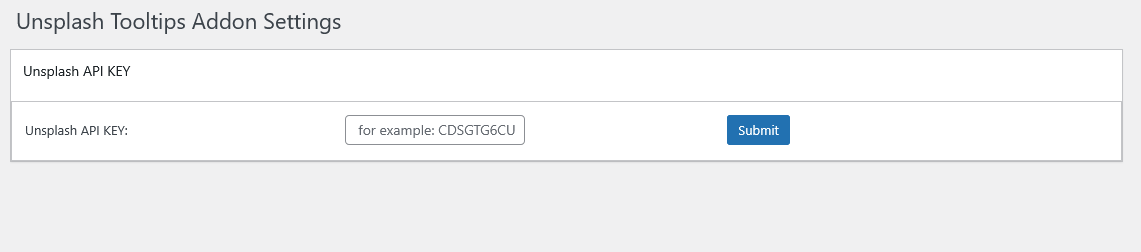
  8. Veuillez cliquer sur l’élément de sous-menu “tooltips Unsplash”. Cela ouvrira le panneau “Paramètres des Addons de Tooltips Unsplash”, entrez votre clé API Unsplash dans la case “Clé API Unsplash”, le panneau “Tooltips Unsplash” ressemble à ceci :

  9. Maintenant, cliquez simplement sur l’élément de menu tooltips pour créer un nouveau terme de tooltip, dans le coin droit de l’éditeur de tooltips, vous trouverez une nouvelle boîte de métadonnées “Titre Unsplash”, entrez simplement le mot-clé ici, par exemple “jolie mer”, cela ressemble à ceci :

  10. Après avoir publié le terme de tooltip, sur le front-end, lorsque vous survolez le terme de tooltip dans un article WordPress, une image aléatoire d’Unsplash sera automatiquement affichée en haut de la fenêtre contextuelle du tooltip.

Conclusion :

Merci pour cette idée fantastique d’incorporer des visuels avec des images d’Unsplash dans le plugin WordPress Tooltips. Nous comprenons qu’en intégrant des images aléatoires basées sur des mots-clés, les tooltips WordPress peuvent créer une expérience plus engageante et informative pour les visiteurs des sites WordPress :

  • Engagement Visuel : Inclure une image aléatoire d’Unsplash liée au mot-clé peut rendre la fenêtre contextuelle du tooltip plus attrayante visuellement. Le contenu visuel attire souvent mieux l’attention que le texte seul, ce qui peut améliorer l’engagement des utilisateurs.

  • Pertinence Contextuelle : Afficher une image qui est pertinente par rapport au mot-clé peut fournir un contexte ou une clarification supplémentaire. Par exemple, si le mot-clé est “océan”, montrer une belle image de l’océan peut aider les utilisateurs à mieux comprendre le terme et son importance.

  • Apprentissage Amélioré : Pour un contenu éducatif ou informatif, les images peuvent aider à la compréhension et à la rétention. Les utilisateurs peuvent trouver plus facile de se souvenir des termes lorsqu’ils sont associés à des visuels pertinents.

  • Contenu Dynamique : Les images aléatoires peuvent rendre les tooltips plus dynamiques et moins statiques. Cela peut encourager les utilisateurs à interagir davantage avec le contenu, car ils peuvent être curieux de savoir quelle image apparaîtra ensuite.

  • Attrait Esthétique : Un tooltip bien conçu qui inclut des images peut améliorer l’esthétique globale du site WordPress, le rendant plus professionnel et soigné.

Tagged with: , , ,
Top