Category: Document Plugin Tooltip pentru Wordpress(Romanian)

Modulul ‘Republish All WordPress Tooltips’ re-dezvoltat pentru a evita conflictele cu alte pluginuri/teme

Re-dezvoltat modulul „Republish All WordPress Tooltips” pentru a evita conflictele cu alte pluginuri / teme WordPress

Bună, dragi utilizatori ai pluginului WordPress Tooltips, sper că acest mesaj vă găsește bine și că aveți un weekend minunat alături de familie. Ieri, am lansat pluginul WordPress Tooltips 34.6.8, bazat pe o cerere de caracteristică uimitoare din partea unui utilizator al pluginului, care spera „să existe o modalitate de a republica tooltips în masă, mai degrabă decât unul câte unul…”

Astăzi, am primit un alt feedback de la un utilizator, care a spus că pe site-ul său WordPress a descoperit că funcția „Republish All Tooltips” a actualizat doar aproximativ 50 de termeni tooltip. Dezvoltatorul pluginului nostru WordPress Tooltips a pierdut somnul pentru a verifica problema pentru utilizatorul tooltip cât mai repede posibil. În cele din urmă, am descoperit că este din cauza faptului că folosim funcția standard WordPress get_posts() în acest modul; get_posts() poate fi într-adevăr afectată de alte pluginuri sau teme, în special cele care modifică interogările WordPress sau filtrează conținutul. Deoarece get_posts() se bazează pe WP_QUERY, folosește parametrii de interogare default în mod intern, iar acești parametri pot fi modificați de hook-uri din alte pluginuri sau teme (cum ar fi pre_get_posts), ceea ce poate limita numărul de rezultate returnate de interogare.

Am re-dezvoltat funcția „Republish All Tooltips” cât mai repede posibil; acum folosim funcția SQL WordPress pentru a obține toți termenii tooltip pentru a evita conflictele cu alte pluginuri / teme WordPress.

Mulțumim pentru raport, dacă aveți alte întrebări, sunteți foarte bineveniți să ne contactați, suntem foarte bucuroși să vă ajutăm.

Să aveți o zi binecuvântată alături de familie.

Cu cele mai bune gânduri,

Suport pentru pluginul WordPress Tooltips

Tagged with: ,

Optimizează-ți layout-ul glosarului: Sfaturi pentru un spațiu mai bun pe mobil, WordPress Tooltips Pro Plus 34.4.8

Crearea Clarității: Importanța Spațierii Corecte în Glosarul Tău — WordPress Tooltips Pro Plus 34.4.8

Bună, dragi utilizatori ai pluginului WordPress Tooltips , sper că acest mesaj vă găsește bine și aveți zile minunate alături de familie. Am primit un tichet de la un utilizator al pluginului WordPress Tooltips care a menționat: „Am o întrebare referitoare la spațierea dintre intrările din glosar. Există vreo posibilitate de a ajusta spațierea? În special în versiunea mobilă, nu arată bine. Vă doresc un an nou fericit!” Dezvoltatorul nostru al pluginului WordPress Tooltips a revizuit tichetul utilizatorului și am lansat WordPress Tooltips Pro Plus 34.4.8 pentru a implementa această caracteristică pentru utilizatorii de tooltip-uri WordPress.

Îmbunătățirea Glosarului Tău: Ajustarea Spațierii Intrărilor pentru O Citire Optimă în Pluginul WordPress Tooltips

1: Vă rugăm să deschideți tooltips.org, apoi să faceți clic pe elementul de meniu „descarcă tooltip WordPress” din bara de meniu de sus pentru a descărca cea mai recentă versiune a pluginului WordPress Tooltips Pro Plus (versiunea 33.4.8 sau mai mare).

2: Vă rugăm să vă conectați la site-ul dvs. WordPress ca administrator.

3: În tabloul de bord wordpress, navigați la elementul de meniu „Tooltips”, apoi faceți clic pe sub-elementul de meniu „Setări Glosar”.

4: Acum, veți deschide panoul „Setări Glosar”, care arată astfel:

Marginea superioară și inferioară a intrării din glosar

5: Așa cum puteți vedea, în partea de jos a panoului „Setări Glosar”, există noi opțiuni: „Marginea superioară a intrării din glosar” și „Marginea inferioară a intrării din glosar”, puteți ajusta spațierea dintre intrările din glosar aici.

Concluzie:

Această modificare îmbunătățește citibilitatea și îmbunătățește aspectul general al versiunii mobile a conținutului lor:

Îngrijorări legate de citibilitate: Pe ecrane mai mici, spațierea excesivă poate face dificilă angajarea utilizatorilor cu conținutul. Utilizatorii ar putea găsi mai greu să parcurgă intrările din glosar dacă acestea sunt prea îndepărtate.

Atractivitate estetică: Un design bine realizat este crucial pentru experiența utilizatorului. Utilizatorii ar putea observa că spațierea actuală arată dezechilibrat sau aglomerat, ceea ce îi determină să caute o aranjare mai atrăgătoare din punct de vedere vizual.

Experiența utilizatorului (UX): Utilizatorii mobili preferă adesea aranjamente concise care le permit să acceseze informațiile rapid, fără a derula excesiv. Utilizatorul ar putea căuta să optimizeze UX-ul prin minimizarea spațiului inutil.

Consistență: Menținerea unei spațieri consistente în elementele de design poate ajuta la crearea unui aspect coerent în întreaga aplicație sau pe site. Utilizatorii ar putea dori să se asigure că intrările din glosar se aliniază frumos cu celelalte conținuturi.

Beneficiile Ajustării Marginilor

Citibilitate îmbunătățită: Prin ajustarea marginilor superioare și inferioare, intrările din glosar pot deveni mai ușor de citit și de navigat, în special pe dispozitive mobile, unde spațiul pe ecran este limitat.

Flux vizual îmbunătățit: Spațierea corect ajustată poate duce la un aranjament mai armonios, permițând utilizatorilor să treacă ușor de la o intrare la alta, fără distrageri vizuale.

Angajament mai bun al utilizatorilor: Când conținutul este ușor de citit și atrăgător din punct de vedere vizual, utilizatorii sunt mai predispuși să interacționeze cu acesta, ceea ce duce la o mai bună înțelegere a termenilor și conceptelor prezentate.

Accesibilitate crescută: Spațierea adecvată ajută la acomodarea utilizatorilor cu deficiențe de vedere sau celor care pot avea dificultăți cu aranjamentele de text dense, promovând incluziunea.

Aspect profesional: Ajustarea spațierii contribuie la un aspect rafinat și profesional, ceea ce poate construi încredere și credibilitate în rândul utilizatorilor.

În rezumat, utilizatorii pot pune la îndoială problemele de spațiere din cauza îngrijorărilor legate de citibilitate, estetică și experiența generală a utilizatorului, iar ajustarea marginilor intrărilor din glosar poate îmbunătăți semnificativ aceste aspecte.

Glosarul de tooltip-uri WordPress arată astfel:

The ideals which have lighted my way, and time after time have given me new courage to face life cheerfully, have been Kindness, Beauty, and Truth. The trite subjects of human efforts, possessions, outward success, luxury have always seemed to me contemptible.
Do something wonderful, people may imitate it.
To follow, without halt, one aim: There is the secret of success.
Reflect on your present blessings, of which every man has many; not on your past misfortunes, of which all men have some.
True happiness means forging a strong spirit that is undefeated, no matter how trying our circumstances.
Love is the flower you've got to let grow.
We shall never know all the good that a simple smile can do.
In order to succeed, we must first believe that we can.
The best way to pay for a lovely moment is to enjoy it.
There is no duty we so underrate as the duty of being happy. By being happy we sow anonymous benefits upon the world.

Tagged with: , , ,

Nu Îți Pierde Niciodată Locul: Cum Să Folosești Linkurile în Fereastră Nouă în Glossariul Tău — WordPress Tooltips 10.5.3

Îmbunătățirea Experienței Utilizatorului: Importanța Deschiderii Link-urilor într-o Fereastră Nouă pentru Glossarul Tău Tooltip

Bună, dragi utilizatori ai pluginului WordPress Tooltips, sper că acest mesaj vă găsește bine și că aveți zile minunate alături de familie Am primit un ticket de la un utilizator al WordPress Tooltips. Acesta a menționat că atunci când vizualizează tabelul glossarului, dorește să deschidă link-urile într-o fereastră nouă pentru a permite utilizatorilor să își mențină pagina curentă deschisă în timp ce explorează conținut suplimentar. Acest lucru este deosebit de util în contextul unui glossar, unde utilizatorii ar putea dori să revină la termenii glossarului fără a-și pierde locul.

Este o sugestie excelentă! Dezvoltatorul pluginului nostru WordPress Tooltips a lansat Pluginul Gratuit WordPress Tooltips 10.5.3 pentru a implementa această funcționalitate pentru utilizatorii tooltip-urilor WordPress.

Rămâi pe Cale: Utilizarea Link-urilor în Fereastră Nouă în Glossarul Tău Tooltip de WordPress

1: în back-end-ul WordPress, vă rugăm să actualizați la WordPress Tooltips Free Plugin 10.5.3

2: Apoi faceți clic pe elementul de meniu “Tooltips” din tabloul de bord WordPress:

tooltips menu in wordpress tooltips pro plus 27.5.8

meniu tooltips în WordPress tooltips pro plus 27.5.8

3: Acum, faceți clic pe sub-meniul “Setări Glossar”

4: Ok, în panoul de setări ale glossarului, acum veți vedea o nouă opțiune etichetată ‘Deschide Citește Mai Mult în Fereastră Nouă’. Iată cum arată:

Deschide Citește Mai Mult în Fereastră Nouă în panoul de setări ale glossarului WordPress tooltips

5: Deși captura de ecran este din pluginul Tooltips Pro, funcționalitatea opțiunii “Deschide Citește Mai Mult în Fereastră Nouă” este identică. Pentru a activa această funcționalitate, selectați pur și simplu “DA” pentru opțiunea “Deschide Citește Mai Mult în Fereastră Nouă”. Acest lucru va asigura că atunci când faceți clic pe linkul “citește mai mult” în extrasul glossarului de pe pagina glossarului, se va deschide într-o fereastră nouă. Dacă alegeți “NU”, linkul se va deschide în aceeași fereastră.

Glossarul nostru arată astfel:

The ideals which have lighted my way, and time after time have given me new courage to face life cheerfully, have been Kindness, Beauty, and Truth. The trite subjects of human efforts, possessions, outward success, luxury have always seemed to me contemptible.
Do something wonderful, people may imitate it.
To follow, without halt, one aim: There is the secret of success.
Reflect on your present blessings, of which every man has many; not on your past misfortunes, of which all men have some.
True happiness means forging a strong spirit that is undefeated, no matter how trying our circumstances.
Love is the flower you've got to let grow.
We shall never know all the good that a simple smile can do.
In order to succeed, we must first believe that we can.
The best way to pay for a lovely moment is to enjoy it.
There is no duty we so underrate as the duty of being happy. By being happy we sow anonymous benefits upon the world.

Beneficiile Deschiderii Link-urilor Glossarului într-o Fereastră Nouă

Cererea de a deschide link-urile ‘Citește Mai Mult’ ale elementelor glossarului într-o fereastră nouă poate fi atribuită mai multor considerații legate de experiența utilizatorului. Iată câteva motive pentru care un utilizator ar putea prefera această schimbare, împreună cu beneficiile pentru utilizatori:
Motive pentru Cerere

Menținerea Contextului:
Deschiderea link-urilor într-o fereastră nouă permite utilizatorilor să își mențină locul în tabelul glossarului. Aceștia pot reveni cu ușurință fără a pierde firul discuției.

Explorare Îmbunătățită:
Utilizatorii doresc adesea să exploreze definiții sau conținuturi conexe fără a întrerupe fluxul lor de lectură curent. Feronțele noi facilitează această explorare.

Frustrare Reducată:
Când utilizatorii navighează de pe o pagină, s-ar putea simți frustrați dacă trebuie să revină pentru a-și găsi locul original. O fereastră nouă ajută la evitarea acestei probleme.

Multitasking:
Utilizatorii ar putea dori să compare conținutul glossarului cu alte informații sau resurse. Feronțele multiple facilitează un multitasking mai simplu.

Implicare Mai Bună a Utilizatorilor:
Furnizarea unei opțiuni care se aliniază cu preferințele utilizatorilor poate îmbunătăți satisfacția generală și implicarea cu site-ul.

Concluzie:

Beneficii ale Acestei Schimbări

Îmbunătățirea Experienței Utilizatorului: Utilizatorii vor aprecia probabil flexibilitatea de a alege cum să vizualizeze conținuturi suplimentare fără a perturba sarcina principală.

Rate de Retenție Mai Mari: Facând mai ușor să reveniți la glossar, utilizatorii ar putea petrece mai mult timp explorând și interacționând cu conținutul.

Interacțiune Crescută: Utilizatorii ar putea fi mai dispuși să facă clic pe mai multe link-uri atunci când știu că nu îi va îndepărta de pagina lor curentă.

Tagged with: ,

Cum să implementați shortcode-ul WordPress Tooltips pe paginile dvs. Elementor

Folosirea shortcode-urilor Tooltip-urilor WordPress în Elementor: Un ghid pentru shortcode-ul pluginului WordPress Tooltips

Bună, stimați utilizatori ai WordPress Tooltip! Sper că acest mesaj vă găsește în stare bună și că aveți momente plăcute alături de cei dragi. Am primit o solicitare în forumul de suport pentru pluginul WordPress Tooltips de la un utilizator fantastic. Aceștia au menționat:

„Văd multe ajutoare dacă este o pagină de postare care poate avea o clasă și alte ID-uri, dar aceasta nu pare să apară pentru o pagină obișnuită. Ajutorul dvs. sugerează „shortcode-ul directorului de pagini wordpress [ pagedirectory ] în pagină”, dar ce este și unde să pun shortcode-ul într-o pagină Elementor?”

Suntem încântați să ajutăm utilizatorul WordPress Tooltips să rezolve problema, și credem că sunt mulți alții care au întrebări similare. Ne-ar plăcea să elaborăm un ghid cuprinzător pentru toți utilizatorii pluginului WordPress Tooltips pentru a-l împărtăși chiar aici.

Maximizați paginile dvs. Elementor: Unde să plasați shortcode-ul WordPress Tooltips

Cu pluginul pro WordPress Tooltips, puteți îmbunătăți cu ușurință postările dvs. WordPress adăugând automat efecte de tooltip la termeni specifici. Acest plugin este plin de caracteristici fantastice, cum ar fi suportul pentru glosar, capabilități de director și chiar o opțiune de ecran cu buline! În plus, utilizatorii WordPress Tooltip pot integra cu ușurință aceste efecte în postările și paginile lor Elementor folosind shortcode-uri. Este foarte simplu!

Cum să adăugați un shortcode în constructorul de pagini Elementor WordPress:

  1. Deschideți pagina dvs. cu Elementor:

    • Accesați pagina sau postarea unde doriți să adăugați shortcode-ul.
    • Apăsați butonul „Editați cu Elementor” pentru a începe.
  2. Adăugați o secțiune nouă sau alegeți una existentă:

    • Puteți crea o secțiune nouă făcând clic pe pictograma „+”, sau pur și simplu alegeți o secțiune existentă unde doriți să plasați shortcode-ul.
  3. Trasați și lăsați widgetul Shortcode:

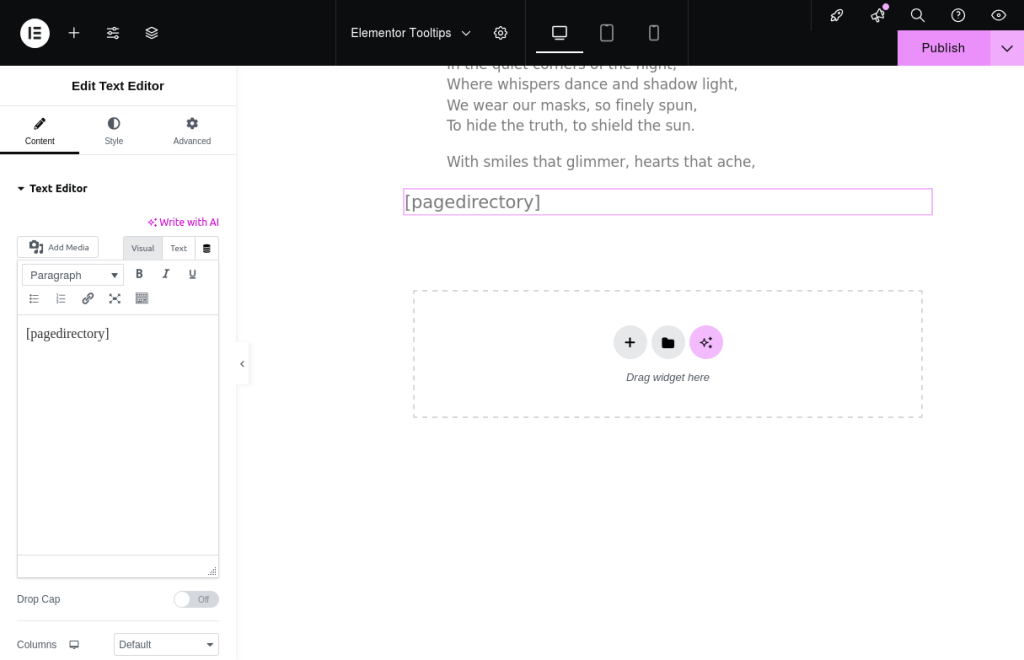
    • În panoul Elementor din stânga, căutați widgetul „Shortcode”.
    • Pur și simplu trasați-l și lăsați-l în secțiunea pe care ați ales-o.
  4. Introduceți shortcode-ul dvs.:

    • Odată ce widgetul Shortcode este la locul său, veți vedea un loc pentru a introduce shortcode-ul dvs.

    • Mergeți înainte și tastați sau lipiți shortcode-ul dvs. chiar acolo.

    • insert-tooltip-shortcode-in-elementor-shortcode-widget
    • insert-tooltip-shortcode-in-elementor-shortcode-widget

    • sau:
      •  
      • insert-tooltip-shortcode-in-elementor-text-edit-widget

      insert-tooltip-shortcode-in-elementor-text-edit-widget

  5. Previzualizați și salvați:

    • După ce ați adăugat shortcode-ul, luați un moment pentru a previzualiza cum arată pe pagină.
    • Dacă totul pare în regulă, faceți clic pe butonul „Actualizați” pentru a salva modificările.

Totul va funcționa fără probleme! Am pregătit o demonstrație special pentru utilizatorii de tooltip-uri Elementor.


Dacă shortcode-ul dvs. este [ postdirectory ], pur și simplu introduceți-l în widgetul Shortcode.

Nu ezitați să consultați ghidul nostru aici: https://demos.tooltips.org/elementor-tooltips/.

a: Am inclus chiar și o captură de ecran utilă pentru a vă arăta cum să inserați un shortcode de tooltips WordPress în Elementor.

b: Pe pagina demo, veți vedea că shortcode-ul funcționează perfect!

Explicația termenilor Elementor:

  • Constructor Elementor: Elementor este un constructor de pagini popular, bazat pe drag-and-drop, pentru WordPress, care permite utilizatorilor să creeze site-uri web frumoase și responsive fără a fi nevoie să scrieți cod. Oferă o interfață prietenoasă cu utilizatorul, unde puteți proiecta paginile vizual.

  • Widget Elementor: Widgeturile sunt blocurile de construcție ale Elementor. Acestea sunt elemente individuale pe care le puteți adăuga pe paginile dvs., cum ar fi casete de text, imagini, butoane și altele. Fiecare widget vine cu propriul set de opțiuni de personalizare, permițându-vă să adaptați aspectul și senzația site-ului dvs.

  • Widgetul Shortcode Elementor: Widgetul Shortcode din Elementor vă permite să inserați shortcode-uri în paginile dvs. Shortcode-urile sunt fragmente mici de cod care pot executa funcții specifice sau afișa conținut dinamic. Folosind widgetul Shortcode, puteți integra cu ușurință diverse funcționalități sau caracteristici în designurile dvs. Elementor.

De ce tooltips Elementor ajută cititorii

Tooltips Elementor sunt mici casete informaționale care apar atunci când un utilizator plasează cursorul deasupra unui element de pe pagină. Acestea pot oferi context suplimentar, explicații sau sfaturi legate de conținutul specific. Iată câteva motive pentru care tooltips-urile WordPress pot fi benefice pentru cititori:

  • Înțelegere îmbunătățită: Tooltips-urile pot clarifica termeni sau concepte complexe, ajutând cititorii să înțeleagă mai bine conținutul fără a aglomera pagina cu text excesiv.

  • Experiență utilizator îmbunătățită: Prin furnizarea de informații instantanee, tooltips-urile pot face navigarea mai fluidă și mai intuitivă, permițând utilizatorilor să găsească rapid ceea ce au nevoie.

  • Reducerea încărcăturii cognitive: Tooltips-urile pot ajuta la menținerea conținutului principal curat și concentrat, oferind în același timp informații suplimentare, reducând astfel încărcătura cognitivă asupra cititorilor.

  • Implicare: Elemente interactive, cum ar fi tooltips-urile, pot face conținutul mai captivant, încurajând utilizatorii să exploreze și să învețe mai multe despre subiect.

În general, tooltips-urile Elementor pot îmbunătăți semnificativ utilizabilitatea și accesibilitatea unui site web, facilitând interacțiunea cititorilor cu conținutul.

Ce este Directorul AnyThing în Pluginul WordPress Tooltips?

Bună, dragi entuziaști WordPress! Dacă vă aventurați în lumea WordPress, probabil știți că gestionarea diferitelor tipuri de conținut poate fi o adevărată aventură. De la întrebări frecvente și portofolii la mărturii, evenimente și recenzii, există multe de urmărit. Aici intervine magia directorilor!

Un director, în acest context, este, în esență, o listă bine organizată care vă ajută să prezentați diverse postări sau tipuri de conținut personalizate într-un mod ordonat și accesibil. Gândiți-vă la el ca la un dulap de fișiere digital în care totul este categorisit și ușor de găsit.

Cu versiunea Pro Plus a Pluginului WordPress Tooltips, puteți crea cu ușurință un director din oricare dintre aceste tipuri de postări personalizate folosind un shortcode simplu. De exemplu, Directorul AnyThing afișează toate postările din tipul de postare personalizată „tooltips” într-o singură locație convenabilă.

Ce este grozav la Directorul WordPress Tooltip este că nu doar că afișează titlurile cu linkuri către fiecare postare, dar oferă și o scurtă prezentare sau conținutul complet chiar acolo în listă. În plus, puteți îmbunătăți directorul dvs. includând imagini sau videoclipuri pentru fiecare intrare, făcându-l atractiv vizual și captivant pentru cititorii dvs. Aveți flexibilitatea de a personaliza aceste setări prin opțiunile din panoul de setări, asigurându-vă că directorul dvs. se potrivește stilului și nevoilor dvs. unice.

Așadar, fie că doriți să simplificați conținutul sau să creați o vitrină vibrantă a muncii dvs., Directorul AnyThing este un instrument fantastic care vă ajută să vă conectați cu publicul!

Este foarte ușor să creați un Director Elementor prin pluginul wordpress tooltips (verificați Directorul AnyThing), arată astfel:

The ideals which have lighted my way, and time after time have given me new courage to face life cheerfully, have been Kindness, Beauty, and Truth. The trite subjects of human efforts, possessions, outward success, luxury have always seemed to me contemptible.
Do something wonderful, people may imitate it.
To follow, without halt, one aim: There is the secret of success.
Reflect on your present blessings, of which every man has many; not on your past misfortunes, of which all men have some.
True happiness means forging a strong spirit that is undefeated, no matter how trying our circumstances.
Love is the flower you've got to let grow.
We shall never know all the good that a simple smile can do.
In order to succeed, we must first believe that we can.
The best way to pay for a lovely moment is to enjoy it.
There is no duty we so underrate as the duty of being happy. By being happy we sow anonymous benefits upon the world.

Vă rugăm să verificați tooltips-urile wordpress elementor la https://tooltips.org/product/tooltips-pro-mutil-site-license/.


Tagged with: , , , ,

Cum să identifici pagina și cuvântul pentru plasarea WordPress tooltip în timpul editării cu Elementor?

Salut, dragi utilizatori ai WordPress Tooltip, sper că acest mesaj vă găsește bine și că vă bucurați de zile minunate alături de familie. Am primit un bilet în forumul de suport al pluginului WordPress Tooltips, de la un utilizator minunat al tooltips-urilor WordPress, care a spus:

Sunt novice în construirea site-urilor web, am început cu WordPress și construiesc pagini cu versiunea gratuită a Elementor și încerc să folosesc Tooltips Pro Plus. Vreau să adaug tooltips la cuvinte din paragrafele de text de pe pagini. Cum pot începe să identific pagina și cuvântul în timp ce editez cu Elementor pentru a adăuga tooltip-ul?

Suntem foarte bucuroși să ajutăm utilizatorul WordPress Tooltips să rezolve problema și credem că există mai mulți utilizatori care au întrebări similare. Ne-ar plăcea să redactăm un document detaliat pentru utilizatorii pluginului WordPress Tooltips pe care să-l publicăm aici.

Ce este Elementor?

Elementor este un plugin popular de construire a paginilor WordPress care permite utilizatorilor să creeze și să proiecteze pagini web personalizate folosind o interfață de tip drag-and-drop. Iată câteva puncte cheie legate de Elementor:

Interfață prietenoasă: Elementor oferă o interfață intuitivă și ușor de utilizat, făcându-l accesibil pentru utilizatori cu puține sau fără experiență în programare.

Funcționalitate drag-and-drop: Utilizatorii pot trasa și plasa pur și simplu elemente (widget-uri) pe paginile lor, permițând editarea și proiectarea în timp real.

Widget-uri și elemente: Elementor oferă o gamă largă de widget-uri, inclusiv casete de text, imagini, butoane, slide-uri, formulare și multe altele, care pot fi personalizate pentru a se potrivi nevoilor utilizatorului.

Design responsive: Elementor permite utilizatorilor să creeze designuri responsive care arată bine pe toate dispozitivele, inclusiv desktopuri, tablete și smartphone-uri.

Șabloane și blocuri: Pluginul vine cu șabloane și blocuri pre-proiectate pe care utilizatorii le pot importa și personaliza, accelerând procesul de proiectare.

Constructor de teme: Cu Elementor Pro (versiunea premium), utilizatorii pot proiecta întregul lor site web, inclusiv anteturi, subsoluri și pagini de arhivă, folosind funcția de construcție a temelor.

Suport WooCommerce: Elementor se integrează perfect cu WooCommerce, permițând utilizatorilor să creeze pagini de produse personalizate și layout-uri de magazin.

Widget-uri globale: Utilizatorii pot crea widget-uri care pot fi reutilizate pe mai multe pagini, asigurând consistența în design și economisind timp.

CSS personalizat: Pentru utilizatorii avansați, Elementor permite adăugarea de CSS personalizat pentru o stilizare mai precisă a elementelor.

Add-on-uri de terță parte: Există numeroase add-on-uri de terță parte disponibile care extind funcționalitatea Elementor cu widget-uri și caracteristici suplimentare.

Prietenos cu SEO: Elementor este proiectat având în vedere cele mai bune practici SEO, ajutând utilizatorii să creeze pagini web optimizate.

Actualizări regulate: Echipa Elementor actualizează frecvent pluginul pentru a adăuga funcții noi, a îmbunătăți performanța și a spori securitatea.

Comunitate și suport: Elementor are o comunitate mare și o documentație extinsă, făcând ușor pentru utilizatori să găsească ajutor și resurse.

Integrarea cu alte instrumente: Elementor se integrează cu diverse instrumente de marketing și design, cum ar fi Mailchimp, HubSpot și altele, îmbunătățindu-și funcționalitatea pentru utilizatori.

În general, Elementor este un instrument puternic pentru oricine dorește să proiecteze și să construiască site-uri web personalizate pe WordPress fără a necesita cunoștințe extinse de programare.

Ce este Tooltip?

Tooltips sunt casete pop-up informative mici care apar atunci când un utilizator trece cu mouse-ul sau face clic pe un element de pe o pagină web. Ele sunt utilizate frecvent în designul web pentru a oferi informații suplimentare despre un element specific fără a aglomera interfața. Iată câteva puncte cheie despre tooltips, în special în contextul WordPress:

Ce sunt Tooltips?

Definiție: Tooltips sunt elemente UI care afișează informații scurte, contextuale despre un element specific atunci când un utilizator interacționează cu acesta.
Scop: Ele contribuie la îmbunătățirea experienței utilizatorului oferind explicații sau detalii suplimentare fără a necesita ca utilizatorii să navigheze departe de pagina curentă.

Caracteristici cheie ale Tooltips

Activare prin hover sau clic: Tooltips pot fi activate prin trecerea cu mouse-ul peste un element sau prin clic pe acesta.
Conținut personalizabil: Puteți include text, imagini sau chiar conținut HTML în tooltips.
Poziționare: Tooltips pot fi poziționate în diverse moduri (sus, jos, stânga, dreapta) în raport cu elementul pe care îl descriu.
Opțiuni de stilizare: Tooltips pot fi stilizate folosind CSS pentru a se potrivi cu designul general al site-ului dvs.

Folosirea Tooltips în WordPress

Pluginuri: Există mai multe pluginuri WordPress disponibile care facilitează adăugarea de tooltips pe site-ul dvs., cum ar fi:
Tooltips Pro: Un plugin mai avansat cu funcții suplimentare precum animații și stilizare personalizată.
Tooltips Free: Dacă folosiți constructorul de pagini Elementor, pluginul WordPress tooltips free și pluginul WordPress tooltips pro suportă crearea automată de tooltips în paginile Elementor.

Cum să adăugați Tooltips în WordPress

Instalați un plugin Tooltip: Alegeți un plugin care se potrivește nevoilor dvs. și instalați-l din depozitul de pluginuri WordPress.
Creați Tooltips: Utilizați interfața pluginului pentru a crea tooltips, specificând conținutul și metoda de activare.
Inserare Tooltips: În funcție de plugin, este posibil să fie necesar să utilizați shortcode-uri sau un editor vizual pentru a insera tooltips în postările sau paginile dvs. Dacă utilizați pluginul WordPress tooltips pro, acesta va adăuga automat efectul de tooltips la termenii tooltip în postările WordPress.
Personalizați aspectul: Utilizați CSS sau setările pluginului pentru a personaliza aspectul și senzația tooltips-urilor dvs. Cu WordPress tooltips pro plus, panoul de setări de stil arată astfel:

Panoul de stil Tooltips în WordPress Tooltips Pro Plus 28.2.8

Am creat o pagină demo pentru tooltips Elementor la:

https://demos.tooltips.org/elementor-tooltips/

Pluginul WordPress Tooltips Pro suportă automat tooltip-urile Elementor. Tot ce trebuie să faceți este să introduceți termenii tooltip în widgetul editorului de text Elementor, iar pluginul WordPress tooltip va aplica automat efectul de tooltips pe termenul tooltip în postările WordPress.

Pe demo-ul de tooltips Elementor de la https://demos.tooltips.org/elementor-tooltips/, veți vedea că tooltips funcționează automat în propoziția „În umbre ne disimulăm”.

Cele mai bune practici

Păstrați-l concis: Tooltips ar trebui să ofere informații scurte; evitați să copleșiți utilizatorii cu prea mult text.
Folosiți declanșatoare clare: Asigurați-vă că elementele care declanșează tooltips sunt ușor de identificat.
Testați pentru utilizabilitate: Asigurați-vă că tooltips funcționează bine atât pe desktop, cât și pe dispozitive mobile.

Concluzie

Tooltips sunt un instrument valoros pentru îmbunătățirea experienței utilizatorului pe site-ul dvs. WordPress , oferind context și informații suplimentare. Folosind pluginuri tooltip în constructori de pagini precum Elementor, puteți implementa cu ușurință tooltips pentru a îmbunătăți interactivitatea și utilizabilitatea site-ului dvs.

Tagged with: , ,

Cum să deschideți un link de termen din glosar într-o pagină nouă în WordPress Tooltip

Îmbunătățiți Tooltip-urile WordPress: Deschideți Linkuri de Glossar în Pagini Noi

Salut, dragi utilizatori ai pluginului WordPress Tooltips , Sper că acest mesaj vă găsește într-o stare de spirit excelentă, înconjurați de cei dragi și creând amintiri minunate împreună. Am primit un tichet de la un utilizator al pluginului gratuit WordPress Tooltips. El a menționat că are un site de dicționar și învățare a limbilor, iar el are o listă de glosar foarte lungă. Utilizatorii săi trebuie să caute cuvinte specifice în timp ce explorează și contextul cuvintelor, sinonimele, etimologia etc. Pentru a explora ușor cuvintele și explicațiile conexe, utilizatorii preferă ca fiecare intrare din dicționar să se deschidă pe o pagină nouă, permițându-le să navigheze convenabil printre alte termeni conexe.

Dezvoltatorul pluginului nostru WordPress Tooltips a revizuit tichetul și am constatat că această funcție a fost deja implementată în WordPress Tooltips Pro Plus. Deoarece un alt utilizator Tooltips Plus a avut o cerere similară de funcționalitate, suntem bucuroși să adăugăm această funcție în versiunea gratuită a WordPress Tooltips. Aceasta este motivul pentru care am lansat versiunea 10.4.9 a WordPress Tooltips pentru utilizatorii WordPress Tooltips.

Ghid Pas cu Pas: Deschiderea Linkurilor Termenilor de Glosar în Pagini Noi cu WordPress Tooltips 10.4.9

Această introducere provine din descrierea lansării vechii versiuni pro plus a tooltips, dar opțiunea și operațiunile referitoare la „deschiderea linkului termenului de glosar în pagini noi” sunt similare cu cele din versiunea gratuită WordPress Tooltips 10.4.9.

1: Conectați-vă la tooltips.org, apoi faceți clic pe elementul de meniu „descărcare” pentru a descărca pluginul WordPress Tooltip Pro Plus, care are versiunea >= 32.7.8 sau WordPress Tooltips gratuit >= 10.4.9.

2: Conectați-vă la WordPress ca administrator, faceți clic pe elementul de meniu „Tooltips” în tabloul de bord WordPress, arată astfel:

tooltips menu in wordpress tooltips pro plus 27.5.8

meniu tooltips în wordpress tooltips pro plus 27.5.8

3: Apoi, faceți clic pe sub-meniul „Setări Glosar”.

4: Acum, în panoul de setări al glosarului, veți găsi noua opțiune „Deschide Glosarul în Fereastră Nouă”, arată astfel:

Setări Glosar WordPress Tooltips 33.1.8

5: Navigați la opțiunea „Deschide Glosarul în Fereastră Nouă” și selectați „DA”. Aceasta va asigura că atunci când faceți clic pe un element din glosar în tabelul glosarului, linkul se deschide într-o fereastră nouă. Dacă selectați „NU”, linkul glosarului se va deschide în aceeași fereastră.

Concluzie:

În ultimii ani, am primit câteva tichete similare pentru a solicita deschiderea termenului de glosar WordPress într-o fereastră nouă, această nevoie este de obicei întâlnită în următoarele tipuri de site-uri, în special cele care sunt bogate în conținut, au terminologie specializată și necesită referințe frecvente la definiții:

Baze de Cunoștințe și Site-uri de Documentație

Exemple: Wikipedia, manuale profesionale, ghiduri pentru utilizatori etc.
De ce există această nevoie: Site-urile de baze de cunoștințe conțin de obicei un număr mare de termeni, definiții și intrări conexe. Utilizatorii pot avea nevoie să verifice frecvent diferite definiții și intrări, mai ales când citesc conținut lung. Prin deschiderea linkurilor termenilor într-o pagină nouă, utilizatorii pot accesa mai multe definiții simultan fără a pierde contextul original.

Resurse Academice și de Cercetare

Exemple: Lucrări de cercetare, bloguri academice, publicații tehnice etc.
De ce există această nevoie: Site-urile academice conțin adesea termeni, concepte și citate complexe. Utilizatorii pot avea nevoie să caute definițiile termenilor sau lucrările conexe. Pentru a revizui eficient literatura și definițiile, utilizatorii preferă să comute între pagini fără a pierde contextul textului principal.

Site-uri Educaționale și Platforme de Cursuri Online

Exemple: Coursera, edX, Khan Academy etc.
De ce există această nevoie: Site-urile educaționale includ frecvent termeni și definiții specializate, în special în cursurile online. Studenții pot avea nevoie să caute și să înțeleagă termeni sau concepte specifice. Deschiderea linkurilor în pagini noi permite studenților să continue să învețe conținutul cursului în timp ce verifică definițiile termenilor, fără a întrerupe fluxul de învățare.

Bloguri Tehnice și Resurse pentru Dezvoltatori

Exemple: Stack Overflow, GitHub, bloguri pentru dezvoltatori etc.
De ce există această nevoie: Site-urile tehnice sau forumurile pentru dezvoltatori includ adesea mulți termeni și concepte specializate, iar definițiile sunt adesea explicate prin linkuri externe. În acest context, utilizatorii doresc să navigheze între mai multe pagini fără a pierde discuția în curs sau problema tehnică despre care citesc.

Site-uri de Dicționare și Învățare a Limbilor

Exemple: Site-uri de dicționare, platforme de învățare a limbilor, instrumente de traducere etc.
De ce există această nevoie: Utilizatorii pot avea nevoie să caute cuvinte specifice în timp ce explorează contextul cuvântului, sinonimele, etimologia etc. Pentru a explora ușor cuvintele și explicațiile conexe, utilizatorii preferă ca fiecare intrare din dicționar să se deschidă într-o pagină nouă, permițându-le să navigheze convenabil printre alte termeni conexe.

Site-uri de Comerț Electronic și Cataloguri de Produse

Exemple: Amazon, eBay, site-uri de vânzări de produse profesionale etc.
De ce există această nevoie: Pe anumite site-uri de comerț electronic, termenii produselor sau specificațiile tehnice pot necesita explicații detaliate. Când un utilizator face clic pe un termen, ar putea dori să deschidă o pagină nouă pentru a vizualiza definiția completă, păstrând pagina originală de cumpărare sau navigare intactă, evitând reîncărcările de pagină.

Site-uri Legale și de Politici

Exemple: Site-uri de documente legale, baze de date cu politici guvernamentale etc.
De ce există această nevoie: Documentele legale și de politici conțin adesea termeni și clauze legale complexe care trebuie clarificate. Utilizatorii trebuie să caute frecvent aceste definiții, iar deschiderea linkurilor termenilor într-o pagină nouă le permite să se asigure că nu întrerup citirea întregului document.

Site-uri Medicale și de Sănătate

Exemple: Enciclopedii medicale, platforme de consultanță în sănătate, site-uri de informații despre medicamente etc.
De ce există această nevoie: Terminologia medicală și numele bolilor sunt de obicei foarte tehnice. Când utilizatorii caută o boală sau o metodă de tratament, pot avea nevoie să verifice termeni conexi. Deschiderea linkului într-o pagină nouă le permite să vizualizeze definiția în timp ce își mențin lectura curentă pe conținutul legat de sănătate neîntrerupt.

Forumuri și Site-uri Comunitare

Exemple: Reddit, Quora etc.
De ce există această nevoie: Discuțiile de pe forumuri și site-uri comunitare conțin adesea mulți termeni, abrevieri sau nume proprii. Utilizatorii pot face clic pe linkuri pentru a vizualiza definițiile fără a părăsi firul de discuție curent. Acest lucru menține fluxul conversației intact, permițând utilizatorilor să participe fără întrerupere.

Rezumat

Orice site care conține un număr mare de termeni, definiții, concepte specializate și conținut explicativ—în special site-uri bogate în cunoștințe, educaționale, tehnice sau specifice industriei—va avea probabil această nevoie. Caracteristicile comune ale acestor site-uri sunt:

Multe Termeni: Există mulți termeni care trebuie explicați sau referiți.
Conținut Detaliat: Utilizatorii trebuie frecvent să caute diferite intrări sau definiții.
Navigare între Pagini: Utilizatorii pot dori să verifice mai multe termeni sau pagini simultan.
Obiectivul comun al acestor site-uri este de a îmbunătăți eficiența citirii utilizatorilor, de a evita reîncărcările de pagină și de a menține contextul, îmbunătățind în cele din urmă experiența generală a utilizatorului.

Glosarul wordpress arată astfel:

The ideals which have lighted my way, and time after time have given me new courage to face life cheerfully, have been Kindness, Beauty, and Truth. The trite subjects of human efforts, possessions, outward success, luxury have always seemed to me contemptible.
Do something wonderful, people may imitate it.
To follow, without halt, one aim: There is the secret of success.
Reflect on your present blessings, of which every man has many; not on your past misfortunes, of which all men have some.
True happiness means forging a strong spirit that is undefeated, no matter how trying our circumstances.
Love is the flower you've got to let grow.
We shall never know all the good that a simple smile can do.
In order to succeed, we must first believe that we can.
The best way to pay for a lovely moment is to enjoy it.
There is no duty we so underrate as the duty of being happy. By being happy we sow anonymous benefits upon the world.

WordPress tooltips free download link

WordPress tooltips pro plus download link

Tagged with: , , ,

Cum să rezolvi conflictele dintre tooltips-urile WordPress și graficul cu linii JetElements? WordPress Tooltips Plugin

Depanarea problemelor cu tooltip-urile în WordPress și graficele liniare JetElements

Bună, salutări utilizatorilor minunați ai plugin-ului WordPress Tooltip! Sper că acest mesaj vă aduce un zâmbet pe față și vă găsește bucurându-vă de zile fericite alături de familie Am primit un tichet de la un utilizator minunat al tooltip-ului WordPress care a raportat un conflict între graficul liniar JetElements și pluginul de tooltip-uri WordPress:

Tooltip-urile au stricat graficul meu liniar JetElements

Bună, ai vreo idee cum pot să rezolv asta? În mijlocul paginii următoare este un grafic liniar. Tooltip-urile strică toată legenda cu casetele colorate.

Pluginul nostru de tooltip-uri WordPress a revizuit tichetul său și a răspuns:

Bună,

Sper că te descurci bine și te bucuri de zile fericite alături de familie 

Domnule, mulțumim pentru URL, l-am verificat, da, am găsit problema pe pagina ta, credem că aceasta se datorează unui plugin de pe site-ul tău care cauzează un conflict cu codul? Suntem foarte fericiți să rezolvăm problema pentru tine 

Domnule, pot să ofer o sugestie fără risc care ne-ar permite să verificăm și să reproducem această problemă?

Mulțumesc, să ai o zi binecuvântată alături de familie 

Cu cele mai bune gânduri,
Suport Tooltip-uri WordPress

Utilizatorul minunat de tooltip-uri a răspuns:

Bună, ai vreo idee cum pot să rezolv asta? În mijlocul paginii următoare este un grafic liniar. Tooltip-urile strică toată legenda cu casetele colorate.

În cele din urmă, am descoperit că este din cauza conflictului dintre tooltip-urile WordPress și pluginul de grafic liniar JetElements. Am verificat cu atenție JetElements și am descoperit că JetElements este un addon premium pentru constructorul de pagini Elementor în WordPress, conceput pentru a îmbunătăți funcționalitatea și capacitățile de design ale site-urilor construite cu Elementor. Una dintre caracteristicile incluse în JetElements este widget-ul graficului liniar, care permite utilizatorilor WordPress să creeze și să afișeze grafice liniare pe paginile lor WordPress.

Caracteristici cheie ale graficului liniar JetElements:

  • Vizualizarea datelor: Widget-ul graficului liniar ajută la vizualizarea tendințelor datelor în timp, facilitând utilizatorilor înțelegerea modelelor și a informațiilor.

  • Opțiuni de personalizare: Utilizatorii pot personaliza diferite aspecte ale graficului liniar, cum ar fi culorile, etichetele și stilurile, pentru a se potrivi cu designul general al site-ului lor.

  • Design responsiv: Graficele liniare create cu JetElements sunt de obicei responsiv, asigurându-se că arată bine pe diferite dispozitive, inclusiv desktopuri, tablete și smartphone-uri.

  • Interfață prietenoasă: Widget-ul este conceput pentru a fi prietenos cu utilizatorul, permițând utilizatorilor să introducă cu ușurință datele lor și să configureze graficul fără a necesita cunoștințe tehnice extinse.

  • Integrare cu alte widget-uri: JetElements poate funcționa perfect cu alte widget-uri Elementor, permițând layout-uri și designuri mai complexe.

  • Date dinamice: Unele versiuni ale widget-ului pot permite introducerea de date dinamice, ceea ce înseamnă că graficele se pot actualiza pe baza surselor de date în timp real.

După ce am testat addon-ul graficului liniar JetElements, da, este cu adevărat un instrument puternic pentru oricine dorește să prezinte date vizual pe site-ul său construit cu Elementor, oferind atât funcționalitate, cât și atractivitate estetică.

Ce sunt tooltip-urile WordPress?

Tooltip-urile sunt mici casete popup cu mai multe informații, cum ar fi video / audio / imagine / hărți Google / cod QR / wiki / text… și așa mai departe. Caseta de tooltip-uri WordPress va apărea atunci când utilizatorii trec cu mouse-ul peste un element de pe paginile tale, elementul putând fi un cuvânt din postarea ta, un câmp de căutare, o imagine de pe pagina ta, un widget în bara laterală… și așa mai departe. Pluginul de tooltip-uri WordPress suportă adăugarea efectului tooltip pe orice element din postările WordPress sau afișarea pe meniul WordPress, comentarii, formular de contact, produs WooCommerce, forum bbPress, activitate BuddyPress… etc., cu efecte frumoase și multe alte componente și addon-uri uimitoare, de exemplu, Bullets Screen.

Ce este pluginul WordPress Tooltip:

WordPress Tooltip Pro este un plugin de tooltip-uri pentru WordPress, care a fost conceput pentru a te ajuta să creezi stiluri de tooltip-uri colorate, variate și elegante pentru a prezenta conținutul utilizatorilor tăi, cu efecte de animație vii și elegante, economisind în același timp spațiul valoros pe ecran.

Când utilizatorii trec cu mouse-ul peste un element, caseta popup de tooltip colorată va fi afișată cu efectul de animație. Poți adăuga video, audio, imagine și chiar alte conținuturi generate de pluginuri WordPress de terță parte, cum ar fi codul QR, Amazon AD, Harta Google în caseta popup de tooltip prin editorul standard WordPress, este foarte ușor de utilizat.

Soluții pentru tooltip-uri conflictuale în graficele WordPress și JetElements

Dacă folosești cea mai recentă versiune a pluginului WordPress Tooltip Pro, când editezi o postare în editorul Gutenberg, vei găsi o metabox pe partea dreaptă a editorului etichetată: „Dezactivează tooltip-urile specifice”.

Te rugăm să introduci termenii tooltip-urilor astfel:
————–
Joomla, Drupal, Shopify, Magento, Typo3
————–

Apoi, problema va fi rezolvată pe partea din față

Tagged with: , ,

Cum să traducem ‘Citește mai mult’ pe pagina de glosar în pluginul Tooltips pentru WordPress? — WordPress Tooltips Plugin

Překlad ‘Přečíst více’ na stránce glosáře WordPressu — Podporováno WordPress Tooltips Pro Plus 33.6

Ahoj, milí uživatelé WordPress Tooltips, doufám, že se máte dobře a máte šťastné dny se svou rodinou 🙂 Obdrželi jsme ticket od úžasného uživatele WordPress Tooltips, ve kterém uvedl, že chce změnit “Přečíst více” na stránce glosáře WordPressu:
Předmět:
Přizpůsobení stránky glosáře
Zpráva:
Dobrý den,
rád bych se zeptal, zda je možné změnit vzhled stránky glosáře, například délku úryvku, nebo napsat konkrétní úryvek pro každý termín. Také bych chtěl přidat vlastní tlačítko, jako je šipka místo značky “přečíst více”.
Naše podpora pluginu WordPress Tooltips odpověděla:
Ahoj,
doufám, že se máš dobře a máš šťastné dny se svou rodinou 🙂
Děkujeme za návrhy na funkce 🙂
Aktuálně máme na panelu nastavení glosáře možnost “Úryvek glosáře nebo celý obsah”. Po přečtení tvého ticketu náš vývojář řekl, že vyhovíme tvé žádosti a přidáme nové možnosti pro splnění tvého požadavku. Jakmile funkci dokončíme, napíšeme pro tebe podrobný dokument a znovu ti zašleme URL dokumentu 🙂
Děkujeme, měj hezký den se svou rodinou 🙂
S pozdravem,
Tým podpory pluginu WordPress Tooltips
Náš vývojář pluginu WordPress Tooltips vydal novou verzi WordPress Tooltips Pro Plus 32.3.8, která podporuje přizpůsobitelnou délku úryvků glosáře na stránce glosáře WordPressu:
Ahoj,
doufám, že se máš dobře a máš šťastné dny se svou rodinou 🙂
S potěšením tě informujeme, že jsme nahráli WordPress Tooltips Pro Plus 32.3.8. Tato verze podporuje přizpůsobitelnou délku úryvků glosáře. Napsali jsme pro tebe podrobný dokument zde:

Support for Customizable Glossary Excerpt Length, WordPress Tooltips Pro Plus 32.3.8 Released


Děkujeme, měj požehnaný den se svou rodinou 🙂
S pozdravem,
Tým podpory pluginu WordPress Tooltips
Ve stejnou dobu implementujeme mnoho dalších funkcí glosáře na základě zpětné vazby uživatelů WordPress Tooltips, informovali jsme uživatele:
Ahoj,
doufám, že se máš dobře a máš šťastné dny se svou rodinou 🙂
Vyvinuli jsme několik nových verzí pro glosář. Na panelu nastavení glosáře můžeš:
1: zvolit otevření glosáře ve novém okně
2: zvolit otevření “přečíst více” ve novém okně
3: zvolit ruční nastavení slug glosáře
Děkujeme, doufám, že ty a tvoje rodina máte nádherný den 🙂
S pozdravem,
Tým podpory pluginu WordPress Tooltips
Uživatel pluginu WordPress Tooltips odpověděl:
Dobrý den,
děkuji, strávil jsem skvělé chvíle se svojí rodinou na dovolené. Omlouvám se za pozdní odpověď a děkuji za nové funkce!
Co se týče vzhledu, opravdu mi na tom nezáleží. Jediná věc je, mohl byste mi říct, jak přeložit “Přečíst více” na “Weiterlesen”?
Změnil jsem to v “Vlastním jazyce tooltipu a glosáře” a také jsem vybral “Můj vlastní jazyk”, ale nezměnilo se to.
S pozdravem a požehnané chvíle se svojí rodinou!
Náš vývojář pluginu WordPress Tooltips odpověděl:
Ahoj,
moc děkuji za tvoje návrhy. Každýkrát, když čtu tvoje odpovědi, cítím se velmi potěšen 🙂
Tvůj návrh je opravdu cenný, omlouvám se za problémy, co nejdříve je opravím. Dám ti vědět, jakmile to bude hotové 🙂
Děkuji, doufám, že ty a tvoje rodina máte nádherný den 🙂
S pozdravem,
a
Překlad ‘Přečíst více’ na stránce glosáře WordPress
Ahoj,
vyvinul jsem WordPress Tooltips Pro Plus 33.6.8, abych vyřešil problém pro tebe 🙂
Mohl bys prosím:
1: aktualizovat na WordPress Tooltips Pro Plus 33.6.8
2: přihlásit se na svůj WordPress web
3: kliknout na menu tooltips v administračním rozhraní WordPressu
4: kliknout na položku v podmenu addon
5: na panelu addon povol prosím přizpůsobení jazyka tooltipu a obnov stránku
6: v menu tooltips, najdeš novou podnabídku “Jazyky”, prosím klikni na to
7: na dně panelu “Jazyky” najdeš možnost vlastní “přečíst více” v úryvku tooltipu, prosím zadej jakákoli slova, která chceš, a vše bude fungovat dobře pro tebe.
Panel “Jazyky” vypadá takto:


Vlastní jazyk tooltipu a glosáře
Děkuji za návrh funkce, přidal jsem licenci na plugin WordPress FAQ Pro do tvého účtu. Můžeš zjistit, jak ho používat zde:

WordPress FAQ Pro Plugin With WordPress Tooltips (version 4.6.6)


Mohl bys prosím prověřit a dát mi zpětnou vazbu? 🙂
Děkuji, měj požehnaný den se svou rodinou 🙂
S pozdravem,
Poté uživatel pluginu WordPress Tooltips odpověděl:
Dobrý den,
moc děkuji za vaši podporu! Funguje to.
Mějte skvělý den se svou rodinou!
Děkuji.
Glosář vypadá takto:

The ideals which have lighted my way, and time after time have given me new courage to face life cheerfully, have been Kindness, Beauty, and Truth. The trite subjects of human efforts, possessions, outward success, luxury have always seemed to me contemptible.
Do something wonderful, people may imitate it.
To follow, without halt, one aim: There is the secret of success.
Reflect on your present blessings, of which every man has many; not on your past misfortunes, of which all men have some.
True happiness means forging a strong spirit that is undefeated, no matter how trying our circumstances.
Love is the flower you've got to let grow.
We shall never know all the good that a simple smile can do.
In order to succeed, we must first believe that we can.
The best way to pay for a lovely moment is to enjoy it.
There is no duty we so underrate as the duty of being happy. By being happy we sow anonymous benefits upon the world.

Děkujeme za skvělý návrh funkce pro plugin WordPress Tooltips, pokud máš nějaké další dotazy nebo návrhy, neváhej se s námi spojit, velmi rádi je pro tebe zrealizujeme 🙂
Děkujeme, mějte požehnaný den se svou rodinou 🙂
Tým podpory pluginu WordPress Tooltips

Tagged with: , , ,

Demo-ul și soluția pentru „un tooltip WordPress care să fie afișat pentru un cuvânt care are un număr cu exponent la sfârșit”

Cu câteva zile înainte, am primit un bilet de la un utilizator amazing de tooltip-uri: Este posibil (în prezent sau cu o îmbunătățire) ca un tooltip să fie afișat pentru un cuvânt care are un număr cu exponent la sfârșitul său? Apoi, echipa de suport pentru pluginul tooltip WordPress a scris un document “Este posibil ca un tooltip WordPress să fie afișat pentru un cuvânt care are un număr cu exponent la sfârșitul său?” pentru un utilizator amazing de WordPress tooltip. Te rog, încearcă:

  1. Conectează-te în WordPress ca admin
  2. Fă clic pe elementul de meniu tooltip-uri în panoul de control WordPress
  3. Creează un nou tooltip
  4. Introdu “colour1” ca titlu al tooltip-ului, introdu “test” ca conținut al tooltip-ului
  5. În postarea ta, adaugă “colour1” (1 este un exponent) în postarea ta WordPress; când mouse-ul hover peste “colour1”, vei vedea tooltip-ul apărând și funcționând bine. Te rog, reține că, în anumite teme specifice, poate că acest lucru nu va funcționa, deoarece în codul lor nu se suportă HTML în titlul postării… Și utilizatorul amazing de tooltip-uri ne-a răspuns: Îți mulțumesc pentru e-mailul tău de mai sus, este foarte util. Da, pot crea tooltip-uri “roșu” și “verde”. Am încercat să creez un nou tooltip cu titlul “colour 1” și este înregistrat simplu ca “colour1”, adică exponentul nu este aplicat. Totuși, nu sunt un admin pentru site-ul WordPress. Sunt doar un membru al echipei. Poate funcționalitatea exponentelor pentru tooltip-uri să fie disponibilă pentru orice utilizatori ai site-ului WordPress, te rog? Dezvoltatorul pluginului nostru WordPress Tooltip a efectuat numeroase teste și am descoperit în cele din urmă că problema se află în anumite teme WordPress, deoarece codul lor va înlocui… “colour1” cu “colour1” Dacă întâmpini problema în care introducerea “colour1” în editorul Gutenberg duce la conversia în “colour1”, de obicei, acest lucru se datorează măsurilor de securitate ale WordPress pentru a preveni atacurile XSS. Iată câteva moduri de a evita acest lucru:
  6. Folosește un BLOCK HTML: În Gutenberg, poți insera un Bloc HTML personalizat. Acest lucru îți va permite să introduci etichete HTML fără ca acestea să fie scăpate.
  7. Pluginuri: Ia în considerare utilizarea pluginurilor care gestionează codul personalizat, cum ar fi “Code Snippets” sau “Insert Headers and Footers”. Aceste pluginuri îți permit să inserezi cod HTML direct în paginile tale WordPress.
  8. Editează functions.php: Poate că vei putea ajusta modul în care sunt gestionate caracterele speciale adăugând cod în fișierul functions.php al temei tale, dar acest lucru necesită cunoștințe de dezvoltare WordPress Domnule, folosim un cont de editor pentru a crea acest demo, așa cum poți vedea, exponenții funcționează bine; ca membru al site-ului WordPress, poți crea exponenți, iar aceștia vor funcționa corect. Te rog, urmează ghidul nostru pentru a verifica din nou? Suntem bucuroși să continuăm să te ajutăm să rezolvi problema Domnule, îți mulțumesc foarte mult pentru biletul minunat, sunt foarte fericit să îți ofer o licență pentru “WordPress Footnote” ca un MULȚUMESC. Pluginul WordPress Footnote va adăuga automat note de subsol în postarea ta WordPress, iar pluginul nostru va înlocui notele de subsol cu numere și va lega numerele de listele de referințe automat. Listele de referințe vor fi generate automat de pluginul WordPress Footnote, de asemenea, și vor suporta adăugarea de tooltip-uri la elementele notei de subsol pentru a ajuta utilizatorii să înțeleagă mai repede și mai bine elementele de subsol. Cum să folosești WordPress Footnote cu pluginul Tooltip?
    Pluginul WordPress Footnote este foarte ușor de utilizat; când editezi postarea ta WordPress, adaugă doar câteva sintaxă de genul: {{Salut, eu sunt o notă de subsol}}, și asta e tot ce trebuie să faci. Pluginul nostru WordPress Footnote va înlocui nota de subsol cu numere și va lega numerele de listele de referințe automat; listele de referințe vor fi generate de pluginul WordPress Footnote automat. Când mouse-ul hover peste numerele notelor de subsol, cum ar fi [1], [2], va apărea o casetă pop-up cu referințe, conținutul notei de subsol “Salut, eu sunt o notă de subsol” va fi afișat în caseta pop-up. De asemenea, când dai clic pe numerele notelor de subsol, vei fi dus la listele de referințe de la baza paginii. În listele de referințe, dacă dai clic pe numerele de referințe, utilizatorii vor fi redirecționați înapoi la notele de subsol corelate în conținutul postării. Totul se va face automat, de exemplu, nu trebuie să adaugi / să editezi / să ștergi manual numerele de note de subsol [1], [2]… și așa mai departe, noi le vom calcula automat pentru tine; tot ce trebuie să faci este să te concentrezi pe adăugarea notelor tale de subsol cu eticheta {{aceasta este exemplul meu de notă de subsol}}, iar pluginul nostru îți va economisi timp și te va ajuta să faci totul să arate frumos automat. Editorul WordPress Footnote arată astfel:
    Editorul WordPress Footnote Cum să configurezi WordPress Footnote cu pluginul Tooltip?
    În Panoul de Setări Globale ale Notei de Subsol, poți activa / dezactiva “Afișează conținutul notei de subsol în caseta pop-up când hover peste linkul notei de subsol”, selectează stilul căsuței notei de subsol, setări personalizate ale etichetei notei de subsol, activează / dezactivează eticheta de referințe înainte de lista de referințe, denumire personalizată pentru eticheta de referințe în limba ta. Atât! Este foarte ușor de utilizat; tot ce trebuie să faci este să te concentrezi pe lucrarea ta, iar pluginul nostru de note de subsol va face totul pentru tine. Panoul de Setări pentru WordPress Footnote arată astfel:
    Panoul de Setări Globale pentru WordPress Footnote Te rog, dă-mi contul tău, astfel încât să pot adăuga pluginul în contul tău? Mersi, îți doresc o zi binecuvântată alături de familia ta
Tagged with: , ,

Introducerea opțiunii ‘Citește mai mult’ pentru a deschide linkurile într-o fereastră nouă în WordPress Tooltip

Plugin WordPress Tooltips Pro Plus 32.8.8, Nouă Funcție — Deschiderea Linkurilor ‘Citește mai mult’ într-o Fereastră Nouă în Tooltip-urile WordPress

Bună, dragi utilizatori ai pluginului WordPress Tooltips, sper că acest mesaj vă găsește într-o stare bună și că vă bucurați de momente plăcute cu familia. Acum câteva zile, am primit o cerere de la un utilizator minunat al pluginului WordPress Tooltips. Acesta a menționat că a creat o pagină de glosar și a selectat ‘Utilizează Extrasele Glosarului în Paginile Glosarului’ sub opțiunea ‘Extrasul Glosarului din Conținutul Complet’ în panoul de setări. Cu toate acestea, când face clic pe ‘Citește mai mult’ în extras pe frontend, linkul glosarului se deschide în aceeași fereastră. El a cerut posibilitatea de a deschide linkul glosarului într-o fereastră nouă.

Dezvoltatorul nostru al pluginului WordPress Tooltips a revizuit această cerere, iar noi am lansat o nouă versiune, WordPress Tooltips Pro Plus 32.8.8, pentru a implementa cerința de funcționalitate ‘Deschiderea Linkurilor ‘Citește mai mult’ într-o Fereastră Nouă’ pentru utilizatorul nostru minunat.

Cum să deschideți linkurile ‘Citește mai mult’ într-o fereastră nouă în Pluginul WordPress Tooltips?

1: Faceți clic pe elementul de meniu “descarcă” din bara de sus a site-ului WordPress Tooltips, descărcați pluginul WordPress Tooltips Pro Plus versiunea >= 32.8.8.

2: Conectați-vă la site-ul dvs. WordPress ca administrator.

3: În tabloul de bord WordPress, faceți clic pe elementul de meniu “Tooltips”, care arată astfel:

tooltips menu in wordpress tooltips pro plus 27.5.8

meniu tooltips în wordpress tooltips pro plus 27.5.8

4: Acum, faceți clic pe elementul de submeniu “Setări Glosar” în elementul de meniu “tooltips”.

5: Apoi, în panoul de setări al glosarului, veți găsi noua opțiune “Deschide Citește mai mult într-o Fereastră Nouă”, care arată astfel:

Deschide Citește mai mult într-o Fereastră Nouă în panoul de setări al glosarului WordPress Tooltips

6: În opțiunea “Deschide Citește mai mult într-o Fereastră Nouă”, selectați “DA”. Aceasta va asigura că atunci când faceți clic pe linkul citit mai mult al extrasului de glosar în pagina de glosar, linkul citit mai mult se va deschide într-o fereastră nouă. Dacă selectați “NU”, acesta se va deschide în aceeași fereastră.

Sper că acest lucru să fie de ajutor
Glosarul nostru arată astfel:

The ideals which have lighted my way, and time after time have given me new courage to face life cheerfully, have been Kindness, Beauty, and Truth. The trite subjects of human efforts, possessions, outward success, luxury have always seemed to me contemptible.
Do something wonderful, people may imitate it.
To follow, without halt, one aim: There is the secret of success.
Reflect on your present blessings, of which every man has many; not on your past misfortunes, of which all men have some.
True happiness means forging a strong spirit that is undefeated, no matter how trying our circumstances.
Love is the flower you've got to let grow.
We shall never know all the good that a simple smile can do.
In order to succeed, we must first believe that we can.
The best way to pay for a lovely moment is to enjoy it.
There is no duty we so underrate as the duty of being happy. By being happy we sow anonymous benefits upon the world.
Tagged with: , , ,
Top