Category: Document Plugin Tooltip pentru Wordpress(Romanian)

Există vreo modalitate de a arăta selectiv tooltip-uri WordPress din categorii specifice — WordPress Tooltips

Bună, dragi utilizatori ai pluginului WordPress Tooltip, sper că sunteți bine și că aveți un weekend fericit alături de familie Am primit un bilet de suport de la un utilizator al pluginului WordPress Tooltip: „Puteți activa tooltips pe baza fiecărei pagini? Mi-ar plăcea un buton mic în editorul de pagină care să permită activarea/dezactivarea tooltips pe pagină. Nu vreau să încarc scripturile tooltips pe majoritatea paginilor, așa că mi-ar plăcea să am această opțiune.”

Da, în versiunea pro plus a WordPress Tooltips, am implementat această funcție acum câțiva ani. Oferim câteva metode pentru a permite utilizatorilor WordPress Tooltip să activeze/dezactiveze tooltips pe paginile WordPress:
1: Metoda 1 pentru dezactivarea tooltips pe o pagină WordPress:

Disable specific tooltips

Când adăugați sau editați o postare sau o pagină WordPress folosind editorul standard, în secțiunea din dreapta a editorului standard WordPress, veți găsi o casetă meta intitulată „dezactivează tooltips pentru această pagină”.

Prin bifarea opțiunii „dezactivează tooltips pentru pagină” din această casetă meta, tooltips nu vor fi afișate automat în acea postare specifică. Va arăta cam așa:

Bulk disable tooltips in post by post id

Dezactivează tooltips specifice

Dezactivează tooltips specifice permite administratorului WordPress Tooltip să ofere o explicație mai clară cu un exemplu. Să presupunem că aveți un termen de tooltip numit „WordPress” și conținutul său corespunzător este „Toți iubim WordPress.” De obicei, dacă postările dvs. conțin cuvântul „WordPress”, pluginul nostru de tooltips îl va detecta și va adăuga efecte de tooltip, cum ar fi linii punctate sau linii duble.

Când utilizatorii trec cu mouse-ul peste cuvântul „WordPress”, o fereastră popup de tooltip va fi afișată. Cu toate acestea, dacă dezactivați tooltips pentru această pagină, chiar dacă postarea dvs. include cuvântul „WordPress”, nu se vor adăuga efecte de tooltip. Prin urmare, când utilizatorii trec cu mouse-ul peste cuvântul „WordPress”, conținutul tooltip-ului nu va apărea automat.

Vă rugăm să rețineți că, deși tooltips nu vor funcționa automat pe această pagină specifică, puteți adăuga în continuare manual tooltips folosind shortcode-ul de tooltip „tooltips”.

De asemenea, puteți bifa opțiunea „nu încărca stilul și scripturile tooltip pentru această pagină” din această casetă meta, astfel încât să puteți accelera site-ul WordPress eliminând stilul și scripturile JavaScript ale tooltip-urilor de pe această pagină WordPress.
2: Metoda 2 pentru dezactivarea tooltips pe o pagină WordPress:

Pluginul WordPress Tooltip oferă o funcție convenabilă care vă permite să dezactivați tooltips în mai multe postări WordPress folosind ID-urile lor respective. Iată un ghid pas cu pas despre cum să dezactivați în masă tooltips folosind ID-urile postărilor:

  1. Începeți prin a vă conecta la zona dvs. de administrare WordPress.
  2. Navigați la elementul de meniu „Tooltips”.
  3. Faceți clic pe sub-meniul „Setări opționale pentru tooltips”. Acesta poate fi găsit în meniul pluginului Tooltip, asemănător cu următorul: Element de meniu WordPress Tooltips.
  4. Veți fi direcționat către panoul „Setări opționale pentru tooltips”, unde veți găsi caseta de opțiuni „Dezactivează în masă tooltips în postări după ID-ul postării”: Dezactivează în masă tooltips în postări după ID-ul postării, afișată ca: Dezactivează în masă tooltips în postări după ID-ul postării. În această casetă de introducere, puteți introduce pur și simplu ID-urile postărilor pentru care doriți să dezactivați tooltips. Pentru a specifica mai multe ID-uri, separați-le cu virgule. De exemplu, puteți introduce următorul format: 3,22,58,126,583. Odată ce ați salvat aceste setări, pluginul WordPress Tooltip va înceta să adauge efecte de tooltip la acele postări specificate pe front-end. Vă rugăm să rețineți că această opțiune nu se aplică tooltips generate prin shortcode-ul „tooltips”.

Prin această metodă, puteți dezactiva tooltips pe mai multe pagini WordPress deodată, nu trebuie să dezactivați tooltips pe fiecare pagină WordPress manual.

Sper că aceasta va ajuta puțin.

Mulțumesc, să aveți o zi binecuvântată alături de familie.

Cu respect,

Support pentru pluginul WordPress Tooltips

Tagged with: ,

În panoul de setări al directorului de tooltip-uri WordPress, încărcați Bootstrap.js și Bootstrap.css doar atunci când este necesar, a fost lansată versiunea WordPress Tooltips Plus 31.9.8

Bună, dragi utilizatori ai pluginului WordPress Tooltips! Sper că acest mesaj vă găsește bine și că aveți zile minunate alături de familie. 🙂 Recent, un profesor ne-a contactat cu o solicitare pentru o nouă funcție pentru pluginul nostru WordPress Tooltip. El a menționat că, în setările globale ale catalogului, opțiunile pentru catalogul personalizat sunt greu de găsit printre celelalte setări, ceea ce îngreunează derularea. Ca răspuns, dezvoltatorul nostru a creat WordPress Tooltips Pro Plus 31.8.8 pentru a rezolva această problemă. Am implementat un tab de Bootstrap în panoul de administrare al catalogului, care permite afișarea diferitelor tipuri de cataloage pe tab-uri separate.

Astăzi, profesorul ne-a informat că soluția a eliminat complet problema. Cu toate acestea, când a deschis panoul de setări globale ale catalogului WordPress Tooltip, a observat că în zona de administrare WordPress sunt încărcate două fișiere bootstrap.min.js. El ne-a cerut să aflăm motivul.

Dezvoltatorul pluginului WordPress Tooltip a verificat pagina sa și a descoperit că un alt plugin WordPress folosește, de asemenea, Bootstrap în zona de administrare WordPress. Am dezvoltat WordPress Tooltips Pro Plus 31.9.8 pentru a rezolva această problemă

În noua versiune WordPress Tooltips Pro Plus 31.9.8, încărcăm doar Bootstrap.js și Bootstrap.css în panoul de setări globale ale catalogului WordPress Tooltip. Pe alte URL-uri din zona de administrare WordPress, nu vom încărca Bootstrap.js și Bootstrap.css

Ce este Bootstrap?

Bootstrap este un framework open-source pentru front-end, utilizat pentru dezvoltarea site-urilor web responsive și mobile. Creat de Twitter, oferă dezvoltatorilor un set de instrumente pentru a dezvolta rapid și eficient aplicații web moderne. Iată câteva caracteristici și componente cheie ale Bootstrap:

Caracteristici cheie ale Bootstrap:

  • Design responsive: Sistemul de grilă Bootstrap permite crearea de layout-uri flexibile care se adaptează la diferite dimensiuni ale ecranului, asigurând o experiență uniformă pe dispozitive precum smartphone-uri, tablete și desktop-uri.
  • Componente predefinite: Include o varietate de componente reutilizabile ale interfeței, cum ar fi butoane, formulare, bare de navigare, notificări, feronerie modală și multe altele, ajutând la accelerarea procesului de proiectare.
  • Personalizare: Bootstrap poate fi ușor personalizat folosind variabilele și mixin-urile Sass încorporate, permițând dezvoltatorilor să schimbe stilurile și temele conform nevoilor lor.
  • Pluginuri JavaScript: Include mai multe pluginuri jQuery care adaugă interactivitate paginilor web, cum ar fi carusele, tooltip-uri, feronerie modală și meniuri derulante.
  • Compatibilitate cross-browser: Bootstrap este proiectat pentru a funcționa fără probleme în toate browserele moderne, asigurând o experiență uniformă pentru utilizatori.
  • Documentație extinsă: Bootstrap oferă o documentație cuprinzătoare care ajută dezvoltatorii să înțeleagă cum să implementeze eficient funcțiile sale.

Utilizare:

Bootstrap poate fi inclus în proiect prin:

  • CDN (Content Delivery Network): Conectare directă la fișierele CSS și JavaScript Bootstrap găzduite online.
  • Fișiere locale: Descărcarea fișierelor Bootstrap și plasarea acestora în directorul proiectului.

De ce să folosești Bootstrap?

  • Viteză de dezvoltare: Crează rapid layout-uri și componente fără a începe de la zero.
  • Coerență: Menține un design uniform pe diferite pagini ale site-ului web.
  • Suport comunitar: Folosit pe scară largă, Bootstrap are o comunitate mare, o mulțime de resurse și tutoriale disponibile online. Bootstrap a devenit o alegere populară printre dezvoltatorii web datorită simplității și eficienței sale în crearea aplicațiilor web responsive și atractive.

Folosind Bootstrap în panoul de administrare al catalogului WordPress Tooltip, unde diferitele tipuri de cataloage vor fi afișate pe tab-uri separate.

Asta arată așa:

Tab-ul catalogului de produse Woocommerce:

tab-ul catalogului de produse woocommerce

De asemenea, am actualizat jurnalul de modificări al pluginului WordPress Tooltips, jurnalul de modificări al pluginului WordPress Tooltips Pro Plus și am actualizat funcțiile pluginului WordPress Tooltips

Îmbunătățim funcția catalogului WordPress Tooltip, iar în curând veți vedea o nouă versiune

Vă mulțumim, să aveți o zi binecuvântată alături de familie

Cu cele mai bune gânduri,

Suport pentru pluginul WordPress Tooltips

Tagged with: , , ,

Ghid pas cu pas: Implementarea tooltip-urilor WordPress pe titlurile produselor WooCommerce — WordPress Tooltips Plugin

Cum să folosești Tooltips Pro pentru a îmbogăți titlurile produselor WooCommerce

WordPress Tooltip: Vă rugăm să consultați demo-ul nostru online al acestui articol aici.

Bună, dragi utilizatori de WordPress Tooltip, sper că acest mesaj vă găsește bucurându-vă de zile minunate alături de familie. Am primit un ticket de la un utilizator minunat al WordPress Tooltips, în care spunea:

Am creat un Tooltip pentru “Sandwich cu Brie și Roșii”. Textul este “Brânză Brie cremoasă, castraveți murati, roșie, castravete, salată și sos de muștar.”

Dar nu reușesc să-l fac să funcționeze. Acesta este un titlu de produs WooCommerce. Am încercat, de asemenea, cu un titlu de postare și text obișnuit pe o pagină.

De ce nu funcționează? Mulțumesc.

Suntem bucuroși să ajutăm utilizatorul să rezolve problema tooltips-urilor WooCommerce. Am creat o demo a tooltips-urilor WooCommerce și am redactat un document detaliat, pas cu pas, cu capturi de ecran pentru utilizatorii care au întrebări similare.

Cum să folosești Tooltips Pro pentru a îmbogăți titlurile produselor WooCommerce

  1. Începeți prin a descărca, instala și activa pluginul WordPress Tooltip Pro Plus de pe pagina oficială WordPress Tooltips: descarcă WordPress Tooltip.

  2. Conectați-vă la site-ul dumneavoastră WordPress ca administrator.

  3. Accesați meniul Tooltips situat în tabloul de bord WordPress.

  4. Faceți clic pe submeniul “Addons”, care ar trebui să apară astfel:

    wordpress tooltip menus 14.3.6

Meniuri WordPress Tooltip 14.3.6

  1. În panoul de setări al Addon-ului WordPress Tooltips, activați opțiunea etichetată “Tooltips pentru Produse WooCommerce” și apoi reîmprospătați pagina.

  2. După reîmprospătare, veți observa un nou submeniu sub meniul Tooltips numit “Woo Tooltips”. Faceți clic pe acesta pentru a accesa setările avansate pentru addon-ul WooCommerce Tooltips, care ar trebui să arate astfel:

    advanced woocommerce tooltips addon settings

Setări avansate ale addon-ului WooCommerce Tooltips

  1. În panoul de setări avansate WooCommerce Tooltips, activați fiecare opțiune individual.

  2. Apoi, în tabloul de bord WordPress, găsiți submeniul “Optional Settings” din meniul Tooltips și faceți clic pe el pentru a deschide panoul “Tooltips Optional Settings”, care ar trebui să apară astfel:

    tip description with links in Optional Settings in wordpress tooltips pro plus 23.9.8 by tooltips.org

Descrierea sugestiei cu linkuri în setările opționale din WordPress Tooltips Pro Plus 23.9.8 de la tooltips.org

  1. În panoul “Tooltips Optional Settings”, activați opțiunea “Tooltips pentru Titlul Postării” și faceți clic pe butonul albastru “Update Now”.

  2. În cele din urmă, vizitați pagina magazinului dumneavoastră WooCommerce și paginile produselor. Când plasați cursorul peste cuvintele cheie ale tooltips-urilor de pe aceste pagini, va apărea o fereastră pop-up cu tooltip, afișând conținutul tooltip-ului.


Cum să creați un director de produse WooCommerce în 2 minute?

Cadouri suplimentare — Am descoperit că acest utilizator al pluginului WordPress Tooltips a creat o listă de produse WooCommerce. În WordPress Tooltips Pro Plus, utilizatorii noștri pot folosi shortcode-ul încorporat

Wordpress Tooltips Plugin Free
Price: $0.00

Category: WordPress Tooltips Plugins WooCommerce Tooltip
Responsive Wordpress Tooltips: Tooltips are small popup box with more information like video / audio / image / google maps / QR code / wiki / text… and so, tooltips box will pop up when users hover over an element in your pages, the element can be a word in your post, a search form input box, an image in your page, a widget on your sidebar,  title / tag / excerpt / gallery / menu / image / video / audio / social / link ..tcOpen Source License: GPLv3 or laterTested up to: Wordpress 6.8.3Wordpress Tooltips Versions: 10.7.9
Lifetime Upgrades, Unlimited Download, one domain, Ticket SupportWordpress Tooltips Pro Plugin, support Video Tooltip, Audio Tooltips, Image Tooltip, QR-Code Tooltips, WooCommerce Tooltips Youtube Tooltip, Contact Form Tooltips, Table Tooltips buddypress tooltips, bbpress tooltips  ... and much more!Additionally, enjoy features like Toolips GlossaryBullets Screen ...and much more!Ask a Pre-Sales Question?Note: You can Buy Tooltips Plugin Via Credit Card or Debit Card Without Paypal Account, if you do not want to use paypal, please contact us to get other payment method
❤️ Made with Love since 2008WordPress Tooltips Pro Plus is the #1 complete tooltip, glossary, and directory suite for WordPress — trusted by 20,000+ sites.Instantly add smart tooltips, interactive glossaries, video/audio popups, and full directory systems to any WordPress site with zero coding.Perfect for blogs, WooCommerce stores, documentation sites, LMS platforms, medical/educational websites, enterprise portals, and multilingual projects.What makes it special?✔️ Beautiful, mobile-friendly tooltip popups ✔️ AI-enhanced editor (ChatGPT-ready) ✔️ Full Glossary System with search, pagination & templates ✔️ Multimedia support (YouTube, audio, SVG, random Unsplash images) ✔️ WooCommerce tooltips for titles, attributes & product tabs ✔️ Directory builder for ANY post type or custom table ✔️ Optimized for speed & SEO ✔️ Works with Gutenberg, Elementor, Divi, Beaver Builder, Brizy, ACF, CF7, bbPress, BuddyPress, wpDataTables, TablePress & more ...The most powerful and complete tooltip solution for WordPress — everything in one plugin.One Time Payment, Lifetime Upgrades , Unlimited Download , Unlimited Domain , Multiple-Site license, Ticket Support, Video Tutorial, Detailed Document.
pentru a crea rapid un director de produse WooCommerce, care arată astfel:
Wordpress Tooltips Plugin Free
Price: $0.00

Category: WordPress Tooltips Plugins WooCommerce Tooltip
Responsive Wordpress Tooltips: Tooltips are small popup box with more information like video / audio / image / google maps / QR code / wiki / text… and so, tooltips box will pop up when users hover over an element in your pages, the element can be a word in your post, a search form input box, an image in your page, a widget on your sidebar,  title / tag / excerpt / gallery / menu / image / video / audio / social / link ..tcOpen Source License: GPLv3 or laterTested up to: Wordpress 6.8.3Wordpress Tooltips Versions: 10.7.9
Lifetime Upgrades, Unlimited Download, one domain, Ticket SupportWordpress Tooltips Pro Plugin, support Video Tooltip, Audio Tooltips, Image Tooltip, QR-Code Tooltips, WooCommerce Tooltips Youtube Tooltip, Contact Form Tooltips, Table Tooltips buddypress tooltips, bbpress tooltips  ... and much more!Additionally, enjoy features like Toolips Glossary,  Bullets Screen ...and much more!Ask a Pre-Sales Question?Note: You can Buy Tooltips Plugin Via Credit Card or Debit Card Without Paypal Account, if you do not want to use paypal, please contact us to get other payment method
❤️ Made with Love since 2008WordPress Tooltips Pro Plus is the #1 complete tooltip, glossary, and directory suite for WordPress — trusted by 20,000+ sites.Instantly add smart tooltips, interactive glossaries, video/audio popups, and full directory systems to any WordPress site with zero coding.Perfect for blogs, WooCommerce stores, documentation sites, LMS platforms, medical/educational websites, enterprise portals, and multilingual projects.What makes it special?✔️ Beautiful, mobile-friendly tooltip popups ✔️ AI-enhanced editor (ChatGPT-ready) ✔️ Full Glossary System with search, pagination & templates ✔️ Multimedia support (YouTube, audio, SVG, random Unsplash images) ✔️ WooCommerce tooltips for titles, attributes & product tabs ✔️ Directory builder for ANY post type or custom table ✔️ Optimized for speed & SEO ✔️ Works with Gutenberg, Elementor, Divi, Beaver Builder, Brizy, ACF, CF7, bbPress, BuddyPress, wpDataTables, TablePress & more ...The most powerful and complete tooltip solution for WordPress — everything in one plugin.One Time Payment, Lifetime Upgrades , Unlimited Download , Unlimited Domain , Multiple-Site license, Ticket Support, Video Tutorial, Detailed Document.

Pentru mai multe detalii, vă rugăm să consultați documentul nostru detaliat “Cum să creați un director de produse WooCommerce în 2 minute?”

De asemenea, avem mai multe funcții pentru tooltips-urile WooCommerce, de exemplu:

  • Cum să adăugați efectul WordPress Tooltips la numele atributelor produselor WooCommerce
  • Cum să afișați tooltip-ul WordPress în tab-ul produsului WooCommerce?
  • Cum să folosiți glosarul WooCommerce?
  • Documentație detaliată despre shortcode-urile WooCommerce Tooltip
  • Demo WooCommerce Tooltips pe tooltips.org

How to Add WordPress Tooltips Effect to WooCommerce Product Attribute Names

How to display wordpress tooltip in woocommerce product tab?

How to use woocommerce glossary?

Detailed woocommerce tooltip shortcode document

Woocommerce Tooltips Demo on tooltips.org

Vă mulțumim

Apreciem sincer feedback-ul extraordinar pe care l-am primit de la utilizatorii noștri incredibili de WordPress Tooltip. Ca un semn de recunoștință, suntem încântați să vă oferim o licență gratuită pentru WordPress FAQ Pro cu Tooltip.

Pluginul WordPress FAQ este un instrument extrem de puternic pentru bloggeri, simplificând procesul de creare, gestionare și editare a FAQ-urilor cu ușurință. Utilizatorii pot alege dintr-o varietate de șabloane FAQ atrăgătoare și pot personaliza stilurile cu doar câteva clicuri, permițând crearea de FAQ-uri elegante în stil acordeon.

Acest plugin suportă, de asemenea, categorisirea FAQ-urilor și include funcții pentru FAQ-urile produselor WooCommerce, design responsive, multiple șabloane de FAQ și FAQ-uri grupate pe categorii. În plus, aveți flexibilitatea de a specifica numărul de elemente FAQ afișate în fiecare categorie.

Cu capacitatea suplimentară de a utiliza ChatGPT de la OpenAI, puteți genera automat conținut de înaltă calitate pentru FAQ-urile și articolele dumneavoastră WordPress. Prin utilizarea pluginului WordPress FAQ, gestionarea FAQ-urilor dumneavoastră devine o experiență fără cusur și fără efort.

Și mai sunt atât de multe de explorat! Suntem cu adevărat recunoscători pentru perspectivele dumneavoastră și suntem încântați să vă îmbunătățim experiența cu acest instrument puternic.


Context pentru noii utilizatori ai tooltips-urilor WooCommerce

WooCommerce este un plugin e-commerce open-source puternic și popular, conceput pentru WordPress. Acesta permite utilizatorilor să creeze și să gestioneze cu ușurință magazine online. Lansat în 2011, WooCommerce a devenit rapid una dintre cele mai utilizate soluții e-commerce la nivel global, datorită flexibilității, scalabilității și gamei extinse de caracteristici.

Caracteristici cheie ale WooCommerce:

  • Gestionarea produselor: Utilizatorii pot adăuga, edita și gestiona cu ușurință produse, inclusiv bunuri fizice, descărcări digitale și produse variabile cu diferite atribute.
  • Personalizare: WooCommerce oferă o varietate de teme și șabloane, permițând utilizatorilor să personalizeze aspectul magazinului lor online pentru a se potrivi cu marca lor.
  • Opțiuni de plată: Suportă o gamă largă de gateway-uri de plată, inclusiv carduri de credit, PayPal, transferuri bancare și diverse alte metode de plată, facilitând astfel tranzacțiile pentru clienți.
  • Opțiuni de livrare: Utilizatorii pot configura metodele, tarifele și zonele de livrare, precum și oferi livrare gratuită sau opțiuni de ridicare locală.
  • Gestionarea inventarului: WooCommerce oferă instrumente pentru urmărirea nivelurilor de stoc, gestionarea inventarului și trimiterea de notificări pentru stocuri scăzute.
  • Analize și raportare: Pluginul oferă caracteristici de analiză și raportare integrate, permițând proprietarilor de magazine să urmărească vânzările, comportamentul clienților și performanța produselor.
  • Extensii și integrare: WooCommerce dispune de o vastă bibliotecă de extensii și pluginuri care pot îmbunătăți funcționalitatea, cum ar fi instrumente SEO, automatizare de marketing și sisteme de membru.
  • Suport comunitar: Fiind open-source, WooCommerce are o mare comunitate de dezvoltatori și utilizatori care contribuie la dezvoltarea sa continuă și oferă suport prin forumuri și documentație.

În general, este o alegere excelentă pentru oricine dorește să își stabilească un magazin online, fie că sunt mici afaceri, antreprenori sau întreprinderi mai mari. Integrarea sa cu WordPress îl face o opțiune prietenoasă pentru cei care sunt deja familiarizați cu platforma.

Ce este un Tooltip?

Un tooltip este un element de interfață utilizator care oferă informații suplimentare despre un element specific atunci când un utilizator îl suprapune sau face clic pe el. În general, tooltips-urile apar sub formă de mici feronieruri pop-up care afișează descrieri scurte, instrucțiuni sau ajutoare contextuale legate de elementul în cauză. Acestea sunt utilizate frecvent în aplicații software, site-uri web și platforme online pentru a îmbunătăți experiența utilizatorului, oferind îndrumări fără a aglomera interfața. Tooltips-urile ajută utilizatorii să înțeleagă mai clar caracteristicile, funcțiile sau punctele de date, făcând navigarea și interacțiunea mai intuitive.

Pluginul WordPress Tooltip vă permite să adăugați efecte de tooltip la orice element din articolele dumneavoastră WordPress, precum și la elementele din meniul WordPress, comentarii, formulare de contact, produse WooCommerce, forumuri bbPress, activități BuddyPress și multe altele, toate cu efecte atrăgătoare și diverse componente și module suplimentare impresionante, cum ar fi Bullets Screen.

Tagged with: , ,

Crearea unei experiențe de învățare fără întreruperi — Legarea termenilor din glosar la categorii, WordPress tooltips plugin

Îmbunătățirea Glosarului de Tooltip-uri WordPress: Sugestii și Beneficii pentru Utilizatori

În domeniul site-urilor educaționale, oferirea utilizatorilor de instrumente intuitive și informative este esențială pentru îmbunătățirea experienței de învățare. Recent, un utilizator al unui plugin de glosar de WordPress tooltips  a exprimat dorința de a afișa numele categoriei glosarului sub fiecare termen din glosar. Această cerere deschide o discuție despre beneficiile potențiale ale unei astfel de funcții și cum poate îmbunătăți semnificativ angajamentul și navigarea utilizatorilor.

De ce să afișăm numele categoriei glosarului?

Afișarea numelui categoriei glosarului sub fiecare termen poate servi mai multor scopuri importante:

  1. Informații Contextuale: Prin afișarea numelui categoriei, utilizatorii pot înțelege rapid contextul termenului. Acest lucru este deosebit de benefic în glosare care acoperă o gamă largă de subiecte, permițând utilizatorilor să înțeleagă relevanța fiecărui termen.

  2. Navigare Îmbunătățită: Utilizatorii interesați de categorii specifice pot naviga mai eficient prin glosar. Văzând numele categoriei, îi ajută să identifice termeni înrudiți și să exploreze mai departe categoria fără clicuri inutile.

  3. Organizare Îmbunătățită: Afișarea numelui categoriilor organizează glosarul, făcând mai ușor pentru utilizatori să găsească termeni legati de domenii specifice. Această organizare poate reduce sarcina cognitivă și poate simplifica procesul de învățare.

  4. Angajamentul Utilizatorului: Oferirea de informații suplimentare, cum ar fi numele categoriilor, poate menține utilizatorii angajați. Aceștia pot da clic pe categorie pentru a vedea mai mulți termeni înrudiți, crescând timpul petrecut pe site și îmbunătățind satisfacția generală a utilizatorului.

  5. Beneficii SEO: Includerea numelui categoriilor poate îmbunătăți SEO-ul site-ului prin oferirea mai multor cuvinte cheie și context pentru motoarele de căutare, ajutând utilizatorii să găsească glosarul atunci când caută termeni legati de categorii specifice.

  6. Claritate Vizuală: Adăugarea numelui categoriilor îmbunătățește claritatea vizuală, ajutând utilizatorii să facă distincția între termeni care pot avea nume similare, dar aparțin unor categorii diferite.

  7. Valoare Educațională: Pentru glosarele educaționale, cunoașterea categoriei poate ajuta utilizatorii să înțeleagă subiectul mai larg, făcându-l un instrument de învățare mai eficient.

Feedback și Sugestii de la Utilizatorii Pluginului Tooltip WordPress

Utilizatorul, un administrator al unui site educațional WordPress care oferă cursuri în subiecte precum biologie, chimie și istorie, a subliniat importanța acestei funcții. Aceștia au observat că afișarea categoriei glosarului direct sub titlul fiecărui element din glosar ar permite studenților să identifice rapid subiectul asociat fiecărui termen. Această îmbunătățire ar permite utilizatorilor să înțeleagă semnificația fiecărui termen fără a fi necesar să navigheze pe o altă pagină, facilitând navigarea mai ușoară prin glosar.

Am implementat funcția în versiunea 10.5.9 a pluginului gratuit de tooltip-uri WordPress.

Legarea Numele Categoriilor Glosarului

În plus față de afișarea numelui categoriilor, utilizatorul pluginului de tooltip-uri WordPress a propus legarea acestor nume la paginile reale ale categoriilor din glosar. Această cerere se bazează pe mai multe motive convingătoare:

  1. Navigare Îmbunătățită: Legarea numelui categoriilor permite utilizatorilor să navigheze ușor la pagina categoriei pentru informații mai detaliate, permițându-le să exploreze termeni și concepte înrudite în același domeniu.

  2. Învățare Contextuală: Atunci când studenții văd un termen din glosar împreună cu categoria sa, s-ar putea să dorească să afle mai multe despre acea categorie. Legarea la pagina categoriei oferă un context mai larg și resurse suplimentare care pot aprofunda înțelegerea lor.

  3. Angajamentul Utilizatorului: Legăturile directe pot crește angajamentul utilizatorilor pe site, încurajând studenții să exploreze termeni și concepte suplimentare, conducând la o experiență de învățare mai bogată.

  4. Experiență Simplificată: Legarea numelui categoriilor simplifică procesul de învățare, permițând studenților să sară rapid la categoriile relevante fără a naviga prin mai multe pagini.

  5. Accesibilitate Îmbunătățită: Pentru utilizatorii care nu sunt familiarizați cu glosarul sau structura site-ului, categoriile legate pot face mai ușor găsirea a ceea ce caută, îmbunătățind utilizabilitatea generală.

Am dezvoltat versiunea 10.6.3 a pluginului gratuit de tooltip-uri WordPress pentru a oferi noi funcții utilizatorilor de tooltip-uri WordPress.

Cum să legați numele categoriilor de tooltip-uri WordPress la paginile reale ale categoriilor din glosar

  1. Actualizați la pluginul gratuit de tooltip-uri WordPress 10.6.3.

  2. În tabloul de bord WordPress, faceți clic pe meniul „Tooltip-uri”.

  3. Apoi, faceți clic pe submeniul „Setări glosar”.

  4. Acum, veți deschide panoul „Setări glosar”, vă rugăm să localizați opțiunea „Afișează numele categoriei glosarului în lista glosarului?” și activați-o pentru a afișa numele categoriei sub termenii din glosar în lista glosarului.

Arată așa:
setările glosarului în tt plus 30.4.8

  1. Apoi, vă rugăm să localizați opțiunea „Legarea Categoriilor Glosarului” în panoul de setări al glosarului și activați această opțiune.

  2. Pe partea frontală, veți găsi numele categoriei cu linkul către categorie sub fiecare termen din glosar în lista glosarului.

Dacă aveți alte cereri de funcții pentru pluginul de tooltip-uri WordPress, nu ezitați să ne spuneți, suntem foarte bucuroși să le realizăm pentru dumneavoastră.

Concluzie

Incorporarea funcției de a afișa numele categoriilor glosarului și legarea acestora la paginile respective ar îmbunătăți semnificativ funcționalitatea pluginului de glosar de tooltip-uri WordPress. Această sugestie bazată pe utilizatori nu numai că îmbunătățește claritatea și navigarea, dar și promovează o experiență mai angajantă și educațională pentru studenți. Pe măsură ce platformele educaționale continuă să evolueze, prioritizarea feedback-ului utilizatorilor și implementarea unor astfel de îmbunătățiri va fi crucială pentru furnizarea de instrumente de învățare eficiente.

Cum să schimbi activarea tooltip-urilor WordPress de la hover la clic — WordPress Tooltips

Activarea Tooltip-urilor WordPress: De la Hover la Click pe site-ul dvs. WordPress

Bună, stimați utilizatori ai Tooltip-urilor WordPress! Sper că acest mesaj vă găsește într-o stare bună și că petreceți momente plăcute alături de cei dragi. Am primit un tichet de la un utilizator minunat al Tooltip-urilor WordPress, în care a spus:

Am Tooltips Pro. În loc să văd popup-ul atunci când trec cu mouse-ul, aș dori să apară doar atunci când fac clic pe cuvântul cheie.

Credem că mulți alți utilizatori ai pluginului Tooltip WordPress au întrebări similare, așa că dorim să scriem un document detaliat pentru utilizatori aici, în mod public.


Activarea activării prin clic în pluginul Tooltip WordPress: Un ghid pas cu pas

  1. Vă rugăm să vă conectați la WordPress ca administrator. În tabloul de bord WordPress, navigați la elementul de meniu „Tooltips”. Apoi, faceți clic pe subelementul de meniu „Tooltips Style”. Acest lucru va deschide panoul „Tooltips Style Settings”, care arată astfel:

WordPress Tooltips Style ‹ Plugin Tooltip WordPress

  1. Așa cum puteți vedea din captura de ecran, în panoul „Tooltip Box Customize Setting”, veți găsi setarea „Tooltip shows when”. În mod implicit, este setată pe „Mouse Hover”. Vă rugăm să selectați „Click” din meniul derulant și apoi să faceți clic pe butonul albastru „Save Changes”.


  2. În interfața front-end, fereastra tooltip-ului WordPress va apărea doar atunci când utilizatorii fac clic pe termenul asociat cu tooltip-ul. Acest lucru asigură că utilizatorii pot accesa informații suplimentare fără a aglomera interfața până când nu își exprimă interesul printr-un clic.

Vă mulțumim pentru tichet și ne cerem scuze pentru întârzierea răspunsului. Dezvoltatorul nostru de tooltip-uri WordPress a adăugat un plugin WordPress FAQ PRO în contul dvs. Este un plugin FAQ WordPress puternic, ușor de utilizat, care vă permite să selectați șabloane FAQ frumoase din șabloane predefinite, să personalizați stilul FAQ în backend cu câteva clicuri, să utilizați OpenAI ChatGPT pentru a genera automat conținut de înaltă calitate pentru F.A.Q. și postări WordPress, suport pentru FAQ-uri de produse WooCommerce, FAQ-uri responsive, mai multe șabloane FAQ, FAQ-uri grupate pe categorii, un număr specificat de elemente FAQ pentru fiecare FAQ… și multe altele. Puteți găsi cum să-l utilizați la:https://tooltips.org/product/wordpress-faq-pro-plugin-with-wordpress-tooltips/


Vă mulțumim, să aveți o zi binecuvântată alături de familie!

Cu cele mai bune gânduri,

Suport pentru Pluginul Tooltip WordPress

Wikipedia Tooltip: Cum să afișați conținutul Wikipediei germane în tooltips WordPress, a fost lansată versiunea WordPress Tooltips Pro Plus 35.3.8

Crearea Tooltip-urilor Wikipedia în Germană în Pluginul Tău WordPress

Salut, stimați utilizatori ai WordPress Tooltip ! Sper că acest mesaj vă găsește într-o stare bună și că aveți momente plăcute alături de cei dragi. Am dezvoltat WordPress Tooltips Pro Plus pentru a îmbunătăți funcționalitatea tooltip-ului Wikipedia pentru utilizatorii din Germania. 🙂

Ce este Wikipedia?

Wikipedia , Wikipedia este o enciclopedie gratuită, bazată pe web, care permite utilizatorilor să creeze și să editeze colaborativ articole pe o gamă largă de subiecte. Este întreținută de o comunitate de voluntari și face parte din Fundația Wikimedia, o organizație non-profit. Wikipedia este disponibilă în mai multe limbi și este unul dintre cele mai mari și populare site-uri de referință de pe internet.

Caracteristicile cheie ale Wikipedia includ:

Editare colaborativă: Oricine are acces la internet poate edita cele mai multe articole, permițând îmbunătățiri continue și actualizări ale conținutului.

Punct de vedere neutru: Articolele sunt așteptate să fie scrise dintr-o perspectivă neutră, prezentând informațiile într-un mod corect și fără prejudecăți.

Citații și referințe: Articolele Wikipedia includ adesea citații din surse de încredere, ajutând la verificarea informațiilor prezentate.

Acces deschis: Wikipedia este accesibilă gratuit oricui, iar conținutul său poate fi reutilizat sub licența Creative Commons Attribution-ShareAlike.

Multilingv: Wikipedia există în multe limbi, fiecare versiune lingvistică fiind întreținută independent.

În general, Wikipedia servește ca o resursă valoroasă pentru informații și partajarea cunoștințelor la nivel global.

Ce sunt tooltip-urile?

Tooltip-urile sunt mici feronerie pop-up cu informații suplimentare, cum ar fi video / audio / imagine / google maps / cod QR / wiki / text… etc. Caseta de tooltip-uri WordPress va apărea atunci când utilizatorii trec cu mouse-ul peste un element de pe paginile tale, elementul putând fi un cuvânt din postarea ta, un câmp de căutare, o imagine de pe pagina ta, un widget pe bara laterală… și așa mai departe. Pluginul de tooltip-uri WordPress suportă adăugarea efectului tooltip pe orice element din postările WordPress sau afișarea pe meniul WordPress, comentarii, formular de contact, produs WooCommerce, forum bbPress, activitate BuddyPress… etc., cu efecte frumoase și multe alte componente și addon-uri uimitoare, de exemplu, Bullets Screen 🙂

Ce este Pluginul WordPress Tooltip:

WordPress Tooltip Pro este un plugin de tooltip-uri pentru WordPress, care a fost conceput pentru a te ajuta să creezi stiluri de tooltip-uri colorate, variate și elegante pentru a prezenta conținutul utilizatorilor tăi, cu efecte animate vii și elegante, și pentru a economisi spațiul valoros de pe ecranul tău.

Când utilizatorii trec cu mouse-ul peste un element, caseta pop-up de tooltip colorată va fi afișată cu efectul de animație. Poți adăuga video, audio, imagine și chiar alte conținuturi generate de pluginuri WordPress terțe, cum ar fi coduri QR, reclame Amazon, Google Map în caseta pop-up de tooltip prin editorul standard WordPress, este foarte ușor de utilizat.

Ce este Tooltip-ul Wikipedia?

Wikipedia + Tooltip = Tooltip Wikipedia,

Cu pluginul WordPress Tooltip, poți cita cu ușurință conținutul Wikipedia ca informație tooltip pentru termeni specifici. În doar un minut, introdu termenul tău Wikipedia în editorul WordPress Tooltip, iar totul va fi procesat rapid și automat!

De ce am nevoie de Tooltip Wikipedia?

Experiență îmbunătățită a utilizatorului: Prin afișarea conținutului relevant Wikipedia, utilizatorul își propune să ofere context sau informații suplimentare fără a necesita ca vizitatorii să navigheze departe de pagină. Acest lucru poate ajuta la menținerea implicării utilizatorilor și la îmbunătățirea experienței generale.

Scop educativ: Utilizatorul poate dori să educe publicul său oferind acces rapid la informații de încredere. Wikipedia este o sursă bine cunoscută pentru cunoștințe generale, iar integrarea acesteia poate ajuta utilizatorii să învețe mai multe despre termeni sau concepte specifice direct de pe pagina web.

Îmbogățirea conținutului: Utilizatorul ar putea dori să îmbogățească conținutul site-ului său. Prin legarea termenilor la articole Wikipedia, pot adăuga profunzime conținutului lor, făcându-l mai informativ și valoros pentru cititori.

Beneficii SEO: Oferirea de informații suplimentare prin tooltip-uri ar putea îmbunătăți SEO-ul site-ului. Dacă utilizatorii petrec mai mult timp pe pagină datorită conținutului îmbogățit, ar putea duce la o clasare mai bună în motoarele de căutare.

Accesibilitate: Utilizatorii ar putea prefera să aibă acces rapid la definiții sau explicații, mai ales dacă nu sunt familiarizați cu anumite termeni. Tooltip-urile pot face informațiile mai accesibile.

Public țintă: În funcție de publicul țintă al site-ului, ar putea exista o nevoie specifică de material de referință rapid. De exemplu, site-urile educaționale, blogurile sau platformele axate pe conținut academic ar putea găsi această caracteristică deosebit de benefică.

Personalizare: Utilizatorul ar putea dori să personalizeze informațiile afișate în funcție de nevoile publicului său, făcând conținutul tooltip-ului mai relevant și adaptat.

Ghid Pas cu Pas pentru Implementarea Tooltip-urilor Wikipedia în Germană în WordPress

Te rugăm să vizitezi site-ul oficial al pluginului WordPress Tooltips la tooltips.org. Fă clic pe elementul de meniu „descarcă wordpress tooltip” pentru a descărca cea mai recentă versiune a pluginului WordPress Tooltip (versiunea 35.3.8 sau mai recentă).

Conectează-te la panoul de administrare WordPress. În meniul „Pluginuri”, fă clic pe „Adaugă nou” în partea de sus a panoului pluginurilor. Încarcă fișierul zip al pluginului WordPress Tooltips pe care l-ai descărcat de pe site-ul pluginului WordPress Tooltips.

Activează cea mai recentă versiune a pluginului WordPress Tooltip Pro Plus.

În tabloul de bord WordPress, fă clic pe elementul de meniu „Tooltips”, apoi selectează submeniul „Addons”. Acesta va deschide panoul „Setări Addons Tooltip”, care arată așa:

WordPress Tooltips Pro Plus – 20 Addons

Aici, vei găsi addon-ul etichetat „Tooltip Wikipedia”. În caseta de opțiuni „Support Wikipedia Tooltip”, poți activa sau dezactiva tooltip-urile Wikipedia.

După aceea, întoarce-te în zona ta de administrare WordPress și fă clic pe submeniul „Tooltip-uri Wikipedia”, pentru a deschide panoul „Setări Addon Tooltip Wikipedia”, care arată așa:

Tooltip-uri Wikipedia în Germană
În caseta drop-down, vei găsi mai multe opțiuni de limbă. Te rog să selectezi opțiunea „German Wikipedia” și să faci clic pe butonul albastru de trimitere.

În tabloul de bord WordPress, fă clic pe elementul de meniu „Tooltips”. Apoi, fă clic pe submeniul „Adaugă nou” pentru a deschide constructorul de tooltip-uri.

În timp ce editezi tooltip-urile în creatorul de tooltip-uri, vei întâlni o nouă casetă de metadate etichetată „Titlul Wikipedia”. Pur și simplu introdu titlul Wikipedia dorit în acest câmp, iar noi vom recupera automat conținutul corespunzător de pe Wikipedia.org pentru a-l folosi ca tooltip. Va apărea astfel:

De asemenea, te rugăm să nu uiți să introduci titlul tooltip-ului!

Odată ce ai terminat, fă clic pe butonul „Publică” în editorul de tooltip-uri.

Pe partea din față, când treci cu mouse-ul peste termenul tooltip din postarea ta WordPress, o casetă pop-up va afișa conținutul provenit din Wikipedia.

Poți vedea o demonstrație mai jos:

https://demos.tooltips.org/wikipedia-tooltips/

În demonstrația tooltip-ului Wikipedia de mai sus, când treci cu mouse-ul peste cuvântul cheie „Äpfel”, conținutul pentru tooltip este recuperat automat din articolul Wikipedia intitulat „Äpfel”.


Tagged with: , ,

Cum să schimbi activarea tooltips-ului WordPress de la hover la click

Activarea Tooltip-urilor WordPress: De la Hover la Click pe Site-ul Dumneavoastră WordPress

Bună, stimați utilizatori ai WordPress Tooltip urilor! Sper că acest mesaj vă găsește într-o stare bună și că aveți momente plăcute alături de cei dragi. Am primit un bilet de la un utilizator minunat al tooltip-urilor WordPress, în care acesta a spus:

„Am Tooltips Pro. În loc să văd fereastra pop-up atunci când trec cu mouse-ul, aș dori să apară doar atunci când fac clic pe cuvântul cheie.”

Credem că mai mulți utilizatori ai plugin-ului tooltip-urilor WordPress au întrebări similare, așa că ne-ar plăcea să scriem un document detaliat pentru utilizatori, public aici.

Activarea Click-ului în Plugin-ul Tooltip-urilor WordPress: Un Ghid Pas cu Pas

1: Vă rugăm să vă conectați la WordPress ca administrator. În tabloul de bord WordPress, navigați la elementul de meniu „Tooltips”. Apoi, faceți clic pe sub-meniul „Tooltips Style”, acest lucru va deschide panoul „Setări Stil Tooltip-uri”, care arată astfel:

Stil Tooltip-uri WordPress ‹ Plugin Tooltip-uri WordPress

2: Așa cum puteți vedea din captura de ecran, în panoul „Setări Personalizare Casetă Tooltip”, veți găsi setarea „Tooltip-ul se arată când”. În mod implicit, aceasta este setată pe „Mouse Hover”. Vă rugăm să selectați „Click” din meniul derulant și apoi să faceți clic pe butonul albastru „Salvează Modificările”.

3: În interfața de front-end, fereastra tooltip-ului WordPress va apărea doar atunci când utilizatorii fac clic pe termenul asociat cu tooltip-ul. Acest lucru asigură că utilizatorii pot accesa informații suplimentare fără a aglomera interfața până când își exprimă interesul printr-un clic. 🙂

Mulțumim pentru bilet și ne pare rău pentru întârzierea răspunsului, dezvoltatorul nostru de tooltip-uri WordPress a adăugat un plugin WordPress FAQ PRO în contul dumneavoastră, este un plugin puternic pentru FAQ-uri WordPress, ușor de utilizat, selectați șabloane frumoase de FAQ din șabloanele pre-proiectate, stil personalizat de FAQ în back-end prin câteva clicuri, suport pentru utilizarea OpenAI ChatGPT pentru a genera conținut de înaltă calitate pentru F.A.Q. WordPress și postări WordPress automat, suport pentru FAQ-uri de produse WooCommerce, FAQ-uri responsive, multiple șabloane FAQ, FAQ-uri grupate pe categorii, număr specificat de articole FAQ pentru fiecare FAQ… și multe altele, puteți găsi cum să-l utilizați la:

Mulțumim, să aveți o zi binecuvântată alături de familie!

Cu cele mai bune gânduri,

Suport Plugin Tooltip-uri WordPress

Tagged with: ,

Vizuale WordPress Tooltipuri : Adăugarea imaginilor Unsplash pentru îmbunătățirea experienței utilizatorului

Actualizați-vă WordPress Tooltips: Afișați imagini aleatorii de la Unsplash pe baza cuvintelor cheie

Bună, dragi utilizatori ai pluginului WordPress Tooltip, sper că acest mesaj vă găsește bine și vă bucurați de un weekend minunat alături de familie. Am primit o solicitare pentru noi funcții din partea webmasterului unui site de dicționar online:

Salut!

Administrez un site de dicționar online și doresc să îmbunătățesc experiența utilizatorului afișând o imagine aleatorie de la Unsplash care se leagă de cuvintele cheie. Cred că ar fi grozav să oferim un pic de context sau clarificare suplimentară. De exemplu, dacă cineva caută „ocean”, ar fi minunat să le arătăm o imagine spectaculoasă a oceanului pentru a aduce cuvântul la viață. Ce părere aveți?

Vă mulțumesc mult!

Dezvoltatorul pluginului nostru WordPress tooltips a revizuit cererea de funcții și înțelegem că includerea unei imagini aleatorii de la Unsplash legate de cuvântul cheie poate face fereastra pop-up a tooltip-ului mai atrăgătoare vizual. Conținutul vizual captează adesea atenția mai bine decât textul singur, ceea ce poate îmbunătăți angajamentul utilizatorilor. Credem că această funcție va fi benefică pentru mulți webmasteri WordPress tooltips, în special pentru cei care administrează dicționare online sau școli online.

Ce este Unsplash?

Unsplash este o platformă online populară care oferă o bibliotecă vastă de imagini și fotografii de înaltă calitate, fără royalty. Aceasta permite fotografilor să-și împărtășească lucrările și oferă utilizatorilor posibilitatea de a descărca și utiliza aceste imagini gratuit, chiar și în scopuri comerciale, fără a fi nevoie să ofere credit (deși creditarea fotografului este apreciată). Unsplash este folosit pe scară largă de designeri, bloggeri, marketeri și oricine are nevoie de conținut vizual pentru proiectele, site-urile sau rețelele lor sociale. Platforma prezintă o gamă largă de categorii și etichete, facilitând utilizatorilor găsirea imaginilor care se potrivesc nevoilor lor specifice.

Ce sunt WordPress Tooltips?

Tooltips sunt mici feronerie pop-up care oferă informații suplimentare, care pot include videoclipuri, fișiere audio, imagini, hărți Google, coduri QR, linkuri Wikipedia, text și multe altele. În WordPress, casetele tooltip apar atunci când utilizatorii trec cu mouse-ul peste elemente specifice de pe paginile dvs. Aceste elemente pot fi cuvinte din postările dvs., câmpuri de introducere în formularele de căutare, imagini de pe site-ul dvs. sau widgeturi în bara laterală, printre altele.

Pluginul nostru WordPress tooltip vă permite să adăugați efecte tooltip la orice element din postările dvs. Poate, de asemenea, să afișeze tooltips pe meniul WordPress, comentarii, formulare de contact, produse WooCommerce, forumuri bbPress, activități BuddyPress și multe altele. Cu o varietate de efecte atrăgătoare și numeroase componente și addon-uri uimitoare – cum ar fi Bullets Screen – acest plugin îmbunătățește angajamentul utilizatorilor într-un mod distractiv și interactiv.

Ghid pas cu pas: Afișarea imaginilor aleatorii Unsplash în WordPress Tooltips

1: Vă rugăm să descărcați pluginul WordPress Tooltip Pro Plus, versiunea 34.9.4 sau mai recentă, de pe pagina WordPress Tooltips la: download wordpress tooltip

2: Conectați-vă la tabloul de bord WordPress și mergeți la secțiunea Plugins. Căutați pluginul WordPress Tooltips Pro Plus.

3: Eliminați versiunea veche și încărcați cea mai recentă versiune a pluginului WordPress Tooltips. Odată ce a fost încărcat, activați-l din panoul de pluginuri, iar acum sunteți gata să vă bucurați de toate noile funcții și îmbunătățiri!

4: În tabloul de bord WordPress, faceți clic pe elementul de meniu Tooltips, care arată astfel:

tooltips menu in wordpress tooltips pro plus 27.5.8

meniu tooltips în wordpress tooltips pro plus 27.5.8

5: Apoi, faceți clic pe sub-meniul Addons, ceea ce va deschide panoul „Setări addon-uri Tooltips”, care arată astfel:

6: Apoi, derulați până la partea de jos a paginii „Setări addon-uri Tooltips” și activați tooltips Unsplash în opțiunea „activează/dezactivează tooltips Unsplash”. După aceea, vă rugăm să reîmprospătați pagina.

7: Acum, în tabloul de bord WordPress, veți vedea un nou sub-meniu numit „tooltips Unsplash” în meniul WordPress tooltips, care arată astfel:

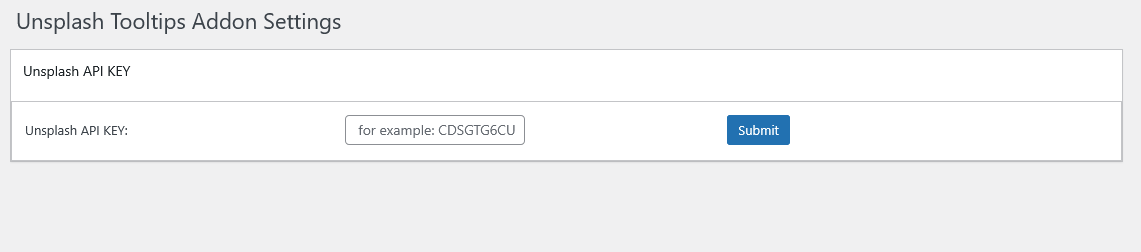
8: Vă rugăm să faceți clic pe sub-meniul „tooltips Unsplash”. Acest lucru va deschide panoul „Setări addon-uri Unsplash Tooltips”, introduceți cheia dvs. API Unsplash în caseta de introducere „Cheia API Unsplash”, panoul „Tooltips Unsplash” arată astfel:

9: Acum, pur și simplu faceți clic pe elementul de meniu tooltips pentru a crea un nou termen tooltip, în partea dreaptă a editorului de tooltips, veți găsi un nou metabox „Titlu Unsplash”, introduceți cuvântul cheie aici, de exemplu „mare frumoasă”, arată astfel:

10: După publicarea termenului tooltip, pe partea din față, când treceți cu mouse-ul peste termenul tooltip dintr-o postare WordPress, o imagine aleatorie Unsplash va fi afișată automat în partea de sus a feroneriei pop-up a tooltip-ului.

Concluzie:

Vă mulțumim pentru idea fantastică de a încorpora vizuale cu imagini Unsplash în pluginul WordPress tooltips. Înțelegem că prin integrarea imaginilor aleatorii pe baza cuvintelor cheie, tooltips WordPress pot crea o experiență mai atractivă și informativă pentru vizitatorii de pe site-urile WordPress:

  • Angajament vizual: Includerea unei imagini aleatorii de la Unsplash legate de cuvântul cheie poate face fereastra pop-up a tooltip-ului mai atrăgătoare vizual. Conținutul vizual captează adesea atenția mai bine decât textul singur, ceea ce poate îmbunătăți angajamentul utilizatorilor.

  • Relevanță contextuală: Afișarea unei imagini care este relevantă pentru cuvântul cheie poate oferi un context sau o clarificare suplimentară. De exemplu, dacă cuvântul cheie este „ocean”, afișarea unei imagini frumoase a oceanului poate ajuta utilizatorii să înțeleagă mai bine termenul și semnificația acestuia.

  • Învățare îmbunătățită: Pentru conținut educațional sau informativ, imaginile pot ajuta la înțelegere și retenție. Utilizatorii pot găsi mai ușor să-și amintească termenii atunci când sunt asociați cu vizuale relevante.

  • Conținut dinamic: Imaginile aleatorii pot face ca tooltips să pară mai dinamice și mai puțin statice. Acest lucru poate încuraja utilizatorii să interacționeze mai mult cu conținutul, deoarece s-ar putea să fie curioși ce imagine va apărea următoarea.

  • Atractivitate estetică: Un tooltip bine conceput care include imagini poate îmbunătăți aspectul general al site-ului WordPress, făcându-l să pară mai profesionist și mai rafinat.

Tagged with: , , ,

Modulul de statistici de clicuri al pluginului Enhanced WordPress Tooltip

Soluție Implementată: Avertisment de 400 Bad Request în Consola Browserului pentru Statisticile Pluginului Tooltip WordPress

Salutări utilizatorilor noștri prețioși ai Pluginului WordPress Tooltip! Sper că acest mesaj vă găsește bine și că profitați de momente valoroase alături de cei dragi. Recent, am primit o solicitare de la un webmaster care administrează un site web școlar online:

„Aceasta nu este o problemă majoră, dar este prezentă de când am instalat pluginul pentru prima dată acum câțiva ani…. Fiecare tooltip generează un avertisment în consola browserului…, … returnează un 400 (solicitare eronată)“.

Echipa noastră a pluginului Tooltip WordPress a revizuit cu atenție problema și a muncit neobosit pentru a o rezolva. Problema apare în pluginul WordPress Tooltips Pro Plus, unde modul AJAX capturează statisticile clicurilor atunci când utilizatorii trec cu mouse-ul peste tooltips. Aceste date sunt apoi trimise către backend, permițând administratorilor WordPress să monitorizeze numărul de clicuri pentru fiecare termen de tooltip în panoul de administrare:

WordPress Tooltip Term Click Statistics

Statistici Clicuri Termeni Tooltip WordPress

Această funcționalitate funcționează fără probleme atunci când administratorul tooltip-urilor activează opțiunea „Activare / Dezactivare Statistici Clicuri Termeni Tooltip” în panoul de setări globale. Cu toate acestea, dacă administratorul alege să dezactiveze această opțiune, backend-ul va înceta să primească date AJAX. Deși acest lucru nu va perturba alte funcționalități, utilizatorii ar putea întâlni un avertisment 400 în consola browserului lor.

Odată ce am primit tichetul, dezvoltatorul nostru al pluginului Tooltip WordPress a stat treaz toată noaptea pentru a rezolva această problemă pentru utilizatorul de tooltips; în final, am rezolvat această problemă și am lansat WordPress Tooltips Pro Plus 35.0.8.

Din partea utilizatorului, tot ce trebuie să faceți este să faceți upgrade la WordPress Tooltips Pro Plus 35.0.8; nu trebuie să faceți nimic altceva, totul va funcționa automat.

Concluzie:

Ne cerem scuze că nu am identificat această problemă mai devreme. Am adăugat funcția de statistici Tooltip WordPress acum mulți ani. În general, administratorii de tooltips WordPress vor activa această funcție de statistici AJAX. Funcția de statistici pe clicuri a fost adăugată Pluginului Tooltip WordPress din mai multe motive importante, oferind diferite avantaje pentru administratori:

  1. Informații despre Implicarea Utilizatorilor: Prin urmărirea numărului de ori în care tooltips sunt accesate, administratorii pot măsura interesul și implicarea utilizatorilor față de conținut specific. Acest lucru ajută la înțelegerea termenilor sau subiectelor care rezonează cel mai mult cu utilizatorii.
  2. Optimizarea Conținutului: Datele colectate permit administratorilor să identifice termenii tooltip-urilor cele mai populare. Aceste informații pot fi folosite pentru a optimiza conținutul existent sau pentru a crea noi conținuturi care se aliniază intereselor utilizatorilor, îmbunătățind astfel experiența generală a utilizatorului.
  3. Îmbunătățirea Deciziilor: Având acces la statistici detaliate, administratorii pot lua decizii informate cu privire la care tooltips să fie evidențiate sau modificate. Acest lucru poate duce la o comunicare mai eficientă a conceptelor sau termenilor cheie.
  4. Monitorizarea Performanței: Administratorii pot monitoriza eficiența tooltip-urilor în timp. Dacă anumite tooltip-uri primesc puține sau deloc clicuri, aceasta poate indica necesitatea revizuirii sau eliminării, asigurându-se că site-ul rămâne relevant și informativ.
  5. Experiență Mai Bună pentru Utilizatori: Înțelegerea care tooltip-uri sunt solicitate frecvent permite administratorilor să îmbunătățească sau să extindă conținutul tooltip-urilor în funcție de nevoile utilizatorilor, ceea ce duce la o experiență de navigare mai satisfăcătoare.
Tagged with: , ,

Cum să utilizezi șablonul de glosar al tabelului Bootstrap în pluginul WordPress Tooltips pentru a crea un glosar atractiv

Crearea de Glosare Uimitoare: Utilizarea Șablonului de Tabel Bootstrap în Tooltip-uri WordPress

Bună, dragi utilizatori de WordPress Tooltips, sper că acest mesaj vă găsește bine și că vă bucurați de un weekend minunat alături de familie. Recent, am primit o cantitate copleșitoare de feedback pozitiv din partea unui utilizator dedicat al plugin-ului nostru de tooltip-uri WordPress. Acest utilizator, un pasionat de filme, a construit cu succes un site impresionant despre filme care prezintă o vastă colecție de pelicule.

Una dintre caracteristicile remarcabile ale site-ului său este utilizarea extinsă a tooltip-urilor. Creând mii de termeni de tooltip-uri legate de diverse filme, a îmbunătățit semnificativ experiența utilizatorului. Când vizitatorii trec cu mouse-ul peste un titlu de film, apare o fereastră pop-up convenabilă care le oferă informații esențiale despre film. Această caracteristică nu doar că îmbogățește experiența de navigare, dar ajută și utilizatorii să înțeleagă rapid contextul fiecărui film fără a naviga de la pagina principală.

În plus față de tooltip-urile individuale pentru filme, utilizatorul nostru a valorificat capacitățile plugin-ului nostru pentru a dezvolta un glosar cuprinzător. Acest glosar conține un număr vast de termeni, servind ca o resursă valoroasă pentru fanii filmelor. Îi ghidează în descoperirea filmelor preferate mai eficient, transformând site-ul nu doar într-o platformă pentru vizionarea filmelor, ci și într-un hub interactiv pentru cunoștințe despre filme.

Integrarea plugin-ului nostru de tooltip-uri WordPress a transformat site-ul său într-o destinație prietenoasă pentru iubitorii de filme. Oferind acces rapid la informații și îmbunătățind experiența generală de navigare, a creat un site care se remarcă în peisajul online aglomerat al filmelor.

Suntem încântați să vedem cum instrumentul nostru a împuternicit utilizatorii să creeze conținut captivant și informativ. Această poveste de succes este o dovadă a potențialului plugin-ului nostru de tooltip-uri WordPress în îmbunătățirea funcționalității site-ului și a angajamentului utilizatorilor.

Utilizatorul a împărtășit, de asemenea, diverse stiluri de tooltip-uri și glosare pe care le-a descoperit pe internet. A exprimat dorința ca plugin-ul nostru de glosar de tooltip-uri WordPress să ofere efecte și mai vibrante și diverse. Acest feedback este neprețuit, deoarece ghidează echipa noastră de dezvoltare în îmbunătățirea caracteristicilor plugin-ului, asigurându-se că acesta îndeplinește nevoile creative ale utilizatorilor noștri.

Suntem angajați să îmbunătățim continuu plugin-ul nostru și să oferim utilizatorilor instrumentele de care au nevoie pentru a crea site-uri captivante și informative. Rămâneți la curent cu actualizările viitoare care vor introduce stiluri și efecte noi, făcând experiența dumneavoastră cu tooltip-uri și glosare și mai dinamică!

Astăzi, suntem încântați să împărtășim câteva vești interesante cu utilizatorii noștri minunați de tooltip-uri WordPress! Tocmai am lansat primele noastre stiluri inovatoare de glosar. În panoul de setări al glosarului, veți descoperi acum un nou șablon numit „Tabel Bootstrap” în secțiunea stiluri de glosar. Această nouă caracteristică este concepută pentru a îmbunătăți atractivitatea vizuală și funcționalitatea glosarelor dumneavoastră, facilitând utilizatorilor navigarea și găsirea termenilor preferați din filme.

Șablonul „Tabel Bootstrap” oferă un design elegant și modern, asigurându-se că glosarul dumneavoastră nu doar că arată grozav, dar oferă și o experiență intuitivă utilizatorului. Cu acest nou stil, puteți prezenta termenii glosarului într-un format de tabel structurat, permițând o mai bună organizare și lizibilitate.

Credem că această adăugare va îmbunătăți semnificativ modul în care fanii filmelor interacționează cu site-ul dumneavoastră, făcându-l și mai captivant și prietenos cu utilizatorii. Suntem angajați să îmbunătățim continuu plugin-ul nostru de tooltip-uri WordPress pe baza feedback-ului utilizatorilor și abia așteptăm să vedem cum implementați aceste stiluri noi în proiectele dumneavoastră! Rămâneți la curent cu mai multe actualizări și caracteristici care vin în direcția dumneavoastră!

Ghid Pas cu Pas: Crearea unui Glosar Frumos cu Tabele Bootstrap în Tooltip-uri WordPress Pro 34.8.8

1: Vă rugăm să deschideți tooltips.org, faceți clic pe elementul de meniu „descărcați tooltip-ul WordPress” pentru a descărca plugin-ul WordPress Tooltip Pro Plus, care are versiunea >= 34.8.8.

2: Conectați-vă la site-ul dumneavoastră WordPress ca administrator, încărcați plugin-ul tooltip și activați-l în panoul „plugin-uri”.

3: În tabloul de bord WordPress, faceți clic pe elementul de meniu Tooltip-uri, care arată astfel:

tooltips menu in wordpress tooltips pro plus 27.5.8

4: Acum, faceți clic pe sub-elementul de meniu „Setări Glosar”, veți deschide panoul „Setări Glosar”, care arată astfel:

5: În panoul de setări al glosarului, veți găsi acum un nou șablon numit „Tabel Bootstrap” în secțiunea Stiluri de Glosar. Această nouă caracteristică este concepută pentru a îmbunătăți atractivitatea vizuală și funcționalitatea glosarelor dumneavoastră, facilitând utilizatorilor navigarea și găsirea termenilor preferați din filme. Lucrăm din greu pentru a adăuga noi caracteristici în acest panou de glosar Tabel Bootstrap.

6: În prezent, dacă ați selectat șablonul „Tabel Bootstrap” în panoul „Stil Glosar”, puteți folosi, de asemenea, shortcode-ul [ glossary_bootstrap ] pentru a afișa un glosar în stil tabel Bootstrap în partea din față.

Note:

1: Stilul clasic al glosarului tradițional:

Puteți folosi shortcode-ul [ glossary ] pentru a afișa stilul clasic al glosarului tradițional, cu cinci șabloane disponibile: roșu, albastru, verde, negru și blond în panoul „Stil Glosar”.

De asemenea, puteți personaliza caracteristicile și aspectul stilului clasic al glosarului în panoul de setări de personalizare a glosarului.

2: Stilurile inovatoare ale glosarului:

În plus, dezvoltăm mai multe stiluri inovatoare de glosar pentru a satisface nevoile diferitelor utilizatori. Vă rugăm să rețineți că vom încerca să facem caracteristicile și aspectul panoului de setări de personalizare a glosarului compatibile cu aceste stiluri noi, dar nu toate opțiunile pot fi acceptate.

Shortcode-ul [ glossary_bootstrap ]:

În prezent, dacă ați selectat șablonul „Tabel Bootstrap” în panoul „Stil Glosar”, puteți folosi, de asemenea, shortcode-ul [ glossary_bootstrap ] pentru a afișa un glosar în stil tabel Bootstrap.

Am dezvoltat stilul clasic al glosarului tradițional timp de peste 10 ani, în timp ce stilurile inovatoare ale glosarului sunt în dezvoltare de doar o zi. În prezent, stilurile inovatoare ale glosarului nu sunt încă mature, așa că vă rugăm să le folosiți cu prudență. Suntem dispuși să adăugăm continuu noi caracteristici pe baza feedback-ului utilizatorilor.

Tagged with: , , ,
Top