
Mettez à jour vos Tooltips WordPress : Affichez des images aléatoires d’Unsplash basées sur des mots-clés
Bonjour, chers utilisateurs du plugin WordPress Tooltip, j’espère que ce message vous trouve en bonne santé et que vous passez un merveilleux week-end en famille. Nous avons reçu une demande de nouvelles fonctionnalités de la part du webmaster d’un site de dictionnaire en ligne :
Bonjour !
Je gère un site de dictionnaire en ligne et je cherche à améliorer l’expérience utilisateur en affichant une image aléatoire d’Unsplash qui se rapporte aux mots-clés. Je pense que ce serait formidable d’apporter un peu de contexte ou de clarification supplémentaire. Par exemple, si quelqu’un recherche “océan”, ce serait génial de lui montrer une magnifique image de l’océan pour donner vie au mot. Qu’en pensez-vous ?
Merci beaucoup !
Notre développeur du plugin WordPress Tooltips a examiné la demande de fonctionnalité, et nous comprenons qu’inclure une image aléatoire d’Unsplash liée au mot-clé peut rendre la fenêtre contextuelle du tooltip plus attrayante visuellement. Le contenu visuel attire souvent mieux l’attention que le texte seul, ce qui peut améliorer l’engagement des utilisateurs. Nous croyons que cette fonctionnalité sera bénéfique pour de nombreux webmasters utilisant des tooltips sur WordPress, en particulier ceux qui gèrent des dictionnaires en ligne ou des écoles en ligne.
Qu’est-ce qu’Unsplash ?
Unsplash est une plateforme en ligne populaire qui fournit une vaste bibliothèque d’images et de photographies de haute qualité et libres de droits. Elle permet aux photographes de partager leur travail et offre aux utilisateurs la possibilité de télécharger et d’utiliser ces images gratuitement, même à des fins commerciales, sans avoir besoin de donner crédit (bien que créditer le photographe soit apprécié). Unsplash est largement utilisé par les designers, les blogueurs, les marketeurs et toute personne ayant besoin de contenu visuel pour ses projets, sites web ou réseaux sociaux. La plateforme propose une large gamme de catégories et de tags, facilitant la recherche d’images adaptées aux besoins spécifiques des utilisateurs.
Qu’est-ce que les Tooltips WordPress ?
Les tooltips sont de petites fenêtres contextuelles qui fournissent des informations supplémentaires, qui peuvent inclure des vidéos, des fichiers audio, des images, des cartes Google, des codes QR, des liens Wikipedia, du texte, et plus encore. Dans WordPress, les boîtes de tooltip apparaissent lorsque les utilisateurs survolent des éléments spécifiques de vos pages. Ces éléments peuvent être des mots dans vos articles, des champs de saisie dans des formulaires de recherche, des images sur votre site, ou des widgets dans votre barre latérale, entre autres.
Notre plugin WordPress Tooltip vous permet d’ajouter des effets de tooltip à n’importe quel élément de vos articles. Il peut également afficher des tooltips sur le menu WordPress, les commentaires, les formulaires de contact, les produits WooCommerce, les forums bbPress, les activités BuddyPress, et plus encore. Avec une variété d’effets attrayants et de nombreux composants et addons incroyables—comme Bullet Screen—ce plugin améliore l’engagement des utilisateurs de manière ludique et interactive.
Guide étape par étape : Afficher des images aléatoires d’Unsplash dans les Tooltips WordPress
Veuillez télécharger le plugin WordPress Tooltip Pro Plus, version 34.9.4 ou supérieure, depuis la page des Tooltips WordPress : télécharger le plugin WordPress Tooltip.
Connectez-vous simplement à votre tableau de bord WordPress et rendez-vous dans la section Plugins. Recherchez le plugin WordPress Tooltips Pro Plus.
Supprimez l’ancienne version et téléchargez la dernière version du plugin WordPress Tooltips. Une fois téléchargé, activez-le depuis le panneau des Plugins, et vous serez prêt à profiter de toutes les nouvelles fonctionnalités et améliorations !
Dans le tableau de bord WordPress, cliquez sur l’élément de menu Tooltips, il ressemble à ceci :

menu des tooltips dans WordPress Tooltips Pro Plus 27.5.8
Ensuite, cliquez sur l’élément de sous-menu Addons, cela ouvrira le panneau “Paramètres des Addons de Tooltips”, qui ressemble à ceci :

Ensuite, faites défiler jusqu’en bas de la page “Paramètres des Addons de Tooltips” et activez les tooltips Unsplash dans l’option “activer/désactiver les tooltips Unsplash”. Après cela, veuillez rafraîchir la page.
Maintenant, dans le tableau de bord WordPress, vous verrez un nouvel élément de sous-menu appelé “tooltips Unsplash” dans le menu des tooltips WordPress, il ressemble à ceci :
Veuillez cliquer sur l’élément de sous-menu “tooltips Unsplash”. Cela ouvrira le panneau “Paramètres des Addons de Tooltips Unsplash”, entrez votre clé API Unsplash dans la case “Clé API Unsplash”, le panneau “Tooltips Unsplash” ressemble à ceci :
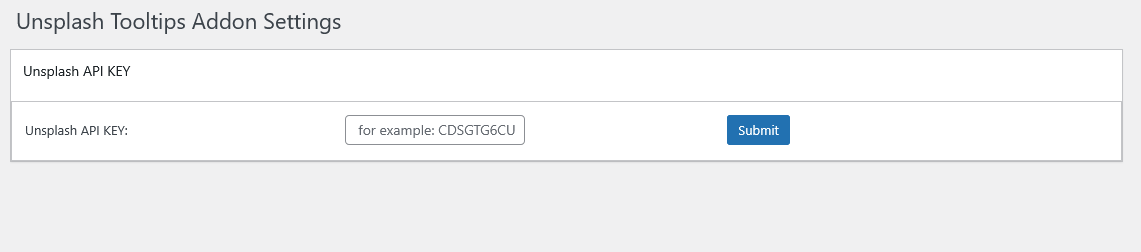
Maintenant, cliquez simplement sur l’élément de menu tooltips pour créer un nouveau terme de tooltip, dans le coin droit de l’éditeur de tooltips, vous trouverez une nouvelle boîte de métadonnées “Titre Unsplash”, entrez simplement le mot-clé ici, par exemple “jolie mer”, cela ressemble à ceci :

Après avoir publié le terme de tooltip, sur le front-end, lorsque vous survolez le terme de tooltip dans un article WordPress, une image aléatoire d’Unsplash sera automatiquement affichée en haut de la fenêtre contextuelle du tooltip.
Conclusion :
Merci pour cette idée fantastique d’incorporer des visuels avec des images d’Unsplash dans le plugin WordPress Tooltips. Nous comprenons qu’en intégrant des images aléatoires basées sur des mots-clés, les tooltips WordPress peuvent créer une expérience plus engageante et informative pour les visiteurs des sites WordPress :
Engagement Visuel : Inclure une image aléatoire d’Unsplash liée au mot-clé peut rendre la fenêtre contextuelle du tooltip plus attrayante visuellement. Le contenu visuel attire souvent mieux l’attention que le texte seul, ce qui peut améliorer l’engagement des utilisateurs.
Pertinence Contextuelle : Afficher une image qui est pertinente par rapport au mot-clé peut fournir un contexte ou une clarification supplémentaire. Par exemple, si le mot-clé est “océan”, montrer une belle image de l’océan peut aider les utilisateurs à mieux comprendre le terme et son importance.
Apprentissage Amélioré : Pour un contenu éducatif ou informatif, les images peuvent aider à la compréhension et à la rétention. Les utilisateurs peuvent trouver plus facile de se souvenir des termes lorsqu’ils sont associés à des visuels pertinents.
Contenu Dynamique : Les images aléatoires peuvent rendre les tooltips plus dynamiques et moins statiques. Cela peut encourager les utilisateurs à interagir davantage avec le contenu, car ils peuvent être curieux de savoir quelle image apparaîtra ensuite.
Attrait Esthétique : Un tooltip bien conçu qui inclut des images peut améliorer l’esthétique globale du site WordPress, le rendant plus professionnel et soigné.





Leave a Reply