Activación de Tooltips de WordPress: De Hover a Clic en Su Sitio de WordPress
Hola, estimados usuarios de WordPress Tooltip! Confío en que esta nota les llegue de buen ánimo y que estén disfrutando momentos agradables con sus seres queridos. Recibimos un ticket de un increíble usuario de WordPress Tooltip, en el que dijo:
“Tengo Tooltips Pro. En lugar de ver el popup al pasar el ratón, me gustaría que apareciera solo al hacer clic en la palabra clave.”
Creemos que más usuarios del plugin de tooltips de WordPress tienen preguntas similares, así que nos gustaría redactar un documento detallado para los usuarios públicamente aquí.
Habilitar Activación por Clic en el Plugin de Tooltips de WordPress: Una Guía Paso a Paso
1: Por favor, inicie sesión en su WordPress como administrador. En el panel de control de WordPress, navegue hasta el elemento del menú “Tooltips”. Luego, haga clic en el submenú “Estilo de Tooltips”, esto abrirá el panel de “Configuración de Estilo de Tooltips”, que se ve así:
Estilo de Tooltips de WordPress ‹ Plugin de Tooltips de WordPress
2: Como puede ver en la captura de pantalla, en el panel de ‘Configuración de Personalización de la Caja de Tooltip’, encontrará la configuración ‘El tooltip se muestra cuando’. Por defecto, está configurado en ‘Paso del ratón’. Seleccione ‘Clic’ en el menú desplegable y luego haga clic en el botón azul ‘Guardar Cambios’.
3: En la interfaz del front-end, la ventana de tooltip de WordPress solo aparecerá cuando los usuarios hagan clic en el término asociado con el tooltip. Esto asegura que los usuarios puedan acceder a información adicional sin desordenar la interfaz hasta que expresen interés haciendo clic. 🙂
Gracias por el ticket y disculpen la demora en la respuesta, nuestro desarrollador de tooltips de WordPress ha agregado un plugin de FAQ PRO de WordPress en su cuenta, es un potente plugin de FAQ de WordPress, fácil de usar, seleccione bonitos templates de FAQ de plantillas pre-diseñadas, estilo de FAQ personalizado en el backend a través de unos pocos clics, soporte para usar OpenAI ChatGPT para generar contenido de alta calidad para F.A.Q de WordPress y publicaciones de WordPress automáticamente, soporte para FAQ de productos de WooCommerce, FAQ Responsivas, Múltiples Plantillas de FAQ, FAQs agrupadas por categoría, número especificado de elementos de FAQ para cada FAQ… y más y más, puede encontrar cómo usarlo en:
Gracias, que tenga un día bendecido con su familia.
Overschakelen naar Klik-Activatie van WordPress Tooltips: Van Hover naar Klik op uw WordPress-site
Hallo, gewaardeerde gebruikers van WordPress Tooltip! Ik hoop dat deze boodschap u in goede gezondheid bereikt en dat u fijne momenten met uw dierbaren heeft. We hebben een ticket ontvangen van een geweldige WordPress Tooltip-gebruiker, waarin hij zei:
Ik heb Tooltips Pro. In plaats van de popup te zien bij hover, zou ik willen dat deze alleen verschijnt wanneer ik op het sleutelwoord klik.
We geloven dat meer gebruikers van de WordPress Tooltip-plugin soortgelijke vragen hebben, dus we willen hier een gedetailleerd document voor de gebruikers openbaar schrijven.
Klik-Activatie inschakelen in de WordPress Tooltips Plugin: Een Stapsgewijze Handleiding
1: Log alstublieft in op uw WordPress als admin. Navigeer in het WordPress-dashboard naar het menu-item “Tooltips”. Klik vervolgens op het submenu-item “Tooltips Stijl”, dit opent het paneel “Tooltips Stijl Instellingen”, dat er als volgt uitziet:
2: Zoals u op de screenshot kunt zien, vindt u in het paneel ‘Tooltip Box Aanpassingsinstellingen’ de instelling ‘Tooltip toont wanneer’. Standaard is dit ingesteld op ‘Muis Hover’. Selecteer ‘Klik’ uit het dropdown-menu en klik vervolgens op de blauwe knop ‘Wijzigingen Opslaan’.
3: In de front-end interface verschijnt het WordPress tooltip venster alleen wanneer gebruikers op de term klikken die aan de tooltip is gekoppeld. Dit zorgt ervoor dat gebruikers toegang hebben tot aanvullende informatie zonder de interface te rommelen totdat ze interesse tonen door te klikken. 🙂
Bedankt voor het ticket en excuses voor de vertraging in de reactie. Onze WordPress Tooltip-ontwikkelaar heeft een WordPress FAQ PRO-plugin aan uw account toegevoegd. Het is een krachtige WordPress FAQ-plugin, eenvoudig te gebruiken, selecteer mooie FAQ-sjablonen uit vooraf ontworpen sjablonen, pas de FAQ-stijl in de backend aan met een paar klikken, ondersteunt het gebruik van OpenAI ChatGPT om automatisch hoogwaardige inhoud voor WordPress F.A.Q en WordPress-berichten te genereren, ondersteunt WooCommerce Product FAQ, responsieve FAQ, meerdere FAQ-sjablonen, FAQs gegroepeerd per categorie, een bepaald aantal FAQ-items voor elke FAQ… en nog veel meer. U kunt vinden hoe u het kunt gebruiken op:
Bedankt, ik wens u een gezegende dag met uw familie.
Wechsel der Aktivierung von WordPress-Tooltips: Von Hover zu Klick auf Ihrer WordPress-Website
Hallo, geschätzte Nutzer von WordPress Tooltip! Ich hoffe, diese Nachricht erreicht Sie wohlbehalten und dass Sie schöne Momente mit Ihren Liebsten verbringen. Wir haben ein Ticket von einem großartigen WordPress-Tooltip-Nutzer erhalten, in dem er sagte:
„Ich habe Tooltips Pro. Statt das Popup beim Hover zu sehen, möchte ich, dass es nur beim Klicken auf das Schlüsselwort erscheint.“
Wir glauben, dass viele Nutzer des WordPress-Tooltip-Plugins ähnliche Fragen haben, und möchten daher hier ein detailliertes Dokument für die Nutzer öffentlich verfassen.
Aktivierung von Klick-Tooltips im WordPress-Plugin: Eine Schritt-für-Schritt-Anleitung
1: Bitte melden Sie sich als Administrator bei WordPress an. Navigieren Sie im WordPress-Dashboard zum Menüpunkt „Tooltips“. Klicken Sie dann auf den Unterpunkt „Tooltip-Stil“, um das Panel „Tooltip-Stil-Einstellungen“ zu öffnen. Es sieht so aus:
WordPress Tooltip-Stil ‹ WordPress Tooltip-Plugin
2: Wie Sie im Screenshot sehen können, finden Sie im Panel „Tooltip-Box-Anpassungseinstellungen“ die Einstellung „Tooltip zeigt, wenn“. Standardmäßig ist dies auf „Maus-Hover“ eingestellt. Bitte wählen Sie „Klick“ aus dem Dropdown-Menü aus und klicken Sie dann auf die blaue Schaltfläche „Änderungen speichern“.
3: Im Front-End wird das WordPress-Tooltip-Fenster nur angezeigt, wenn die Nutzer auf den mit dem Tooltip verbundenen Begriff klicken. Dadurch wird sichergestellt, dass die Nutzer zusätzliche Informationen abrufen können, ohne die Benutzeroberfläche zu überladen, bis sie durch Klicken ihr Interesse bekunden. 🙂
Vielen Dank für das Ticket und entschuldigen Sie die Verzögerung bei der Antwort. Unser WordPress-Tooltip-Entwickler hat ein WordPress FAQ PRO-Plugin in Ihrem Konto hinzugefügt. Es ist ein leistungsstarkes WordPress-FAQ-Plugin, das einfach zu bedienen ist. Wählen Sie hübsche FAQ-Vorlagen aus vordesignten Vorlagen, passen Sie den FAQ-Stil im Backend mit wenigen Klicks an, unterstützen Sie die Nutzung von OpenAI ChatGPT zur automatischen Erstellung hochwertiger Inhalte für WordPress F.A.Q und WordPress-Beiträge, unterstützen Sie WooCommerce-Produkt-FAQs, responsive FAQs, mehrere FAQ-Vorlagen, FAQs, die nach Kategorien gruppiert sind, eine bestimmte Anzahl von FAQ-Elementen für jede FAQ… und vieles mehr. Sie können herausfinden, wie Sie es verwenden können unter:
Upgrade Your WordPress Tooltips: Show Random Images from Unsplash Based on Keywords
Hi, Dear WordPress Tooltip plugin users, I hope this message finds that you are doing well and enjoying wonderful weekend with your family. We received a request for new features from the webmaster of an online dictionary website:
Hi there!
I run an online dictionary site, and I’m looking to enhance the user experience by displaying a random image from Unsplash that relates to the keywords. I think it would be great to give a little extra context or clarification. For instance, if someone searches for “ocean,” it would be awesome to show them a stunning ocean image to help bring the word to life. What do you think?
Thanks so much!
Our WordPress tooltips plugin developer reviewed the feature request, and we understand that including a random image from Unsplash related to the keyword can make the tooltip pop-up more visually appealing. Visual content often captures attention better than text alone, which can enhance user engagement. We believe this feature will be beneficial for many WordPress tooltip webmasters, especially those running online dictionaries or online schools. 🙂
What is Unsplash?
Unsplash is a popular online platform that provides a vast library of high-quality, royalty-free images and photographs. It allows photographers to share their work and offers users the ability to download and use these images for free, even for commercial purposes, without needing to give credit (though crediting the photographer is appreciated). Unsplash is widely used by designers, bloggers, marketers, and anyone in need of visual content for their projects, websites, or social media. The platform features a wide range of categories and tags, making it easy for users to find images that suit their specific needs.
What are WordPress Tooltips?
Tooltips are small pop-up boxes that provide additional information, which can include videos, audio files, images, Google Maps, QR codes, Wikipedia links, text, and more. In WordPress, tooltip boxes appear when users hover over specific elements on your pages. These elements can be words in your posts, input fields in search forms, images on your site, or widgets in your sidebar, among others.
Our WordPress tooltip plugin allows you to add tooltip effects to any element within your posts. It can also display tooltips on the WordPress menu, comments, contact forms, WooCommerce products, bbPress forums, BuddyPress activities, and more. With a variety of attractive effects and numerous amazing components and addons—such as Bullets Screen—this plugin enhances user engagement in a fun and interactive way.
Step-by-Step Guide: Displaying Random Unsplash Images in WordPress Tooltips
1: Please download the WordPress Tooltip Pro Plus plugin, version 34.9.4 or higher, from the WordPress Tooltips page at: download wordpress tooltip
2: Simply log in to your WordPress dashboard and head over to the Plugins section. Look for the WordPress Tooltips Pro Plus plugin.
3: Remove the old version and upload the latest version of the WordPress Tooltips plugin. Once uploaded, activate it from the Plugins panel, and you’ll be ready to enjoy all the new features and improvements!
4: In the wordpress dashboard, click on the Tooltips menu item, it looks like this:
5: Next, click on the Addons sub-menu item, this will open the “Tooltips Addons Settings” panel, which looks like this:
6: Then, scroll to the bottom of the “Tooltips Addons Settings” page and enable unsplash tooltips in the “enable/disable unsplash tooltips” option. After that, please refresh the page
7: Now, in the wordpress dashboard, you will see a new sub menu item called “unsplash tooltips” in the wordpress tooltips menu, it looks like this:
wordpress tooltips menu
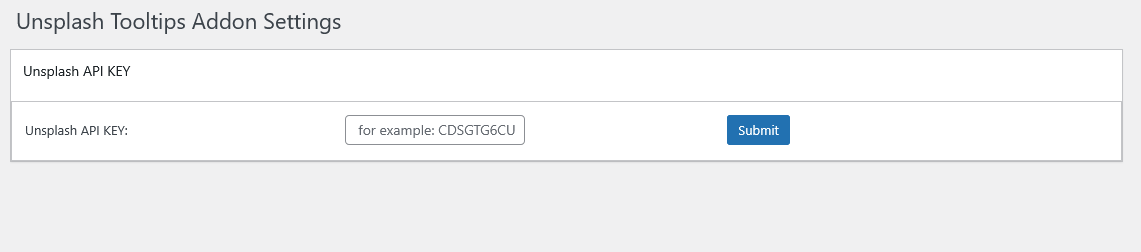
8: Please click on the “unsplash tooltips” sub menu item, This will open “Unsplash Tooltips Addon Settings” panel, enter your Unsplash API Key in the “Unsplash API Key” input box, the “Unsplash Tooltips ” panel looks like this:
9: Now, simply click the tooltips menu item to create a new tooltip term, in the right hand of the tooltips editor, you will find a new metabox “Unsplash Title”, just enter the keyword in here, for example “pretty sea”, it looks like this:
unsplash tooltips keyword metabox in wordpress tooltips
10: After publishing the tooltip term, on the front-end, when you hover your mouse over the tooltip term in a WordPress post, a random Unsplash image will automatically be displayed at the top of the tooltip pop-up window. 🙂
Conclusion:
Thank you for the fantastic idea of incorporating visuals with Unsplash images in the WordPress tooltips plugin. We understand that by integrating random images based on keywords, WordPress tooltips can create a more engaging and informative experience for visitors on WordPress sites:
Visual Engagement: Including a random image from Unsplash related to the keyword can make the tooltip pop-up more visually appealing. Visual content often captures attention better than text alone, which can enhance user engagement.
Contextual Relevance: Displaying an image that is relevant to the keyword can provide additional context or clarification. For example, if the keyword is “ocean,” showing a beautiful ocean image can help users better understand the term and its significance.
Enhanced Learning: For educational or informative content, images can aid in comprehension and retention. Users may find it easier to remember terms when they are associated with relevant visuals.
Dynamic Content: Random images can make the tooltips feel more dynamic and less static. This can encourage users to interact more with the content, as they may be curious about what image will appear next.
Aesthetic Appeal: A well-designed tooltip that includes images can improve the overall aesthetic of the wordpress website, making it look more professional and polished.
Upgrade Your WordPress Tooltips: Zeigen Sie Zufallsbilder von Unsplash basierend auf Schlüsselwörtern
Hallo, liebe Benutzer des WordPress Tooltip Plugins, ich hoffe, diese Nachricht erreicht Sie wohl und Sie genießen ein wunderbares Wochenende mit Ihrer Familie. Wir haben eine Anfrage nach neuen Funktionen von dem Webmaster einer Online-Wörterbuch-Website erhalten:
Hallo!
Ich betreibe eine Online-Wörterbuchseite und möchte das Benutzererlebnis verbessern, indem ich ein zufälliges Bild von Unsplash anzeige, das mit den Schlüsselwörtern in Verbindung steht. Ich denke, es wäre großartig, ein wenig zusätzlichen Kontext oder Klarstellung zu geben. Wenn jemand nach „Ozean“ sucht, wäre es fantastisch, ihnen ein atemberaubendes Ozeanbild zu zeigen, um das Wort zum Leben zu erwecken. Was denken Sie?
Vielen Dank!
Unser Entwickler des WordPress Tooltip-Plugins hat die Funktionsanfrage überprüft, und wir verstehen, dass die Einbeziehung eines zufälligen Bildes von Unsplash, das mit dem Schlüsselwort verbunden ist, das Tooltip-Popup visuell ansprechender machen kann. Visuelle Inhalte ziehen oft mehr Aufmerksamkeit auf sich als nur Text, was das Benutzerengagement erhöhen kann. Wir glauben, dass diese Funktion für viele WordPress-Tooltip-Webmaster von Vorteil sein wird, insbesondere für diejenigen, die Online-Wörterbücher oder Online-Schulen betreiben.
Was ist Unsplash?
Unsplash ist eine beliebte Online-Plattform, die eine umfangreiche Bibliothek von hochwertigen, lizenzfreien Bildern und Fotografien bietet. Es ermöglicht Fotografen, ihre Arbeiten zu teilen, und bietet Nutzern die Möglichkeit, diese Bilder kostenlos herunterzuladen und zu verwenden, sogar für kommerzielle Zwecke, ohne dass eine Nennung erforderlich ist (obwohl eine Nennung des Fotografen geschätzt wird). Unsplash wird häufig von Designern, Bloggern, Vermarktern und allen genutzt, die visuelle Inhalte für ihre Projekte, Websites oder sozialen Medien benötigen. Die Plattform bietet eine Vielzahl von Kategorien und Tags, die es Nutzern erleichtern, Bilder zu finden, die ihren spezifischen Bedürfnissen entsprechen.
Was sind WordPress Tooltips?
Tooltips sind kleine Popup-Fenster, die zusätzliche Informationen bereitstellen, die Videos, Audiodateien, Bilder, Google Maps, QR-Codes, Wikipedia-Links, Text und mehr enthalten können. In WordPress erscheinen Tooltip-Boxen, wenn Benutzer über bestimmte Elemente auf Ihren Seiten fahren. Diese Elemente können Wörter in Ihren Beiträgen, Eingabefelder in Suchformularen, Bilder auf Ihrer Website oder Widgets in Ihrer Seitenleiste sein, unter anderem.
Unser WordPress Tooltip-Plugin ermöglicht es Ihnen, Tooltip-Effekte zu jedem Element innerhalb Ihrer Beiträge hinzuzufügen. Es kann auch Tooltips im WordPress-Menü, in Kommentaren, Kontaktformularen, WooCommerce-Produkten, bbPress-Foren, BuddyPress-Aktivitäten und mehr anzeigen. Mit einer Vielzahl von attraktiven Effekten und zahlreichen erstaunlichen Komponenten und Addons – wie dem Bullets Screen – verbessert dieses Plugin das Benutzerengagement auf unterhaltsame und interaktive Weise.
Schritt-für-Schritt-Anleitung: Zufällige Unsplash-Bilder in WordPress-Tooltips anzeigen
Bitte laden Sie das WordPress Tooltip Pro Plus-Plugin, Version 34.9.4 oder höher, von der WordPress Tooltips-Seite herunter: WordPress Tooltip herunterladen.
Melden Sie sich einfach in Ihrem WordPress Dashboard an und gehen Sie zum Abschnitt Plugins. Suchen Sie nach dem WordPress Tooltips Pro Plus-Plugin.
Entfernen Sie die alte Version und laden Sie die neueste Version des WordPress Tooltips-Plugins hoch. Nach dem Hochladen aktivieren Sie es im Plugin-Panel, und Sie sind bereit, alle neuen Funktionen und Verbesserungen zu genießen!
Klicken Sie im WordPress-Dashboard auf das Menü Tooltips, es sieht so aus:
Klicken Sie dann auf den Untermenüpunkt Addons, dies öffnet das Panel „Tooltips Addons Settings“, das so aussieht:
Scrollen Sie dann zum Ende der Seite „Tooltips Addons Settings“ und aktivieren Sie die Unsplash-Tooltips in der Option „Unsplash-Tooltips aktivieren/deaktivieren“. Danach bitte die Seite aktualisieren.
Jetzt sehen Sie im WordPress-Dashboard einen neuen Untermenüpunkt namens „Unsplash-Tooltips“ im WordPress Tooltips-Menü, es sieht so aus:
Klicken Sie bitte auf den Untermenüpunkt „Unsplash-Tooltips“. Dies öffnet das Panel „Unsplash Tooltips Addon Settings“, geben Sie Ihren Unsplash API-Schlüssel in das Eingabefeld „Unsplash API Key“ ein. Das Panel „Unsplash Tooltips“ sieht so aus:
Klicken Sie nun einfach auf das Tooltip-Menüelement, um einen neuen Tooltip-Begriff zu erstellen. Auf der rechten Seite des Tooltip-Editors finden Sie ein neues Metabox „Unsplash Title“. Geben Sie hier das Schlüsselwort ein, zum Beispiel „schöner Ozean“, es sieht so aus:
Nach der Veröffentlichung des Tooltip-Begriffs wird auf der Vorderseite, wenn Sie mit der Maus über den Tooltip-Begriff in einem WordPress-Beitrag fahren, automatisch ein zufälliges Unsplash-Bild oben im Tooltip-Popup-Fenster angezeigt.
Fazit:
Vielen Dank für die großartige Idee, visuelle Inhalte mit Unsplash-Bildern im WordPress Tooltip-Plugin zu integrieren. Wir verstehen, dass durch die Integration zufälliger Bilder basierend auf Schlüsselwörtern die WordPress-Tooltips ein ansprechenderes und informatives Erlebnis für Besucher auf WordPress-Websites schaffen können:
Visuelles Engagement: Die Einbeziehung eines zufälligen Bildes von Unsplash, das mit dem Schlüsselwort verbunden ist, kann das Tooltip-Popup visuell ansprechender machen. Visuelle Inhalte ziehen oft mehr Aufmerksamkeit auf sich als nur Text, was das Benutzerengagement erhöhen kann.
Kontextuelle Relevanz: Die Anzeige eines Bildes, das für das Schlüsselwort relevant ist, kann zusätzlichen Kontext oder Klarstellung bieten. Zum Beispiel, wenn das Schlüsselwort „Ozean“ ist, kann die Anzeige eines schönen Ozeanbildes den Benutzern helfen, den Begriff und seine Bedeutung besser zu verstehen.
Erhöhtes Lernen: Für Bildungs- oder Informationsinhalte können Bilder das Verständnis und die Behaltensleistung unterstützen. Benutzer finden es möglicherweise einfacher, sich Begriffe zu merken, wenn sie mit relevanten visuellen Inhalten verbunden sind.
Dynamische Inhalte: Zufällige Bilder können die Tooltips dynamischer und weniger statisch erscheinen lassen. Dies kann die Benutzer ermutigen, mehr mit dem Inhalt zu interagieren, da sie neugierig sein könnten, welches Bild als Nächstes erscheint.
Ästhetische Anziehungskraft: Ein gut gestalteter Tooltip, der Bilder enthält, kann die allgemeine Ästhetik der WordPress-Website verbessern und sie professioneller und polierter erscheinen lassen.
Mettez à jour vos Tooltips WordPress : Affichez des images aléatoires d’Unsplash basées sur des mots-clés
Bonjour, chers utilisateurs du plugin WordPress Tooltip, j’espère que ce message vous trouve en bonne santé et que vous passez un merveilleux week-end en famille. Nous avons reçu une demande de nouvelles fonctionnalités de la part du webmaster d’un site de dictionnaire en ligne :
Bonjour !
Je gère un site de dictionnaire en ligne et je cherche à améliorer l’expérience utilisateur en affichant une image aléatoire d’Unsplash qui se rapporte aux mots-clés. Je pense que ce serait formidable d’apporter un peu de contexte ou de clarification supplémentaire. Par exemple, si quelqu’un recherche “océan”, ce serait génial de lui montrer une magnifique image de l’océan pour donner vie au mot. Qu’en pensez-vous ?
Merci beaucoup !
Notre développeur du plugin WordPress Tooltips a examiné la demande de fonctionnalité, et nous comprenons qu’inclure une image aléatoire d’Unsplash liée au mot-clé peut rendre la fenêtre contextuelle du tooltip plus attrayante visuellement. Le contenu visuel attire souvent mieux l’attention que le texte seul, ce qui peut améliorer l’engagement des utilisateurs. Nous croyons que cette fonctionnalité sera bénéfique pour de nombreux webmasters utilisant des tooltips sur WordPress, en particulier ceux qui gèrent des dictionnaires en ligne ou des écoles en ligne.
Qu’est-ce qu’Unsplash ?
Unsplash est une plateforme en ligne populaire qui fournit une vaste bibliothèque d’images et de photographies de haute qualité et libres de droits. Elle permet aux photographes de partager leur travail et offre aux utilisateurs la possibilité de télécharger et d’utiliser ces images gratuitement, même à des fins commerciales, sans avoir besoin de donner crédit (bien que créditer le photographe soit apprécié). Unsplash est largement utilisé par les designers, les blogueurs, les marketeurs et toute personne ayant besoin de contenu visuel pour ses projets, sites web ou réseaux sociaux. La plateforme propose une large gamme de catégories et de tags, facilitant la recherche d’images adaptées aux besoins spécifiques des utilisateurs.
Qu’est-ce que les Tooltips WordPress ?
Les tooltips sont de petites fenêtres contextuelles qui fournissent des informations supplémentaires, qui peuvent inclure des vidéos, des fichiers audio, des images, des cartes Google, des codes QR, des liens Wikipedia, du texte, et plus encore. Dans WordPress, les boîtes de tooltip apparaissent lorsque les utilisateurs survolent des éléments spécifiques de vos pages. Ces éléments peuvent être des mots dans vos articles, des champs de saisie dans des formulaires de recherche, des images sur votre site, ou des widgets dans votre barre latérale, entre autres.
Notre plugin WordPress Tooltip vous permet d’ajouter des effets de tooltip à n’importe quel élément de vos articles. Il peut également afficher des tooltips sur le menu WordPress, les commentaires, les formulaires de contact, les produits WooCommerce, les forums bbPress, les activités BuddyPress, et plus encore. Avec une variété d’effets attrayants et de nombreux composants et addons incroyables—comme Bullet Screen—ce plugin améliore l’engagement des utilisateurs de manière ludique et interactive.
Guide étape par étape : Afficher des images aléatoires d’Unsplash dans les Tooltips WordPress
Veuillez télécharger le plugin WordPress Tooltip Pro Plus, version 34.9.4 ou supérieure, depuis la page des Tooltips WordPress : télécharger le plugin WordPress Tooltip.
Connectez-vous simplement à votre tableau de bord WordPress et rendez-vous dans la section Plugins. Recherchez le plugin WordPress Tooltips Pro Plus.
Supprimez l’ancienne version et téléchargez la dernière version du plugin WordPress Tooltips. Une fois téléchargé, activez-le depuis le panneau des Plugins, et vous serez prêt à profiter de toutes les nouvelles fonctionnalités et améliorations !
Dans le tableau de bord WordPress, cliquez sur l’élément de menu Tooltips, il ressemble à ceci :
menu des tooltips dans WordPress Tooltips Pro Plus 27.5.8
Ensuite, cliquez sur l’élément de sous-menu Addons, cela ouvrira le panneau “Paramètres des Addons de Tooltips”, qui ressemble à ceci :
Ensuite, faites défiler jusqu’en bas de la page “Paramètres des Addons de Tooltips” et activez les tooltips Unsplash dans l’option “activer/désactiver les tooltips Unsplash”. Après cela, veuillez rafraîchir la page.
Maintenant, dans le tableau de bord WordPress, vous verrez un nouvel élément de sous-menu appelé “tooltips Unsplash” dans le menu des tooltips WordPress, il ressemble à ceci :
Veuillez cliquer sur l’élément de sous-menu “tooltips Unsplash”. Cela ouvrira le panneau “Paramètres des Addons de Tooltips Unsplash”, entrez votre clé API Unsplash dans la case “Clé API Unsplash”, le panneau “Tooltips Unsplash” ressemble à ceci :
Maintenant, cliquez simplement sur l’élément de menu tooltips pour créer un nouveau terme de tooltip, dans le coin droit de l’éditeur de tooltips, vous trouverez une nouvelle boîte de métadonnées “Titre Unsplash”, entrez simplement le mot-clé ici, par exemple “jolie mer”, cela ressemble à ceci :
Après avoir publié le terme de tooltip, sur le front-end, lorsque vous survolez le terme de tooltip dans un article WordPress, une image aléatoire d’Unsplash sera automatiquement affichée en haut de la fenêtre contextuelle du tooltip.
Conclusion :
Merci pour cette idée fantastique d’incorporer des visuels avec des images d’Unsplash dans le plugin WordPress Tooltips. Nous comprenons qu’en intégrant des images aléatoires basées sur des mots-clés, les tooltips WordPress peuvent créer une expérience plus engageante et informative pour les visiteurs des sites WordPress :
Engagement Visuel : Inclure une image aléatoire d’Unsplash liée au mot-clé peut rendre la fenêtre contextuelle du tooltip plus attrayante visuellement. Le contenu visuel attire souvent mieux l’attention que le texte seul, ce qui peut améliorer l’engagement des utilisateurs.
Pertinence Contextuelle : Afficher une image qui est pertinente par rapport au mot-clé peut fournir un contexte ou une clarification supplémentaire. Par exemple, si le mot-clé est “océan”, montrer une belle image de l’océan peut aider les utilisateurs à mieux comprendre le terme et son importance.
Apprentissage Amélioré : Pour un contenu éducatif ou informatif, les images peuvent aider à la compréhension et à la rétention. Les utilisateurs peuvent trouver plus facile de se souvenir des termes lorsqu’ils sont associés à des visuels pertinents.
Contenu Dynamique : Les images aléatoires peuvent rendre les tooltips plus dynamiques et moins statiques. Cela peut encourager les utilisateurs à interagir davantage avec le contenu, car ils peuvent être curieux de savoir quelle image apparaîtra ensuite.
Attrait Esthétique : Un tooltip bien conçu qui inclut des images peut améliorer l’esthétique globale du site WordPress, le rendant plus professionnel et soigné.
Aggiorna i tuoi Tooltip di WordPress: Mostra Immagini Casuali da Unsplash Basate su Parole Chiave
Ciao, cari utenti del plugin WordPress Tooltip, spero che questo messaggio vi trovi bene e che stiate trascorrendo un meraviglioso fine settimana con la vostra famiglia. Abbiamo ricevuto una richiesta per nuove funzionalità da parte del webmaster di un sito di dizionario online:
Ciao!
Gestisco un sito di dizionario online e sto cercando di migliorare l’esperienza utente mostrando un’immagine casuale da Unsplash che si riferisce alle parole chiave. Penso che sarebbe fantastico dare un po’ di contesto o chiarimento in più. Ad esempio, se qualcuno cerca “oceano”, sarebbe fantastico mostrargli un’immagine mozzafiato dell’oceano per aiutare a dare vita alla parola. Cosa ne pensate?
Grazie mille!
Il nostro sviluppatore del plugin WordPress Tooltip ha esaminato la richiesta di funzionalità e comprendiamo che includere un’immagine casuale da Unsplash relativa alla parola chiave può rendere il popup del tooltip più attraente visivamente. I contenuti visivi spesso catturano meglio l’attenzione rispetto al solo testo, il che può migliorare il coinvolgimento degli utenti. Crediamo che questa funzionalità sarà utile per molti webmaster di tooltip di WordPress, specialmente quelli che gestiscono dizionari online o scuole online.
Cos’è Unsplash?
Unsplash è una popolare piattaforma online che offre una vasta libreria di immagini e fotografie di alta qualità, royalty-free. Consente ai fotografi di condividere il proprio lavoro e offre agli utenti la possibilità di scaricare e utilizzare queste immagini gratuitamente, anche per scopi commerciali, senza bisogno di attribuire (anche se è apprezzato dare credito al fotografo). Unsplash è ampiamente utilizzato da designer, blogger, marketer e chiunque abbia bisogno di contenuti visivi per i propri progetti, siti web o social media. La piattaforma presenta una vasta gamma di categorie e tag, rendendo facile per gli utenti trovare immagini che soddisfano le loro esigenze specifiche.
Cosa sono i Tooltip di WordPress?
I tooltip sono piccole caselle popup che forniscono informazioni aggiuntive, che possono includere video, file audio, immagini, mappe di Google, codici QR, link a Wikipedia, testo e altro. In WordPress, le caselle tooltip appaiono quando gli utenti passano il mouse su elementi specifici delle vostre pagine. Questi elementi possono essere parole nei vostri post, campi di input nei moduli di ricerca, immagini sul vostro sito o widget nella vostra barra laterale, tra gli altri.
Il nostro plugin WordPress tooltip consente di aggiungere effetti tooltip a qualsiasi elemento all’interno dei vostri post. Può anche visualizzare tooltip nel menu di WordPress, nei commenti, nei moduli di contatto, nei prodotti WooCommerce, nei forum bbPress, nelle attività BuddyPress e altro ancora. Con una varietà di effetti attraenti e numerosi componenti e addon straordinari—come Bullets Screen—questo plugin migliora il coinvolgimento degli utenti in modo divertente e interattivo.
Guida Passo-Passo: Visualizzare Immagini Casuali di Unsplash nei Tooltip di WordPress
Scarica il plugin WordPress Tooltip Pro Plus, versione 34.9.4 o superiore, dalla pagina WordPress Tooltips: scarica wordpress tooltip.
Accedi al tuo dashboard di WordPress e vai alla sezione Plugin. Cerca il plugin WordPress Tooltips Pro Plus.
Rimuovi la vecchia versione e carica l’ultima versione del plugin WordPress Tooltips. Una volta caricato, attivalo dal pannello Plugin e sarai pronto a godere di tutte le nuove funzionalità e miglioramenti!
Nel dashboard di WordPress, fai clic sull’elemento di menu Tooltip, che appare così:
menu tooltip in wordpress tooltips pro plus 27.5.8
Successivamente, fai clic sull’elemento di sottomenu Addons, questo aprirà il pannello “Impostazioni Addons Tooltip”, che appare così:
Scorri fino in fondo alla pagina “Impostazioni Addons Tooltip” e abilita i tooltip di Unsplash nell’opzione “abilita/disabilita tooltip Unsplash”. Dopo di che, aggiorna la pagina.
Ora, nel dashboard di WordPress, vedrai un nuovo elemento di sottomenu chiamato “tooltip Unsplash” nel menu dei tooltip di WordPress, che appare così:
Fai clic sull’elemento di sottomenu “tooltip Unsplash”. Questo aprirà il pannello “Impostazioni Addon Tooltip Unsplash”, inserisci la tua Chiave API Unsplash nella casella di input “Chiave API Unsplash”, il pannello “Tooltip Unsplash” appare così:
Ora, fai semplicemente clic sull’elemento di menu tooltip per creare un nuovo termine tooltip, nella parte destra dell’editor tooltip, troverai una nuova casella metabox “Titolo Unsplash”, basta inserire la parola chiave qui, ad esempio “mare carino”, appare così:
Dopo aver pubblicato il termine tooltip, sul front-end, quando passi il mouse sopra il termine tooltip in un post di WordPress, un’immagine casuale di Unsplash verrà automaticamente visualizzata nella parte superiore della finestra popup del tooltip.
Conclusione:
Grazie per l’idea fantastica di incorporare contenuti visivi con immagini di Unsplash nel plugin tooltip di WordPress. Comprendiamo che integrando immagini casuali basate su parole chiave, i tooltip di WordPress possono creare un’esperienza più coinvolgente e informativa per i visitatori sui siti WordPress:
Coinvolgimento Visivo: Includere un’immagine casuale da Unsplash relativa alla parola chiave può rendere il popup del tooltip più attraente visivamente. I contenuti visivi spesso catturano meglio l’attenzione rispetto al solo testo, il che può migliorare il coinvolgimento degli utenti.
Rilevanza Contestuale: Visualizzare un’immagine pertinente alla parola chiave può fornire ulteriore contesto o chiarimento. Ad esempio, se la parola chiave è “oceano”, mostrare un’immagine bellissima dell’oceano può aiutare gli utenti a comprendere meglio il termine e la sua importanza.
Apprendimento Migliorato: Per contenuti educativi o informativi, le immagini possono aiutare nella comprensione e nella memorizzazione. Gli utenti possono trovare più facile ricordare i termini quando sono associati a contenuti visivi pertinenti.
Contenuti Dinamici: Le immagini casuali possono rendere i tooltip più dinamici e meno statici. Questo può incoraggiare gli utenti a interagire di più con i contenuti, poiché potrebbero essere curiosi di sapere quale immagine apparirà dopo.
Appello Estetico: Un tooltip ben progettato che include immagini può migliorare l’estetica complessiva del sito WordPress, rendendolo più professionale e rifinito.
Atualize Seus Tooltips do WordPress: Exiba Imagens Aleatórias do Unsplash com Base em Palavras-Chave
Olá, queridos usuários do plugin WordPress Tooltip! Espero que esta mensagem os encontre bem e desfrutando de um maravilhoso fim de semana com suas famílias. Recebemos um pedido de novos recursos do webmaster de um site de dicionário online:
Olá!
Eu administro um site de dicionário online e estou procurando aprimorar a experiência do usuário exibindo uma imagem aleatória do Unsplash que se relacione com as palavras-chave. Acho que seria ótimo dar um pouco de contexto ou esclarecimento extra. Por exemplo, se alguém pesquisar por “oceano”, seria incrível mostrar uma deslumbrante imagem do oceano para ajudar a dar vida à palavra. O que você acha?
Muito obrigado!
Nosso desenvolvedor do plugin WordPress Tooltips revisou o pedido de recurso e entendemos que incluir uma imagem aleatória do Unsplash relacionada à palavra-chave pode tornar a janela pop-up do tooltip mais visualmente atraente. O conteúdo visual geralmente captura a atenção melhor do que apenas texto, o que pode aumentar o engajamento do usuário. Acreditamos que esse recurso será benéfico para muitos webmasters do WordPress Tooltip, especialmente aqueles que administram dicionários online ou escolas online.
O que é o Unsplash?
O Unsplash é uma plataforma online popular que fornece uma vasta biblioteca de imagens e fotografias de alta qualidade, livres de royalties. Permite que fotógrafos compartilhem seu trabalho e oferece aos usuários a capacidade de baixar e usar essas imagens gratuitamente, mesmo para fins comerciais, sem precisar dar crédito (embora creditar o fotógrafo seja apreciado). O Unsplash é amplamente utilizado por designers, blogueiros, profissionais de marketing e qualquer pessoa que precise de conteúdo visual para seus projetos, sites ou redes sociais. A plataforma apresenta uma ampla gama de categorias e tags, facilitando a busca por imagens que atendam às necessidades específicas dos usuários.
O que são Tooltips do WordPress?
Tooltips são pequenas caixas pop-up que fornecem informações adicionais, que podem incluir vídeos, arquivos de áudio, imagens, mapas do Google, códigos QR, links da Wikipedia, texto e muito mais. No WordPress, as caixas de tooltip aparecem quando os usuários passam o mouse sobre elementos específicos em suas páginas. Esses elementos podem ser palavras em suas postagens, campos de entrada em formulários de pesquisa, imagens em seu site ou widgets em sua barra lateral, entre outros.
Nosso plugin WordPress Tooltip permite que você adicione efeitos de tooltip a qualquer elemento dentro de suas postagens. Ele também pode exibir tooltips no menu do WordPress, comentários, formulários de contato, produtos WooCommerce, fóruns bbPress, atividades BuddyPress e muito mais. Com uma variedade de efeitos atraentes e inúmeros componentes e complementos incríveis—como a Tela de Tópicos—este plugin aumenta o engajamento do usuário de maneira divertida e interativa.
Guia Passo a Passo: Exibindo Imagens Aleatórias do Unsplash nos Tooltips do WordPress
Por favor, faça o download do plugin WordPress Tooltip Pro Plus, versão 34.9.4 ou superior, na página do WordPress Tooltips em: download wordpress tooltip.
Basta fazer login no seu painel do WordPress e ir para a seção de Plugins. Procure pelo plugin WordPress Tooltips Pro Plus.
Remova a versão antiga e faça o upload da versão mais recente do plugin WordPress Tooltips. Depois de fazer o upload, ative-o no painel de Plugins e você estará pronto para aproveitar todos os novos recursos e melhorias!
No painel do WordPress, clique no item de menu Tooltips, que se parece com isto:
menu de tooltips no wordpress tooltips pro plus 27.5.8
Em seguida, clique no item de sub-menu Addons, isso abrirá o painel “Configurações de Complementos de Tooltips”, que se parece com isto:
Depois, role até o final da página “Configurações de Complementos de Tooltips” e ative os tooltips do Unsplash na opção “ativar/desativar tooltips do Unsplash”. Depois disso, por favor, atualize a página.
Agora, no painel do WordPress, você verá um novo item de sub-menu chamado “tooltips do Unsplash” no menu de tooltips do WordPress, que se parece com isto:
Por favor, clique no item de sub-menu “tooltips do Unsplash”. Isso abrirá o painel “Configurações do Complemento de Tooltips do Unsplash”, insira sua Chave da API do Unsplash na caixa de entrada “Chave da API do Unsplash”, o painel “Tooltips do Unsplash” se parece com isto:
Agora, basta clicar no item de menu de tooltips para criar um novo termo tooltip. No lado direito do editor de tooltips, você encontrará uma nova caixa de metadados “Título do Unsplash”, basta inserir a palavra-chave aqui, por exemplo, “mar bonito”, que se parece com isto:
Após publicar o termo tooltip, na frente, quando você passar o mouse sobre o termo tooltip em uma postagem do WordPress, uma imagem aleatória do Unsplash será exibida automaticamente na parte superior da janela pop-up do tooltip.
Conclusão:
Obrigado pela ideia fantástica de incorporar visuais com imagens do Unsplash no plugin de tooltips do WordPress. Entendemos que, ao integrar imagens aleatórias com base em palavras-chave, os tooltips do WordPress podem criar uma experiência mais envolvente e informativa para os visitantes dos sites WordPress:
Engajamento Visual: Incluir uma imagem aleatória do Unsplash relacionada à palavra-chave pode tornar a janela pop-up do tooltip mais visualmente atraente. O conteúdo visual geralmente captura a atenção melhor do que apenas texto, o que pode aumentar o engajamento do usuário.
Relevância Contextual: Exibir uma imagem que seja relevante para a palavra-chave pode fornecer contexto ou esclarecimento adicional. Por exemplo, se a palavra-chave for “oceano”, mostrar uma bela imagem do oceano pode ajudar os usuários a entender melhor o termo e seu significado.
Aprendizado Aprimorado: Para conteúdo educacional ou informativo, as imagens podem ajudar na compreensão e retenção. Os usuários podem achar mais fácil lembrar termos quando estão associados a visuais relevantes.
Conteúdo Dinâmico: Imagens aleatórias podem tornar os tooltips mais dinâmicos e menos estáticos. Isso pode incentivar os usuários a interagir mais com o conteúdo, pois eles podem estar curiosos sobre qual imagem aparecerá a seguir.
Apelo Estético: Um tooltip bem projetado que inclui imagens pode melhorar a estética geral do site WordPress, tornando-o mais profissional e polido.
Actualiza tus Tooltips de WordPress: Muestra Imágenes Aleatorias de Unsplash Basadas en Palabras Clave
Hola, queridos usuarios del plugin de WordPress Tooltips, espero que este mensaje les encuentre bien y disfrutando de un maravilloso fin de semana con su familia. Hemos recibido una solicitud de nuevas características del webmaster de un sitio web de diccionario en línea:
¡Hola!
Dirijo un sitio web de diccionario en línea y estoy buscando mejorar la experiencia del usuario mostrando una imagen aleatoria de Unsplash que esté relacionada con las palabras clave. Creo que sería genial dar un poco de contexto o aclaración adicional. Por ejemplo, si alguien busca “océano”, sería increíble mostrarle una impresionante imagen del océano para ayudar a dar vida a la palabra. ¿Qué opinas?
¡Muchas gracias!
Nuestro desarrollador del plugin de tooltips de WordPress revisó la solicitud de características y entendemos que incluir una imagen aleatoria de Unsplash relacionada con la palabra clave puede hacer que la ventana emergente de tooltip sea más visualmente atractiva. El contenido visual a menudo captura mejor la atención que solo el texto, lo que puede mejorar el compromiso del usuario. Creemos que esta característica será beneficiosa para muchos webmasters de tooltips de WordPress, especialmente aquellos que dirigen diccionarios en línea o escuelas en línea.
¿Qué es Unsplash?
Unsplash es una plataforma en línea popular que proporciona una vasta biblioteca de imágenes y fotografías de alta calidad y libres de derechos. Permite a los fotógrafos compartir su trabajo y ofrece a los usuarios la posibilidad de descargar y usar estas imágenes de forma gratuita, incluso para fines comerciales, sin necesidad de dar crédito (aunque se agradece acreditar al fotógrafo). Unsplash es ampliamente utilizado por diseñadores, bloggers, marketers y cualquier persona que necesite contenido visual para sus proyectos, sitios web o redes sociales. La plataforma cuenta con una amplia gama de categorías y etiquetas, lo que facilita a los usuarios encontrar imágenes que se adapten a sus necesidades específicas.
¿Qué son los Tooltips de WordPress?
Los tooltips son pequeñas ventanas emergentes que proporcionan información adicional, que puede incluir videos, archivos de audio, imágenes, mapas de Google, códigos QR, enlaces de Wikipedia, texto y más. En WordPress, las cajas de tooltip aparecen cuando los usuarios pasan el cursor sobre elementos específicos en tus páginas. Estos elementos pueden ser palabras en tus publicaciones, campos de entrada en formularios de búsqueda, imágenes en tu sitio o widgets en tu barra lateral, entre otros.
Nuestro plugin de tooltips de WordPress te permite agregar efectos de tooltip a cualquier elemento dentro de tus publicaciones. También puede mostrar tooltips en el menú de WordPress, comentarios, formularios de contacto, productos de WooCommerce, foros de bbPress, actividades de BuddyPress y más. Con una variedad de efectos atractivos y numerosos componentes y complementos increíbles, como Bullets Screen, este plugin mejora el compromiso del usuario de una manera divertida e interactiva.
Guía Paso a Paso: Mostrando Imágenes Aleatorias de Unsplash en Tooltips de WordPress
Descarga el plugin WordPress Tooltip Pro Plus, versión 34.9.4 o superior, desde la página de Tooltips de WordPress: descargar wordpress tooltip.
Simplemente inicia sesión en tu panel de WordPress y dirígete a la sección de Plugins. Busca el plugin WordPress Tooltips Pro Plus.
Elimina la versión anterior y sube la última versión del plugin de Tooltips de WordPress. Una vez subida, actívala desde el panel de Plugins, ¡y estarás listo para disfrutar de todas las nuevas características y mejoras!
En el panel de WordPress, haz clic en el elemento del menú Tooltips, que se ve así:
menú de tooltips en wordpress tooltips pro plus 27.5.8
A continuación, haz clic en el submenú de Complementos, esto abrirá el panel de “Configuración de Complementos de Tooltips”, que se ve así:
Luego, desplázate hasta la parte inferior de la página de “Configuración de Complementos de Tooltips” y activa los tooltips de Unsplash en la opción “habilitar/deshabilitar tooltips de Unsplash”. Después de eso, por favor actualiza la página.
Ahora, en el panel de WordPress, verás un nuevo submenú llamado “tooltips de Unsplash” en el menú de tooltips de WordPress, que se ve así:
Haz clic en el submenú “tooltips de Unsplash”. Esto abrirá el panel de “Configuración de Complementos de Tooltips de Unsplash”, ingresa tu clave API de Unsplash en el cuadro de entrada “Clave API de Unsplash”, el panel “Tooltips de Unsplash” se ve así:
Ahora, simplemente haz clic en el elemento del menú de tooltips para crear un nuevo término de tooltip, en el lado derecho del editor de tooltips, encontrarás un nuevo metabox “Título de Unsplash”, simplemente ingresa la palabra clave aquí, por ejemplo “mar hermoso”, se ve así:
Después de publicar el término de tooltip, en el front-end, cuando pases el mouse sobre el término de tooltip en una publicación de WordPress, se mostrará automáticamente una imagen aleatoria de Unsplash en la parte superior de la ventana emergente del tooltip.
Conclusión:
Gracias por la fantástica idea de incorporar imágenes visuales con imágenes de Unsplash en el plugin de tooltips de WordPress. Entendemos que al integrar imágenes aleatorias basadas en palabras clave, los tooltips de WordPress pueden crear una experiencia más atractiva e informativa para los visitantes en sitios de WordPress:
Compromiso Visual: Incluir una imagen aleatoria de Unsplash relacionada con la palabra clave puede hacer que la ventana emergente de tooltip sea más visualmente atractiva. El contenido visual a menudo captura mejor la atención que solo el texto, lo que puede mejorar el compromiso del usuario.
Relevancia Contextual: Mostrar una imagen que sea relevante para la palabra clave puede proporcionar contexto o aclaración adicional. Por ejemplo, si la palabra clave es “océano”, mostrar una hermosa imagen del océano puede ayudar a los usuarios a comprender mejor el término y su significado.
Aprendizaje Mejorado: Para contenido educativo o informativo, las imágenes pueden ayudar en la comprensión y retención. Los usuarios pueden encontrar más fácil recordar términos cuando están asociados con visuales relevantes.
Contenido Dinámico: Las imágenes aleatorias pueden hacer que los tooltips se sientan más dinámicos y menos estáticos. Esto puede animar a los usuarios a interactuar más con el contenido, ya que pueden tener curiosidad por saber qué imagen aparecerá a continuación.
Atractivo Estético: Un tooltip bien diseñado que incluya imágenes puede mejorar la estética general del sitio web de WordPress, haciéndolo ver más profesional y pulido.
Zaktualizuj swoje Wtyczki WordPress: Wyświetlaj Losowe Obrazy z Unsplash na Podstawie Słów Kluczowych
Cześć, drodzy użytkownicy wtyczki WordPress Tooltip! Mam nadzieję, że ta wiadomość zastaje Was w dobrym zdrowiu i że spędzacie wspaniały weekend z rodziną. Otrzymaliśmy prośbę o nowe funkcje od webmastera internetowego słownika:
Cześć!
Prowadzę stronę internetową słownika i chcę poprawić doświadczenia użytkowników, wyświetlając losowy obraz z Unsplash, który odnosi się do słów kluczowych. Myślę, że byłoby świetnie dodać trochę dodatkowego kontekstu lub wyjaśnienia. Na przykład, jeśli ktoś szuka „ocean”, byłoby wspaniale pokazać mu oszałamiający obraz oceanu, aby ożywić to słowo. Co o tym sądzisz?
Bardzo dziękuję!
Nasz deweloper wtyczki WordPress Tooltips przeanalizował prośbę o funkcję i rozumiemy, że dodanie losowego obrazu z Unsplash związanego ze słowem kluczowym może uczynić wyskakujące okienko tooltip bardziej atrakcyjnym wizualnie. Treści wizualne często lepiej przyciągają uwagę niż sam tekst, co może zwiększyć zaangażowanie użytkowników. Wierzymy, że ta funkcja będzie korzystna dla wielu webmasterów korzystających z wtyczki WordPress Tooltip, szczególnie tych prowadzących internetowe słowniki lub szkoły online.
Czym jest Unsplash?
Unsplash to popularna platforma internetowa, która oferuje ogromną bibliotekę wysokiej jakości, wolnych od opłat zdjęć i fotografii. Umożliwia fotografom dzielenie się swoją pracą i oferuje użytkownikom możliwość pobierania i wykorzystywania tych obrazów za darmo, nawet do celów komercyjnych, bez konieczności podawania źródła (chociaż doceniane jest uznanie fotografa). Unsplash jest szeroko stosowany przez projektantów, blogerów, marketerów oraz każdego, kto potrzebuje treści wizualnych do swoich projektów, stron internetowych lub mediów społecznościowych. Platforma oferuje szeroki zakres kategorii i tagów, co ułatwia użytkownikom znalezienie obrazów odpowiadających ich specyficznym potrzebom.
Czym są WordPress Tooltips?
Tooltipy to małe okna wyskakujące, które dostarczają dodatkowych informacji, które mogą zawierać filmy, pliki audio, obrazy, mapy Google, kody QR, linki do Wikipedii, tekst i inne. W WordPressie okna tooltipów pojawiają się, gdy użytkownicy najedzą kursorem na konkretne elementy na Twoich stronach. Elementy te mogą być słowami w Twoich postach, polami wejściowymi w formularzach wyszukiwania, obrazami na Twojej stronie lub widżetami w pasku bocznym, między innymi.
Nasza wtyczka WordPress Tooltip pozwala na dodawanie efektów tooltip do dowolnego elementu w Twoich postach. Może również wyświetlać tooltipy w menu WordPress, komentarzach, formularzach kontaktowych, produktach WooCommerce, forach bbPress, aktywności BuddyPress i innych. Dzięki różnorodnym atrakcyjnym efektom oraz licznym niesamowitym komponentom i dodatkom — takim jak Bullets Screen — ta wtyczka zwiększa zaangażowanie użytkowników w zabawny i interaktywny sposób.
Przewodnik krok po kroku: Wyświetlanie Losowych Obrazów z Unsplash w Tooltipach WordPress
Proszę pobrać wtyczkę WordPress Tooltip Pro Plus, wersję 34.9.4 lub wyższą, ze strony WordPress Tooltips: pobierz wtyczkę wordpress tooltip
Po prostu zaloguj się do swojego panelu WordPress i przejdź do sekcji Wtyczki. Znajdź wtyczkę WordPress Tooltips Pro Plus.
Usuń starą wersję i załaduj najnowszą wersję wtyczki WordPress Tooltips. Po przesłaniu aktywuj ją w panelu wtyczek, a będziesz gotowy, aby cieszyć się wszystkimi nowymi funkcjami i usprawnieniami!
W panelu WordPress kliknij element menu Tooltip, wygląda to tak:
menu tooltip w wersji wordpress tooltips pro plus 27.5.8
Następnie kliknij element podrzędny Dodatki, otworzy to panel „Ustawienia Dodatków Tooltip”, który wygląda tak:
Następnie przewiń na dół strony „Ustawienia Dodatków Tooltip” i włącz tooltipy Unsplash w opcji „włącz/wyłącz tooltipy Unsplash”. Po tym odśwież stronę.
Teraz w panelu WordPress zobaczysz nowy element podrzędny o nazwie „tooltipy unsplash” w menu tooltip, wygląda to tak:
Proszę kliknąć na element podrzędny „tooltipy unsplash”. To otworzy panel „Ustawienia Dodatków Unsplash”, wprowadź swój klucz API Unsplash w polu „Klucz API Unsplash”, panel „Tooltipy Unsplash” wygląda tak:
Teraz po prostu kliknij element menu tooltip, aby utworzyć nowy termin tooltip, po prawej stronie edytora tooltip znajdziesz nowe pole metabox „Tytuł Unsplash”, po prostu wprowadź słowo kluczowe tutaj, na przykład „ładne morze”, wygląda to tak:
Po opublikowaniu terminu tooltip, na froncie, gdy najedziesz myszką na termin tooltip w poście WordPress, losowy obraz z Unsplash zostanie automatycznie wyświetlony na górze okna wyskakującego tooltip.
Podsumowanie:
Dziękujemy za fantastyczny pomysł na włączenie wizualizacji z obrazami Unsplash do wtyczki WordPress Tooltips. Rozumiemy, że poprzez integrację losowych obrazów na podstawie słów kluczowych, tooltipy WordPress mogą stworzyć bardziej angażujące i informacyjne doświadczenie dla odwiedzających strony WordPress:
Zaangażowanie wizualne: Dodanie losowego obrazu z Unsplash związanego ze słowem kluczowym może uczynić wyskakujące okno tooltip bardziej atrakcyjnym wizualnie. Treści wizualne często lepiej przyciągają uwagę niż sam tekst, co może zwiększyć zaangażowanie użytkowników.
Relewancja kontekstowa: Wyświetlanie obrazu, który jest związany ze słowem kluczowym, może dostarczyć dodatkowego kontekstu lub wyjaśnienia. Na przykład, jeśli słowo kluczowe to „ocean”, pokazanie pięknego obrazu oceanu może pomóc użytkownikom lepiej zrozumieć termin i jego znaczenie.
Zwiększona nauka: Dla treści edukacyjnych lub informacyjnych obrazy mogą wspierać zrozumienie i zapamiętywanie. Użytkownicy mogą łatwiej zapamiętać terminy, gdy są one powiązane z odpowiednimi wizualizacjami.
Dynamiczna treść: Losowe obrazy mogą sprawić, że tooltipy będą wydawały się bardziej dynamiczne i mniej statyczne. Może to zachęcić użytkowników do większej interakcji z treścią, ponieważ mogą być ciekawi, jaki obraz pojawi się następny.
Estetyka: Dobrze zaprojektowany tooltip, który zawiera obrazy, może poprawić ogólną estetykę strony WordPress, sprawiając, że będzie wyglądać bardziej profesjonalnie i elegancko.
* 16 Years. Industry Benchmark. Defines the Tooltip Standard
* 688 Versions Released
* 1,000+ multilingual docs and videos, legacy support excellence
* 20,000+ websites trust us
* Ticket Support, Detailed Video Tutorials and Document
* Preset beautiful color schemes & stylesheet, Customize wordpress tooltip plugin style via a few mouse clicks, Multi language, positioning, trigger method, Multi browsers / Mobile devices supported, supports tooltips for many popular wordpress plugins
* Join Our Diverse Community of Users: Our plugin is loved by teachers, writers, manga artists, analysts, engineers, financial experts, and professionals from universities, banks, finance, aerospace, the internet, and beyond!