Visuels WordPress Tooltips: Ajouter des images Unsplash pour améliorer l’expérience utilisateur

Mettez à jour vos Tooltips WordPress : Affichez des images aléatoires d’Unsplash basées sur des mots-clés

Bonjour, chers utilisateurs du plugin WordPress Tooltip, j’espère que ce message vous trouve en bonne santé et que vous passez un merveilleux week-end en famille. Nous avons reçu une demande de nouvelles fonctionnalités de la part du webmaster d’un site de dictionnaire en ligne :

Bonjour !

Je gère un site de dictionnaire en ligne et je cherche à améliorer l’expérience utilisateur en affichant une image aléatoire d’Unsplash qui se rapporte aux mots-clés. Je pense que ce serait formidable d’apporter un peu de contexte ou de clarification supplémentaire. Par exemple, si quelqu’un recherche “océan”, ce serait génial de lui montrer une magnifique image de l’océan pour donner vie au mot. Qu’en pensez-vous ?

Merci beaucoup !

Notre développeur du plugin WordPress Tooltips a examiné la demande de fonctionnalité, et nous comprenons qu’inclure une image aléatoire d’Unsplash liée au mot-clé peut rendre la fenêtre contextuelle du tooltip plus attrayante visuellement. Le contenu visuel attire souvent mieux l’attention que le texte seul, ce qui peut améliorer l’engagement des utilisateurs. Nous croyons que cette fonctionnalité sera bénéfique pour de nombreux webmasters utilisant des tooltips sur WordPress, en particulier ceux qui gèrent des dictionnaires en ligne ou des écoles en ligne.

Qu’est-ce qu’Unsplash ?

Unsplash est une plateforme en ligne populaire qui fournit une vaste bibliothèque d’images et de photographies de haute qualité et libres de droits. Elle permet aux photographes de partager leur travail et offre aux utilisateurs la possibilité de télécharger et d’utiliser ces images gratuitement, même à des fins commerciales, sans avoir besoin de donner crédit (bien que créditer le photographe soit apprécié). Unsplash est largement utilisé par les designers, les blogueurs, les marketeurs et toute personne ayant besoin de contenu visuel pour ses projets, sites web ou réseaux sociaux. La plateforme propose une large gamme de catégories et de tags, facilitant la recherche d’images adaptées aux besoins spécifiques des utilisateurs.

Qu’est-ce que les Tooltips WordPress ?

Les tooltips sont de petites fenêtres contextuelles qui fournissent des informations supplémentaires, qui peuvent inclure des vidéos, des fichiers audio, des images, des cartes Google, des codes QR, des liens Wikipedia, du texte, et plus encore. Dans WordPress, les boîtes de tooltip apparaissent lorsque les utilisateurs survolent des éléments spécifiques de vos pages. Ces éléments peuvent être des mots dans vos articles, des champs de saisie dans des formulaires de recherche, des images sur votre site, ou des widgets dans votre barre latérale, entre autres.

Notre plugin WordPress Tooltip vous permet d’ajouter des effets de tooltip à n’importe quel élément de vos articles. Il peut également afficher des tooltips sur le menu WordPress, les commentaires, les formulaires de contact, les produits WooCommerce, les forums bbPress, les activités BuddyPress, et plus encore. Avec une variété d’effets attrayants et de nombreux composants et addons incroyables—comme Bullet Screen—ce plugin améliore l’engagement des utilisateurs de manière ludique et interactive.

Guide étape par étape : Afficher des images aléatoires d’Unsplash dans les Tooltips WordPress

  1. Veuillez télécharger le plugin WordPress Tooltip Pro Plus, version 34.9.4 ou supérieure, depuis la page des Tooltips WordPress : télécharger le plugin WordPress Tooltip.

  2. Connectez-vous simplement à votre tableau de bord WordPress et rendez-vous dans la section Plugins. Recherchez le plugin WordPress Tooltips Pro Plus.

  3. Supprimez l’ancienne version et téléchargez la dernière version du plugin WordPress Tooltips. Une fois téléchargé, activez-le depuis le panneau des Plugins, et vous serez prêt à profiter de toutes les nouvelles fonctionnalités et améliorations !

  4. Dans le tableau de bord WordPress, cliquez sur l’élément de menu Tooltips, il ressemble à ceci :

    tooltips menu in wordpress tooltips pro plus 27.5.8

    menu des tooltips dans WordPress Tooltips Pro Plus 27.5.8

  5. Ensuite, cliquez sur l’élément de sous-menu Addons, cela ouvrira le panneau “Paramètres des Addons de Tooltips”, qui ressemble à ceci :

  6. Ensuite, faites défiler jusqu’en bas de la page “Paramètres des Addons de Tooltips” et activez les tooltips Unsplash dans l’option “activer/désactiver les tooltips Unsplash”. Après cela, veuillez rafraîchir la page.

  7. Maintenant, dans le tableau de bord WordPress, vous verrez un nouvel élément de sous-menu appelé “tooltips Unsplash” dans le menu des tooltips WordPress, il ressemble à ceci :

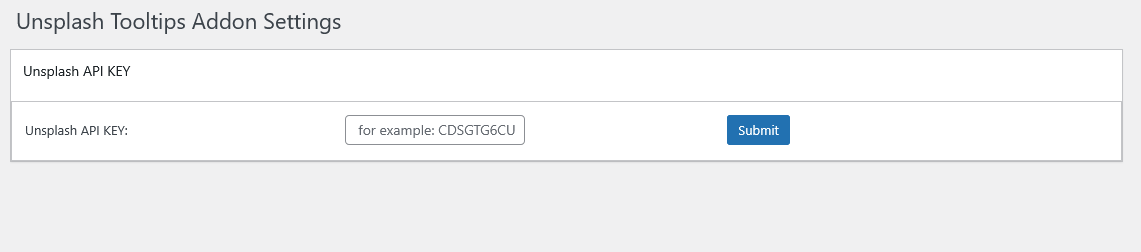
  8. Veuillez cliquer sur l’élément de sous-menu “tooltips Unsplash”. Cela ouvrira le panneau “Paramètres des Addons de Tooltips Unsplash”, entrez votre clé API Unsplash dans la case “Clé API Unsplash”, le panneau “Tooltips Unsplash” ressemble à ceci :
  9. Maintenant, cliquez simplement sur l’élément de menu tooltips pour créer un nouveau terme de tooltip, dans le coin droit de l’éditeur de tooltips, vous trouverez une nouvelle boîte de métadonnées “Titre Unsplash”, entrez simplement le mot-clé ici, par exemple “jolie mer”, cela ressemble à ceci :

  10. Après avoir publié le terme de tooltip, sur le front-end, lorsque vous survolez le terme de tooltip dans un article WordPress, une image aléatoire d’Unsplash sera automatiquement affichée en haut de la fenêtre contextuelle du tooltip.

Conclusion :

Merci pour cette idée fantastique d’incorporer des visuels avec des images d’Unsplash dans le plugin WordPress Tooltips. Nous comprenons qu’en intégrant des images aléatoires basées sur des mots-clés, les tooltips WordPress peuvent créer une expérience plus engageante et informative pour les visiteurs des sites WordPress :

  • Engagement Visuel : Inclure une image aléatoire d’Unsplash liée au mot-clé peut rendre la fenêtre contextuelle du tooltip plus attrayante visuellement. Le contenu visuel attire souvent mieux l’attention que le texte seul, ce qui peut améliorer l’engagement des utilisateurs.

  • Pertinence Contextuelle : Afficher une image qui est pertinente par rapport au mot-clé peut fournir un contexte ou une clarification supplémentaire. Par exemple, si le mot-clé est “océan”, montrer une belle image de l’océan peut aider les utilisateurs à mieux comprendre le terme et son importance.

  • Apprentissage Amélioré : Pour un contenu éducatif ou informatif, les images peuvent aider à la compréhension et à la rétention. Les utilisateurs peuvent trouver plus facile de se souvenir des termes lorsqu’ils sont associés à des visuels pertinents.

  • Contenu Dynamique : Les images aléatoires peuvent rendre les tooltips plus dynamiques et moins statiques. Cela peut encourager les utilisateurs à interagir davantage avec le contenu, car ils peuvent être curieux de savoir quelle image apparaîtra ensuite.

  • Attrait Esthétique : Un tooltip bien conçu qui inclut des images peut améliorer l’esthétique globale du site WordPress, le rendant plus professionnel et soigné.

Tagged with: , , ,

Visivi Tooltip di WordPress: Aggiungere immagini Unsplash per migliorare l’esperienza utente

Aggiorna i tuoi Tooltip di WordPress: Mostra Immagini Casuali da Unsplash Basate su Parole Chiave

Ciao, cari utenti del plugin WordPress Tooltip, spero che questo messaggio vi trovi bene e che stiate trascorrendo un meraviglioso fine settimana con la vostra famiglia. Abbiamo ricevuto una richiesta per nuove funzionalità da parte del webmaster di un sito di dizionario online:

Ciao!

Gestisco un sito di dizionario online e sto cercando di migliorare l’esperienza utente mostrando un’immagine casuale da Unsplash che si riferisce alle parole chiave. Penso che sarebbe fantastico dare un po’ di contesto o chiarimento in più. Ad esempio, se qualcuno cerca “oceano”, sarebbe fantastico mostrargli un’immagine mozzafiato dell’oceano per aiutare a dare vita alla parola. Cosa ne pensate?

Grazie mille!

Il nostro sviluppatore del plugin WordPress Tooltip ha esaminato la richiesta di funzionalità e comprendiamo che includere un’immagine casuale da Unsplash relativa alla parola chiave può rendere il popup del tooltip più attraente visivamente. I contenuti visivi spesso catturano meglio l’attenzione rispetto al solo testo, il che può migliorare il coinvolgimento degli utenti. Crediamo che questa funzionalità sarà utile per molti webmaster di tooltip di WordPress, specialmente quelli che gestiscono dizionari online o scuole online.

Cos’è Unsplash?

Unsplash è una popolare piattaforma online che offre una vasta libreria di immagini e fotografie di alta qualità, royalty-free. Consente ai fotografi di condividere il proprio lavoro e offre agli utenti la possibilità di scaricare e utilizzare queste immagini gratuitamente, anche per scopi commerciali, senza bisogno di attribuire (anche se è apprezzato dare credito al fotografo). Unsplash è ampiamente utilizzato da designer, blogger, marketer e chiunque abbia bisogno di contenuti visivi per i propri progetti, siti web o social media. La piattaforma presenta una vasta gamma di categorie e tag, rendendo facile per gli utenti trovare immagini che soddisfano le loro esigenze specifiche.

Cosa sono i Tooltip di WordPress?

I tooltip sono piccole caselle popup che forniscono informazioni aggiuntive, che possono includere video, file audio, immagini, mappe di Google, codici QR, link a Wikipedia, testo e altro. In WordPress, le caselle tooltip appaiono quando gli utenti passano il mouse su elementi specifici delle vostre pagine. Questi elementi possono essere parole nei vostri post, campi di input nei moduli di ricerca, immagini sul vostro sito o widget nella vostra barra laterale, tra gli altri.

Il nostro plugin WordPress tooltip consente di aggiungere effetti tooltip a qualsiasi elemento all’interno dei vostri post. Può anche visualizzare tooltip nel menu di WordPress, nei commenti, nei moduli di contatto, nei prodotti WooCommerce, nei forum bbPress, nelle attività BuddyPress e altro ancora. Con una varietà di effetti attraenti e numerosi componenti e addon straordinari—come Bullets Screen—questo plugin migliora il coinvolgimento degli utenti in modo divertente e interattivo.

Guida Passo-Passo: Visualizzare Immagini Casuali di Unsplash nei Tooltip di WordPress

  1. Scarica il plugin WordPress Tooltip Pro Plus, versione 34.9.4 o superiore, dalla pagina WordPress Tooltips: scarica wordpress tooltip.

  2. Accedi al tuo dashboard di WordPress e vai alla sezione Plugin. Cerca il plugin WordPress Tooltips Pro Plus.

  3. Rimuovi la vecchia versione e carica l’ultima versione del plugin WordPress Tooltips. Una volta caricato, attivalo dal pannello Plugin e sarai pronto a godere di tutte le nuove funzionalità e miglioramenti!

  4. Nel dashboard di WordPress, fai clic sull’elemento di menu Tooltip, che appare così:


    tooltips menu in wordpress tooltips pro plus 27.5.8

    menu tooltip in wordpress tooltips pro plus 27.5.8

  5. Successivamente, fai clic sull’elemento di sottomenu Addons, questo aprirà il pannello “Impostazioni Addons Tooltip”, che appare così:


  6. Scorri fino in fondo alla pagina “Impostazioni Addons Tooltip” e abilita i tooltip di Unsplash nell’opzione “abilita/disabilita tooltip Unsplash”. Dopo di che, aggiorna la pagina.

  7. Ora, nel dashboard di WordPress, vedrai un nuovo elemento di sottomenu chiamato “tooltip Unsplash” nel menu dei tooltip di WordPress, che appare così:

  8. Fai clic sull’elemento di sottomenu “tooltip Unsplash”. Questo aprirà il pannello “Impostazioni Addon Tooltip Unsplash”, inserisci la tua Chiave API Unsplash nella casella di input “Chiave API Unsplash”, il pannello “Tooltip Unsplash” appare così:

  9. Ora, fai semplicemente clic sull’elemento di menu tooltip per creare un nuovo termine tooltip, nella parte destra dell’editor tooltip, troverai una nuova casella metabox “Titolo Unsplash”, basta inserire la parola chiave qui, ad esempio “mare carino”, appare così:

  10. Dopo aver pubblicato il termine tooltip, sul front-end, quando passi il mouse sopra il termine tooltip in un post di WordPress, un’immagine casuale di Unsplash verrà automaticamente visualizzata nella parte superiore della finestra popup del tooltip.

Conclusione:

Grazie per l’idea fantastica di incorporare contenuti visivi con immagini di Unsplash nel plugin tooltip di WordPress. Comprendiamo che integrando immagini casuali basate su parole chiave, i tooltip di WordPress possono creare un’esperienza più coinvolgente e informativa per i visitatori sui siti WordPress:

  • Coinvolgimento Visivo: Includere un’immagine casuale da Unsplash relativa alla parola chiave può rendere il popup del tooltip più attraente visivamente. I contenuti visivi spesso catturano meglio l’attenzione rispetto al solo testo, il che può migliorare il coinvolgimento degli utenti.

  • Rilevanza Contestuale: Visualizzare un’immagine pertinente alla parola chiave può fornire ulteriore contesto o chiarimento. Ad esempio, se la parola chiave è “oceano”, mostrare un’immagine bellissima dell’oceano può aiutare gli utenti a comprendere meglio il termine e la sua importanza.

  • Apprendimento Migliorato: Per contenuti educativi o informativi, le immagini possono aiutare nella comprensione e nella memorizzazione. Gli utenti possono trovare più facile ricordare i termini quando sono associati a contenuti visivi pertinenti.

  • Contenuti Dinamici: Le immagini casuali possono rendere i tooltip più dinamici e meno statici. Questo può incoraggiare gli utenti a interagire di più con i contenuti, poiché potrebbero essere curiosi di sapere quale immagine apparirà dopo.

  • Appello Estetico: Un tooltip ben progettato che include immagini può migliorare l’estetica complessiva del sito WordPress, rendendolo più professionale e rifinito.

Tagged with: , , ,

Visuais do WordPress Tooltips : Adicionar Imagens do Unsplash para Melhorar a Experiência do Usuário

Atualize Seus Tooltips do WordPress: Exiba Imagens Aleatórias do Unsplash com Base em Palavras-Chave

Olá, queridos usuários do plugin WordPress Tooltip! Espero que esta mensagem os encontre bem e desfrutando de um maravilhoso fim de semana com suas famílias. Recebemos um pedido de novos recursos do webmaster de um site de dicionário online:

Olá!

Eu administro um site de dicionário online e estou procurando aprimorar a experiência do usuário exibindo uma imagem aleatória do Unsplash que se relacione com as palavras-chave. Acho que seria ótimo dar um pouco de contexto ou esclarecimento extra. Por exemplo, se alguém pesquisar por “oceano”, seria incrível mostrar uma deslumbrante imagem do oceano para ajudar a dar vida à palavra. O que você acha?

Muito obrigado!

Nosso desenvolvedor do plugin WordPress Tooltips revisou o pedido de recurso e entendemos que incluir uma imagem aleatória do Unsplash relacionada à palavra-chave pode tornar a janela pop-up do tooltip mais visualmente atraente. O conteúdo visual geralmente captura a atenção melhor do que apenas texto, o que pode aumentar o engajamento do usuário. Acreditamos que esse recurso será benéfico para muitos webmasters do WordPress Tooltip, especialmente aqueles que administram dicionários online ou escolas online.

O que é o Unsplash?

O Unsplash é uma plataforma online popular que fornece uma vasta biblioteca de imagens e fotografias de alta qualidade, livres de royalties. Permite que fotógrafos compartilhem seu trabalho e oferece aos usuários a capacidade de baixar e usar essas imagens gratuitamente, mesmo para fins comerciais, sem precisar dar crédito (embora creditar o fotógrafo seja apreciado). O Unsplash é amplamente utilizado por designers, blogueiros, profissionais de marketing e qualquer pessoa que precise de conteúdo visual para seus projetos, sites ou redes sociais. A plataforma apresenta uma ampla gama de categorias e tags, facilitando a busca por imagens que atendam às necessidades específicas dos usuários.

O que são Tooltips do WordPress?

Tooltips são pequenas caixas pop-up que fornecem informações adicionais, que podem incluir vídeos, arquivos de áudio, imagens, mapas do Google, códigos QR, links da Wikipedia, texto e muito mais. No WordPress, as caixas de tooltip aparecem quando os usuários passam o mouse sobre elementos específicos em suas páginas. Esses elementos podem ser palavras em suas postagens, campos de entrada em formulários de pesquisa, imagens em seu site ou widgets em sua barra lateral, entre outros.

Nosso plugin WordPress Tooltip permite que você adicione efeitos de tooltip a qualquer elemento dentro de suas postagens. Ele também pode exibir tooltips no menu do WordPress, comentários, formulários de contato, produtos WooCommerce, fóruns bbPress, atividades BuddyPress e muito mais. Com uma variedade de efeitos atraentes e inúmeros componentes e complementos incríveis—como a Tela de Tópicos—este plugin aumenta o engajamento do usuário de maneira divertida e interativa.

Guia Passo a Passo: Exibindo Imagens Aleatórias do Unsplash nos Tooltips do WordPress

  1. Por favor, faça o download do plugin WordPress Tooltip Pro Plus, versão 34.9.4 ou superior, na página do WordPress Tooltips em: download wordpress tooltip.

  2. Basta fazer login no seu painel do WordPress e ir para a seção de Plugins. Procure pelo plugin WordPress Tooltips Pro Plus.

  3. Remova a versão antiga e faça o upload da versão mais recente do plugin WordPress Tooltips. Depois de fazer o upload, ative-o no painel de Plugins e você estará pronto para aproveitar todos os novos recursos e melhorias!

  4. No painel do WordPress, clique no item de menu Tooltips, que se parece com isto:

    tooltips menu in wordpress tooltips pro plus 27.5.8

    menu de tooltips no wordpress tooltips pro plus 27.5.8

  5. Em seguida, clique no item de sub-menu Addons, isso abrirá o painel “Configurações de Complementos de Tooltips”, que se parece com isto:


  6. Depois, role até o final da página “Configurações de Complementos de Tooltips” e ative os tooltips do Unsplash na opção “ativar/desativar tooltips do Unsplash”. Depois disso, por favor, atualize a página.

  7. Agora, no painel do WordPress, você verá um novo item de sub-menu chamado “tooltips do Unsplash” no menu de tooltips do WordPress, que se parece com isto:

  8. Por favor, clique no item de sub-menu “tooltips do Unsplash”. Isso abrirá o painel “Configurações do Complemento de Tooltips do Unsplash”, insira sua Chave da API do Unsplash na caixa de entrada “Chave da API do Unsplash”, o painel “Tooltips do Unsplash” se parece com isto:

  9. Agora, basta clicar no item de menu de tooltips para criar um novo termo tooltip. No lado direito do editor de tooltips, você encontrará uma nova caixa de metadados “Título do Unsplash”, basta inserir a palavra-chave aqui, por exemplo, “mar bonito”, que se parece com isto:

  10. Após publicar o termo tooltip, na frente, quando você passar o mouse sobre o termo tooltip em uma postagem do WordPress, uma imagem aleatória do Unsplash será exibida automaticamente na parte superior da janela pop-up do tooltip.

Conclusão:

Obrigado pela ideia fantástica de incorporar visuais com imagens do Unsplash no plugin de tooltips do WordPress. Entendemos que, ao integrar imagens aleatórias com base em palavras-chave, os tooltips do WordPress podem criar uma experiência mais envolvente e informativa para os visitantes dos sites WordPress:

Engajamento Visual: Incluir uma imagem aleatória do Unsplash relacionada à palavra-chave pode tornar a janela pop-up do tooltip mais visualmente atraente. O conteúdo visual geralmente captura a atenção melhor do que apenas texto, o que pode aumentar o engajamento do usuário.

Relevância Contextual: Exibir uma imagem que seja relevante para a palavra-chave pode fornecer contexto ou esclarecimento adicional. Por exemplo, se a palavra-chave for “oceano”, mostrar uma bela imagem do oceano pode ajudar os usuários a entender melhor o termo e seu significado.

Aprendizado Aprimorado: Para conteúdo educacional ou informativo, as imagens podem ajudar na compreensão e retenção. Os usuários podem achar mais fácil lembrar termos quando estão associados a visuais relevantes.

Conteúdo Dinâmico: Imagens aleatórias podem tornar os tooltips mais dinâmicos e menos estáticos. Isso pode incentivar os usuários a interagir mais com o conteúdo, pois eles podem estar curiosos sobre qual imagem aparecerá a seguir.

Apelo Estético: Um tooltip bem projetado que inclui imagens pode melhorar a estética geral do site WordPress, tornando-o mais profissional e polido.

Tagged with: , , ,

Visuales de WordPress Tooltips: Añadir Imágenes de Unsplash para Mejorar la Experiencia del Usuario

Actualiza tus Tooltips de WordPress: Muestra Imágenes Aleatorias de Unsplash Basadas en Palabras Clave

Hola, queridos usuarios del plugin de WordPress Tooltips, espero que este mensaje les encuentre bien y disfrutando de un maravilloso fin de semana con su familia. Hemos recibido una solicitud de nuevas características del webmaster de un sitio web de diccionario en línea:

¡Hola!

Dirijo un sitio web de diccionario en línea y estoy buscando mejorar la experiencia del usuario mostrando una imagen aleatoria de Unsplash que esté relacionada con las palabras clave. Creo que sería genial dar un poco de contexto o aclaración adicional. Por ejemplo, si alguien busca “océano”, sería increíble mostrarle una impresionante imagen del océano para ayudar a dar vida a la palabra. ¿Qué opinas?

¡Muchas gracias!

Nuestro desarrollador del plugin de tooltips de WordPress revisó la solicitud de características y entendemos que incluir una imagen aleatoria de Unsplash relacionada con la palabra clave puede hacer que la ventana emergente de tooltip sea más visualmente atractiva. El contenido visual a menudo captura mejor la atención que solo el texto, lo que puede mejorar el compromiso del usuario. Creemos que esta característica será beneficiosa para muchos webmasters de tooltips de WordPress, especialmente aquellos que dirigen diccionarios en línea o escuelas en línea.

¿Qué es Unsplash?

Unsplash es una plataforma en línea popular que proporciona una vasta biblioteca de imágenes y fotografías de alta calidad y libres de derechos. Permite a los fotógrafos compartir su trabajo y ofrece a los usuarios la posibilidad de descargar y usar estas imágenes de forma gratuita, incluso para fines comerciales, sin necesidad de dar crédito (aunque se agradece acreditar al fotógrafo). Unsplash es ampliamente utilizado por diseñadores, bloggers, marketers y cualquier persona que necesite contenido visual para sus proyectos, sitios web o redes sociales. La plataforma cuenta con una amplia gama de categorías y etiquetas, lo que facilita a los usuarios encontrar imágenes que se adapten a sus necesidades específicas.

¿Qué son los Tooltips de WordPress?

Los tooltips son pequeñas ventanas emergentes que proporcionan información adicional, que puede incluir videos, archivos de audio, imágenes, mapas de Google, códigos QR, enlaces de Wikipedia, texto y más. En WordPress, las cajas de tooltip aparecen cuando los usuarios pasan el cursor sobre elementos específicos en tus páginas. Estos elementos pueden ser palabras en tus publicaciones, campos de entrada en formularios de búsqueda, imágenes en tu sitio o widgets en tu barra lateral, entre otros.

Nuestro plugin de tooltips de WordPress te permite agregar efectos de tooltip a cualquier elemento dentro de tus publicaciones. También puede mostrar tooltips en el menú de WordPress, comentarios, formularios de contacto, productos de WooCommerce, foros de bbPress, actividades de BuddyPress y más. Con una variedad de efectos atractivos y numerosos componentes y complementos increíbles, como Bullets Screen, este plugin mejora el compromiso del usuario de una manera divertida e interactiva.

Guía Paso a Paso: Mostrando Imágenes Aleatorias de Unsplash en Tooltips de WordPress

  1. Descarga el plugin WordPress Tooltip Pro Plus, versión 34.9.4 o superior, desde la página de Tooltips de WordPress: descargar wordpress tooltip.

  2. Simplemente inicia sesión en tu panel de WordPress y dirígete a la sección de Plugins. Busca el plugin WordPress Tooltips Pro Plus.

  3. Elimina la versión anterior y sube la última versión del plugin de Tooltips de WordPress. Una vez subida, actívala desde el panel de Plugins, ¡y estarás listo para disfrutar de todas las nuevas características y mejoras!

  4. En el panel de WordPress, haz clic en el elemento del menú Tooltips, que se ve así:

    tooltips menu in wordpress tooltips pro plus 27.5.8

    menú de tooltips en wordpress tooltips pro plus 27.5.8

  5. A continuación, haz clic en el submenú de Complementos, esto abrirá el panel de “Configuración de Complementos de Tooltips”, que se ve así:

  6. Luego, desplázate hasta la parte inferior de la página de “Configuración de Complementos de Tooltips” y activa los tooltips de Unsplash en la opción “habilitar/deshabilitar tooltips de Unsplash”. Después de eso, por favor actualiza la página.

  7. Ahora, en el panel de WordPress, verás un nuevo submenú llamado “tooltips de Unsplash” en el menú de tooltips de WordPress, que se ve así:

  8. Haz clic en el submenú “tooltips de Unsplash”. Esto abrirá el panel de “Configuración de Complementos de Tooltips de Unsplash”, ingresa tu clave API de Unsplash en el cuadro de entrada “Clave API de Unsplash”, el panel “Tooltips de Unsplash” se ve así:


  9. Ahora, simplemente haz clic en el elemento del menú de tooltips para crear un nuevo término de tooltip, en el lado derecho del editor de tooltips, encontrarás un nuevo metabox “Título de Unsplash”, simplemente ingresa la palabra clave aquí, por ejemplo “mar hermoso”, se ve así:

  10. Después de publicar el término de tooltip, en el front-end, cuando pases el mouse sobre el término de tooltip en una publicación de WordPress, se mostrará automáticamente una imagen aleatoria de Unsplash en la parte superior de la ventana emergente del tooltip.

Conclusión:

Gracias por la fantástica idea de incorporar imágenes visuales con imágenes de Unsplash en el plugin de tooltips de WordPress. Entendemos que al integrar imágenes aleatorias basadas en palabras clave, los tooltips de WordPress pueden crear una experiencia más atractiva e informativa para los visitantes en sitios de WordPress:

  • Compromiso Visual: Incluir una imagen aleatoria de Unsplash relacionada con la palabra clave puede hacer que la ventana emergente de tooltip sea más visualmente atractiva. El contenido visual a menudo captura mejor la atención que solo el texto, lo que puede mejorar el compromiso del usuario.

  • Relevancia Contextual: Mostrar una imagen que sea relevante para la palabra clave puede proporcionar contexto o aclaración adicional. Por ejemplo, si la palabra clave es “océano”, mostrar una hermosa imagen del océano puede ayudar a los usuarios a comprender mejor el término y su significado.

  • Aprendizaje Mejorado: Para contenido educativo o informativo, las imágenes pueden ayudar en la comprensión y retención. Los usuarios pueden encontrar más fácil recordar términos cuando están asociados con visuales relevantes.

  • Contenido Dinámico: Las imágenes aleatorias pueden hacer que los tooltips se sientan más dinámicos y menos estáticos. Esto puede animar a los usuarios a interactuar más con el contenido, ya que pueden tener curiosidad por saber qué imagen aparecerá a continuación.

  • Atractivo Estético: Un tooltip bien diseñado que incluya imágenes puede mejorar la estética general del sitio web de WordPress, haciéndolo ver más profesional y pulido.

Tagged with: , , ,

Wizualne WordPress Tooltips: Dodawanie obrazów Unsplash w celu poprawy doświadczenia użytkownika

Zaktualizuj swoje Wtyczki WordPress: Wyświetlaj Losowe Obrazy z Unsplash na Podstawie Słów Kluczowych

Cześć, drodzy użytkownicy wtyczki WordPress Tooltip! Mam nadzieję, że ta wiadomość zastaje Was w dobrym zdrowiu i że spędzacie wspaniały weekend z rodziną. Otrzymaliśmy prośbę o nowe funkcje od webmastera internetowego słownika:

Cześć!

Prowadzę stronę internetową słownika i chcę poprawić doświadczenia użytkowników, wyświetlając losowy obraz z Unsplash, który odnosi się do słów kluczowych. Myślę, że byłoby świetnie dodać trochę dodatkowego kontekstu lub wyjaśnienia. Na przykład, jeśli ktoś szuka „ocean”, byłoby wspaniale pokazać mu oszałamiający obraz oceanu, aby ożywić to słowo. Co o tym sądzisz?

Bardzo dziękuję!

Nasz deweloper wtyczki WordPress Tooltips przeanalizował prośbę o funkcję i rozumiemy, że dodanie losowego obrazu z Unsplash związanego ze słowem kluczowym może uczynić wyskakujące okienko tooltip bardziej atrakcyjnym wizualnie. Treści wizualne często lepiej przyciągają uwagę niż sam tekst, co może zwiększyć zaangażowanie użytkowników. Wierzymy, że ta funkcja będzie korzystna dla wielu webmasterów korzystających z wtyczki WordPress Tooltip, szczególnie tych prowadzących internetowe słowniki lub szkoły online.

Czym jest Unsplash?

Unsplash to popularna platforma internetowa, która oferuje ogromną bibliotekę wysokiej jakości, wolnych od opłat zdjęć i fotografii. Umożliwia fotografom dzielenie się swoją pracą i oferuje użytkownikom możliwość pobierania i wykorzystywania tych obrazów za darmo, nawet do celów komercyjnych, bez konieczności podawania źródła (chociaż doceniane jest uznanie fotografa). Unsplash jest szeroko stosowany przez projektantów, blogerów, marketerów oraz każdego, kto potrzebuje treści wizualnych do swoich projektów, stron internetowych lub mediów społecznościowych. Platforma oferuje szeroki zakres kategorii i tagów, co ułatwia użytkownikom znalezienie obrazów odpowiadających ich specyficznym potrzebom.

Czym są WordPress Tooltips?

Tooltipy to małe okna wyskakujące, które dostarczają dodatkowych informacji, które mogą zawierać filmy, pliki audio, obrazy, mapy Google, kody QR, linki do Wikipedii, tekst i inne. W WordPressie okna tooltipów pojawiają się, gdy użytkownicy najedzą kursorem na konkretne elementy na Twoich stronach. Elementy te mogą być słowami w Twoich postach, polami wejściowymi w formularzach wyszukiwania, obrazami na Twojej stronie lub widżetami w pasku bocznym, między innymi.

Nasza wtyczka WordPress Tooltip pozwala na dodawanie efektów tooltip do dowolnego elementu w Twoich postach. Może również wyświetlać tooltipy w menu WordPress, komentarzach, formularzach kontaktowych, produktach WooCommerce, forach bbPress, aktywności BuddyPress i innych. Dzięki różnorodnym atrakcyjnym efektom oraz licznym niesamowitym komponentom i dodatkom — takim jak Bullets Screen — ta wtyczka zwiększa zaangażowanie użytkowników w zabawny i interaktywny sposób.

Przewodnik krok po kroku: Wyświetlanie Losowych Obrazów z Unsplash w Tooltipach WordPress

  1. Proszę pobrać wtyczkę WordPress Tooltip Pro Plus, wersję 34.9.4 lub wyższą, ze strony WordPress Tooltips: pobierz wtyczkę wordpress tooltip

  2. Po prostu zaloguj się do swojego panelu WordPress i przejdź do sekcji Wtyczki. Znajdź wtyczkę WordPress Tooltips Pro Plus.

  3. Usuń starą wersję i załaduj najnowszą wersję wtyczki WordPress Tooltips. Po przesłaniu aktywuj ją w panelu wtyczek, a będziesz gotowy, aby cieszyć się wszystkimi nowymi funkcjami i usprawnieniami!

  4. W panelu WordPress kliknij element menu Tooltip, wygląda to tak:

    tooltips menu in wordpress tooltips pro plus 27.5.8

    menu tooltip w wersji wordpress tooltips pro plus 27.5.8

  5. Następnie kliknij element podrzędny Dodatki, otworzy to panel „Ustawienia Dodatków Tooltip”, który wygląda tak:


  6. Następnie przewiń na dół strony „Ustawienia Dodatków Tooltip” i włącz tooltipy Unsplash w opcji „włącz/wyłącz tooltipy Unsplash”. Po tym odśwież stronę.

  7. Teraz w panelu WordPress zobaczysz nowy element podrzędny o nazwie „tooltipy unsplash” w menu tooltip, wygląda to tak:

  8. Proszę kliknąć na element podrzędny „tooltipy unsplash”. To otworzy panel „Ustawienia Dodatków Unsplash”, wprowadź swój klucz API Unsplash w polu „Klucz API Unsplash”, panel „Tooltipy Unsplash” wygląda tak:

  9. Teraz po prostu kliknij element menu tooltip, aby utworzyć nowy termin tooltip, po prawej stronie edytora tooltip znajdziesz nowe pole metabox „Tytuł Unsplash”, po prostu wprowadź słowo kluczowe tutaj, na przykład „ładne morze”, wygląda to tak:

  10. Po opublikowaniu terminu tooltip, na froncie, gdy najedziesz myszką na termin tooltip w poście WordPress, losowy obraz z Unsplash zostanie automatycznie wyświetlony na górze okna wyskakującego tooltip.

Podsumowanie:

Dziękujemy za fantastyczny pomysł na włączenie wizualizacji z obrazami Unsplash do wtyczki WordPress Tooltips. Rozumiemy, że poprzez integrację losowych obrazów na podstawie słów kluczowych, tooltipy WordPress mogą stworzyć bardziej angażujące i informacyjne doświadczenie dla odwiedzających strony WordPress:

  • Zaangażowanie wizualne: Dodanie losowego obrazu z Unsplash związanego ze słowem kluczowym może uczynić wyskakujące okno tooltip bardziej atrakcyjnym wizualnie. Treści wizualne często lepiej przyciągają uwagę niż sam tekst, co może zwiększyć zaangażowanie użytkowników.

  • Relewancja kontekstowa: Wyświetlanie obrazu, który jest związany ze słowem kluczowym, może dostarczyć dodatkowego kontekstu lub wyjaśnienia. Na przykład, jeśli słowo kluczowe to „ocean”, pokazanie pięknego obrazu oceanu może pomóc użytkownikom lepiej zrozumieć termin i jego znaczenie.

  • Zwiększona nauka: Dla treści edukacyjnych lub informacyjnych obrazy mogą wspierać zrozumienie i zapamiętywanie. Użytkownicy mogą łatwiej zapamiętać terminy, gdy są one powiązane z odpowiednimi wizualizacjami.

  • Dynamiczna treść: Losowe obrazy mogą sprawić, że tooltipy będą wydawały się bardziej dynamiczne i mniej statyczne. Może to zachęcić użytkowników do większej interakcji z treścią, ponieważ mogą być ciekawi, jaki obraz pojawi się następny.

  • Estetyka: Dobrze zaprojektowany tooltip, który zawiera obrazy, może poprawić ogólną estetykę strony WordPress, sprawiając, że będzie wyglądać bardziej profesjonalnie i elegancko.

Tagged with: , , ,

Vizuální WordPress Tooltips: Přidání obrázků z Unsplash pro zlepšení uživatelského zážitku

Aktualizujte své WordPress Tooltipy: Zobrazte náhodné obrázky z Unsplash na základě klíčových slov

Ahoj, milí uživatelé pluginu WordPress Tooltip, doufám, že se máte dobře a užíváte si nádherný víkend se svou rodinou. Obdrželi jsme žádost o nové funkce od správce webu online slovníku:

Ahoj!

Provozuji webovou stránku online slovníku a hledám způsob, jak vylepšit uživatelskou zkušenost zobrazením náhodného obrázku z Unsplash, který se vztahuje ke klíčovým slovům. Myslím, že by bylo skvělé poskytnout trochu extra kontextu nebo objasnění. Například, pokud někdo hledá „oceán“, bylo by úžasné ukázat mu ohromující obrázek oceánu, aby se slovo oživilo. Co si o tom myslíte?

Děkuji moc!

Náš vývojář pluginu WordPress Tooltip zkontroloval žádost o funkci a chápeme, že zahrnutí náhodného obrázku z Unsplash souvisejícího s klíčovým slovem může učinit vyskakovací okno tooltipu vizuálně přitažlivějším. Vizuální obsah často lépe upoutává pozornost než samotný text, což může zvýšit zapojení uživatelů. Věříme, že tato funkce bude pro mnoho webmasterů WordPress tooltipů, zejména těch, kteří provozují online slovníky nebo online školy, prospěšná.

Co je Unsplash?

Unsplash je populární online platforma, která poskytuje rozsáhlou knihovnu vysoce kvalitních, royalty-free obrázků a fotografií. Umožňuje fotografům sdílet svou práci a nabízí uživatelům možnost stahovat a používat tyto obrázky zdarma, dokonce i pro komerční účely, aniž by bylo nutné uvádět kredit (i když je oceněno, pokud fotografovi dáte kredit). Unsplash je široce používán designéry, blogery, marketéry a každým, kdo potřebuje vizuální obsah pro své projekty, webové stránky nebo sociální média. Platforma obsahuje širokou škálu kategorií a tagů, což usnadňuje uživatelům hledání obrázků, které vyhovují jejich specifickým potřebám.

Co jsou WordPress Tooltipy?

Tooltipy jsou malé vyskakovací okna, která poskytují další informace, které mohou zahrnovat videa, audio soubory, obrázky, Google Mapy, QR kódy, odkazy na Wikipedii, text a další. V WordPressu se okna tooltipu zobrazují, když uživatelé najedou myší na konkrétní prvky na vašich stránkách. Tyto prvky mohou být slova ve vašich příspěvcích, vstupní pole ve vyhledávacích formulářích, obrázky na vašem webu nebo widgety v postranním panelu, mimo jiné.

Náš plugin WordPress tooltip vám umožňuje přidávat efekty tooltipu k jakémukoli prvku ve vašich příspěvcích. Může také zobrazovat tooltipy na WordPress menu, komentáře, kontaktní formuláře, WooCommerce produkty, bbPress fóra, BuddyPress aktivity a další. S různými atraktivními efekty a nesčetnými úžasnými komponentami a doplňky – jako je Bullets Screen – tento plugin zvyšuje zapojení uživatelů zábavným a interaktivním způsobem.

Krok za krokem: Zobrazení náhodných obrázků Unsplash v tooltipách WordPress

  1. Stáhněte si plugin WordPress Tooltip Pro Plus, verzi 34.9.4 nebo vyšší, z stránky WordPress Tooltips na: stáhnout wordpress tooltip

  2. Jednoduše se přihlaste do svého WordPress dashboardu a přejděte do sekce Pluginy. Hledejte plugin WordPress Tooltips Pro Plus.

  3. Odstraňte starou verzi a nahrajte nejnovější verzi pluginu WordPress Tooltips. Jakmile je nahrána, aktivujte ji z panelu pluginů a budete připraveni užívat si všechny nové funkce a vylepšení!

  4. V dashboardu WordPress klikněte na položku menu Tooltipy, vypadá to takto:

    tooltips menu in wordpress tooltips pro plus 27.5.8

    tooltipy menu

  5. Dále klikněte na položku sub-menu Doplňky, tím se otevře panel „Nastavení doplňků tooltipů“, který vypadá takto:

    Nastavení doplňků tooltipů

  6. Poté přejděte na konec stránky „Nastavení doplňků tooltipů“ a aktivujte tooltipy Unsplash v možnosti „povolit/zakázat tooltipy Unsplash“. Poté prosím obnovte stránku.

  7. Nyní v dashboardu WordPress uvidíte novou položku sub-menu s názvem „tooltipy Unsplash“ v menu WordPress tooltips, vypadá to takto:
    tooltipy menu

  8. Klikněte na položku sub-menu „tooltipy Unsplash“. Tím se otevře panel „Nastavení doplňku tooltipů Unsplash“, zadejte svůj klíč API Unsplash do pole „Klíč API Unsplash“, panel „Tooltipy Unsplash“ vypadá takto:
    Nastavení doplňku tooltipů Unsplash

  9. Nyní jednoduše klikněte na položku menu tooltipů pro vytvoření nového termínu tooltipu, na pravé straně editoru tooltipů najdete nové metabox „Název Unsplash“, stačí sem zadat klíčové slovo, například „krásné moře“, vypadá to takto:
    metabox klíčového slova tooltipů Unsplash

  10. Po publikování termínu tooltipu se na front-endu, když najedete myší na termín tooltipu v příspěvku WordPress, automaticky zobrazí náhodný obrázek Unsplash v horní části okna vyskakovacího tooltipu.

Závěr:

Děkujeme za fantastický nápad na začlenění vizuálů s obrázky Unsplash do pluginu WordPress tooltip. Chápeme, že integrací náhodných obrázků na základě klíčových slov mohou WordPress tooltipy vytvořit více zapojující a informativní zkušenosti pro návštěvníky na stránkách WordPress:

  • Vizuální zapojení: Zahrnutí náhodného obrázku z Unsplash souvisejícího s klíčovým slovem může učinit vyskakovací okno tooltipu vizuálně přitažlivějším. Vizuální obsah často lépe upoutává pozornost než samotný text, což může zvýšit zapojení uživatelů.

  • Kontextová relevance: Zobrazení obrázku, který je relevantní k klíčovému slovu, může poskytnout dodatečný kontext nebo objasnění. Například pokud je klíčové slovo „oceán“, zobrazení krásného obrázku oceánu může uživatelům pomoci lépe pochopit termín a jeho význam.

  • Zlepšené učení: Pro vzdělávací nebo informační obsah mohou obrázky napomoci porozumění a zapamatování. Uživatelé si mohou snadněji pamatovat termíny, když jsou spojeny s relevantními vizuály.

  • Dynamický obsah: Náhodné obrázky mohou učinit tooltipy dynamičtějšími a méně statickými. To může povzbudit uživatele k větší interakci s obsahem, protože mohou být zvědaví, jaký obrázek se objeví příště.

  • Estetická přitažlivost: Dobře navržený tooltip, který zahrnuje obrázky, může zlepšit celkovou estetiku webové stránky WordPress, což ji činí profesionálnější a uhlazenější.

Tagged with: , , ,

Vizuale WordPress Tooltipuri : Adăugarea imaginilor Unsplash pentru îmbunătățirea experienței utilizatorului

Actualizați-vă WordPress Tooltips: Afișați imagini aleatorii de la Unsplash pe baza cuvintelor cheie

Bună, dragi utilizatori ai pluginului WordPress Tooltip, sper că acest mesaj vă găsește bine și vă bucurați de un weekend minunat alături de familie. Am primit o solicitare pentru noi funcții din partea webmasterului unui site de dicționar online:

Salut!

Administrez un site de dicționar online și doresc să îmbunătățesc experiența utilizatorului afișând o imagine aleatorie de la Unsplash care se leagă de cuvintele cheie. Cred că ar fi grozav să oferim un pic de context sau clarificare suplimentară. De exemplu, dacă cineva caută „ocean”, ar fi minunat să le arătăm o imagine spectaculoasă a oceanului pentru a aduce cuvântul la viață. Ce părere aveți?

Vă mulțumesc mult!

Dezvoltatorul pluginului nostru WordPress tooltips a revizuit cererea de funcții și înțelegem că includerea unei imagini aleatorii de la Unsplash legate de cuvântul cheie poate face fereastra pop-up a tooltip-ului mai atrăgătoare vizual. Conținutul vizual captează adesea atenția mai bine decât textul singur, ceea ce poate îmbunătăți angajamentul utilizatorilor. Credem că această funcție va fi benefică pentru mulți webmasteri WordPress tooltips, în special pentru cei care administrează dicționare online sau școli online.

Ce este Unsplash?

Unsplash este o platformă online populară care oferă o bibliotecă vastă de imagini și fotografii de înaltă calitate, fără royalty. Aceasta permite fotografilor să-și împărtășească lucrările și oferă utilizatorilor posibilitatea de a descărca și utiliza aceste imagini gratuit, chiar și în scopuri comerciale, fără a fi nevoie să ofere credit (deși creditarea fotografului este apreciată). Unsplash este folosit pe scară largă de designeri, bloggeri, marketeri și oricine are nevoie de conținut vizual pentru proiectele, site-urile sau rețelele lor sociale. Platforma prezintă o gamă largă de categorii și etichete, facilitând utilizatorilor găsirea imaginilor care se potrivesc nevoilor lor specifice.

Ce sunt WordPress Tooltips?

Tooltips sunt mici feronerie pop-up care oferă informații suplimentare, care pot include videoclipuri, fișiere audio, imagini, hărți Google, coduri QR, linkuri Wikipedia, text și multe altele. În WordPress, casetele tooltip apar atunci când utilizatorii trec cu mouse-ul peste elemente specifice de pe paginile dvs. Aceste elemente pot fi cuvinte din postările dvs., câmpuri de introducere în formularele de căutare, imagini de pe site-ul dvs. sau widgeturi în bara laterală, printre altele.

Pluginul nostru WordPress tooltip vă permite să adăugați efecte tooltip la orice element din postările dvs. Poate, de asemenea, să afișeze tooltips pe meniul WordPress, comentarii, formulare de contact, produse WooCommerce, forumuri bbPress, activități BuddyPress și multe altele. Cu o varietate de efecte atrăgătoare și numeroase componente și addon-uri uimitoare – cum ar fi Bullets Screen – acest plugin îmbunătățește angajamentul utilizatorilor într-un mod distractiv și interactiv.

Ghid pas cu pas: Afișarea imaginilor aleatorii Unsplash în WordPress Tooltips

1: Vă rugăm să descărcați pluginul WordPress Tooltip Pro Plus, versiunea 34.9.4 sau mai recentă, de pe pagina WordPress Tooltips la: download wordpress tooltip

2: Conectați-vă la tabloul de bord WordPress și mergeți la secțiunea Plugins. Căutați pluginul WordPress Tooltips Pro Plus.

3: Eliminați versiunea veche și încărcați cea mai recentă versiune a pluginului WordPress Tooltips. Odată ce a fost încărcat, activați-l din panoul de pluginuri, iar acum sunteți gata să vă bucurați de toate noile funcții și îmbunătățiri!

4: În tabloul de bord WordPress, faceți clic pe elementul de meniu Tooltips, care arată astfel:

tooltips menu in wordpress tooltips pro plus 27.5.8

meniu tooltips în wordpress tooltips pro plus 27.5.8

5: Apoi, faceți clic pe sub-meniul Addons, ceea ce va deschide panoul „Setări addon-uri Tooltips”, care arată astfel:

6: Apoi, derulați până la partea de jos a paginii „Setări addon-uri Tooltips” și activați tooltips Unsplash în opțiunea „activează/dezactivează tooltips Unsplash”. După aceea, vă rugăm să reîmprospătați pagina.

7: Acum, în tabloul de bord WordPress, veți vedea un nou sub-meniu numit „tooltips Unsplash” în meniul WordPress tooltips, care arată astfel:

8: Vă rugăm să faceți clic pe sub-meniul „tooltips Unsplash”. Acest lucru va deschide panoul „Setări addon-uri Unsplash Tooltips”, introduceți cheia dvs. API Unsplash în caseta de introducere „Cheia API Unsplash”, panoul „Tooltips Unsplash” arată astfel:

9: Acum, pur și simplu faceți clic pe elementul de meniu tooltips pentru a crea un nou termen tooltip, în partea dreaptă a editorului de tooltips, veți găsi un nou metabox „Titlu Unsplash”, introduceți cuvântul cheie aici, de exemplu „mare frumoasă”, arată astfel:

10: După publicarea termenului tooltip, pe partea din față, când treceți cu mouse-ul peste termenul tooltip dintr-o postare WordPress, o imagine aleatorie Unsplash va fi afișată automat în partea de sus a feroneriei pop-up a tooltip-ului.

Concluzie:

Vă mulțumim pentru idea fantastică de a încorpora vizuale cu imagini Unsplash în pluginul WordPress tooltips. Înțelegem că prin integrarea imaginilor aleatorii pe baza cuvintelor cheie, tooltips WordPress pot crea o experiență mai atractivă și informativă pentru vizitatorii de pe site-urile WordPress:

  • Angajament vizual: Includerea unei imagini aleatorii de la Unsplash legate de cuvântul cheie poate face fereastra pop-up a tooltip-ului mai atrăgătoare vizual. Conținutul vizual captează adesea atenția mai bine decât textul singur, ceea ce poate îmbunătăți angajamentul utilizatorilor.

  • Relevanță contextuală: Afișarea unei imagini care este relevantă pentru cuvântul cheie poate oferi un context sau o clarificare suplimentară. De exemplu, dacă cuvântul cheie este „ocean”, afișarea unei imagini frumoase a oceanului poate ajuta utilizatorii să înțeleagă mai bine termenul și semnificația acestuia.

  • Învățare îmbunătățită: Pentru conținut educațional sau informativ, imaginile pot ajuta la înțelegere și retenție. Utilizatorii pot găsi mai ușor să-și amintească termenii atunci când sunt asociați cu vizuale relevante.

  • Conținut dinamic: Imaginile aleatorii pot face ca tooltips să pară mai dinamice și mai puțin statice. Acest lucru poate încuraja utilizatorii să interacționeze mai mult cu conținutul, deoarece s-ar putea să fie curioși ce imagine va apărea următoarea.

  • Atractivitate estetică: Un tooltip bine conceput care include imagini poate îmbunătăți aspectul general al site-ului WordPress, făcându-l să pară mai profesionist și mai rafinat.

Tagged with: , , ,

Vizuális WordPress Tooltips: Unsplash képek hozzáadása a felhasználói élmény javításához

Frissítse WordPress Tooltips: Véletlenszerű képek megjelenítése az Unsplash-ból kulcsszavak alapján

Kedves WordPress Tooltip plugin felhasználók! Remélem, hogy ez az üzenet jól találja Önöket, és csodálatos hétvégét töltenek családjukkal. Kaptunk egy új funkciókra vonatkozó kérést egy online szótár weboldal webmasterétől:

Helló!

Online szótárat üzemeltetek, és szeretném javítani a felhasználói élményt azzal, hogy véletlenszerű képet jelenítek meg az Unsplash-ból, amely a kulcsszavakhoz kapcsolódik. Nagyszerű lenne egy kis extra kontextust vagy magyarázatot adni. Például, ha valaki az “óceán” kifejezésre keres, csodás lenne, ha egy lenyűgöző óceánképet mutatnánk, hogy életre keltsük a szót. Mi a véleményük?

Köszönöm szépen!

A WordPress tooltips plugin fejlesztője átnézte a funkciókérést, és megértjük, hogy a kulcsszóhoz kapcsolódó véletlenszerű kép beillesztése az Unsplash-ból vizuálisan vonzóbbá teheti a tooltip felugró ablakot. A vizuális tartalom gyakran jobban felkelti a figyelmet, mint a puszta szöveg, ami javíthatja a felhasználói elköteleződést. Úgy gondoljuk, hogy ez a funkció sok WordPress tooltip webmester számára hasznos lesz, különösen azok számára, akik online szótárakat vagy online iskolákat üzemeltetnek.

Mi az Unsplash?

Az Unsplash egy népszerű online platform, amely hatalmas, kiváló minőségű, jogdíjmentes képek és fényképek könyvtárát kínálja. Lehetővé teszi a fényképészek számára, hogy megosszák munkájukat, és a felhasználók ingyenesen letölthessék és használhassák ezeket a képeket, még kereskedelmi célokra is, anélkül, hogy hitelt kellene adniuk (bár a fényképész hitelesítése értékelhető). Az Unsplash-t széles körben használják tervezők, bloggerek, marketingesek és bárki, aki vizuális tartalomra van szüksége projektjeihez, weboldalaihoz vagy közösségi médiájához. A platform széles kategóriákat és címkéket kínál, így a felhasználók könnyen megtalálhatják a saját igényeiknek megfelelő képeket.

Mi a WordPress Tooltips?

A tooltip-ek olyan kis felugró dobozok, amelyek további információkat nyújtanak, beleértve videókat, hangfájlokat, képeket, Google Térképeket, QR-kódokat, Wikipédia linkeket, szöveget és még sok mást. A WordPress-ben a tooltip dobozok akkor jelennek meg, amikor a felhasználók az oldal bizonyos elemei fölé viszik az egérmutatót. Ezek az elemek lehetnek szavak a bejegyzéseidben, keresőformák bemeneti mezői, képek a webhelyeden vagy widgetek az oldalsávban, többek között.

A WordPress tooltip plugin lehetővé teszi, hogy tooltip hatásokat adj hozzá bármely elemhez a bejegyzéseidben. Tooltip-eket lehet megjeleníteni a WordPress menüben, megjegyzésekben, kapcsolati űrlapokban, WooCommerce termékekben, bbPress fórumokban, BuddyPress tevékenységekben és még sok más helyen. Számos vonzó hatással és számos csodálatos komponenssel és bővítménnyel—mint például a Bullets Screen—ez a plugin szórakoztató és interaktív módon növeli a felhasználói elköteleződést.

Lépésről lépésre útmutató: Véletlenszerű Unsplash képek megjelenítése WordPress Tooltips-ban

  1. Kérjük, töltse le a WordPress Tooltip Pro Plus plugin 34.9.4 vagy újabb verzióját a WordPress Tooltips oldalról: letöltés wordpress tooltip

  2. Egyszerűen jelentkezzen be a WordPress irányítópultjára, és lépjen a Bővítmények szekcióba. Keresse meg a WordPress Tooltips Pro Plus plugint.

  3. Távolítsa el a régi verziót, és töltse fel a legújabb verziót a WordPress Tooltips pluginból. Miután feltöltötte, aktiválja a Bővítmények panelen, és készen áll, hogy élvezze az összes új funkciót és fejlesztést!

  4. A WordPress irányítópultján kattintson a Tooltips menüpontra, amely így néz ki:

    tooltips menu in wordpress tooltips pro plus 27.5.8

    tooltips menü a wordpress tooltips pro plus 27.5.8-ban

  5. Ezután kattintson az Addons almenüpontra, ez megnyitja a “Tooltips Addons Settings” panelt, amely így néz ki:

  6. Ezután görgessen a “Tooltips Addons Settings” oldal aljára, és engedélyezze az unsplash tooltip-eket az “enable/disable unsplash tooltips” opcióban. Ezután kérjük, frissítse az oldalt

  7. Most, a WordPress irányítópultján új almenüpontra fog találkozni, amely “unsplash tooltips” néven szerepel a WordPress tooltips menüben, így néz ki:

  8. Kérjük, kattintson az “unsplash tooltips” almenüpontra. Ez megnyitja az “Unsplash Tooltips Addon Settings” panelt, ahol be kell írnia az Unsplash API kulcsát az “Unsplash API Key” bemeneti mezőbe, az “Unsplash Tooltips” panel így néz ki:

  9. Most, egyszerűen kattintson a tooltips menüpontra, hogy létrehozzon egy új tooltip kifejezést. A tooltip szerkesztő jobb oldalán talál egy új metaboxot “Unsplash Title” néven, itt adja meg a kulcsszót, például “szép tenger”, így néz ki:

  10. A tooltip kifejezés közzététele után, a front-end-en, amikor az egérmutatót a WordPress bejegyzés tooltip kifejezése fölé viszi, egy véletlenszerű Unsplash kép automatikusan megjelenik a tooltip felugró ablakának tetején.

Következtetés:

Köszönjük a fantasztikus ötletet, hogy vizuális tartalmakat illesszünk be az Unsplash képeivel a WordPress tooltips pluginba. Megértjük, hogy a kulcsszavak alapján véletlenszerű képek integrálásával a WordPress tooltips egy vonzóbb és informatívabb élményt teremthet a látogatók számára a WordPress webhelyeken:

  • Vizuális elköteleződés: A kulcsszóhoz kapcsolódó véletlenszerű kép beillesztése vizuálisan vonzóbbá teheti a tooltip felugró ablakot. A vizuális tartalom gyakran jobban felkelti a figyelmet, mint a puszta szöveg, ami javíthatja a felhasználói elköteleződést.

  • Kontekstuális relevancia: Olyan képet megjeleníteni, amely releváns a kulcsszóhoz, plusz kontextust vagy magyarázatot adhat. Például, ha a kulcsszó “óceán”, egy gyönyörű óceánkép megjelenítése segíthet a felhasználóknak jobban megérteni a kifejezést és annak jelentőségét.

  • Javított tanulás: Oktatási vagy információs tartalom esetén a képek segíthetnek a megértésben és a megőrzésben. A felhasználók könnyebben emlékezhetnek a kifejezésekre, amikor releváns vizuális tartalomhoz kapcsolódnak.

  • Dinamikus tartalom: A véletlenszerű képek dinamikusabbá tehetik a tooltip-eket, és kevésbé statikusnak tűnnek. Ez ösztönözheti a felhasználókat, hogy többet interakcióba lépjenek a tartalommal, mivel kíváncsiak lehetnek arra, hogy milyen kép fog megjelenni legközelebb.

  • Esztétikai vonzerő: Egy jól megtervezett tooltip, amely képeket tartalmaz, javíthatja a WordPress webhely általános esztétikáját, professzionálisabbá és csiszoltabbá téve azt.


Tagged with: , , ,

تلميحات بصرية لـ WordPress Tooltips: إضافة صور من Unsplash لتحسين تجربة المستخدم

ترقية أدوات WordPress الخاصة بك: عرض صور عشوائية من Unsplash بناءً على الكلمات الرئيسية

مرحبًا، عزيزي مستخدمو إضافة أدوات WordPress tooltips، آمل أن تجدوا هذه الرسالة وأنتم بصحة جيدة وتستمتعون بعطلة نهاية أسبوع رائعة مع عائلتكم. تلقينا طلبًا لميزات جديدة من مدير موقع قاموس عبر الإنترنت:

مرحبًا!

أدير موقع قاموس عبر الإنترنت، وأبحث عن تحسين تجربة المستخدم من خلال عرض صورة عشوائية من Unsplash تتعلق بالكلمات الرئيسية. أعتقد أنه سيكون من الرائع تقديم سياق أو توضيح إضافي. على سبيل المثال، إذا بحث شخص ما عن “المحيط”، فسيكون من الرائع أن نعرض له صورة مذهلة للمحيط لمساعدته في تجسيد الكلمة. ماذا تعتقد؟

شكرًا جزيلاً!

راجع مطور إضافة أدوات WordPress لدينا طلب الميزة، ونفهم أن تضمين صورة عشوائية من Unsplash تتعلق بالكلمة الرئيسية يمكن أن يجعل نافذة المنبثقة أكثر جاذبية بصريًا. غالبًا ما تجذب المحتويات المرئية الانتباه بشكل أفضل من النصوص فقط، مما يمكن أن يعزز تفاعل المستخدم. نعتقد أن هذه الميزة ستكون مفيدة للعديد من مديري مواقع أدوات WordPress، خاصة أولئك الذين يديرون قواميس عبر الإنترنت أو مدارس عبر الإنترنت.

ما هو Unsplash؟

Unsplash هو منصة شهيرة عبر الإنترنت توفر مكتبة واسعة من الصور الفوتوغرافية عالية الجودة والمجانية. يسمح Unsplash للمصورين بمشاركة أعمالهم ويتيح للمستخدمين تنزيل واستخدام هذه الصور مجانًا، حتى لأغراض تجارية، دون الحاجة إلى إعطاء الفضل (على الرغم من أن الإشارة إلى المصور محل تقدير). يُستخدم Unsplash على نطاق واسع من قبل المصممين والمدونين والمسوقين وأي شخص يحتاج إلى محتوى مرئي لمشاريعه أو مواقع الويب أو وسائل التواصل الاجتماعي. تحتوي المنصة على مجموعة واسعة من الفئات والعلامات، مما يسهل على المستخدمين العثور على الصور التي تناسب احتياجاتهم الخاصة.

ما هي أدوات WordPress؟

أدوات WordPress هي صناديق منبثقة صغيرة تقدم معلومات إضافية، والتي يمكن أن تشمل مقاطع الفيديو وملفات الصوت والصور وخرائط Google ورموز QR وروابط ويكيبيديا والنصوص والمزيد. في WordPress، تظهر صناديق الأدوات عندما يقوم المستخدمون بالتحويم فوق عناصر معينة على صفحاتك. يمكن أن تكون هذه العناصر كلمات في منشوراتك، أو حقول إدخال في نماذج البحث، أو صور على موقعك، أو أدوات في الشريط الجانبي، من بين أشياء أخرى.

تسمح لك إضافة أدوات WordPress لدينا بإضافة تأثيرات أدوات إلى أي عنصر داخل منشوراتك. يمكنها أيضًا عرض أدوات في قائمة WordPress، والتعليقات، ونماذج الاتصال، ومنتجات WooCommerce، ومنتديات bbPress، وأنشطة BuddyPress، والمزيد. مع مجموعة متنوعة من التأثيرات الجذابة والعديد من المكونات والإضافات الرائعة—مثل شاشة الرصاص—تعزز هذه الإضافة تفاعل المستخدم بطريقة ممتعة وتفاعلية.

دليل خطوة بخطوة: عرض صور عشوائية من Unsplash في أدوات WordPress

  1. يرجى تنزيل إضافة WordPress Tooltip Pro Plus، الإصدار 34.9.4 أو أعلى، من صفحة أدوات WordPress على: [تحميل أدوات WordPress].

  2. ببساطة، قم بتسجيل الدخول إلى لوحة التحكم الخاصة بك في WordPress وانتقل إلى قسم الإضافات. ابحث عن إضافة WordPress Tooltips Pro Plus.

  3. قم بإزالة الإصدار القديم وقم بتحميل أحدث إصدار من إضافة أدوات WordPress. بمجرد التحميل، قم بتفعيلها من لوحة الإضافات، وستكون جاهزًا للاستمتاع بجميع الميزات والتحسينات الجديدة!

  4. في لوحة التحكم الخاصة بـ WordPress، انقر على عنصر القائمة “أدوات”، يبدو هكذا:

  5. بعد ذلك، انقر على عنصر القائمة الفرعية “الإضافات”، سيفتح ذلك لوحة “إعدادات إضافات الأدوات”، والتي تبدو هكذا:

  6. ثم، انتقل إلى أسفل صفحة “إعدادات إضافات الأدوات” وقم بتمكين أدوات Unsplash في خيار “تمكين/تعطيل أدوات Unsplash”. بعد ذلك، يرجى تحديث الصفحة.

  7. الآن، في لوحة التحكم الخاصة بـ WordPress، سترى عنصر قائمة فرعية جديد يسمى “أدوات Unsplash” في قائمة أدوات WordPress، يبدو هكذا:

  8. يرجى النقر على عنصر القائمة الفرعية “أدوات Unsplash”، سيفتح ذلك لوحة “إعدادات إضافة أدوات Unsplash”، أدخل مفتاح API الخاص بـ Unsplash في مربع إدخال “مفتاح API لـ Unsplash”، تبدو لوحة “أدوات Unsplash” هكذا:

  9. الآن، ببساطة انقر على عنصر قائمة الأدوات لإنشاء مصطلح أداة جديدة، في الجانب الأيمن من محرر الأدوات، ستجد مربع معلومات جديد يسمى “عنوان Unsplash”، فقط أدخل الكلمة الرئيسية هنا، على سبيل المثال “بحر جميل”، تبدو هكذا:

  10. بعد نشر مصطلح الأداة، في الواجهة الأمامية، عندما تحوم الماوس فوق مصطلح الأداة في منشور WordPress، ستظهر صورة عشوائية من Unsplash تلقائيًا في الجزء العلوي من نافذة الأداة المنبثقة.

الخاتمة:

شكرًا لك على الفكرة الرائعة بدمج الصور مع صور Unsplash في إضافة أدوات WordPress. نفهم أنه من خلال دمج الصور العشوائية بناءً على الكلمات الرئيسية، يمكن أن تخلق أدوات WordPress تجربة أكثر تفاعلًا وإعلامًا للزوار على مواقع WordPress:

  • التفاعل البصري: يمكن أن يجعل تضمين صورة عشوائية من Unsplash تتعلق بالكلمة المنبثقة أكثر جاذبية بصريًا. غالبًا ما تجذب المحتويات المرئية الانتباه بشكل أفضل من النصوص فقط، مما يمكن أن يعزز تفاعل المستخدم.

  • الملاءمة السياقية: يمكن أن يوفر عرض صورة ذات صلة بالكلمة الرئيسية سياقًا أو توضيحًا إضافيًا. على سبيل المثال، إذا كانت الكلمة الرئيسية هي “المحيط”، فإن عرض صورة جميلة للمحيط يمكن أن يساعد المستخدمين على فهم المصطلح وأهميته بشكل أفضل.

  • تعزيز التعلم: لمحتوى تعليمي أو معلوماتي، يمكن أن تساعد الصور في الفهم والاحتفاظ. قد يجد المستخدمون أنه من الأسهل تذكر المصطلحات عندما تكون مرتبطة بمحتوى مرئي ذي صلة.

  • محتوى ديناميكي: يمكن أن تجعل الصور العشوائية أدوات المنبثقة تبدو أكثر ديناميكية وأقل ثباتًا. وهذا يمكن أن يشجع المستخدمين على التفاعل أكثر مع المحتوى، حيث قد يكونون فضوليين بشأن الصورة التي ستظهر بعد ذلك.

  • الجاذبية الجمالية: يمكن أن يحسن تصميم الأداة الجيد الذي يتضمن صورًا من الجاذبية العامة لموقع WordPress، مما يجعله يبدو أكثر احترافية وتلميعًا.

Tagged with: , , ,

Jak využít šablonu glosáře tabulky Bootstrap v pluginu WordPress Tooltips k vytvoření atraktivního glosáře

Vytváření ohromujících glosářů: Použití šablony Bootstrap Table v nástrojích WordPress

Ahoj, milí uživatelé WordPress Tooltip, doufám, že vás tato zpráva zastihne v pořádku a že si užíváte nádherný víkend se svou rodinou. Nedávno jsme obdrželi ohromující množství pozitivních zpětných vazeb od oddaného uživatele našeho pluginu pro tooltipy ve WordPressu. Tento uživatel, vášnivý filmový nadšenec, úspěšně vybudoval impozantní webovou stránku o filmech, která představuje rozsáhlou sbírku filmů.

Jednou z výjimečných funkcí jeho webu je rozsáhlé využití tooltipů. Vytvořením tisíců termínů tooltipů souvisejících s různými filmy výrazně zlepšil uživatelskou zkušenost. Když návštěvníci najedou myší na název filmu, objeví se praktické vyskakovací okno tooltipu, které jim poskytuje základní informace o filmu. Tato funkce nejen obohacuje procházení, ale také pomáhá uživatelům rychle pochopit kontext každého filmu, aniž by museli opustit hlavní stránku.

Kromě jednotlivých tooltipů o filmech uživatel využil schopnosti našeho pluginu k vytvoření komplexního glosáře. Tento glosář obsahuje obrovské množství termínů, což je cenný zdroj pro filmové fanoušky. Pomáhá jim efektivněji objevovat jejich oblíbené filmy, čímž se web stává nejen platformou pro sledování filmů, ale také interaktivním centrem filmových znalostí.

Integrace našeho pluginu pro tooltipy ve WordPressu proměnila jeho webovou stránku na uživatelsky přívětivou destinaci pro milovníky filmů. Poskytováním rychlého přístupu k informacím a zlepšením celkové navigační zkušenosti vytvořil web, který vyniká v přeplněném online filmovém prostoru.

Jsme nadšeni, jak náš nástroj umožnil uživatelům vytvářet zajímavý a informativní obsah. Tento úspěšný příběh je důkazem potenciálu našeho pluginu pro tooltipy ve WordPressu při zlepšování funkčnosti webových stránek a zapojení uživatelů.

Uživatel také sdílel různé styly tooltipů a glosářů, které objevil na internetu. Vyjádřil touhu, aby náš plugin pro glosář tooltipů ve WordPressu nabízel ještě živější a rozmanitější efekty. Tato zpětná vazba je neocenitelná, protože vede náš vývojový tým při zlepšování funkcí pluginu a zajišťuje, že splňuje kreativní potřeby našich uživatelů.

Jsme odhodláni neustále zlepšovat náš plugin a poskytovat našim uživatelům nástroje, které potřebují k vytváření zajímavých a informativních webových stránek. Sledujte nás pro nadcházející aktualizace, které představí nové styly a efekty, což učiní vaši zkušenost s tooltipy a glosáři ještě dynamičtější!

Dnes máme radost, že můžeme sdílet vzrušující novinky s našimi skvělými uživateli wordpress tooltip! Právě jsme spustili naše první inovativní styly glosářů. V panelu nastavení glosáře nyní objevíte zcela novou šablonu nazvanou „Bootstrap Table“ v sekci styly glosáře. Tato nová funkce je navržena tak, aby zvýšila vizuální přitažlivost a funkčnost vašich glosářů, což usnadňuje uživatelům navigaci a nalezení jejich oblíbených filmových termínů.

Šablona „Bootstrap Table“ nabízí elegantní a moderní design, který zajišťuje, že váš glosář nejen skvěle vypadá, ale také poskytuje intuitivní uživatelskou zkušenost. S tímto novým stylem můžete prezentovat své glosářové termíny ve strukturovaném formátu tabulky, což umožňuje lepší organizaci a čitelnost.

Věříme, že tato novinka výrazně zlepší, jak filmoví fanoušci interagují s vaším webem, což jej učiní ještě více atraktivním a uživatelsky přívětivým. Jsme odhodláni neustále zlepšovat náš plugin pro tooltipy ve WordPressu na základě zpětné vazby uživatelů a nemůžeme se dočkat, jak tyto nové styly implementujete do svých projektů! Sledujte nás pro další aktualizace a funkce, které se k vám chystají!

Krok za krokem: Jak vytvořit krásný glosář s Bootstrap tabulkami v WordPress Tooltip Pro 34.8.8

1: Otevřete tooltips.org, klikněte na položku nabídky „stáhnout wordpress tooltip“, abyste stáhli plugin wordpress tooltip pro plus, jehož verze je >= 34.8.8.

2: Přihlaste se na svůj wordpress web jako administrátor, nahrajte plugin tooltip a aktivujte jej v panelu „pluginy“.

3: V administračním panelu WordPress klikněte na položku nabídky Tooltip, vypadá to takto:

tooltips menu in wordpress tooltips pro plus 27.5.8

4: Nyní klikněte na podmenu „Nastavení glosáře“, otevře se vám panel „Nastavení glosáře“, vypadá to takto:


5: V panelu nastavení glosáře nyní najdete zcela novou šablonu nazvanou „Bootstrap Table“ v sekci styly glosáře. Tato nová funkce je navržena tak, aby zvýšila vizuální přitažlivost a funkčnost vašich glosářů, což usnadňuje uživatelům navigaci a nalezení jejich oblíbených filmových termínů. Pracujeme na přidání nových funkcí do tohoto panelu glosáře Bootstrap Table.

6: V současnosti, pokud jste vybrali šablonu „Bootstrap Table“ v panelu „Styl glosáře“, můžete také použít zkrácený kód [ glossary_bootstrap ], abyste zobrazili glosář ve stylu Bootstrap table na front-endu.

Poznámky:

1: Tradiční styl glosáře:

Můžete použít zkrácený kód [ glossary ], abyste zobrazili tradiční styl glosáře, s pěti dostupnými šablonami: červenou, modrou, zelenou, černou a blond v panelu „Styl glosáře“.

Můžete také přizpůsobit funkce a vzhled tradičního stylu glosáře v panelu nastavení přizpůsobení glosáře.

2: Inovativní styly glosáře:

Kromě toho vyvíjíme další inovativní styly glosáře, abychom vyhověli potřebám různých uživatelů. Vezměte prosím na vědomí, že se pokusíme přizpůsobit funkce a vzhled panelu nastavení přizpůsobení glosáře těmto novým stylům, ale ne všechny možnosti mohou být podporovány.

Zkrácený kód [ glossary_bootstrap ]:

V současnosti, pokud jste vybrali šablonu „Bootstrap Table“ v panelu „Styl glosáře“, můžete také použít zkrácený kód [ glossary_bootstrap ], abyste zobrazili glosář ve stylu Bootstrap table.

Tradiční styl glosáře vyvíjíme již více než 10 let, zatímco inovativní styly glosáře jsou ve vývoji teprve jeden den. V současnosti inovativní styly glosáře ještě nejsou zralé, proto je prosím používejte s opatrností. Jsme ochotni neustále přidávat nové funkce na základě zpětné vazby uživatelů.

Tagged with: , , ,
Top


