Changement de l’activation des infobulles WordPress : De l’hover au clic sur votre site WordPress
Bonjour, chers utilisateurs des infobulles WordPress Tooltips! J’espère que cette note vous parvient en bonne forme et que vous passez des moments agréables avec vos proches. Nous avons reçu un ticket d’un utilisateur incroyable des infobulles WordPress, dans lequel il a dit :
J’ai Tooltips Pro. Au lieu de voir la fenêtre contextuelle lors du survol, je voudrais qu’elle apparaisse uniquement lorsque je clique sur le mot-clé.
Nous croyons que d’autres utilisateurs du plugin d’infobulles WordPress ont des questions similaires, donc nous aimerions rédiger un document détaillé pour les utilisateurs ici publiquement.
Activer l’activation par clic dans le plugin d’infobulles WordPress : Un guide étape par étape
1 : Veuillez vous connecter à votre WordPress en tant qu’administrateur. Dans le tableau de bord WordPress, accédez à l’élément de menu “Infobulles”. Ensuite, veuillez cliquer sur l’élément de sous-menu “Style des infobulles”, cela ouvrira le panneau “Paramètres de style des infobulles”, il ressemble à ceci :
Style des infobulles WordPress ‹ Plugin d’infobulles WordPress
2 : Comme vous pouvez le voir sur la capture d’écran, dans le panneau ‘Paramètres de personnalisation de la boîte d’infobulles’, vous trouverez le paramètre ‘L’infobulle s’affiche quand’. Par défaut, il est réglé sur ‘Survol de la souris’. Veuillez sélectionner ‘Clic’ dans le menu déroulant, puis cliquez sur le bouton bleu ‘Enregistrer les modifications’.
3 : Dans l’interface frontale, la fenêtre d’infobulles WordPress n’apparaîtra que lorsque les utilisateurs cliqueront sur le terme associé à l’infobulle. Cela garantit que les utilisateurs peuvent accéder à des informations supplémentaires sans encombrer l’interface jusqu’à ce qu’ils expriment leur intérêt en cliquant. 🙂
Merci pour le ticket et désolé pour le retard de la réponse, notre développeur d’infobulles WordPress a ajouté un plugin WordPress FAQ PRO dans votre compte, c’est un puissant plugin FAQ WordPress, facile à utiliser, sélectionnez de jolis modèles FAQ à partir de modèles préconçus, style FAQ personnalisé dans le back-end en quelques clics, supporte l’utilisation d’OpenAI ChatGPT pour générer du contenu de haute qualité pour les FAQ WordPress et les publications WordPress automatiquement, supporte les FAQ de produits WooCommerce, FAQ réactives, plusieurs modèles FAQ, FAQ regroupées par catégorie, nombre spécifié d’éléments FAQ pour chaque FAQ… et encore plus, vous pouvez trouver comment l’utiliser à :
Merci, passez une journée bénie avec votre famille.
تبديل تفعيل تلميحات ووردبريس: من التحويم إلى النقر في موقع ووردبريس الخاص بك
مرحبًا، مستخدمي ووردبريس الأعزاء! آمل أن تصل إليكم هذه الملاحظة وأنتم في حالة جيدة وأنكم تقضون لحظات ممتعة مع أحبائكم. لقد تلقينا تذكرة من مستخدم مذهل لتلميحات ووردبريس، حيث قال:
“لدي تلميحات برو. بدلاً من رؤية النافذة المنبثقة عند التحويم، أود أن تظهر فقط عند النقر على الكلمة الرئيسية.”
نعتقد أن المزيد من مستخدمي ملحق تلميحات ووردبريس لديهم أسئلة مشابهة، لذا نود كتابة وثيقة مفصلة للمستخدمين هنا علنًا.
تفعيل النقر في ملحق تلميحات ووردبريس: دليل خطوة بخطوة
1: يرجى تسجيل الدخول إلى ووردبريس كمسؤول. في لوحة تحكم ووردبريس، انتقل إلى عنصر القائمة “تلميحات”. ثم، يرجى النقر على عنصر القائمة الفرعية “أسلوب التلميحات”، سيفتح ذلك لوحة “إعدادات أسلوب التلميحات”، ستبدو هكذا:
أسلوب تلميحات ووردبريس ‹ ملحق تلميحات ووردبريس
2: كما يمكنك أن ترى من لقطة الشاشة، في لوحة “إعدادات تخصيص صندوق التلميح”، ستجد إعداد “يظهر التلميح عند”. بشكل افتراضي، يتم تعيينه على “تحويم الفأرة”. يرجى اختيار “نقر” من قائمة السحب المنسدلة ثم النقر على زر “حفظ التغييرات” الأزرق.
3: في واجهة المستخدم الأمامية، ستظهر نافذة تلميحات ووردبريس فقط عندما ينقر المستخدمون على المصطلح المرتبط بالتلميح. هذا يضمن أن المستخدمين يمكنهم الوصول إلى معلومات إضافية دون إرباك الواجهة حتى يعبروا عن اهتمامهم بالنقر. 🙂
شكرًا على التذكرة وآسف على تأخير الرد، لقد أضاف مطور تلميحات ووردبريس لدينا ملحق ووردبريس FAQ PRO في حسابك، إنه ملحق قوي لأسئلة وأجوبة ووردبريس، سهل الاستخدام، اختر قوالب FAQ جميلة من القوالب المصممة مسبقًا، نمط FAQ مخصص في الخلفية عبر بضع نقرات، دعم استخدام OpenAI ChatGPT لإنشاء محتوى عالي الجودة لأسئلة وأجوبة ووردبريس ومنشورات ووردبريس تلقائيًا، دعم أسئلة وأجوبة منتجات WooCommerce، أسئلة وأجوبة استجابة، قوالب FAQ متعددة، أسئلة وأجوبة مجمعة حسب الفئة، عدد محدد من عناصر FAQ لكل FAQ… والمزيد والمزيد، يمكنك العثور على كيفية استخدامها في:
Activarea Tooltip-urilor WordPress: De la Hover la Click pe Site-ul Dumneavoastră WordPress
Bună, stimați utilizatori ai WordPress Tooltip urilor! Sper că acest mesaj vă găsește într-o stare bună și că aveți momente plăcute alături de cei dragi. Am primit un bilet de la un utilizator minunat al tooltip-urilor WordPress, în care acesta a spus:
„Am Tooltips Pro. În loc să văd fereastra pop-up atunci când trec cu mouse-ul, aș dori să apară doar atunci când fac clic pe cuvântul cheie.”
Credem că mai mulți utilizatori ai plugin-ului tooltip-urilor WordPress au întrebări similare, așa că ne-ar plăcea să scriem un document detaliat pentru utilizatori, public aici.
Activarea Click-ului în Plugin-ul Tooltip-urilor WordPress: Un Ghid Pas cu Pas
1: Vă rugăm să vă conectați la WordPress ca administrator. În tabloul de bord WordPress, navigați la elementul de meniu „Tooltips”. Apoi, faceți clic pe sub-meniul „Tooltips Style”, acest lucru va deschide panoul „Setări Stil Tooltip-uri”, care arată astfel:
Stil Tooltip-uri WordPress ‹ Plugin Tooltip-uri WordPress
2: Așa cum puteți vedea din captura de ecran, în panoul „Setări Personalizare Casetă Tooltip”, veți găsi setarea „Tooltip-ul se arată când”. În mod implicit, aceasta este setată pe „Mouse Hover”. Vă rugăm să selectați „Click” din meniul derulant și apoi să faceți clic pe butonul albastru „Salvează Modificările”.
3: În interfața de front-end, fereastra tooltip-ului WordPress va apărea doar atunci când utilizatorii fac clic pe termenul asociat cu tooltip-ul. Acest lucru asigură că utilizatorii pot accesa informații suplimentare fără a aglomera interfața până când își exprimă interesul printr-un clic. 🙂
Mulțumim pentru bilet și ne pare rău pentru întârzierea răspunsului, dezvoltatorul nostru de tooltip-uri WordPress a adăugat un plugin WordPress FAQ PRO în contul dumneavoastră, este un plugin puternic pentru FAQ-uri WordPress, ușor de utilizat, selectați șabloane frumoase de FAQ din șabloanele pre-proiectate, stil personalizat de FAQ în back-end prin câteva clicuri, suport pentru utilizarea OpenAI ChatGPT pentru a genera conținut de înaltă calitate pentru F.A.Q. WordPress și postări WordPress automat, suport pentru FAQ-uri de produse WooCommerce, FAQ-uri responsive, multiple șabloane FAQ, FAQ-uri grupate pe categorii, număr specificat de articole FAQ pentru fiecare FAQ… și multe altele, puteți găsi cum să-l utilizați la:
Mulțumim, să aveți o zi binecuvântată alături de familie!
Zmiana Aktywacji Podpowiedzi WordPress: Z Najazdu na Kliknięcie na Twojej Stronie WordPress
Witajcie, szanowni użytkownicy WordPress Tooltip! Mam nadzieję, że ta wiadomość dotrze do Was w dobrym nastroju i że spędzacie wspaniałe chwile z bliskimi. Otrzymaliśmy zgłoszenie od niesamowitego użytkownika podpowiedzi WordPress, w którym napisał:
Mam Tooltips Pro. Zamiast widzieć wyskakujące okno przy najazdach, chciałbym, aby pojawiało się tylko po kliknięciu na słowo kluczowe.
Uważamy, że więcej użytkowników wtyczki WordPress Tooltip ma podobne pytania, dlatego chcielibyśmy napisać szczegółowy dokument dla użytkowników publicznie tutaj.
Włącz Aktywację Kliknięciem w Wtyczce Podpowiedzi WordPress: Przewodnik Krok po Kroku
1: Proszę zalogować się na swoje konto WordPress jako administrator. W panelu WordPress przejdź do pozycji menu „Podpowiedzi”. Następnie kliknij na podmenu „Styl Podpowiedzi”, co otworzy panel „Ustawienia Stylu Podpowiedzi”, który wygląda tak:
Styl Podpowiedzi WordPress ‹ Wtyczka Podpowiedzi WordPress
2: Jak widać na zrzucie ekranu, w panelu ‘Ustawienia Dostosowywania Okna Podpowiedzi’ znajdziesz ustawienie ‘Podpowiedź pokazuje się przy’. Domyślnie jest ustawione na ‘Najazd Myszki’. Proszę wybrać ‘Kliknięcie’ z rozwijanego menu, a następnie kliknij niebieski przycisk ‘Zapisz Zmiany’.
3: W interfejsie front-end, okno podpowiedzi WordPress pojawi się tylko wtedy, gdy użytkownicy klikną na termin związany z podpowiedzią. Zapewnia to, że użytkownicy mogą uzyskać dostęp do dodatkowych informacji bez zaśmiecania interfejsu, aż wyrażą zainteresowanie klikając. 🙂
Dziękujemy za zgłoszenie i przepraszamy za opóźnienie w odpowiedzi, nasz deweloper wtyczki WordPress Tooltip dodał do Twojego konta wtyczkę WordPress FAQ PRO, jest to potężna wtyczka FAQ WordPress, łatwa w użyciu, wybierz ładne szablony FAQ z predefiniowanych szablonów, dostosuj styl FAQ w panelu administracyjnym za pomocą kilku kliknięć, wspiera korzystanie z OpenAI ChatGPT do generowania wysokiej jakości treści dla WordPress F.A.Q oraz automatycznie dla postów WordPress, wspiera FAQ Produktów WooCommerce, Responsywne FAQ, Wiele Szablonów FAQ, FAQ pogrupowane według kategorii, określoną liczbę elementów FAQ dla każdego FAQ… i wiele więcej, możesz znaleźć jak to używać na:
Dziękujemy, życzymy błogosławionego dnia z rodziną
Mudando a Ativação de Tooltips do WordPress: De Passar o Mouse para Clicar em Seu Site WordPress
Olá, estimados usuários do WordPress Tooltip! Espero que esta mensagem os encontre bem e que estejam desfrutando de momentos agradáveis com seus entes queridos. Recebemos um ticket de um incrível usuário do WordPress Tooltip, no qual ele disse:
“Eu tenho o Tooltips Pro. Em vez de ver o popup ao passar o mouse, gostaria que ele aparecesse apenas ao clicar na palavra-chave.”
Acreditamos que mais usuários do plugin WordPress Tooltip tenham perguntas semelhantes, então gostaríamos de escrever um documento detalhado para os usuários publicamente aqui.
Ativar Click-Activated no Plugin de Tooltips do WordPress: Um Guia Passo a Passo
1: Por favor, faça login no seu WordPress como administrador. No painel do WordPress, navegue até o item de menu “Tooltips”. Em seguida, clique no item de sub-menu “Estilo de Tooltips”, isso abrirá o painel “Configurações de Estilo de Tooltips”, que se parece com isto:
Estilo de Tooltips do WordPress ‹ Plugin de Tooltips do WordPress
2: Como você pode ver na captura de tela, no painel ‘Configurações de Personalização da Caixa de Tooltip’, você encontrará a configuração ‘Tooltip aparece quando’. Por padrão, está definido como ‘Passar o Mouse’. Por favor, selecione ‘Clique’ no menu suspenso e, em seguida, clique no botão azul ‘Salvar Alterações’.
3: Na interface do front-end, a janela de tooltip do WordPress aparecerá apenas quando os usuários clicarem no termo associado ao tooltip. Isso garante que os usuários possam acessar informações adicionais sem sobrecarregar a interface até que expressem interesse clicando. 🙂
Obrigado pelo ticket e desculpe pela demora na resposta, nosso desenvolvedor de tooltips do WordPress adicionou um plugin WordPress FAQ PRO em sua conta, é um poderoso plugin de FAQ do WordPress, fácil de usar, selecione modelos de FAQ bonitos a partir de modelos pré-desenhados, estilo de FAQ personalizado no back-end com alguns cliques, suporte para usar OpenAI ChatGPT para gerar conteúdo de alta qualidade para F.A.Q do WordPress e postagens do WordPress automaticamente, suporte para FAQ de Produtos WooCommerce, FAQ Responsivo, Múltiplos Modelos de FAQ, FAQs agrupados por categoria, número especificado de itens de FAQ para cada FAQ… e muito mais, você pode encontrar como usá-lo em:
Activación de Tooltips de WordPress: De Hover a Clic en Su Sitio de WordPress
Hola, estimados usuarios de WordPress Tooltip! Confío en que esta nota les llegue de buen ánimo y que estén disfrutando momentos agradables con sus seres queridos. Recibimos un ticket de un increíble usuario de WordPress Tooltip, en el que dijo:
“Tengo Tooltips Pro. En lugar de ver el popup al pasar el ratón, me gustaría que apareciera solo al hacer clic en la palabra clave.”
Creemos que más usuarios del plugin de tooltips de WordPress tienen preguntas similares, así que nos gustaría redactar un documento detallado para los usuarios públicamente aquí.
Habilitar Activación por Clic en el Plugin de Tooltips de WordPress: Una Guía Paso a Paso
1: Por favor, inicie sesión en su WordPress como administrador. En el panel de control de WordPress, navegue hasta el elemento del menú “Tooltips”. Luego, haga clic en el submenú “Estilo de Tooltips”, esto abrirá el panel de “Configuración de Estilo de Tooltips”, que se ve así:
Estilo de Tooltips de WordPress ‹ Plugin de Tooltips de WordPress
2: Como puede ver en la captura de pantalla, en el panel de ‘Configuración de Personalización de la Caja de Tooltip’, encontrará la configuración ‘El tooltip se muestra cuando’. Por defecto, está configurado en ‘Paso del ratón’. Seleccione ‘Clic’ en el menú desplegable y luego haga clic en el botón azul ‘Guardar Cambios’.
3: En la interfaz del front-end, la ventana de tooltip de WordPress solo aparecerá cuando los usuarios hagan clic en el término asociado con el tooltip. Esto asegura que los usuarios puedan acceder a información adicional sin desordenar la interfaz hasta que expresen interés haciendo clic. 🙂
Gracias por el ticket y disculpen la demora en la respuesta, nuestro desarrollador de tooltips de WordPress ha agregado un plugin de FAQ PRO de WordPress en su cuenta, es un potente plugin de FAQ de WordPress, fácil de usar, seleccione bonitos templates de FAQ de plantillas pre-diseñadas, estilo de FAQ personalizado en el backend a través de unos pocos clics, soporte para usar OpenAI ChatGPT para generar contenido de alta calidad para F.A.Q de WordPress y publicaciones de WordPress automáticamente, soporte para FAQ de productos de WooCommerce, FAQ Responsivas, Múltiples Plantillas de FAQ, FAQs agrupadas por categoría, número especificado de elementos de FAQ para cada FAQ… y más y más, puede encontrar cómo usarlo en:
Gracias, que tenga un día bendecido con su familia.
Overschakelen naar Klik-Activatie van WordPress Tooltips: Van Hover naar Klik op uw WordPress-site
Hallo, gewaardeerde gebruikers van WordPress Tooltip! Ik hoop dat deze boodschap u in goede gezondheid bereikt en dat u fijne momenten met uw dierbaren heeft. We hebben een ticket ontvangen van een geweldige WordPress Tooltip-gebruiker, waarin hij zei:
Ik heb Tooltips Pro. In plaats van de popup te zien bij hover, zou ik willen dat deze alleen verschijnt wanneer ik op het sleutelwoord klik.
We geloven dat meer gebruikers van de WordPress Tooltip-plugin soortgelijke vragen hebben, dus we willen hier een gedetailleerd document voor de gebruikers openbaar schrijven.
Klik-Activatie inschakelen in de WordPress Tooltips Plugin: Een Stapsgewijze Handleiding
1: Log alstublieft in op uw WordPress als admin. Navigeer in het WordPress-dashboard naar het menu-item “Tooltips”. Klik vervolgens op het submenu-item “Tooltips Stijl”, dit opent het paneel “Tooltips Stijl Instellingen”, dat er als volgt uitziet:
2: Zoals u op de screenshot kunt zien, vindt u in het paneel ‘Tooltip Box Aanpassingsinstellingen’ de instelling ‘Tooltip toont wanneer’. Standaard is dit ingesteld op ‘Muis Hover’. Selecteer ‘Klik’ uit het dropdown-menu en klik vervolgens op de blauwe knop ‘Wijzigingen Opslaan’.
3: In de front-end interface verschijnt het WordPress tooltip venster alleen wanneer gebruikers op de term klikken die aan de tooltip is gekoppeld. Dit zorgt ervoor dat gebruikers toegang hebben tot aanvullende informatie zonder de interface te rommelen totdat ze interesse tonen door te klikken. 🙂
Bedankt voor het ticket en excuses voor de vertraging in de reactie. Onze WordPress Tooltip-ontwikkelaar heeft een WordPress FAQ PRO-plugin aan uw account toegevoegd. Het is een krachtige WordPress FAQ-plugin, eenvoudig te gebruiken, selecteer mooie FAQ-sjablonen uit vooraf ontworpen sjablonen, pas de FAQ-stijl in de backend aan met een paar klikken, ondersteunt het gebruik van OpenAI ChatGPT om automatisch hoogwaardige inhoud voor WordPress F.A.Q en WordPress-berichten te genereren, ondersteunt WooCommerce Product FAQ, responsieve FAQ, meerdere FAQ-sjablonen, FAQs gegroepeerd per categorie, een bepaald aantal FAQ-items voor elke FAQ… en nog veel meer. U kunt vinden hoe u het kunt gebruiken op:
Bedankt, ik wens u een gezegende dag met uw familie.
Wechsel der Aktivierung von WordPress-Tooltips: Von Hover zu Klick auf Ihrer WordPress-Website
Hallo, geschätzte Nutzer von WordPress Tooltip! Ich hoffe, diese Nachricht erreicht Sie wohlbehalten und dass Sie schöne Momente mit Ihren Liebsten verbringen. Wir haben ein Ticket von einem großartigen WordPress-Tooltip-Nutzer erhalten, in dem er sagte:
„Ich habe Tooltips Pro. Statt das Popup beim Hover zu sehen, möchte ich, dass es nur beim Klicken auf das Schlüsselwort erscheint.“
Wir glauben, dass viele Nutzer des WordPress-Tooltip-Plugins ähnliche Fragen haben, und möchten daher hier ein detailliertes Dokument für die Nutzer öffentlich verfassen.
Aktivierung von Klick-Tooltips im WordPress-Plugin: Eine Schritt-für-Schritt-Anleitung
1: Bitte melden Sie sich als Administrator bei WordPress an. Navigieren Sie im WordPress-Dashboard zum Menüpunkt „Tooltips“. Klicken Sie dann auf den Unterpunkt „Tooltip-Stil“, um das Panel „Tooltip-Stil-Einstellungen“ zu öffnen. Es sieht so aus:
WordPress Tooltip-Stil ‹ WordPress Tooltip-Plugin
2: Wie Sie im Screenshot sehen können, finden Sie im Panel „Tooltip-Box-Anpassungseinstellungen“ die Einstellung „Tooltip zeigt, wenn“. Standardmäßig ist dies auf „Maus-Hover“ eingestellt. Bitte wählen Sie „Klick“ aus dem Dropdown-Menü aus und klicken Sie dann auf die blaue Schaltfläche „Änderungen speichern“.
3: Im Front-End wird das WordPress-Tooltip-Fenster nur angezeigt, wenn die Nutzer auf den mit dem Tooltip verbundenen Begriff klicken. Dadurch wird sichergestellt, dass die Nutzer zusätzliche Informationen abrufen können, ohne die Benutzeroberfläche zu überladen, bis sie durch Klicken ihr Interesse bekunden. 🙂
Vielen Dank für das Ticket und entschuldigen Sie die Verzögerung bei der Antwort. Unser WordPress-Tooltip-Entwickler hat ein WordPress FAQ PRO-Plugin in Ihrem Konto hinzugefügt. Es ist ein leistungsstarkes WordPress-FAQ-Plugin, das einfach zu bedienen ist. Wählen Sie hübsche FAQ-Vorlagen aus vordesignten Vorlagen, passen Sie den FAQ-Stil im Backend mit wenigen Klicks an, unterstützen Sie die Nutzung von OpenAI ChatGPT zur automatischen Erstellung hochwertiger Inhalte für WordPress F.A.Q und WordPress-Beiträge, unterstützen Sie WooCommerce-Produkt-FAQs, responsive FAQs, mehrere FAQ-Vorlagen, FAQs, die nach Kategorien gruppiert sind, eine bestimmte Anzahl von FAQ-Elementen für jede FAQ… und vieles mehr. Sie können herausfinden, wie Sie es verwenden können unter:
Upgrade Your WordPress Tooltips: Show Random Images from Unsplash Based on Keywords
Hi, Dear WordPress Tooltip plugin users, I hope this message finds that you are doing well and enjoying wonderful weekend with your family. We received a request for new features from the webmaster of an online dictionary website:
Hi there!
I run an online dictionary site, and I’m looking to enhance the user experience by displaying a random image from Unsplash that relates to the keywords. I think it would be great to give a little extra context or clarification. For instance, if someone searches for “ocean,” it would be awesome to show them a stunning ocean image to help bring the word to life. What do you think?
Thanks so much!
Our WordPress tooltips plugin developer reviewed the feature request, and we understand that including a random image from Unsplash related to the keyword can make the tooltip pop-up more visually appealing. Visual content often captures attention better than text alone, which can enhance user engagement. We believe this feature will be beneficial for many WordPress tooltip webmasters, especially those running online dictionaries or online schools. 🙂
What is Unsplash?
Unsplash is a popular online platform that provides a vast library of high-quality, royalty-free images and photographs. It allows photographers to share their work and offers users the ability to download and use these images for free, even for commercial purposes, without needing to give credit (though crediting the photographer is appreciated). Unsplash is widely used by designers, bloggers, marketers, and anyone in need of visual content for their projects, websites, or social media. The platform features a wide range of categories and tags, making it easy for users to find images that suit their specific needs.
What are WordPress Tooltips?
Tooltips are small pop-up boxes that provide additional information, which can include videos, audio files, images, Google Maps, QR codes, Wikipedia links, text, and more. In WordPress, tooltip boxes appear when users hover over specific elements on your pages. These elements can be words in your posts, input fields in search forms, images on your site, or widgets in your sidebar, among others.
Our WordPress tooltip plugin allows you to add tooltip effects to any element within your posts. It can also display tooltips on the WordPress menu, comments, contact forms, WooCommerce products, bbPress forums, BuddyPress activities, and more. With a variety of attractive effects and numerous amazing components and addons—such as Bullets Screen—this plugin enhances user engagement in a fun and interactive way.
Step-by-Step Guide: Displaying Random Unsplash Images in WordPress Tooltips
1: Please download the WordPress Tooltip Pro Plus plugin, version 34.9.4 or higher, from the WordPress Tooltips page at: download wordpress tooltip
2: Simply log in to your WordPress dashboard and head over to the Plugins section. Look for the WordPress Tooltips Pro Plus plugin.
3: Remove the old version and upload the latest version of the WordPress Tooltips plugin. Once uploaded, activate it from the Plugins panel, and you’ll be ready to enjoy all the new features and improvements!
4: In the wordpress dashboard, click on the Tooltips menu item, it looks like this:
5: Next, click on the Addons sub-menu item, this will open the “Tooltips Addons Settings” panel, which looks like this:
6: Then, scroll to the bottom of the “Tooltips Addons Settings” page and enable unsplash tooltips in the “enable/disable unsplash tooltips” option. After that, please refresh the page
7: Now, in the wordpress dashboard, you will see a new sub menu item called “unsplash tooltips” in the wordpress tooltips menu, it looks like this:
wordpress tooltips menu
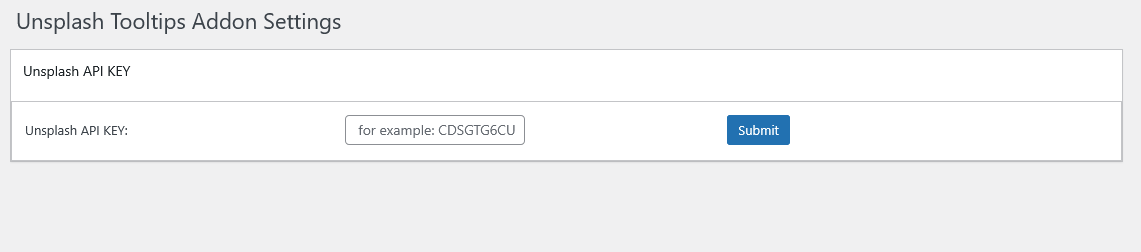
8: Please click on the “unsplash tooltips” sub menu item, This will open “Unsplash Tooltips Addon Settings” panel, enter your Unsplash API Key in the “Unsplash API Key” input box, the “Unsplash Tooltips ” panel looks like this:
9: Now, simply click the tooltips menu item to create a new tooltip term, in the right hand of the tooltips editor, you will find a new metabox “Unsplash Title”, just enter the keyword in here, for example “pretty sea”, it looks like this:
unsplash tooltips keyword metabox in wordpress tooltips
10: After publishing the tooltip term, on the front-end, when you hover your mouse over the tooltip term in a WordPress post, a random Unsplash image will automatically be displayed at the top of the tooltip pop-up window. 🙂
Conclusion:
Thank you for the fantastic idea of incorporating visuals with Unsplash images in the WordPress tooltips plugin. We understand that by integrating random images based on keywords, WordPress tooltips can create a more engaging and informative experience for visitors on WordPress sites:
Visual Engagement: Including a random image from Unsplash related to the keyword can make the tooltip pop-up more visually appealing. Visual content often captures attention better than text alone, which can enhance user engagement.
Contextual Relevance: Displaying an image that is relevant to the keyword can provide additional context or clarification. For example, if the keyword is “ocean,” showing a beautiful ocean image can help users better understand the term and its significance.
Enhanced Learning: For educational or informative content, images can aid in comprehension and retention. Users may find it easier to remember terms when they are associated with relevant visuals.
Dynamic Content: Random images can make the tooltips feel more dynamic and less static. This can encourage users to interact more with the content, as they may be curious about what image will appear next.
Aesthetic Appeal: A well-designed tooltip that includes images can improve the overall aesthetic of the wordpress website, making it look more professional and polished.
Upgrade Your WordPress Tooltips: Zeigen Sie Zufallsbilder von Unsplash basierend auf Schlüsselwörtern
Hallo, liebe Benutzer des WordPress Tooltip Plugins, ich hoffe, diese Nachricht erreicht Sie wohl und Sie genießen ein wunderbares Wochenende mit Ihrer Familie. Wir haben eine Anfrage nach neuen Funktionen von dem Webmaster einer Online-Wörterbuch-Website erhalten:
Hallo!
Ich betreibe eine Online-Wörterbuchseite und möchte das Benutzererlebnis verbessern, indem ich ein zufälliges Bild von Unsplash anzeige, das mit den Schlüsselwörtern in Verbindung steht. Ich denke, es wäre großartig, ein wenig zusätzlichen Kontext oder Klarstellung zu geben. Wenn jemand nach „Ozean“ sucht, wäre es fantastisch, ihnen ein atemberaubendes Ozeanbild zu zeigen, um das Wort zum Leben zu erwecken. Was denken Sie?
Vielen Dank!
Unser Entwickler des WordPress Tooltip-Plugins hat die Funktionsanfrage überprüft, und wir verstehen, dass die Einbeziehung eines zufälligen Bildes von Unsplash, das mit dem Schlüsselwort verbunden ist, das Tooltip-Popup visuell ansprechender machen kann. Visuelle Inhalte ziehen oft mehr Aufmerksamkeit auf sich als nur Text, was das Benutzerengagement erhöhen kann. Wir glauben, dass diese Funktion für viele WordPress-Tooltip-Webmaster von Vorteil sein wird, insbesondere für diejenigen, die Online-Wörterbücher oder Online-Schulen betreiben.
Was ist Unsplash?
Unsplash ist eine beliebte Online-Plattform, die eine umfangreiche Bibliothek von hochwertigen, lizenzfreien Bildern und Fotografien bietet. Es ermöglicht Fotografen, ihre Arbeiten zu teilen, und bietet Nutzern die Möglichkeit, diese Bilder kostenlos herunterzuladen und zu verwenden, sogar für kommerzielle Zwecke, ohne dass eine Nennung erforderlich ist (obwohl eine Nennung des Fotografen geschätzt wird). Unsplash wird häufig von Designern, Bloggern, Vermarktern und allen genutzt, die visuelle Inhalte für ihre Projekte, Websites oder sozialen Medien benötigen. Die Plattform bietet eine Vielzahl von Kategorien und Tags, die es Nutzern erleichtern, Bilder zu finden, die ihren spezifischen Bedürfnissen entsprechen.
Was sind WordPress Tooltips?
Tooltips sind kleine Popup-Fenster, die zusätzliche Informationen bereitstellen, die Videos, Audiodateien, Bilder, Google Maps, QR-Codes, Wikipedia-Links, Text und mehr enthalten können. In WordPress erscheinen Tooltip-Boxen, wenn Benutzer über bestimmte Elemente auf Ihren Seiten fahren. Diese Elemente können Wörter in Ihren Beiträgen, Eingabefelder in Suchformularen, Bilder auf Ihrer Website oder Widgets in Ihrer Seitenleiste sein, unter anderem.
Unser WordPress Tooltip-Plugin ermöglicht es Ihnen, Tooltip-Effekte zu jedem Element innerhalb Ihrer Beiträge hinzuzufügen. Es kann auch Tooltips im WordPress-Menü, in Kommentaren, Kontaktformularen, WooCommerce-Produkten, bbPress-Foren, BuddyPress-Aktivitäten und mehr anzeigen. Mit einer Vielzahl von attraktiven Effekten und zahlreichen erstaunlichen Komponenten und Addons – wie dem Bullets Screen – verbessert dieses Plugin das Benutzerengagement auf unterhaltsame und interaktive Weise.
Schritt-für-Schritt-Anleitung: Zufällige Unsplash-Bilder in WordPress-Tooltips anzeigen
Bitte laden Sie das WordPress Tooltip Pro Plus-Plugin, Version 34.9.4 oder höher, von der WordPress Tooltips-Seite herunter: WordPress Tooltip herunterladen.
Melden Sie sich einfach in Ihrem WordPress Dashboard an und gehen Sie zum Abschnitt Plugins. Suchen Sie nach dem WordPress Tooltips Pro Plus-Plugin.
Entfernen Sie die alte Version und laden Sie die neueste Version des WordPress Tooltips-Plugins hoch. Nach dem Hochladen aktivieren Sie es im Plugin-Panel, und Sie sind bereit, alle neuen Funktionen und Verbesserungen zu genießen!
Klicken Sie im WordPress-Dashboard auf das Menü Tooltips, es sieht so aus:
Klicken Sie dann auf den Untermenüpunkt Addons, dies öffnet das Panel „Tooltips Addons Settings“, das so aussieht:
Scrollen Sie dann zum Ende der Seite „Tooltips Addons Settings“ und aktivieren Sie die Unsplash-Tooltips in der Option „Unsplash-Tooltips aktivieren/deaktivieren“. Danach bitte die Seite aktualisieren.
Jetzt sehen Sie im WordPress-Dashboard einen neuen Untermenüpunkt namens „Unsplash-Tooltips“ im WordPress Tooltips-Menü, es sieht so aus:
Klicken Sie bitte auf den Untermenüpunkt „Unsplash-Tooltips“. Dies öffnet das Panel „Unsplash Tooltips Addon Settings“, geben Sie Ihren Unsplash API-Schlüssel in das Eingabefeld „Unsplash API Key“ ein. Das Panel „Unsplash Tooltips“ sieht so aus:
Klicken Sie nun einfach auf das Tooltip-Menüelement, um einen neuen Tooltip-Begriff zu erstellen. Auf der rechten Seite des Tooltip-Editors finden Sie ein neues Metabox „Unsplash Title“. Geben Sie hier das Schlüsselwort ein, zum Beispiel „schöner Ozean“, es sieht so aus:
Nach der Veröffentlichung des Tooltip-Begriffs wird auf der Vorderseite, wenn Sie mit der Maus über den Tooltip-Begriff in einem WordPress-Beitrag fahren, automatisch ein zufälliges Unsplash-Bild oben im Tooltip-Popup-Fenster angezeigt.
Fazit:
Vielen Dank für die großartige Idee, visuelle Inhalte mit Unsplash-Bildern im WordPress Tooltip-Plugin zu integrieren. Wir verstehen, dass durch die Integration zufälliger Bilder basierend auf Schlüsselwörtern die WordPress-Tooltips ein ansprechenderes und informatives Erlebnis für Besucher auf WordPress-Websites schaffen können:
Visuelles Engagement: Die Einbeziehung eines zufälligen Bildes von Unsplash, das mit dem Schlüsselwort verbunden ist, kann das Tooltip-Popup visuell ansprechender machen. Visuelle Inhalte ziehen oft mehr Aufmerksamkeit auf sich als nur Text, was das Benutzerengagement erhöhen kann.
Kontextuelle Relevanz: Die Anzeige eines Bildes, das für das Schlüsselwort relevant ist, kann zusätzlichen Kontext oder Klarstellung bieten. Zum Beispiel, wenn das Schlüsselwort „Ozean“ ist, kann die Anzeige eines schönen Ozeanbildes den Benutzern helfen, den Begriff und seine Bedeutung besser zu verstehen.
Erhöhtes Lernen: Für Bildungs- oder Informationsinhalte können Bilder das Verständnis und die Behaltensleistung unterstützen. Benutzer finden es möglicherweise einfacher, sich Begriffe zu merken, wenn sie mit relevanten visuellen Inhalten verbunden sind.
Dynamische Inhalte: Zufällige Bilder können die Tooltips dynamischer und weniger statisch erscheinen lassen. Dies kann die Benutzer ermutigen, mehr mit dem Inhalt zu interagieren, da sie neugierig sein könnten, welches Bild als Nächstes erscheint.
Ästhetische Anziehungskraft: Ein gut gestalteter Tooltip, der Bilder enthält, kann die allgemeine Ästhetik der WordPress-Website verbessern und sie professioneller und polierter erscheinen lassen.
* 16 Years. Industry Benchmark. Defines the Tooltip Standard
* 688 Versions Released
* 1,000+ multilingual docs and videos, legacy support excellence
* 20,000+ websites trust us
* Ticket Support, Detailed Video Tutorials and Document
* Preset beautiful color schemes & stylesheet, Customize wordpress tooltip plugin style via a few mouse clicks, Multi language, positioning, trigger method, Multi browsers / Mobile devices supported, supports tooltips for many popular wordpress plugins
* Join Our Diverse Community of Users: Our plugin is loved by teachers, writers, manga artists, analysts, engineers, financial experts, and professionals from universities, banks, finance, aerospace, the internet, and beyond!