Utilisation des Shortcodes de WordPress Tooltip dans Elementor : Un guide sur le shortcode du plugin Tooltips WordPress
Bonjour, chers utilisateurs de WordPress Tooltip ! J’espère que ce message vous trouve en bonne forme et que vous passez de délicieux moments avec vos proches. Nous avons reçu une demande dans le forum de support pour le plugin WordPress Tooltips d’un utilisateur fantastique. Il a mentionné :
« Je vois beaucoup d’aide s’il s’agit d’une page de publication qui peut avoir une classe et d’autres ID, mais cela ne semble pas apparaître pour une page ordinaire. Votre aide suggère le “shortcode de répertoire de page WordPress [ pagedirectory ] dans la page”, mais qu’est-ce que c’est et où mettre le shortcode dans une page Elementor ? »
Nous sommes ravis d’aider l’utilisateur de WordPress Tooltips à résoudre son problème, et nous pensons qu’il y a beaucoup d’autres personnes avec des questions similaires. Nous aimerions rassembler un guide complet pour tous les utilisateurs du plugin WordPress Tooltips à partager ici.
Maximisez vos pages Elementor : Où placer le shortcode WordPress Tooltips
Avec le plugin WordPress Tooltips Pro, vous pouvez améliorer facilement vos publications WordPress en ajoutant automatiquement des effets de tooltip à des termes spécifiques. Ce plugin est rempli de fonctionnalités fantastiques, comme le support de glossaire, des capacités de répertoire et même une option d’écran à puces ! De plus, les utilisateurs de WordPress Tooltip peuvent facilement intégrer ces effets dans leurs publications et pages Elementor à l’aide de shortcodes. C’est un jeu d’enfant !
Comment ajouter un shortcode dans le constructeur de pages WordPress Elementor :
Ouvrez votre page avec Elementor :
Allez à la page ou au post où vous souhaitez ajouter votre shortcode.
Cliquez sur le bouton « Éditer avec Elementor » pour commencer.
Ajoutez une nouvelle section ou choisissez-en une existante :
Vous pouvez créer une nouvelle section en cliquant sur l’icône « + », ou simplement choisir une section existante où vous souhaitez déposer votre shortcode.
Faites glisser et déposez le widget Shortcode :
Dans le panneau Elementor à gauche, recherchez le widget « Shortcode ».
Faites-le simplement glisser et déposez-le dans la section que vous avez choisie.
Entrez votre shortcode :
Une fois le widget Shortcode en place, vous verrez un espace pour entrer votre shortcode.
Allez-y et tapez ou collez votre shortcode là.
Aperçu et sauvegarde :
Après avoir ajouté votre shortcode, prenez un moment pour prévisualiser à quoi il ressemble sur la page.
Si tout semble juste, cliquez sur le bouton « Mettre à jour » pour enregistrer vos modifications.
Tout fonctionnera sans accroc ! Nous avons préparé une démo juste pour les utilisateurs de tooltips Elementor.
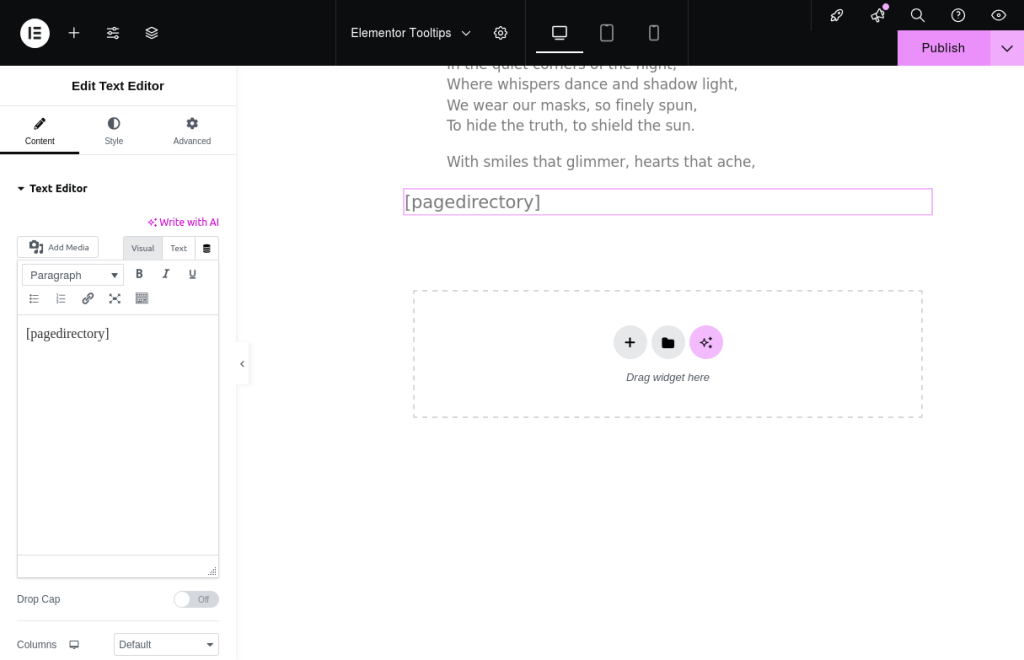
Si votre shortcode est [ postdirectory ], il suffit de le mettre directement dans le widget Shortcode.
N’hésitez pas à consulter notre guide ici : https://demos.tooltips.org/elementor-tooltips/.
a : Nous avons même inclus une capture d’écran pratique pour vous montrer comment insérer un shortcode de tooltips WordPress dans Elementor.
b : Sur la page de démonstration, vous verrez que le shortcode fonctionne à merveille !
Explication des termes Elementor :
Constructeur Elementor : Elementor est un constructeur de pages par glisser-déposer populaire pour WordPress qui permet aux utilisateurs de créer de beaux sites Web réactifs sans avoir besoin d’écrire du code. Il fournit une interface conviviale où vous pouvez concevoir vos pages visuellement.
Widget Elementor : Les widgets sont les éléments de base d’Elementor. Ce sont des éléments individuels que vous pouvez ajouter à vos pages, tels que des zones de texte, des images, des boutons, et plus encore. Chaque widget est livré avec son propre ensemble d’options de personnalisation, vous permettant d’adapter l’apparence et la convivialité de votre site.
Widget Shortcode Elementor : Le widget Shortcode dans Elementor vous permet d’insérer des shortcodes dans vos pages. Les shortcodes sont de petits extraits de code qui peuvent exécuter des fonctions spécifiques ou afficher du contenu de manière dynamique. En utilisant le widget Shortcode, vous pouvez facilement intégrer diverses fonctionnalités ou caractéristiques dans vos conceptions Elementor.
Pourquoi les tooltips Elementor aident les lecteurs
Les tooltips Elementor sont de petites boîtes d’information qui apparaissent lorsqu’un utilisateur survole un élément sur la page. Ils peuvent fournir un contexte supplémentaire, des explications ou des conseils liés à un contenu spécifique. Voici quelques raisons pour lesquelles les tooltips WordPress peuvent être bénéfiques pour les lecteurs :
Compréhension améliorée : Les tooltips peuvent clarifier des termes ou concepts complexes, aidant les lecteurs à mieux saisir le contenu sans encombrer la page avec un texte excessif.
Expérience utilisateur améliorée : En fournissant des informations instantanées, les tooltips peuvent rendre la navigation plus fluide et intuitive, permettant aux utilisateurs de trouver rapidement ce dont ils ont besoin.
Charge cognitive réduite : Les tooltips peuvent aider à garder le contenu principal propre et concentré tout en offrant des informations supplémentaires, réduisant ainsi la charge cognitive des lecteurs.
Engagement : Des éléments interactifs comme les tooltips peuvent rendre le contenu plus engageant, encourageant les utilisateurs à explorer et à en apprendre davantage sur le sujet.
Dans l’ensemble, les tooltips Elementor peuvent considérablement améliorer l’utilisabilité et l’accessibilité d’un site Web, facilitant ainsi l’interaction des lecteurs avec le contenu.
Qu’est-ce que le répertoire AnyThing dans le plugin Tooltips WordPress ?
D’accord, chers passionnés de WordPress ! Si vous plongez dans le monde de WordPress, vous savez probablement que gérer différents types de contenu peut être toute une aventure. Des FAQ et des portfolios aux témoignages, événements et critiques, il y a beaucoup à suivre. C’est là que la magie des répertoires entre en jeu !
Un répertoire, dans ce contexte, est essentiellement une liste bien organisée qui vous aide à présenter divers posts ou types de contenu personnalisés de manière ordonnée et accessible. Pensez-y comme à un cabinet de classement numérique où tout est catégorisé et facile à trouver.
Avec la version Pro Plus du plugin WordPress Tooltips, vous pouvez facilement créer un répertoire à partir de n’importe lequel de ces types de posts personnalisés à l’aide d’un simple shortcode. Par exemple, le répertoire AnyThing affiche tous les posts du type de post personnalisé « tooltips » à un seul endroit pratique.
Ce qui est génial avec le répertoire WordPress Tooltip, c’est qu’il affiche non seulement les titres avec des liens vers chaque post, mais fournit également un aperçu bref ou le contenu complet directement dans la liste. De plus, vous pouvez améliorer votre répertoire en incluant des images ou des vidéos pour chaque entrée, le rendant visuellement attrayant et engageant pour vos lecteurs. Vous avez la flexibilité de personnaliser ces paramètres via les options dans le panneau des paramètres, garantissant que votre répertoire correspond à votre style et à vos besoins uniques.
Donc, que vous cherchiez à rationaliser votre contenu ou à créer une vitrine dynamique de votre travail, le répertoire AnyThing est un outil fantastique pour vous aider à vous connecter avec votre public !
Il est très facile de créer un répertoire Elementor via le plugin WordPress Tooltips (voir le répertoire AnyThing). Cela ressemble à ceci :
Please check the wordpress elementor tooltips at https://tooltips.org/product/tooltips-pro-mutil-site-license/