Tag: wordpress tooltip plugin

Ajout de liens de paramètres du plugin pour aider les utilisateurs à configurer rapidement le tooltip WordPress

Cher(e)s utilisateurs du plugin WordPress Tooltip, Bonjour. J’espère que ce message vous trouve en bonne santé et que vous passez une merveilleuse journée en famille ! 🙂 Nous avons reçu une demande d’assistance d’un nouvel utilisateur des tooltips WordPress. Après avoir consulté notre page de démonstration, il a acheté et installé notre plugin WordPress Tooltip Pro Plus. Il nous a informés qu’il ne sait pas par où commencer pour utiliser notre plugin WordPress Tooltip.

Au cours des dernières années, alors que les fonctionnalités de notre plugin n’ont cessé de croître, des tooltips IA aux tooltips vidéo, en passant par les tooltips visionneuse PDF, les tooltips WooCommerce, les tooltips galerie WordPress, les annuaire WooCommerce… et bien d’autres encore, nous avons effectivement remarqué que de nombreux utilisateurs se sentaient débordés par la multitude de fonctionnalités et ne savaient pas par où commencer avec ces puissantes fonctionnalités. 🙂

Nous avons réfléchi à ce problème et nous comprenons que la première étape cruciale est lorsque le nouvel utilisateur active le plugin. Pour les nouveaux venus, la configuration du plugin peut représenter une tâche entièrement nouvelle. Par conséquent, en fournissant un lien de configuration dans le panneau de gestion des plugins, les nouveaux utilisateurs peuvent facilement localiser et accéder aux options de configuration du plugin. Cela les aide à démarrer rapidement avec le plugin et garantit son fonctionnement conforme à leurs besoins. 🙂

Nous avons donc décidé de mettre en place des liens de guide vers les paramètres du plugin, rapides à utiliser et configurables, à côté du bouton “désactiver” dans le panneau des plugins de WordPress. Cela facilite la recherche et l’accès à ces options pour les utilisateurs, ainsi que la création du premier tooltip WordPress en une minute. 🙂

Le premier lien que nous avons décidé d’ajouter est “Nouvelle Info-bulle”. Lorsque les utilisateurs cliquent sur le lien “Nouvelle Info-bulle” dans le panneau du plugin, ils sont redirigés vers l’éditeur d’ajout d’info-bulles de WordPress, qui ressemble à ceci :

ajouter un nouvel éditeur d'info-bulles WordPress par tooltips.org

ajouter un nouvel éditeur d’info-bulles WordPress par tooltips.org

Les nouveaux utilisateurs n’ont qu’à saisir le titre et le contenu de l’info-bulle dans l’éditeur d’info-bulles de WordPress, puis cliquer sur le bouton “publier” pour publier l’info-bulle. Ensuite, dans n’importe quel article WordPress, si le contenu de l’article contient ce terme d’info-bulle, lorsque l’utilisateur survole le terme d’info-bulle dans l’article WordPress, une fenêtre contextuelle d’info-bulle s’affichera. Il suffit d’une minute pour créer la première info-bulle 🙂

Le deuxième lien que nous avons décidé d’ajouter est “Style”. Si les utilisateurs cliquent sur le lien “Style”, ils ouvriront le panneau des paramètres de style des info-bulles de WordPress, qui ressemble à ceci :

panneau de style des info-bulles de WordPress tooltips pro plus

Ici, le plugin d’info-bulles de WordPress a conçu 7 styles d’info-bulles magnifiques pour les utilisateurs d’info-bulles de WordPress. Ainsi, les nouveaux utilisateurs d’info-bulles de WordPress n’ont rien à faire car cela fonctionnera automatiquement. De plus, les utilisateurs d’info-bulles de WordPress peuvent personnaliser la taille de police, la couleur, l’arrière-plan, l’ombre, la bordure, etc. dans le panneau de personnalisation de la boîte d’info-bulle 🙂

Le troisième lien que nous avons ajouté est le lien “réglages”. Si un utilisateur de l’infobulle WordPress clique sur le lien “réglages”, nous ouvrirons le panneau des réglages globaux de l’infobulle WordPress pour l’utilisateur, qui ressemble à ceci :

wordpress tooltips pro plugin 15.0.2 global settings panel

Panneau des réglages globaux de l’infobulle avec le plugin WordPress tooltips pro 15.0.2

La capture d’écran des réglages globaux provient de l’infobulle pro 15.0.2. La version actuelle de l’infobulle pro plus de WordPress est la 24.3.8

Ici, l’utilisateur de l’infobulle WordPress peut effectuer quelques réglages courants.

Nous avons également ajouté un lien “Document” dans le panneau du plugin WordPress, qui renvoie à la page de documentation de l’infobulle WordPress. Nous avons rédigé environ 600 documents détaillés sur WordPress pour les utilisateurs de l’infobulle WordPress au cours des 13 dernières années. Ces documents expliquent les fonctionnalités, l’utilisation et les instructions de configuration du plugin WordPress Tooltip. Les nouveaux utilisateurs peuvent consulter rapidement la documentation du plugin lorsqu’ils en ont besoin pour mieux comprendre son fonctionnement et résoudre d’éventuels problèmes. Placer les liens vers la documentation sur la page de gestion du plugin permet aux propriétaires de sites Web de trouver facilement ces informations. 🙂

Cependant, nous pensons que si nous ajoutons trop de liens de paramétrage ici, cela va submerger les nouveaux utilisateurs d’une paralysie de l’analyse. Notre objectif est de permettre aux nouveaux utilisateurs de commencer rapidement à créer de nouvelles infobulles et d’effectuer des paramétrages courants. Par conséquent, pour le moment, nous n’ajoutons que ces quatre liens.

Dans le plugin d’infobulles WordPress, il existe d’autres liens utiles, tels que les paramètres facultatifs, les modules complémentaires, les liens de réinitialisation, etc. Mais notre but est de fournir aux nouveaux utilisateurs un accès pratique aux liens de paramétrage et de documentation afin d’améliorer leur expérience utilisateur et d’aider les nouveaux utilisateurs d’infobulles WordPress à créer rapidement de nouvelles infobulles. Cela facilite également la gestion des plugins par les propriétaires de sites Web en réduisant les étapes nécessaires pour localiser et accéder à ces informations, ce qui améliore l’efficacité. 🙂

Si vous pensez que nous devons ajouter plus de liens pour aider les utilisateurs d’infobulles WordPress, n’hésitez pas à nous contacter. 🙂
Tagged with: ,

Hinzugefügte Plugin-Einstellungslinks, um Benutzern bei der schnellen Konfiguration des WordPress Tooltip zu helfen

Hallo liebe Benutzer des WordPress Tooltip Plugins! Ich hoffe, diese Nachricht erreicht euch in bester Verfassung und ihr genießt einen wundervollen Tag mit eurer Familie! 🙂 Wir haben ein Ticket von einem neuen Benutzer erhalten, der uns mitteilte, dass er nach dem Anschauen unserer Demo-Seite unser WordPress Tooltip Pro Plus Plugin gekauft und installiert hat. Er hat uns mitgeteilt, dass er nicht weiß, wie er mit der Verwendung unseres WordPress Tooltip Plugins beginnen soll.

In den letzten Jahren sind die Funktionen unseres Plugins stetig gewachsen, von KI-ToolTips bis hin zu Video-ToolTips, PDF Viewer ToolTips, WooCommerce ToolTips, WordPress Gallery ToolTips, WooCommerce-Verzeichnis und vieles mehr. Tatsächlich haben wir festgestellt, dass viele Benutzer die Vielzahl der Funktionen überwältigend fanden und nicht wussten, wie sie mit diesen leistungsstarken Funktionen beginnen sollen. 🙂

Wir haben über dieses Problem nachgedacht und verstehen, dass der entscheidende erste Schritt darin besteht, dass ein neuer Benutzer das Plugin aktiviert. Für Neulinge kann die Konfiguration des Plugins eine völlig neue Aufgabe sein. Daher bieten wir auf dem Plugin-Verwaltungspanel einen Einstellungslink an, über den neue Benutzer die Konfigurationsoptionen des Plugins leicht finden und zugreifen können. Dies hilft ihnen, schnell mit dem Plugin zu starten und sicherzustellen, dass es ihren Anforderungen entspricht. 🙂

Also haben wir beschlossen, einige Anleitungslinks zu den schnell verwendbaren und konfigurierbaren Plugin-Einstellungen neben der “Deaktivieren”-Schaltfläche im WordPress-Plugin-Panel hinzuzufügen, um es Benutzern einfacher zu machen, diese Optionen zu finden und darauf zuzugreifen und innerhalb einer Minute den ersten WordPress-Tooltip zu erstellen. 🙂

Der erste hinzugefügte Link lautet “Neuer Tooltip”. Wenn Benutzer auf den Link “Neuer Tooltip” im Plugin-Panel klicken, werden sie zum WordPress-Tooltips “Neue hinzufügen”-Editor weitergeleitet. Dies sieht dann folgendermaßen aus:

add new wordpress tooltip editor by tooltips.org

add new wordpress tooltip editor by tooltips.org

Neue Benutzer können einfach den Titel und den Inhalt des Tooltips in den WordPress Tooltip Editor eingeben und auf die Schaltfläche “Veröffentlichen” klicken, um den Tooltip zu veröffentlichen. Anschließend, in jedem WordPress-Beitrag, wenn der Inhalt des Beitrags diesen Tooltip-Begriff enthält, erscheint beim Überfahren des Tooltip-Begriffs im Beitrag ein Pop-up-Fenster mit dem Tooltip. Es dauert nur eine Minute, um den ersten Tooltip zu erstellen 🙂

Der zweite hinzugefügte Link ist “Stil”. Wenn Benutzer auf den “Stil”-Link klicken, öffnen sie das WordPress-Tooltip-Stil-Einstellungs-Panel, das etwa so aussieht:

wordpress tooltips pro plus Tooltips Style panel

Hier hat das WordPress-Tooltip-Plugin 7 wunderschöne Tooltip-Stile für WordPress-Tooltip-Benutzer entworfen. Neue WordPress-Tooltip-Benutzer müssen also nichts unternehmen, da dies automatisch funktioniert. Darüber hinaus können WordPress-Tooltip-Benutzer die Schriftgröße, Farbe, Hintergrund, Schatten, Rahmen usw. im Anpassungspanel der Tooltip-Box anpassen 🙂

Der dritte hinzugefügte Link ist “Einstellung”. Wenn ein WordPress-Tooltip-Benutzer auf den “Einstellung”-Link klickt, wird das globale Einstellungs-Panel für WordPress-Tooltip geöffnet. Es sieht etwa so aus:

wordpress tooltips pro plugin 15.0.2 global settings panel

wordpress tooltips pro plugin 15.0.2 global settings panel

Die Screenshots der globalen Einstellungen stammen von Tooltip Pro 15.0.2, der aktuellen Version von WordPress Tooltip Pro Plus ist 24.3.8

Hier können WordPress-Tooltip-Benutzer einige gängige Einstellungen vornehmen.

Wir haben auch einen “Dokument”-Link im WordPress-Plugin-Panel hinzugefügt. Dieser Link führt zur WordPress-Tooltip-Dokumentationsseite. In den letzten 13 Jahren haben wir etwa 600 detaillierte WordPress-Dokumente für WordPress-Tooltip-Benutzer erstellt. Diese Dokumente erklären die Funktionalität, Verwendung und Konfigurationsanweisungen des Plugins. Neue Benutzer möchten möglicherweise bei Bedarf schnell auf die Plugin-Dokumentation referenzieren, um besser zu verstehen, wie das Plugin funktioniert und mögliche Probleme zu lösen. Die Platzierung der Dokumentationslinks auf der Plugin-Verwaltungsseite ermöglicht es Website-Besitzern, diese Informationen leicht zu finden. 🙂

Allerdings glauben wir, dass zu viele Einstellungslinks hier neue Benutzer mit einer “Analyse-Paralyse” überfordern könnten. Unser Ziel ist es, neuen Benutzern einen schnellen Start bei der Erstellung neuer Tooltips und der Durchführung gängiger Einstellungen zu ermöglichen. Daher fügen wir vorerst nur diese vier Links hinzu.

In der WordPress-Tooltip-Plugin gibt es weitere hilfreiche Links, wie z.B. optionale Einstellungen, Addons, Reset-Links, usw. Aber unser Ziel ist es, neuen Benutzern eine bequeme Zugriffsmöglichkeit auf Einstellungs- und Dokumentationslinks zu bieten, um ihre Benutzererfahrung zu verbessern und neuen WordPress-Tooltip-Benutzern eine schnelle Erstellung neuer Tooltips zu ermöglichen. Dadurch wird es auch Website-Besitzern erleichtert, Plugins zu verwalten, indem die Schritte zur Lokalisierung und zum Zugriff auf diese Informationen reduziert werden, was die Effizienz steigert. 🙂

Wenn Sie der Meinung sind, dass wir weitere Links hinzufügen sollten, um WordPress-Tooltip-Benutzern zu helfen, zögern Sie bitte nicht, uns zu kontaktieren. 🙂

Tagged with: ,

Dear Mr. D, please come in to review the detailed response and demo regarding the WordPress Tooltip import issue

Hi,  I hope this message finds you are doing well and enjoying wonderful days with your family. 🙂

Thanks for the question in your ticket:

Hi, another question:

How important is this part of a CSV import: “wp-image-<NR> ?
Example:
“SKL-105″,”<img class=\”alignnone size-medium wp-image-680\” src=\”http://255.255.255.255/wp-content/uploads/2023/08/SKL-105.jpg\” alt=\”\” width=\”215\” height=\”300\” />”,

I can import the tooltip like this and everything works fine (so without the wp-image part):
“SKL-105″,”<img class=\”alignnone size-medium\” src=\”http://255.255.255.255/wp-content/uploads/2023/08/SKL-105.jpg\” alt=\”\” width=\”215\” height=\”300\” />”,

Is there a reason why it’s in there and can I do an import without it?
Asking since I have over 6000 tooltips I need to import and scripting this is kinda difficult since the wp-image number keeps changing

Please note, we hide the real IP of your site to protect your privacy. 🙂

After got this ticket, we create a wordpress tooltip csv file like this:

tooltips term,tooltips content
“SKL-105″,”<img class=\”alignnone size-medium wp-image-680\” src=\”https://tooltips.org/wp-content/uploads/2023/05/Life-Quotes.jpg\” alt=\”\” width=\”215\” height=\”300\” />”,
“SKL-106″,”<img class=\”alignnone size-medium\” src=\”https://tooltips.org/wp-content/uploads/2023/05/live-link-preview.jpg\” alt=\”\” width=\”215\” height=\”300\” />”,

Please note, in order to allow you see the full result of the demo, we have replaced your real IP with our site URL — tooltips.org 🙂

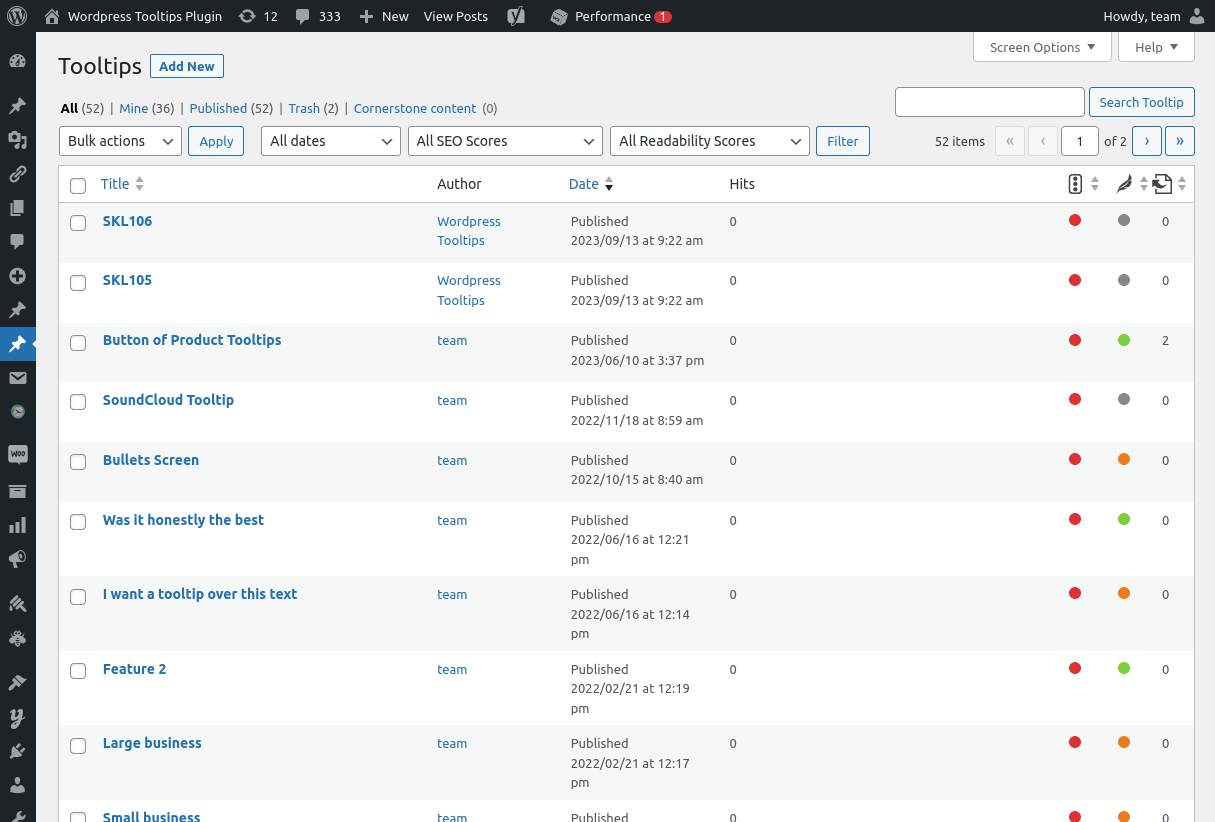
And as you can see after imported the csv file from wordpress tooltips plugin, in our tooltip list it looks like this:

imported the csv file from wordpress tooltip plugin in tooltips.org

Please note that in your ticket, there are two tooltip records with the same tooltip title. Therefore, only one tooltip term can be imported into the WordPress tooltip database. To avoid this kind of problem, we have changed one of the tooltip terms to SKL-106 🙂

And next is the result demo of these imported tootlip terms in the front-end:

Hi, this is SKL105 and it works well, and this is SKL106, it works well too 🙂

Sir, as you can see in this wordpress tooltip demo, all things imported and all things works well, just a report 🙂

If you have any more question, please don’t hesitate to tell us, we are very happy to help you 🙂

Tagged with: , ,

We just released WordPress tooltips pro plus 24.2.8 wordpress tooltips pro 18.0.6 wordpress tooltips free plugin 9.0.7

Hello, dear users of the WordPress Tooltip plugin. I hope this message finds you well and that you are enjoying a wonderful weekend with your family. Yesterday, we announced that we have created a detailed step-by-step document complete with screenshots, which will help WordPress Tooltip users understand how to adjust the z-index value in the global settings panel. As promised, we have now added a link to this document in the WordPress Tooltip plugins’ new versions, so new users can quickly access this detailed guide.

Today, our WordPress Tooltip plugin developer has embedded the document links in the option text of the WordPress Tooltip z-index option. Therefore, we are pleased to announce the release of WordPress Tooltips Pro Plus 24.2.8, WordPress Tooltips Pro 18.0.6, and WordPress Tooltips Free Plugin 9.0.7. We urge you to upgrade to these new versions as soon as possible to take advantage of the enhanced feature set.

Thank you for your continued support and usage of WordPress Tooltip, if you have any question of feature request, please don’t hesitate to contact us 🙂

Thanks, have a blessed weekend with your family 🙂

Best Regards,
Wordpress tooltis plugin support

Tagged with: ,

How to customize wordpress tooltip z-index value via one click?

What is Tooltip?

A tooltip is a small pop-up or hover box that appears when you hover your mouse over a specific element on a webpage. These tooltips are often used to provide additional information, explanations, or context about the element being hovered over.

What is wordpress tooltip plugin?

WordPress tooltip plugin is a tooltips plugin for wordpress, which be designed to help you create colorful, varied and graceful tooltip styles to present the content to your users, with lively and elegant animation effects, and save your valuable screen space.

When the users hover over an item, the colorful tooltip popup box will display with the animation effect. You can add video, audio, image, and even other content which generated by 3rd wordpress plugins like QR code, Amazon AD, Google Map in tooltip popup box via wordpress standard editor, it is very easy to use.

What is z-index?

The z-index property in CSS controls the stacking order of elements on a webpage. When multiple elements overlap, the z-index determines which element appears in front of the others. The higher the z-index value, the closer the element is to the top of the stacking order.

Why need customize Z-index in wordpress tooltip plugin?

Some wordpress tooltip users told us, their wordpress theme have a very high Z-index value, so when users hover tooltip term in wordpress posts, users can not find wordpress popup box, after checked this wordpress tooltip user’s site, we found if the tooltip appears behind other elements, it could be obscured, making it difficult or impossible for users to read the tooltip content.

Another example is we got an wordpress tooltip user’s ticket, in which he said:

Hello support team, I’m grateful for your speedy response. I like the plugin and will purchase once I can get the free version running.

1. The issue is shown on each page of the website
2. Issue: you’ll notice on the URL example above; the tooltip doesn’t appear as you hover or click on the term words that are underlined with a dotted line.

Additionally, I have the corresponding glossary set at seekinward.net/glossary which appears to be working fine. Please let me know if you need additional information.

Thank you so very much again for you quick response. I’m hopeful to get this running.

We checked his site carefully, we found in his wordpress site, there are a plugin set the z-index to -1, so wordpress tooltip window cannot displayed in his wordpress posts.

Adjusting the z-index ensures that the tooltip is displayed prominently and doesn’t get hidden by surrounding content. So we added an option “Custom tooltip z-index value” for wordpress tooltip users 🙂

How to custom z-index in wordpress tooltip plugin?

1: If you are using wordpress tooltips pro plugin, please click wordpress tooltip download  to download  newest  version of wordpress tooltip pro + plugin, if you are wordpress tooltip free user, please download wordpress tooltip plugin from wordpress lib.

2: Upload the wordpress tooltip plugin (zip file) via plugins panel in your wordpress,  if you are new user of wordpress tooltip, please check our  video of how to install wordpress tooltip at:  WordPress Tooltips Video Tutorial 3: How to upload and activate wordpress tooltips pro plugin

3: Log in your wordpress site as admin, in wordpress dashboard, please click on Tooltips menu item, then click “Global settings” sub menu item, you will open wordpress global settings panel, we make a screenshot for users, although it is come from wordpress tooltips pro plugin, but  the option of “custom tooltip z-index value” section is the same in wordpress tooltip free plugin,   it looks like this:

Global Settings in WordPress Tooltips Free Version 9.0.3 by tooltips.org

As you can observe, within the “custom tooltip z-index value” panel, You can drag the color slider to adjust the value of the Z-INDEX. For instance, if your theme z-index setting is 10000, you can set the z-index of wordpress tooltip window to 15000 , Afterward, simply click the blue “update now” button, On the front-end, when users mouse hover the tooltip term, the tooltip window will appear.

Conclusion:

In wordpress  tooltip plugin, the necessity of adjusting the z-index for the tooltip window is likely to ensure that the tooltip appears above other elements on the page, such as text, images, or other UI elements. Here are a few reasons why this might be necessary:

  1. Avoiding Overlapping Content: If the tooltip appears behind other elements, it could be obscured, making it difficult or impossible for users to read the tooltip content. Adjusting the z-index ensures that the tooltip is displayed prominently and doesn’t get hidden by surrounding content.
  2. Design and Aesthetics: Web designers often use z-index to control the visual hierarchy of elements on a webpage. By setting a specific z-index for the tooltip, the webmaster can ensure that it aligns with the overall design and layout of the site.
  3. Responsive Design: In responsive web design, elements can change position and layout based on the screen size and orientation. Adjusting the z-index of the tooltip can help maintain its visibility and positioning, especially on smaller screens or when elements shift due to different device orientations.
  4. Customization: Some websites may have complex layouts with various layers of elements. Customizing the z-index allows the webmaster to fine-tune the tooltip’s appearance and behavior in relation to other page elements.

To set the z-index for a tooltip in a WordPress plugin, the webmaster would typically provide an option or parameter within the plugin’s settings. This way, users of the plugin can adjust the z-index value according to their specific design and layout requirements.

Overall, the ability to control the z-index of tooltips ensures that they function as intended, providing helpful information without being obstructed by other page elements.

We have included a link of this wordpress tooltip document with custom tooltip z-index value option, you can find this document link in wordpress tooltip free version 9.0.7, wordpress tooltips pro version 18.0.6, wordpress tooltips pro plus 24.2.8

Tagged with: , ,

Comment personnaliser en un clic la valeur de l’index Z des info-bulles WordPress ?

Qu’est-ce qu’un Tooltip ?

Un tooltip est une petite fenêtre contextuelle ou boîte d’information qui apparaît lorsque vous survolez votre souris sur un élément spécifique d’une page web. Ces tooltips sont souvent utilisés pour fournir des informations supplémentaires, des explications ou un contexte sur l’élément survolé.

Qu’est-ce que le plugin de tooltip WordPress ?

Le plugin de tooltip WordPress est un plugin de tooltips pour WordPress, conçu pour vous aider à créer des styles de tooltip colorés, variés et élégants pour présenter du contenu à vos utilisateurs. Il offre des effets d’animation vivants et élégants tout en économisant de l’espace précieux sur votre écran.

Lorsque les utilisateurs survolent un élément, la boîte d’info-bulle colorée s’affiche avec un effet d’animation. Vous pouvez ajouter des vidéos, de l’audio, des images, et même d’autres contenus générés par des plugins WordPress tiers tels que des codes QR, des annonces Amazon, ou des cartes Google, dans la boîte d’info-bulle via l’éditeur standard de WordPress. C’est très facile à utiliser.

Qu’est-ce que le Z-Index ?

La propriété z-index en CSS contrôle l’ordre de superposition des éléments sur une page web. Lorsque plusieurs éléments se chevauchent, le z-index détermine lequel apparaît devant les autres. Plus la valeur du z-index est élevée, plus l’élément se trouve en haut de l’ordre de superposition.

Pourquoi personnaliser le Z-Index dans le plugin de tooltip WordPress ?

Certains utilisateurs du plugin de tooltip WordPress nous ont informés que leur thème WordPress a une valeur de Z-Index très élevée. Ainsi, lorsque les utilisateurs survolent un terme de tooltip dans les articles WordPress, ils ne peuvent pas trouver la boîte d’info-bulle WordPress. Après avoir vérifié le site de cet utilisateur de tooltip WordPress, nous avons constaté que si l’info-bulle apparaît derrière d’autres éléments, elle peut être obscurcie, ce qui rend difficile, voire impossible, la lecture du contenu de l’info-bulle pour les utilisateurs.

Un autre exemple est un ticket que nous avons reçu d’un utilisateur du plugin de tooltip WordPress, dans lequel il disait :

Bonjour à l’équipe de support, je vous suis reconnaissant pour votre réponse rapide. J’aime beaucoup le plugin et j’envisage de l’acheter dès que j’arriverai à faire fonctionner la version gratuite.
1. Le problème est visible sur chaque page du site web.
2. Problème : comme vous pouvez le constater dans l’exemple d’URL ci-dessus, l’info-bulle ne s’affiche pas lorsque vous survolez ou cliquez sur les mots-clés soulignés d’une ligne pointillée.

De plus, j’ai configuré le glossaire correspondant sur seekinward.net/glossary, qui semble fonctionner correctement. Merci de me faire savoir si vous avez besoin d’informations supplémentaires.

Merci encore infiniment pour votre réponse rapide. J’ai bon espoir de faire fonctionner cela.

Nous avons vérifié attentivement son site et avons constaté qu’il y a un plugin qui règle le Z-Index à -1 sur son site WordPress, ce qui empêche la fenêtre d’info-bulle WordPress de s’afficher dans ses articles WordPress.

L’ajustement du z-index permet de garantir que l’info-bulle s’affiche de manière bien visible et ne soit pas masquée par le contenu environnant. C’est pourquoi nous avons ajouté une option “Valeur de Z-Index personnalisée pour l’info-bulle” pour les utilisateurs du plugin de tooltip WordPress 🙂

Comment personnaliser le z-index dans le plugin de tooltip WordPress ?

1 : Si vous utilisez le plugin WordPress Tooltips Pro, veuillez cliquer sur télécharger le plugin de tooltip WordPress pour obtenir la dernière version du plugin WordPress Tooltip Pro +. Si vous êtes un utilisateur de la version gratuite de WordPress Tooltip, veuillez télécharger le plugin WordPress Tooltip à partir de la bibliothèque WordPress.

2 : Téléchargez le plugin WordPress Tooltip (fichier zip) via le panneau des plugins de votre site WordPress. Si vous êtes un nouvel utilisateur de WordPress Tooltip, veuillez consulter notre Vidéo tutoriel WordPress Tooltips 3 : Comment télécharger et activer le plugin WordPress Tooltip Pro.

3 : Connectez-vous à votre site WordPress en tant qu’administrateur. Dans le tableau de bord de WordPress, cliquez sur l’élément de menu Tooltips, puis sur le sous-menu “Paramètres globaux”. Vous ouvrirez le panneau de paramètres globaux de WordPress. Nous avons inclus une capture d’écran pour les utilisateurs. Bien qu’elle provienne du plugin WordPress Tooltip Pro, l’option “Valeur de z-index personnalisée pour l’info-bulle” est la même dans le plugin gratuit WordPress Tooltip. Elle ressemble à ceci :

Global Settings in WordPress Tooltips Free Version 9.0.3 by tooltips.org

Comme vous pouvez le constater, à l’intérieur du panneau “Valeur de z-index personnalisée pour l’info-bulle”, vous pouvez faire glisser le curseur de couleur pour ajuster la valeur du Z-INDEX. Par exemple, si le paramètre de z-index de votre thème est de 10 000, vous pouvez définir le z-index de la fenêtre d’info-bulle WordPress à 15 000. Ensuite, il vous suffit de cliquer sur le bouton bleu “Mettre à jour maintenant”. Sur la page frontale, lorsque les utilisateurs survolent le terme d’info-bulle, la fenêtre d’info-bulle s’affichera.

Conclusion :

Dans le plugin de tooltip WordPress, la nécessité d’ajuster le z-index pour la fenêtre d’info-bulle vise généralement à garantir que l’info-bulle s’affiche au-dessus des autres éléments de la page, tels que le texte, les images ou d’autres éléments d’interface utilisateur. Voici quelques raisons pour lesquelles cela peut être nécessaire :

  1. Éviter les Chevauchements de Contenu : Si l’info-bulle apparaît derrière d’autres éléments, elle peut être obscurcie, rendant difficile, voire impossible, la lecture du contenu de l’info-bulle. L’ajustement du z-index garantit que l’info-bulle est affichée de manière bien visible et ne reste pas cachée par le contenu environnant.
  2. Design et Esthétique : Les concepteurs web utilisent souvent le z-index pour contrôler la hiérarchie visuelle des éléments sur une page web. En définissant un z-index spécifique pour l’info-bulle, le webmaster peut s’assurer qu’elle s’intègre au design global et à la mise en page du site.
  3. Design Réactif : Dans le design web réactif, les éléments peuvent changer de position et de mise en page en fonction de la taille de l’écran et de l’orientation. L’ajustement du z-index de l’info-bulle peut aider à maintenir sa visibilité et sa position, en particulier sur les écrans plus petits ou lorsque les éléments se déplacent en raison des différentes orientations des appareils.
  4. Personnalisation : Certains sites web peuvent avoir des mises en page complexes avec différentes couches d’éléments. La personnalisation du z-index permet au webmaster d’ajuster finement l’apparence et le comportement de l’info-bulle par rapport aux autres éléments de la page.

Pour définir le z-index d’une info-bulle dans un plugin WordPress, le webmaster fournira généralement une option ou un paramètre dans les paramètres du plugin. De cette manière, les utilisateurs du plugin peuvent ajuster la valeur du z-index selon leurs besoins spécifiques en matière de design et de mise en page.

Dans l’ensemble, la capacité de contrôler le z-index des info-bulles garantit qu’elles fonctionnent comme prévu, fournissant des informations utiles sans être obstruées par d’autres éléments de la page.

Nous avons inclus un lien vers ce document sur les info-bulles WordPress avec l’option de valeur de z-index personnalisée. Vous pouvez trouver ce lien vers le document dans la version gratuite de WordPress Tooltip 9.0.7, la version Pro de WordPress Tooltips 18.0.6, et la version Pro Plus de WordPress Tooltips 24.2.8.

Tagged with: , ,

Wie kann man den Z-Index-Wert für WordPress Tooltipps mit nur einem Klick anpassen?

Was ist ein Tooltip?

Ein Tooltip ist ein kleines Popup oder ein schwebendes Fenster, das erscheint, wenn Sie Ihre Maus über ein bestimmtes Element auf einer Webseite bewegen. Diese Tooltips werden oft verwendet, um zusätzliche Informationen, Erklärungen oder Kontext über das gerade überflogene Element bereitzustellen.

Was ist das WordPress Tooltip-Plugin?

Das WordPress Tooltip-Plugin ist ein tooltips plugin for wordpress, das entwickelt wurde, um Ihnen dabei zu helfen, bunte, vielfältige und elegante Tooltip-Stile zu erstellen, um den Inhalt Ihren Benutzern zu präsentieren. Es bietet lebendige und elegante Animationseffekte und spart wertvollen Bildschirmplatz.

Wenn Benutzer über ein Element fahren, wird die colorful tooltip popup box mit einem Animations-Effekt angezeigt. Sie können Videos, Audios, Bilder und sogar anderen Inhalt hinzufügen, der von Drittanbieter-WordPress-Plugins wie QR-Codes, Amazon-Werbung oder Google Maps generiert wurde, in der Tooltip-Popup-Box über den Standard-WordPress-Editor. Es ist sehr einfach zu verwenden.

Was ist Z-Index?

Die z-index-Eigenschaft in CSS steuert die Stapelreihenfolge von Elementen auf einer Webseite. Wenn sich mehrere Elemente überlappen, bestimmt der z-index, welches Element vor den anderen angezeigt wird. Je höher der z-index-Wert, desto näher ist das Element an der Spitze der Stapelreihenfolge.

Warum sollte man den Z-Index im WordPress Tooltip-Plugin anpassen?

Einige Benutzer des WordPress Tooltip-Plugins haben uns mitgeteilt, dass ihr WordPress-Theme einen sehr hohen Z-Index-Wert hat. Daher können Benutzer beim Überfahren des Tooltip-Begriffs in WordPress-Beiträgen das WordPress-Popup-Fenster nicht finden. Nachdem wir uns die Website dieses WordPress-Tooltip-Benutzers angesehen haben, stellten wir fest, dass der Tooltip hinter anderen Elementen erscheint und dadurch schwer oder unmöglich zu lesen ist.

Ein weiteres Beispiel ist ein Support-Ticket, das wir von einem WordPress-Tooltip-Benutzer erhalten haben. In diesem Ticket sagte er:

Hallo Support-Team, ich bin dankbar für Ihre schnelle Antwort. Mir gefällt das Plugin und werde es kaufen, sobald ich die kostenlose Version zum Laufen bringen kann.

1. Das Problem tritt auf jeder Seite der Website auf.
2. Problem: Wie Sie in dem oben genannten URL-Beispiel sehen können, erscheint der Tooltip nicht, wenn Sie über oder auf die Begriffswörter fahren, die mit einer gestrichelten Linie unterstrichen sind.

Zusätzlich habe ich das entsprechende Glossar unter seekinward.net/glossary eingerichtet, das anscheinend einwandfrei funktioniert. Bitte lassen Sie mich wissen, wenn Sie weitere Informationen benötigen.

Vielen Dank nochmals für Ihre schnelle Antwort. Ich hoffe, dieses Problem gelöst zu bekommen.

Wir haben seine Website sorgfältig überprüft und festgestellt, dass in seiner WordPress-Website ein Plugin den Z-Index auf -1 gesetzt hat, sodass das WordPress-Tooltip-Fenster nicht in seinen WordPress-Beiträgen angezeigt werden kann.

Die Anpassung des z-index stellt sicher, dass der Tooltip gut sichtbar ist und nicht von umgebenden Inhalten verdeckt wird. Deshalb haben wir eine Option “Benutzerdefinierter Z-Index-Wert für Tooltip” für WordPress-Tooltip-Benutzer hinzugefügt 🙂

Wie kann man den Z-Index im WordPress Tooltip Plugin anpassen?

1: Wenn Sie das WordPress Tooltips Pro Plugin verwenden, klicken Sie bitte auf WordPress Tooltip Download, um die neueste Version des WordPress Tooltip Pro + Plugins herunterzuladen. Wenn Sie ein kostenloser Benutzer des WordPress Tooltip sind, laden Sie bitte das WordPress Tooltip Plugin aus der WordPress-Bibliothek herunter.

2: Laden Sie das WordPress Tooltip Plugin (Zip-Datei) über das Plugin-Panel in Ihrem WordPress hoch. Wenn Sie ein neuer Benutzer von WordPress Tooltip sind, überprüfen Sie bitte unser Video zur Installation von WordPress Tooltip unter: WordPress Tooltips Video Tutorial 3: Wie man das WordPress Tooltips Pro Plugin hochlädt und aktiviert

3: Melden Sie sich in Ihrem WordPress-Adminbereich an. Im WordPress-Dashboard klicken Sie auf das Tooltips-Menü und dann auf den Untermenüpunkt “Globale Einstellungen”. Sie öffnen das globale Einstellungsfenster von WordPress. Wir haben einen Screenshot für Benutzer erstellt. Obwohl er aus dem WordPress Tooltips Pro Plugin stammt, ist die Option “Benutzerdefinierter Z-Index-Wert für Tooltip” im WordPress Tooltip Free Plugin dieselbe. Es sieht so aus:

Global Settings in WordPress Tooltips Free Version 9.0.3 by tooltips.org

Wie Sie beobachten können, innerhalb des Panels “Benutzerdefinierter Z-Index-Wert für Tooltip” können Sie den Farbschieberegler ziehen, um den Wert des Z-INDEX anzupassen. Wenn zum Beispiel Ihre Themeneinstellung für den Z-Index 10.000 beträgt, können Sie den Z-Index des WordPress-Tooltip-Fensters auf 15.000 setzen. Anschließend klicken Sie einfach auf die blaue Schaltfläche “Jetzt aktualisieren”. Auf der Front-End-Seite, wenn Benutzer mit der Maus über den Tooltip-Begriff fahren, wird das Tooltip-Fenster angezeigt.

Fazit:

In WordPress Tooltip-Plugin ist die Notwendigkeit, den Z-Index für das Tooltip-Fenster anzupassen, wahrscheinlich, um sicherzustellen, dass der Tooltip über anderen Elementen auf der Seite angezeigt wird, wie Text, Bilder oder andere UI-Elemente. Hier sind einige Gründe, warum dies notwendig sein könnte:

  1. Vermeidung von Überlappung von Inhalten: Wenn der Tooltip hinter anderen Elementen erscheint, kann er verdeckt werden, was es den Benutzern schwer oder unmöglich macht, den Tooltip-Inhalt zu lesen. Die Anpassung des Z-Index stellt sicher, dass der Tooltip prominent angezeigt wird und nicht von umgebenden Inhalten verdeckt wird.
  2. Design und Ästhetik: Webdesigner verwenden oft den Z-Index, um die visuelle Hierarchie von Elementen auf einer Webseite zu steuern. Durch Festlegen eines bestimmten Z-Index für den Tooltip kann der Webmaster sicherstellen, dass er sich in das Gesamtdesign und Layout der Website einfügt.
  3. Responsive Design: Im responsiven Webdesign können Elemente je nach Bildschirmgröße und -ausrichtung ihre Position und ihr Layout ändern. Die Anpassung des Z-Index des Tooltips kann dazu beitragen, seine Sichtbarkeit und Positionierung zu erhalten, insbesondere auf kleineren Bildschirmen oder wenn sich Elemente aufgrund unterschiedlicher Geräteausrichtungen verschieben.
  4. Individualisierung: Einige Websites können komplexe Layouts mit verschiedenen Ebenen von Elementen haben. Die Anpassung des Z-Index ermöglicht es dem Webmaster, das Erscheinungsbild und Verhalten des Tooltips in Bezug auf andere Seitenelemente genau anzupassen.

Um den Z-Index für einen Tooltip in einem WordPress-Plugin festzulegen, würde der Webmaster in der Regel eine Option oder einen Parameter in den Einstellungen des Plugins bereitstellen. Auf diese Weise können Benutzer des Plugins den Z-Index-Wert gemäß ihren spezifischen Design- und Layout-Anforderungen anpassen.

Insgesamt gewährleistet die Fähigkeit, den Z-Index von Tooltips zu kontrollieren, dass sie wie beabsichtigt funktionieren und hilfreiche Informationen bereitstellen, ohne von anderen Seitenelementen verdeckt zu werden.

Wir haben einen Link zu diesem WordPress-Tooltip-Dokument in der Option “Benutzerdefinierter Z-Index-Wert für Tooltip” hinzugefügt. Sie finden diesen Dokumentenlink in der WordPress Tooltip Free Version 9.0.7, der WordPress Tooltips Pro Version 18.0.6 und der WordPress Tooltips Pro Plus Version 24.2.8.

Tagged with: , ,

Wir haben ein detailliertes Dokument verfasst, das erklärt, wie die Schriftgröße für das WordPress-Tooltip eingestellt wird, und den Dokumentenlink zur benutzerdefinierten Schriftgrößenoption im Einstellungsfenster hinzugefügt

Hallo, liebe Benutzer des WordPress Tooltip Plugins. Ich hoffe, diese Nachricht findet euch gut und ihr genießt einen wundervollen Tag mit eurer Familie!

Vor drei Tagen haben wir berichtet: Wir haben unsere Kernfunktionen im Einstellungsfenster neu entwickelt, um die Möglichkeit zu bieten, einen Dokumententitel mit einem Dokumentenlink unter den WordPress-Tooltip-Optionen hinzuzufügen. Außerdem werden wir viele detaillierte Dokumente mit Videos für jede Tooltip-Option erstellen

Gestern haben wir ein detailliertes Dokument darüber verfasst, wie man die Schriftgröße für das WordPress-Tooltip einstellt. Den Link zu diesem Dokument haben wir zur benutzerdefinierten Schriftgrößenoption im Einstellungsfenster hinzugefügt. In der Tooltips Pro Plus-Version sieht dies folgendermaßen aus:

tooltips font size link in wordpress tooltips pro plus Tooltips Style panel

In dem obigen Screenshot könnt ihr sehen, dass wir einen Link zu den relevanten ausführlichen Dokumentationen für die “Tooltip-Schriftgröße” Option hinzugefügt haben.

Außerdem haben wir in der kostenlosen Version des WordPress-Tooltip-Plugins einen detaillierten schrittweisen Dokumentenlink unter der Option “Tooltip-Inhaltsschriftgröße” hinzugefügt, der wie folgt aussieht:

tooltips font size link in wordpress tooltips free Tooltips Style panel

Auch haben wir gerade ein detailliertes Schritt-für-Schritt-Dokument mit Screenshots für “Deaktivieren/Aktivieren von Breadcrumbs auf der WordPress Tooltip-Seite für Begriffseiten mit einem Klick” erstellt, basierend auf dem Thema “Deaktivieren des Pfads auf Begriffseiten“, das vom Benutzer “Yes I am” im WordPress Tooltip Support-Forum erstellt wurde. Wir werden diesen Link sehr bald im Einstellungsfenster des WordPress-Glossar hinzufügen 🙂

Wir hoffen, dass dies neuen Benutzern dabei helfen wird, die Funktionalität des WordPress Tooltip-Plugins besser zu verstehen und zu nutzen. 🙂

Vielen Dank! Habt ein gesegnetes Wochenende mit eurer Familie.

Mit freundlichen Grüßen,

Support für das WordPress Tooltips Plugin

Tagged with: ,

Detailed document explaining how to customize font size of wordpress tooltip, with document link on “custom font size“ option — tooltip pro plus 24.1.8, tooltips pro 17.9.6, tooltips free 9.0.5

Hi, dear users of WordPress Tooltip plugin. I hope this message finds you are doing well and enjoying a wonderful day with your family!

Three days ago, we reported:
we re-developed our setting panel core functions to support add a document title with document link under wordpress tooltip options, and we will write many detailed document with videos for each tooltip option 🙂

Yesterday we have written detailed document on how to set the font size for wordpress tooltip, and we added link of this document link to the custom font size option in the settings panel, in tooltips pro plus version it looks like this:

tooltips font size link in wordpress tooltips pro plus Tooltips Style panel

In the screenshot above, you can find that we have added a link to the relevant detailed documentation on the “tooltip font size” option. 🙂

Also in the wordpress tooltip free version, we added detailed step by step document link under “tooltip content font size” option, which should the following:

tooltips font size link in wordpress tooltips free Tooltips Style panel

Also we just wrote a detailed step by step document with screenshot for “disable / enable bread crumbs on wordpress tooltip term page via one click“,  based on the topic “Disable path at term pages” which created by user  “Yes I am” on wordpress tooltip support forum  , we will add this link on wordpress glossary settings panel very soon 🙂


We hope that this will help newcomers to understand and use the WordPress Tooltip plugin functionality more easily. 🙂

Thanks, have a blessed weekend with your family

Best Regards,

WordPress tooltips plugin support

Tagged with: ,

Wie deaktiviere ich den Pfad auf WordPress-Tooltip-Seiten für Begriffe?

Hallo, liebe Benutzer des WordPress Tooltip-Plugins. Ich hoffe, diese Nachricht erreicht Sie wohlauf, und Sie genießen einen wundervollen Tag mit Ihrer Familie! 🙂 Wir haben einen erstaunlichen WordPress-Tooltip-Benutzer namens “Yes I am” gefunden, der ein Ticket in unserem WordPress Tooltip-Support-Formular erstellt hat – Pfad auf Begriffsseiten deaktivieren:

Ihr kostenloses Plugin funktionierte reibungslos und einfach, daher war es für mich eine Selbstverständlichkeit, die Pro-Version zu kaufen.
Allerdings habe ich festgestellt, dass bei Tooltip-Seiten ein Pfad zwischen der Bezeichnung und der Begriffsbeschreibung angegeben ist. Sieht so ähnlich aus:

MyGreatTooltipTerm

/home/MyGlossaryPath/MyGreatTooltipTerm

Lorem ipsum dolor sit amet, consetetur sadipscing elitr, sed diam

Gibt es eine Option, den Pfad /home/MyGlossaryPath/My… zu deaktivieren?

Vielen Dank

Unsere Antwort lautet: “Ja, Sir, das können wir :)”

Wie deaktiviert man den Pfad auf den WordPress-Tooltip-Seiten für Begriffe?

Sie können, Sir, die Brotkrumen auf der Glossar-Begriffsseite mit einem Klick deaktivieren/aktivieren. Es ist sehr einfach:

1: Stellen Sie sicher, dass Sie entweder das WordPress Tooltips Pro Plus Plugin oder das WordPress Tooltips Pro Plugin verwenden, da diese Funktion in der kostenlosen Version von WordPress Tooltips nicht verfügbar ist. Bitte überprüfen Sie den Downloadbereich von WordPress Tooltips, um die neueste Version des WordPress Tooltips Pro + Plugins herunterzuladen.

2: Laden Sie das WordPress Tooltip-Plugin (Zip-Datei) über das Plugin-Panel in Ihrem WordPress hoch. Wenn Sie neu in WordPress Tooltip sind, können Sie unser Video darüber ansehen, wie man WordPress Tooltip installiert, unter: WordPress Tooltips Video-Tutorial 3: Wie man das WordPress Tooltips Pro Plugin hochlädt und aktiviert.

3: Melden Sie sich als WordPress-Administrator auf Ihrer WordPress-Website an, gehen Sie zum WordPress-Dashboard und navigieren Sie zum Menüpunkt “Tooltip” (“Tooltips”). Wählen Sie von dort aus “Glossary Settings” (“Glossar-Einstellungen”) aus dem Untermenü. Dies öffnet das Einstellungspanel “Glossary Settings”, das wie folgt aussieht:

wordpress glossary settings panel in wordpress glossary plugin version 22


4: Innerhalb des Tooltip-Style-Panels finden Sie die Option “Brotkrumen auf der Glossar-Begriffsseite aktivieren”. Bitte wählen Sie “NEIN” aus und klicken Sie auf die blaue Schaltfläche “Änderungen speichern”. Dann werden Sie auf der Website feststellen, dass die Brotkrumen für den WordPress-Glossar-Begriff entfernt wurden :)))

Wenn Sie den Pfad der WordPress-Tooltip-Begriffsseiten anzeigen möchten, wählen Sie einfach “Ja” in der Option “Brotkrumen auf der Glossar-Begriffsseite aktivieren”.

Was sind Brotkrumen auf der WordPress-Glossar-Begriffsseite?

Die Anzeige eines Brotkrumenpfads auf einer WordPress-Glossar-Begriffsseite dient dazu, die Benutzererfahrung zu verbessern und die Website-Navigation zu erleichtern. Brotkrumen sind ein Navigations-Element, das normalerweise oben oder unten auf einer Seite platziert wird und die aktuelle Position der Seite in der Hierarchie der Website zeigt, oft im Format “Startseite > Kategorie > Unterkategorie > Beitragstitel”.

Wir haben die Brotkrumenfunktion für das WordPress-Glossar-Plugin aufgrund einiger großartiger Benutzervorschläge entwickelt. Hier sind einige Zwecke und Vorteile der Anzeige eines Brotkrumenpfads für WordPress Tooltip-Beiträge in WordPress:

  1. Verbesserte Benutzer-Navigation: Brotkrumen helfen Benutzern zu verstehen, wo sich die aktuelle Seite in der Struktur der Website befindet, was es ihnen erleichtert, andere verwandte Inhalte zu durchsuchen und zu navigieren. Dies trägt zur höheren Benutzerzufriedenheit bei, da sie die Informationen, nach denen sie suchen, leichter finden können.
  2. SEO-Vorteile: Brotkrumen sind nicht nur für Benutzer nützlich, sondern auch wertvoll für Suchmaschinen. Suchmaschinen können die Struktur Ihrer Website besser verstehen, was zu einer verbesserten Indexierung und Rangfolge Ihres Inhalts führen kann, da sie die Beziehungen zwischen den Webseiten verstehen.
  3. Verbesserte Barrierefreiheit: Brotkrumen sind ein Barrierefreiheitswerkzeug für Websites und helfen sehbehinderten Benutzern, die Seitenstruktur und Navigation leichter zu verstehen.
  4. Bessere Benutzererfahrung: Benutzer können problemlos zur vorherigen Ebene zurückkehren oder direkt zur Startseite zurückkehren, ohne sich auf die Zurück-Schaltfläche des Browsers verlassen zu müssen. Dies bietet eine reibungslosere und konsistentere Benutzererfahrung.

Um in WordPress einen Brotkrumenpfad für Beiträge anzuzeigen, benötigen Sie in der Regel ein Brotkrumen-Navigations-Plugin oder benutzerdefinierten Code. Plugins sind oft benutzerfreundlicher, aber Sie können auch Brotkrumen-Navigationscode über benutzerdefinierte Theme-Template-Dateien hinzufügen.

Zusammenfassend lässt sich sagen, dass die Anzeige eines Brotkrumenpfads für Beiträge in WordPress eine nützliche Möglichkeit ist, die Benutzererfahrung, das SEO und die Website-Navigation zu verbessern, insbesondere für Websites mit umfangreichem Inhalt und hierarchischen Strukturen. 🙂

Vielen Dank für die großartige Frage! Wir haben dem Benutzer eine Lizenz für das “WordPress Life Quotes with Tooltip” hinzugefügt. Das WordPress Life Quotes Plugin ist ein schönes Plugin, um zufällige Lebenszitate am Ende von WordPress-Beiträgen anzuzeigen. Lebenszitate können als Quelle der Inspiration und Motivation für Leser dienen. Das Hinzufügen eines zufälligen Lebenszitats in einen WordPress-Beitrag kann dazu beitragen, den Text aufzulockern und den Inhalt visuell interessanter und ansprechender zu gestalten, wodurch eine Verbindung zu den Lesern hergestellt wird.

Wenn Sie weitere Anforderungen haben, zögern Sie bitte nicht, uns zu kontaktieren. Wir freuen uns, Ihnen zu helfen 🙂

Vielen Dank und genießen Sie ein gesegnetes Wochenende mit Ihrer Familie.
Mit freundlichen Grüßen,

WordPress tooltips plugin support

Tagged with: , ,
Top