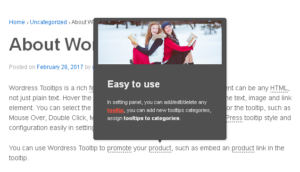
Bonjour chers utilisateurs merveilleux du plugin WordPress Tooltip ! J’espère sincèrement que ce message vous trouve dans les meilleures dispositions, qu’il vous apporte joie et chaleur en compagnie de vos proches. Notre équipe a récemment reçu un ticket de support d’un nouvel utilisateur enchanté de notre estimé plugin WordPress Tooltip. Dans son message, cet utilisateur a partagé ce qui suit :
Bonjour, j’ai acheté et installé le plugin, j’ai ajouté un “tooltip” (infobulle), je peux voir le mot surligné, mais aucune fenêtre ne s’affiche sur le mot. Pouvez-vous m’aider ?
Notre équipe de support du plugin WordPress Tooltip a répondu :
Bonjour, j’espère que ce message vous trouve dans les meilleures dispositions, profitant de journées bénies avec votre précieuse famille. Merci infiniment de nous contacter. Nous sommes absolument ravis de vous aider à résoudre ce problème. En général, le problème que vous rencontrez peut être causé par un plugin de mise en cache qui compresse le code JavaScript de divers plugins. Voici quelques étapes de dépannage que vous pouvez essayer :
Dans l’administration de WordPress Tooltip, accédez aux paramètres globaux. Repérez l’option intitulée “Charger le JavaScript du tooltip dans l’en-tête ou le pied de page de WordPress”. Veuillez expérimenter en chargeant les codes JavaScript du WordPress Tooltip dans le pied de page. Si cela ne donne pas le résultat souhaité, vous pouvez essayer de charger le code JS dans l’en-tête.
De plus, vous avez la possibilité d’activer jQuery-migrate dans le panneau de configuration global du plugin WordPress Tooltip.
Si les étapes ci-dessus n’ont pas encore résolu le problème, il est possible qu’un autre plugin utilise un code de tooltip similaire au nôtre, mais qu’il ne respecte pas l’API WordPress the_content pour renvoyer le contenu de votre publication. Pourriez-vous gentiment nous fournir l’URL où le problème persiste ? Je vais immédiatement assigner l’un de nos développeurs compétents pour enquêter et corriger le problème pour vous. Encore une fois, nous vous exprimons notre sincère gratitude de nous avoir contactés. Nous vous souhaitons une journée remplie de bénédictions et de joie en présence de vos proches. Cordialement, l’équipe de support du plugin WordPress Tooltip
L’utilisateur du plugin WordPress Tooltip nous a informés qu’il a résolu le problème :
Je vous remercie pour votre aide, c’était effectivement un problème de cache.
Par contre, je viens de voir qu’une info-bulle s’affiche sur le logo ?
Comment la supprimer ?
Cordialement
Notre équipe de support du plugin WordPress Tooltip a répondu :
Bonjour,
Merci pour votre message
C’est formidable d’apprendre que vous avez résolu le premier problème
Concernant les infobulles sur le logo, pourriez-vous essayer ce qui suit :
1 : Dans le panneau de configuration global de WordPress Tooltip, accédez à l’option “Activer les infobulles pour les images”, puis sélectionnez “Je veux désactiver les infobulles pour les images”.
Si vous souhaitez tout de même activer les infobulles pour les images, vous pouvez essayer :
2 : Localisez l’option “Réglages des infobulles pour les images”, sélectionnez “Utiliser l’attribut rel de la balise img comme contenu des infobulles pour les images”.
J’espère que cela vous sera d’une petite aide
Merci, passez une journée bénie avec votre famille
Cordialement,
Équipe de support du plugin WordPress Tooltips
Le client nous a informé que tous les problèmes ont été résolus. Nous pensons qu’il peut y avoir d’autres utilisateurs de WordPress Tooltip ayant des questions similaires, c’est pourquoi nous avons partagé ce ticket de support et sa solution ici. Nous espérons que cela fournira une certaine assistance.
Merci, passez une journée bénie avec votre famille.
Cordialement,
Équipe de support du plugin WordPress Tooltip
¡Hola a todos, maravillosos usuarios del plugin WordPress Tooltip 🙂 Espero sinceramente que este mensaje les encuentre en el mejor de los ánimos, trayéndoles alegría y calidez en compañía de sus seres queridos. Nuestro equipo recientemente recibió una solicitud de soporte de un encantador usuario nuevo de nuestro estimado plugin WordPress Tooltip. En su mensaje, este usuario compartió lo siguiente:
Hola, compré e instalé el plugin, agregué un “tooltip” y puedo ver la palabra resaltada, pero no se muestra ninguna ventana emergente en la palabra. ¿Me pueden ayudar?
Nuestro equipo de soporte del plugin de WordPress Tooltip respondió:
Hola,
confío en que este mensaje te encuentre en excelente estado de ánimo, disfrutando días llenos de felicidad con tu apreciada familia. Muchas gracias por contactarnos. Estamos encantados de ayudarte en resolver este problema. En general, el inconveniente que estás experimentando puede ser causado por un plugin de caché que comprime el código JavaScript de varios plugins. Aquí te presentamos algunos pasos de solución de problemas que puedes intentar:
Dentro de la configuración global de WordPress Tooltip, dirígete a la opción etiquetada como “Cargar JavaScript de Tooltip en Header de WordPress o en Footer de WordPress”. Por favor, prueba cargando los códigos JavaScript de WordPress Tooltip en el footer. Si eso no produce el resultado deseado, puedes intentar cargar el código JS en el header.
Además, tienes la opción de habilitar jQuery-migrate en el panel de configuración global del plugin WordPress Tooltip.
Si los pasos anteriores no han resuelto el problema aún, es posible que otro plugin esté utilizando un código de tooltip similar al nuestro, pero podría no estar adherido a la API the_content de WordPress para devolver el contenido de tu publicación. ¿Podrías proporcionarnos amablemente la URL donde persiste el problema? Asignaré rápidamente a uno de nuestros talentosos desarrolladores para investigar y solucionar el problema para ti. Una vez más, extendemos nuestro sincero agradecimiento por contactarnos. Te deseamos un día lleno de bendiciones y alegría en compañía de tus seres queridos. Los saludos más cordiales,
Equipo de Soporte del plugin WordPress Tooltip
El usuario del plugin WordPress Tooltip nos informó que resolvió el problema:
Muchas gracias, de hecho era un problema de caché.
Por otro lado, acabo de ver que se muestra un tooltip en el logotipo, ¿cómo puedo eliminarlo?
Saludos.
Nuestro equipo de soporte del plugin WordPress Tooltip respondió:
Hola,
Gracias por el mensaje
Es genial saber que has resuelto el primer problema
En cuanto a los tooltips en el logotipo, ¿podrías intentar lo siguiente?
1: En el panel de configuración global de WordPress Tooltip, dirígete a la opción “Habilitar tooltips para imágenes” y selecciona “Deseo desactivar tooltips para imágenes”.
Si deseas habilitar los tooltips para imágenes, entonces puedes probar:
2: Localiza la opción “Configuración de tooltips para imágenes” y selecciona “Utilizar el atributo rel en la etiqueta img como contenido de los tooltips para imágenes”.
Espero que esto sea de ayuda
Gracias, que tengas un día lleno de bendiciones en compañía de tu familia
Saludos cordiales,
Equipo de Soporte del plugin WordPress Tooltips
El cliente nos informó que todos los problemas han sido resueltos. Creemos que puede haber otros usuarios de WordPress Tooltip con preguntas similares, por lo que hemos compartido este ticket de soporte y su solución aquí. Esperamos que esto brinde algo de ayuda.
Gracias, que tengas un día bendecido junto a tu familia.
Saludos cordiales,
Equipo de Soporte del plugin WordPress Tooltips
مرحباً، مستخدمو الإضافة الرائعة لملحوظات تلميح ووردبريس! أتمنى بصدق أن يصلكم هذا الرسالة وأنتم في أجمل حالاتكم، محملة بالفرح والدفء بصحبة أحبائكم. تلقى فريقنا مؤخرًا تذكرة دعم من مستخدم جديد رائع لإضافتنا الموثوق بها لملحوظات تلميح ووردبريس. في رسالته، شارك المستخدم ما يلي: “مرحبًا، قمت بشراء وتثبيت الإضافة، وأضفت “تلميحًا” يمكنني رؤية الكلمة المظللة، ولكن لا يتم عرض نافذة على الكلمة. هل يمكنك مساعدتي؟” ردت دعم الإضافة على مستخدم ملحوظات ووردبريس: “مرحبًا، أتمنى أن تجد هذه الرسالة وأنت في حالة رائعة، تتمتع بأيام مليئة بالسعادة مع عائلتك العزيزة. شكرًا جزيلا على التواصل معنا. نحن متحمسون جدًا لمساعدتك في حل هذه المشكلة. بشكل عام، قد يكون العطل الذي تواجهه ناجمًا عن إضافة تخزين مؤقت تضغط على رمز JavaScript للإضافات المختلفة. فيما يلي بعض خطوات استكشاف الأخطاء التي يمكنك تجربتها:
في إعدادات الملحوظات التلميح الخلفية لـ ووردبريس، انتقل إلى الإعدادات العامة. ابحث عن الخيار الذي يحمل عنوان “تحميل رموز JavaScript لملحوظات التلميح في رأس ووردبريس أو تذييل ووردبريس”. يرجى تجربة تحميل رموز JavaScript لملحوظات التلميح في التذييل. إذا لم يكن هناك تأثير مرجو، فيمكنك تجربة تحميل رموز الـ JavaScript في الرأس.
بالإضافة، لديك خيار تمكين jQuery-migrate في لوحة الإعدادات العامة لإضافة ملحوظات التلميح الخاصة بووردبريس.
إذا لم تُحل المشكلة بعد تجربة الخطوات السابقة، فمن الممكن أن إضافة أخرى تستخدم رمزًا مشابهًا للملحوظات التلميح لدينا، ولكنها قد لا تلتزم بواجهة برمجة تطبيقات the_content لووردبريس التي تعيد محتوى المقالة الخاص بك. هل يمكنك أن تزودنا برابط الموقع حيث تستمر المشكلة؟ سأقوم على الفور بتوجيه أحد مطورينا الماهرين للتحقق وإصلاح المشكلة بالنسبة لك. مرة أخرى، نشكركم بصدق على التواصل معنا. نتمنى لك يومًا مليئًا بالنعم والفرح بحضور أحبائك. تحياتنا الحارة، فريق الدعم لإضافة ملحوظات التلميح ووردبريس.” أبلغنا المستخدم لإضافة ملحوظات ووردبريس أنه تم حل المشكلة: “شكرًا لك فعلاً، كانت مشكلة في التخزين المؤقت (الكاش). من ناحية أخرى، رأيت للتو أنه يعرض تلميحًا على الشعار؟ كيف يمكن إزالته؟ أطيب التحيات” رد دعم إضافة ملحوظات ووردبريس: “مرحبًا، شكرًا على الرسالة يسعدنا سماع أنك قمت بحل المشكلة الأولى بالنسبة للتلميحات على الشعار، هل يمكنك تجربة الآتي: 1: في لوحة إعدادات ملحوظات ووردبريس العامة، انتقل إلى الخيار “تمكين التلميحات على الصورة”، ثم حدد “أريد تعطيل التلميحات على الصورة”. إذا كنت ترغب في تمكين التلميحات على الصورة على الرغم من ذلك، فيمكنك تجربة: 2: ابحث عن الخيار “إعدادات التلميحات للصورة”، ثم حدد “استخدم العلاقة (rel attribute) في عنصر الصورة كمحتوى للتلميحات للصورة”. آمل أن يكون هذا مفيدًا بعض الشيء شكرًا، وأتمنى لك يومًا مباركًا مع عائلتك أطيب التحيات، فريق الدعم لإضافة ملحوظات ووردبريس” أبلغنا العميل بأن جميع المشكلات قد تم حلها. نحن نعتقد أنه قد يكون هناك مستخدمون آخرون لإضافة ملحوظات ووردبريس لديهم أسئلة مماثلة، لذلك قمنا بمشاركة هذه التذكرة وحلها هنا. نأمل أن يكون ذلك مساعدًا. شكرًا، وأتمنى لك يومًا مباركًا مع عائلتك. أطيب التحيات، فريق الدعم لإضافة ملحوظات ووردبريس
Hello there, wonderful WordPress Tooltip plugin users! I sincerely hope this message reaches you in the best of spirits, bringing you joy and warmth in the company of your loved ones. Our team recently received a support ticket from a delightful new user of our esteemed WordPress Tooltip plugin. In their message, this user shared the following:
Hello, I bought and installed the plugin, I added a “tooltip” I can see the highlighted word, but no window is displayed on the word. Can you help me?
Hello, I trust this message finds you in excellent spirits, enjoying blissful days with your cherished family. Thank you ever so much for reaching out to us. We are absolutely thrilled to assist you in resolving this matter. In general, the issue you’re facing may be caused by a cache plugin that compresses the JavaScript code of various plugins. Here are a couple of troubleshooting steps you can try:
Within the WordPress Tooltip backend, navigate to the global settings. Locate the option labeled “Load Tooltip JavaScript in WordPress Header or WordPress Footer”. Please experiment with loading the WordPress Tooltip JS codes in the footer. If that doesn’t yield the desired result, you can try loading the JS code in the header.
Additionally, you have the option to enable jQuery-migrate in the WordPress Tooltip plugin’s global settings panel.
If the above steps haven’t resolved the issue yet, it’s possible that another plugin is using a similar tooltip code to ours, but it may not be adhering to the WordPress the_content API for returning the content of your post. Could you kindly provide us with the URL where the problem persists? I will promptly assign one of our skilled developers to investigate and rectify the issue for you. Once again, we extend our sincere gratitude for reaching out to us. Wishing you a day filled with blessings and joy in the presence of your loved ones. Warmest regards, Support Team WordPress Tooltip plugin
The wordpress tooltip plugin user told us he solved the problem:
Thank you indeed it was a cash problem.
On the other hand, I just saw that it displays a tooltip on the logo?
How to remove it?
It is great to heard you have solved the first issue 🙂
About tooltips on the logo, would you please try:
1: in wordpress tooltip global settings panel, navigate to “enable tooltips for image” option, then select “I want to disable tooltips for image”
If you want to enable tooltips for image yet, then you can try:
2: locate “tooltips for image setting” option, select “use rel attribute in img tag as content of tooltips for image”
Hope this have a little help 🙂
Thanks, have a blessed day with your family 🙂
Best Regards,
Wordpress Tooltips Plugin Support
The client informed us that all issues have been resolved. We believe that there may be other WordPress Tooltip users with similar questions, so we have shared this support ticket and its solution here. We hope this provides some assistance.
Thanks, have a blessed day with your family
Best Regards,
Wordpress Tooltips Plugin Support Team
Hallo, liebe Benutzer des WordPress Tooltip Plugins, ich hoffe, Ihnen geht es gut und Sie genießen glückliche Tage mit Ihrer Familie Wir haben ein Ticket von einem Benutzer des WordPress Tooltip-Plugins erhalten, der uns gefragt hat, wie man auf die neue Version des WordPress Tooltips Pro-Plugins aktualisiert. Wir glauben, dass es mehr Benutzer mit einer ähnlichen Frage zur Aktualisierung des Tooltips Pro-Plugins auf die neueste Version gibt. Daher freuen wir uns, detaillierte, schrittweise Anleitungen zur Installation des neuesten Updates von WordPress Tooltip PRO zur Verfügung zu stellen
Der Benutzer des WordPress Tooltip-Plugins fragte:
Klartext Update auf die neueste Version von PRO Ich benutze Tooltip PRO und Footnote seit Jahren.
Wie kann ich automatisch auf die neueste Version aktualisieren? Kann ich einfach die neueste .zip-Plugin-Datei installieren und erwarten, dass die vorhandene Installation auf die neueste Version aktualisiert wird? Ich habe derzeit Version 15.8.0 installiert. Bitte geben Sie Anweisungen (Schritt für Schritt), wie man das neueste Update von Tooltip PRO sowie Footnote installiert. Kann ich einfach die neueste Version herunterladen und mit dem in WordPress integrierten Zip-Paket-Installer installieren? Wird dadurch automatisch die ältere Version ersetzt, ohne meine umfangreiche Datenbank von Tooltipps zu zerstören? Ich habe keine gute Erfahrung mit dem Sichern von WordPress, daher möchte ich eine Lösung, die einfach funktioniert, wenn ich ein Upgrade durchführe. Was passiert, wenn ich meine aktuelle Version 15.8 deinstalliere und die neueste Version von Tooltips PRO installiere? Wird meine LANGE Liste von Tooltipps automatisch wieder angezeigt? Das andere ist, dass ich auch das zusätzliche “Footnote” -Plugin gekauft habe. Wird sich das ändern? Muss ich die vorhandene Installation von Tooltips PRO 15.8 löschen, bevor ich die neue Version installiere? Die auf meiner Rechnung erwähnten Lizenzen sind:
Tooltip Pro Plugin Single Site License One Time Payment Unlimited Upgrade und
WordPress Footnote Plugin Bitte geben Sie mir den einfachsten Weg, dies schrittweise zu tun, da Ihre Anweisungen alles andere als klar sind.
Unser Support-Team für das WordPress-Tooltip-Plugin antwortete:
Hallo, ich hoffe, es geht Ihnen gut und Sie verbringen glückliche Tage mit Ihrer Familie Vielen Dank für Ihre Nachricht Wir helfen Ihnen gerne weiter
Wenn Sie auf die neue Version des Tooltips Pro-Plugins aktualisieren, wird das “Datenbank von Tooltipps” nicht zerstört. Es ist jederzeit sicher, auf die neueste Version des Tooltipps-Plugins zu aktualisieren
Wie aktualisiert man auf die neueste Version von WordPress Tooltips Pro?
Es ist immer sicher, von einer alten Version auf eine neue Version zu aktualisieren. Unser WordPress Tooltip Pro-Plugin erkennt Ihre Version und führt ein sicheres Upgrade durch. Sie können es folgendermaßen tun:
#1 Laden Sie die neueste Version von WordPress Tooltips herunter. Wenn Sie nicht wissen, wie Sie das Tooltipps-Plugin herunterladen können, schauen Sie bitte hier nach: Wie man das WordPress Tooltips Pro-Plugin herunterlädt? – https://tooltips.org/how-to-download-wordpress-tooltips-pro-plugin/
#2 Optional: Installieren Sie das WordPress-Backup-Plugin “Duplicator” oder “All in One Migrate” und erstellen Sie ein vollständiges Backup Ihrer Website. Dies dauert nur etwa 3 Minuten und schützt Ihre Website immer vor Ausfallrisiken. Dies ist nicht nur nützlich beim Aktualisieren des Tooltipps-Plugins, sondern auch beim Aktualisieren anderer Plugins. Es schützt Ihre Daten und Ihre Website!
#3 Gehen Sie dann zum WordPress-Plugin-Panel und deaktivieren Sie das Tooltips Free- oder das alte Tooltips Pro-Plugin.
#4 Klicken Sie auf die Schaltfläche “Löschen”, um das Tooltips Free- oder das alte Tooltips Pro-Plugin zu löschen.
#5 Laden Sie die neue Tooltips Pro-Zip-Datei im Plugin-Panel hoch. #6 Aktivieren Sie die neueste Version des Tooltips Pro-Plugins. Ich hoffe, das hilft Ihnen weiter
Vielen Dank und haben Sie einen gesegneten Tag mit Ihrer Familie
Freundliche Grüße, Das Support-Team des WordPress Tooltips Plugins
Bonjour, chers utilisateurs du plugin WordPress Tooltip, j’espère que ce message vous trouve en bonne santé et que vous profitez de jours heureux en famille Nous avons reçu un ticket d’un utilisateur du plugin WordPress Tooltip qui nous a demandé comment mettre à niveau vers la nouvelle version du plugin wordpress tooltips pro, nous pensons qu’il y a plus d’utilisateurs avec une question similaire concernant la mise à niveau du plugin tooltips pro vers la dernière version. Par conséquent, nous sommes heureux de fournir des instructions détaillées, étape par étape, sur la façon d’installer la dernière mise à jour de WordPress Tooltip PRO
L’utilisateur du plugin wordpress tooltips a demandé :
Texte en clair Mise à jour vers la dernière version de PRO J’utilise Tooltip PRO et Footnote depuis des années maintenant, comment puis-je mettre à jour automatiquement vers la dernière version ? Puis-je simplement installer la dernière archive de plugin .zip et m’attendre à ce que l’installation existante soit mise à niveau vers la dernière version ? J’ai actuellement la version 15.8.0. Veuillez donner des instructions (étape par étape) sur la façon d’installer la dernière mise à jour de Tooltip PRO ainsi que de Footnote. Puis-je simplement télécharger la dernière version et l’installer avec l’installateur d’archives zip intégré à WordPress et cela remplacera-t-il automatiquement l’ancienne version sans détruire ma base de données complète de tooltips qui est vraiment étendue ? Je n’ai pas une bonne expérience de la sauvegarde de WordPress, donc je veux une solution qui fonctionne simplement lors de la mise à niveau. Que se passera-t-il si je désinstalle ma version actuelle 15.8 et installe la dernière version de Tooltips PRO ? Ma LOOONGUE liste de tooltips réapparaîtra-t-elle automatiquement ? L’autre chose est que j’ai également acheté le plugin supplémentaire “Footnote” et sera-t-il modifié ? Dois-je supprimer l’installation existante de Tooltips PRO 15.8 avant d’installer la nouvelle version ? Les deux licences mentionnées sur ma facture sont :
Licence pour un seul site du plugin Tooltip Pro – Paiement unique – Mises à jour illimitées et
Plugin WordPress Footnote Veuillez me dire la manière la plus simple de faire cela pas à pas car vos instructions ne sont pas très claires, pour le moins.
Notre support du plugin WordPress Tooltips a répondu :
Bonjour, J’espère que vous allez bien et que vous passez de bons moments en famille
Merci pour votre message Nous sommes très heureux de pouvoir vous aider Monsieur, lorsque vous mettez à jour vers la nouvelle version du plugin Tooltips Pro, Tooltips Pro ne détruira pas la “base de données de tooltips”, il est toujours sécurisé de mettre à jour vers la dernière version du plugin tooltips
Comment mettre à jour vers la dernière version de WordPress Tooltips Pro?
Il est toujours sécurisé de passer d’une ancienne version à une nouvelle version, notre plugin WordPress Tooltips Pro détectera votre version et la mettra à jour en toute sécurité. Vous pouvez le faire de cette manière :
#2 Facultatif : Installez le plugin de sauvegarde WordPress “Duplicator” ou “All-in-One WP Migration”, et effectuez une sauvegarde complète de votre site. Cela ne prend que quelques minutes. De cette façon, votre site sera toujours à l’abri de tout risque. Ceci est non seulement utile lors de la mise à niveau du plugin tooltips, mais également lors de la mise à niveau des autres plugins. Cela protégera vos données et votre site !
#3 Ensuite, accédez au tableau de bord des plugins WordPress, désactivez le plugin tooltips gratuit ou l’ancienne version du plugin tooltips pro.
#4 Cliquez sur le bouton “Supprimer” pour supprimer le plugin tooltips gratuit ou l’ancienne version du plugin tooltips pro.
#5 Téléchargez le nouveau fichier zip de Tooltips Pro dans le tableau de bord des plugins.
#6 Activez la dernière version du plugin Tooltips Pro. J’espère que cela vous sera d’une petite aide
Merci, passez une excellente journée en famille
Cordialement, L’équipe de support du plugin WordPress Tooltips
Hola, queridos usuarios del complemento WordPress Tooltip, espero que este mensaje les encuentre bien y que estén disfrutando de días felices con su familia Hemos recibido una consulta de un usuario del complemento WordPress Tooltip que nos preguntó cómo actualizar a la nueva versión del complemento WordPress Tooltip PRO, creemos que hay más usuarios con una pregunta similar sobre cómo actualizar el complemento tooltips pro a la última versión. Por lo tanto, nos complace proporcionar instrucciones detalladas, paso a paso, sobre cómo instalar la última actualización de WordPress Tooltip PRO
El usuario del complemento WordPress Tooltip preguntó:
Actualización a la última versión de PRO
He estado utilizando Tooltip PRO y Footnote durante años, ¿cómo puedo actualizar automáticamente a la última versión? ¿Puedo simplemente instalar el último archivo .zip del complemento y esperar que la instalación existente se actualice a la última versión? ¿Tengo la versión 15.8.0 en este momento?
Por favor, proporcionen instrucciones (paso a paso) sobre cómo instalar la última actualización de Tooltip PRO, así como la de Footnote. ¿Puedo simplemente descargar la última versión e instalarla con el instalador de paquetes zip integrado en WordPress y reemplazar automáticamente la versión anterior sin destruir toda mi base de datos de tooltips que es realmente extensa? No tengo una buena experiencia haciendo copias de seguridad de WordPress, así que quiero una solución que simplemente funcione al actualizar.
¿Qué sucederá si desinstalo mi versión actual 15.8 e instalo la versión más reciente de Tooltip PRO? ¿Mis largas listas de tooltips reaparecerán automáticamente? Otra cosa es que también he comprado el complemento complementario “Footnote” y ¿ese cambiará? ¿Tengo que eliminar la instalación existente de Tooltip PRO 15.8 antes de instalar la nueva versión?
Las dos licencias mencionadas en mi factura son:
1) Licencia para un solo sitio del complemento Tooltip Pro, pago único, actualización ilimitada
y
2) Complemento de WordPress Footnote
Por favor, indíquenme la forma más fácil de hacer esto paso a paso, ya que sus instrucciones no están muy claras, por decir lo menos.
Nuestro soporte del complemento de tooltips de WordPress respondió:
Hola, ¡Espero que estén bien y estén teniendo días felices con su familia! Gracias por el mensaje Estamos muy felices de ayudarte Cuando actualices a la nueva versión del complemento tooltips pro, tooltips pro no destruirá la “base de datos de tooltips”, es seguro actualizar siempre a la última versión del complemento tooltips
¿Cómo actualizar a la nueva versión de WordPress Tooltips Pro?
Siempre es seguro actualizar de una versión antigua a una versión nueva. Nuestro complemento tooltips pro de WordPress detectará tu versión y la actualizará de manera segura. Puedes hacerlo de la siguiente manera: #1 Descarga la última versión de los tooltips de WordPress. Si no sabes cómo descargar el complemento de tooltips, por favor revisa: Cómo descargar WordPress Tooltips Pro Plugin? — https://tooltips.org/how-to-download-wordpress-tooltips-pro-plugin/
#2 Opcional: Instala el complemento de respaldo de WordPress “Duplicator” o “All-in-One WP Migration” y realiza una copia de seguridad completa de tu sitio. Solo necesitará unos 3 minutos y de esta manera, tu sitio estará siempre libre de riesgos. Esto no solo es útil al actualizar el complemento de tooltips, sino también al actualizar otros complementos. ¡Protegerá tus datos y tu sitio web!
#3 Luego ve al panel de complementos de WordPress, desactiva los tooltips gratuitos o el antiguo complemento tooltips pro.
#4 Haz clic en el botón “Eliminar” para eliminar los tooltips gratuitos o el antiguo complemento tooltips pro.
#5 Sube el nuevo archivo zip de tooltips pro en el panel de complementos. #6 Activa la última versión del complemento tooltips pro. Espero que esto te sea de ayuda
Gracias, que tengas un día bendecido con tu familia Saludos cordiales,
El equipo de soporte del complemento WordPress Tooltips
مرحبًا، أعزاءنا المستخدمين لملحق ووردبريس “WordPress Tooltip“، آمل أن يجدكم هذا الرسالة في حالة جيدة وأنكم تقضون أيامًا سعيدة مع أُسرتكم. تلقينا تذكرة من مستخدم لملحق “Tooltip” في ووردبريس يسأل عن كيفية الترقية إلى الإصدار الجديد من ملحق “Tooltips Pro”. نعتقد أن هناك مستخدمين آخرين لديهم سؤال مماثل حول ترقية ملحق “Tooltips Pro” إلى أحدث إصدار. لذلك، سنكون سعداء بتوفير تعليمات مفصلة خطوة بخطوة حول كيفية تثبيت أحدث تحديث لـ “WordPress Tooltip PRO” 🙂 طلب مستخدم ملحق “Tooltip” في ووردبريس: تحديث إلى أحدث إصدار من “PRO” لقد استخدمت “Tooltip PRO” و “Footnote” لسنوات الآن، كيف يمكنني تحديثهما تلقائيًا إلى أحدث إصدار. هل يمكنني فقط تثبيت أحدث ملف مضغوط .zip للملحق وتوقع أن التثبيت الحالي سيتم ترقيته إلى أحدث إصدار؟ لدي الآن الإصدار 15.8.0. يرجى توضيح الإرشادات (خطوة بخطوة) حول كيفية تثبيت أحدث تحديث لـ “Tooltip PRO” بالإضافة إلى “Footnote”. هل يمكنني فقط تنزيل أحدث إصدار وتثبيته باستخدام أداة التثبيت المدمجة في ووردبريس وسيستبدل ذلك تلقائيًا الإصدار الأقدم دون تدمير قاعدة البيانات الكاملة للتلميحات التي هي واسعة النطاق حقًا. ليس لدي تجربة جيدة في احتياطي ووردبريس، لذلك أرغب في حل يعمل فقط عند الترقية. ماذا سيحدث إذا قمت بإلغاء تثبيت الإصدار الحالي 15.8 وتثبيت أحدث إصدار من “Tooltips PRO”. هل ستظهر قائمة التلميحات الطويلة تلقائيًا مرة أخرى؟ الشيء الآخر هو أنني قمت أيضًا بشراء ملحق “Footnote” المكمل، فهل سيتم تغييره؟ هل يجب علي حذف التثبيت الحالي لـ “Tooltips PRO” 15.8 قبل تثبيت الإصدار الجديد. التراخيص المذكورة في فاتورتي هي:
ترخيص ملحق “Tooltip Pro” لموقع واحد – دفعة واحدة – غير محدود الترقية.
ملحق ووردبريس “Footnote”. يرجى أخباري بأسهل طريقة للقيام بذلك خطوة بخطوة حيث أن إرشاداتك غير واضحة جدًا – لنقل الحقيقة. رد فريق دعم ملحق “Tooltip” في ووردبريس: مرحبًا، آمل أن تكون بخير وتقضي أيامًا سعيدة مع أسرتك 🙂 شكرًا على الرسالة 🙂 سنسعد جدًا بمساعدتك 🙂 عندما تقوم بالترقية إلى الإصدار الجديد من ملحق “Tooltips Pro”، فإن “Tooltip Pro” لن يؤثر على “قاعدة بيانات التلميحات”، فإنه آمن دائمًا أن تقوم بترقية إلى أحدث إصدار من ملحق “Tooltips” دائمًا. كيفية الترقية إلى أحدث إصدار من “WordPress Tooltips Pro”? من الآمن دائمًا تحديث النسخة القديمة إلى إصدار آخر جديد، سيقوم ملحق “Tooltip Pro” لدينا بالكشف عن النسخة الحالية وترقيتها بأمان، يمكنك القيام بذلك عن طريق هذا الطريق:
(اختياري) قم بتثبيت ملحق ووردبريس للنسخ الاحتياطي “Duplicator” أو “all in one migrate”، وقم بعمل نسخة احتياطية كاملة لموقعك، يستغرق ذلك حوالي 3 دقائق فقط، بهذه الطريقة، سيكون موقعك في أمان تام دائمًا. هذا ليس فقط مفيدًا عند ترقية ملحق التلميح، ولكن أيضًا عند تحديث الملحقات الأخرى، فسيحمي بياناتك وموقعك!
انتقل إلى لوحة التحكم الخاصة بالملحقات في ووردبريس، وقم بإلغاء تنشيط الإصدار القديم من ملحق “Tooltips” أو “Tooltips Pro”.
انقر على زر “حذف” لحذف إصدار الـ “Tooltips” القديم.
قم بتحميل ملف الـ “Tooltips Pro” الجديد عبر لوحة التحكم الخاصة بالملحقات.
قم بتفعيل أحدث إصدار من ملحق “Tooltips Pro”. آمل أن يكون هذا قد ساعدك قليلاً 🙂 شكراً، نتمنى لك يومًا مباركًا مع أسرتك 🙂 أطيب التحيات، فريق دعم ملحق “Tooltips” في ووردبريس
Hello, dear users of the WordPress Tooltip plugin, I hope this message finds you are doing well and that you are enjoying happy days with your family 🙂 We have received a ticket from user of the WordPress Tooltip plugin who asked us how to upgrade to the new version of wordpress tooltips pro plugin, we believe there are more users with a similar question about upgrade the tooltips pro plugin to the latest version. Therefore, we are happy to provide a detailed, step-by-step instructions on how to install the latest update of wordpress Tooltip PRO 🙂
I have used Tooltip PRO and Footnote for years now, how I can automatically update to latest version. Can I just do an install of the latest .zip plugin archive and expect the existing installation to be upgraded to the latest version. I Have 15.8.0 right now?
Please give instructions (step-by-step) on how to install the latest update of Tooltip PRO as well as Footnote. Can I just download the latest version and install that with the zip pacakage installer built-in to WordPress and will that automatically replace the older version without destroying my entire database of
tooltips that is truly extensive. I don’t have good experience backing up WordPress, so I want a solition that simply works when upgrading.
What will happen if I uninstall my present version 15.8 and install the newest version of Tooltips PRO. Will my LOOONG list of tooltips automatically re-appear? The other thing is I also have bought the supplemental “Footnote” plugin and will that be changed?Do I have to delete the existing installation of Tooltips PRO 15.8 before installing the new version.
The two licenses mentioned on my invoice are:
1) Tooltip Pro Plugin Single Site License One Time Payment Unlimited
Upgrade
and
2) WordPress Footnote Plugin
Please tell me the easiest way to do this step by step as your instructions are not very clear – to say the least.
Our wordpress tooltips plugin support replied:
Hi,
Hope you are doing well and having happy days with your family 🙂
Thanks for the message 🙂
We are very happy to help you 🙂
Sir, when you upgrade to the new version of tooltips pro plugin, tooltips pro will not destroy “database of tooltips”, it is safe to upgrade to latest version of tooltips plugin always 🙂
How to Upgrade to the Newest WordPress Tooltips Pro?
It is always safe to update from old version to another new version, our wordpress tooltip pro plugin will detect your version and upgrade it safely, you can do it by this way:
#1 Download the latest wordpress tooltips version, if you do not know how to download tooltips plugin, please check:
How To Download WordPress Tooltips Pro Plugin? — https://tooltips.org/how-to-download-wordpress-tooltips-pro-plugin/
#2 Optional: Install wordpress backup plugin “Duplicator” or all in one migrate, and do a full backup for your site, it just need about 3 minutes, by this way, your site will in zero risk always
This is not only useful when upgrading the tooltip plugin, but also when upgrading other plugins, it will protect your data and website!
#3 Then go to wordpress plugins panel, deactivate tooltips free or old tooltips pro plugin
#4 Click Delete button to delete tooltips free or old tooltips pro plugin
#5 Upload new tooltips pro zip file in plugins panel
#6 Activate latest version of tooltips pro plugin
Hope this have a little help 🙂
Thanks, have a blessed day with your family 🙂
Best Regards,
Wordpress Tooltips Plugin Support Team
Usuarios del plugin WordPress Tooltip, espero que este mensaje les encuentre bien y tengan un feliz día en familia . Hemos recibido un ticket de soporte de un usuario del plugin WordPress Tooltip, en el cual el usuario del tooltip dijo:
Texto sin formato
Disculpen, soy nuevo aquí. Aún no logro entender cómo vincular o asociar un tooltip a un elemento dado. Así que he creado un tooltip y digamos que quiero que aparezca cuando el usuario coloque el cursor sobre un elemento de botón (con la etiqueta “Añadir persona” e id=”add-person”) en mi página. ¿Cómo puedo hacer esto? Es decir, ¿cómo asocio el tooltip que acabo de crear con este elemento de botón?
Creemos que un mayor número de usuarios podrían tener una consulta similar. Por lo tanto, tenemos la intención de distribuir abiertamente nuestra respuesta a todos los usuarios de WordPress Tooltip
¿Cuál es el propósito de los tooltips?
Los tooltips son cajas emergentes compactas que proporcionan información adicional, como videos, audios, imágenes, mapas de Google, códigos QR, artículos de Wikipedia y texto. Cuando los usuarios colocan el cursor sobre un elemento de tus páginas web, como una palabra en una publicación, un cuadro de entrada de formulario de búsqueda, una imagen o un widget de la barra lateral, los tooltips aparecen de manera fluida para ofrecer detalles interesantes. El plugin WordPress Tooltip brinda la capacidad de aplicar efectos de tooltip a cualquier elemento dentro de las publicaciones de WordPress, menús, comentarios, formularios de contacto, productos de WooCommerce, foros de bbPress, actividades de BuddyPress y más. Este plugin cuenta con una variedad de componentes y complementos cautivadores, incluida la encantadora función Bullets Screen
Presentando el plugin WordPress Tooltip
WordPress Tooltip Pro es un plugin especialmente diseñado para mejorar tu sitio web de WordPress con tooltips visualmente atractivos y versátiles. Te permite crear estilos de tooltip cautivadores que presentan de manera hermosa el contenido a tus usuarios, todo ello optimizando el espacio en pantalla.
Cuando un usuario coloca el cursor sobre un elemento, se muestra una vibrante y animada caja emergente de tooltip. Tienes la flexibilidad de incorporar diversos tipos de contenido, incluyendo videos, audios, imágenes e incluso contenido generado por terceros de plugins como códigos QR, anuncios de Amazon y mapas de Google. Todo esto se puede agregar fácilmente a través del editor estándar de WordPress, lo que lo hace increíblemente fácil de usar.
Como principiante, aprende el proceso de crear tus primeros tooltips utilizando el plugin WordPress Tooltips Pro. WordPress Tooltip facilita la creación sin esfuerzo de tooltips. Te guiaremos a través del proceso de añadir tooltips paso a paso. Inicia sesión en tu cuenta en el sitio web del plugin WordPress Tooltip. Si aún no has instalado el plugin WordPress Tooltip, por favor inicia sesión en tu cuenta en el sitio web del plugin WordPress Glossary Tooltip. Si ya has instalado el plugin WordPress Tooltip, puedes proceder directamente al paso #10. Busca el enlace “Descargar” en la barra de menú superior o simplemente haz clic en este enlace: [enlace al plugin WordPress Glossary Tooltip] para descargar el plugin WordPress Tooltips Pro. Accede al área de administración de tu sitio de WordPress y entra en tu cuenta. Navega hasta el elemento de menú “Plugins”. Desactiva la versión anterior del plugin de tooltips. Elimina el antiguo plugin WordPress Tooltip. En el elemento de menú “Plugins”, haz clic en “Añadir nuevo” en la parte superior del panel de plugins. Sube el archivo comprimido (zip) del plugin de tooltips que descargaste desde el sitio web del plugin WordPress Glossary. Activa la última versión del plugin WordPress Tooltip Pro. Navega hasta la barra lateral de administración de WordPress. Haz clic en “Tooltips” y luego en “Añadir nuevo” para iniciar la adición de un nuevo tooltip de WordPress. Dentro del editor de texto de las entradas de WordPress, tienes la libertad de incorporar varios elementos HTML en el tooltip. Estos elementos pueden incluir imágenes, enlaces y texto. ¡Felicidades! Ahora has añadido exitosamente un tooltip de WordPress. Cuando pases el cursor sobre la palabra clave designada, se activará el tooltip. Además, nuestro plugin WordPress Tooltip ofrece una multitud de opciones de personalización para mejorar la apariencia de tus tooltips. Estas opciones incluyen parámetros como color de texto, fondo, tamaño de fuente, ancho, sombra, opacidad, método de activación y más.
Tutorial en video:
¿Cómo vincular o asociar un tooltip de WordPress a un elemento específico?
Por favor, crea un nuevo término de tooltip de WordPress en el panel de control de WordPress. Puedes hacer clic en el submenú “Añadir nuevo” para abrir el Creador de Tooltips. La interfaz se verá como el editor de tooltips que se muestra a continuación:
Editor de tooltips
En el diagrama anterior, notarás una caja de metaetiquetas etiquetada como “Tooltips para Formularios”. Sin embargo, en realidad debería decir “Tooltips para Clases”. Hicimos este cambio porque observamos que los casos de uso más comunes implicaban agregar tooltips a elementos o campos de formulario utilizando clases CSS o ID. Esta modificación tiene la intención de ayudar a los usuarios a comprender el propósito de la caja de metaetiquetas como tooltips para formularios.
Simplemente ingresa la clase de CSS o el ID de CSS en el cuadro de entrada “Tooltips para Formularios” donde deseas aplicar el efecto del tooltip:
Por ejemplo, tooltips para clase:
.input_box_1
o tooltips para ID:
#text_box_2
Si no estás seguro de cómo encontrar la clase de CSS o el ID de CSS para un componente específico en WordPress, consulta la guía titulada “Cómo encontrar una clase de CSS o un ID de CSS de un componente en una página de WordPress”.
Asegúrate de haber ingresado el título y el contenido del tooltip en el editor de tooltips, luego haz clic en el botón “Publicar”.
En el frontend, cuando visites una página que contenga la clase de CSS o el ID de CSS especificado, al pasar el cursor sobre el elemento de clase se activará la visualización del contenido del tooltip en una ventana emergente de tooltip.
Aquí puedes verificar los tooltips para la clase DEMO, donde podrás ver una demostración de tooltips de WordPress para clases. En el formulario, al pasar el cursor sobre cada campo, aparecerá una ventana emergente de tooltip dedicada. De esta manera, puedes agregar tooltips para varias clases CSS o IDs en el frontend. Por ejemplo, puedes tener tooltips para formularios de contacto, imágenes, videos, botones, elementos de menú, mapas, texto y más.
Ten en cuenta que dentro del editor de tooltips, puedes personalizar estilos de tooltip únicos y visualmente atractivos para cada término de tooltip. Además, puedes aplicar diferentes animaciones para cada tooltip individual.
Conclusión:
Los usuarios de WordPress Tooltips pueden agregar tooltips a elementos específicos dentro de su sitio web de WordPress, como campos de formulario, etiquetas de formulario, elementos de menú, botones u otros elementos interactivos. Al vincular o asociar tooltips a estos elementos, pueden proporcionar información adicional, instrucciones o aclaraciones a los usuarios cuando interactúan con estos elementos. Por ejemplo:
En un campo de formulario, un tooltip puede proporcionar orientación sobre el formato esperado o proporcionar una breve descripción de la entrada requerida.
En una etiqueta de formulario, un tooltip puede ofrecer una explicación más detallada o ejemplos para el propósito de la etiqueta.
En un elemento de menú, un tooltip puede ofrecer una breve descripción o indicar la funcionalidad del elemento cuando se pasa el cursor sobre él. La solicitud de funcionalidad tiene como objetivo mejorar la experiencia del usuario al reducir la ambigüedad, proporcionar consejos útiles o brindar a los usuarios más información sobre elementos específicos. Esto puede conducir a una mejor usabilidad y comprensión de las características del sitio web o los requisitos de entrada.
La función de “Tooltips para cualquier cosa” puede mejorar la experiencia del usuario al reducir la ambigüedad, proporcionar consejos útiles o brindar a los usuarios más información sobre elementos específicos. Esto puede conducir a una mejor usabilidad y comprensión de las características del sitio web o los requisitos de entrada.
* 16 Years. Industry Benchmark. Defines the Tooltip Standard
* 688 Versions Released
* 1,000+ multilingual docs and videos, legacy support excellence
* 20,000+ websites trust us
* Ticket Support, Detailed Video Tutorials and Document
* Preset beautiful color schemes & stylesheet, Customize wordpress tooltip plugin style via a few mouse clicks, Multi language, positioning, trigger method, Multi browsers / Mobile devices supported, supports tooltips for many popular wordpress plugins
* Join Our Diverse Community of Users: Our plugin is loved by teachers, writers, manga artists, analysts, engineers, financial experts, and professionals from universities, banks, finance, aerospace, the internet, and beyond!