Tag: wordpress tooltip plugin

How to Activate the Tooltip Effect for the Right Glossary’s Content Column, Supported by WordPress Tooltips Plugin 9.7.9

Dear beloved users of WordPress Tooltip Glossary, Warm greetings to you and your families! I hope this message finds you well and that you are enjoying a wonderful days. We have received valuable feedback from our WordPress Tooltip plugin users. It has come to our attention that some of you have expressed the desire to have the term tooltips available in the first column of the glossary, which is the column where the terms are listed. We have carefully listened to your requests and are delighted to announce that this feature has been incorporated into the last version of WordPress Tooltip plugin. 🙂

Furthermore, we received feedback from another enthusiastic user of the WordPress Tooltip plugin. This user specifically asked for the ability to include term tooltips in the second column of the glossary, which is where the content explanations for the terminologies are found. Their reason behind this request is quite fascinating. They mentioned that their field of expertise, machine parts, often contains complex terminology within the content explanations. In order to assist their users in better understanding these terminologies, they hoped to provide corresponding details and explanations through tooltips. By doing so, they aim to ensure a seamless reading experience, even when encountering specialized terms.

In wordpress tooltips pro plugin (version >= 14.0), we  have realized this feature in many years before, we are happy to add this function in wordpress tooltips free plugin for you, If you upgraded wordpress tooltips free version 9.7.9, in glossary settings panel, you will find we have a new option: “Enable Tooltip Effect on Left Term Column of Glossary Table”, you can enable / disable tooltips effect on glossary right glossary content column of glossary title, it looks like this:

glossary settings in tt plus 30.4.8

glossary settings in wordpress tooltips pro  plus 30.4.8

In wordpress glossary settings panel, you can enable / disable tooltip effect on glossary term column or glossary content column via one click 🙂

Also we have redesigned our UI of glossary settings panel 🙂

We truly appreciate the insight and suggestions provided by our user community. It is your valuable input that drives us to continuously improve our product. Rest assured that we always strive to meet your needs and make your experience with WordPress Tooltip Glossary as enriching as possible. 🙂

We got another question in which the user told us he hope a coupon code to upgrade wordpress tooltips plugin from tooltips free version to tooltips pro version, we are happy to report you , we have generated a 15% off coupon code for you:


thankyou


Once again, we extend our warmest greetings to you and your loved ones. Thank you for being a part of our WordPress Tooltip Glossary family.  🙂

With heartfelt regards,
The WordPress Tooltip Glossary Team

Tagged with: , ,

Comment puis-je empêcher les tooltips WordPress de se positionner en dehors de l’écran sur les petits écrans ? (WordPress Tooltips Plugin)

Chers utilisateurs du plugin de WordPress Tooltip, j’espère que ce message vous trouve en bonne santé et en train de passer un merveilleux week-end avec vos proches. Nous avons reçu une demande d’assistance d’un nouvel utilisateur du plugin de tooltip WordPress. Voici sa question :
Texte brut :

Bonjour,
Les tooltips se positionnent en dehors de l’écran sur les petits écrans.
Avez-vous prévu de résoudre ce problème ?”

Nous pensons qu’il y a peut-être d’autres utilisateurs qui se posent la même question, c’est pourquoi nous souhaitons documenter publiquement la solution ici 🙂

Comment puis-je empêcher les tooltips WordPress de se positionner en dehors de l’écran sur les petits écrans ?

1 Si vous n’avez pas encore installé la version Pro de WordPress Tooltips, veuillez vous connecter à votre compte sur le site du plugin WordPress Tooltip à tooltip.org. Sinon, veuillez vous référer à l’étape n°11.
2 Accédez à la page “Mon compte” et téléchargez le plugin WordPress Glossary Tooltip.
3 Maintenant, continuons le processus d’installation !
4 Connectez-vous à votre espace d’administration WordPress en tant qu’administrateur.
5 Cliquez sur l’option “Extensions” dans le tableau de bord.
6 Désactivez les éventuelles versions précédentes du plugin de tooltip, le cas échéant.
7 Supprimez complètement l’ancien plugin WordPress Tooltip.
8 Toujours dans le menu “Extensions”, sélectionnez “Ajouter” en haut du panneau des plugins.
9 Importez le fichier zip du plugin de tooltip que vous avez téléchargé depuis le site du plugin WordPress Glossary.
10 Activez la dernière version du plugin WordPress Tooltip Glossary. Bien joué ! Maintenant, personnalisons le style des tooltips.
11 Cliquez sur l’option “Tooltips”.
12 Dans le menu déroulant, choisissez “Style du tooltip”. Cela ouvrira le panneau “Style du tooltip”, comme le montre la capture d’écran suivante :


Tooltips Style Panel in wordpress tooltips pro plus 28.2.8

Panneau de style des tooltips dans les tooltips WordPress Pro Plus 28.2.8
Capture d’écran : Panneau de style des tooltips dans les tooltips WordPress Pro Plus 28.2.8
13 Dans ce panneau, vous trouverez des options pour ajuster la position du tooltip, la couleur de police du titre, la taille de la police du titre, la couleur d’arrière-plan, et bien plus encore ! Vous avez la liberté de personnaliser chaque aspect du tooltip WordPress selon vos préférences. C’est excitant, n’est-ce pas ?
14 Dans les paramètres de style, vous trouverez l’option “Position de la boîte du tooltip”, qui propose différents choix de positionnement tels que bottomRight, bottomLeft, topRight, topLeft, topMiddle, bottomMiddle, rightMiddle et leftMiddle…
Notre plugin WordPress Tooltip propose la fonction pratique du positionnement automatique. Expliquons comment cela fonctionne avec quelques exemples.
Si vous sélectionnez la position “topMiddle” pour la boîte du tooltip, elle apparaîtra intelligemment au centre supérieur du mot-clé du tooltip à l’avant. De même, si vous choisissez la position “bottomMiddle”, la boîte du tooltip sera affichée au centre inférieur du mot-clé du tooltip.
Nous avons développé cette fonctionnalité pour garantir que vos tooltips s’alignent parfaitement avec le contexte voulu, ce qui offre une expérience utilisateur fluide et intuitive.
Notre suggestion est de sélectionner l’option “bottomMiddle” ou “topMiddle”.
15 Maintenant, veuillez vérifier l’option “Largeur de la boîte du tooltip” dans le panneau des paramètres de style des tooltips WordPress. Vous pouvez personnaliser la largeur du tooltip ici, par exemple, “600” signifie “600px” pour la boîte contextuelle du tooltip.
Cependant, sur un petit écran, si la boîte du tooltip est réglée sur 600px, la position du tooltip peut dépasser la largeur du petit écran.
Notre suggestion est de sélectionner l’option “auto”.
“auto” signifie que la largeur de la boîte du tooltip sera déterminée automatiquement en fonction de ce que vous saisissez.
16 En général, cela résoudra le problème des “tooltips qui se positionnent en dehors de l’écran sur les petits écrans”. Dans le plugin WordPress Tooltip, nous proposons un codeur personnalisé de tooltip pour l’administrateur du tooltip afin de personnaliser le style du tooltip, cela ressemble à ceci :tooltip glossary custom coder
Codeur personnalisé de tooltip glossary

Dans le codeur personnalisé de tooltips, vous pouvez personnaliser le style de la boîte du tooltip. Un exemple simple de code ressemble à ceci :
Text brut
.ui-wordpress-tooltip-pro
{
width: 100px !important;
}
ou
Text brut
.ui-wordpress-tooltip-pro
{
max-width: 40% !important;
}
Vous pouvez ajuster le code en fonction de vos besoins réels
J’espère que cela vous sera utile

Je vous souhaite une agréable journée à venir.
Cordialement,
Support du plugin WordPress tooltip

Tagged with: , ,

Cómo puedo evitar que las sugerencias emergentes de WordPress se posicionen fuera de la pantalla en pantallas pequeñas(WordPress Tooltips Plugin)?

Hola queridos usuarios del plugin de sugerencias emergentes de WordPress Tooltips, espero que este mensaje los encuentre bien y disfrutando de un maravilloso fin de semana con sus seres queridos. Hemos recibido una consulta de un nuevo usuario del plugin de sugerencias emergentes de WordPress, él pregunta:

Hola,
Las sugerencias emergentes se posicionan fuera de la pantalla en pantallas pequeñas.
¿Tienen planes de solucionar ese problema?

Creemos que puede haber más usuarios con preguntas similares, por lo que nos gustaría documentar públicamente la solución aquí


¿Cómo puedo evitar que las sugerencias emergentes de WordPress Tooltips se posicionen fuera de la pantalla en pantallas pequeñas?

  1. Si no has instalado la versión Pro de WordPress Tooltips, por favor inicia sesión en tu cuenta en el sitio web del Plugin de Sugerencias Emergentes de WordPress en tooltip.org. De lo contrario, consulta el paso #11.
  2. Dirígete a la página “Mi Cuenta” y descarga el Plugin de Sugerencias Emergentes de WordPress.
  3. ¡Ahora, continuemos con el proceso de instalación!
  4. Inicia sesión en el área de administración de WordPress como administrador.
  5. Haz clic en la opción “Plugins” en el panel de control.
  6. Desactiva cualquier versión anterior del plugin de sugerencias emergentes, si tienes alguna.
  7. Elimina por completo el antiguo Plugin de Sugerencias Emergentes de WordPress.
  8. Aún en el menú “Plugins”, selecciona “Añadir nuevo” en la parte superior del panel de plugins.
  9. Sube el archivo zip del plugin de sugerencias emergentes que descargaste desde el sitio del Plugin de Glosario de WordPress.
  10. Activa la última versión del Plugin de Glosario de WordPress. ¡Bien hecho! Ahora, personalicemos el estilo de las sugerencias emergentes.
  11. Haz clic en la opción “Sugerencias emergentes”.
  12. En el menú desplegable, elige “Estilo de sugerencia emergente”. Esto abrirá el panel “Estilo de sugerencias emergentes”, como se muestra en la siguiente captura de pantalla: Panel de Estilo de Sugerencias Emergentes en WordPress Tooltips Pro Plus 28.2.8 Captura de pantalla: Tooltips Style Panel in wordpress tooltips pro plus 28.2.8Panel de Estilo de Sugerencias Emergentes en WordPress Tooltips Pro Plus 28.2.8
  13. En este panel, encontrarás opciones para ajustar la posición de la sugerencia emergente, el color de fuente del título, el tamaño de fuente del título, el color de fondo ¡y mucho más! Tienes la libertad de personalizar cada aspecto de la sugerencia emergente de WordPress según tus preferencias. ¡Qué emocionante, ¿verdad?!
  14. En el panel de ajustes de estilo, encontrarás la opción “Posición de la Caja de Sugerencias Emergentes”, que ofrece diversas opciones de posicionamiento, como bottomRight, bottomLeft, topRight, topLeft, topMiddle, bottomMiddle, rightMiddle y leftMiddle… Nuestro plugin de Sugerencias Emergentes de WordPress ofrece la práctica función de posicionamiento automático. Permítenos explicarte cómo funciona con un par de ejemplos. Si seleccionas la posición “topMiddle” para la caja de sugerencias emergentes, aparecerá inteligentemente en la parte superior central de la palabra clave de la sugerencia en el frontend. Del mismo modo, si eliges la posición “bottomMiddle”, la caja de sugerencia se mostrará en la parte inferior central de la palabra clave. Hemos desarrollado esta función para asegurarnos de que tus sugerencias se alineen perfectamente con el contexto previsto, lo que resulta en una experiencia de usuario fluida e intuitiva. Nuestra sugerencia es seleccionar la opción “bottomMiddle” o “topMiddle”.
  15. Ahora, por favor, revisa la opción “Ancho de la Caja de Sugerencias Emergentes” en el panel de ajustes de estilo de sugerencia. Aquí puedes personalizar el ancho de la sugerencia emergente. Por ejemplo, “600” significa “600px” para la caja emergente de la sugerencia. Sin embargo, en una pantalla pequeña, si la caja de la sugerencia se establece en 600px, la posición de la sugerencia puede exceder el ancho de la pantalla pequeña. Nuestra sugerencia es seleccionar la opción “auto”. “Auto” significa que el ancho de la caja de la sugerencia se determinará automáticamente según lo que introduzcas.
  16. En general, esto resolverá el problema de “las sugerencias emergentes se posicionan fuera de la pantalla en pantallas pequeñas”. En el plugin de Sugerencias Emergentes de WordPress, ofrecemos un código personalizado para que el administrador del tooltip pueda personalizar el estilo de la sugerencia. Se ve así: código personalizado del glosario de sugerencias emergentes En el código personalizado de sugerencias emergentes, puedes personalizar el estilo de la caja de sugerencias. 
    tooltip glossary custom coder

    Un ejemplo simple de código se ve así:
    .ui-wordpress-tooltip-pro { width: 100px !important; }
    o
    .ui-wordpress-tooltip-pro { max-width: 40% !important; }
    Puedes ajustar el código según tus necesidades reales Espero que esto te ayude un poco

Deseándote un día encantador por delante.
Un cordial saludo,
Soporte del plugin de sugerencias emergentes de WordPress Tooltips

Tagged with: , , ,

How can I prevent wordpress tooltips from positioning themselves outside the screen on small screens?

Hi dear wordpress tooltips plugin users, I hope this message find you are doing well and having wonderful weekend with your loved ones We have received a ticket from a new user of wordpress tooltip plugin, he asked:

Hi
The tooltips positions themselves outside the screen on small screens.

Do you have any plans on fixing that issue?

We believe that there are may be more users have similar questions, so we’d like to publicly  document to solution here 🙂

How can I prevent wordpress tooltips from positioning themselves outside the screen on small screens?

1 If you haven’t installed the pro version of WordPress Tooltips, kindly log in to your account on the WordPress Tooltip Plugin website at tooltip.org. Otherwise, please refer to step #11.

2 Proceed to the ‘My Account’ page and download the WordPress Glossary Tooltip Plugin.

3 Now, let’s continue with the installation process!

4 Login to your WordPress admin area as an administrator.

5 Click on the ‘Plugins’ option in the  dashboard.

6 Deactivate any previous versions of the tooltip plugin, if you have any.

7 Completely remove the old WordPress Tooltip plugin.

8 Still in the ‘Plugins’ menu, select ‘Add New’ at the top of the plugins panel.

9 Upload the tooltip plugin zip file that you downloaded from the WordPress Glossary Plugin site.

10 Activate the latest version of the WordPress Tooltip Glossary plugin. Well done! Now, let’s customize the style of the tooltips

11 Click on the ‘Tooltips’ option

12 From the drop-down menu, choose ‘Tooltip Style’. This will open the ‘Tooltip Style’ panel, as shown in the following screenshot:

Tooltips Style Panel in wordpress tooltips pro plus 28.2.8
Screenshot: Tooltips Style Panel in WordPress Tooltips Pro Plus 28.2.8

13 In this panel, you can find options to adjust the tooltip position, title font color, title font size, background color, and much more! You have the freedom to customize every aspect of the WordPress Tooltip according to your preferences. How exciting is that?

14 In the style settings panel, you’ll find the “Tooltip Box Position” option, which offers various positioning choices such as bottomRight, bottomLeft, topRight, topLeft, topMiddle, bottomMiddle, rightMiddle, and leftMiddle…

Our WordPress Tooltip plugin provides the convenient feature of automatic positioning. Let us explain how it works with a couple of examples.

If you select the ‘topMiddle’ position for the tooltip box, it will intelligently appear at the top center of the tooltip keyword on the front end. Similarly, if you choose the ‘bottomMiddle’ position, the tooltip box will be displayed at the bottom center of the tooltip keyword.

We’ve developed this feature to ensure that your tooltips seamlessly align with the intended context, resulting in a smooth and intuitive user experience.

Our suggestion is to select the option “bottomMiddle” or ‘topMiddle’

15 Now, please check the option ” Tooltip Box Width” in wordpress tooltip style settings panel, You can customize the width of tooltip here, for example, “600” means “600px” for tooltip popup box.

However, on a small screen, if the tooltip box is set to 600px, the tooltip’s position may exceed the width of the small screen.

Our suggestion is to select the option “auto”

“auto” means, the width of the tooltip box will be determined automatically according to what you enter

16 In general, this will solve the problem of “the tooltips positions themselves outside the screen on small screens”, In wordpress tooltips plugin, we offer a tooltip custom coder for tooltip admin to customize the tooltip style, it looks like this:

tooltip glossary custom coder

tooltip glossary custom coder

In tooltips custom coder, you can custom the style of tooltip box, a simple example of codes looks like this:

.ui-wordpress-tooltip-pro

{

width:100px !important;

}

or

.ui-wordpress-tooltip-pro

{

max-width:40% !important;

}

You can adjust the code according to your actual needs 🙂

Hope this have a little help 🙂


Wishing you a delightful day ahead

Best Regards,

WordPress tooltip plugin support

Tagged with: , , , ,

WordPress Tooltips Plugin Pro Version 20.2.4 wurde veröffentlicht und unterstützt eine Vielzahl von erstaunlichen Funktionen für das Mitgliederverzeichnis

Liebe WordPress Tooltip Benutzer, ich hoffe, diese Nachricht erreicht euch gut und ihr genießt ein schönes Wochenende mit eurer Familie Wir haben ein tolles Support-Ticket von einem WordPress Tooltip-Benutzer erhalten. Sie haben erwähnt, dass sie das WordPress Tooltips Pro-Plugin erworben haben und ein Mitgliederverzeichnis für ihre Schule erstellen möchten. Nachdem sie unsere WordPress Tooltips-Dokumentation gelesen haben, stellten sie fest, dass die spezifischen Funktionen des Mitgliederverzeichnisses, nach denen sie gesucht haben, nur in der WordPress Tooltips Pro Plus-Version verfügbar sind. Sie fragten, ob es möglich wäre, diese fantastischen Funktionalitäten des Mitgliederverzeichnisses auch in das WordPress Tooltips Pro-Plugin zu integrieren. Absolut! Wir freuen uns, die vom WordPress Tooltip-Benutzer gewünschten Funktionen des Mitgliederverzeichnisses in das WordPress Tooltips Pro-Plugin aufzunehmen

Welche neuen Funktionen des Mitgliederverzeichnisses wurden der WordPress Tooltips Pro-Plugin-Version 20.2.4 hinzugefügt?
Funktion A: Wie kann man bestimmte Benutzertypen mit Fuzzy-Suche im Mitgliederverzeichnis des WordPress Tooltip-Plugins auflisten?
1: Kunden des WordPress Tooltip Pro Plus-Plugins können einfach auf die Schaltfläche “WordPress Tooltip herunterladen” klicken, um die neueste Version direkt herunterzuladen. Neue Benutzer werden gebeten, eine Lizenz für WordPress Tooltip Pro Plus zu erwerben.
2: Nachdem Sie das WordPress Tooltip Pro+ Plugin-Version 29.5.8 oder höher heruntergeladen und installiert haben, fahren Sie bitte mit den folgenden Schritten fort.
3: Für Neulinge empfehlen wir dringend, unsere umfassende Videoserie mit dem Titel “WordPress Tooltips Video Tutorial” anzusehen. Das dritte Video in dieser Serie mit dem Titel “Wie man das WordPress Tooltips Pro Plugin hochlädt und aktiviert” enthält detaillierte Anweisungen.
4: Erstellen Sie einen neuen WordPress-Beitrag und fügen Sie den Shortcode ein:
[ member_directory search=’class_president’ ]
5: Nach Abschluss der obigen Schritte überprüfen Sie bitte das Mitgliederverzeichnis auf der Frontend-Seite. Sie werden feststellen, dass alle Klassensprecher im Mitgliederverzeichnis angezeigt werden.
Funktion B: Wie kann ich nur Benutzer mit bestimmten Benutzerrollen aus einer bestimmten Liste von Benutzer-IDs im Mitgliederverzeichnis anzeigen?
1: Benutzer des WordPress Tooltip Pro Plus-Plugins klicken bitte auf “WordPress Tooltip herunterladen”, um die neue Version direkt herunterzuladen. Neue Benutzer werden gebeten, eine Lizenz für WordPress Tooltip Pro Plus zu erwerben.
2: Laden Sie das WordPress Tooltips Pro+ Plugin herunter und installieren Sie es in der Version 29.3.8 oder höher.
Neue Benutzer sollten unsere ausführlichen Video-Tutorials unter “WordPress Tooltips Video Tutorial 3: Wie man das WordPress Tooltips Pro Plugin hochlädt und aktiviert” überprüfen.
3: Erstellen Sie einen neuen WordPress-Beitrag und fügen Sie den WordPress-Tooltip-Mitgliederverzeichnis-Shortcode ein:
[ member_directory role=’PTA’ include=’6,96,236,1151′ ]
4: Überprüfen Sie dann das Mitgliederverzeichnis auf der Frontend-Seite. Sie werden feststellen, dass das Mitgliederverzeichnis Benutzer anzeigt, die die Rolle “PTA” haben und die Benutzer-IDs in (6,96,236,1151) enthalten.
Funktion C: Wie kann man im Mitgliederverzeichnis nur Benutzer mit einer bestimmten Rolle anzeigen und Benutzer aus der angegebenen Benutzer-ID-Liste ausblenden?
1: Kunden des WordPress Tooltip Pro Plus-Plugins klicken bitte auf “WordPress Tooltip herunterladen”, um die neue Version direkt herunterzuladen. Neue Benutzer werden gebeten, eine Lizenz für WordPress Tooltip Pro Plus zu erwerben.
2: Laden Sie das WordPress Tooltips Pro+ Plugin herunter und installieren Sie es in der Version 29.1.8 oder höher.
Neue Benutzer sollten unsere ausführlichen Video-Tutorials unter “WordPress Tooltips Video Tutorial 3: Wie man das WordPress Tooltips Pro Plugin hochlädt und aktiviert” überprüfen.
3: Erstellen Sie einen neuen WordPress-Beitrag und fügen Sie den WordPress-Tooltip-Mitgliederverzeichnis-Shortcode ein:
[ member_directory role=’teacher’ exclude=’1,581,68,41′ ]
4: Überprüfen Sie dann das Mitgliederverzeichnis auf der Frontend-Seite. Sie werden feststellen, dass das Mitgliederverzeichnis alle Benutzer anzeigt, die die Rolle “Lehrer” haben, jedoch Benutzer mit den Benutzer-IDs 1,581,68 und 41 ausschließt.

Funktion D: Wie deaktiviert man bestimmte Benutzer, damit sie nicht im Mitgliederverzeichnis angezeigt werden?
1: Kunden des WordPress Tooltip Pro Plus-Plugins klicken bitte auf “WordPress Tooltip herunterladen”, um die neue Version direkt herunterzuladen. Neue Benutzer werden gebeten, eine Lizenz für WordPress Tooltip Pro Plus zu erwerben.
2: Laden Sie das WordPress Tooltips Pro+ Plugin herunter und installieren Sie es in der Version 29.0.8 oder höher.
Neue Benutzer sollten unsere ausführlichen Video-Tutorials unter “WordPress Tooltips Video Tutorial 3: Wie man das WordPress Tooltips Pro Plugin hochlädt und aktiviert” überprüfen.
3: Erstellen Sie einen neuen WordPress-Beitrag und fügen Sie den WordPress-Tooltip-Mitgliederverzeichnis-Shortcode ein:
[ member_directory exclude=’1,581,68,41′ ]
4: Überprüfen Sie dann das Mitgliederverzeichnis auf der Frontend-Seite. Sie werden feststellen, dass das Mitgliederverzeichnis alle Benutzer anzeigt, jedoch Benutzer mit den Benutzer-IDs 1,581,68 und 41 ausschließt.
Funktion E: Wie entfernt man Benutzer in großer Menge aus dem Mitgliederverzeichnis im WordPress Tooltip-Plugin?
1: Melden Sie sich auf der WordPress Tooltip-Website an und laden Sie WordPress Tooltips Pro Plus 21.9.8 oder Tooltips Pro 16.8.6 herunter.
2: Laden Sie das WordPress Tooltip-Plugin auf Ihrer WordPress-Website hoch und aktivieren Sie es.
3: Klicken Sie auf das Tooltips-Menü im WordPress-Admin-Bereich und wählen Sie das Verzeichniseinstellungen-Panel aus. Es sieht etwa so aus:

directory settings panel in wordpress tooltips pro plus 19.2.8
Verzeichniseinstellungen-Panel in WordPress Tooltips Pro Plus 19.2.8
Dies ist das Verzeichnis-Panel in WordPress Tooltip Pro Plus Version 19.2.8. Einige Funktionen gibt es nicht in der Tooltips Pro-Version und weitere Funktionen sind nicht in das kostenlose WordPress Tooltip-Plugin integriert, aber das Mitgliederverzeichnis-Add-On hat die gleichen Funktionen.
In der neuen Version von WordPress Tooltips Pro 20.9.8 finden Sie eine neue Option “Benutzer in großer Menge aus dem Mitgliederverzeichnis entfernen”, die etwa so aussieht:

Hier können Sie eine Gruppe von Benutzer-IDs eingeben, um bestimmte Benutzer auf einmal vom WordPress-Mitgliederverzeichnis auszuschließen.
4: Im Frontend werden Benutzer, die in der Option “Benutzer in großer Menge aus dem Mitgliederverzeichnis entfernen” hinzugefügt wurden, aus dem WordPress-Mitgliederverzeichnis entfernt.
Wenn Sie weitere Funktionen wünschen oder Fragen zum WordPress Tooltip Plugin haben, zögern Sie bitte nicht, uns zu kontaktieren. Wir sind immer daran interessiert, das WordPress Tooltip für Sie zu verbessern, und wir werden Ihnen auch einige Lizenzen für unsere erstaunlichen WordPress-Plugins zur Verfügung stellen.


Tagged with: , , ,

La version 20.2.4 de WordPress Tooltips Pro Plugin a été publiée, offrant une large gamme de fonctionnalités étonnantes pour l’annuaire des membres.

Chers utilisateurs de WordPress tooltip, j’espère que vous vous portez bien et que vous passez un agréable week-end en famille Nous avons reçu un incroyable ticket de support d’un utilisateur de WordPress Tooltip. Ils ont mentionné qu’ils ont acheté le plugin WordPress Tooltips Pro et aimeraient créer un annuaire des membres pour leur école. Après avoir lu notre documentation WordPress Tooltips, ils ont découvert que les fonctionnalités spécifiques d’annuaire des membres qu’ils recherchaient ne sont disponibles que dans la version WordPress Tooltips Pro Plus. Ils ont demandé s’il serait possible d’incorporer ces fantastiques fonctionnalités d’annuaire des membres également dans le plugin WordPress Tooltips Pro. Bien sûr ! Nous sommes ravis d’ajouter les fonctions d’annuaire des membres demandées par l’utilisateur de WordPress Tooltip dans le plugin WordPress Tooltips Pro

Quelles sont les nouvelles fonctionnalités d’annuaire des membres qui ont été ajoutées à la version 20.2.4 du plugin WordPress Tooltips Pro ?
Fonctionnalité A : Comment lister un type spécifique d’utilisateurs en utilisant une recherche floue dans l’annuaire des membres du plugin WordPress Tooltips ?
1 : Les clients du plugin WordPress Tooltip Pro Plus peuvent simplement cliquer sur le bouton “Télécharger WordPress Tooltip” pour télécharger directement la dernière version. Les nouveaux utilisateurs sont priés d’acheter une licence pour WordPress Tooltip Pro Plus.
2 : Une fois que vous avez téléchargé et installé la version 29.5.8 ou supérieure du plugin WordPress Tooltip Pro+, veuillez suivre les étapes suivantes.
3 : Pour les nouveaux venus, nous recommandons vivement de regarder notre série de tutoriels vidéo complets intitulée “WordPress Tooltips Video Tutorial”. La troisième vidéo de cette série, intitulée “Comment télécharger et activer le plugin WordPress Tooltips Pro”, fournit des instructions détaillées.
4 : Créez un nouvel article WordPress et insérez le shortcode
[ member_directory search=’class_president’ ]
5 : Après avoir suivi les étapes ci-dessus, veuillez vérifier l’annuaire des membres à l’interface en direct. Vous remarquerez qu’il affiche tous les présidents de classe dans l’annuaire des membres.
Fonctionnalité B : Comment afficher uniquement les utilisateurs avec des rôles d’utilisateur spécifiques à partir d’une liste spécifiée d’identifiants d’utilisateur dans l’annuaire des membres ?
1 : Les utilisateurs du plugin WordPress Tooltip Pro Plus peuvent simplement cliquer sur “Télécharger WordPress Tooltip” pour télécharger directement la nouvelle version, les nouveaux utilisateurs doivent acheter une licence pour WordPress Tooltip Pro Plus.
2 : Téléchargez et installez le plugin WordPress Tooltip Pro+ version 29.3.8 ou supérieure.
Les nouveaux utilisateurs sont priés de consulter nos tutoriels vidéo détaillés sur la page Tutoriel vidéo de WordPress Tooltips, vidéo 3 : Comment télécharger et activer le plugin WordPress Tooltips Pro.
3 : Créez un nouvel article WordPress et insérez le shortcode du répertoire des membres de WordPress Tooltip :
[ member_directory role=’PTA’ include=’6,96,236,1151′ ]
4 : Veuillez ensuite vérifier l’annuaire des membres à l’interface en direct, vous constaterez que l’annuaire des membres affichera les utilisateurs ayant le rôle “PTA” et les identifiants d’utilisateur suivants : (6,96,236,1151).
Fonctionnalité C : Comment afficher uniquement les utilisateurs avec un rôle spécifique dans l’annuaire des membres et masquer les utilisateurs de la liste d’identifiants d’utilisateur spécifiée ?
1 : Les clients du plugin WordPress Tooltip Pro Plus peuvent simplement cliquer sur le bouton “Télécharger WordPress Tooltip” pour télécharger directement la dernière version. Les nouveaux utilisateurs sont priés d’acheter une licence pour WordPress Tooltip Pro Plus.
2 : Téléchargez et installez le plugin WordPress Tooltip Pro+ version 29.1.8 ou supérieure.
Les nouveaux utilisateurs sont priés de consulter nos tutoriels vidéo détaillés sur la page Tutoriel vidéo de WordPress Tooltips, vidéo 3 : Comment télécharger et activer le plugin WordPress Tooltips Pro.
3 : Créez un nouvel article WordPress et insérez le shortcode du répertoire des membres de WordPress Tooltip :
[ member_directory role=’teacher’ exclude=’1,581,68,41′ ]
4 : Veuillez ensuite vérifier l’annuaire des membres à l’interface en direct, vous constaterez que l’annuaire des membres affichera tous les utilisateurs ayant le rôle “teacher”, mais exclura les utilisateurs avec les identifiants d’utilisateur 1, 581, 68 et 41.


Fonctionnalité D : Comment désactiver certains utilisateurs pour qu’ils n’apparaissent pas dans l’annuaire des membres ?
1 : Les clients du plugin WordPress Tooltip Pro Plus peuvent simplement cliquer sur le bouton “Télécharger WordPress Tooltip” pour télécharger directement la dernière version. Les nouveaux utilisateurs sont priés d’acheter une licence pour WordPress Tooltip Pro Plus.
2 : Téléchargez et installez le plugin WordPress Tooltip Pro+ version 29.0.8 ou supérieure.
Les nouveaux utilisateurs sont priés de consulter nos tutoriels vidéo détaillés sur la page Tutoriel vidéo de WordPress Tooltips, vidéo 3 : Comment télécharger et activer le plugin WordPress Tooltips Pro.
3 : Créez un nouvel article WordPress et insérez le shortcode du répertoire des membres de WordPress Tooltip :
[ member_directory exclude=’1,581,68,41′ ]
4 : Veuillez ensuite vérifier l’annuaire des membres à l’interface en direct, vous constaterez que l’annuaire des membres affichera tous les utilisateurs, mais exclura les utilisateurs avec les identifiants d’utilisateur 1, 581, 68 et 41.
Fonctionnalité E : Comment supprimer en bloc un utilisateur de l’annuaire des membres dans le plugin WordPress Tooltip ?
1 : Connectez-vous au site WordPress Tooltip, téléchargez WordPress Tooltips Pro Plus version 21.9.8 ou Tooltips Pro version 16.8.6.
2 : Téléchargez et activez le plugin WordPress Tooltip sur votre site WordPress.
3 : Cliquez sur le menu Tooltips dans la zone d’administration de WordPress, puis cliquez sur le panneau des paramètres d’annuaire, qui ressemble à ceci :

directory settings panel in wordpress tooltips pro plus 19.2.8

Panneau des paramètres d’annuaire dans WordPress Tooltips Pro Plus version 19.2.8
Ceci est le panneau d’annuaire dans la version 19.2.8 de WordPress Tooltips Pro Plus, certaines fonctionnalités n’existent pas dans la version tooltips pro et d’autres fonctionnalités ne sont pas incluses dans le plugin WordPress Tooltip gratuit, mais l’extension d’annuaire des membres a les mêmes fonctions.
Dans la nouvelle version WordPress Tooltips Pro 20.9.8, vous trouverez une nouvelle option “Supprimer en bloc un utilisateur de l’annuaire des membres par identifiant utilisateur dans WordPress Tooltip”, qui ressemble à ceci :


Ici, vous pouvez entrer en bloc les identifiants d’utilisateur à exclure des utilisateurs spécifiques de l’annuaire des membres WordPress en une seule fois.
4 : À l’interface utilisateur, les utilisateurs ajoutés à l’option “Supprimer en bloc un utilisateur de l’annuaire des membres par identifiant utilisateur dans WordPress Tooltip” seront supprimés de l’annuaire des membres WordPress.
Si vous avez d’autres demandes de fonctionnalités ou des questions sur le plugin WordPress Tooltip, n’hésitez pas à nous contacter. Nous sommes toujours heureux d’améliorer WordPress Tooltip pour vous, et nous vous offrirons également quelques licences pour nos incroyables plugins WordPress.

wordpress tooltip plugin team 2024-06-06


Tagged with: , , ,

تم إصدار WordPress Tooltips Pro الإصدار 20.2.4، والذي يدعم مجموعة واسعة من ميزات دليل الأعضاء المذهلة

مرحبًا عزيزي مستخدمي WordPress tooltip، آمل أن يصلك هذا الرسالة وأنت بحالة جيدة وأنك تستمتع بعطلة نهاية أسبوع سعيدة مع عائلتك تلقينا تذكرة دعم مذهلة من مستخدم WordPress Tooltip. وأشاروا إلى أنهم قاموا بشراء ملحق ووردبريس Tooltips Pro ويرغبون في إنشاء دليل لأعضاء المدرسة الخاصة بهم. بعد قراءة وثائق WordPress Tooltips التوضيحية لدينا، اكتشفوا أن الوظائف المحددة لدليل الأعضاء التي كانوا يبحثون عنها متاحة فقط في إصدار WordPress Tooltips Pro Plus. سألوا ما إذا كان من الممكن دمج هذه الميزات الرائعة لدليل الأعضاء في ملحق WordPress Tooltips Pro أيضًا. بالتأكيد! نحن سعداء بأننا سنضيف وظائف دليل الأعضاء المطلوبة من قبل مستخدم WordPress Tooltip في ملحق WordPress Tooltips Pro ما هي الميزات الجديدة لدليل الأعضاء التي تمت إضافتها إلى إصدار 20.2.4 من ملحق WordPress Tooltips Pro؟ الميزة أ: كيفية عرض نوع معين من المستخدمين باستخدام البحث الضبابي في دليل الأعضاء الخاص بملحق WordPress Tooltips؟ 1: يمكن لعملاء ملحق WordPress Tooltips Pro Plus النقر ببساطة على زر “تنزيل WordPress Tooltips” لتنزيل الإصدار الأحدث مباشرة. يُرجى من المستخدمين الجدد شراء ترخيص لـ WordPress Tooltips Pro Plus. 2: بمجرد تنزيل وتثبيت إصدار الملحق WordPress Tooltips Pro+ 29.5.8 أو الأحدث، يُرجى اتباع الخطوات التالية. 3: بالنسبة للمبتدئين، نوصي بشدة بمشاهدة سلسلة الفيديو التعليمية الشاملة لدينا بعنوان “WordPress Tooltips Video Tutorial”. يقدم الفيديو الثالث في هذه السلسلة بعنوان “كيفية تحميل وتفعيل ملحق WordPress Tooltips Pro” إرشادات مفصلة. 4: أنشئ منشورًا جديدًا في WordPress وأدخل الشورتكود: [ member_directory search=’class_president’ ] 5: بعد اكتمال الخطوات المذكورة أعلاه، يُرجى التحقق من دليل الأعضاء في الواجهة الأمامية. ستلاحظ أنه يعرض جميع رؤساء الفصول في دليل الأعضاء. الميزة ب: كيفية عرض المستخدمين ذوي الأدوار المحددة فقط من القائمة المحددة لمعرفات المستخدم في دليل الأعضاء؟ 1: يُرجى لعملاء ملحق WordPress Tooltips Pro Plus النقر على “تنزيل WordPress Tooltips” لتنزيل الإصدار الجديد مباشرة، وللمستخدمين الجدد يُرجى شراء ترخيص WordPress Tooltips Pro Plus. 2: تنزيل وتثبيت إصدار الملحق WordPress Tooltips Pro + بالإصدار 29.3.8 أو الأحدث. يُرجى لمستخدمين جدد التحقق من دليل الفيديو التعليمي المفصل لدينا بعنوان WordPress Tooltips Video Tutorial 3: كيفية تحميل وتنشيط ملحق wordpress tooltips pro 3: أنشئ منشورًا جديدًا في ووردبريس وأدخل الشورتكود لدليل الأعضاء في الملحق ووردبريس: [ member_directory role=’PTA’ include=’6,96,236,1151’ ] 4: يُرجى التحقق من دليل الأعضاء في الواجهة الأمامية، ستجد أنه يعرض المستخدمين الذين لديهم الدور “PTA” ومعرّفات المستخدمين من (6،96،236،1151). الميزة ج: كيفية عرض المستخدمين ذوي الدور المحدد فقط في دليل الأعضاء وإخفاءهم من قائمة معرفات المستخدم المحددة؟ 1: يُرجى لعملاء ملحق WordPress Tooltips Pro Plus النقر على “تنزيل WordPress Tooltips” لتنزيل الإصدار الجديد مباشرة، وللمستخدمين الجدد يُرجى شراء ترخيص WordPress Tooltips Pro Plus. 2: تنزيل وتثبيت إصدار الملحق WordPress Tooltips Pro + بالإصدار 29.1.8 أو الأحدث. يُرجى لمستخدمين جدد التحقق من دليل الفيديو التعليمي المفصل لدينا بعنوان WordPress Tooltips Video Tutorial 3: كيفية تحميل وتنشيط ملحق wordpress tooltips pro 3: أنشئ منشورًا جديدًا في ووردبريس وأدخل الشورتكود لدليل الأعضاء في الملحق ووردبريس: [ member_directory role=’teacher’ exclude=’1,581,68,41’ ] 4: يُرجى التحقق من دليل الأعضاء في الواجهة الأمامية، ستجد أنه يعرض جميع المستخدمين الذين لديهم الدور “teacher”، ولكن يستثنى المستخدمين ذوي معرّفات المستخدم 1،581،68 و 41. الميزة د: كيفية تعطيل ظهور المستخدمين المحددين في دليل الأعضاء؟ 1: يُرجى لعملاء ملحق WordPress Tooltips Pro Plus النقر على “تنزيل WordPress Tooltips” لتنزيل الإصدار الجديد مباشرة، وللمستخدمين الجدد يُرجى شراء ترخيص WordPress Tooltips Pro Plus. 2: تنزيل وتثبيت إصدار الملحق WordPress Tooltips Pro + بالإصدار 29.0.8 أو الأحدث. يُرجى لمستخدمين جدد التحقق من دليل الفيديو التعليمي المفصل لدينا بعنوان WordPress Tooltips Video Tutorial 3: كيفية تحميل وتنشيط ملحق wordpress tooltips pro 3: أنشئ منشورًا جديدًا في ووردبريس وأدخل الشورتكود لدليل الأعضاء في الملحق ووردبريس: [ member_directory exclude=’1,581,68,41’ ] 4: يُرجى التحقق من دليل الأعضاء في الواجهة الأمامية، ستجد أنه يعرض جميع المستخدمين، ولكن يستثنى المستخدمين ذوي معرّفات المستخدم 1،581،68 و 41. الميزة هـ: كيفية إزالة المستخدمين بالجملة من دليل الأعضاء في ملحق WordPress Tooltips؟ 1: قم بتسجيل الدخول إلى موقع WordPress tooltip وقم بتنزيل WordPress Tooltips Pro Plus بإصدار 21.9.8 أو Tooltips Pro بإصدار 16.8.6. 2: قم بتحميل وتفعيل ملحق WordPress tooltip في موقع WordPress الخاص بك. 3: انقر على قائمة الـ “tooltips” في منطقة الإدارة الخاصة بووردبريس، وانقر على لوحة إعدادات الدليل، حيث يبدو مثل هذا: لوحة إعدادات الدليل في ملحق wordpress tooltips pro plus. لوحة إعدادات الدليل في ملحق wordpress tooltips pro plus. هذا هو لوحة الدليل في إصدار 19.2.8 من ملحق WordPress tooltips pro plus، بعض الميزات غير موجودة في إصدار tooltips pro وهناك المزيد من الميزات غير مضمّنة في ملحق wordpress tooltip الحر، ولكن ملحق دليل الأعضاء لديه نفس المهام. في الإصدار الجديد WordPress tooltips pro 20.9.8، ستجد وجود خيار جديد “إزالة المستخدم بالجملة من دليل الأعضاء بواسطة معرف المستخدم في ووردبريس tooltip”، حيث يبدو مثل هذا: يمكنك هنا إدخال معرفات المستخدم الجماعية لاستبعاد المستخدمين المحددين من دليل الأعضاء في ووردبريس في مرة واحدة. 4: في الواجهة الأمامية، سيتم إزالة المستخدمين الذين تم إضافتهم في خيار “إزالة المستخدم بالجملة من دليل الأعضاء بواسطة معرف المستخدم في ووردبريس tooltip” من دليل أعضاء ووردبريس. إذا كان لديك أي طلب لميزة إضافية أو سؤال بشأن ملحق WordPress tooltip، يُرجى عدم التردد في الاتصال بنا، فنحن سعداء بتحسين ملحق WordPress tooltip بالنسبة لك دائمًا، وسنقدم لك بعض التراخيص لملحقات ووردبريس الرائعة لدينا أيضًا.

Tagged with: , , , , ,

Se ha lanzado la versión 20.2.4 de WordPress Tooltips Pro, que ofrece una amplia gama de increíbles características de directorio de miembros

¡Hola estimados usuarios de WordPress Tooltip! Espero que este mensaje los encuentre bien y que estén disfrutando de un feliz fin de semana con su familia Recibimos un increíble ticket de soporte por parte de un usuario de WordPress Tooltip. Mencionaron que adquirieron el plugin WordPress Tooltips Pro y les gustaría crear un directorio de miembros para su escuela. Después de leer nuestra documentación de WordPress Tooltips, descubrieron que las funciones específicas de directorio de miembros que estaban buscando solo están disponibles en la versión WordPress Tooltips Pro Plus. Preguntaron si sería posible incorporar estas fantásticas funcionalidades de directorio de miembros también en el plugin WordPress Tooltips Pro. ¡Absolutamente! Nos complace agregar las funciones de directorio de miembros solicitadas por el usuario de WordPress Tooltip al plugin WordPress Tooltips Pro

¿Cuáles son las nuevas características de directorio de miembros que se han añadido a la versión 20.2.4 del plugin WordPress Tooltips Pro?

Característica A: ¿Cómo listar un tipo específico de usuarios utilizando búsqueda difusa en el directorio de miembros del plugin WordPress Tooltips?

1: Los clientes del plugin WordPress Tooltips Pro Plus pueden hacer clic en el botón “Descargar WordPress Tooltips” para descargar directamente la última versión. Se recomienda a los nuevos usuarios que adquieran una licencia para WordPress Tooltips Pro Plus.

2: Una vez que hayas descargado e instalado la versión 29.5.8 o superior del plugin WordPress Tooltips Pro+, sigue los siguientes pasos.

3: Para los recién llegados, recomendamos encarecidamente ver nuestra serie completa de tutoriales en video titulada “Tutorial en video de WordPress Tooltips”. En el tercer video de esta serie, titulado “Cómo cargar y activar el plugin WordPress Tooltips Pro”, se proporcionan instrucciones detalladas.

4: Crea una nueva entrada de WordPress e inserta el código abreviado [directorio_de_miembros búsqueda=’class_president‘]

5: Después de completar los pasos anteriores, verifica el directorio de miembros en la parte frontal. Notarás que muestra a todos los presidentes de clase en el directorio de miembros.

Característica B: ¿Cómo muestro solo usuarios con roles específicos de una lista especificada de identificadores de usuarios en el Directorio de Miembros?

1: Los usuarios del plugin WordPress Tooltips Pro Plus pueden hacer clic en “Descargar WordPress Tooltips” para descargar directamente la nueva versión. Los nuevos usuarios deben adquirir una licencia de WordPress Tooltips Pro Plus.

2: Descarga e instala el plugin WordPress Tooltips Pro+ en su versión 29.3.8 o superior. Para los nuevos usuarios, favor de consultar nuestros detallados tutoriales en video en WordPress Tooltips Video Tutorial 3: Cómo cargar y activar el plugin WordPress Tooltips Pro.

3: Crea una nueva entrada de WordPress e inserta el código abreviado del directorio de miembros de WordPress Tooltips: [directorio_de_miembros rol=’PTA’ incluir=’6,96,236,1151′]

4: Luego, verifica el directorio de miembros en la parte frontal; verás que se muestran los usuarios que tienen el rol “PTA” y los IDs de usuario especificados (6,96,236,1151).

Característica C: ¿Cómo mostrar sólo usuarios con un rol específico en el directorio de miembros y ocultar usuarios de una lista de IDs de usuario especificada?

1: Los clientes del plugin WordPress Tooltips Pro Plus pueden hacer clic en “Descargar WordPress Tooltips” para descargar directamente la nueva versión. Los nuevos usuarios deben adquirir una licencia de WordPress Tooltips Pro Plus.

2: Descarga e instala el plugin WordPress Tooltips Pro+ en su versión 29.1.8 o superior. Para los nuevos usuarios, favor de consultar nuestros detallados tutoriales en video en WordPress Tooltips Video Tutorial 3: Cómo cargar y activar el plugin WordPress Tooltips Pro.

3: Crea una nueva entrada de WordPress e inserta el código abreviado del directorio de miembros de WordPress Tooltips: [directorio_de_miembros rol=’profesor’ excluir=’1,581,68,41′]

4: Luego, verifica el directorio de miembros en la parte frontal; verás que se muestran todos los usuarios con el rol “profesor”, pero se excluyen los usuarios con los IDs de usuario 1,581,68 y 41.

Funcionalidad D: Cómo desactivar la aparición de usuarios específicos en el directorio de miembros

1: Cliente del plugin WordPress Tooltips Pro Plus, por favor haz clic en descargar WordPress Tooltips para descargar directamente la nueva versión. Los nuevos usuarios deben adquirir una licencia de WordPress Tooltips Pro Plus.
2: Descarga e instala el plugin WordPress Tooltips Pro+ en su versión 29.0.8 o superior.
Para los nuevos usuarios, por favor consulta nuestros detallados tutoriales en video en WordPress Tooltips Video Tutorial 3: Cómo cargar y activar el plugin WordPress Tooltips Pro.
3: Crea una nueva entrada de WordPress e inserta el código abreviado del directorio de miembros de WordPress Tooltips:
[directorio_de_miembros excluir=’1,581,68,41′]
4: Luego, verifica el directorio de miembros en la parte frontal; verás que se muestran todos los usuarios, pero se excluyen los usuarios con los IDs de usuario 1, 581, 68 y 41.

Funcionalidad E: Cómo eliminar usuarios en masa del directorio de miembros en el plugin WordPress Tooltips

1: Inicia sesión en el sitio web de WordPress Tooltips y descarga WordPress Tooltips Pro Plus 21.9.8 o Tooltips Pro 16.8.6.
2: Sube y activa el plugin WordPress Tooltips en tu sitio de WordPress.
3: Haz clic en el menú Tooltips en el área de administración de WordPress y haz clic en el panel de configuración del directorio, se ve así:
panel de configuración del directorio en WordPress Tooltips Pro Plus 19.2.8
Este es el panel de directorio en la versión 19.2.8 de WordPress Tooltips Pro Plus, algunas funciones no existen en la versión Pro de Tooltips y más funciones no están incluidas en el plugin gratuito de WordPress Tooltips, pero el complemento del directorio de miembros tiene las mismas funciones.
En la nueva versión de WordPress Tooltips Pro 20.9.8, encontrarás una nueva opción “Eliminar usuarios en masa del directorio de miembros por ID de usuario en WordPress Tooltips”, se ve así:
Aquí puedes ingresar en masa los IDs de usuario para excluir usuarios específicos del directorio de miembros de WordPress de una sola vez.
4: En la parte frontal, los usuarios que se han agregado en la opción “Eliminar usuarios en masa del directorio de miembros por ID de usuario en WordPress Tooltips”, se eliminarán del directorio de miembros de WordPress.

Si tienes más solicitudes de funciones o preguntas sobre el plugin WordPress Tooltips, no dudes en contactarnos, estamos encantados de mejorar WordPress Tooltips para ti siempre, y también te daremos algunas licencias de nuestros increíbles plugins de WordPress.

Tagged with: , , ,

WordPress Tooltips Pro version 20.2.4 has been released, supporting a wide range of amazing member directory features

Hi dear WordPress tooltip users, I hope this message finds you well and that you’re enjoying a happy weekend with your family 🙂 We received an amazing support ticket from a WordPress Tooltip user. They mentioned that they purchased the WordPress Tooltips Pro plugin and would like to create a member directory for their school. After reading our WordPress Tooltips documentation, they discovered that the specific member directory functions they were looking for are only available in the WordPress Tooltips Pro Plus version. They asked if it would be possible to incorporate these fantastic member directory functionalities into the WordPress Tooltips Pro plugin as well. Absolutely! We are delighted to add the member directory functions requested by the WordPress Tooltip user into the WordPress Tooltips Pro plugin 🙂

What are the new member directory features that have been added to the WordPress Tooltips Pro plugin version 20.2.4?

Feature A: How to list specific type of users using fuzzy search in member directory of wordpress tooltip plugin?

1: WordPress Tooltip Pro Plus plugin customers can simply click on the “Download WordPress Tooltip” button to directly download the latest version. New users are kindly requested to purchase a license for WordPress Tooltip Pro Plus.

2: Once you have downloaded and installed WordPress Tooltip Pro+ plugin version 29.5.8 or higher, please proceed with the following steps.

3: For newcomers, we highly recommend watching our comprehensive video tutorial series titled “WordPress Tooltips Video Tutorial.” The third video in this series, titled “How to Upload and Activate WordPress Tooltips Pro Plugin,” provides detailed instructions.

4: Create a new WordPress post and insert the shortcode

[ member_directory search=’*class_president*’ ]

5: After completing the above steps, please check the member directory in the front-end. You will notice that it displays all class president in the member directory

Feature B: How do I display only users with specific user roles from a specified list of user IDs in the Member Directory?

1: Users of WordPress tooltip pro plus plugin please click download wordpress tooltip to download the new version directly, new user please purchase a license of wordpress tooltip pro plus

2: Downloaded and install wordpress tooltip pro + plugin which version >= 29.3.8

New users please check our detailed video tutorials at WordPress Tooltips Video Tutorial 3: How to upload and activate wordpress tooltips pro plugin

3: Crete a new wordpres post and insert the wordpress tooltip member directory shortcode :

[ member_directory role=’PTA’  include=’6,96,236,1151’ ]

4: Then please check member directory in front-end, you’ll find that the member directory will display  users who have the role “PTA”, and  user IDs  in (6,96,236,1151)

Feature C: How to only display users with a specific role in the member directory and hide users from the specified user ID list?

1: Customer of WordPress tooltip pro plus plugin please click download wordpress tooltip to download the new version directly, new user please purchase a license of wordpress tooltip pro plus

2: Downloaded and install wordpress tooltip pro + plugin which version >= 29.1.8

New users please check our detailed video tutorials at WordPress Tooltips Video Tutorial 3: How to upload and activate wordpress tooltips pro plugin

3: Crete a new wordpres post and insert the wordpress tooltip member directory shortcode :

[ member_directory role=’teacher’  exclude=’1,581,68,41’ ]

4: Then please check member directory in front-end, you’ll find that the member directory will display all users have the role “teacher”, but exclude users with user IDs 1,581,68, and 41

Feature D: How to disable specified users from appearing in the member directory?

1: Customer of WordPress tooltip pro plus plugin please click download wordpress tooltip to download the new version directly, new user please purchase a license of wordpress tooltip pro plus

2: Downloaded and install wordpress tooltip pro + plugin which version >= 29.0.8

New users please check our detailed video tutorials at WordPress Tooltips Video Tutorial 3: How to upload and activate wordpress tooltips pro plugin

3: Crete a new wordpres post and insert the wordpress tooltip member directory shortcode :

[ member_directory  exclude=’1,581,68,41’ ]

4: Then please check member directory in front-end, you’ll find that the member directory will display all users, but exclude users with user IDs 1,581,68, and 41

Feature E:How to bulk remove user from member directory in wordpress tooltip plugin

1: login wordpress tooltip site download wordpress tooltips pro plus 21.9.8 or tooltips pro 16.8.6.

2: upload ans activate wordpress tooltip plugin in your wordpress site

3: click tooltips menu in wordpress admin area and click directory settings panel, it looks like this:

directory settings panel in wordpress tooltips pro plus 19.2.8

directory settings panel in wordpress tooltips pro plus 19.2.8

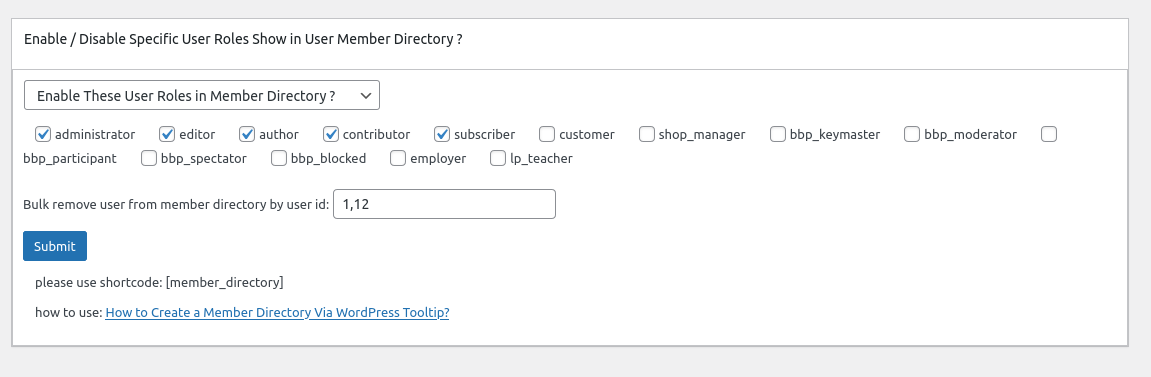
This is directory panel in wordpress tooltip pro plus version 19.2.8, some features is not existed in tooltips pro version and more features is not included in wordpress tooltip free plugin, but member directory addon have same functions.

In the new version wordpress tooltips pro 20.9.8. you will find there are a new option “Bulk remove user from member directory by user id in wordpress tooltip”, it looks like this:

In here you can bulk enter user ids to exclude specific users from wordpress member directory in one time.

4: In front end, users which added in the “Bulk remove user from member directory by user id in wordpress tooltip” option, will be removed from wordpress member directory


If you have any more feature request or question for wordpress tooltip plugin, please don’t hesitate to contact us, we are happy to improve wordpress tooltip for you always, and we will give you a few license of our amazing wordpress plugins too


Tagged with: , , ,

Ich habe gerade gesehen, dass ein WordPress Tooltip auf dem Logo angezeigt wird. Wie entferne ich es?

Hallo liebe Benutzer des wunderbaren WordPress Tooltip Plugins 🙂 Ich hoffe aufrichtig, dass diese Nachricht euch in bester Stimmung erreicht und euch Freude und Wärme im Kreise eurer Lieben bringt. Unser Team hat kürzlich ein Support-Ticket von einem begeisterten neuen Benutzer unseres geschätzten WordPress Tooltip Plugins erhalten.

In ihrer Nachricht teilte dieser Benutzer folgendes mit:

“Hallo, ich habe das Plugin gekauft und installiert. Ich habe einen “Tooltip” hinzugefügt und sehe das markierte Wort, aber es wird kein Fenster mit dem Wort angezeigt. Können Sie mir helfen?”

Unser Support-Team für das WordPress Tooltip Plugin antwortete:

“Hallo,

ich hoffe, diese Nachricht erreicht dich in bester Stimmung und du genießt glückliche Tage mit deiner geliebten Familie.

Vielen Dank, dass du uns kontaktiert hast. Wir freuen uns sehr, dir bei der Lösung dieses Problems behilflich zu sein. Im Allgemeinen kann das von dir geschilderte Problem durch ein Cache-Plugin verursacht werden, das den JavaScript-Code verschiedener Plugins komprimiert. Hier sind ein paar Problembehebungsschritte, die du ausprobieren kannst:

  • Navigiere im Backend von WordPress Tooltip zu den globalen Einstellungen. Suche nach der Option “Tooltip-JavaScript in WordPress-Header oder WordPress-Footer laden”. Bitte experimentiere damit, die WordPress-Tooltip-JS-Codes im Footer zu laden. Wenn das nicht das gewünschte Ergebnis liefert, kannst du versuchen, den JS-Code im Header zu laden.
  • Zusätzlich hast du die Möglichkeit, jQuery-Migrate in den globalen Einstellungen des WordPress Tooltip Plugins zu aktivieren.
  • Falls die oben genannten Schritte das Problem noch nicht gelöst haben, könnte es sein, dass ein anderes Plugin einen ähnlichen Tooltip-Code wie unseres verwendet, aber möglicherweise nicht der WordPress the_content-API folgt, um den Inhalt deines Beitrags zurückzugeben. Könntest du uns bitte die URL angeben, auf der das Problem weiterhin besteht? Ich werde umgehend einen unserer erfahrenen Entwickler damit beauftragen, das Problem für dich zu untersuchen und zu beheben. Nochmals vielen Dank, dass du uns kontaktiert hast. Ich wünsche dir einen Tag voller Segen und Freude im Kreise deiner Liebsten. Herzliche Grüße, Support-Team WordPress Tooltip Plugin” Der Benutzer des WordPress Tooltip Plugins teilte uns mit, dass er das Problem gelöst hat: “Vielen Dank, es war tatsächlich ein Cache-Problem. Andererseits habe ich gerade gesehen, dass ein Tooltip auf dem Logo angezeigt wird. Wie entferne ich ihn? Liebe Grüße”

Unser Support-Team für das WordPress Tooltip Plugin hat geantwortet:

Hallo,
Vielen Dank für die Nachricht
Es freut uns zu hören, dass du das erste Problem gelöst hast
Zu den Tooltips auf dem Logo, könntest du bitte Folgendes versuchen:
1: Gehe im globalen Einstellungspanel von WordPress Tooltip zur Option “Tooltips für Bilder aktivieren” und wähle dann “Tooltips für Bilder deaktivieren”.
Wenn du Tooltips für Bilder dennoch aktivieren möchtest, kannst du Folgendes versuchen:
2: Suche nach der Option “Einstellungen für Tooltips für Bilder” und wähle “Verwende das Attribut rel in der img-Tag als Inhalt der Tooltips für Bilder”.
Wir hoffen, dass dies ein wenig hilft
Vielen Dank und hab einen gesegneten Tag mit deiner Familie
Mit freundlichen Grüßen,
Support-Team WordPress Tooltips Plugin

Der Kunde hat uns mitgeteilt, dass alle Probleme behoben wurden. Wir glauben, dass es möglicherweise andere Benutzer von WordPress Tooltip gibt, die ähnliche Fragen haben, daher haben wir dieses Support-Ticket und dessen Lösung hier geteilt. Wir hoffen, dass dies hilfreich ist.

Vielen Dank und hab einen gesegneten Tag mit deiner Familie.
Mit freundlichen Grüßen,
Support-Team WordPress Tooltips Plugin

Tagged with: , , ,
Top