How to Show Excerpt or Full Content of Glossary Term Content in Glossary Index Page?
1: Login your account at wordpress glossary plugin site
2: Download wordpress glossary plugin via “My account”
3: Login your wordpress admin on your site
4: Click “Plugins” menu item in your wordpress admin area
5: Deactivated old tooltips version in plugins panel
6: Delete the old wordpress tooltip plugin in wordpress plugins panel
7: In WordPress “Plugins” menu item, please click “add new” link at the top of the plugins panel
8: Upload the wordpress glossary plugin zip file which you downloaded from wordpress glossary site
9: Activate latest version of wordpress glossary plugin 12.2.4
10: In WordPress admin area, click “Tooltips” menu
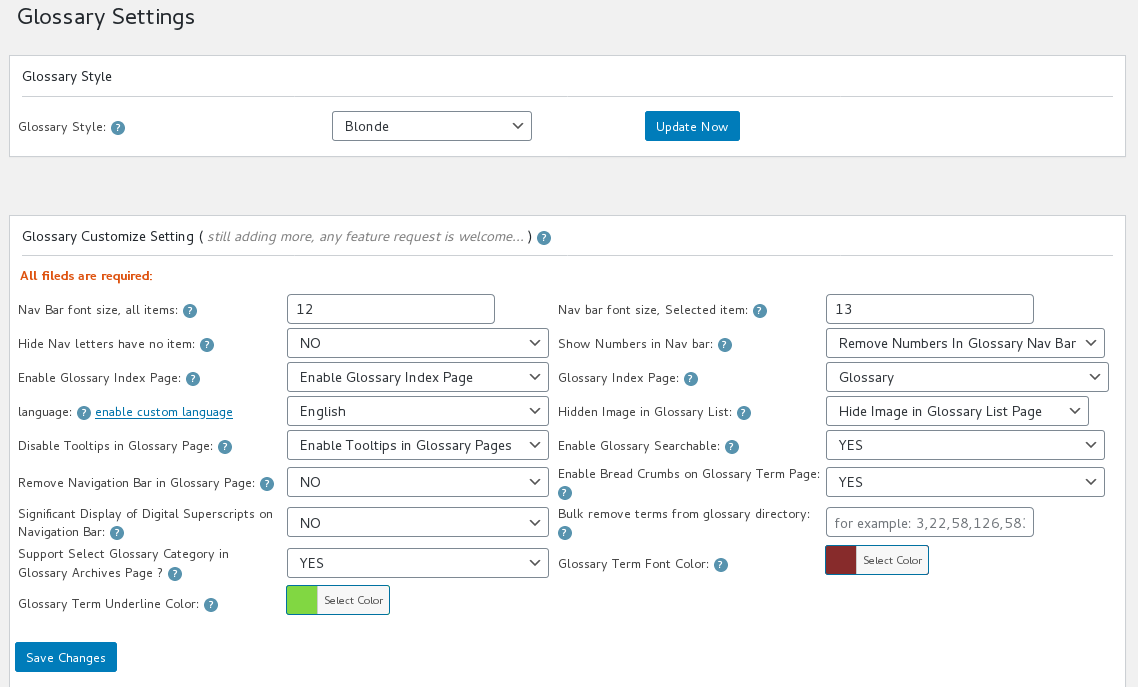
11: Click “Glossary Settings” sub menu item in wordpress admin area, open “Glossary Settings” panel
12: You will find “Glossary Excerpt or Full Content” option box, just select excerpt option or full content option, it looks like this:

glossary settings panel in wordpress tooltip glossary plugin 12.2.4
13 Please remember to click “Save Changes” blue button
14 Check glossary index page in front end, you will find the content of glossary terms column has been changed as you settings in back end