¡Hola a todos, increíbles usuarios del Plugin de WordPress Tooltips! ¡Espero que este mensaje les encuentre a todos disfrutando de un tiempo increíble en familia! Recientemente, recibimos una consulta de un nuevo usuario del plugin de tooltips de WordPress. Tenían una pregunta que suena así:
“¡Hola, los tooltips de WordPress son geniales! Una pregunta rápida: ¿Podemos animar el color de un término de glosario?”
¡Absolutamente! El plugin WordPress Tooltips Pro está aquí para ayudarte cuando se trata de personalizar el color de tus términos de glosario. Sabemos que muchos de ustedes también deben estar preguntándose sobre esto, así que pensamos en crear un documento súper detallado al que todos puedan acceder y sumergirse. Considéralo nuestro pequeño regalo para la comunidad del plugin de tooltips de WordPress
¿Cómo puedo cambiar el color de un término de glosario en el plugin de tooltips de WordPress?
Lo primero es lo primero, inicia sesión en tu cuenta del plugin de glosario de tooltips de WordPress como un jefe.
Dirígete a tu cuenta y descarga el Plugin de Glosario de Tooltips de WordPress. Todo está esperándote allí.
Hora de ponerte tu sombrero de administrador de WordPress e iniciar sesión como un profesional.
Una vez dentro, busca el elemento del menú “Plugins” en el panel de administración de WordPress.
Demuéstrales quién manda desactivando la antigua versión del plugin de tooltips de WordPress.
Una vez que hayas cuidado de la antigua versión del plugin, es hora de eliminarla por completo. No hay lugar para cosas desactualizadas aquí.
Regresa al elemento del menú “Plugins” y muestra tus habilidades haciendo clic en “Añadir nuevo” en la parte superior del panel de plugins.
Carga el archivo zip del plugin de tooltips que obtuviste del sitio del Plugin de Glosario de Tooltips de WordPress. ¡Muéstrale quién es el jefe ahora!
Activa la última y mejor versión del Plugin de Glosario de Tooltips de WordPress. Está listo para darle estilo a tu glosario de manera increíble.
Hora de sumergirte en el elemento del menú “Tooltips” como un profesional.
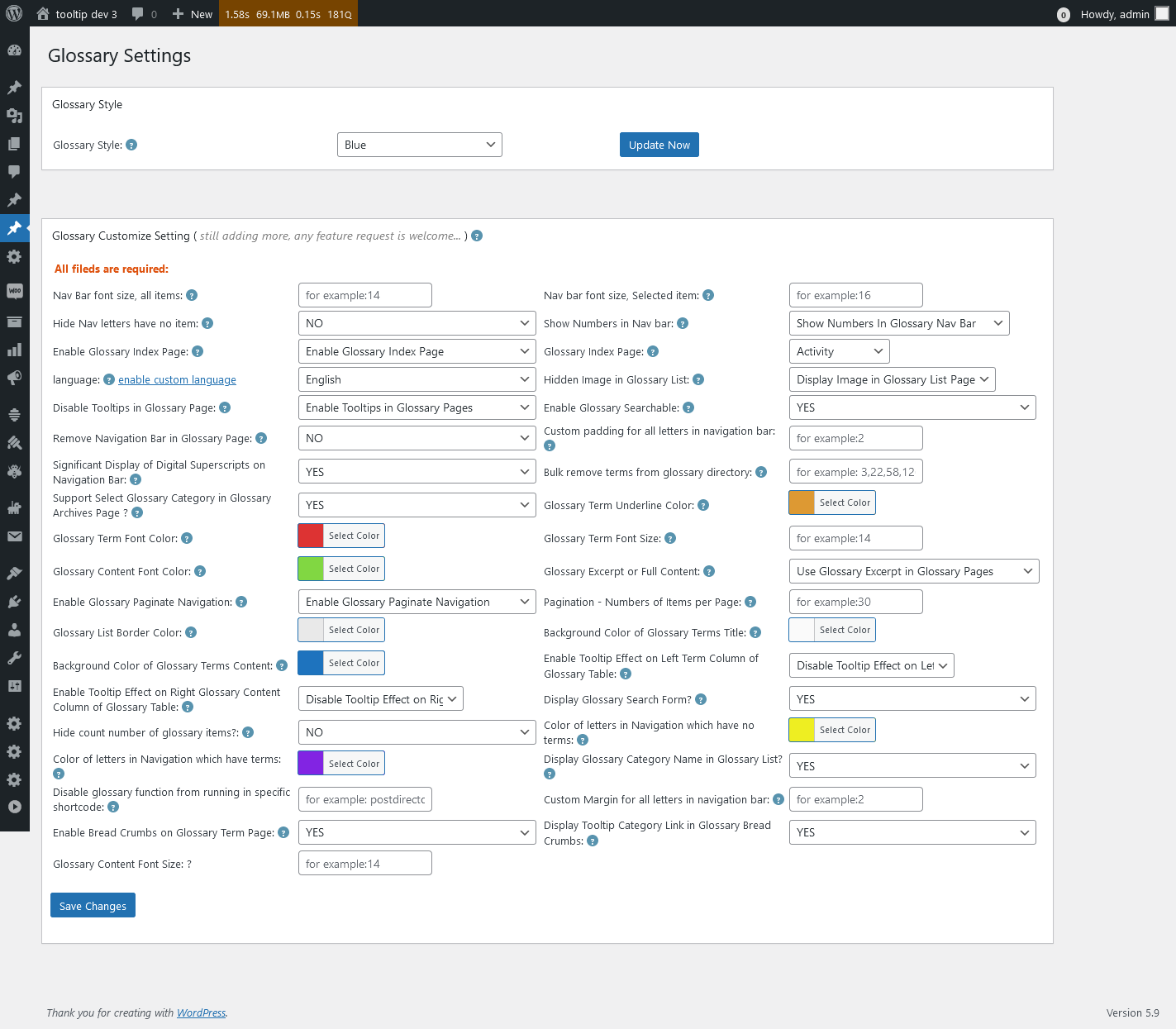
Busca el subelemento de menú “Configuración de Glosario” y haz clic en él. ¡Boom! Acabas de ingresar al panel de “Configuración de Glosario”.

configuración de glosario en tt plus 30.4.8
Prepárate para quedar impresionado, porque hay una nueva y brillante opción esperándote en la parte inferior del panel “Color de Fuente para Término de Glosario”. Se llama de manera adecuada “Color de Fuente para Término de Glosario”. Usa el selector de colores de WordPress para elegir el color de tus sueños para esos términos de glosario. ¡Imagínate, un abanico de posibilidades!
Una vez que hayas encontrado el color perfecto, no olvides hacer clic en el botón azul “Guardar cambios”. Es como sellar el trato para el estilo de tu glosario.
Da una vuelta de victoria y ve al sitio en vivo. Abre la página de índice de tu glosario y prepárate para quedar impresionado: verás que tus términos de glosario lucen el nuevo color de fuente que acabas de establecer. ¡Admira tu trabajo desde lejos! ¡Ahí lo tienes, amigo mío! Tu Plugin de Glosario de Tooltips de WordPress está listo para mostrar los términos de glosario con un color de fuente tan genial como las calles de Nueva York. ¡Disfruta del viaje con estilo!
Conclusión:
Es muy fácil personalizar el color de glosario en los tooltips de WordPress, ¡solo con un clic! Los usuarios del plugin de tooltips de WordPress pueden querer personalizar el color de la fuente de los términos del glosario en el Plugin de Glosario de Tooltips de WordPress por varias razones:
Branding: Los usuarios pueden querer que el color de la fuente de los términos del glosario coincida con la imagen de marca y el diseño general de su sitio web. Al personalizar el color de la fuente, pueden crear una experiencia de usuario coherente y visualmente atractiva.
Jerarquía visual: Destacar los términos del glosario con un color de fuente diferente ayuda a distinguirlos y llamar la atención sobre estos términos específicos. Puede facilitar a los usuarios identificarlos y comprenderlos dentro del contenido.
Atractivo estético: Personalizar el color de la fuente permite a los usuarios agregar un toque de personalización y mejorar la estética visual de su sitio web. Les brinda la oportunidad de infundir su propio estilo y creatividad en la presentación del glosario.
Accesibilidad: Al personalizar el color de la fuente, los usuarios pueden asegurarse de que los términos del glosario sean fácilmente legibles y accesibles para todos los usuarios, incluidos aquellos con discapacidades visuales. Pueden elegir un color que proporcione suficiente contraste con el fondo para una mejor legibilidad.
Consistencia: Algunos usuarios pueden querer mantener la consistencia en todo su sitio web utilizando esquemas de colores específicos. Personalizar el color de la fuente de los términos del glosario les permite alinear el glosario con el estilo visual general de su sitio web.
En resumen, la capacidad de personalizar el color de la fuente de los términos del glosario en el Plugin de Glosario de Tooltips de WordPress brinda a los usuarios flexibilidad y control sobre la apariencia visual de su glosario, lo que les permite adaptarlo a sus preferencias y requisitos únicos.