Tag: wordpress glossary

¿Cómo puedo cambiar el color de un término de glosario en el plugin de WordPress tooltip?

¡Hola a todos, increíbles usuarios del Plugin de WordPress Tooltips! ¡Espero que este mensaje les encuentre a todos disfrutando de un tiempo increíble en familia! Recientemente, recibimos una consulta de un nuevo usuario del plugin de tooltips de WordPress. Tenían una pregunta que suena así:

“¡Hola, los tooltips de WordPress son geniales! Una pregunta rápida: ¿Podemos animar el color de un término de glosario?”

¡Absolutamente! El plugin WordPress Tooltips Pro está aquí para ayudarte cuando se trata de personalizar el color de tus términos de glosario. Sabemos que muchos de ustedes también deben estar preguntándose sobre esto, así que pensamos en crear un documento súper detallado al que todos puedan acceder y sumergirse. Considéralo nuestro pequeño regalo para la comunidad del plugin de tooltips de WordPress

¿Cómo puedo cambiar el color de un término de glosario en el plugin de tooltips de WordPress?

Lo primero es lo primero, inicia sesión en tu cuenta del plugin de glosario de tooltips de WordPress como un jefe.

Dirígete a tu cuenta y descarga el Plugin de Glosario de Tooltips de WordPress. Todo está esperándote allí.
Hora de ponerte tu sombrero de administrador de WordPress e iniciar sesión como un profesional.

Una vez dentro, busca el elemento del menú “Plugins” en el panel de administración de WordPress.
Demuéstrales quién manda desactivando la antigua versión del plugin de tooltips de WordPress.

Una vez que hayas cuidado de la antigua versión del plugin, es hora de eliminarla por completo. No hay lugar para cosas desactualizadas aquí.

Regresa al elemento del menú “Plugins” y muestra tus habilidades haciendo clic en “Añadir nuevo” en la parte superior del panel de plugins.

Carga el archivo zip del plugin de tooltips que obtuviste del sitio del Plugin de Glosario de Tooltips de WordPress. ¡Muéstrale quién es el jefe ahora!

Activa la última y mejor versión del Plugin de Glosario de Tooltips de WordPress. Está listo para darle estilo a tu glosario de manera increíble.

Hora de sumergirte en el elemento del menú “Tooltips” como un profesional.

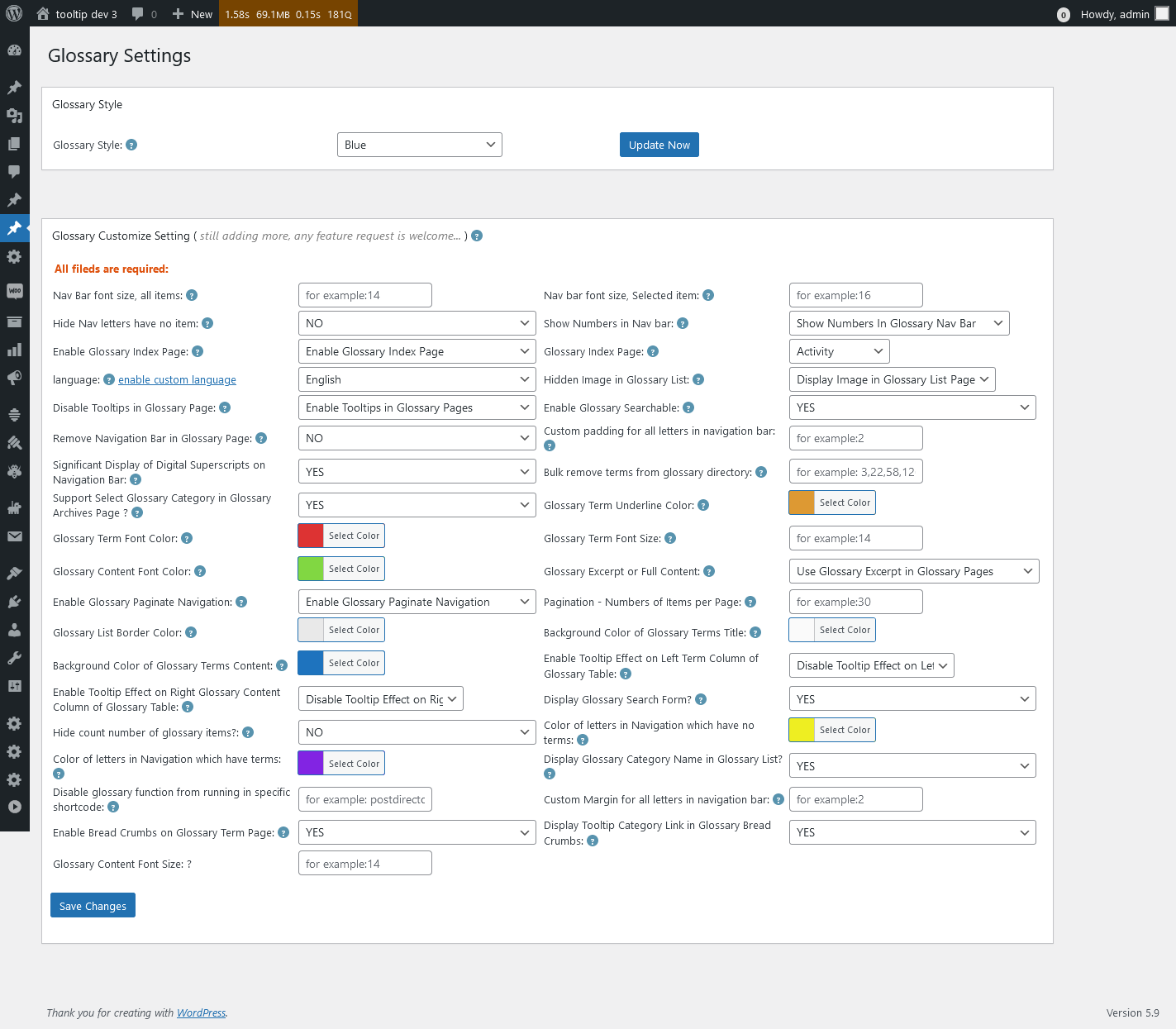
Busca el subelemento de menú “Configuración de Glosario” y haz clic en él. ¡Boom! Acabas de ingresar al panel de “Configuración de Glosario”.
glossary settings in tt plus 30.4.8
configuración de glosario en tt plus 30.4.8
Prepárate para quedar impresionado, porque hay una nueva y brillante opción esperándote en la parte inferior del panel “Color de Fuente para Término de Glosario”. Se llama de manera adecuada “Color de Fuente para Término de Glosario”. Usa el selector de colores de WordPress para elegir el color de tus sueños para esos términos de glosario. ¡Imagínate, un abanico de posibilidades!

Una vez que hayas encontrado el color perfecto, no olvides hacer clic en el botón azul “Guardar cambios”. Es como sellar el trato para el estilo de tu glosario.

Da una vuelta de victoria y ve al sitio en vivo. Abre la página de índice de tu glosario y prepárate para quedar impresionado: verás que tus términos de glosario lucen el nuevo color de fuente que acabas de establecer. ¡Admira tu trabajo desde lejos! ¡Ahí lo tienes, amigo mío! Tu Plugin de Glosario de Tooltips de WordPress está listo para mostrar los términos de glosario con un color de fuente tan genial como las calles de Nueva York. ¡Disfruta del viaje con estilo!


Conclusión:

Es muy fácil personalizar el color de glosario en los tooltips de WordPress, ¡solo con un clic! Los usuarios del plugin de tooltips de WordPress pueden querer personalizar el color de la fuente de los términos del glosario en el Plugin de Glosario de Tooltips de WordPress por varias razones:

Branding: Los usuarios pueden querer que el color de la fuente de los términos del glosario coincida con la imagen de marca y el diseño general de su sitio web. Al personalizar el color de la fuente, pueden crear una experiencia de usuario coherente y visualmente atractiva.

Jerarquía visual: Destacar los términos del glosario con un color de fuente diferente ayuda a distinguirlos y llamar la atención sobre estos términos específicos. Puede facilitar a los usuarios identificarlos y comprenderlos dentro del contenido.

Atractivo estético: Personalizar el color de la fuente permite a los usuarios agregar un toque de personalización y mejorar la estética visual de su sitio web. Les brinda la oportunidad de infundir su propio estilo y creatividad en la presentación del glosario.

Accesibilidad: Al personalizar el color de la fuente, los usuarios pueden asegurarse de que los términos del glosario sean fácilmente legibles y accesibles para todos los usuarios, incluidos aquellos con discapacidades visuales. Pueden elegir un color que proporcione suficiente contraste con el fondo para una mejor legibilidad.

Consistencia: Algunos usuarios pueden querer mantener la consistencia en todo su sitio web utilizando esquemas de colores específicos. Personalizar el color de la fuente de los términos del glosario les permite alinear el glosario con el estilo visual general de su sitio web.
En resumen, la capacidad de personalizar el color de la fuente de los términos del glosario en el Plugin de Glosario de Tooltips de WordPress brinda a los usuarios flexibilidad y control sobre la apariencia visual de su glosario, lo que les permite adaptarlo a sus preferencias y requisitos únicos.
 

Tagged with: , ,

Comment puis-je changer la couleur d’un terme de glossaire dans le plugin WordPress Tooltip ?

Salut à tous, utilisateurs géniaux du plugin WordPress Tooltips ! J’espère que ce message vous trouve en pleine forme et que vous profitez d’un agréable moment en famille ! Récemment, nous avons reçu une question d’un nouvel utilisateur du plugin WordPress tooltips. Voici comment elle se présente :

“Hey, les tooltips WordPress sont super ! Petite question : pouvons-nous agrémenter la couleur d’un terme de glossaire ?”

Absolument ! Le plugin WordPress Tooltips Pro est là pour vous permettre de personnaliser la couleur de vos termes de glossaire. Nous savons que beaucoup d’entre vous se posent la même question, alors nous avons pensé à vous fournir un document détaillé que vous pourrez tous consulter et explorer. Considérez-le comme notre petit cadeau à la communauté du plugin WordPress tooltips

Comment puis-je changer la couleur d’un terme de glossaire dans le plugin WordPress Tooltip ?

Tout d’abord, connectez-vous à votre compte du plugin de glossaire WordPress tooltips comme un pro.
Rendez-vous dans votre compte et téléchargez le plugin WordPress Glossary Tooltip. Tout vous y attend.
Enfilez votre chapeau d’administrateur WordPress et connectez-vous comme un pro.

Une fois connecté, repérez l’élément de menu “Extensions” dans le tableau de bord d’administration WordPress.

Montrez qui est le patron en désactivant l’ancienne version du plugin WordPress tooltips.

Une fois l’ancien plugin pris en charge, il est temps de le supprimer complètement. Pas de place pour les choses dépassées ici.

Retournez à l’élément de menu “Extensions” et démontrez vos compétences en cliquant sur “Ajouter”.
Téléchargez le fichier zip du plugin tooltips que vous avez récupéré depuis le site WordPress Glossary Tooltip Plugin. Montrez-lui qui est le chef maintenant !

Activez la dernière et la meilleure version du plugin WordPress Glossary Tooltip. Il est prêt à donner du style sérieux à votre glossaire.

Plongez dans l’élément de menu “Tooltips” comme un pro.

Cherchez l’élément de sous-menu “Paramètres du glossaire” et cliquez dessus. Bam ! Vous venez d’entrer dans le panneau “Paramètres du glossaire”.glossary settings in tt plus 30.4.8

Préparez-vous à être époustouflé, car une nouvelle option brillante vous attend en bas du panneau “Couleur de police des termes du glossaire”. Elle porte le nom approprié de “Couleur de police des termes du glossaire”. Utilisez le sélecteur de couleurs WordPress pour choisir la couleur de vos rêves pour ces termes de glossaire. Imaginez-vous devant une palette de possibilités !

Une fois que vous avez trouvé la couleur parfaite, n’oubliez pas de cliquer sur le bouton bleu “Enregistrer les modifications”. C’est comme sceller l’accord sur le style de votre glossaire.

Faites un tour de victoire et rendez-vous sur la page de l’index de votre glossaire. Préparez-vous à être époustouflé(e) – vous verrez vos termes de glossaire arborer la nouvelle couleur de police que vous venez de définir. Prenez du recul et admirez votre travail ! Et voilà, mon ami(e) ! Votre plugin WordPress Glossary Tooltip est prêt à présenter les termes de glossaire dans une couleur de police aussi tendance que les rues de New York. Profitez de ce voyage stylé !

Conclusion :

Il est très facile de personnaliser la couleur des termes de glossaire dans les tooltips WordPress, juste en un clic Les utilisateurs de tooltips WordPress peuvent souhaiter personnaliser la couleur de police des termes de glossaire dans le plugin WordPress Glossary Tooltip pour différentes raisons :

Branding : Les utilisateurs peuvent vouloir assortir la couleur de police des termes de glossaire à l’image de marque et à la conception générale de leur site web. En personnalisant la couleur de police, ils peuvent créer une expérience utilisateur cohérente et esthétiquement agréable.

Hiérarchie visuelle : Mettre en évidence les termes de glossaire avec une couleur de police différente permet de les distinguer et d’attirer l’attention sur ces termes spécifiques. Cela peut rendre plus facile pour les utilisateurs de les identifier et de les comprendre dans le contenu.

Attrait esthétique : La personnalisation de la couleur de police permet aux utilisateurs d’ajouter une touche de personnalisation et d’améliorer l’esthétique visuelle de leur site web. Cela leur donne l’occasion d’infuser leur propre style et créativité dans la présentation du glossaire.

Accessibilité : En personnalisant la couleur de police, les utilisateurs peuvent s’assurer que les termes de glossaire sont facilement lisibles et accessibles à tous les utilisateurs, y compris ceux ayant des problèmes de vision. Ils peuvent choisir une couleur offrant un contraste suffisant avec l’arrière-plan pour une meilleure lisibilité.

Consistance : Certains utilisateurs peuvent souhaiter maintenir une cohérence sur l’ensemble de leur site web en utilisant des schémas de couleurs spécifiques. La personnalisation de la couleur de police des termes de glossaire leur permet d’harmoniser le glossaire avec le style visuel général de leur site web.
En somme, la possibilité de personnaliser la couleur de police des termes de glossaire dans le plugin WordPress Glossary Tooltip offre aux utilisateurs une flexibilité et un contrôle sur l’apparence visuelle de leur glossaire, leur permettant de l’adapter à leurs préférences et exigences uniques.


Tagged with: , ,

Wie kann ich die Farbe eines Glossarbegriffs im WordPress Tooltip Plugin ändern?

Hallo, großartige Benutzer des WordPress Tooltips Plugins! Hoffentlich findet euch diese Nachricht alle beim Genießen einer tollen Familienzeit! Wir haben kürzlich eine Anfrage von einem neu hinzugekommenen Benutzer des WordPress Tooltips Plugins erhalten. Sie hatten eine Frage, die sich in etwa wie folgt anhört:

“Hey, die WordPress Tooltips sind großartig! Kurze Frage: Können wir die Farbe eines Glossarbegriffs aufpeppen?”

Natürlich! Das WordPress Tooltips Pro Plugin hat alles im Griff, wenn es darum geht, die Farbe eurer Glossarbegriffe anzupassen. Wir wissen, dass viele von euch sich das auch fragen, also dachten wir, warum stellen wir nicht ein super detailliertes Dokument zusammen, auf das ihr alle zugreifen und eintauchen könnt? Betrachtet es als unser kleines Geschenk an die WordPress Tooltips Plugin Community 🙂

Wie kann ich die Farbe eines Glossarbegriffs im WordPress Tooltip Plugin ändern?

Als Erstes, loggt euch wie ein Profi in euer WordPress Tooltip Glossary Plugin Konto ein.

Geht zu eurem Konto und ladet das WordPress Glossary Tooltip Plugin herunter. Ihr werdet alles dort finden.

Zieht eure WordPress Admin-Haube an und meldet euch wie ein Profi an.

Sobald ihr drin seid, sucht in der WordPress Admin-Oberfläche nach dem “Plugins” Menüpunkt.

Zeigt der alten Version des WordPress Tooltips Plugins, wer hier das Sagen hat, indem ihr es deaktiviert.
Mit dem alten Plugin kümmert ihr euch, löscht es komplett. Hier ist kein Platz für veralteten Kram.
Geht zurück zum “Plugins” Menüpunkt und zeigt eure Skills, indem ihr auf “Neu hinzufügen” oben im Plugin-Panel klickt.

Ladet die Zip-Datei des Tooltip Plugins hoch, die ihr von der WordPress Glossary Tooltip Plugin Seite heruntergeladen habt. Zeigt ihr, wer jetzt das Sagen hat!

Aktiviert die neueste und großartigste Version des WordPress Glossary Tooltip Plugins. Es steht bereit, eurem Glossar einen ernsthaften Stil zu verleihen.

Taucht wie ein Profi in den “Tooltips” Menüpunkt ein.

Sucht nach dem “Glossary Settings” Untermenüpunkt und klickt darauf. Boom! Ihr seid gerade im “Glossary Settings” Panel angekommen.
glossary settings in tt plus 30.4.8
Glossar-Einstellungen in TT Plus 30.4.8

Macht euch bereit für eine Überraschung, denn ganz unten im “Glossary Term Font Color” Panel wartet eine glänzende neue Option auf euch. Sie heißt passenderweise “Glossary Term Font Color”. Verwendet den WordPress Farbwähler, um die Farbe eurer Träume für diese Glossarbegriffe auszuwählen. Stellt euch vor, eine Palette voller Möglichkeiten!

Sobald ihr die perfekte Farbe gefunden habt, vergesst nicht, auf den blauen “Änderungen speichern” Button zu klicken. Damit besiegelt ihr den Stil eures Glossars.

Macht eine Ehrenrunde und wechselt zur Front-End Ansicht. Öffnet eure Glossar-Indexseite und macht euch bereit, beeindruckt zu sein – ihr werdet sehen, wie eure Glossarbegriffe in der neuen Schriftfarbe rocken, die ihr gerade festgelegt habt. Tretet einen Schritt zurück und bewundert eure Arbeit! Da habt ihr es, mein Freund! Euer WordPress Glossary Tooltip Plugin ist bereit, Glossarbegriffe in einer Schriftfarbe zu präsentieren, die so hip ist wie die Straßen von New York City. Genießt die stilvolle Reise!

Fazit:

Es ist sehr einfach, die Farbe des Glossars in WordPress Tooltip anzupassen, mit nur einem Klick WordPress Tooltip-Benutzer möchten möglicherweise die Farbe der Glossarbegriffe im WordPress Glossary Tooltip Plugin aus verschiedenen Gründen anpassen:

Markenbildung: Benutzer möchten möglicherweise die Schriftfarbe der Glossarbegriffe an das Gesamtbranding und Design ihrer Website anpassen. Durch die Anpassung der Schriftfarbe können sie ein stimmiges und visuell ansprechendes Benutzererlebnis schaffen.

Visuelle Hierarchie: Das Hervorheben der Glossarbegriffe mit einer anderen Schriftfarbe hilft dabei, diese bestimmten Begriffe zu unterscheiden und Aufmerksamkeit auf sie zu lenken. Dies erleichtert Benutzern die Identifizierung und das Verständnis dieser Begriffe im Inhalt.

Ästhetische Anziehungskraft: Das Anpassen der Schriftfarbe ermöglicht Benutzern, eine persönliche Note hinzuzufügen und die visuelle Ästhetik ihrer Website zu verbessern. Es gibt ihnen die Möglichkeit, ihren eigenen Stil und ihre Kreativität in die Präsentation des Glossars einzubringen.

Barrierefreiheit: Durch das Anpassen der Schriftfarbe können Benutzer sicherstellen, dass die Glossarbegriffe für alle Benutzer, einschließlich sehbehinderter Personen, einfach lesbar und zugänglich sind. Sie können eine Farbe wählen, die ausreichenden Kontrast zum Hintergrund bietet, um die Lesbarkeit zu verbessern.

Konsistenz: Einige Benutzer möchten möglicherweise auf ihrer Website eine konsistente Farbgestaltung beibehalten. Durch die Anpassung der Schriftfarbe der Glossarbegriffe können sie das Glossar mit dem allgemeinen visuellen Stil ihrer Website abstimmen.

Insgesamt bietet die Möglichkeit, die Schriftfarbe der Glossarbegriffe im WordPress Glossary Tooltip Plugin anzupassen, Benutzern Flexibilität und Kontrolle über das visuelle Erscheinungsbild ihres Glossars. Dadurch können sie es an ihre individuellen Vorlieben und Anforderungen anpassen.


Tagged with: , ,

A new option has been added to enable/disable the member directory in the WordPress Tooltips Pro Plus plugin. The latest release is version 30.5.

Hi, esteemed users of WordPress Tooltip plugin,  I hope this message finds you are doing well well and enjoying happy days with your family 🙂 We are happy to report you that we just released wordpress tooltips pro plus plugin version 30.5.8, based on a wordpress tooltip user’s feature request.

A user of WordPress Tooltips reached out to us expressing their love for the tooltip plugin but mentioned that they do not need to use the directory functions on their WordPress site. They discovered a few options in the WordPress directory settings panel that allowed them to disable the WooCommerce directory, WordPress post directory, WordPress page directory, and job board directory. By disabling these directory functions, they were able to improve the loading time of their site. However, they couldn’t find an option to disable the member directory and requested that we add a new option to disable the WordPress member directory in order to prevent the loading of related resources on their pages. 🙂

Our wordpress tooltips plugin developer checked the request and we developed new version wordpress tooltips pro plus plugin version 30.5.8 for the wordpress tooltip user.

How to enable / disable member directory in wordpress tooltips plugin?

1: Customer of WordPress tooltip pro plus plugin please click download wordpress tooltip to download the new version directly, new user please purchase a license of wordpress tooltip pro plus

2: Downloaded and install wordpress tooltip pro + plugin which version >= 30.5.8

New users please check our detailed video tutorials at WordPress Tooltips Video Tutorial 3: How to upload and activate wordpress tooltips pro plugin

3: click on the tooltips menu in wordpress dashboard

4: click on the  directory settings sub menu item to  open directory global settings panel

5: in directory global settings panel, locate “enable wordpress member directory” select box, you can enable / disable wordpress member directory here

6: additionally, in the member directory panel, you can choose which user roles should be displayed in the member directory. You can also bulk remove users from the member directory by using their user IDs.

If you disable the member directory, we will not load  any related resources on wordpress pages, starting from the new version, by default, if you do not manually enable wordpress member directory, we will disable member directory

Futhermore, we have re-developed member directory UI for offer an user-friend UI experience for wordpress tooltip users.

Thanks for the great feature request, If you have any more question or feature request, please don’t hesitate to contact us, we are very happy to improve wordpress tooltip functions for you 🙂

Thanks, have a blessed day with your family 🙂

Best Regards,

WordPress tooltip plugin support


Tagged with: , , ,

WordPress tooltips pro plus 30.4.8 ha sido lanzado, con soporte para vincular el nombre de la categoría de un elemento del glosario a la página de archivo de la categoría en el glosario

¡Hola estimados usuarios de WordPress Tooltips, espero que este mensaje los encuentre bien y que estén teniendo un maravilloso día con sus seres queridos! Nos complace informarles que acabamos de lanzar WordPress Tooltips Pro Plus 30.4.8, que incluye soporte para vincular el nombre de la categoría de un elemento del glosario a la página de archivo de la categoría en el glosario.
Recientemente, recibimos un ticket de un usuario en el que mencionaban haber descubierto una función llamada “mostrar el nombre de la categoría del glosario en la lista de glosario” en el panel de ajustes del glosario de WordPress. Aunque encontraron esta funcionalidad útil, también sugirieron que sería aún mejor tener una opción en el panel de ajustes del glosario de WordPress que permita al administrador enlazar directamente la URL de la categoría desde el nombre de la categoría.

Nuestro desarrollador de plugins de WordPress Tooltips revisó este ticket y considera que es una excelente sugerencia. Agregar la capacidad de mostrar las categorías del glosario debajo de cada elemento del glosario y enlazar el nombre de la categoría a la página de archivo de la categoría en un glosario de WordPress puede ofrecer varios beneficios tanto al usuario como a la experiencia general del sitio web:

  • Mejora de la Navegación: Al mostrar la categoría del glosario debajo de cada elemento, los usuarios pueden identificar rápidamente el contexto o tema al que pertenece el término. Esto ayuda en una mejor navegación y comprensión del contenido del glosario.
  • Experiencia del Usuario Mejorada: Proporcionar enlaces a la página de archivo de la categoría permite a los usuarios explorar términos relacionados dentro de la misma categoría fácilmente. Mejora la participación del usuario guiándolos a descubrir más contenido que les interese.
  • Beneficios de SEO: Enlazar el nombre de la categoría a su página de archivo puede mejorar la estructura de enlaces internos del sitio web. Ayuda a los motores de búsqueda a comprender la relación entre diferentes términos y categorías, potencialmente mejorando el rendimiento de SEO.
  • Contenido Organizado: Categorizar los términos del glosario ayuda a organizar el contenido de manera efectiva. Los usuarios pueden navegar por categorías específicas de interés, facilitando encontrar información relevante.
  • Promoción Cruzada: Al alentar a los usuarios a visitar la página de archivo de la categoría, puede mostrar una colección de términos relacionados, promoviendo así más contenido y manteniendo a los usuarios comprometidos en el sitio durante períodos más largos. En general, incorporar la función de mostrar las categorías del glosario y enlazarlas a la página de archivo de la categoría puede mejorar la usabilidad, navegación y capacidad de descubrimiento del contenido del glosario, ofreciendo una experiencia más atractiva e informativa para los usuarios.


Por lo tanto, desarrollamos WordPress Tooltips Pro Plus 30.4.8 para implementar esta función para los increíbles usuarios de WordPress Tooltips. Ahora, si puedes agregar un enlace de categoría de tooltip de WordPress al nombre de la categoría de tooltip debajo del elemento del glosario de la siguiente manera:
1: Descarga el último plugin de WordPress Tooltips Glossary Pro Plus a través de mi enlace de descarga
2: Instala y activa el plugin de WordPress Tooltips en tu sitio de WordPress
3: En el panel de WordPress, haz clic en el elemento de menú Tooltips
4: Luego, por favor haz clic en el subelemento de menú “Ajustes de Glosario”
5: Ahora se abrirá el panel “Ajustes de Glosario”, por favor localiza la opción “¿Mostrar el Nombre de la Categoría del Glosario en la Lista de Glosario?” y actívala para mostrar el nombre de la categoría debajo de los términos del glosario en la lista de glosario
Se verá así:

glossary settings in tt plus 30.4.8
Ajustes de glosario en tt plus 30.4.8
6: Luego, localiza la opción “Vinculación de Categoría de Glosario” en el panel de ajustes de glosario y actívala
7: En el front-end, encontrarás que hay un nombre de categoría con el enlace de categoría debajo de cada término del glosario en la lista de glosario
Si tienes alguna otra solicitud de función sobre el plugin de WordPress Tooltips, por favor no dudes en decírnoslo, ¡estamos muy contentos de implementarlo para ti!
¡Gracias, que tengas un día bendecido con tu familia!
Saludos cordiales,
Soporte del plugin de WordPress Tooltips

Tagged with: ,

WordPress tooltips pro plus 30.4.8 has been released, with support for linking the category name of a glossary item to the category’s archive page in the glossary

Hallo liebe WordPress Tooltips Benutzer, ich hoffe, diese Nachricht erreicht euch gut und ihr habt einen wundervollen Tag mit euren Liebsten Wir freuen uns, euch mitteilen zu können, dass wir gerade WordPress Tooltips Pro Plus 30.4.8 veröffentlicht haben, inklusive der Unterstützung, den Kategorienamen eines Glossareintrags mit der Archivseite der Kategorie im Glossar zu verlinken.
Kürzlich haben wir ein Anliegen eines Nutzers erhalten, in dem sie eine Funktion namens “Kategorienamen im Glossarlisten anzeigen” im WordPress Glossar-Einstellungsbereich entdeckt haben. Während sie diese Funktion nützlich fanden, schlugen sie auch vor, dass es noch besser wäre, eine Option im WordPress Glossar-Einstellungsbereich zu haben, die es dem Administrator erlaubt, die Kategorie-URL direkt vom Kategorienamen aus zu verlinken.

Unser WordPress Tooltip-Plugin-Entwickler hat dieses Ticket überprüft und er hält dies für einen großartigen Vorschlag. Die Möglichkeit, Glossarkategorien unter jedem Glossareintrag anzuzeigen und den Kategorienamen mit der Archivseite der Kategorie in einem WordPress-Glossar zu verlinken, bietet sowohl dem Benutzer als auch dem Gesamterlebnis der Website mehrere Vorteile:

  • Verbesserte Navigation: Indem die Glossarkategorie unter jedem Eintrag angezeigt wird, können Benutzer schnell erkennen, in welchem Kontext oder Thema der Begriff steht. Dies erleichtert die Navigation und das Verständnis des Glossar-Inhalts.
  • Verbesserte Benutzererfahrung: Durch das Bereitstellen von Links zur Archivseite der Kategorie können Benutzer problemlos verwandte Begriffe innerhalb derselben Kategorie erkunden. Es steigert das Benutzerengagement, indem es sie dazu anleitet, mehr Inhalte zu entdecken, die sie interessieren.
  • SEO-Vorteile: Das Verlinken des Kategorienamens mit seiner Archivseite kann die interne Verlinkungsstruktur der Website verbessern. Es unterstützt Suchmaschinen dabei, die Beziehung zwischen verschiedenen Begriffen und Kategorien zu verstehen und könnte die SEO-Performance steigern.
  • Organisierter Inhalt: Die Kategorisierung von Glossarbegriffen hilft dabei, Inhalte effektiv zu organisieren. Benutzer können durch spezifische interessante Kategorien stöbern, was es einfacher macht, relevante Informationen zu finden.
  • Cross-Promotion: Indem Benutzer ermutigt werden, die Kategorie-Archivseite zu besuchen, können Sie eine Sammlung von verwandten Begriffen präsentieren, um so mehr Inhalte zu bewerben und Benutzer länger auf der Website zu engagieren. Insgesamt kann die Integration der Funktion, Glossarkategorien anzuzeigen und mit der Archivseite der Kategorie zu verlinken, die Benutzerfreundlichkeit, Navigation und Auffindbarkeit des Glossar-Inhalts verbessern und den Benutzern ein ansprechenderes und informativeres Erlebnis bieten.

Wir haben also WordPress-Tooltip Pro Plus 30.4.8 entwickelt, um diese Funktion für die fantastischen WordPress-Tooltip-Benutzer zu realisieren. Nun können Sie die WordPress-Tooltip-Kategorieverknüpfung zum WordPress-Tooltip-Kategoriennamen unter dem Glossareintrag hinzufügen, wie folgt:
1: Laden Sie das neueste WordPress-ToolTips Glossar Pro Plus Plugin über meinen Download herunter
2: Installieren und aktivieren Sie das WordPress-Tooltip-Plugin auf Ihrer WordPress-Website
3: Klicken Sie im WordPress-Dashboard auf den Tooltip-Menüpunkt
4: Klicken Sie dann auf den Untermenüpunkt “Glossary Settings”
5: Öffnen Sie nun das “Glossary Settings”-Panel. Suchen Sie die Option “Anzeige des Kategoriennamens im Glossarverzeichnis?” und aktivieren Sie sie, um den Kategorienamen unter den Glossarbegriffen im Glossarverzeichnis anzuzeigen.
Es sieht so aus:

glossary settings in tt plus 30.4.8
Glossar-Einstellungen in TT Plus 30.4.8
6: Suchen Sie dann die Option “Glossary Category Linking” im Glossary Settings-Panel und aktivieren Sie diese Option
7: Auf der Website werden Sie feststellen, dass der Kategorienname mit dem Kategorielink unter jedem Glossarbegriff in der Glossarliste angezeigt wird.
Wenn Sie weitere Funktionsanfragen zum WordPress-Tooltip-Plugin haben, zögern Sie bitte nicht, uns Bescheid zu geben. Wir freuen uns sehr, diese für Sie umzusetzen
Vielen Dank und haben Sie einen gesegneten Tag mit Ihrer Familie
Mit freundlichen Grüßen,
WordPress Tooltip Plugin Support

Tagged with: ,

WordPress tooltips pro plus 30.4.8 a été publié, avec le support permettant de lier le nom de la catégorie d’un élément du glossaire à la page d’archive de la catégorie dans le glossaire

Bonjour chers utilisateurs de WordPress Tooltips, j’espère que ce message vous trouve en bonne santé et que vous passez une merveilleuse journée avec vos proches Nous sommes ravis de vous informer que nous venons de publier WordPress Tooltips Pro Plus 30.4.8, qui inclut le support permettant de relier le nom de la catégorie d’un élément du glossaire à la page d’archive de la catégorie dans le glossaire.

Récemment, nous avons reçu un ticket d’un utilisateur mentionnant la découverte d’une fonction appelée “afficher le nom de la catégorie du glossaire dans la liste du glossaire” dans le panneau de réglages du glossaire WordPress. Bien qu’ils aient trouvé cette fonction utile, ils ont également suggéré qu’il serait encore mieux d’avoir une option dans le panneau de réglages du glossaire WordPress qui permet à l’administrateur de lier directement l’URL de la catégorie depuis le nom de la catégorie.

Notre développeur de plugin de info-bulles WordPress a vérifié ce ticket, et il pense que c’est une excellente suggestion. Ajouter la possibilité d’afficher les catégories de glossaire sous chaque élément de glossaire et de lier le nom de la catégorie à la page d’archive de la catégorie dans un glossaire WordPress peut offrir plusieurs avantages à la fois à l’utilisateur et à l’expérience globale de l’utilisateur du site Web :

  • Navigation améliorée : En affichant la catégorie de glossaire sous chaque élément, les utilisateurs peuvent rapidement identifier le contexte ou le sujet auquel le terme appartient. Cela aide à une meilleure navigation et compréhension du contenu du glossaire.
  • Expérience utilisateur améliorée : Fournir des liens vers la page d’archive de la catégorie permet aux utilisateurs d’explorer facilement les termes connexes dans la même catégorie. Cela améliore l’engagement des utilisateurs en les guidant pour découvrir plus de contenu qui les intéresse.
  • Avantages SEO : Lier le nom de la catégorie à sa page d’archive peut améliorer la structure de liens internes du site Web. Cela aide les moteurs de recherche à comprendre la relation entre les différents termes et catégories, ce qui pourrait améliorer les performances SEO.
  • Contenu organisé : Catégoriser les termes du glossaire aide à organiser le contenu de manière efficace. Les utilisateurs peuvent parcourir des catégories spécifiques d’intérêt, facilitant la recherche d’informations pertinentes.
  • Cross-Promotion : En encourageant les utilisateurs à visiter la page d’archive de la catégorie, vous pouvez mettre en avant une collection de termes connexes, favorisant ainsi plus de contenu et maintenant les utilisateurs engagés sur le site pendant de plus longues périodes. Dans l’ensemble, l’incorporation de la fonctionnalité pour afficher les catégories de glossaire et les lier à la page d’archive de la catégorie peut améliorer la convivialité, la navigation et la découvrabilité du contenu du glossaire, offrant une expérience plus engageante et informative pour les utilisateurs.

Nous avons développé WordPress Tooltips Pro Plus 30.4.8 pour réaliser cette fonctionnalité pour l’incroyable utilisateur de wordpress tooltips, maintenant si vous pouvez ajouter le lien de catégorie de tooltip wordpress au nom de catégorie de tooltip wordpress sous l’élément de glossaire comme ceci :
1: Téléchargez le dernier plugin wordpress tooltips glossaire pro plus via mon téléchargement
2: Installez et activez le plugin wordpress tooltip sur votre site wordpress
3: Dans le tableau de bord de wordpress, veuillez cliquer sur l’élément de menu tooltips
4: Ensuite, veuillez cliquer sur l’élément de sous-menu “Paramètres du glossaire”
5: Maintenant, vous ouvrirez le panneau “Paramètres du glossaire”, veuillez localiser l’option “Afficher le nom de catégorie du glossaire dans la liste du glossaire?” et l’activer pour afficher le nom de la catégorie sous les termes du glossaire dans la liste du glossaire
6: Ensuite, veuillez localiser l’option “Lier les catégories du glossaire” dans le panneau des paramètres du glossaire, et activer cette option
7: Sur le site, vous verrez qu’il y a un nom de catégorie avec le lien de catégorie sous chaque terme du glossaire dans la liste du glossaire
Si vous avez d’autres demandes de fonctionnalités concernant le plugin wordpress tooltips, n’hésitez pas à nous le faire savoir, nous sommes très heureux de le réaliser pour vous
Merci, passez une journée bénie en famille
Meilleures salutations,
Support du plugin WordPress tooltips

English version: WordPress tooltips pro plus 30.4.8 has been released, with support for linking the category name of a glossary item to the category’s archive page in the glossary

Tagged with: ,

WordPress tooltips pro plus 30.4.8 has been released, with support for linking the category name of a glossary item to the category’s archive page in the glossary

Hi dear wordpress tooltips users, I hope this message find you are doing well and have wonderful day with your loved ones 🙂  We are delighted to inform you that we have just released WordPress Tooltips Pro Plus 30.4.8, which includes support for linking the category name of a glossary item to the category’s archive page in the glossary.

Recently, we received a user’s ticket in which they mentioned discovering a function called “display glossary category name in glossary list” in the WordPress glossary settings panel. While they found this feature useful, they also suggested that it would be even better to have an option in the wordpress glossary settings panel that allows the admin to link the category URL directly from the category name.

Our wordpress tooltips plugin developer checked this ticket, and he think this is a great suggestion, adding the ability to display glossary categories under each glossary item and linking the category name to the category’s archive page in a WordPress glossary can offer several benefits to both the user and the overall user experience of the website:

  1. Improved Navigation: By displaying the glossary category under each item, users can quickly identify the context or topic to which the term belongs. This helps in better navigation and understanding of the glossary content.
  2. Enhanced User Experience: Providing links to the category’s archive page allows users to explore related terms within the same category easily. It enhances user engagement by guiding them to discover more content that interests them.
  3. SEO Benefits: Linking the category name to its archive page can improve the internal linking structure of the website. It helps search engines understand the relationship between different terms and categories, potentially boosting SEO performance.
  4. Organized Content: Categorizing glossary terms helps in organizing content effectively. Users can browse through specific categories of interest, making it easier to find relevant information.
  5. Cross-Promotion: By encouraging users to visit the category archive page, you can showcase a collection of related terms, thus promoting more content and keeping users engaged on the site for longer periods. Overall, incorporating the feature to display glossary categories and link them to the category’s archive page can enhance the usability, navigation, and discoverability of the glossary content, offering a more engaging and informative experience for the users.

So we developed wordpress tooltips pro plus 30.4.8 to realize this function for the amazing wordpress tooltip user, now if you can add wordpress tooltip category link to wordpress tooltip category name under the glossary item like this:

1: Download latest wordpress tooltips glossary pro plus plugin via my download

2: Install and activate the wordpress tooltip plugin in your wordpress site

3: In wordpress dashboard, please click tooltips menu item

4: Then please click “Glossary settings” sub menu item

5: Now you will open “Glossary settings” panel, please locate  the  option “Display Glossary Category Name in Glossary List?” and  enable it to display the category name under the glossary terms in glossary list

It looks like this:

glossary settings in tt plus 30.4.8

glossary settings in tt plus 30.4.8

6: Then please locate “Glossary Category Linking” option in glossary settings panel, and enable this option

7: On the front end, you will find there are category name with the category link under each glossary term in the the glossary list

if you have any more feature request about wordpress tooltips plugin, please don’t hesitate to tell us, we are very happy to realize it for you 🙂

Thanks, have a blessed day with your family 🙂

Best Regards,

WordPress tooltips plugin support

Tagged with: , ,

Resigned the custom language option in glossary settings panel, wordpress tooltips pro plus 30.0.8, tooltips pro 19.9.8, tooltips free 9.6.5 released

Dear users of WordPress Tooltip, I hope this message reaches you in good spirits, surrounded by the warmth of loved ones. Recently, we received invaluable feedback from a user of the WordPress Tooltip plugin regarding the custom language option in glossary settings panel:

Hi there! I’ve been absolutely loving your WordPress Tooltips Pro Plugin! It’s fantastic! However, I’ve run into a little hiccup with the glossary feature. I’m trying to switch the English word “ALL” to French, but whenever I click on custom language, I keep getting a message saying “Sorry, you are not allowed to access this page.” Could you please lend me a hand in resolving this issue? Your assistance would be greatly appreciated!

Okay, we checked this ticket and we replied the user:

Hello sir, it’s great to hear that you like our WordPress Tooltip plugin! I’m sorry to hear about the issue. Could you please follow these steps:

  1. Log in to WordPress as an administrator.

  2. Go to the tooltips menu item on the WordPress dashboard.

  3. Click on the glossary settings sub-menu item to open the glossary settings panel.

  4. In the glossary settings panel, look for the language option. On the right-hand side of the “language” option, there is a small blue tooltip icon (“?”). Hover your mouse over the icon to view detailed steps.

  5. Click the yellow link “enable custom language first” within the tooltip. You will be redirected to the tooltip addons panel.

  6. In the tooltip addons panel, enable the “tooltips language customization” option and click the “Update Now” button.

  7. Click the “Update Now” button. At the top of the tooltips addon settings panel, you will see a notice bar saying “Changes saved, please click there to customize languages for the glossary.” Click on the link to customize languages for the glossary.

  8. You will then open the “Custom Language of Tooltip and Glossary” panel where you can customize the language for your glossary.

The user told us the issue has been solved 🙂

Our wordpress tooltips plugin developer read this ticket, and he said we should offer easier method for wordpress tooltip users, so we added two link  under the language option in glossary settings:

1: enable addon link

2: custom language link

So when users want to custom language, what they need is click 1: enable addon and then click 2: custom language, all the steps at a glance, very easy for new users to understand and modify the glossary’s language.


Thanks for the great feature requests, if you have any more question, please don’t hesitate to contact us, we are very happy to create pretty wordpress plugin for you always

Thanks, have a blessed day with your family

Best Regards,

WordPress tooltips plugin support

Tagged with: , ,

Support displaying job type under the job title for recruitment jobs, WordPress tooltips pro plus 28.5.8 Released

Hi, dear cherished  WordPress Tooltip users,

I hope this message finds you in high spirits, enjoying a wonderful weekend with your loved ones. Yesterday, we reported that we released wordpress tooltips pro plus 28.4.8 to implement a feature requested by a wordpress tooltip job directory user —  Support banning specific IDs from displaying jobs in the wordpress job directory , today he mentioned that it works well but he has a new feature in mind:

Hi there,
Thank you for the new version! It has successfully resolved the issue of disallowed job ads with specific JOB IDs appearing in the job directory.
However, I have a challenging problem that needs to be addressed. I was wondering if you could assist me with it. In WordPress Job Manager, employers can specify the type of job when posting job ads, such as internship, full time, freelancer, temporary, and so on. My users have expressed the desire to display these job types alongside the job title in the job directory. This way, job seekers looking for full time positions wouldn’t have to open job ads with job types like freelancer or temporary. It will not only save their time but also optimize my site’s resources by avoiding mismatches between candidates and job types.
I understand that developing this new functionality will be required, and I would greatly appreciate your help in solving this problem. Thank you!

Our developer of wordpress tooltips plugin checked this ticket, and we realized this amazing feature request in wordpress tooltips pro plus 28.5.8.

How to display job type under the job title for recruitment jobs in job directory?

1: Customer of WordPress tooltip pro plus  plugin can click download wordpress tooltip to download the new version directly, new user please purchase a license of wordpress tooltip pro plus

2: Downloaded and install  wordpress tooltip pro + plugin which version >= 28.5.8

New users please check our detailed video tutorail at WordPress Tooltips Video Tutorial 3: How to upload and activate wordpress tooltips pro plugin

3: Crete a new wordpres post and insert the wordpress tooltip job board directory shortcode :

[ jobmanagerdirectory  ]

4: in wordpress dashboard, click tooltips menu item, then click glossary sub menu item

5 you will open glossary settings panel, it looks like this:

Glossary Settings in wordpress tooltips pro plus 27.5.8

Glossary Settings in wordpress tooltips pro plus 27.5.8

In the screenshot, you will find the option “Display glossary category name in glossary list?”, please select “Yes”, then click “save changes” button

In front-end of Job board directory, you will find the job type displayed under the job type 🙂

Thanks for the great suggestion, if you have any more feature request or question, please don’t hesitate to contact us 🙂

Thanks, have a blessed weekend with your loved ones 🙂

Best Regards,

WordPress tooltips plugin support

Tagged with: , , ,
Top


