Tag: tooltip

تم إصدار WordPress Tooltips Pro الإصدار 20.2.4، والذي يدعم مجموعة واسعة من ميزات دليل الأعضاء المذهلة

مرحبًا عزيزي مستخدمي WordPress tooltip، آمل أن يصلك هذا الرسالة وأنت بحالة جيدة وأنك تستمتع بعطلة نهاية أسبوع سعيدة مع عائلتك تلقينا تذكرة دعم مذهلة من مستخدم WordPress Tooltip. وأشاروا إلى أنهم قاموا بشراء ملحق ووردبريس Tooltips Pro ويرغبون في إنشاء دليل لأعضاء المدرسة الخاصة بهم. بعد قراءة وثائق WordPress Tooltips التوضيحية لدينا، اكتشفوا أن الوظائف المحددة لدليل الأعضاء التي كانوا يبحثون عنها متاحة فقط في إصدار WordPress Tooltips Pro Plus. سألوا ما إذا كان من الممكن دمج هذه الميزات الرائعة لدليل الأعضاء في ملحق WordPress Tooltips Pro أيضًا. بالتأكيد! نحن سعداء بأننا سنضيف وظائف دليل الأعضاء المطلوبة من قبل مستخدم WordPress Tooltip في ملحق WordPress Tooltips Pro ما هي الميزات الجديدة لدليل الأعضاء التي تمت إضافتها إلى إصدار 20.2.4 من ملحق WordPress Tooltips Pro؟ الميزة أ: كيفية عرض نوع معين من المستخدمين باستخدام البحث الضبابي في دليل الأعضاء الخاص بملحق WordPress Tooltips؟ 1: يمكن لعملاء ملحق WordPress Tooltips Pro Plus النقر ببساطة على زر “تنزيل WordPress Tooltips” لتنزيل الإصدار الأحدث مباشرة. يُرجى من المستخدمين الجدد شراء ترخيص لـ WordPress Tooltips Pro Plus. 2: بمجرد تنزيل وتثبيت إصدار الملحق WordPress Tooltips Pro+ 29.5.8 أو الأحدث، يُرجى اتباع الخطوات التالية. 3: بالنسبة للمبتدئين، نوصي بشدة بمشاهدة سلسلة الفيديو التعليمية الشاملة لدينا بعنوان “WordPress Tooltips Video Tutorial”. يقدم الفيديو الثالث في هذه السلسلة بعنوان “كيفية تحميل وتفعيل ملحق WordPress Tooltips Pro” إرشادات مفصلة. 4: أنشئ منشورًا جديدًا في WordPress وأدخل الشورتكود: [ member_directory search=’class_president’ ] 5: بعد اكتمال الخطوات المذكورة أعلاه، يُرجى التحقق من دليل الأعضاء في الواجهة الأمامية. ستلاحظ أنه يعرض جميع رؤساء الفصول في دليل الأعضاء. الميزة ب: كيفية عرض المستخدمين ذوي الأدوار المحددة فقط من القائمة المحددة لمعرفات المستخدم في دليل الأعضاء؟ 1: يُرجى لعملاء ملحق WordPress Tooltips Pro Plus النقر على “تنزيل WordPress Tooltips” لتنزيل الإصدار الجديد مباشرة، وللمستخدمين الجدد يُرجى شراء ترخيص WordPress Tooltips Pro Plus. 2: تنزيل وتثبيت إصدار الملحق WordPress Tooltips Pro + بالإصدار 29.3.8 أو الأحدث. يُرجى لمستخدمين جدد التحقق من دليل الفيديو التعليمي المفصل لدينا بعنوان WordPress Tooltips Video Tutorial 3: كيفية تحميل وتنشيط ملحق wordpress tooltips pro 3: أنشئ منشورًا جديدًا في ووردبريس وأدخل الشورتكود لدليل الأعضاء في الملحق ووردبريس: [ member_directory role=’PTA’ include=’6,96,236,1151’ ] 4: يُرجى التحقق من دليل الأعضاء في الواجهة الأمامية، ستجد أنه يعرض المستخدمين الذين لديهم الدور “PTA” ومعرّفات المستخدمين من (6،96،236،1151). الميزة ج: كيفية عرض المستخدمين ذوي الدور المحدد فقط في دليل الأعضاء وإخفاءهم من قائمة معرفات المستخدم المحددة؟ 1: يُرجى لعملاء ملحق WordPress Tooltips Pro Plus النقر على “تنزيل WordPress Tooltips” لتنزيل الإصدار الجديد مباشرة، وللمستخدمين الجدد يُرجى شراء ترخيص WordPress Tooltips Pro Plus. 2: تنزيل وتثبيت إصدار الملحق WordPress Tooltips Pro + بالإصدار 29.1.8 أو الأحدث. يُرجى لمستخدمين جدد التحقق من دليل الفيديو التعليمي المفصل لدينا بعنوان WordPress Tooltips Video Tutorial 3: كيفية تحميل وتنشيط ملحق wordpress tooltips pro 3: أنشئ منشورًا جديدًا في ووردبريس وأدخل الشورتكود لدليل الأعضاء في الملحق ووردبريس: [ member_directory role=’teacher’ exclude=’1,581,68,41’ ] 4: يُرجى التحقق من دليل الأعضاء في الواجهة الأمامية، ستجد أنه يعرض جميع المستخدمين الذين لديهم الدور “teacher”، ولكن يستثنى المستخدمين ذوي معرّفات المستخدم 1،581،68 و 41. الميزة د: كيفية تعطيل ظهور المستخدمين المحددين في دليل الأعضاء؟ 1: يُرجى لعملاء ملحق WordPress Tooltips Pro Plus النقر على “تنزيل WordPress Tooltips” لتنزيل الإصدار الجديد مباشرة، وللمستخدمين الجدد يُرجى شراء ترخيص WordPress Tooltips Pro Plus. 2: تنزيل وتثبيت إصدار الملحق WordPress Tooltips Pro + بالإصدار 29.0.8 أو الأحدث. يُرجى لمستخدمين جدد التحقق من دليل الفيديو التعليمي المفصل لدينا بعنوان WordPress Tooltips Video Tutorial 3: كيفية تحميل وتنشيط ملحق wordpress tooltips pro 3: أنشئ منشورًا جديدًا في ووردبريس وأدخل الشورتكود لدليل الأعضاء في الملحق ووردبريس: [ member_directory exclude=’1,581,68,41’ ] 4: يُرجى التحقق من دليل الأعضاء في الواجهة الأمامية، ستجد أنه يعرض جميع المستخدمين، ولكن يستثنى المستخدمين ذوي معرّفات المستخدم 1،581،68 و 41. الميزة هـ: كيفية إزالة المستخدمين بالجملة من دليل الأعضاء في ملحق WordPress Tooltips؟ 1: قم بتسجيل الدخول إلى موقع WordPress tooltip وقم بتنزيل WordPress Tooltips Pro Plus بإصدار 21.9.8 أو Tooltips Pro بإصدار 16.8.6. 2: قم بتحميل وتفعيل ملحق WordPress tooltip في موقع WordPress الخاص بك. 3: انقر على قائمة الـ “tooltips” في منطقة الإدارة الخاصة بووردبريس، وانقر على لوحة إعدادات الدليل، حيث يبدو مثل هذا: لوحة إعدادات الدليل في ملحق wordpress tooltips pro plus. لوحة إعدادات الدليل في ملحق wordpress tooltips pro plus. هذا هو لوحة الدليل في إصدار 19.2.8 من ملحق WordPress tooltips pro plus، بعض الميزات غير موجودة في إصدار tooltips pro وهناك المزيد من الميزات غير مضمّنة في ملحق wordpress tooltip الحر، ولكن ملحق دليل الأعضاء لديه نفس المهام. في الإصدار الجديد WordPress tooltips pro 20.9.8، ستجد وجود خيار جديد “إزالة المستخدم بالجملة من دليل الأعضاء بواسطة معرف المستخدم في ووردبريس tooltip”، حيث يبدو مثل هذا: يمكنك هنا إدخال معرفات المستخدم الجماعية لاستبعاد المستخدمين المحددين من دليل الأعضاء في ووردبريس في مرة واحدة. 4: في الواجهة الأمامية، سيتم إزالة المستخدمين الذين تم إضافتهم في خيار “إزالة المستخدم بالجملة من دليل الأعضاء بواسطة معرف المستخدم في ووردبريس tooltip” من دليل أعضاء ووردبريس. إذا كان لديك أي طلب لميزة إضافية أو سؤال بشأن ملحق WordPress tooltip، يُرجى عدم التردد في الاتصال بنا، فنحن سعداء بتحسين ملحق WordPress tooltip بالنسبة لك دائمًا، وسنقدم لك بعض التراخيص لملحقات ووردبريس الرائعة لدينا أيضًا.

Tagged with: , , , , ,

Se ha lanzado la versión 20.2.4 de WordPress Tooltips Pro, que ofrece una amplia gama de increíbles características de directorio de miembros

¡Hola estimados usuarios de WordPress Tooltip! Espero que este mensaje los encuentre bien y que estén disfrutando de un feliz fin de semana con su familia Recibimos un increíble ticket de soporte por parte de un usuario de WordPress Tooltip. Mencionaron que adquirieron el plugin WordPress Tooltips Pro y les gustaría crear un directorio de miembros para su escuela. Después de leer nuestra documentación de WordPress Tooltips, descubrieron que las funciones específicas de directorio de miembros que estaban buscando solo están disponibles en la versión WordPress Tooltips Pro Plus. Preguntaron si sería posible incorporar estas fantásticas funcionalidades de directorio de miembros también en el plugin WordPress Tooltips Pro. ¡Absolutamente! Nos complace agregar las funciones de directorio de miembros solicitadas por el usuario de WordPress Tooltip al plugin WordPress Tooltips Pro

¿Cuáles son las nuevas características de directorio de miembros que se han añadido a la versión 20.2.4 del plugin WordPress Tooltips Pro?

Característica A: ¿Cómo listar un tipo específico de usuarios utilizando búsqueda difusa en el directorio de miembros del plugin WordPress Tooltips?

1: Los clientes del plugin WordPress Tooltips Pro Plus pueden hacer clic en el botón “Descargar WordPress Tooltips” para descargar directamente la última versión. Se recomienda a los nuevos usuarios que adquieran una licencia para WordPress Tooltips Pro Plus.

2: Una vez que hayas descargado e instalado la versión 29.5.8 o superior del plugin WordPress Tooltips Pro+, sigue los siguientes pasos.

3: Para los recién llegados, recomendamos encarecidamente ver nuestra serie completa de tutoriales en video titulada “Tutorial en video de WordPress Tooltips”. En el tercer video de esta serie, titulado “Cómo cargar y activar el plugin WordPress Tooltips Pro”, se proporcionan instrucciones detalladas.

4: Crea una nueva entrada de WordPress e inserta el código abreviado [directorio_de_miembros búsqueda=’class_president‘]

5: Después de completar los pasos anteriores, verifica el directorio de miembros en la parte frontal. Notarás que muestra a todos los presidentes de clase en el directorio de miembros.

Característica B: ¿Cómo muestro solo usuarios con roles específicos de una lista especificada de identificadores de usuarios en el Directorio de Miembros?

1: Los usuarios del plugin WordPress Tooltips Pro Plus pueden hacer clic en “Descargar WordPress Tooltips” para descargar directamente la nueva versión. Los nuevos usuarios deben adquirir una licencia de WordPress Tooltips Pro Plus.

2: Descarga e instala el plugin WordPress Tooltips Pro+ en su versión 29.3.8 o superior. Para los nuevos usuarios, favor de consultar nuestros detallados tutoriales en video en WordPress Tooltips Video Tutorial 3: Cómo cargar y activar el plugin WordPress Tooltips Pro.

3: Crea una nueva entrada de WordPress e inserta el código abreviado del directorio de miembros de WordPress Tooltips: [directorio_de_miembros rol=’PTA’ incluir=’6,96,236,1151′]

4: Luego, verifica el directorio de miembros en la parte frontal; verás que se muestran los usuarios que tienen el rol “PTA” y los IDs de usuario especificados (6,96,236,1151).

Característica C: ¿Cómo mostrar sólo usuarios con un rol específico en el directorio de miembros y ocultar usuarios de una lista de IDs de usuario especificada?

1: Los clientes del plugin WordPress Tooltips Pro Plus pueden hacer clic en “Descargar WordPress Tooltips” para descargar directamente la nueva versión. Los nuevos usuarios deben adquirir una licencia de WordPress Tooltips Pro Plus.

2: Descarga e instala el plugin WordPress Tooltips Pro+ en su versión 29.1.8 o superior. Para los nuevos usuarios, favor de consultar nuestros detallados tutoriales en video en WordPress Tooltips Video Tutorial 3: Cómo cargar y activar el plugin WordPress Tooltips Pro.

3: Crea una nueva entrada de WordPress e inserta el código abreviado del directorio de miembros de WordPress Tooltips: [directorio_de_miembros rol=’profesor’ excluir=’1,581,68,41′]

4: Luego, verifica el directorio de miembros en la parte frontal; verás que se muestran todos los usuarios con el rol “profesor”, pero se excluyen los usuarios con los IDs de usuario 1,581,68 y 41.

Funcionalidad D: Cómo desactivar la aparición de usuarios específicos en el directorio de miembros

1: Cliente del plugin WordPress Tooltips Pro Plus, por favor haz clic en descargar WordPress Tooltips para descargar directamente la nueva versión. Los nuevos usuarios deben adquirir una licencia de WordPress Tooltips Pro Plus.
2: Descarga e instala el plugin WordPress Tooltips Pro+ en su versión 29.0.8 o superior.
Para los nuevos usuarios, por favor consulta nuestros detallados tutoriales en video en WordPress Tooltips Video Tutorial 3: Cómo cargar y activar el plugin WordPress Tooltips Pro.
3: Crea una nueva entrada de WordPress e inserta el código abreviado del directorio de miembros de WordPress Tooltips:
[directorio_de_miembros excluir=’1,581,68,41′]
4: Luego, verifica el directorio de miembros en la parte frontal; verás que se muestran todos los usuarios, pero se excluyen los usuarios con los IDs de usuario 1, 581, 68 y 41.

Funcionalidad E: Cómo eliminar usuarios en masa del directorio de miembros en el plugin WordPress Tooltips

1: Inicia sesión en el sitio web de WordPress Tooltips y descarga WordPress Tooltips Pro Plus 21.9.8 o Tooltips Pro 16.8.6.
2: Sube y activa el plugin WordPress Tooltips en tu sitio de WordPress.
3: Haz clic en el menú Tooltips en el área de administración de WordPress y haz clic en el panel de configuración del directorio, se ve así:
panel de configuración del directorio en WordPress Tooltips Pro Plus 19.2.8
Este es el panel de directorio en la versión 19.2.8 de WordPress Tooltips Pro Plus, algunas funciones no existen en la versión Pro de Tooltips y más funciones no están incluidas en el plugin gratuito de WordPress Tooltips, pero el complemento del directorio de miembros tiene las mismas funciones.
En la nueva versión de WordPress Tooltips Pro 20.9.8, encontrarás una nueva opción “Eliminar usuarios en masa del directorio de miembros por ID de usuario en WordPress Tooltips”, se ve así:
Aquí puedes ingresar en masa los IDs de usuario para excluir usuarios específicos del directorio de miembros de WordPress de una sola vez.
4: En la parte frontal, los usuarios que se han agregado en la opción “Eliminar usuarios en masa del directorio de miembros por ID de usuario en WordPress Tooltips”, se eliminarán del directorio de miembros de WordPress.

Si tienes más solicitudes de funciones o preguntas sobre el plugin WordPress Tooltips, no dudes en contactarnos, estamos encantados de mejorar WordPress Tooltips para ti siempre, y también te daremos algunas licencias de nuestros increíbles plugins de WordPress.

Tagged with: , , ,

WordPress Tooltips Pro version 20.2.4 has been released, supporting a wide range of amazing member directory features

Hi dear WordPress tooltip users, I hope this message finds you well and that you’re enjoying a happy weekend with your family 🙂 We received an amazing support ticket from a WordPress Tooltip user. They mentioned that they purchased the WordPress Tooltips Pro plugin and would like to create a member directory for their school. After reading our WordPress Tooltips documentation, they discovered that the specific member directory functions they were looking for are only available in the WordPress Tooltips Pro Plus version. They asked if it would be possible to incorporate these fantastic member directory functionalities into the WordPress Tooltips Pro plugin as well. Absolutely! We are delighted to add the member directory functions requested by the WordPress Tooltip user into the WordPress Tooltips Pro plugin 🙂

What are the new member directory features that have been added to the WordPress Tooltips Pro plugin version 20.2.4?

Feature A: How to list specific type of users using fuzzy search in member directory of wordpress tooltip plugin?

1: WordPress Tooltip Pro Plus plugin customers can simply click on the “Download WordPress Tooltip” button to directly download the latest version. New users are kindly requested to purchase a license for WordPress Tooltip Pro Plus.

2: Once you have downloaded and installed WordPress Tooltip Pro+ plugin version 29.5.8 or higher, please proceed with the following steps.

3: For newcomers, we highly recommend watching our comprehensive video tutorial series titled “WordPress Tooltips Video Tutorial.” The third video in this series, titled “How to Upload and Activate WordPress Tooltips Pro Plugin,” provides detailed instructions.

4: Create a new WordPress post and insert the shortcode

[ member_directory search=’*class_president*’ ]

5: After completing the above steps, please check the member directory in the front-end. You will notice that it displays all class president in the member directory

Feature B: How do I display only users with specific user roles from a specified list of user IDs in the Member Directory?

1: Users of WordPress tooltip pro plus plugin please click download wordpress tooltip to download the new version directly, new user please purchase a license of wordpress tooltip pro plus

2: Downloaded and install wordpress tooltip pro + plugin which version >= 29.3.8

New users please check our detailed video tutorials at WordPress Tooltips Video Tutorial 3: How to upload and activate wordpress tooltips pro plugin

3: Crete a new wordpres post and insert the wordpress tooltip member directory shortcode :

[ member_directory role=’PTA’  include=’6,96,236,1151’ ]

4: Then please check member directory in front-end, you’ll find that the member directory will display  users who have the role “PTA”, and  user IDs  in (6,96,236,1151)

Feature C: How to only display users with a specific role in the member directory and hide users from the specified user ID list?

1: Customer of WordPress tooltip pro plus plugin please click download wordpress tooltip to download the new version directly, new user please purchase a license of wordpress tooltip pro plus

2: Downloaded and install wordpress tooltip pro + plugin which version >= 29.1.8

New users please check our detailed video tutorials at WordPress Tooltips Video Tutorial 3: How to upload and activate wordpress tooltips pro plugin

3: Crete a new wordpres post and insert the wordpress tooltip member directory shortcode :

[ member_directory role=’teacher’  exclude=’1,581,68,41’ ]

4: Then please check member directory in front-end, you’ll find that the member directory will display all users have the role “teacher”, but exclude users with user IDs 1,581,68, and 41

Feature D: How to disable specified users from appearing in the member directory?

1: Customer of WordPress tooltip pro plus plugin please click download wordpress tooltip to download the new version directly, new user please purchase a license of wordpress tooltip pro plus

2: Downloaded and install wordpress tooltip pro + plugin which version >= 29.0.8

New users please check our detailed video tutorials at WordPress Tooltips Video Tutorial 3: How to upload and activate wordpress tooltips pro plugin

3: Crete a new wordpres post and insert the wordpress tooltip member directory shortcode :

[ member_directory  exclude=’1,581,68,41’ ]

4: Then please check member directory in front-end, you’ll find that the member directory will display all users, but exclude users with user IDs 1,581,68, and 41

Feature E:How to bulk remove user from member directory in wordpress tooltip plugin

1: login wordpress tooltip site download wordpress tooltips pro plus 21.9.8 or tooltips pro 16.8.6.

2: upload ans activate wordpress tooltip plugin in your wordpress site

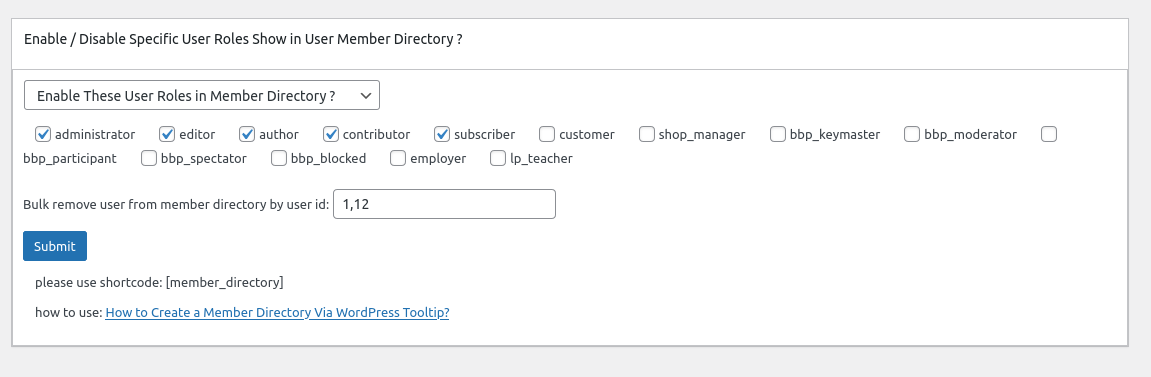
3: click tooltips menu in wordpress admin area and click directory settings panel, it looks like this:

directory settings panel in wordpress tooltips pro plus 19.2.8

directory settings panel in wordpress tooltips pro plus 19.2.8

This is directory panel in wordpress tooltip pro plus version 19.2.8, some features is not existed in tooltips pro version and more features is not included in wordpress tooltip free plugin, but member directory addon have same functions.

In the new version wordpress tooltips pro 20.9.8. you will find there are a new option “Bulk remove user from member directory by user id in wordpress tooltip”, it looks like this:

In here you can bulk enter user ids to exclude specific users from wordpress member directory in one time.

4: In front end, users which added in the “Bulk remove user from member directory by user id in wordpress tooltip” option, will be removed from wordpress member directory


If you have any more feature request or question for wordpress tooltip plugin, please don’t hesitate to contact us, we are happy to improve wordpress tooltip for you always, and we will give you a few license of our amazing wordpress plugins too


Tagged with: , , ,

Ich habe gerade gesehen, dass ein WordPress Tooltip auf dem Logo angezeigt wird. Wie entferne ich es?

Hallo liebe Benutzer des wunderbaren WordPress Tooltip Plugins 🙂 Ich hoffe aufrichtig, dass diese Nachricht euch in bester Stimmung erreicht und euch Freude und Wärme im Kreise eurer Lieben bringt. Unser Team hat kürzlich ein Support-Ticket von einem begeisterten neuen Benutzer unseres geschätzten WordPress Tooltip Plugins erhalten.

In ihrer Nachricht teilte dieser Benutzer folgendes mit:

“Hallo, ich habe das Plugin gekauft und installiert. Ich habe einen “Tooltip” hinzugefügt und sehe das markierte Wort, aber es wird kein Fenster mit dem Wort angezeigt. Können Sie mir helfen?”

Unser Support-Team für das WordPress Tooltip Plugin antwortete:

“Hallo,

ich hoffe, diese Nachricht erreicht dich in bester Stimmung und du genießt glückliche Tage mit deiner geliebten Familie.

Vielen Dank, dass du uns kontaktiert hast. Wir freuen uns sehr, dir bei der Lösung dieses Problems behilflich zu sein. Im Allgemeinen kann das von dir geschilderte Problem durch ein Cache-Plugin verursacht werden, das den JavaScript-Code verschiedener Plugins komprimiert. Hier sind ein paar Problembehebungsschritte, die du ausprobieren kannst:

  • Navigiere im Backend von WordPress Tooltip zu den globalen Einstellungen. Suche nach der Option “Tooltip-JavaScript in WordPress-Header oder WordPress-Footer laden”. Bitte experimentiere damit, die WordPress-Tooltip-JS-Codes im Footer zu laden. Wenn das nicht das gewünschte Ergebnis liefert, kannst du versuchen, den JS-Code im Header zu laden.
  • Zusätzlich hast du die Möglichkeit, jQuery-Migrate in den globalen Einstellungen des WordPress Tooltip Plugins zu aktivieren.
  • Falls die oben genannten Schritte das Problem noch nicht gelöst haben, könnte es sein, dass ein anderes Plugin einen ähnlichen Tooltip-Code wie unseres verwendet, aber möglicherweise nicht der WordPress the_content-API folgt, um den Inhalt deines Beitrags zurückzugeben. Könntest du uns bitte die URL angeben, auf der das Problem weiterhin besteht? Ich werde umgehend einen unserer erfahrenen Entwickler damit beauftragen, das Problem für dich zu untersuchen und zu beheben. Nochmals vielen Dank, dass du uns kontaktiert hast. Ich wünsche dir einen Tag voller Segen und Freude im Kreise deiner Liebsten. Herzliche Grüße, Support-Team WordPress Tooltip Plugin” Der Benutzer des WordPress Tooltip Plugins teilte uns mit, dass er das Problem gelöst hat: “Vielen Dank, es war tatsächlich ein Cache-Problem. Andererseits habe ich gerade gesehen, dass ein Tooltip auf dem Logo angezeigt wird. Wie entferne ich ihn? Liebe Grüße”

Unser Support-Team für das WordPress Tooltip Plugin hat geantwortet:

Hallo,
Vielen Dank für die Nachricht
Es freut uns zu hören, dass du das erste Problem gelöst hast
Zu den Tooltips auf dem Logo, könntest du bitte Folgendes versuchen:
1: Gehe im globalen Einstellungspanel von WordPress Tooltip zur Option “Tooltips für Bilder aktivieren” und wähle dann “Tooltips für Bilder deaktivieren”.
Wenn du Tooltips für Bilder dennoch aktivieren möchtest, kannst du Folgendes versuchen:
2: Suche nach der Option “Einstellungen für Tooltips für Bilder” und wähle “Verwende das Attribut rel in der img-Tag als Inhalt der Tooltips für Bilder”.
Wir hoffen, dass dies ein wenig hilft
Vielen Dank und hab einen gesegneten Tag mit deiner Familie
Mit freundlichen Grüßen,
Support-Team WordPress Tooltips Plugin

Der Kunde hat uns mitgeteilt, dass alle Probleme behoben wurden. Wir glauben, dass es möglicherweise andere Benutzer von WordPress Tooltip gibt, die ähnliche Fragen haben, daher haben wir dieses Support-Ticket und dessen Lösung hier geteilt. Wir hoffen, dass dies hilfreich ist.

Vielen Dank und hab einen gesegneten Tag mit deiner Familie.
Mit freundlichen Grüßen,
Support-Team WordPress Tooltips Plugin

Tagged with: , , ,

Je viens de voir qu’une info-bulle WordPress s’affiche sur le logo. Comment la supprimer ?

Bonjour chers utilisateurs merveilleux du plugin WordPress Tooltip ! J’espère sincèrement que ce message vous trouve dans les meilleures dispositions, qu’il vous apporte joie et chaleur en compagnie de vos proches. Notre équipe a récemment reçu un ticket de support d’un nouvel utilisateur enchanté de notre estimé plugin WordPress Tooltip. Dans son message, cet utilisateur a partagé ce qui suit :

Bonjour, j’ai acheté et installé le plugin, j’ai ajouté un “tooltip” (infobulle), je peux voir le mot surligné, mais aucune fenêtre ne s’affiche sur le mot. Pouvez-vous m’aider ?

Notre équipe de support du plugin WordPress Tooltip a répondu :

Bonjour, j’espère que ce message vous trouve dans les meilleures dispositions, profitant de journées bénies avec votre précieuse famille. Merci infiniment de nous contacter. Nous sommes absolument ravis de vous aider à résoudre ce problème. En général, le problème que vous rencontrez peut être causé par un plugin de mise en cache qui compresse le code JavaScript de divers plugins. Voici quelques étapes de dépannage que vous pouvez essayer :

Dans l’administration de WordPress Tooltip, accédez aux paramètres globaux. Repérez l’option intitulée “Charger le JavaScript du tooltip dans l’en-tête ou le pied de page de WordPress”. Veuillez expérimenter en chargeant les codes JavaScript du WordPress Tooltip dans le pied de page. Si cela ne donne pas le résultat souhaité, vous pouvez essayer de charger le code JS dans l’en-tête.

De plus, vous avez la possibilité d’activer jQuery-migrate dans le panneau de configuration global du plugin WordPress Tooltip.

Si les étapes ci-dessus n’ont pas encore résolu le problème, il est possible qu’un autre plugin utilise un code de tooltip similaire au nôtre, mais qu’il ne respecte pas l’API WordPress the_content pour renvoyer le contenu de votre publication. Pourriez-vous gentiment nous fournir l’URL où le problème persiste ? Je vais immédiatement assigner l’un de nos développeurs compétents pour enquêter et corriger le problème pour vous. Encore une fois, nous vous exprimons notre sincère gratitude de nous avoir contactés. Nous vous souhaitons une journée remplie de bénédictions et de joie en présence de vos proches. Cordialement, l’équipe de support du plugin WordPress Tooltip

L’utilisateur du plugin WordPress Tooltip nous a informés qu’il a résolu le problème :
Je vous remercie pour votre aide, c’était effectivement un problème de cache.
Par contre, je viens de voir qu’une info-bulle s’affiche sur le logo ?
Comment la supprimer ?
Cordialement


Notre équipe de support du plugin WordPress Tooltip a répondu :

Bonjour,
Merci pour votre message
C’est formidable d’apprendre que vous avez résolu le premier problème
Concernant les infobulles sur le logo, pourriez-vous essayer ce qui suit :
1 : Dans le panneau de configuration global de WordPress Tooltip, accédez à l’option “Activer les infobulles pour les images”, puis sélectionnez “Je veux désactiver les infobulles pour les images”.
Si vous souhaitez tout de même activer les infobulles pour les images, vous pouvez essayer :
2 : Localisez l’option “Réglages des infobulles pour les images”, sélectionnez “Utiliser l’attribut rel de la balise img comme contenu des infobulles pour les images”.
J’espère que cela vous sera d’une petite aide
Merci, passez une journée bénie avec votre famille
Cordialement,
Équipe de support du plugin WordPress Tooltips
Le client nous a informé que tous les problèmes ont été résolus. Nous pensons qu’il peut y avoir d’autres utilisateurs de WordPress Tooltip ayant des questions similaires, c’est pourquoi nous avons partagé ce ticket de support et sa solution ici. Nous espérons que cela fournira une certaine assistance.

Merci, passez une journée bénie avec votre famille.
Cordialement,
Équipe de support du plugin WordPress Tooltip

Tagged with: , , , , ,

Acabo de ver que muestra un tooltip de WordPress en el logotipo. ¿Cómo puedo eliminarlo?

¡Hola a todos, maravillosos usuarios del plugin WordPress Tooltip 🙂 Espero sinceramente que este mensaje les encuentre en el mejor de los ánimos, trayéndoles alegría y calidez en compañía de sus seres queridos. Nuestro equipo recientemente recibió una solicitud de soporte de un encantador usuario nuevo de nuestro estimado plugin WordPress Tooltip. En su mensaje, este usuario compartió lo siguiente:

Hola, compré e instalé el plugin, agregué un “tooltip” y puedo ver la palabra resaltada, pero no se muestra ninguna ventana emergente en la palabra. ¿Me pueden ayudar?

Nuestro equipo de soporte del plugin de WordPress Tooltip respondió:

Hola,

confío en que este mensaje te encuentre en excelente estado de ánimo, disfrutando días llenos de felicidad con tu apreciada familia. Muchas gracias por contactarnos. Estamos encantados de ayudarte en resolver este problema. En general, el inconveniente que estás experimentando puede ser causado por un plugin de caché que comprime el código JavaScript de varios plugins. Aquí te presentamos algunos pasos de solución de problemas que puedes intentar:

Dentro de la configuración global de WordPress Tooltip, dirígete a la opción etiquetada como “Cargar JavaScript de Tooltip en Header de WordPress o en Footer de WordPress”. Por favor, prueba cargando los códigos JavaScript de WordPress Tooltip en el footer. Si eso no produce el resultado deseado, puedes intentar cargar el código JS en el header.

Además, tienes la opción de habilitar jQuery-migrate en el panel de configuración global del plugin WordPress Tooltip.

Si los pasos anteriores no han resuelto el problema aún, es posible que otro plugin esté utilizando un código de tooltip similar al nuestro, pero podría no estar adherido a la API the_content de WordPress para devolver el contenido de tu publicación. ¿Podrías proporcionarnos amablemente la URL donde persiste el problema? Asignaré rápidamente a uno de nuestros talentosos desarrolladores para investigar y solucionar el problema para ti. Una vez más, extendemos nuestro sincero agradecimiento por contactarnos. Te deseamos un día lleno de bendiciones y alegría en compañía de tus seres queridos. Los saludos más cordiales,

Equipo de Soporte del plugin WordPress Tooltip

El usuario del plugin WordPress Tooltip nos informó que resolvió el problema:

Muchas gracias, de hecho era un problema de caché.
Por otro lado, acabo de ver que se muestra un tooltip en el logotipo, ¿cómo puedo eliminarlo?
Saludos.

Nuestro equipo de soporte del plugin WordPress Tooltip respondió:

Hola,
Gracias por el mensaje
Es genial saber que has resuelto el primer problema
En cuanto a los tooltips en el logotipo, ¿podrías intentar lo siguiente?
1: En el panel de configuración global de WordPress Tooltip, dirígete a la opción “Habilitar tooltips para imágenes” y selecciona “Deseo desactivar tooltips para imágenes”.
Si deseas habilitar los tooltips para imágenes, entonces puedes probar:
2: Localiza la opción “Configuración de tooltips para imágenes” y selecciona “Utilizar el atributo rel en la etiqueta img como contenido de los tooltips para imágenes”.
Espero que esto sea de ayuda
Gracias, que tengas un día lleno de bendiciones en compañía de tu familia
Saludos cordiales,
Equipo de Soporte del plugin WordPress Tooltips

El cliente nos informó que todos los problemas han sido resueltos. Creemos que puede haber otros usuarios de WordPress Tooltip con preguntas similares, por lo que hemos compartido este ticket de soporte y su solución aquí. Esperamos que esto brinde algo de ayuda.
Gracias, que tengas un día bendecido junto a tu familia.

Saludos cordiales,
Equipo de Soporte del plugin WordPress Tooltips

Tagged with: , , , , ,

رأيت للتو أنه يعرض تلميحًا لـ WordPress على الشعار؟ كيف يمكن إزالته؟

مرحباً، مستخدمو الإضافة الرائعة لملحوظات تلميح ووردبريس! أتمنى بصدق أن يصلكم هذا الرسالة وأنتم في أجمل حالاتكم، محملة بالفرح والدفء بصحبة أحبائكم. تلقى فريقنا مؤخرًا تذكرة دعم من مستخدم جديد رائع لإضافتنا الموثوق بها لملحوظات تلميح ووردبريس. في رسالته، شارك المستخدم ما يلي: “مرحبًا، قمت بشراء وتثبيت الإضافة، وأضفت “تلميحًا” يمكنني رؤية الكلمة المظللة، ولكن لا يتم عرض نافذة على الكلمة. هل يمكنك مساعدتي؟” ردت دعم الإضافة على مستخدم ملحوظات ووردبريس: “مرحبًا، أتمنى أن تجد هذه الرسالة وأنت في حالة رائعة، تتمتع بأيام مليئة بالسعادة مع عائلتك العزيزة. شكرًا جزيلا على التواصل معنا. نحن متحمسون جدًا لمساعدتك في حل هذه المشكلة. بشكل عام، قد يكون العطل الذي تواجهه ناجمًا عن إضافة تخزين مؤقت تضغط على رمز JavaScript للإضافات المختلفة. فيما يلي بعض خطوات استكشاف الأخطاء التي يمكنك تجربتها:

  1. في إعدادات الملحوظات التلميح الخلفية لـ ووردبريس، انتقل إلى الإعدادات العامة. ابحث عن الخيار الذي يحمل عنوان “تحميل رموز JavaScript لملحوظات التلميح في رأس ووردبريس أو تذييل ووردبريس”. يرجى تجربة تحميل رموز JavaScript لملحوظات التلميح في التذييل. إذا لم يكن هناك تأثير مرجو، فيمكنك تجربة تحميل رموز الـ JavaScript في الرأس.
  2. بالإضافة، لديك خيار تمكين jQuery-migrate في لوحة الإعدادات العامة لإضافة ملحوظات التلميح الخاصة بووردبريس.
  3. إذا لم تُحل المشكلة بعد تجربة الخطوات السابقة، فمن الممكن أن إضافة أخرى تستخدم رمزًا مشابهًا للملحوظات التلميح لدينا، ولكنها قد لا تلتزم بواجهة برمجة تطبيقات the_content لووردبريس التي تعيد محتوى المقالة الخاص بك. هل يمكنك أن تزودنا برابط الموقع حيث تستمر المشكلة؟ سأقوم على الفور بتوجيه أحد مطورينا الماهرين للتحقق وإصلاح المشكلة بالنسبة لك. مرة أخرى، نشكركم بصدق على التواصل معنا. نتمنى لك يومًا مليئًا بالنعم والفرح بحضور أحبائك. تحياتنا الحارة، فريق الدعم لإضافة ملحوظات التلميح ووردبريس.” أبلغنا المستخدم لإضافة ملحوظات ووردبريس أنه تم حل المشكلة: “شكرًا لك فعلاً، كانت مشكلة في التخزين المؤقت (الكاش). من ناحية أخرى، رأيت للتو أنه يعرض تلميحًا على الشعار؟ كيف يمكن إزالته؟ أطيب التحيات” رد دعم إضافة ملحوظات ووردبريس: “مرحبًا، شكرًا على الرسالة يسعدنا سماع أنك قمت بحل المشكلة الأولى بالنسبة للتلميحات على الشعار، هل يمكنك تجربة الآتي: 1: في لوحة إعدادات ملحوظات ووردبريس العامة، انتقل إلى الخيار “تمكين التلميحات على الصورة”، ثم حدد “أريد تعطيل التلميحات على الصورة”. إذا كنت ترغب في تمكين التلميحات على الصورة على الرغم من ذلك، فيمكنك تجربة: 2: ابحث عن الخيار “إعدادات التلميحات للصورة”، ثم حدد “استخدم العلاقة (rel attribute) في عنصر الصورة كمحتوى للتلميحات للصورة”. آمل أن يكون هذا مفيدًا بعض الشيء شكرًا، وأتمنى لك يومًا مباركًا مع عائلتك أطيب التحيات، فريق الدعم لإضافة ملحوظات ووردبريس” أبلغنا العميل بأن جميع المشكلات قد تم حلها. نحن نعتقد أنه قد يكون هناك مستخدمون آخرون لإضافة ملحوظات ووردبريس لديهم أسئلة مماثلة، لذلك قمنا بمشاركة هذه التذكرة وحلها هنا. نأمل أن يكون ذلك مساعدًا. شكرًا، وأتمنى لك يومًا مباركًا مع عائلتك. أطيب التحيات، فريق الدعم لإضافة ملحوظات ووردبريس
Tagged with: , ,

I just saw that it displays a wordpress tooltip on the logo? How to remove it?

Hello there, wonderful WordPress Tooltip plugin users! I sincerely hope this message reaches you in the best of spirits, bringing you joy and warmth in the company of your loved ones. Our team recently received a support ticket from a delightful new user of our esteemed WordPress Tooltip plugin. In their message, this user shared the following:

Hello, I bought and installed the plugin, I added a “tooltip” I  can see the highlighted word, but no window is displayed on the word.  Can you help me?

Our wordpress tooltip plugin support replied:

Hello, I trust this message finds you in excellent spirits, enjoying blissful days with your cherished family. Thank you ever so much for reaching out to us. We are absolutely thrilled to assist you in resolving this matter. In general, the issue you’re facing may be caused by a cache plugin that compresses the JavaScript code of various plugins. Here are a couple of troubleshooting steps you can try:

  1. Within the WordPress Tooltip backend, navigate to the global settings. Locate the option labeled “Load Tooltip JavaScript in WordPress Header or WordPress Footer”. Please experiment with loading the WordPress Tooltip JS codes in the footer. If that doesn’t yield the desired result, you can try loading the JS code in the header.
  2. Additionally, you have the option to enable jQuery-migrate in the WordPress Tooltip plugin’s global settings panel.
  3. If the above steps haven’t resolved the issue yet, it’s possible that another plugin is using a similar tooltip code to ours, but it may not be adhering to the WordPress the_content API for returning the content of your post. Could you kindly provide us with the URL where the problem persists? I will promptly assign one of our skilled developers to investigate and rectify the issue for you. Once again, we extend our sincere gratitude for reaching out to us. Wishing you a day filled with blessings and joy in the presence of your loved ones. Warmest regards, Support Team WordPress Tooltip plugin

The wordpress tooltip plugin user told us he solved the problem:

Thank you indeed it was a cash problem.

On the other hand, I just saw that it displays a tooltip on the logo?
How to remove it?

Best

Our wordpress tooltip plugin support replied:

Hi,

Thanks for the message 🙂

It is great to heard you have solved the first issue 🙂

About tooltips on the logo, would you please try:

1: in wordpress tooltip global settings panel, navigate to “enable tooltips for image” option, then select “I want to disable tooltips for image”

If you want to enable tooltips for image yet, then you can try:
2: locate “tooltips for image setting” option, select “use rel attribute in img tag as content of tooltips for image”

Hope this have a little help 🙂

Thanks, have a blessed day with your family 🙂

Best Regards,
Wordpress Tooltips Plugin Support

The client informed us that all issues have been resolved. We believe that there may be other WordPress Tooltip users with similar questions, so we have shared this support ticket and its solution here. We hope this provides some assistance.

Thanks, have a blessed day with your family

Best Regards,
Wordpress Tooltips Plugin Support Team


Tagged with: , , , ,

Wie installiert man das neueste Update von WordPress Tooltip PRO?

Hallo, liebe Benutzer des WordPress Tooltip Plugins, ich hoffe, Ihnen geht es gut und Sie genießen glückliche Tage mit Ihrer Familie Wir haben ein Ticket von einem Benutzer des WordPress Tooltip-Plugins erhalten, der uns gefragt hat, wie man auf die neue Version des WordPress Tooltips Pro-Plugins aktualisiert. Wir glauben, dass es mehr Benutzer mit einer ähnlichen Frage zur Aktualisierung des Tooltips Pro-Plugins auf die neueste Version gibt. Daher freuen wir uns, detaillierte, schrittweise Anleitungen zur Installation des neuesten Updates von WordPress Tooltip PRO zur Verfügung zu stellen

Der Benutzer des WordPress Tooltip-Plugins fragte:

Klartext Update auf die neueste Version von PRO Ich benutze Tooltip PRO und Footnote seit Jahren.

Wie kann ich automatisch auf die neueste Version aktualisieren? Kann ich einfach die neueste .zip-Plugin-Datei installieren und erwarten, dass die vorhandene Installation auf die neueste Version aktualisiert wird? Ich habe derzeit Version 15.8.0 installiert. Bitte geben Sie Anweisungen (Schritt für Schritt), wie man das neueste Update von Tooltip PRO sowie Footnote installiert. Kann ich einfach die neueste Version herunterladen und mit dem in WordPress integrierten Zip-Paket-Installer installieren? Wird dadurch automatisch die ältere Version ersetzt, ohne meine umfangreiche Datenbank von Tooltipps zu zerstören? Ich habe keine gute Erfahrung mit dem Sichern von WordPress, daher möchte ich eine Lösung, die einfach funktioniert, wenn ich ein Upgrade durchführe. Was passiert, wenn ich meine aktuelle Version 15.8 deinstalliere und die neueste Version von Tooltips PRO installiere? Wird meine LANGE Liste von Tooltipps automatisch wieder angezeigt? Das andere ist, dass ich auch das zusätzliche “Footnote” -Plugin gekauft habe. Wird sich das ändern? Muss ich die vorhandene Installation von Tooltips PRO 15.8 löschen, bevor ich die neue Version installiere? Die auf meiner Rechnung erwähnten Lizenzen sind:

  • Tooltip Pro Plugin Single Site License One Time Payment Unlimited Upgrade und

  • WordPress Footnote Plugin Bitte geben Sie mir den einfachsten Weg, dies schrittweise zu tun, da Ihre Anweisungen alles andere als klar sind.

Unser Support-Team für das WordPress-Tooltip-Plugin antwortete:

Hallo, ich hoffe, es geht Ihnen gut und Sie verbringen glückliche Tage mit Ihrer Familie Vielen Dank für Ihre Nachricht Wir helfen Ihnen gerne weiter

Wenn Sie auf die neue Version des Tooltips Pro-Plugins aktualisieren, wird das “Datenbank von Tooltipps” nicht zerstört. Es ist jederzeit sicher, auf die neueste Version des Tooltipps-Plugins zu aktualisieren

Wie aktualisiert man auf die neueste Version von WordPress Tooltips Pro?

Es ist immer sicher, von einer alten Version auf eine neue Version zu aktualisieren. Unser WordPress Tooltip Pro-Plugin erkennt Ihre Version und führt ein sicheres Upgrade durch. Sie können es folgendermaßen tun:

#1 Laden Sie die neueste Version von WordPress Tooltips herunter. Wenn Sie nicht wissen, wie Sie das Tooltipps-Plugin herunterladen können, schauen Sie bitte hier nach: Wie man das WordPress Tooltips Pro-Plugin herunterlädt? – https://tooltips.org/how-to-download-wordpress-tooltips-pro-plugin/

#2 Optional: Installieren Sie das WordPress-Backup-Plugin “Duplicator” oder “All in One Migrate” und erstellen Sie ein vollständiges Backup Ihrer Website. Dies dauert nur etwa 3 Minuten und schützt Ihre Website immer vor Ausfallrisiken. Dies ist nicht nur nützlich beim Aktualisieren des Tooltipps-Plugins, sondern auch beim Aktualisieren anderer Plugins. Es schützt Ihre Daten und Ihre Website!

#3 Gehen Sie dann zum WordPress-Plugin-Panel und deaktivieren Sie das Tooltips Free- oder das alte Tooltips Pro-Plugin.

#4 Klicken Sie auf die Schaltfläche “Löschen”, um das Tooltips Free- oder das alte Tooltips Pro-Plugin zu löschen.

#5 Laden Sie die neue Tooltips Pro-Zip-Datei im Plugin-Panel hoch. #6 Aktivieren Sie die neueste Version des Tooltips Pro-Plugins. Ich hoffe, das hilft Ihnen weiter

Vielen Dank und haben Sie einen gesegneten Tag mit Ihrer Familie

Freundliche Grüße, Das Support-Team des WordPress Tooltips Plugins

Tagged with: , ,

Comment installer la dernière mise à jour de WordPress Tooltip PRO?

Bonjour, chers utilisateurs du plugin WordPress Tooltip, j’espère que ce message vous trouve en bonne santé et que vous profitez de jours heureux en famille Nous avons reçu un ticket d’un utilisateur du plugin WordPress Tooltip qui nous a demandé comment mettre à niveau vers la nouvelle version du plugin wordpress tooltips pro, nous pensons qu’il y a plus d’utilisateurs avec une question similaire concernant la mise à niveau du plugin tooltips pro vers la dernière version. Par conséquent, nous sommes heureux de fournir des instructions détaillées, étape par étape, sur la façon d’installer la dernière mise à jour de WordPress Tooltip PRO

L’utilisateur du plugin wordpress tooltips a demandé :

Texte en clair Mise à jour vers la dernière version de PRO J’utilise Tooltip PRO et Footnote depuis des années maintenant, comment puis-je mettre à jour automatiquement vers la dernière version ? Puis-je simplement installer la dernière archive de plugin .zip et m’attendre à ce que l’installation existante soit mise à niveau vers la dernière version ? J’ai actuellement la version 15.8.0. Veuillez donner des instructions (étape par étape) sur la façon d’installer la dernière mise à jour de Tooltip PRO ainsi que de Footnote. Puis-je simplement télécharger la dernière version et l’installer avec l’installateur d’archives zip intégré à WordPress et cela remplacera-t-il automatiquement l’ancienne version sans détruire ma base de données complète de tooltips qui est vraiment étendue ? Je n’ai pas une bonne expérience de la sauvegarde de WordPress, donc je veux une solution qui fonctionne simplement lors de la mise à niveau. Que se passera-t-il si je désinstalle ma version actuelle 15.8 et installe la dernière version de Tooltips PRO ? Ma LOOONGUE liste de tooltips réapparaîtra-t-elle automatiquement ? L’autre chose est que j’ai également acheté le plugin supplémentaire “Footnote” et sera-t-il modifié ? Dois-je supprimer l’installation existante de Tooltips PRO 15.8 avant d’installer la nouvelle version ? Les deux licences mentionnées sur ma facture sont :

  1. Licence pour un seul site du plugin Tooltip Pro – Paiement unique – Mises à jour illimitées et

  2. Plugin WordPress Footnote Veuillez me dire la manière la plus simple de faire cela pas à pas car vos instructions ne sont pas très claires, pour le moins.

Notre support du plugin WordPress Tooltips a répondu :

Bonjour, J’espère que vous allez bien et que vous passez de bons moments en famille

Merci pour votre message Nous sommes très heureux de pouvoir vous aider Monsieur, lorsque vous mettez à jour vers la nouvelle version du plugin Tooltips Pro, Tooltips Pro ne détruira pas la “base de données de tooltips”, il est toujours sécurisé de mettre à jour vers la dernière version du plugin tooltips

Comment mettre à jour vers la dernière version de WordPress Tooltips Pro?

Il est toujours sécurisé de passer d’une ancienne version à une nouvelle version, notre plugin WordPress Tooltips Pro détectera votre version et la mettra à jour en toute sécurité. Vous pouvez le faire de cette manière :

#1 Téléchargez la dernière version de WordPress Tooltips. Si vous ne savez pas comment télécharger le plugin tooltips, veuillez consulter : Comment télécharger le plugin WordPress Tooltips Pro ? – https://tooltips.org/how-to-download-wordpress-tooltips-pro-plugin/

#2 Facultatif : Installez le plugin de sauvegarde WordPress “Duplicator” ou “All-in-One WP Migration”, et effectuez une sauvegarde complète de votre site. Cela ne prend que quelques minutes. De cette façon, votre site sera toujours à l’abri de tout risque. Ceci est non seulement utile lors de la mise à niveau du plugin tooltips, mais également lors de la mise à niveau des autres plugins. Cela protégera vos données et votre site !

#3 Ensuite, accédez au tableau de bord des plugins WordPress, désactivez le plugin tooltips gratuit ou l’ancienne version du plugin tooltips pro.

#4 Cliquez sur le bouton “Supprimer” pour supprimer le plugin tooltips gratuit ou l’ancienne version du plugin tooltips pro.

#5 Téléchargez le nouveau fichier zip de Tooltips Pro dans le tableau de bord des plugins.

#6 Activez la dernière version du plugin Tooltips Pro. J’espère que cela vous sera d’une petite aide

Merci, passez une excellente journée en famille

Cordialement, L’équipe de support du plugin WordPress Tooltips

Tagged with: , ,
Top