Tag: tooltip

Cómo activar el efecto de tooltip para la columna de contenido a la derecha del glosario, con soporte del plugin WordPress Tooltips versión 9.7.9

Estimados queridos usuarios del Glosario de WordPress Tooltip, ¡un cordial saludo a ustedes y sus familias! Espero que este mensaje les encuentre bien y que estén disfrutando de unos maravillosos días. Hemos recibido comentarios valiosos de nuestros usuarios del plugin WordPress Tooltip. Nos hemos percatado de que algunos de ustedes han expresado el deseo de tener las tooltips de términos disponibles en la primera columna del glosario, que es la columna donde se listan los términos. Hemos escuchado atentamente sus solicitudes y nos complace anunciar que esta función se ha incorporado a la última versión del plugin WordPress Tooltip.

Además, recibimos comentarios de otro usuario entusiasta del plugin WordPress Tooltip. Este usuario solicitó específicamente la posibilidad de incluir tooltips de términos en la segunda columna del glosario, donde se encuentran las explicaciones de contenido de las terminologías. Su motivo detrás de esta solicitud es realmente fascinante. Mencionaron que en su campo de experiencia, las piezas de máquinas, a menudo se utilizan terminologías complejas en las explicaciones de contenido. Con el fin de ayudar a sus usuarios a comprender mejor estas terminologías, esperaban proporcionar detalles y explicaciones correspondientes a través de tooltips. De esta manera, buscan asegurar una experiencia de lectura fluida, incluso al encontrarse con términos especializados.

En el plugin WordPress Tooltips Pro (versión >= 14.0), hemos implementado esta función hace muchos años. Nos complace agregar esta función al plugin gratuito WordPress Tooltips para ustedes. Si han actualizado a la versión gratuita de WordPress Tooltips 9.7.9, en el panel de configuración del glosario, encontrarán una nueva opción: “Habilitar efecto de tooltip en la columna izquierda de términos de la tabla del glosario”. Pueden activar/desactivar el efecto de las tooltips en la columna de contenido del glosario a la derecha del título del glosario. Esto se verá así:

glossary settings in tt plus 30.4.8

En el panel de configuración del glosario de WordPress, puedes habilitar / deshabilitar el efecto de tooltip en la columna de términos del glosario o en la columna de contenido del glosario con un solo clic

Además, hemos rediseñado la interfaz de usuario de nuestro panel de configuración del glosario

Valoramos sinceramente las ideas y sugerencias proporcionadas por nuestra comunidad de usuarios. Es tu valiosa contribución la que nos impulsa a mejorar continuamente nuestro producto. Tenga la seguridad de que siempre nos esforzamos por satisfacer tus necesidades y hacer que tu experiencia con el Glosario de Tooltip de WordPress sea lo más enriquecedora posible.
Recibimos otra pregunta en la que el usuario nos expresó su deseo de obtener un código de cupón para actualizar el plugin WordPress Tooltip de la versión gratuita a la versión Pro. Nos complace informarte que hemos generado un código de cupón de descuento del 15% para ti:


thankyou


Una vez más, enviamos nuestros más cálidos saludos a ti y a tus seres queridos. Gracias por ser parte de nuestra familia del Glosario de Tooltip de WordPress.

Con sinceros saludos,
El equipo del Glosario de Tooltip de WordPress

Tagged with: , ,

(WordPress Tooltip Plugin)كيف يمكنني منع أدوات التلميحات في ووردبريس من تحديد مواقعها خارج الشاشة على الشاشات الصغيرة؟

وتقضون عطلة نهاية أسبوع رائعة مع أحبائكم. لقد تلقينا تذكرة من مستخدم جديد لإضافة تلميحات ووردبريس، وقد سأل:
“مرحبًا
تقوم التلميحات بتحديد مواقعها خارج الشاشة على الشاشات الصغيرة.
هل لديكم أي خطط لإصلاح هذه المشكلة؟”
نحن نعتقد أن هناك ربما المزيد من المستخدمين لديهم أسئلة مماثلة، لذا نود أن نوثق الحل هنا علنًا
كيف يمكنني منع تلميحات ووردبريس من تحديد مواقعها خارج الشاشة على الشاشات الصغيرة؟
1 إذا لم تكن قد قمت بتثبيت الإصدار المحترف من إضافة تلميحات ووردبريس، الرجاء تسجيل الدخول إلى حسابك على موقع إضافة تلميحات ووردبريس على العنوان tooltip.org. وإلا، يرجى الرجوع إلى الخطوة رقم 11.
2 انتقل إلى صفحة “حسابي” وقم بتنزيل إضافة تلميحات تعريف ووردبريس.
3 الآن، دعونا نستمر في عملية التثبيت!
4 قم بتسجيل الدخول إلى منطقة إدارتك في ووردبريس كمسؤول.
5 انقر على خيار “الإضافات” في لوحة القيادة.
6 قم بإلغاء تنشيط أي إصدارات سابقة من إضافة التلميح، إن وجدت.
7 احذف بشكل كامل إضافة تلميحات ووردبريس القديمة.
8 لا يزال في قائمة “الإضافات”، اختر “إضافة جديدة” في أعلى لوحة الإضافات.
9 قم بتحميل ملف الإضافة التلميح من موقع إضافة تلميحات التعريف في ووردبريس.
10 قم بتنشيط الإصدار الأحدث من إضافة تلميحات تعريف ووردبريس. برااافوو! الآن، دعونا نخصص نمط التلميحات
11 انقر على خيار “التلميحات”.
12 من القائمة المنسدلة، اختر “نمط التلميح”. سيفتح هذا لوحة “نمط التلميح”، كما هو موضح في اللقطة الفوتوغرافية التالية:
لوحة نمط التلميح في إضافة تلميحات ووردبريس المحترفة 28.2.8
لقطة شاشة: لوحة نمط التلميح في إضافة تلميحات ووردبريس المحترفة 28.2.8
13 في هذه اللوحة، يمكنك العثور على خيارات لضبط موقع التلميح، لون الخط العنوان، حجم الخط العنوان، لون الخلفية، والمزيد بكثير! لديك حرية تخصيص كل جانب من جوانب إضافة تلميحات ووردبريس وفقًا لتفضيلاتك. إنها مثيرة للغاية، أليس كذلك؟
14 في لوحة إعدادات النمط، ستجد خيار “موقع صندوق التلميح”، الذي يقدم خيارات تحديد مواقع متنوعة مثل bottomRight، bottomLeft، topRight، topLeft، topMiddle، bottomMiddle، rightMiddle، وleftMiddle…
إن إضافة تلميحات ووردبريس لدينا توفر ميزة الوضع التلقائي المريح. دعونا نوضح كيف يعمل مع بضعة أمثلة.
إذا اخترت موقع “topMiddle” لصندوق التلميح، فسيظهر بذكاء في الوسط العلوي من الكلمة المفتاحية للتلميح على الجانب الأمامي. بالمثل، إذا اخترت موقع “bottomMiddle”، سيتم عرض صندوق التلميح في الجزء السفلي من وسط الكلمة المفتاحية.
لقد طوّرنا هذه الميزة لضمان أن تلميحاتك تتوافق بسلاسة مع السياق المقصود، مما يؤدي إلى تجربة مستخدم سلسة وبديهية.
اقتراحنا هو اختيار الخيار “bottomMiddle” أو “topMiddle”
15 الآن، يرجى التحقق من خيار “عرض صندوق التلميح” في لوحة إعدادات نمط التلميح في ووردبريس، يمكنك تخصيص عرض التلميح هنا، على سبيل المثال، “600” يعني “600 بكسل” لصندوق ظهور التلميح.
ومع ذلك، على الشاشة الصغيرة، إذا كان صندوق التلميح مضبوطًا على عرض 600 بكسل، فإن موقع التلميح قد يتجاوز عرض الشاشة الصغيرة.
اقتراحنا هو اختيار الخيار “تلميح مربع العرض” إلى “تلقائي”
“تلقائي” يعني أن عرض صندوق التلميح سيتم تحديده تلقائيًا وفقًا لما تدخله.
16 بشكل عام، سيحل هذا المشكلة “تحديد مواقع التلميحات خارج الشاشة على الشاشات الصغيرة”. في إضافة تلميحات ووردبريس، نقدم كود مخصص لمسؤول التلميح لتخصيص نمط التلميح، يبدو مثل هذا:
كود مخصص لتعريف التلميح
عن طريق محرر التلميح المخصص، يمكنك تخصيص نمط صندوق التلميح، مثال بسيط من الأكواد تبدو مثل هذا:
.ui-wordpress-tooltip-pro
{
width:100px !important;
}
أو
.ui-wordpress-tooltip-pro
{
max-width:40% !important;
}
يمكنك ضبط الكود وفقًا لاحتياجاتك الفعلية
آمل أن يكون هذا قد ساعدك قليلًا
أتمنى لك يومًا مليئًا بالسعادة مقدمًا
أطيب التحيات،
دعم إضافة تلميحات ووردبريس

Tagged with: , , ,

Comment activer l’effet de bulle d’aide pour la colonne de contenu du glossaire de droite, pris en charge par le plugin WordPress Tooltips version 9.7.9

Chers utilisateurs bien-aimés du glossaire des infobulles de WordPress (WordPress Tooltip Free), chaleureuses salutations à vous et à vos familles ! J’espère que ce message vous trouve en bonne santé et que vous passez de merveilleuses journées. Nous avons reçu des commentaires précieux de la part de nos utilisateurs du plugin WordPress Tooltip. Nous avons remarqué que certains d’entre vous ont exprimé le souhait d’avoir des infobulles de termes disponibles dans la première colonne du glossaire, qui est la colonne où les termes sont répertoriés. Nous avons écouté attentivement vos demandes et sommes ravis d’annoncer que cette fonctionnalité a été intégrée dans la dernière version du plugin WordPress Tooltip.

De plus, nous avons reçu des commentaires d’un autre utilisateur enthousiaste du WordPress Tooltip plugin. Cet utilisateur a spécifiquement demandé la possibilité d’inclure des infobulles de termes dans la deuxième colonne du glossaire, qui est l’endroit où les explications de contenu pour les terminologies sont trouvées. Leur raison derrière cette demande est assez fascinante. Ils ont mentionné que leur domaine d’expertise, les pièces de machines, contient souvent des terminologies complexes dans les explications de contenu. Afin d’aider leurs utilisateurs à mieux comprendre ces terminologies, ils espéraient fournir des détails et des explications correspondants via des infobulles. Ce faisant, ils visent à garantir une expérience de lecture fluide, même lorsqu’ils rencontrent des termes spécialisés.

Dans le wordpress tooltips pro plugin (version >= 14.0), nous avons réalisé cette fonctionnalité il y a de nombreuses années, nous sommes heureux d’ajouter cette fonction dans le plugin gratuit WordPress Tooltips pour vous. Si vous avez mis à jour la version gratuite de WordPress Tooltips pour la version 9.7.9, dans le panneau des paramètres du glossaire, vous trouverez une nouvelle option : “Activer l’effet des infobulles sur la colonne des termes de gauche du tableau du glossaire”. Vous pouvez activer/désactiver l’effet des infobulles sur la colonne de contenu du glossaire à droite du titre du glossaire, cela ressemble à ceci :

glossary settings in tt plus 30.4.8

Dans le panneau des paramètres du glossaire WordPress, vous pouvez activer/désactiver l’effet des infobulles sur la colonne des termes du glossaire ou sur la colonne du contenu du glossaire en un seul clic
De plus, nous avons repensé l’interface utilisateur de notre panneau des paramètres du glossaire
Nous apprécions sincèrement les idées et suggestions fournies par notre communauté d’utilisateurs. C’est votre précieuse contribution qui nous pousse à améliorer continuellement notre produit. Soyez assuré que nous nous efforçons toujours de répondre à vos besoins et de rendre votre expérience avec le glossaire WordPress Tooltip aussi enrichissante que possible.
Nous avons reçu une autre question dans laquelle l’utilisateur nous a fait part de son souhait d’obtenir un code de réduction pour passer de la version gratuite des infobulles WordPress à la version pro des infobulles. Nous sommes heureux de vous annoncer que nous avons généré un code de réduction de 15 % pour vous :


thankyou


Une fois de plus, nous vous adressons nos salutations les plus chaleureuses, à vous et à vos proches. Merci d’être membre de notre famille WordPress Tooltip Glossary.
Avec nos sincères salutations,
L’équipe WordPress Tooltip Glossary Plugin

Tagged with: , , , , ,

Wie kann ich verhindern, dass WordPress Tooltips sich auf kleinen Bildschirmen außerhalb des Bildschirms positionieren?

Liebe Nutzer*innen des WordPress Tooltipps Plugins, ich hoffe, diese Nachricht findet Sie wohlauf und Sie haben ein wundervolles Wochenende mit Ihren Lieben. Wir haben ein Ticket von einem neuen Benutzer des WordPress-Tooltip-Plugins erhalten, der folgende Frage gestellt hat:

Hallo,
Die Tooltips positionieren sich auf kleinen Bildschirmen außerhalb des Bildschirms.
Haben Sie Pläne, dieses Problem zu beheben?

Wir glauben, dass es möglicherweise weitere Benutzer gibt, die ähnliche Fragen haben, daher möchten wir die Lösung hier öffentlich dokumentieren

Wie kann ich verhindern, dass WordPress-Tooltipps sich auf kleinen Bildschirmen außerhalb des Bildschirms positionieren?

  1. Wenn Sie die Pro-Version von WordPress Tooltips noch nicht installiert haben, melden Sie sich bitte auf der Website des WordPress Tooltip-Plugins unter tooltip.org mit Ihrem Konto an. Andernfalls befolgen Sie bitte Schritt Nr. 11.
  2. Gehen Sie zur Seite “Mein Konto” und laden Sie das WordPress Glossary Tooltip Plugin herunter.
  3. Jetzt gehen wir mit dem Installationsprozess weiter!
  4. Melden Sie sich als Administrator in Ihrem WordPress-Admin-Bereich an.
  5. Klicken Sie auf die Option “Plugins” im Dashboard.
  6. Deaktivieren Sie alle vorherigen Versionen des Tooltip-Plugins, falls Sie welche haben.
  7. Entfernen Sie das alte WordPress Tooltip-Plugin vollständig.
  8. Wählen Sie im Menü “Plugins” die Option “Neu hinzufügen” oben im Plugin-Panel aus.
  9. Laden Sie die ZIP-Datei des Tooltip-Plugins hoch, die Sie von der Website des WordPress Glossary Plugins heruntergeladen haben.
  10. Aktivieren Sie die neueste Version des WordPress Tooltip Glossary-Plugins. Gut gemacht! Jetzt können wir das Design der Tooltips anpassen.
  11. Klicken Sie auf die Option “Tooltips”.
  12. Wählen Sie aus dem Dropdown-Menü die Option “Tooltip-Stil”. Dadurch wird das “Tooltip-Stil”-Panel geöffnet, wie im folgenden Screenshot gezeigt: Tooltips Style Panel in WordPress Tooltips Pro Plus 28.2.8 Screenshot: Tooltips Style Panel in wordpress tooltips pro plus 28.2.8Tooltip-Stil-Panel in WordPress Tooltips Pro Plus 28.2.8
  13. In diesem Panel finden Sie Optionen zur Anpassung der Tooltip-Position, der Schriftfarbe des Titels, der Schriftgröße des Titels, der Hintergrundfarbe und vieles mehr! Sie haben die Freiheit, jedes Element des WordPress Tooltips entsprechend Ihren Vorlieben anzupassen. Wie aufregend ist das?
  14. Im Stil-Einstellungs-Panel finden Sie die Option “Tooltip-Feldposition”, die verschiedene Positionierungsoptionen wie bottomRight, bottomLeft, topRight, topLeft, topMiddle, bottomMiddle, rightMiddle und leftMiddle bietet… Unser WordPress Tooltip-Plugin bietet die komfortable Funktion der automatischen Positionierung. Lassen Sie uns erklären, wie es mit ein paar Beispielen funktioniert. Wenn Sie die Position “topMiddle” für das Tooltip-Feld auswählen, wird es intelligent oben in der Mitte des Tooltip-Stichworts auf der Front-End-Seite angezeigt. Wenn Sie die Position “bottomMiddle” wählen, wird das Tooltip-Feld unten in der Mitte des Tooltip-Stichworts angezeigt. Wir haben diese Funktion entwickelt, um sicherzustellen, dass Ihre Tooltips nahtlos mit dem beabsichtigten Kontext übereinstimmen und so ein reibungsloses und intuitives Benutzererlebnis ermöglichen. Unser Vorschlag ist die Option “bottomMiddle” oder “topMiddle” zu wählen.
  15. Überprüfen Sie nun die Option “Tooltip-Feldbreite” im Stil-Einstellungs-Panel von WordPress Tooltip. Hier können Sie die Breite des Tooltips anpassen, z.B. “600” steht für “600px” für das Popup-Feld des Tooltips. Auf einem kleinen Bildschirm kann es jedoch vorkommen, dass das Tooltip-Feld mit einer Breite von 600px die Breite des kleinen Bildschirms überschreitet. Unser Vorschlag ist die Option “auto” zu wählen. “auto” bedeutet, dass die Breite des Tooltip-Feldes automatisch entsprechend der eingegebenen Größe bestimmt wird.
  16. Im Allgemeinen löst dies das Problem “die Tooltips positionieren sich auf kleinen Bildschirmen außerhalb des Bildschirms”. In unserem WordPress Tooltip-Plugin bieten wir eine benutzerdefinierte Code-Funktion für den Tooltip-Administrator an, um den Tooltip-Stil anzupassen. Es sieht so aus: tooltip glossary custom codertooltip glossary custom coder

In der Tooltip-Codierung können Sie den Stil des Tooltip-Feldes anpassen. Ein einfaches Beispiel für den Code sieht so aus:

.ui-wordpress-tooltip-pro

{ width:100px !important; }

.ui-wordpress-tooltip-pro

{ max-width:40% !important; }

Sie können den Code entsprechend Ihren tatsächlichen Bedürfnissen anpassen

Wir hoffen, dass Ihnen das ein wenig geholfen hat

Ich wünsche Ihnen einen wundervollen Tag.
Mit freundlichen Grüßen,
Unterstützung des WordPress Tooltip Plugins

Tagged with: , , ,

How to Activate the Tooltip Effect for the Right Glossary’s Content Column, Supported by WordPress Tooltips Plugin 9.7.9

Dear beloved users of WordPress Tooltip Glossary, Warm greetings to you and your families! I hope this message finds you well and that you are enjoying a wonderful days. We have received valuable feedback from our WordPress Tooltip plugin users. It has come to our attention that some of you have expressed the desire to have the term tooltips available in the first column of the glossary, which is the column where the terms are listed. We have carefully listened to your requests and are delighted to announce that this feature has been incorporated into the last version of WordPress Tooltip plugin. 🙂

Furthermore, we received feedback from another enthusiastic user of the WordPress Tooltip plugin. This user specifically asked for the ability to include term tooltips in the second column of the glossary, which is where the content explanations for the terminologies are found. Their reason behind this request is quite fascinating. They mentioned that their field of expertise, machine parts, often contains complex terminology within the content explanations. In order to assist their users in better understanding these terminologies, they hoped to provide corresponding details and explanations through tooltips. By doing so, they aim to ensure a seamless reading experience, even when encountering specialized terms.

In wordpress tooltips pro plugin (version >= 14.0), we  have realized this feature in many years before, we are happy to add this function in wordpress tooltips free plugin for you, If you upgraded wordpress tooltips free version 9.7.9, in glossary settings panel, you will find we have a new option: “Enable Tooltip Effect on Left Term Column of Glossary Table”, you can enable / disable tooltips effect on glossary right glossary content column of glossary title, it looks like this:

glossary settings in tt plus 30.4.8

glossary settings in wordpress tooltips pro  plus 30.4.8

In wordpress glossary settings panel, you can enable / disable tooltip effect on glossary term column or glossary content column via one click 🙂

Also we have redesigned our UI of glossary settings panel 🙂

We truly appreciate the insight and suggestions provided by our user community. It is your valuable input that drives us to continuously improve our product. Rest assured that we always strive to meet your needs and make your experience with WordPress Tooltip Glossary as enriching as possible. 🙂

We got another question in which the user told us he hope a coupon code to upgrade wordpress tooltips plugin from tooltips free version to tooltips pro version, we are happy to report you , we have generated a 15% off coupon code for you:


thankyou


Once again, we extend our warmest greetings to you and your loved ones. Thank you for being a part of our WordPress Tooltip Glossary family.  🙂

With heartfelt regards,
The WordPress Tooltip Glossary Team

Tagged with: , ,

Comment puis-je empêcher les tooltips WordPress de se positionner en dehors de l’écran sur les petits écrans ? (WordPress Tooltips Plugin)

Chers utilisateurs du plugin de WordPress Tooltip, j’espère que ce message vous trouve en bonne santé et en train de passer un merveilleux week-end avec vos proches. Nous avons reçu une demande d’assistance d’un nouvel utilisateur du plugin de tooltip WordPress. Voici sa question :
Texte brut :

Bonjour,
Les tooltips se positionnent en dehors de l’écran sur les petits écrans.
Avez-vous prévu de résoudre ce problème ?”

Nous pensons qu’il y a peut-être d’autres utilisateurs qui se posent la même question, c’est pourquoi nous souhaitons documenter publiquement la solution ici 🙂

Comment puis-je empêcher les tooltips WordPress de se positionner en dehors de l’écran sur les petits écrans ?

1 Si vous n’avez pas encore installé la version Pro de WordPress Tooltips, veuillez vous connecter à votre compte sur le site du plugin WordPress Tooltip à tooltip.org. Sinon, veuillez vous référer à l’étape n°11.
2 Accédez à la page “Mon compte” et téléchargez le plugin WordPress Glossary Tooltip.
3 Maintenant, continuons le processus d’installation !
4 Connectez-vous à votre espace d’administration WordPress en tant qu’administrateur.
5 Cliquez sur l’option “Extensions” dans le tableau de bord.
6 Désactivez les éventuelles versions précédentes du plugin de tooltip, le cas échéant.
7 Supprimez complètement l’ancien plugin WordPress Tooltip.
8 Toujours dans le menu “Extensions”, sélectionnez “Ajouter” en haut du panneau des plugins.
9 Importez le fichier zip du plugin de tooltip que vous avez téléchargé depuis le site du plugin WordPress Glossary.
10 Activez la dernière version du plugin WordPress Tooltip Glossary. Bien joué ! Maintenant, personnalisons le style des tooltips.
11 Cliquez sur l’option “Tooltips”.
12 Dans le menu déroulant, choisissez “Style du tooltip”. Cela ouvrira le panneau “Style du tooltip”, comme le montre la capture d’écran suivante :


Tooltips Style Panel in wordpress tooltips pro plus 28.2.8

Panneau de style des tooltips dans les tooltips WordPress Pro Plus 28.2.8
Capture d’écran : Panneau de style des tooltips dans les tooltips WordPress Pro Plus 28.2.8
13 Dans ce panneau, vous trouverez des options pour ajuster la position du tooltip, la couleur de police du titre, la taille de la police du titre, la couleur d’arrière-plan, et bien plus encore ! Vous avez la liberté de personnaliser chaque aspect du tooltip WordPress selon vos préférences. C’est excitant, n’est-ce pas ?
14 Dans les paramètres de style, vous trouverez l’option “Position de la boîte du tooltip”, qui propose différents choix de positionnement tels que bottomRight, bottomLeft, topRight, topLeft, topMiddle, bottomMiddle, rightMiddle et leftMiddle…
Notre plugin WordPress Tooltip propose la fonction pratique du positionnement automatique. Expliquons comment cela fonctionne avec quelques exemples.
Si vous sélectionnez la position “topMiddle” pour la boîte du tooltip, elle apparaîtra intelligemment au centre supérieur du mot-clé du tooltip à l’avant. De même, si vous choisissez la position “bottomMiddle”, la boîte du tooltip sera affichée au centre inférieur du mot-clé du tooltip.
Nous avons développé cette fonctionnalité pour garantir que vos tooltips s’alignent parfaitement avec le contexte voulu, ce qui offre une expérience utilisateur fluide et intuitive.
Notre suggestion est de sélectionner l’option “bottomMiddle” ou “topMiddle”.
15 Maintenant, veuillez vérifier l’option “Largeur de la boîte du tooltip” dans le panneau des paramètres de style des tooltips WordPress. Vous pouvez personnaliser la largeur du tooltip ici, par exemple, “600” signifie “600px” pour la boîte contextuelle du tooltip.
Cependant, sur un petit écran, si la boîte du tooltip est réglée sur 600px, la position du tooltip peut dépasser la largeur du petit écran.
Notre suggestion est de sélectionner l’option “auto”.
“auto” signifie que la largeur de la boîte du tooltip sera déterminée automatiquement en fonction de ce que vous saisissez.
16 En général, cela résoudra le problème des “tooltips qui se positionnent en dehors de l’écran sur les petits écrans”. Dans le plugin WordPress Tooltip, nous proposons un codeur personnalisé de tooltip pour l’administrateur du tooltip afin de personnaliser le style du tooltip, cela ressemble à ceci :tooltip glossary custom coder
Codeur personnalisé de tooltip glossary

Dans le codeur personnalisé de tooltips, vous pouvez personnaliser le style de la boîte du tooltip. Un exemple simple de code ressemble à ceci :
Text brut
.ui-wordpress-tooltip-pro
{
width: 100px !important;
}
ou
Text brut
.ui-wordpress-tooltip-pro
{
max-width: 40% !important;
}
Vous pouvez ajuster le code en fonction de vos besoins réels
J’espère que cela vous sera utile

Je vous souhaite une agréable journée à venir.
Cordialement,
Support du plugin WordPress tooltip

Tagged with: , ,

Cómo puedo evitar que las sugerencias emergentes de WordPress se posicionen fuera de la pantalla en pantallas pequeñas(WordPress Tooltips Plugin)?

Hola queridos usuarios del plugin de sugerencias emergentes de WordPress Tooltips, espero que este mensaje los encuentre bien y disfrutando de un maravilloso fin de semana con sus seres queridos. Hemos recibido una consulta de un nuevo usuario del plugin de sugerencias emergentes de WordPress, él pregunta:

Hola,
Las sugerencias emergentes se posicionan fuera de la pantalla en pantallas pequeñas.
¿Tienen planes de solucionar ese problema?

Creemos que puede haber más usuarios con preguntas similares, por lo que nos gustaría documentar públicamente la solución aquí


¿Cómo puedo evitar que las sugerencias emergentes de WordPress Tooltips se posicionen fuera de la pantalla en pantallas pequeñas?

  1. Si no has instalado la versión Pro de WordPress Tooltips, por favor inicia sesión en tu cuenta en el sitio web del Plugin de Sugerencias Emergentes de WordPress en tooltip.org. De lo contrario, consulta el paso #11.
  2. Dirígete a la página “Mi Cuenta” y descarga el Plugin de Sugerencias Emergentes de WordPress.
  3. ¡Ahora, continuemos con el proceso de instalación!
  4. Inicia sesión en el área de administración de WordPress como administrador.
  5. Haz clic en la opción “Plugins” en el panel de control.
  6. Desactiva cualquier versión anterior del plugin de sugerencias emergentes, si tienes alguna.
  7. Elimina por completo el antiguo Plugin de Sugerencias Emergentes de WordPress.
  8. Aún en el menú “Plugins”, selecciona “Añadir nuevo” en la parte superior del panel de plugins.
  9. Sube el archivo zip del plugin de sugerencias emergentes que descargaste desde el sitio del Plugin de Glosario de WordPress.
  10. Activa la última versión del Plugin de Glosario de WordPress. ¡Bien hecho! Ahora, personalicemos el estilo de las sugerencias emergentes.
  11. Haz clic en la opción “Sugerencias emergentes”.
  12. En el menú desplegable, elige “Estilo de sugerencia emergente”. Esto abrirá el panel “Estilo de sugerencias emergentes”, como se muestra en la siguiente captura de pantalla: Panel de Estilo de Sugerencias Emergentes en WordPress Tooltips Pro Plus 28.2.8 Captura de pantalla: Tooltips Style Panel in wordpress tooltips pro plus 28.2.8Panel de Estilo de Sugerencias Emergentes en WordPress Tooltips Pro Plus 28.2.8
  13. En este panel, encontrarás opciones para ajustar la posición de la sugerencia emergente, el color de fuente del título, el tamaño de fuente del título, el color de fondo ¡y mucho más! Tienes la libertad de personalizar cada aspecto de la sugerencia emergente de WordPress según tus preferencias. ¡Qué emocionante, ¿verdad?!
  14. En el panel de ajustes de estilo, encontrarás la opción “Posición de la Caja de Sugerencias Emergentes”, que ofrece diversas opciones de posicionamiento, como bottomRight, bottomLeft, topRight, topLeft, topMiddle, bottomMiddle, rightMiddle y leftMiddle… Nuestro plugin de Sugerencias Emergentes de WordPress ofrece la práctica función de posicionamiento automático. Permítenos explicarte cómo funciona con un par de ejemplos. Si seleccionas la posición “topMiddle” para la caja de sugerencias emergentes, aparecerá inteligentemente en la parte superior central de la palabra clave de la sugerencia en el frontend. Del mismo modo, si eliges la posición “bottomMiddle”, la caja de sugerencia se mostrará en la parte inferior central de la palabra clave. Hemos desarrollado esta función para asegurarnos de que tus sugerencias se alineen perfectamente con el contexto previsto, lo que resulta en una experiencia de usuario fluida e intuitiva. Nuestra sugerencia es seleccionar la opción “bottomMiddle” o “topMiddle”.
  15. Ahora, por favor, revisa la opción “Ancho de la Caja de Sugerencias Emergentes” en el panel de ajustes de estilo de sugerencia. Aquí puedes personalizar el ancho de la sugerencia emergente. Por ejemplo, “600” significa “600px” para la caja emergente de la sugerencia. Sin embargo, en una pantalla pequeña, si la caja de la sugerencia se establece en 600px, la posición de la sugerencia puede exceder el ancho de la pantalla pequeña. Nuestra sugerencia es seleccionar la opción “auto”. “Auto” significa que el ancho de la caja de la sugerencia se determinará automáticamente según lo que introduzcas.
  16. En general, esto resolverá el problema de “las sugerencias emergentes se posicionan fuera de la pantalla en pantallas pequeñas”. En el plugin de Sugerencias Emergentes de WordPress, ofrecemos un código personalizado para que el administrador del tooltip pueda personalizar el estilo de la sugerencia. Se ve así: código personalizado del glosario de sugerencias emergentes En el código personalizado de sugerencias emergentes, puedes personalizar el estilo de la caja de sugerencias. 
    tooltip glossary custom coder

    Un ejemplo simple de código se ve así:
    .ui-wordpress-tooltip-pro { width: 100px !important; }
    o
    .ui-wordpress-tooltip-pro { max-width: 40% !important; }
    Puedes ajustar el código según tus necesidades reales Espero que esto te ayude un poco

Deseándote un día encantador por delante.
Un cordial saludo,
Soporte del plugin de sugerencias emergentes de WordPress Tooltips

Tagged with: , , ,

How can I prevent wordpress tooltips from positioning themselves outside the screen on small screens?

Hi dear wordpress tooltips plugin users, I hope this message find you are doing well and having wonderful weekend with your loved ones We have received a ticket from a new user of wordpress tooltip plugin, he asked:

Hi
The tooltips positions themselves outside the screen on small screens.

Do you have any plans on fixing that issue?

We believe that there are may be more users have similar questions, so we’d like to publicly  document to solution here 🙂

How can I prevent wordpress tooltips from positioning themselves outside the screen on small screens?

1 If you haven’t installed the pro version of WordPress Tooltips, kindly log in to your account on the WordPress Tooltip Plugin website at tooltip.org. Otherwise, please refer to step #11.

2 Proceed to the ‘My Account’ page and download the WordPress Glossary Tooltip Plugin.

3 Now, let’s continue with the installation process!

4 Login to your WordPress admin area as an administrator.

5 Click on the ‘Plugins’ option in the  dashboard.

6 Deactivate any previous versions of the tooltip plugin, if you have any.

7 Completely remove the old WordPress Tooltip plugin.

8 Still in the ‘Plugins’ menu, select ‘Add New’ at the top of the plugins panel.

9 Upload the tooltip plugin zip file that you downloaded from the WordPress Glossary Plugin site.

10 Activate the latest version of the WordPress Tooltip Glossary plugin. Well done! Now, let’s customize the style of the tooltips

11 Click on the ‘Tooltips’ option

12 From the drop-down menu, choose ‘Tooltip Style’. This will open the ‘Tooltip Style’ panel, as shown in the following screenshot:

Tooltips Style Panel in wordpress tooltips pro plus 28.2.8
Screenshot: Tooltips Style Panel in WordPress Tooltips Pro Plus 28.2.8

13 In this panel, you can find options to adjust the tooltip position, title font color, title font size, background color, and much more! You have the freedom to customize every aspect of the WordPress Tooltip according to your preferences. How exciting is that?

14 In the style settings panel, you’ll find the “Tooltip Box Position” option, which offers various positioning choices such as bottomRight, bottomLeft, topRight, topLeft, topMiddle, bottomMiddle, rightMiddle, and leftMiddle…

Our WordPress Tooltip plugin provides the convenient feature of automatic positioning. Let us explain how it works with a couple of examples.

If you select the ‘topMiddle’ position for the tooltip box, it will intelligently appear at the top center of the tooltip keyword on the front end. Similarly, if you choose the ‘bottomMiddle’ position, the tooltip box will be displayed at the bottom center of the tooltip keyword.

We’ve developed this feature to ensure that your tooltips seamlessly align with the intended context, resulting in a smooth and intuitive user experience.

Our suggestion is to select the option “bottomMiddle” or ‘topMiddle’

15 Now, please check the option ” Tooltip Box Width” in wordpress tooltip style settings panel, You can customize the width of tooltip here, for example, “600” means “600px” for tooltip popup box.

However, on a small screen, if the tooltip box is set to 600px, the tooltip’s position may exceed the width of the small screen.

Our suggestion is to select the option “auto”

“auto” means, the width of the tooltip box will be determined automatically according to what you enter

16 In general, this will solve the problem of “the tooltips positions themselves outside the screen on small screens”, In wordpress tooltips plugin, we offer a tooltip custom coder for tooltip admin to customize the tooltip style, it looks like this:

tooltip glossary custom coder

tooltip glossary custom coder

In tooltips custom coder, you can custom the style of tooltip box, a simple example of codes looks like this:

.ui-wordpress-tooltip-pro

{

width:100px !important;

}

or

.ui-wordpress-tooltip-pro

{

max-width:40% !important;

}

You can adjust the code according to your actual needs 🙂

Hope this have a little help 🙂


Wishing you a delightful day ahead

Best Regards,

WordPress tooltip plugin support

Tagged with: , , , ,

WordPress Tooltips Plugin Pro Version 20.2.4 wurde veröffentlicht und unterstützt eine Vielzahl von erstaunlichen Funktionen für das Mitgliederverzeichnis

Liebe WordPress Tooltip Benutzer, ich hoffe, diese Nachricht erreicht euch gut und ihr genießt ein schönes Wochenende mit eurer Familie Wir haben ein tolles Support-Ticket von einem WordPress Tooltip-Benutzer erhalten. Sie haben erwähnt, dass sie das WordPress Tooltips Pro-Plugin erworben haben und ein Mitgliederverzeichnis für ihre Schule erstellen möchten. Nachdem sie unsere WordPress Tooltips-Dokumentation gelesen haben, stellten sie fest, dass die spezifischen Funktionen des Mitgliederverzeichnisses, nach denen sie gesucht haben, nur in der WordPress Tooltips Pro Plus-Version verfügbar sind. Sie fragten, ob es möglich wäre, diese fantastischen Funktionalitäten des Mitgliederverzeichnisses auch in das WordPress Tooltips Pro-Plugin zu integrieren. Absolut! Wir freuen uns, die vom WordPress Tooltip-Benutzer gewünschten Funktionen des Mitgliederverzeichnisses in das WordPress Tooltips Pro-Plugin aufzunehmen

Welche neuen Funktionen des Mitgliederverzeichnisses wurden der WordPress Tooltips Pro-Plugin-Version 20.2.4 hinzugefügt?
Funktion A: Wie kann man bestimmte Benutzertypen mit Fuzzy-Suche im Mitgliederverzeichnis des WordPress Tooltip-Plugins auflisten?
1: Kunden des WordPress Tooltip Pro Plus-Plugins können einfach auf die Schaltfläche “WordPress Tooltip herunterladen” klicken, um die neueste Version direkt herunterzuladen. Neue Benutzer werden gebeten, eine Lizenz für WordPress Tooltip Pro Plus zu erwerben.
2: Nachdem Sie das WordPress Tooltip Pro+ Plugin-Version 29.5.8 oder höher heruntergeladen und installiert haben, fahren Sie bitte mit den folgenden Schritten fort.
3: Für Neulinge empfehlen wir dringend, unsere umfassende Videoserie mit dem Titel “WordPress Tooltips Video Tutorial” anzusehen. Das dritte Video in dieser Serie mit dem Titel “Wie man das WordPress Tooltips Pro Plugin hochlädt und aktiviert” enthält detaillierte Anweisungen.
4: Erstellen Sie einen neuen WordPress-Beitrag und fügen Sie den Shortcode ein:
[ member_directory search=’class_president’ ]
5: Nach Abschluss der obigen Schritte überprüfen Sie bitte das Mitgliederverzeichnis auf der Frontend-Seite. Sie werden feststellen, dass alle Klassensprecher im Mitgliederverzeichnis angezeigt werden.
Funktion B: Wie kann ich nur Benutzer mit bestimmten Benutzerrollen aus einer bestimmten Liste von Benutzer-IDs im Mitgliederverzeichnis anzeigen?
1: Benutzer des WordPress Tooltip Pro Plus-Plugins klicken bitte auf “WordPress Tooltip herunterladen”, um die neue Version direkt herunterzuladen. Neue Benutzer werden gebeten, eine Lizenz für WordPress Tooltip Pro Plus zu erwerben.
2: Laden Sie das WordPress Tooltips Pro+ Plugin herunter und installieren Sie es in der Version 29.3.8 oder höher.
Neue Benutzer sollten unsere ausführlichen Video-Tutorials unter “WordPress Tooltips Video Tutorial 3: Wie man das WordPress Tooltips Pro Plugin hochlädt und aktiviert” überprüfen.
3: Erstellen Sie einen neuen WordPress-Beitrag und fügen Sie den WordPress-Tooltip-Mitgliederverzeichnis-Shortcode ein:
[ member_directory role=’PTA’ include=’6,96,236,1151′ ]
4: Überprüfen Sie dann das Mitgliederverzeichnis auf der Frontend-Seite. Sie werden feststellen, dass das Mitgliederverzeichnis Benutzer anzeigt, die die Rolle “PTA” haben und die Benutzer-IDs in (6,96,236,1151) enthalten.
Funktion C: Wie kann man im Mitgliederverzeichnis nur Benutzer mit einer bestimmten Rolle anzeigen und Benutzer aus der angegebenen Benutzer-ID-Liste ausblenden?
1: Kunden des WordPress Tooltip Pro Plus-Plugins klicken bitte auf “WordPress Tooltip herunterladen”, um die neue Version direkt herunterzuladen. Neue Benutzer werden gebeten, eine Lizenz für WordPress Tooltip Pro Plus zu erwerben.
2: Laden Sie das WordPress Tooltips Pro+ Plugin herunter und installieren Sie es in der Version 29.1.8 oder höher.
Neue Benutzer sollten unsere ausführlichen Video-Tutorials unter “WordPress Tooltips Video Tutorial 3: Wie man das WordPress Tooltips Pro Plugin hochlädt und aktiviert” überprüfen.
3: Erstellen Sie einen neuen WordPress-Beitrag und fügen Sie den WordPress-Tooltip-Mitgliederverzeichnis-Shortcode ein:
[ member_directory role=’teacher’ exclude=’1,581,68,41′ ]
4: Überprüfen Sie dann das Mitgliederverzeichnis auf der Frontend-Seite. Sie werden feststellen, dass das Mitgliederverzeichnis alle Benutzer anzeigt, die die Rolle “Lehrer” haben, jedoch Benutzer mit den Benutzer-IDs 1,581,68 und 41 ausschließt.

Funktion D: Wie deaktiviert man bestimmte Benutzer, damit sie nicht im Mitgliederverzeichnis angezeigt werden?
1: Kunden des WordPress Tooltip Pro Plus-Plugins klicken bitte auf “WordPress Tooltip herunterladen”, um die neue Version direkt herunterzuladen. Neue Benutzer werden gebeten, eine Lizenz für WordPress Tooltip Pro Plus zu erwerben.
2: Laden Sie das WordPress Tooltips Pro+ Plugin herunter und installieren Sie es in der Version 29.0.8 oder höher.
Neue Benutzer sollten unsere ausführlichen Video-Tutorials unter “WordPress Tooltips Video Tutorial 3: Wie man das WordPress Tooltips Pro Plugin hochlädt und aktiviert” überprüfen.
3: Erstellen Sie einen neuen WordPress-Beitrag und fügen Sie den WordPress-Tooltip-Mitgliederverzeichnis-Shortcode ein:
[ member_directory exclude=’1,581,68,41′ ]
4: Überprüfen Sie dann das Mitgliederverzeichnis auf der Frontend-Seite. Sie werden feststellen, dass das Mitgliederverzeichnis alle Benutzer anzeigt, jedoch Benutzer mit den Benutzer-IDs 1,581,68 und 41 ausschließt.
Funktion E: Wie entfernt man Benutzer in großer Menge aus dem Mitgliederverzeichnis im WordPress Tooltip-Plugin?
1: Melden Sie sich auf der WordPress Tooltip-Website an und laden Sie WordPress Tooltips Pro Plus 21.9.8 oder Tooltips Pro 16.8.6 herunter.
2: Laden Sie das WordPress Tooltip-Plugin auf Ihrer WordPress-Website hoch und aktivieren Sie es.
3: Klicken Sie auf das Tooltips-Menü im WordPress-Admin-Bereich und wählen Sie das Verzeichniseinstellungen-Panel aus. Es sieht etwa so aus:

directory settings panel in wordpress tooltips pro plus 19.2.8
Verzeichniseinstellungen-Panel in WordPress Tooltips Pro Plus 19.2.8
Dies ist das Verzeichnis-Panel in WordPress Tooltip Pro Plus Version 19.2.8. Einige Funktionen gibt es nicht in der Tooltips Pro-Version und weitere Funktionen sind nicht in das kostenlose WordPress Tooltip-Plugin integriert, aber das Mitgliederverzeichnis-Add-On hat die gleichen Funktionen.
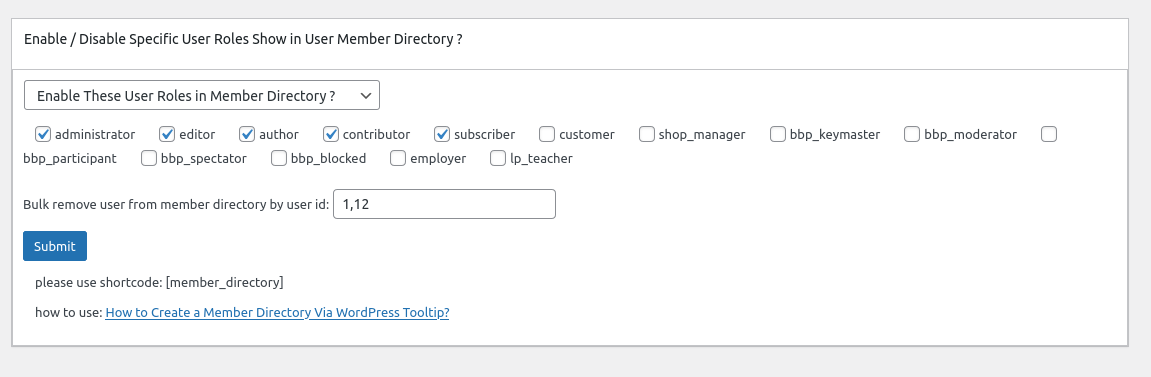
In der neuen Version von WordPress Tooltips Pro 20.9.8 finden Sie eine neue Option “Benutzer in großer Menge aus dem Mitgliederverzeichnis entfernen”, die etwa so aussieht:

Hier können Sie eine Gruppe von Benutzer-IDs eingeben, um bestimmte Benutzer auf einmal vom WordPress-Mitgliederverzeichnis auszuschließen.
4: Im Frontend werden Benutzer, die in der Option “Benutzer in großer Menge aus dem Mitgliederverzeichnis entfernen” hinzugefügt wurden, aus dem WordPress-Mitgliederverzeichnis entfernt.
Wenn Sie weitere Funktionen wünschen oder Fragen zum WordPress Tooltip Plugin haben, zögern Sie bitte nicht, uns zu kontaktieren. Wir sind immer daran interessiert, das WordPress Tooltip für Sie zu verbessern, und wir werden Ihnen auch einige Lizenzen für unsere erstaunlichen WordPress-Plugins zur Verfügung stellen.


Tagged with: , , ,

La version 20.2.4 de WordPress Tooltips Pro Plugin a été publiée, offrant une large gamme de fonctionnalités étonnantes pour l’annuaire des membres.

Chers utilisateurs de WordPress tooltip, j’espère que vous vous portez bien et que vous passez un agréable week-end en famille Nous avons reçu un incroyable ticket de support d’un utilisateur de WordPress Tooltip. Ils ont mentionné qu’ils ont acheté le plugin WordPress Tooltips Pro et aimeraient créer un annuaire des membres pour leur école. Après avoir lu notre documentation WordPress Tooltips, ils ont découvert que les fonctionnalités spécifiques d’annuaire des membres qu’ils recherchaient ne sont disponibles que dans la version WordPress Tooltips Pro Plus. Ils ont demandé s’il serait possible d’incorporer ces fantastiques fonctionnalités d’annuaire des membres également dans le plugin WordPress Tooltips Pro. Bien sûr ! Nous sommes ravis d’ajouter les fonctions d’annuaire des membres demandées par l’utilisateur de WordPress Tooltip dans le plugin WordPress Tooltips Pro

Quelles sont les nouvelles fonctionnalités d’annuaire des membres qui ont été ajoutées à la version 20.2.4 du plugin WordPress Tooltips Pro ?
Fonctionnalité A : Comment lister un type spécifique d’utilisateurs en utilisant une recherche floue dans l’annuaire des membres du plugin WordPress Tooltips ?
1 : Les clients du plugin WordPress Tooltip Pro Plus peuvent simplement cliquer sur le bouton “Télécharger WordPress Tooltip” pour télécharger directement la dernière version. Les nouveaux utilisateurs sont priés d’acheter une licence pour WordPress Tooltip Pro Plus.
2 : Une fois que vous avez téléchargé et installé la version 29.5.8 ou supérieure du plugin WordPress Tooltip Pro+, veuillez suivre les étapes suivantes.
3 : Pour les nouveaux venus, nous recommandons vivement de regarder notre série de tutoriels vidéo complets intitulée “WordPress Tooltips Video Tutorial”. La troisième vidéo de cette série, intitulée “Comment télécharger et activer le plugin WordPress Tooltips Pro”, fournit des instructions détaillées.
4 : Créez un nouvel article WordPress et insérez le shortcode
[ member_directory search=’class_president’ ]
5 : Après avoir suivi les étapes ci-dessus, veuillez vérifier l’annuaire des membres à l’interface en direct. Vous remarquerez qu’il affiche tous les présidents de classe dans l’annuaire des membres.
Fonctionnalité B : Comment afficher uniquement les utilisateurs avec des rôles d’utilisateur spécifiques à partir d’une liste spécifiée d’identifiants d’utilisateur dans l’annuaire des membres ?
1 : Les utilisateurs du plugin WordPress Tooltip Pro Plus peuvent simplement cliquer sur “Télécharger WordPress Tooltip” pour télécharger directement la nouvelle version, les nouveaux utilisateurs doivent acheter une licence pour WordPress Tooltip Pro Plus.
2 : Téléchargez et installez le plugin WordPress Tooltip Pro+ version 29.3.8 ou supérieure.
Les nouveaux utilisateurs sont priés de consulter nos tutoriels vidéo détaillés sur la page Tutoriel vidéo de WordPress Tooltips, vidéo 3 : Comment télécharger et activer le plugin WordPress Tooltips Pro.
3 : Créez un nouvel article WordPress et insérez le shortcode du répertoire des membres de WordPress Tooltip :
[ member_directory role=’PTA’ include=’6,96,236,1151′ ]
4 : Veuillez ensuite vérifier l’annuaire des membres à l’interface en direct, vous constaterez que l’annuaire des membres affichera les utilisateurs ayant le rôle “PTA” et les identifiants d’utilisateur suivants : (6,96,236,1151).
Fonctionnalité C : Comment afficher uniquement les utilisateurs avec un rôle spécifique dans l’annuaire des membres et masquer les utilisateurs de la liste d’identifiants d’utilisateur spécifiée ?
1 : Les clients du plugin WordPress Tooltip Pro Plus peuvent simplement cliquer sur le bouton “Télécharger WordPress Tooltip” pour télécharger directement la dernière version. Les nouveaux utilisateurs sont priés d’acheter une licence pour WordPress Tooltip Pro Plus.
2 : Téléchargez et installez le plugin WordPress Tooltip Pro+ version 29.1.8 ou supérieure.
Les nouveaux utilisateurs sont priés de consulter nos tutoriels vidéo détaillés sur la page Tutoriel vidéo de WordPress Tooltips, vidéo 3 : Comment télécharger et activer le plugin WordPress Tooltips Pro.
3 : Créez un nouvel article WordPress et insérez le shortcode du répertoire des membres de WordPress Tooltip :
[ member_directory role=’teacher’ exclude=’1,581,68,41′ ]
4 : Veuillez ensuite vérifier l’annuaire des membres à l’interface en direct, vous constaterez que l’annuaire des membres affichera tous les utilisateurs ayant le rôle “teacher”, mais exclura les utilisateurs avec les identifiants d’utilisateur 1, 581, 68 et 41.


Fonctionnalité D : Comment désactiver certains utilisateurs pour qu’ils n’apparaissent pas dans l’annuaire des membres ?
1 : Les clients du plugin WordPress Tooltip Pro Plus peuvent simplement cliquer sur le bouton “Télécharger WordPress Tooltip” pour télécharger directement la dernière version. Les nouveaux utilisateurs sont priés d’acheter une licence pour WordPress Tooltip Pro Plus.
2 : Téléchargez et installez le plugin WordPress Tooltip Pro+ version 29.0.8 ou supérieure.
Les nouveaux utilisateurs sont priés de consulter nos tutoriels vidéo détaillés sur la page Tutoriel vidéo de WordPress Tooltips, vidéo 3 : Comment télécharger et activer le plugin WordPress Tooltips Pro.
3 : Créez un nouvel article WordPress et insérez le shortcode du répertoire des membres de WordPress Tooltip :
[ member_directory exclude=’1,581,68,41′ ]
4 : Veuillez ensuite vérifier l’annuaire des membres à l’interface en direct, vous constaterez que l’annuaire des membres affichera tous les utilisateurs, mais exclura les utilisateurs avec les identifiants d’utilisateur 1, 581, 68 et 41.
Fonctionnalité E : Comment supprimer en bloc un utilisateur de l’annuaire des membres dans le plugin WordPress Tooltip ?
1 : Connectez-vous au site WordPress Tooltip, téléchargez WordPress Tooltips Pro Plus version 21.9.8 ou Tooltips Pro version 16.8.6.
2 : Téléchargez et activez le plugin WordPress Tooltip sur votre site WordPress.
3 : Cliquez sur le menu Tooltips dans la zone d’administration de WordPress, puis cliquez sur le panneau des paramètres d’annuaire, qui ressemble à ceci :

directory settings panel in wordpress tooltips pro plus 19.2.8

Panneau des paramètres d’annuaire dans WordPress Tooltips Pro Plus version 19.2.8
Ceci est le panneau d’annuaire dans la version 19.2.8 de WordPress Tooltips Pro Plus, certaines fonctionnalités n’existent pas dans la version tooltips pro et d’autres fonctionnalités ne sont pas incluses dans le plugin WordPress Tooltip gratuit, mais l’extension d’annuaire des membres a les mêmes fonctions.
Dans la nouvelle version WordPress Tooltips Pro 20.9.8, vous trouverez une nouvelle option “Supprimer en bloc un utilisateur de l’annuaire des membres par identifiant utilisateur dans WordPress Tooltip”, qui ressemble à ceci :


Ici, vous pouvez entrer en bloc les identifiants d’utilisateur à exclure des utilisateurs spécifiques de l’annuaire des membres WordPress en une seule fois.
4 : À l’interface utilisateur, les utilisateurs ajoutés à l’option “Supprimer en bloc un utilisateur de l’annuaire des membres par identifiant utilisateur dans WordPress Tooltip” seront supprimés de l’annuaire des membres WordPress.
Si vous avez d’autres demandes de fonctionnalités ou des questions sur le plugin WordPress Tooltip, n’hésitez pas à nous contacter. Nous sommes toujours heureux d’améliorer WordPress Tooltip pour vous, et nous vous offrirons également quelques licences pour nos incroyables plugins WordPress.

wordpress tooltip plugin team 2024-06-06


Tagged with: , , ,
Top