Tag: member directory

WordPress Tooltips Plugin Pro Version 20.2.4 wurde veröffentlicht und unterstützt eine Vielzahl von erstaunlichen Funktionen für das Mitgliederverzeichnis

Liebe WordPress Tooltip Benutzer, ich hoffe, diese Nachricht erreicht euch gut und ihr genießt ein schönes Wochenende mit eurer Familie Wir haben ein tolles Support-Ticket von einem WordPress Tooltip-Benutzer erhalten. Sie haben erwähnt, dass sie das WordPress Tooltips Pro-Plugin erworben haben und ein Mitgliederverzeichnis für ihre Schule erstellen möchten. Nachdem sie unsere WordPress Tooltips-Dokumentation gelesen haben, stellten sie fest, dass die spezifischen Funktionen des Mitgliederverzeichnisses, nach denen sie gesucht haben, nur in der WordPress Tooltips Pro Plus-Version verfügbar sind. Sie fragten, ob es möglich wäre, diese fantastischen Funktionalitäten des Mitgliederverzeichnisses auch in das WordPress Tooltips Pro-Plugin zu integrieren. Absolut! Wir freuen uns, die vom WordPress Tooltip-Benutzer gewünschten Funktionen des Mitgliederverzeichnisses in das WordPress Tooltips Pro-Plugin aufzunehmen

Welche neuen Funktionen des Mitgliederverzeichnisses wurden der WordPress Tooltips Pro-Plugin-Version 20.2.4 hinzugefügt?
Funktion A: Wie kann man bestimmte Benutzertypen mit Fuzzy-Suche im Mitgliederverzeichnis des WordPress Tooltip-Plugins auflisten?
1: Kunden des WordPress Tooltip Pro Plus-Plugins können einfach auf die Schaltfläche “WordPress Tooltip herunterladen” klicken, um die neueste Version direkt herunterzuladen. Neue Benutzer werden gebeten, eine Lizenz für WordPress Tooltip Pro Plus zu erwerben.
2: Nachdem Sie das WordPress Tooltip Pro+ Plugin-Version 29.5.8 oder höher heruntergeladen und installiert haben, fahren Sie bitte mit den folgenden Schritten fort.
3: Für Neulinge empfehlen wir dringend, unsere umfassende Videoserie mit dem Titel “WordPress Tooltips Video Tutorial” anzusehen. Das dritte Video in dieser Serie mit dem Titel “Wie man das WordPress Tooltips Pro Plugin hochlädt und aktiviert” enthält detaillierte Anweisungen.
4: Erstellen Sie einen neuen WordPress-Beitrag und fügen Sie den Shortcode ein:
[ member_directory search=’class_president’ ]
5: Nach Abschluss der obigen Schritte überprüfen Sie bitte das Mitgliederverzeichnis auf der Frontend-Seite. Sie werden feststellen, dass alle Klassensprecher im Mitgliederverzeichnis angezeigt werden.
Funktion B: Wie kann ich nur Benutzer mit bestimmten Benutzerrollen aus einer bestimmten Liste von Benutzer-IDs im Mitgliederverzeichnis anzeigen?
1: Benutzer des WordPress Tooltip Pro Plus-Plugins klicken bitte auf “WordPress Tooltip herunterladen”, um die neue Version direkt herunterzuladen. Neue Benutzer werden gebeten, eine Lizenz für WordPress Tooltip Pro Plus zu erwerben.
2: Laden Sie das WordPress Tooltips Pro+ Plugin herunter und installieren Sie es in der Version 29.3.8 oder höher.
Neue Benutzer sollten unsere ausführlichen Video-Tutorials unter “WordPress Tooltips Video Tutorial 3: Wie man das WordPress Tooltips Pro Plugin hochlädt und aktiviert” überprüfen.
3: Erstellen Sie einen neuen WordPress-Beitrag und fügen Sie den WordPress-Tooltip-Mitgliederverzeichnis-Shortcode ein:
[ member_directory role=’PTA’ include=’6,96,236,1151′ ]
4: Überprüfen Sie dann das Mitgliederverzeichnis auf der Frontend-Seite. Sie werden feststellen, dass das Mitgliederverzeichnis Benutzer anzeigt, die die Rolle “PTA” haben und die Benutzer-IDs in (6,96,236,1151) enthalten.
Funktion C: Wie kann man im Mitgliederverzeichnis nur Benutzer mit einer bestimmten Rolle anzeigen und Benutzer aus der angegebenen Benutzer-ID-Liste ausblenden?
1: Kunden des WordPress Tooltip Pro Plus-Plugins klicken bitte auf “WordPress Tooltip herunterladen”, um die neue Version direkt herunterzuladen. Neue Benutzer werden gebeten, eine Lizenz für WordPress Tooltip Pro Plus zu erwerben.
2: Laden Sie das WordPress Tooltips Pro+ Plugin herunter und installieren Sie es in der Version 29.1.8 oder höher.
Neue Benutzer sollten unsere ausführlichen Video-Tutorials unter “WordPress Tooltips Video Tutorial 3: Wie man das WordPress Tooltips Pro Plugin hochlädt und aktiviert” überprüfen.
3: Erstellen Sie einen neuen WordPress-Beitrag und fügen Sie den WordPress-Tooltip-Mitgliederverzeichnis-Shortcode ein:
[ member_directory role=’teacher’ exclude=’1,581,68,41′ ]
4: Überprüfen Sie dann das Mitgliederverzeichnis auf der Frontend-Seite. Sie werden feststellen, dass das Mitgliederverzeichnis alle Benutzer anzeigt, die die Rolle “Lehrer” haben, jedoch Benutzer mit den Benutzer-IDs 1,581,68 und 41 ausschließt.

Funktion D: Wie deaktiviert man bestimmte Benutzer, damit sie nicht im Mitgliederverzeichnis angezeigt werden?
1: Kunden des WordPress Tooltip Pro Plus-Plugins klicken bitte auf “WordPress Tooltip herunterladen”, um die neue Version direkt herunterzuladen. Neue Benutzer werden gebeten, eine Lizenz für WordPress Tooltip Pro Plus zu erwerben.
2: Laden Sie das WordPress Tooltips Pro+ Plugin herunter und installieren Sie es in der Version 29.0.8 oder höher.
Neue Benutzer sollten unsere ausführlichen Video-Tutorials unter “WordPress Tooltips Video Tutorial 3: Wie man das WordPress Tooltips Pro Plugin hochlädt und aktiviert” überprüfen.
3: Erstellen Sie einen neuen WordPress-Beitrag und fügen Sie den WordPress-Tooltip-Mitgliederverzeichnis-Shortcode ein:
[ member_directory exclude=’1,581,68,41′ ]
4: Überprüfen Sie dann das Mitgliederverzeichnis auf der Frontend-Seite. Sie werden feststellen, dass das Mitgliederverzeichnis alle Benutzer anzeigt, jedoch Benutzer mit den Benutzer-IDs 1,581,68 und 41 ausschließt.
Funktion E: Wie entfernt man Benutzer in großer Menge aus dem Mitgliederverzeichnis im WordPress Tooltip-Plugin?
1: Melden Sie sich auf der WordPress Tooltip-Website an und laden Sie WordPress Tooltips Pro Plus 21.9.8 oder Tooltips Pro 16.8.6 herunter.
2: Laden Sie das WordPress Tooltip-Plugin auf Ihrer WordPress-Website hoch und aktivieren Sie es.
3: Klicken Sie auf das Tooltips-Menü im WordPress-Admin-Bereich und wählen Sie das Verzeichniseinstellungen-Panel aus. Es sieht etwa so aus:

directory settings panel in wordpress tooltips pro plus 19.2.8
Verzeichniseinstellungen-Panel in WordPress Tooltips Pro Plus 19.2.8
Dies ist das Verzeichnis-Panel in WordPress Tooltip Pro Plus Version 19.2.8. Einige Funktionen gibt es nicht in der Tooltips Pro-Version und weitere Funktionen sind nicht in das kostenlose WordPress Tooltip-Plugin integriert, aber das Mitgliederverzeichnis-Add-On hat die gleichen Funktionen.
In der neuen Version von WordPress Tooltips Pro 20.9.8 finden Sie eine neue Option “Benutzer in großer Menge aus dem Mitgliederverzeichnis entfernen”, die etwa so aussieht:
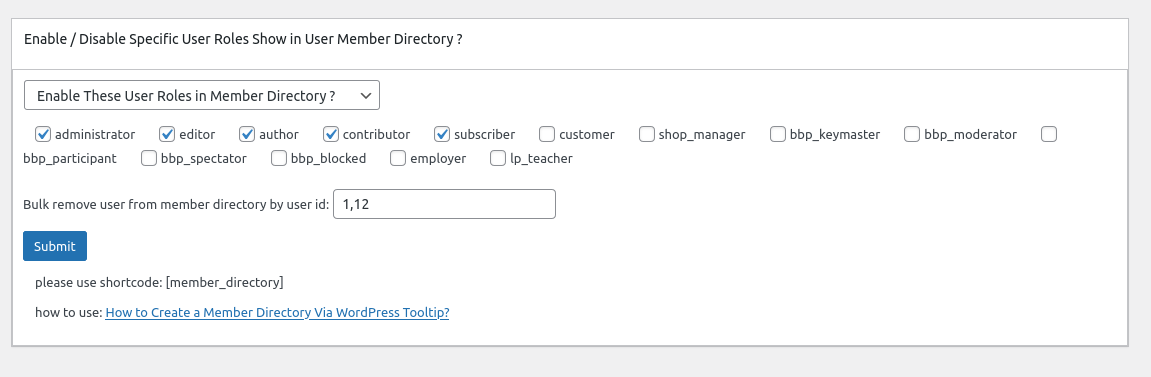
Hier können Sie eine Gruppe von Benutzer-IDs eingeben, um bestimmte Benutzer auf einmal vom WordPress-Mitgliederverzeichnis auszuschließen.
4: Im Frontend werden Benutzer, die in der Option “Benutzer in großer Menge aus dem Mitgliederverzeichnis entfernen” hinzugefügt wurden, aus dem WordPress-Mitgliederverzeichnis entfernt.
Wenn Sie weitere Funktionen wünschen oder Fragen zum WordPress Tooltip Plugin haben, zögern Sie bitte nicht, uns zu kontaktieren. Wir sind immer daran interessiert, das WordPress Tooltip für Sie zu verbessern, und wir werden Ihnen auch einige Lizenzen für unsere erstaunlichen WordPress-Plugins zur Verfügung stellen.


Tagged with: , , ,

La version 20.2.4 de WordPress Tooltips Pro Plugin a été publiée, offrant une large gamme de fonctionnalités étonnantes pour l’annuaire des membres.

Chers utilisateurs de WordPress tooltip, j’espère que vous vous portez bien et que vous passez un agréable week-end en famille Nous avons reçu un incroyable ticket de support d’un utilisateur de WordPress Tooltip. Ils ont mentionné qu’ils ont acheté le plugin WordPress Tooltips Pro et aimeraient créer un annuaire des membres pour leur école. Après avoir lu notre documentation WordPress Tooltips, ils ont découvert que les fonctionnalités spécifiques d’annuaire des membres qu’ils recherchaient ne sont disponibles que dans la version WordPress Tooltips Pro Plus. Ils ont demandé s’il serait possible d’incorporer ces fantastiques fonctionnalités d’annuaire des membres également dans le plugin WordPress Tooltips Pro. Bien sûr ! Nous sommes ravis d’ajouter les fonctions d’annuaire des membres demandées par l’utilisateur de WordPress Tooltip dans le plugin WordPress Tooltips Pro

Quelles sont les nouvelles fonctionnalités d’annuaire des membres qui ont été ajoutées à la version 20.2.4 du plugin WordPress Tooltips Pro ?
Fonctionnalité A : Comment lister un type spécifique d’utilisateurs en utilisant une recherche floue dans l’annuaire des membres du plugin WordPress Tooltips ?
1 : Les clients du plugin WordPress Tooltip Pro Plus peuvent simplement cliquer sur le bouton “Télécharger WordPress Tooltip” pour télécharger directement la dernière version. Les nouveaux utilisateurs sont priés d’acheter une licence pour WordPress Tooltip Pro Plus.
2 : Une fois que vous avez téléchargé et installé la version 29.5.8 ou supérieure du plugin WordPress Tooltip Pro+, veuillez suivre les étapes suivantes.
3 : Pour les nouveaux venus, nous recommandons vivement de regarder notre série de tutoriels vidéo complets intitulée “WordPress Tooltips Video Tutorial”. La troisième vidéo de cette série, intitulée “Comment télécharger et activer le plugin WordPress Tooltips Pro”, fournit des instructions détaillées.
4 : Créez un nouvel article WordPress et insérez le shortcode
[ member_directory search=’class_president’ ]
5 : Après avoir suivi les étapes ci-dessus, veuillez vérifier l’annuaire des membres à l’interface en direct. Vous remarquerez qu’il affiche tous les présidents de classe dans l’annuaire des membres.
Fonctionnalité B : Comment afficher uniquement les utilisateurs avec des rôles d’utilisateur spécifiques à partir d’une liste spécifiée d’identifiants d’utilisateur dans l’annuaire des membres ?
1 : Les utilisateurs du plugin WordPress Tooltip Pro Plus peuvent simplement cliquer sur “Télécharger WordPress Tooltip” pour télécharger directement la nouvelle version, les nouveaux utilisateurs doivent acheter une licence pour WordPress Tooltip Pro Plus.
2 : Téléchargez et installez le plugin WordPress Tooltip Pro+ version 29.3.8 ou supérieure.
Les nouveaux utilisateurs sont priés de consulter nos tutoriels vidéo détaillés sur la page Tutoriel vidéo de WordPress Tooltips, vidéo 3 : Comment télécharger et activer le plugin WordPress Tooltips Pro.
3 : Créez un nouvel article WordPress et insérez le shortcode du répertoire des membres de WordPress Tooltip :
[ member_directory role=’PTA’ include=’6,96,236,1151′ ]
4 : Veuillez ensuite vérifier l’annuaire des membres à l’interface en direct, vous constaterez que l’annuaire des membres affichera les utilisateurs ayant le rôle “PTA” et les identifiants d’utilisateur suivants : (6,96,236,1151).
Fonctionnalité C : Comment afficher uniquement les utilisateurs avec un rôle spécifique dans l’annuaire des membres et masquer les utilisateurs de la liste d’identifiants d’utilisateur spécifiée ?
1 : Les clients du plugin WordPress Tooltip Pro Plus peuvent simplement cliquer sur le bouton “Télécharger WordPress Tooltip” pour télécharger directement la dernière version. Les nouveaux utilisateurs sont priés d’acheter une licence pour WordPress Tooltip Pro Plus.
2 : Téléchargez et installez le plugin WordPress Tooltip Pro+ version 29.1.8 ou supérieure.
Les nouveaux utilisateurs sont priés de consulter nos tutoriels vidéo détaillés sur la page Tutoriel vidéo de WordPress Tooltips, vidéo 3 : Comment télécharger et activer le plugin WordPress Tooltips Pro.
3 : Créez un nouvel article WordPress et insérez le shortcode du répertoire des membres de WordPress Tooltip :
[ member_directory role=’teacher’ exclude=’1,581,68,41′ ]
4 : Veuillez ensuite vérifier l’annuaire des membres à l’interface en direct, vous constaterez que l’annuaire des membres affichera tous les utilisateurs ayant le rôle “teacher”, mais exclura les utilisateurs avec les identifiants d’utilisateur 1, 581, 68 et 41.


Fonctionnalité D : Comment désactiver certains utilisateurs pour qu’ils n’apparaissent pas dans l’annuaire des membres ?
1 : Les clients du plugin WordPress Tooltip Pro Plus peuvent simplement cliquer sur le bouton “Télécharger WordPress Tooltip” pour télécharger directement la dernière version. Les nouveaux utilisateurs sont priés d’acheter une licence pour WordPress Tooltip Pro Plus.
2 : Téléchargez et installez le plugin WordPress Tooltip Pro+ version 29.0.8 ou supérieure.
Les nouveaux utilisateurs sont priés de consulter nos tutoriels vidéo détaillés sur la page Tutoriel vidéo de WordPress Tooltips, vidéo 3 : Comment télécharger et activer le plugin WordPress Tooltips Pro.
3 : Créez un nouvel article WordPress et insérez le shortcode du répertoire des membres de WordPress Tooltip :
[ member_directory exclude=’1,581,68,41′ ]
4 : Veuillez ensuite vérifier l’annuaire des membres à l’interface en direct, vous constaterez que l’annuaire des membres affichera tous les utilisateurs, mais exclura les utilisateurs avec les identifiants d’utilisateur 1, 581, 68 et 41.
Fonctionnalité E : Comment supprimer en bloc un utilisateur de l’annuaire des membres dans le plugin WordPress Tooltip ?
1 : Connectez-vous au site WordPress Tooltip, téléchargez WordPress Tooltips Pro Plus version 21.9.8 ou Tooltips Pro version 16.8.6.
2 : Téléchargez et activez le plugin WordPress Tooltip sur votre site WordPress.
3 : Cliquez sur le menu Tooltips dans la zone d’administration de WordPress, puis cliquez sur le panneau des paramètres d’annuaire, qui ressemble à ceci :

directory settings panel in wordpress tooltips pro plus 19.2.8

Panneau des paramètres d’annuaire dans WordPress Tooltips Pro Plus version 19.2.8
Ceci est le panneau d’annuaire dans la version 19.2.8 de WordPress Tooltips Pro Plus, certaines fonctionnalités n’existent pas dans la version tooltips pro et d’autres fonctionnalités ne sont pas incluses dans le plugin WordPress Tooltip gratuit, mais l’extension d’annuaire des membres a les mêmes fonctions.
Dans la nouvelle version WordPress Tooltips Pro 20.9.8, vous trouverez une nouvelle option “Supprimer en bloc un utilisateur de l’annuaire des membres par identifiant utilisateur dans WordPress Tooltip”, qui ressemble à ceci :


Ici, vous pouvez entrer en bloc les identifiants d’utilisateur à exclure des utilisateurs spécifiques de l’annuaire des membres WordPress en une seule fois.
4 : À l’interface utilisateur, les utilisateurs ajoutés à l’option “Supprimer en bloc un utilisateur de l’annuaire des membres par identifiant utilisateur dans WordPress Tooltip” seront supprimés de l’annuaire des membres WordPress.
Si vous avez d’autres demandes de fonctionnalités ou des questions sur le plugin WordPress Tooltip, n’hésitez pas à nous contacter. Nous sommes toujours heureux d’améliorer WordPress Tooltip pour vous, et nous vous offrirons également quelques licences pour nos incroyables plugins WordPress.

wordpress tooltip plugin team 2024-06-06


Tagged with: , , ,

تم إصدار WordPress Tooltips Pro الإصدار 20.2.4، والذي يدعم مجموعة واسعة من ميزات دليل الأعضاء المذهلة

مرحبًا عزيزي مستخدمي WordPress tooltip، آمل أن يصلك هذا الرسالة وأنت بحالة جيدة وأنك تستمتع بعطلة نهاية أسبوع سعيدة مع عائلتك تلقينا تذكرة دعم مذهلة من مستخدم WordPress Tooltip. وأشاروا إلى أنهم قاموا بشراء ملحق ووردبريس Tooltips Pro ويرغبون في إنشاء دليل لأعضاء المدرسة الخاصة بهم. بعد قراءة وثائق WordPress Tooltips التوضيحية لدينا، اكتشفوا أن الوظائف المحددة لدليل الأعضاء التي كانوا يبحثون عنها متاحة فقط في إصدار WordPress Tooltips Pro Plus. سألوا ما إذا كان من الممكن دمج هذه الميزات الرائعة لدليل الأعضاء في ملحق WordPress Tooltips Pro أيضًا. بالتأكيد! نحن سعداء بأننا سنضيف وظائف دليل الأعضاء المطلوبة من قبل مستخدم WordPress Tooltip في ملحق WordPress Tooltips Pro ما هي الميزات الجديدة لدليل الأعضاء التي تمت إضافتها إلى إصدار 20.2.4 من ملحق WordPress Tooltips Pro؟ الميزة أ: كيفية عرض نوع معين من المستخدمين باستخدام البحث الضبابي في دليل الأعضاء الخاص بملحق WordPress Tooltips؟ 1: يمكن لعملاء ملحق WordPress Tooltips Pro Plus النقر ببساطة على زر “تنزيل WordPress Tooltips” لتنزيل الإصدار الأحدث مباشرة. يُرجى من المستخدمين الجدد شراء ترخيص لـ WordPress Tooltips Pro Plus. 2: بمجرد تنزيل وتثبيت إصدار الملحق WordPress Tooltips Pro+ 29.5.8 أو الأحدث، يُرجى اتباع الخطوات التالية. 3: بالنسبة للمبتدئين، نوصي بشدة بمشاهدة سلسلة الفيديو التعليمية الشاملة لدينا بعنوان “WordPress Tooltips Video Tutorial”. يقدم الفيديو الثالث في هذه السلسلة بعنوان “كيفية تحميل وتفعيل ملحق WordPress Tooltips Pro” إرشادات مفصلة. 4: أنشئ منشورًا جديدًا في WordPress وأدخل الشورتكود: [ member_directory search=’class_president’ ] 5: بعد اكتمال الخطوات المذكورة أعلاه، يُرجى التحقق من دليل الأعضاء في الواجهة الأمامية. ستلاحظ أنه يعرض جميع رؤساء الفصول في دليل الأعضاء. الميزة ب: كيفية عرض المستخدمين ذوي الأدوار المحددة فقط من القائمة المحددة لمعرفات المستخدم في دليل الأعضاء؟ 1: يُرجى لعملاء ملحق WordPress Tooltips Pro Plus النقر على “تنزيل WordPress Tooltips” لتنزيل الإصدار الجديد مباشرة، وللمستخدمين الجدد يُرجى شراء ترخيص WordPress Tooltips Pro Plus. 2: تنزيل وتثبيت إصدار الملحق WordPress Tooltips Pro + بالإصدار 29.3.8 أو الأحدث. يُرجى لمستخدمين جدد التحقق من دليل الفيديو التعليمي المفصل لدينا بعنوان WordPress Tooltips Video Tutorial 3: كيفية تحميل وتنشيط ملحق wordpress tooltips pro 3: أنشئ منشورًا جديدًا في ووردبريس وأدخل الشورتكود لدليل الأعضاء في الملحق ووردبريس: [ member_directory role=’PTA’ include=’6,96,236,1151’ ] 4: يُرجى التحقق من دليل الأعضاء في الواجهة الأمامية، ستجد أنه يعرض المستخدمين الذين لديهم الدور “PTA” ومعرّفات المستخدمين من (6،96،236،1151). الميزة ج: كيفية عرض المستخدمين ذوي الدور المحدد فقط في دليل الأعضاء وإخفاءهم من قائمة معرفات المستخدم المحددة؟ 1: يُرجى لعملاء ملحق WordPress Tooltips Pro Plus النقر على “تنزيل WordPress Tooltips” لتنزيل الإصدار الجديد مباشرة، وللمستخدمين الجدد يُرجى شراء ترخيص WordPress Tooltips Pro Plus. 2: تنزيل وتثبيت إصدار الملحق WordPress Tooltips Pro + بالإصدار 29.1.8 أو الأحدث. يُرجى لمستخدمين جدد التحقق من دليل الفيديو التعليمي المفصل لدينا بعنوان WordPress Tooltips Video Tutorial 3: كيفية تحميل وتنشيط ملحق wordpress tooltips pro 3: أنشئ منشورًا جديدًا في ووردبريس وأدخل الشورتكود لدليل الأعضاء في الملحق ووردبريس: [ member_directory role=’teacher’ exclude=’1,581,68,41’ ] 4: يُرجى التحقق من دليل الأعضاء في الواجهة الأمامية، ستجد أنه يعرض جميع المستخدمين الذين لديهم الدور “teacher”، ولكن يستثنى المستخدمين ذوي معرّفات المستخدم 1،581،68 و 41. الميزة د: كيفية تعطيل ظهور المستخدمين المحددين في دليل الأعضاء؟ 1: يُرجى لعملاء ملحق WordPress Tooltips Pro Plus النقر على “تنزيل WordPress Tooltips” لتنزيل الإصدار الجديد مباشرة، وللمستخدمين الجدد يُرجى شراء ترخيص WordPress Tooltips Pro Plus. 2: تنزيل وتثبيت إصدار الملحق WordPress Tooltips Pro + بالإصدار 29.0.8 أو الأحدث. يُرجى لمستخدمين جدد التحقق من دليل الفيديو التعليمي المفصل لدينا بعنوان WordPress Tooltips Video Tutorial 3: كيفية تحميل وتنشيط ملحق wordpress tooltips pro 3: أنشئ منشورًا جديدًا في ووردبريس وأدخل الشورتكود لدليل الأعضاء في الملحق ووردبريس: [ member_directory exclude=’1,581,68,41’ ] 4: يُرجى التحقق من دليل الأعضاء في الواجهة الأمامية، ستجد أنه يعرض جميع المستخدمين، ولكن يستثنى المستخدمين ذوي معرّفات المستخدم 1،581،68 و 41. الميزة هـ: كيفية إزالة المستخدمين بالجملة من دليل الأعضاء في ملحق WordPress Tooltips؟ 1: قم بتسجيل الدخول إلى موقع WordPress tooltip وقم بتنزيل WordPress Tooltips Pro Plus بإصدار 21.9.8 أو Tooltips Pro بإصدار 16.8.6. 2: قم بتحميل وتفعيل ملحق WordPress tooltip في موقع WordPress الخاص بك. 3: انقر على قائمة الـ “tooltips” في منطقة الإدارة الخاصة بووردبريس، وانقر على لوحة إعدادات الدليل، حيث يبدو مثل هذا: لوحة إعدادات الدليل في ملحق wordpress tooltips pro plus. لوحة إعدادات الدليل في ملحق wordpress tooltips pro plus. هذا هو لوحة الدليل في إصدار 19.2.8 من ملحق WordPress tooltips pro plus، بعض الميزات غير موجودة في إصدار tooltips pro وهناك المزيد من الميزات غير مضمّنة في ملحق wordpress tooltip الحر، ولكن ملحق دليل الأعضاء لديه نفس المهام. في الإصدار الجديد WordPress tooltips pro 20.9.8، ستجد وجود خيار جديد “إزالة المستخدم بالجملة من دليل الأعضاء بواسطة معرف المستخدم في ووردبريس tooltip”، حيث يبدو مثل هذا: يمكنك هنا إدخال معرفات المستخدم الجماعية لاستبعاد المستخدمين المحددين من دليل الأعضاء في ووردبريس في مرة واحدة. 4: في الواجهة الأمامية، سيتم إزالة المستخدمين الذين تم إضافتهم في خيار “إزالة المستخدم بالجملة من دليل الأعضاء بواسطة معرف المستخدم في ووردبريس tooltip” من دليل أعضاء ووردبريس. إذا كان لديك أي طلب لميزة إضافية أو سؤال بشأن ملحق WordPress tooltip، يُرجى عدم التردد في الاتصال بنا، فنحن سعداء بتحسين ملحق WordPress tooltip بالنسبة لك دائمًا، وسنقدم لك بعض التراخيص لملحقات ووردبريس الرائعة لدينا أيضًا.

Tagged with: , , , , ,

Se ha lanzado la versión 20.2.4 de WordPress Tooltips Pro, que ofrece una amplia gama de increíbles características de directorio de miembros

¡Hola estimados usuarios de WordPress Tooltip! Espero que este mensaje los encuentre bien y que estén disfrutando de un feliz fin de semana con su familia Recibimos un increíble ticket de soporte por parte de un usuario de WordPress Tooltip. Mencionaron que adquirieron el plugin WordPress Tooltips Pro y les gustaría crear un directorio de miembros para su escuela. Después de leer nuestra documentación de WordPress Tooltips, descubrieron que las funciones específicas de directorio de miembros que estaban buscando solo están disponibles en la versión WordPress Tooltips Pro Plus. Preguntaron si sería posible incorporar estas fantásticas funcionalidades de directorio de miembros también en el plugin WordPress Tooltips Pro. ¡Absolutamente! Nos complace agregar las funciones de directorio de miembros solicitadas por el usuario de WordPress Tooltip al plugin WordPress Tooltips Pro

¿Cuáles son las nuevas características de directorio de miembros que se han añadido a la versión 20.2.4 del plugin WordPress Tooltips Pro?

Característica A: ¿Cómo listar un tipo específico de usuarios utilizando búsqueda difusa en el directorio de miembros del plugin WordPress Tooltips?

1: Los clientes del plugin WordPress Tooltips Pro Plus pueden hacer clic en el botón “Descargar WordPress Tooltips” para descargar directamente la última versión. Se recomienda a los nuevos usuarios que adquieran una licencia para WordPress Tooltips Pro Plus.

2: Una vez que hayas descargado e instalado la versión 29.5.8 o superior del plugin WordPress Tooltips Pro+, sigue los siguientes pasos.

3: Para los recién llegados, recomendamos encarecidamente ver nuestra serie completa de tutoriales en video titulada “Tutorial en video de WordPress Tooltips”. En el tercer video de esta serie, titulado “Cómo cargar y activar el plugin WordPress Tooltips Pro”, se proporcionan instrucciones detalladas.

4: Crea una nueva entrada de WordPress e inserta el código abreviado [directorio_de_miembros búsqueda=’class_president‘]

5: Después de completar los pasos anteriores, verifica el directorio de miembros en la parte frontal. Notarás que muestra a todos los presidentes de clase en el directorio de miembros.

Característica B: ¿Cómo muestro solo usuarios con roles específicos de una lista especificada de identificadores de usuarios en el Directorio de Miembros?

1: Los usuarios del plugin WordPress Tooltips Pro Plus pueden hacer clic en “Descargar WordPress Tooltips” para descargar directamente la nueva versión. Los nuevos usuarios deben adquirir una licencia de WordPress Tooltips Pro Plus.

2: Descarga e instala el plugin WordPress Tooltips Pro+ en su versión 29.3.8 o superior. Para los nuevos usuarios, favor de consultar nuestros detallados tutoriales en video en WordPress Tooltips Video Tutorial 3: Cómo cargar y activar el plugin WordPress Tooltips Pro.

3: Crea una nueva entrada de WordPress e inserta el código abreviado del directorio de miembros de WordPress Tooltips: [directorio_de_miembros rol=’PTA’ incluir=’6,96,236,1151′]

4: Luego, verifica el directorio de miembros en la parte frontal; verás que se muestran los usuarios que tienen el rol “PTA” y los IDs de usuario especificados (6,96,236,1151).

Característica C: ¿Cómo mostrar sólo usuarios con un rol específico en el directorio de miembros y ocultar usuarios de una lista de IDs de usuario especificada?

1: Los clientes del plugin WordPress Tooltips Pro Plus pueden hacer clic en “Descargar WordPress Tooltips” para descargar directamente la nueva versión. Los nuevos usuarios deben adquirir una licencia de WordPress Tooltips Pro Plus.

2: Descarga e instala el plugin WordPress Tooltips Pro+ en su versión 29.1.8 o superior. Para los nuevos usuarios, favor de consultar nuestros detallados tutoriales en video en WordPress Tooltips Video Tutorial 3: Cómo cargar y activar el plugin WordPress Tooltips Pro.

3: Crea una nueva entrada de WordPress e inserta el código abreviado del directorio de miembros de WordPress Tooltips: [directorio_de_miembros rol=’profesor’ excluir=’1,581,68,41′]

4: Luego, verifica el directorio de miembros en la parte frontal; verás que se muestran todos los usuarios con el rol “profesor”, pero se excluyen los usuarios con los IDs de usuario 1,581,68 y 41.

Funcionalidad D: Cómo desactivar la aparición de usuarios específicos en el directorio de miembros

1: Cliente del plugin WordPress Tooltips Pro Plus, por favor haz clic en descargar WordPress Tooltips para descargar directamente la nueva versión. Los nuevos usuarios deben adquirir una licencia de WordPress Tooltips Pro Plus.
2: Descarga e instala el plugin WordPress Tooltips Pro+ en su versión 29.0.8 o superior.
Para los nuevos usuarios, por favor consulta nuestros detallados tutoriales en video en WordPress Tooltips Video Tutorial 3: Cómo cargar y activar el plugin WordPress Tooltips Pro.
3: Crea una nueva entrada de WordPress e inserta el código abreviado del directorio de miembros de WordPress Tooltips:
[directorio_de_miembros excluir=’1,581,68,41′]
4: Luego, verifica el directorio de miembros en la parte frontal; verás que se muestran todos los usuarios, pero se excluyen los usuarios con los IDs de usuario 1, 581, 68 y 41.

Funcionalidad E: Cómo eliminar usuarios en masa del directorio de miembros en el plugin WordPress Tooltips

1: Inicia sesión en el sitio web de WordPress Tooltips y descarga WordPress Tooltips Pro Plus 21.9.8 o Tooltips Pro 16.8.6.
2: Sube y activa el plugin WordPress Tooltips en tu sitio de WordPress.
3: Haz clic en el menú Tooltips en el área de administración de WordPress y haz clic en el panel de configuración del directorio, se ve así:
panel de configuración del directorio en WordPress Tooltips Pro Plus 19.2.8
Este es el panel de directorio en la versión 19.2.8 de WordPress Tooltips Pro Plus, algunas funciones no existen en la versión Pro de Tooltips y más funciones no están incluidas en el plugin gratuito de WordPress Tooltips, pero el complemento del directorio de miembros tiene las mismas funciones.
En la nueva versión de WordPress Tooltips Pro 20.9.8, encontrarás una nueva opción “Eliminar usuarios en masa del directorio de miembros por ID de usuario en WordPress Tooltips”, se ve así:
Aquí puedes ingresar en masa los IDs de usuario para excluir usuarios específicos del directorio de miembros de WordPress de una sola vez.
4: En la parte frontal, los usuarios que se han agregado en la opción “Eliminar usuarios en masa del directorio de miembros por ID de usuario en WordPress Tooltips”, se eliminarán del directorio de miembros de WordPress.

Si tienes más solicitudes de funciones o preguntas sobre el plugin WordPress Tooltips, no dudes en contactarnos, estamos encantados de mejorar WordPress Tooltips para ti siempre, y también te daremos algunas licencias de nuestros increíbles plugins de WordPress.

Tagged with: , , ,

WordPress Tooltips Pro version 20.2.4 has been released, supporting a wide range of amazing member directory features

Hi dear WordPress tooltip users, I hope this message finds you well and that you’re enjoying a happy weekend with your family 🙂 We received an amazing support ticket from a WordPress Tooltip user. They mentioned that they purchased the WordPress Tooltips Pro plugin and would like to create a member directory for their school. After reading our WordPress Tooltips documentation, they discovered that the specific member directory functions they were looking for are only available in the WordPress Tooltips Pro Plus version. They asked if it would be possible to incorporate these fantastic member directory functionalities into the WordPress Tooltips Pro plugin as well. Absolutely! We are delighted to add the member directory functions requested by the WordPress Tooltip user into the WordPress Tooltips Pro plugin 🙂

What are the new member directory features that have been added to the WordPress Tooltips Pro plugin version 20.2.4?

Feature A: How to list specific type of users using fuzzy search in member directory of wordpress tooltip plugin?

1: WordPress Tooltip Pro Plus plugin customers can simply click on the “Download WordPress Tooltip” button to directly download the latest version. New users are kindly requested to purchase a license for WordPress Tooltip Pro Plus.

2: Once you have downloaded and installed WordPress Tooltip Pro+ plugin version 29.5.8 or higher, please proceed with the following steps.

3: For newcomers, we highly recommend watching our comprehensive video tutorial series titled “WordPress Tooltips Video Tutorial.” The third video in this series, titled “How to Upload and Activate WordPress Tooltips Pro Plugin,” provides detailed instructions.

4: Create a new WordPress post and insert the shortcode

[ member_directory search=’*class_president*’ ]

5: After completing the above steps, please check the member directory in the front-end. You will notice that it displays all class president in the member directory

Feature B: How do I display only users with specific user roles from a specified list of user IDs in the Member Directory?

1: Users of WordPress tooltip pro plus plugin please click download wordpress tooltip to download the new version directly, new user please purchase a license of wordpress tooltip pro plus

2: Downloaded and install wordpress tooltip pro + plugin which version >= 29.3.8

New users please check our detailed video tutorials at WordPress Tooltips Video Tutorial 3: How to upload and activate wordpress tooltips pro plugin

3: Crete a new wordpres post and insert the wordpress tooltip member directory shortcode :

[ member_directory role=’PTA’  include=’6,96,236,1151’ ]

4: Then please check member directory in front-end, you’ll find that the member directory will display  users who have the role “PTA”, and  user IDs  in (6,96,236,1151)

Feature C: How to only display users with a specific role in the member directory and hide users from the specified user ID list?

1: Customer of WordPress tooltip pro plus plugin please click download wordpress tooltip to download the new version directly, new user please purchase a license of wordpress tooltip pro plus

2: Downloaded and install wordpress tooltip pro + plugin which version >= 29.1.8

New users please check our detailed video tutorials at WordPress Tooltips Video Tutorial 3: How to upload and activate wordpress tooltips pro plugin

3: Crete a new wordpres post and insert the wordpress tooltip member directory shortcode :

[ member_directory role=’teacher’  exclude=’1,581,68,41’ ]

4: Then please check member directory in front-end, you’ll find that the member directory will display all users have the role “teacher”, but exclude users with user IDs 1,581,68, and 41

Feature D: How to disable specified users from appearing in the member directory?

1: Customer of WordPress tooltip pro plus plugin please click download wordpress tooltip to download the new version directly, new user please purchase a license of wordpress tooltip pro plus

2: Downloaded and install wordpress tooltip pro + plugin which version >= 29.0.8

New users please check our detailed video tutorials at WordPress Tooltips Video Tutorial 3: How to upload and activate wordpress tooltips pro plugin

3: Crete a new wordpres post and insert the wordpress tooltip member directory shortcode :

[ member_directory  exclude=’1,581,68,41’ ]

4: Then please check member directory in front-end, you’ll find that the member directory will display all users, but exclude users with user IDs 1,581,68, and 41

Feature E:How to bulk remove user from member directory in wordpress tooltip plugin

1: login wordpress tooltip site download wordpress tooltips pro plus 21.9.8 or tooltips pro 16.8.6.

2: upload ans activate wordpress tooltip plugin in your wordpress site

3: click tooltips menu in wordpress admin area and click directory settings panel, it looks like this:

directory settings panel in wordpress tooltips pro plus 19.2.8

directory settings panel in wordpress tooltips pro plus 19.2.8

This is directory panel in wordpress tooltip pro plus version 19.2.8, some features is not existed in tooltips pro version and more features is not included in wordpress tooltip free plugin, but member directory addon have same functions.

In the new version wordpress tooltips pro 20.9.8. you will find there are a new option “Bulk remove user from member directory by user id in wordpress tooltip”, it looks like this:

In here you can bulk enter user ids to exclude specific users from wordpress member directory in one time.

4: In front end, users which added in the “Bulk remove user from member directory by user id in wordpress tooltip” option, will be removed from wordpress member directory


If you have any more feature request or question for wordpress tooltip plugin, please don’t hesitate to contact us, we are happy to improve wordpress tooltip for you always, and we will give you a few license of our amazing wordpress plugins too


Tagged with: , , ,

Amélioration de la fonctionnalité pour activer/désactiver l’affichage de rôles d’utilisateurs spécifiques dans l’annuaire des membres avec le support de WordPress tooltips pro plus 30.9.8, WordPress tooltips pro 20.1.4, et wordpress tooltips free plugin 9.7.1

Chers utilisateurs du plugin WordPress Tooltips, j’espère que ce message vous trouve en bonne santé et que vous passez de merveilleuses journées en famille. Nous sommes heureux de vous annoncer la sortie de WordPress Tooltips Pro Plus 30.9.8, WordPress Tooltips Pro 20.1.4 et WordPress Tooltips Free Plugin 9.7.1. Ces mises à jour visent à améliorer la fonctionnalité permettant d’activer/désactiver des rôles d’utilisateurs spécifiques dans l’annuaire des membres, suite à une demande de fonctionnalité de l’un de nos formidables utilisateurs de WordPress Tooltips. Nous apprécions vos commentaires et nous efforçons constamment d’améliorer l’expérience utilisateur.

L’utilisateur du plugin WordPress Tooltip nous a fait remarquer que lorsqu’il utilise les fonctions de l’annuaire des membres, il a remarqué la nécessité de sélectionner les rôles d’utilisateurs WordPress dans l’option “Activer/Désactiver des rôles d’utilisateurs spécifiques dans l’annuaire des membres” dans le panneau des paramètres de l’annuaire dans WordPress Tooltip. Il a mentionné que si l’administrateur ne sélectionne aucun rôle d’utilisateur dans le panneau de l’annuaire des membres, le plugin WordPress Tooltip devrait, par défaut, afficher tous les utilisateurs de l’annuaire des membres de WordPress.

Oui, nous reconnaissons que le commentaire de cet utilisateur est valide. Le plugin WordPress Tooltip devrait être convivial et le réglage par défaut du module de l’annuaire des membres de WordPress devrait afficher tous les utilisateurs sans obliger l’administrateur de WordPress Tooltip à définir manuellement des autorisations dans l’interface de gestion de WordPress. Cette opération est inutile.
En tant que développeurs, nous avons pris conscience que notre site compte x0 000 utilisateurs. En tenant compte de l’impact potentiel de l’affichage de tous les utilisateurs sur le front-end de WordPress, qui peut être un nombre important, nous avons essayé d’éviter cela. Cependant, nous comprenons que chaque site utilisateur est unique et donc la décision d’afficher tous les utilisateurs doit reposer en dernier ressort sur l’administrateur.
Dans la nouvelle version des plugins WordPress Tooltip, lorsque vous insérez le shortcode “member_directory” dans une publication WordPress, nous avons apporté quelques modifications. Par défaut, tous les utilisateurs seront affichés dans l’annuaire des membres de WordPress. Cependant, l’administrateur a la possibilité de sélectionner quels rôles d’utilisateurs doivent être affichés sur le front-end du site WordPress. De plus, l’administrateur de WordPress peut choisir d’exclure ou d’inclure des utilisateurs spécifiques dans l’annuaire des membres… etc.
Le plugin wordpress Smart content links est un outil puissant pour améliorer le contenu de votre site web et améliorer l’expérience utilisateur. En intégrant des liens vers des contenus connexes dans vos articles de blog WordPress, vous pouvez fournir un contexte, des informations et des ressources utiles à vos lecteurs sans perturber leur lecture ou les distraire de votre message principal. Ces liens intelligents sont conçus pour fournir aux lecteurs un accès rapide aux ressources et informations connexes, facilitant ainsi leur apprentissage sur le sujet traité.
Les liens intelligents de WordPress utilisent l’IA et le traitement du langage naturel (NLP) pour vous aider à créer les meilleurs liens internes. Il est important d’améliorer rapidement votre référencement (SEO). Vous pouvez entrer un mot-clé dans l’interface d’administration, les liens intelligents classeront les articles en fonction de la meilleure correspondance avec les mots-clés grâce à des calculs basés sur l’IA.

Conclusion :

Le plugin WordPress tooltips prend en charge la fonctionnalité de l’annuaire des membres. La possibilité d’afficher les utilisateurs WordPress dans un annuaire des membres peut être utile dans divers scénarios, tels que les sites communautaires, les réseaux sociaux ou les plateformes basées sur l’adhésion. Voici quelques raisons pour lesquelles quelqu’un pourrait souhaiter cette fonction :

Engagement communautaire : L’affichage d’un annuaire des membres permet aux utilisateurs de se connecter et d’interagir les uns avec les autres. Cela facilite les rencontres, la collaboration et la formation de relations au sein de la communauté.

Visibilité du profil : Les utilisateurs peuvent présenter leur profil et fournir des informations les concernant, telles que leurs intérêts, leurs compétences ou leur parcours professionnel. Cela peut aider les autres à trouver et à se connecter avec des personnes partageant les mêmes centres d’intérêt.

Opportunités de réseautage : Un annuaire des membres permet aux utilisateurs de découvrir et de se connecter avec des personnes partageant des intérêts ou des domaines professionnels similaires. Il peut être précieux pour le réseautage, la recherche de mentors ou de collaborateurs, ainsi que pour l’élargissement des cercles professionnels.

Expérience communautaire améliorée : En affichant les utilisateurs WordPress dans un annuaire des membres, cela favorise un sentiment de communauté et d’appartenance. Les utilisateurs peuvent facilement trouver et se connecter avec d’autres membres, favorisant une expérience plus interactive et engageante sur le site web. Dans l’ensemble, la fonction d’annuaire des membres dans WordPress peut améliorer l’expérience utilisateur, encourager le réseautage et favoriser l’engagement communautaire.

Si vous avez d’autres questions ou des demandes de fonctionnalités, n’hésitez pas à nous contacter 🙂
Merci et passez une journée bénie en famille 🙂

Tagged with: , ,

Erweiterte Funktionalität zur Anzeige/Ausblendung bestimmter Benutzerrollen im Benutzermitgliedsverzeichnis mit Unterstützung von WordPress Tooltips Pro Plus 30.9.8, WordPress Tooltips Pro 20.1.4, WordPress Tooltips Free Plugin 9.7.1

Liebe Nutzer des WordPress Tooltips Plugins, ich hoffe, dass es Ihnen gut geht und Sie wundervolle Tage mit Ihrer Familie verbringen. Wir freuen uns, Ihnen die Veröffentlichung von WordPress Tooltips Pro Plus 30.9.8, WordPress Tooltips Pro 20.1.4 und WordPress Tooltips Free Plugin 9.7.1 bekannt zu geben. Diese Updates sollen die Funktionalität zur Aktivierung/Deaktivierung bestimmter Benutzerrollen im Benutzermitgliedsverzeichnis verbessern, basierend auf einer Anfrage eines unserer großartigen WordPress Tooltips Nutzer. Wir schätzen Ihr Feedback und streben kontinuierlich an, das Nutzungserlebnis zu verbessern.

Der Nutzer des WordPress Tooltip Plugins hat uns darauf aufmerksam gemacht, dass bei der Verwendung der Mitgliederverzeichnis-Funktionen die Notwendigkeit besteht, WordPress-Benutzerrollen über die Option “Aktivieren/Deaktivieren bestimmter Benutzerrollen im Benutzermitgliedsverzeichnis” im Einstellungspanel des Verzeichnisses in WordPress Tooltip auszuwählen. Er erwähnte, dass, wenn der Administrator keine Benutzerrollen im Mitgliederverzeichnis-Panel auswählt, das WordPress Tooltip Plugin standardmäßig alle Benutzer im WordPress-Benutzermitgliedsverzeichnis anzeigen sollte.

Ja, wir bestätigen, dass der Kommentar dieses Nutzers berechtigt ist. Das WordPress Tooltip Plugin sollte benutzerfreundlich sein und die Standard-Einstellung des WordPress Mitgliederverzeichnis-Moduls sollte alle Benutzer anzeigen, ohne dass der WordPress Tooltip-Administrator manuell Berechtigungen im WordPress-Backend festlegen muss. Diese Operation ist unnötig.

Als Entwickler haben wir festgestellt, dass unsere Website x0.000 Benutzer hat. Angesichts der potenziellen Auswirkungen der Anzeige aller Benutzer auf der WordPress-Frontend, was eine beträchtliche Anzahl sein könnte, haben wir versucht, das zu vermeiden. Wir verstehen jedoch, dass jede Benutzerseite einzigartig ist und daher die Entscheidung, ob alle Benutzer angezeigt werden sollen, letztendlich beim Administrator liegen sollte.
In der neuen Version der WordPress Tooltip Plugins haben wir einige Änderungen vorgenommen, wenn Sie den “member_directory” Shortcode in einem WordPress-Beitrag einfügen. Standardmäßig werden alle Benutzer im WordPress-Mitgliederverzeichnis angezeigt. Der Administrator hat jedoch die Möglichkeit, welche Benutzerrollen auf der Website-Frontend angezeigt werden sollen, auszuwählen. Zusätzlich kann der WordPress-Administrator bestimmte Benutzer im Mitgliederverzeichnis ausschließen oder einbeziehen… usw.

Das WordPress Smart Content Links Plugin ist ein leistungsstolles Werkzeug zur Verbesserung des Website-Inhalts und zur Verbesserung des Benutzererlebnisses. Durch Einbetten von Links zu verwandten Inhalten innerhalb Ihrer WordPress-Blogeinträge können Sie Ihren Lesern wertvollen Kontext, Informationen und Ressourcen bieten, ohne ihren Fluss zu stören oder sie von Ihrer Hauptnachricht abzulenken. Diese intelligenten Links sind darauf ausgelegt, Lesern einen schnellen Zugriff auf verwandte Ressourcen und Informationen zu ermöglichen, um es ihnen leichter zu machen, mehr über das behandlte Thema zu erfahren.

WordPress Smart Content Links verwenden KI-NLP (Natural Language Processing), um Ihnen beim Erstellen der besten internen Links zu helfen – um Ihre SEO schnell zu verbessern. Sie können ein Schlüsselwort im Backend eingeben, und die Smart Content Links werden Beiträge basierend auf der besten Übereinstimmung mit Schlüsselworten mit Hilfe von KI-Berechnungen einstufen.

Fazit:
Das WordPress Tooltips Plugin unterstützt die Funktionalität des Mitgliederverzeichnisses. Die Möglichkeit, WordPress-Benutzer in einem Mitgliederverzeichnis anzuzeigen, kann in verschiedenen Szenarien nützlich sein, wie z.B. Community-Websites, soziale Netzwerke oder mitgliedschaftsbasierte Plattformen. Hier sind einige Gründe, warum jemand diese Funktion wünschen könnte:
Community-Beteiligung: Die Anzeige eines Mitgliederverzeichnisses ermöglicht es den Benutzern, sich zu verbinden und miteinander zu interagieren. Es erleichtert Networking, Zusammenarbeit und den Aufbau von Beziehungen innerhalb der Community.

Profilsichtbarkeit: Benutzer können ihre Profile präsentieren und Informationen über sich selbst wie Interessen, Fähigkeiten oder beruflichen Hintergrund bereitstellen. Dies kann anderen helfen, Gleichgesinnte zu finden und sich mit ihnen zu verbinden.

Networking-Möglichkeiten: Ein Mitgliederverzeichnis ermöglicht es Benutzern, Personen mit ähnlichen Interessen oder beruflichen Bereichen zu entdecken und sich mit ihnen zu verbinden. Es kann wertvoll sein, um Netzwerke aufzubauen, Mentoren oder Mitstreiter zu finden und berufliche Kreise zu erweitern.
Verbessertes Gemeinschaftserlebnis: Durch die Anzeige von WordPress-Benutzern in einem Mitgliederverzeichnis wird ein Gefühl von Gemeinschaft und Zugehörigkeit gefördert. Benutzer können leicht andere Mitglieder finden und sich mit ihnen verbinden, was zu einer interaktiveren und ansprechenderen Erfahrung auf der Website führt. Insgesamt kann eine Mitgliederverzeichnis-Funktion in WordPress das Nutzererlebnis verbessern, Networking fördern und die Gemeinschaftsbeteiligung unterstützen.

Wenn Sie weitere Fragen oder Anforderungen haben, zögern Sie bitte nicht, uns zu kontaktieren
Vielen Dank und einen gesegneten Tag mit Ihrer Familie

Tagged with: , ,

Enhanced Functionality to Enable/Disable Specific User Roles Display in User Member Directory with Support from WordPress tooltips pro plus 30.9.8, WordPress tooltips pro 20.1.4, wordpress tooltips free plugin 9.7.1

Hi dear users of wordpress tooltips plugin, I hope this message finds you well and that you’re having wonderful days with your family. We are pleased to announce the release of WordPress Tooltips Pro Plus 30.9.8, WordPress Tooltips Pro 20.1.4, and WordPress Tooltips Free Plugin 9.7.1. These updates aim to enhance the functionality of enabling/disabling specific user roles in the User Member Directory, based on a feature request from one of our amazing WordPress Tooltips users. We value your feedback and continuously strive to improve the user experience.  🙂

The wordpress tooltip plugin user brought to our attention that when using the member directory functions, they noticed the need to select WordPress user roles from the “Enable/Disable Specific User Roles in the User Member Directory” option within the directory settings panel in WordPress Tooltip.He mentioned that if admin did not select any user roles in the member directory panel, the WordPress Tooltip plugin should, by default, display all users in the WordPress user member directory. 🙂

Yes, we acknowledge that this user’s comment is valid. The WordPress Tooltip plugin should be user-friendly and the default setting of the WordPress member directory module should display all users without requiring the WordPress Tooltip admin to manually set permissions in the wordpress backend. This operation is unnecessary. 🙂

As developers, we became aware that our site has x0,000 users. Considering the potential impact of displaying all users on the WordPress frontend, which could be a significant number, we made an attempt to avoid that. However, we understand that each user’s site is unique, and therefore, the decision of whether to show all users should ultimately rest with the admin.

In the new version of the WordPress Tooltip plugins, when you insert the “member_directory” shortcode in a WordPress post, we have made some changes. By default, all users will be displayed in the WordPress member directory. However, the admin has the option to select which user roles should be displayed on the front-end of the WordPress site. Additionally, the WordPress admin can choose to exclude or include specific users in the member directory…etc

wordpress Smart content links plugin are a powerful tool for enhancing your website’s content and improving the user experience. By embedding links to related content within your wordpress blog posts, you can provide valuable context, information, and resources to your readers without disrupting their flow or distracting them from your main message. These smart links are designed to provide readers with quick access to related resources and information, making it easier for them to learn more about the topic at hand.

WordPress smart content links using AI NLP(Natural Language Processing) to help you build best internal links — it is important to improve your SEO quickly, you can enter a keyword in back-end, Smart content links will ranking posts based on the best match with keywords using AI calculations.

Conclusion:

WordPress tooltips plugin supports member directory functionality, the ability to display WordPress users in a member directory can be useful in various scenarios, such as community websites, social networking sites, or membership-based platforms. Here are a few reasons why someone might want this function:

  1. Community Engagement: Displaying a member directory allows users to connect and engage with each other. It facilitates networking, collaboration, and the formation of relationships within the community.
  2. Profile Visibility: Users can showcase their profiles and provide information about themselves, such as their interests, skills, or professional background. This can help others to find and connect with like-minded individuals.
  3. Networking Opportunities: A member directory enables users to discover and connect with individuals who share similar interests or professional domains. It can be valuable for networking, finding mentors or collaborators, and expanding professional circles.
  4. Enhanced Community Experience: By displaying WordPress users in a member directory, it promotes a sense of community and belonging. Users can easily find and connect with other members, fostering a more interactive and engaging experience on the website. Overall, a member directory function in WordPress can enhance the user experience, encourage networking, and foster community engagement.

If you have any more question or feature request, please don’t hesitate to contact us 🙂

Thanks, have a blessed day with your family 🙂


Tagged with: , ,

Supports the ability to use the shortcode of all member directories on a page at the same time, wordpress tooltips pro plus 29.6.8 released

Hi To all dear users of WordPress Tooltip, I send my greetings, hoping that this message finds you in high spirits, surrounded by the love of your dear ones. Recently, we received many amazing feature request from a user of the WordPress Tooltip plugin, the great user has been using the member directory by wordpress tooltip to create a specialized list for educators.  🙂

However, they encountered a challenge where they only wanted to display users with the role of “teacher,” while the directory was showing all users. To tackle this issue, our diligent developer has devised a solution in the latest version, WordPress Tooltip Pro Plus 28.8.8.

The user expressed their contentment with the resolution of the problem and also shared another suggestion. They are currently working on a class page and require the ability to list both teachers and administrators using the member directory functionality. They inquired if there was a way to achieve this. As a token of gratitude and to meet their needs, our dedicated developer has released WordPress Tooltip Pro Plus 28.9.8. This new version incorporates a feature that enables the display of specific user information in the member directory based on designated user IDs.

The user spoke highly of the WordPress Tooltip plugin, considering it the best they have ever used and commending our exceptional support. We expressed our appreciation for their feedback and assured them of our commitment to continuously enhance the user experience. In response, the teacher expressed gratitude for the recent version update. They acknowledged the outstanding work of our team in addressing their previous request and admired the WordPress Tooltip plugin. Additionally, they presented another requirement – to create a member directory using the WordPress Tooltip plugin that can exclude certain users, including those who are no longer associated with the organization or administrators. They sought guidance on achieving this functionality and expressed their gratitude in advance for any assistance provided. Our diligent developer carefully reviewed this new feature request, and it is with great joy that we announce the release of WordPress Tooltip Pro Plus 29.0.8. This version empowers administrators to selectively remove specified users from appearing in the member directory.

Just a few days later, the user once again expressed their gratitude and expressed their desire to go even further. They requested the ability to display all users with the role of “teacher” in the member directory while still having the option to exclude specific users. In response to their needs, our WordPress Tooltip plugin developer has re-engineered version 29.1.8 to fulfill their requirements.

Then the user wrote to us again, he told us, the individual expresses immense gratitude for the swift and impeccable assistance received regarding the user list feature. The outcome has been nothing short of extraordinary, earning esteemed recognition from the educational institution. However, a new challenge has arisen, calling for a member directory that encompasses all the noteworthy class presidents. Given the annual influx of new students and subsequently appointed class presidents, an automated system that accommodates dynamic updates without manual intervention is sought after. It is with this in mind that the individual wishes to harness the power of a fuzzy search function within the WordPress Tooltip plugin. The aim is to effortlessly present a comprehensive roster of users whose names are prefixed with “class_president” in the member directory. Thus, in a spirit of both curiosity and anticipation, the individual humbly requests guidance on the implementation of this desired functionality. Our WordPress tooltips plugin developer has worked tirelessly to create WordPress Tooltips Pro Plus 29.5.8, which allows for the display of specific types of users using fuzzy search in the member directory.

Today, this user once again offered a valuable piece of feedback, the individual graciously extends their heartfelt appreciation for the swift assistance received, highlighting the seamless functionality of the new version. However, a minor query has arisen regarding the utilization of the shortcode function for multiple member directories on a single page. Is it conceivable to expand the capabilities and allow for the simultaneous employment of shortcode functionality for multiple member directories in a cohesive manner? With utmost respect, the individual kindly seeks guidance on this matter, driven by both enthusiasm and a genuine desire for optimal efficiency. Our wordpress tooltips developer fixed thie problem in wordpress tooltips pro plus 29.6.8 🙂

If there are any additional features you’d like to request, please feel free to reach out to us. We greatly appreciate your enthusiasm as a user, and we are dedicated to continually enhancing our plugin while ensuring your satisfaction. 🙂


Have a day filled with blessings and cherished moments with your loved ones. 🙂

Warmest regards,
Support for the WordPress tooltips plugin

Tagged with: , , ,

Member Directory by WordPress Tooltips Plugin 2.2.3 released, Showing only the users from a designated user ID list in the member directory

Hi, esteemed users of WordPress Tooltip, I hope this message finds you well and having happy days with your loved ones.  Recently, we received a ticket from a WordPress tooltip plugin user regarding our member directory. After reviewing our member directory documentation, the user discovered that our WordPress Tooltips Pro Plus version offers numerous impressive member directory functions that align with their requirements. Consequently, they kindly requested that we incorporate the “Showing only the users from a designated user ID list in the member directory” function into the free version of our member directory plugin. 🙂

We are very happy to know the member directory user like our functions, we are happy to add more and more function from our wordpress tooltips pro plus plugin into member directory plugin 🙂

We have released Member Directory by WordPress Tooltips Plugin 2.2.3, in which support showing only the users from a designated user ID list in the member directory 🙂

How to Show only the users from a designated user ID list in the member directory

1: Crete a new wordpres post and insert the wordpress tooltip member directory shortcode :

[ member_directory  include=’653,5,864’]

2: Inside the front-end page, you’ll see that the member directory will only display information about users with user IDs 653, 5, and 865.

What is WordPress Member Directory Plugin?

Member Directory, list all members on your site based on user roles, to help your company build a company address book, school portfolio… and so on, help users contact each other more easier


How to Use WordPress Member Directory Plugin

Member directory plugin is very easy to use, just inser wordpress Member directory shortcode [ member_directory ] in any page or post, you will get a member directory with pretty member directory template quickly


Further Reading: How to list specific type of users using fuzzy search in member directory of wordpress tooltip plugin?

Further Reading: How do I display only users with specific user roles from a specified list of user IDs in the Member Directory?

Further Reading: How to only display users with a specific role in the member directory and hide users from the specified user ID list?

Further Reading: How to disable a specified user from appearing in the member directory?

Further Reading: How to display only the users in a specified user ID list in the member directory?

… etc

What are tooltips?

Tooltips are small popup box with more information like video /  audio / image / google maps / QR code / wiki / text… and so, tooltips box will pop up when users hover over an element in your pages, the element can be a word in your post, a search form input box, an image in your page, a widget on your sidebar.. and so on, wordpress tooltip plugin supports add tooltip effect on any element on the wordpress posts, or display on wordperss menu, comment, contact form, woocmmerce product, bbpress forum, buddypress activity…etc, with pretty effects and many more little amazing components and addons, for example, Bullets Screen 🙂

What it WordPress Tooltip Plugin:

WordPress tooltip pro is a tooltips plugin for wordpress, which be designed to help you create colorful, varied and graceful tooltip styles to present the content to your users, with lively and elegant animation effects, and save your valuable screen space.

When the users hover over an item, the colorful tooltip popup box will display with the animation effect. You can add video, audio, image, and even other content which generated by 3rd wordpress plugins like QR code, Amazon AD, Google Map in tooltip popup box via wordpress standard editor, it is very easy to use.

WordPress Glossary:

Thanks for the feature request to our member directory plugin, if you have any more question, please don’t hesitate to contact us, have a blessed day with your family

Best Regards,

WordPress tooltips plugin support

Tagged with: , ,
Top


