
Chers utilisateurs de WordPress tooltip, j’espère que vous vous portez bien et que vous passez un agréable week-end en famille Nous avons reçu un incroyable ticket de support d’un utilisateur de WordPress Tooltip. Ils ont mentionné qu’ils ont acheté le plugin WordPress Tooltips Pro et aimeraient créer un annuaire des membres pour leur école. Après avoir lu notre documentation WordPress Tooltips, ils ont découvert que les fonctionnalités spécifiques d’annuaire des membres qu’ils recherchaient ne sont disponibles que dans la version WordPress Tooltips Pro Plus. Ils ont demandé s’il serait possible d’incorporer ces fantastiques fonctionnalités d’annuaire des membres également dans le plugin WordPress Tooltips Pro. Bien sûr ! Nous sommes ravis d’ajouter les fonctions d’annuaire des membres demandées par l’utilisateur de WordPress Tooltip dans le plugin WordPress Tooltips Pro
Quelles sont les nouvelles fonctionnalités d’annuaire des membres qui ont été ajoutées à la version 20.2.4 du plugin WordPress Tooltips Pro ?
Fonctionnalité A : Comment lister un type spécifique d’utilisateurs en utilisant une recherche floue dans l’annuaire des membres du plugin WordPress Tooltips ?
1 : Les clients du plugin WordPress Tooltip Pro Plus peuvent simplement cliquer sur le bouton “Télécharger WordPress Tooltip” pour télécharger directement la dernière version. Les nouveaux utilisateurs sont priés d’acheter une licence pour WordPress Tooltip Pro Plus.
2 : Une fois que vous avez téléchargé et installé la version 29.5.8 ou supérieure du plugin WordPress Tooltip Pro+, veuillez suivre les étapes suivantes.
3 : Pour les nouveaux venus, nous recommandons vivement de regarder notre série de tutoriels vidéo complets intitulée “WordPress Tooltips Video Tutorial”. La troisième vidéo de cette série, intitulée “Comment télécharger et activer le plugin WordPress Tooltips Pro”, fournit des instructions détaillées.
4 : Créez un nouvel article WordPress et insérez le shortcode
[ member_directory search=’class_president’ ]
5 : Après avoir suivi les étapes ci-dessus, veuillez vérifier l’annuaire des membres à l’interface en direct. Vous remarquerez qu’il affiche tous les présidents de classe dans l’annuaire des membres.
Fonctionnalité B : Comment afficher uniquement les utilisateurs avec des rôles d’utilisateur spécifiques à partir d’une liste spécifiée d’identifiants d’utilisateur dans l’annuaire des membres ?
1 : Les utilisateurs du plugin WordPress Tooltip Pro Plus peuvent simplement cliquer sur “Télécharger WordPress Tooltip” pour télécharger directement la nouvelle version, les nouveaux utilisateurs doivent acheter une licence pour WordPress Tooltip Pro Plus.
2 : Téléchargez et installez le plugin WordPress Tooltip Pro+ version 29.3.8 ou supérieure.
Les nouveaux utilisateurs sont priés de consulter nos tutoriels vidéo détaillés sur la page Tutoriel vidéo de WordPress Tooltips, vidéo 3 : Comment télécharger et activer le plugin WordPress Tooltips Pro.
3 : Créez un nouvel article WordPress et insérez le shortcode du répertoire des membres de WordPress Tooltip :
[ member_directory role=’PTA’ include=’6,96,236,1151′ ]
4 : Veuillez ensuite vérifier l’annuaire des membres à l’interface en direct, vous constaterez que l’annuaire des membres affichera les utilisateurs ayant le rôle “PTA” et les identifiants d’utilisateur suivants : (6,96,236,1151).
Fonctionnalité C : Comment afficher uniquement les utilisateurs avec un rôle spécifique dans l’annuaire des membres et masquer les utilisateurs de la liste d’identifiants d’utilisateur spécifiée ?
1 : Les clients du plugin WordPress Tooltip Pro Plus peuvent simplement cliquer sur le bouton “Télécharger WordPress Tooltip” pour télécharger directement la dernière version. Les nouveaux utilisateurs sont priés d’acheter une licence pour WordPress Tooltip Pro Plus.
2 : Téléchargez et installez le plugin WordPress Tooltip Pro+ version 29.1.8 ou supérieure.
Les nouveaux utilisateurs sont priés de consulter nos tutoriels vidéo détaillés sur la page Tutoriel vidéo de WordPress Tooltips, vidéo 3 : Comment télécharger et activer le plugin WordPress Tooltips Pro.
3 : Créez un nouvel article WordPress et insérez le shortcode du répertoire des membres de WordPress Tooltip :
[ member_directory role=’teacher’ exclude=’1,581,68,41′ ]
4 : Veuillez ensuite vérifier l’annuaire des membres à l’interface en direct, vous constaterez que l’annuaire des membres affichera tous les utilisateurs ayant le rôle “teacher”, mais exclura les utilisateurs avec les identifiants d’utilisateur 1, 581, 68 et 41.
Fonctionnalité D : Comment désactiver certains utilisateurs pour qu’ils n’apparaissent pas dans l’annuaire des membres ?
1 : Les clients du plugin WordPress Tooltip Pro Plus peuvent simplement cliquer sur le bouton “Télécharger WordPress Tooltip” pour télécharger directement la dernière version. Les nouveaux utilisateurs sont priés d’acheter une licence pour WordPress Tooltip Pro Plus.
2 : Téléchargez et installez le plugin WordPress Tooltip Pro+ version 29.0.8 ou supérieure.
Les nouveaux utilisateurs sont priés de consulter nos tutoriels vidéo détaillés sur la page Tutoriel vidéo de WordPress Tooltips, vidéo 3 : Comment télécharger et activer le plugin WordPress Tooltips Pro.
3 : Créez un nouvel article WordPress et insérez le shortcode du répertoire des membres de WordPress Tooltip :
[ member_directory exclude=’1,581,68,41′ ]
4 : Veuillez ensuite vérifier l’annuaire des membres à l’interface en direct, vous constaterez que l’annuaire des membres affichera tous les utilisateurs, mais exclura les utilisateurs avec les identifiants d’utilisateur 1, 581, 68 et 41.
Fonctionnalité E : Comment supprimer en bloc un utilisateur de l’annuaire des membres dans le plugin WordPress Tooltip ?
1 : Connectez-vous au site WordPress Tooltip, téléchargez WordPress Tooltips Pro Plus version 21.9.8 ou Tooltips Pro version 16.8.6.
2 : Téléchargez et activez le plugin WordPress Tooltip sur votre site WordPress.
3 : Cliquez sur le menu Tooltips dans la zone d’administration de WordPress, puis cliquez sur le panneau des paramètres d’annuaire, qui ressemble à ceci :

Panneau des paramètres d’annuaire dans WordPress Tooltips Pro Plus version 19.2.8
Ceci est le panneau d’annuaire dans la version 19.2.8 de WordPress Tooltips Pro Plus, certaines fonctionnalités n’existent pas dans la version tooltips pro et d’autres fonctionnalités ne sont pas incluses dans le plugin WordPress Tooltip gratuit, mais l’extension d’annuaire des membres a les mêmes fonctions.
Dans la nouvelle version WordPress Tooltips Pro 20.9.8, vous trouverez une nouvelle option “Supprimer en bloc un utilisateur de l’annuaire des membres par identifiant utilisateur dans WordPress Tooltip”, qui ressemble à ceci :
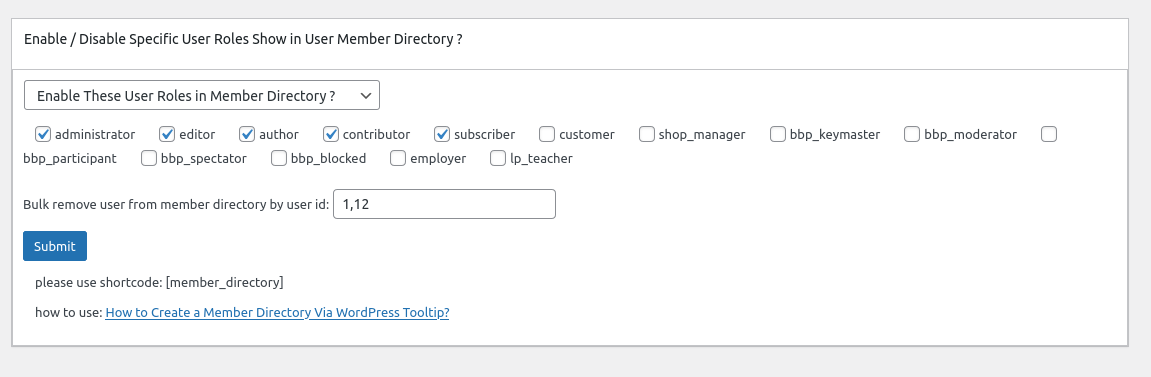
Ici, vous pouvez entrer en bloc les identifiants d’utilisateur à exclure des utilisateurs spécifiques de l’annuaire des membres WordPress en une seule fois.
4 : À l’interface utilisateur, les utilisateurs ajoutés à l’option “Supprimer en bloc un utilisateur de l’annuaire des membres par identifiant utilisateur dans WordPress Tooltip” seront supprimés de l’annuaire des membres WordPress.
Si vous avez d’autres demandes de fonctionnalités ou des questions sur le plugin WordPress Tooltip, n’hésitez pas à nous contacter. Nous sommes toujours heureux d’améliorer WordPress Tooltip pour vous, et nous vous offrirons également quelques licences pour nos incroyables plugins WordPress.
wordpress tooltip plugin team 2024-06-06





Leave a Reply