Author: team

إنشاء تجربة تعليمية سلسة — ربط مصطلحات المعجم بالفئات، إصدار الإضافة المجانية WordPress Tooltip لوردبريس 10.6.3

WordPress tooltips : **تعزيز قاموس التلميحات في ووردبريس: اقتراحات وفوائد المستخدمين**

في عالم المواقع التعليمية، يُعتبر توفير أدوات بديهية ومعلوماتية للمستخدمين أمرًا أساسيًا لتعزيز تجربة التعلم. مؤخرًا، عبر أحد مستخدمي إضافة قاموس التلميحات في ووردبريس عن رغبته في عرض اسم فئة القاموس تحت كل مصطلح. يفتح هذا الطلب نقاشًا حول الفوائد المحتملة لهذه الميزة وكيف يمكن أن تُحسن بشكل كبير من تفاعل المستخدمين والتنقل.

**لماذا عرض اسم فئة القاموس؟**

يمكن أن يخدم عرض اسم فئة القاموس تحت كل مصطلح عدة أغراض مهمة:

1. **معلومات سياقية**: من خلال عرض اسم الفئة، يمكن للمستخدمين فهم سياق المصطلح بسرعة. هذا مفيد بشكل خاص في القواميس التي تغطي مجموعة واسعة من المواضيع، مما يسمح للمستخدمين بفهم صلة كل مصطلح.

2. **تحسين التنقل**: يمكن للمستخدمين المهتمين بفئات معينة التنقل في القاموس بشكل أكثر كفاءة. يساعدهم رؤية اسم الفئة في تحديد المصطلحات ذات الصلة واستكشاف الفئة بشكل أعمق دون نقرات غير ضرورية.

3. **تحسين التنظيم**: يساعد عرض أسماء الفئات في تنظيم القاموس، مما يسهل على المستخدمين العثور على المصطلحات المتعلقة بمجالات معينة. يمكن أن يقلل هذا التنظيم من الحمل المعرفي ويسهل عملية التعلم.

4. **تفاعل المستخدم**: يمكن أن يساعد توفير معلومات إضافية، مثل أسماء الفئات، في إبقاء المستخدمين متفاعلين. قد ينقرون على الفئة لرؤية المزيد من المصطلحات ذات الصلة، مما يزيد من الوقت الذي يقضونه على الموقع ويحسن من رضا المستخدمين بشكل عام.

5. **فوائد تحسين محركات البحث (SEO)**: يمكن أن يعزز تضمين أسماء الفئات من تحسين محركات البحث للموقع من خلال توفير المزيد من الكلمات الرئيسية والسياق لمحركات البحث، مما يساعد المستخدمين في العثور على القاموس عند البحث عن مصطلحات تتعلق بفئات معينة.

6. **وضوح بصري**: تحسين وضوح الأسماء يساعد المستخدمين في التمييز بين المصطلحات التي قد تحمل أسماء مشابهة ولكن تنتمي إلى فئات مختلفة.

7. **القيمة التعليمية**: بالنسبة للقواميس التعليمية، يمكن أن يساعد معرفة الفئة المستخدمين في فهم الموضوع الأوسع، مما يجعلها أداة تعليمية أكثر فعالية.

**ملاحظات واقتراحات مستخدمي تلميحات ووردبريس**

أبرز المستخدم، وهو مدير لموقع تعليمي يقدم دورات في مواضيع مثل البيولوجيا والكيمياء والتاريخ، أهمية هذه الميزة. أشار إلى أن عرض فئة القاموس مباشرة تحت عنوان كل عنصر في القاموس سيسمح للطلاب بتحديد الموضوع المرتبط بكل مصطلح بسرعة. ستُمكن هذه الإضافة المستخدمين من فهم معنى كل مصطلح دون الحاجة للنقر على صفحة أخرى، مما يسهل التنقل عبر القاموس.

قمنا بتنفيذ هذه الوظيفة في النسخة المجانية من إضافة تلميحات ووردبريس 10.5.9.

**ربط أسماء فئات القاموس**

بالإضافة إلى عرض أسماء الفئات، اقترح مستخدم تلميحات ووردبريس ربط هذه الأسماء بصفحات فئات القاموس الفعلية. يستند هذا الطلب إلى عدة أسباب مقنعة:

1. **تحسين التنقل**: يتيح ربط أسماء الفئات للمستخدمين التنقل بسهولة إلى صفحة الفئة للحصول على معلومات أكثر تفصيلًا، مما يمكنهم من استكشاف المصطلحات والمفاهيم ذات الصلة ضمن نفس المجال.

2. **التعلم السياقي**: عندما يرى الطلاب مصطلحًا في القاموس مع فئته، قد يرغبون في معرفة المزيد عن تلك الفئة. يوفر الربط بصفحة الفئة سياقًا أوسع وموارد إضافية يمكن أن تعمق فهمهم.

3. **تفاعل المستخدم**: يمكن أن تزيد الروابط المباشرة من تفاعل المستخدمين على الموقع، مما يشجع الطلاب على استكشاف مصطلحات ومفاهيم إضافية، مما يؤدي إلى تجربة تعليمية أغنى.

4. **تجربة مبسطة**: يعمل ربط أسماء الفئات على تبسيط عملية التعلم، مما يسمح للطلاب بالقفز بسرعة إلى الفئات ذات الصلة دون الحاجة للتنقل عبر صفحات متعددة.

5. **تحسين الوصول**: بالنسبة للمستخدمين غير المألوفين بالقاموس أو هيكل الموقع، يمكن أن تجعل الفئات المرتبطة من السهل العثور على ما يبحثون عنه، مما يعزز قابلية الاستخدام العامة.

قمنا بتطوير النسخة المجانية من إضافة تلميحات ووردبريس 10.6.3 لتوفير ميزات جديدة لمستخدمي تلميحات ووردبريس.

**كيفية ربط أسماء فئات تلميحات ووردبريس بصفحات فئات القاموس الفعلية**

1: قم بترقية إلى النسخة المجانية من إضافة تلميحات ووردبريس 10.6.3

2: في لوحة التحكم الخاصة بووردبريس، يرجى النقر على عنصر القائمة “التلميحات”

3: ثم، انقر على عنصر القائمة الفرعية “إعدادات القاموس”

4: الآن، ستفتح لوحة “إعدادات القاموس”، يرجى تحديد الخيار “عرض اسم فئة القاموس في قائمة القاموس؟” وتمكينه لعرض اسم الفئة تحت مصطلحات القاموس في قائمة القاموس

يبدو الأمر هكذا:

glossary settings in tt plus 30.4.8
إعدادات القاموس في tt plus 30.4.8

6: ثم يرجى تحديد خيار “ربط فئة القاموس” في لوحة إعدادات القاموس، وتمكين هذا الخيار

7: على الواجهة الأمامية، ستجد اسم الفئة مع رابط الفئة تحت كل مصطلح في قائمة القاموس

إذا كان لديك أي طلبات ميزات أخرى حول إضافة تلميحات ووردبريس، فلا تتردد في إخبارنا، نحن سعداء جدًا بتنفيذها من أجلك.

**الخاتمة**

إن دمج ميزة عرض أسماء فئات القاموس وربطها بصفحاتها المعنية سيساهم بشكل كبير في تحسين وظائف إضافة قاموس التلميحات في ووردبريس. لا تُحسن هذه الاقتراحات المدفوعة من المستخدمين الوضوح والتنقل فحسب، بل تعزز أيضًا تجربة تعليمية أكثر تفاعلًا وفعالية للطلاب. مع استمرار تطور المنصات التعليمية، سيكون من الضروري إعطاء الأولوية لملاحظات المستخدمين وتنفيذ مثل هذه التحسينات لتوفير أدوات تعلم فعالة.

إذا كان لديك أي تعديلات أو إضافات، فلا تتردد في إخباري!

Tagged with: ,

Krok po kroku: Wdrażanie podpowiedzi WordPress na tytułach produktów WooCommerce — WordPress Tooltips

Jak używać Tooltips Pro, aby wzbogacić tytuły produktów WooCommerce

WordPress Tooltip:Sprawdź naszą wersję demonstracyjną tego artykułu online tutaj

Cześć, drodzy użytkownicy WordPress Tooltip! Mam nadzieję, że ten komunikat zastaje Was wspaniale spędzających czas z rodziną. Otrzymaliśmy zgłoszenie od niesamowitego użytkownika wtyczki WordPress Tooltips, w którym napisał:

Stworzyłem podpowiedź (Tooltip) dla „Brie & Tomato Sandwich”. Tekst to: „Kremowy ser Brie, ogórek konserwowy, pomidor, ogórek, sałata i musztardowy dressing.”

Ale nie mogę sprawić, by to działało. To jest tytuł produktu WooCommerce. Próbowałem też z tytułem wpisu i zwykłym tekstem na stronie.

Dlaczego to nie działa? Dziękuję.

Z przyjemnością pomogliśmy użytkownikowi rozwiązać problem z podpowiedziami WooCommerce. Stworzyliśmy demo oraz szczegółowy, krok po kroku dokument ze zrzutami ekranu dla użytkowników z podobnymi pytaniami.

Jak używać Tooltips Pro, aby wzbogacić tytuły produktów WooCommerce

  1. Zacznij od pobrania, zainstalowania i aktywowania wtyczki WordPress Tooltip Pro Plus ze strony oficjalnej WordPress Tooltips: pobierz wordpress tooltip

  2. Zaloguj się do swojej strony WordPress jako administrator.

  3. Przejdź do menu Tooltips w panelu WordPress.

  4. Kliknij podmenu „Addons”, które powinno wyglądać następująco:


    wordpress tooltip menus 14.3.6

menu wordpress tooltip 14.3.6

  1. W panelu ustawień dodatków WordPress Tooltips aktywuj opcję „Tooltips for WooCommerce Products”, a następnie odśwież stronę.

  2. Po odświeżeniu zobaczysz nowe podmenu w menu Tooltips o nazwie „Woo Tooltips”. Kliknij je, aby uzyskać dostęp do zaawansowanych ustawień dodatku WooCommerce tooltips, które powinny wyglądać tak:

    advanced woocommerce tooltips addon settings

zaawansowane ustawienia dodatku woocommerce tooltips

  1. W panelu zaawansowanych ustawień WooCommerce tooltips włącz każdą opcję osobno.

  2. Następnie w panelu WordPress znajdź podmenu „Optional Settings” w menu Tooltips i kliknij je, aby otworzyć panel „Tooltips Optional Settings”, który powinien wyglądać następująco:

opis wskazówki z linkami w Optional Settings w wordpress tooltips pro plus 23.9.8 by tooltips.org

  1. W panelu „Tooltips Optional Settings” aktywuj opcję „Tooltips for Post Title” i kliknij niebieski przycisk „Update Now”.

  2. Na koniec odwiedź stronę swojego sklepu WooCommerce oraz strony produktów. Gdy najedziesz kursorem na słowa kluczowe z podpowiedziami na tych stronach, pojawi się okienko z treścią podpowiedzi.


Jak stworzyć katalog produktów WooCommerce w 2 minuty?

Dodatkowe prezenty — Odkryliśmy, że ten użytkownik wtyczki WordPress Tooltips stworzył listę produktów WooCommerce. W WordPress Tooltips Pro Plus możesz użyć wbudowanego shortcode [productdirectory], aby szybko stworzyć katalog produktów WooCommerce, który wygląda tak:

Więcej szczegółów znajdziesz w naszym szczegółowym dokumencie: Jak stworzyć katalog produktów WooCommerce w 2 minuty?

Mamy także więcej funkcji podpowiedzi WooCommerce, na przykład:

  • Jak dodać efekt WordPress Tooltips do nazw atrybutów produktów WooCommerce
  • Jak wyświetlić podpowiedź WordPress w zakładce produktu WooCommerce?
  • Jak używać słownika WooCommerce?
  • Szczegółowa dokumentacja shortcode WooCommerce tooltip
  • Demo WooCommerce Tooltips na tooltips.org


How to Add WordPress Tooltips Effect to WooCommerce Product Attribute Names

How to display wordpress tooltip in woocommerce product tab?

How to use woocommerce glossary?

Detailed woocommerce tooltip shortcode document

Woocommerce Tooltips Demo on tooltips.org

Dziękujemy!

Serdecznie dziękujemy za wspaniałe opinie, które otrzymaliśmy od naszych niesamowitych użytkowników WordPress Tooltip. W ramach podziękowania z radością oferujemy Ci bezpłatną licencję na WordPress FAQ Pro z Tooltip.

Wtyczka WordPress FAQ to wyjątkowo potężne narzędzie dla blogerów, które upraszcza proces tworzenia, zarządzania i edycji FAQ. Użytkownicy mogą wybierać spośród różnych atrakcyjnych domyślnych szablonów FAQ i dostosowywać style kilkoma kliknięciami, tworząc efektowne FAQ w stylu akordeonu.

Wtyczka obsługuje także kategoryzację FAQ i zawiera funkcje dla FAQ produktów WooCommerce, responsywny design, wiele szablonów FAQ oraz grupowanie FAQ według kategorii. Dodatkowo możesz określić liczbę wyświetlanych elementów FAQ w każdej kategorii.

Dzięki integracji z OpenAI ChatGPT możesz automatycznie generować wysokiej jakości treści do swoich FAQ i wpisów WordPress. Korzystając z wtyczki WordPress FAQ, zarządzanie FAQ staje się płynne i bezproblemowe.

A to jeszcze nie wszystko! Jesteśmy naprawdę wdzięczni za Twoje spostrzeżenia i cieszymy się, że możemy ulepszyć Twoje doświadczenia z tym potężnym narzędziem.


Tło dla nowych użytkowników WooCommerce Tooltips

WooCommerce to potężna i popularna wtyczka e-commerce open source zaprojektowana dla WordPressa. Umożliwia użytkownikom łatwe tworzenie i zarządzanie sklepami internetowymi. Wprowadzony w 2011 roku WooCommerce szybko stał się jednym z najczęściej używanych rozwiązań e-commerce na świecie, dzięki swojej elastyczności, skalowalności i szerokiemu wachlarzowi funkcji.

Główne funkcje WooCommerce to:

  • Zarządzanie produktami: Użytkownicy mogą łatwo dodawać, edytować i zarządzać produktami, w tym towarami fizycznymi, plikami do pobrania i produktami z różnymi atrybutami.
  • Personalizacja: WooCommerce oferuje różnorodne motywy i szablony, pozwalając użytkownikom dostosować wygląd sklepu do swojej marki.
  • Opcje płatności: Obsługuje szeroką gamę bramek płatności, w tym karty kredytowe, PayPal, przelewy bankowe i inne metody, ułatwiając klientom dokonywanie transakcji.
  • Opcje wysyłki: Użytkownicy mogą konfigurować metody, stawki i strefy wysyłki, a także oferować darmową wysyłkę lub odbiór osobisty.
  • Zarządzanie stanem magazynowym: WooCommerce zapewnia narzędzia do śledzenia stanów magazynowych, zarządzania zapasami i wysyłania powiadomień o niskim stanie magazynowym.
  • Analityka i raportowanie: Wtyczka oferuje wbudowane funkcje analityczne i raportowe, umożliwiając właścicielom sklepów śledzenie sprzedaży, zachowań klientów i wydajności produktów.
  • Rozszerzenia i integracje: WooCommerce posiada ogromną bibliotekę rozszerzeń i wtyczek, które mogą zwiększyć funkcjonalność, np. narzędzia SEO, automatyzację marketingu czy systemy członkowskie.
  • Wsparcie społeczności: Jako projekt open source, WooCommerce ma dużą społeczność deweloperów i użytkowników, którzy przyczyniają się do jego rozwoju i oferują wsparcie na forach i w dokumentacji.

Podsumowując, WooCommerce to doskonały wybór dla każdego, kto chce założyć sklep internetowy — zarówno dla małych firm, przedsiębiorców, jak i większych przedsiębiorstw. Integracja z WordPressem sprawia, że jest to przyjazna opcja dla osób już zaznajomionych z tą platformą.

Czym jest Tooltip?

Tooltip to element interfejsu użytkownika, który dostarcza dodatkowych informacji o konkretnym elemencie, gdy użytkownik najedzie na niego kursorem lub kliknie. Zazwyczaj podpowiedzi pojawiają się jako małe okienka wyświetlające krótkie opisy, instrukcje lub kontekstową pomoc dotyczącą danego elementu. Są powszechnie używane w aplikacjach, na stronach internetowych i platformach online, aby poprawić doświadczenie użytkownika, oferując wskazówki bez zaśmiecania interfejsu. Tooltips pomagają użytkownikom lepiej zrozumieć funkcje, opcje lub dane, czyniąc nawigację i interakcję bardziej intuicyjną.

Wtyczka WordPress Tooltip umożliwia dodawanie efektów podpowiedzi do dowolnego elementu w postach WordPress, a także do elementów menu, komentarzy, formularzy kontaktowych, produktów WooCommerce, forów bbPress, aktywności BuddyPress i wielu innych, oferując atrakcyjne efekty oraz różne niesamowite komponenty i dodatki, takie jak Bullets Screen.


Tagged with: , , ,

Створення безперебійного процесу навчання — зв’язування термінів зі словника з категоріями, безкоштовний плагін підказок для WordPress Tooltips

Покращення глосарію підказок WordPress: Пропозиції користувачів та переваги

WordPress tooltips : У сфері освітніх веб-сайтів надання користувачам інтуїтивно зрозумілих та інформативних інструментів є важливим для покращення навчального досвіду. Нещодавно один із користувачів плагіна глосарію підказок WordPress висловив бажання відображати назву категорії глосарію під кожним терміном. Це прохання відкриває дискусію про потенційні переваги такої функції та про те, як вона може значно покращити залученість користувачів і навігацію.

Чому варто відображати назву категорії глосарію?

Відображення назви категорії глосарію під кожним терміном може виконувати кілька важливих функцій:

  1. Контекстна інформація: Показуючи назву категорії, користувачі можуть швидко зрозуміти контекст терміна. Це особливо корисно в глосаріях, які охоплюють широкий спектр тем, що дозволяє користувачам зрозуміти значення кожного терміна.

  2. Покращена навігація: Користувачі, зацікавлені в конкретних категоріях, можуть ефективніше орієнтуватися в глосарії. Бачачи назву категорії, їм легше знаходити пов’язані терміни та досліджувати категорію без зайвих кліків.

  3. Покращена організація: Відображення назв категорій організовує глосарій, що полегшує користувачам пошук термінів, пов’язаних із конкретними предметними областями. Ця організація може зменшити когнітивне навантаження та спростити навчальний процес.

  4. Залучення користувачів: Надання додаткової інформації, такої як назви категорій, може утримувати користувачів залученими. Вони можуть натиснути на категорію, щоб побачити більше пов’язаних термінів, що збільшує час, проведений на сайті, і покращує загальне задоволення користувачів.

  5. Переваги SEO: Включення назв категорій може покращити SEO сайту, надаючи більше ключових слів і контексту для пошукових систем, що може допомогти користувачам знайти глосарій, шукаючи терміни, пов’язані з конкретними категоріями.

  6. Візуальна ясність: Додавання назв категорій покращує візуальну ясність, допомагаючи користувачам розрізняти терміни, які можуть мати схожі назви, але належать до різних категорій.

  7. Освітня цінність: Для освітніх глосаріїв знання категорії може допомогти користувачам зрозуміти ширшу тему, роблячи його більш ефективним навчальним інструментом.

Відгуки та пропозиції користувачів плагіна підказок WordPress

Користувач, адміністратор освітнього веб-сайту WordPress, що пропонує курси з таких предметів, як біологія, хімія та історія, підкреслив важливість цієї функції. Вони зазначили, що відображення назви категорії глосарію безпосередньо під заголовком кожного елемента глосарію дозволить студентам швидко ідентифікувати предмет, пов’язаний з кожним терміном. Це покращення дозволить користувачам зрозуміти значення кожного терміна без необхідності переходити на іншу сторінку, що полегшить навігацію по глосарію.

Ми реалізували цю функцію у безкоштовній версії плагіна підказок WordPress 10.5.9.

Посилання на назви категорій глосарію

Окрім відображення назв категорій, користувач плагіна підказок WordPress запропонував зв’язати ці назви з фактичними сторінками категорій глосарію. Це прохання ґрунтується на кількох переконливих причинах:

  1. Покращена навігація: Зв’язування назв категорій дозволяє користувачам легко переходити на сторінку категорії для отримання більш детальної інформації, що дає їм можливість досліджувати пов’язані терміни та концепції в межах тієї ж предметної області.

  2. Контекстне навчання: Коли студенти бачать термін глосарію разом із його категорією, вони можуть захотіти дізнатися більше про цю категорію. Посилання на сторінку категорії надає ширший контекст і додаткові ресурси, які можуть поглибити їхнє розуміння.

  3. Залучення користувачів: Прямі посилання можуть збільшити залучення користувачів на сайті, заохочуючи студентів досліджувати додаткові терміни та концепції, що призводить до більш насиченого навчального досвіду.

  4. Спрощений досвід: Зв’язування назв категорій спрощує навчальний процес, дозволяючи студентам швидко переходити до відповідних категорій без необхідності переходити через кілька сторінок.

  5. Покращена доступність: Для користувачів, які не знайомі з глосарієм або структурою веб-сайту, зв’язані категорії можуть полегшити пошук необхідної інформації, покращуючи загальну зручність.

Ми розробили безкоштовний плагін підказок WordPress версії 10.6.3, щоб надати нові функції для користувачів підказок WordPress.

Як зв’язати назви категорій підказок WordPress з фактичними сторінками категорій глосарію

  1. Оновіть до безкоштовного плагіна підказок WordPress 10.6.3.

  2. У панелі управління WordPress натисніть на пункт меню “Підказки”.

  3. Потім натисніть на підпункт меню “Налаштування глосарію”.

  4. Тепер відкриється панель “Налаштування глосарію”, знайдіть опцію “Відображати назву категорії глосарію в списку глосарію?” і активуйте її, щоб відобразити назву категорії під термінами глосарію в списку.

Це виглядає ось так:

glossary settings in tt plus 30.4.8
налаштування глосарію в tt plus 30.4.8

  1. Потім знайдіть опцію “Зв’язування категорій глосарію” в панелі налаштувань глосарію та активуйте цю опцію.

  2. На фронтенді ви знайдете назву категорії з посиланням на категорію під кожним терміном у списку глосарію.

Якщо у вас є ще якісь запити щодо функцій плагіна підказок WordPress, не соромтеся повідомити нам, ми дуже раді реалізувати їх для вас.

Висновок

Включення функції відображення назв категорій глосарію та зв’язування їх з відповідними сторінками значно покращить функціональність плагіна глосарію підказок WordPress. Ця пропозиція, що походить від користувачів, не лише покращує ясність і навігацію, але й сприяє більш захоплюючому та освітньому досвіду для студентів. Оскільки освітні платформи продовжують еволюціонувати, пріоритетність відгуків користувачів та реалізація таких покращень будуть важливими для надання ефективних навчальних інструментів.

Tagged with: ,

Создание бесшовного учебного опыта — связывание терминов из глоссария с категориями, плагин подсказок для WordPress

Улучшение словаря WordPress с подсказками: предложения пользователей и преимущества

WordPress Tooltips: В сфере образовательных сайтов предоставление пользователям интуитивно понятных и информативных инструментов является важным для улучшения процесса обучения. Недавно пользователь плагина словаря с подсказками WordPress выразил желание отображать название категории словаря под каждым термином. Этот запрос открывает обсуждение потенциальных преимуществ такой функции и того, как она может значительно улучшить вовлечённость и навигацию пользователей.

Зачем отображать название категории словаря?

Отображение названия категории под каждым термином служит нескольким важным целям:

Контекстная информация: Показывая название категории, пользователи быстро понимают контекст термина. Это особенно полезно в словарях с широким спектром тем, позволяя понять значимость каждого термина.

Улучшенная навигация: Пользователи, заинтересованные в конкретных категориях, могут эффективнее ориентироваться в словаре. Название категории помогает найти связанные термины и исследовать категорию без лишних кликов.

Лучшее структурирование: Отображение названий категорий организует словарь, облегчая поиск терминов по определённым предметным областям. Такая структура снижает когнитивную нагрузку и упрощает обучение.

Вовлечённость пользователей: Предоставление дополнительной информации, например, названий категорий, поддерживает интерес пользователей. Они могут кликнуть на категорию, чтобы увидеть связанные термины, увеличивая время пребывания на сайте и удовлетворённость.

Преимущества SEO: Включение названий категорий улучшает SEO сайта, предоставляя поисковым системам больше ключевых слов и контекста, что помогает пользователям найти словарь по тематическим запросам.

Визуальная ясность: Добавление названий категорий улучшает визуальное восприятие, помогая отличать термины с похожими именами из разных категорий.

Образовательная ценность: Для образовательных словарей знание категории помогает лучше понять общий предмет, делая инструмент обучения более эффективным.

Отзывы и предложения пользователей WordPress Tooltip

Пользователь, администратор образовательного сайта WordPress с курсами по биологии, химии и истории, подчеркнул важность этой функции. Он отметил, что отображение категории под названием каждого термина позволит студентам быстро определить связанную дисциплину. Это улучшение позволит понять значение термина без перехода на другую страницу, упрощая навигацию по словарю.

Мы реализовали эту функцию в бесплатной версии плагина WordPress tooltips 10.5.9.

Связывание названий категорий словаря

Помимо отображения названий категорий, пользователь предложил сделать ссылки на страницы соответствующих категорий словаря. Эта идея поддерживается несколькими вескими причинами:

Улучшенная навигация: Ссылки позволяют пользователям легко перейти на страницу категории для более подробной информации и изучения связанных терминов и понятий.

Контекстное обучение: Студенты могут захотеть узнать больше о категории термина. Ссылка даёт более широкий контекст и дополнительные ресурсы для углублённого понимания.

Вовлечённость пользователей: Прямые ссылки повышают вовлечённость, побуждая к изучению дополнительных терминов и понятий, что обогащает образовательный опыт.

Упрощённый опыт: Связывание категорий ускоряет процесс обучения, позволяя быстро переходить к нужным категориям без лишних действий.

Повышение доступности: Для новичков в словаре или структуре сайта ссылки упрощают поиск нужной информации, улучшая удобство использования.

Мы разработали бесплатную версию плагина WordPress tooltips 10.6.3 с новыми функциями.

Как связать названия категорий tooltips WordPress со страницами категорий

Обновите бесплатный плагин WordPress tooltips до версии 10.6.3

В панели управления WordPress нажмите пункт меню «Tooltips»

Затем нажмите подменю «Glossary settings»

Откроется панель «Glossary settings», найдите опцию «Display Glossary Category Name in Glossary List?» и включите её, чтобы отображать названия категорий под терминами

Так это выглядит:

glossary settings in tt plus 30.4.8
(glossary settings в tt plus 30.4.8)

Найдите опцию «Glossary Category Linking» и включите её

На фронтенде вы увидите название категории с ссылкой под каждым термином в списке словаря

Если у вас есть другие пожелания по функционалу плагина WordPress tooltips, не стесняйтесь сообщить — мы рады реализовать их для вас.

Заключение

Внедрение функции отображения названий категорий и ссылок на соответствующие страницы значительно улучшит функциональность плагина WordPress tooltip glossary. Это предложение пользователя не только улучшает ясность и навигацию, но и способствует более увлекательному и образовательному опыту для студентов. По мере развития образовательных платформ приоритетом будет учет отзывов пользователей и внедрение подобных улучшений для эффективного обучения.

В сфере образовательных сайтов предоставление пользователям интуитивно понятных и информативных инструментов является важным для улучшения процесса обучения. Недавно пользователь плагина словаря с подсказками WordPress выразил желание отображать название категории словаря под каждым термином. Этот запрос открывает обсуждение потенциальных преимуществ такой функции и того, как она может значительно улучшить вовлечённость и навигацию пользователей.

Зачем отображать название категории словаря?

Отображение названия категории под каждым термином служит нескольким важным целям:

  1. Контекстная информация: Показывая название категории, пользователи быстро понимают контекст термина. Это особенно полезно в словарях с широким спектром тем, позволяя понять значимость каждого термина.

  2. Улучшенная навигация: Пользователи, заинтересованные в конкретных категориях, могут эффективнее ориентироваться в словаре. Название категории помогает найти связанные термины и исследовать категорию без лишних кликов.

  3. Лучшее структурирование: Отображение названий категорий организует словарь, облегчая поиск терминов по определённым предметным областям. Такая структура снижает когнитивную нагрузку и упрощает обучение.

  4. Вовлечённость пользователей: Предоставление дополнительной информации, например, названий категорий, поддерживает интерес пользователей. Они могут кликнуть на категорию, чтобы увидеть связанные термины, увеличивая время пребывания на сайте и удовлетворённость.

  5. Преимущества SEO: Включение названий категорий улучшает SEO сайта, предоставляя поисковым системам больше ключевых слов и контекста, что помогает пользователям найти словарь по тематическим запросам.

  6. Визуальная ясность: Добавление названий категорий улучшает визуальное восприятие, помогая отличать термины с похожими именами из разных категорий.

  7. Образовательная ценность: Для образовательных словарей знание категории помогает лучше понять общий предмет, делая инструмент обучения более эффективным.

Отзывы и предложения пользователей WordPress Tooltip

Пользователь, администратор образовательного сайта WordPress с курсами по биологии, химии и истории, подчеркнул важность этой функции. Он отметил, что отображение категории под названием каждого термина позволит студентам быстро определить связанную дисциплину. Это улучшение позволит понять значение термина без перехода на другую страницу, упрощая навигацию по словарю.

Мы реализовали эту функцию в бесплатной версии плагина WordPress tooltips 10.5.9.

Связывание названий категорий словаря

Помимо отображения названий категорий, пользователь предложил сделать ссылки на страницы соответствующих категорий словаря. Эта идея поддерживается несколькими вескими причинами:

  1. Улучшенная навигация: Ссылки позволяют пользователям легко перейти на страницу категории для более подробной информации и изучения связанных терминов и понятий.

  2. Контекстное обучение: Студенты могут захотеть узнать больше о категории термина. Ссылка даёт более широкий контекст и дополнительные ресурсы для углублённого понимания.

  3. Вовлечённость пользователей: Прямые ссылки повышают вовлечённость, побуждая к изучению дополнительных терминов и понятий, что обогащает образовательный опыт.

  4. Упрощённый опыт: Связывание категорий ускоряет процесс обучения, позволяя быстро переходить к нужным категориям без лишних действий.

  5. Повышение доступности: Для новичков в словаре или структуре сайта ссылки упрощают поиск нужной информации, улучшая удобство использования.

Мы разработали бесплатную версию плагина WordPress tooltips 10.6.3 с новыми функциями.

Как связать названия категорий tooltips WordPress со страницами категорий

  1. Обновите бесплатный плагин WordPress tooltips до версии 10.6.3

  2. В панели управления WordPress нажмите пункт меню «Tooltips»

  3. Затем нажмите подменю «Glossary settings»

  4. Откроется панель «Glossary settings», найдите опцию «Display Glossary Category Name in Glossary List?» и включите её, чтобы отображать названия категорий под терминами

Так это выглядит:
(glossary settings в tt plus 30.4.8)

  1. Найдите опцию «Glossary Category Linking» и включите её

  2. На фронтенде вы увидите название категории с ссылкой под каждым термином в списке словаря

Если у вас есть другие пожелания по функционалу плагина WordPress tooltips, не стесняйтесь сообщить — мы рады реализовать их для вас.

Заключение

Внедрение функции отображения названий категорий и ссылок на соответствующие страницы значительно улучшит функциональность плагина WordPress tooltip glossary. Это предложение пользователя не только улучшает ясность и навигацию, но и способствует более увлекательному и образовательному опыту для студентов. По мере развития образовательных платформ приоритетом будет учет отзывов пользователей и внедрение подобных улучшений для эффективного обучения.

Crearea unei experiențe de învățare fără întreruperi — Legarea termenilor din glosar la categorii, WordPress tooltips plugin

Îmbunătățirea Glosarului de Tooltip-uri WordPress: Sugestii și Beneficii pentru Utilizatori

În domeniul site-urilor educaționale, oferirea utilizatorilor de instrumente intuitive și informative este esențială pentru îmbunătățirea experienței de învățare. Recent, un utilizator al unui plugin de glosar de WordPress tooltips  a exprimat dorința de a afișa numele categoriei glosarului sub fiecare termen din glosar. Această cerere deschide o discuție despre beneficiile potențiale ale unei astfel de funcții și cum poate îmbunătăți semnificativ angajamentul și navigarea utilizatorilor.

De ce să afișăm numele categoriei glosarului?

Afișarea numelui categoriei glosarului sub fiecare termen poate servi mai multor scopuri importante:

  1. Informații Contextuale: Prin afișarea numelui categoriei, utilizatorii pot înțelege rapid contextul termenului. Acest lucru este deosebit de benefic în glosare care acoperă o gamă largă de subiecte, permițând utilizatorilor să înțeleagă relevanța fiecărui termen.

  2. Navigare Îmbunătățită: Utilizatorii interesați de categorii specifice pot naviga mai eficient prin glosar. Văzând numele categoriei, îi ajută să identifice termeni înrudiți și să exploreze mai departe categoria fără clicuri inutile.

  3. Organizare Îmbunătățită: Afișarea numelui categoriilor organizează glosarul, făcând mai ușor pentru utilizatori să găsească termeni legati de domenii specifice. Această organizare poate reduce sarcina cognitivă și poate simplifica procesul de învățare.

  4. Angajamentul Utilizatorului: Oferirea de informații suplimentare, cum ar fi numele categoriilor, poate menține utilizatorii angajați. Aceștia pot da clic pe categorie pentru a vedea mai mulți termeni înrudiți, crescând timpul petrecut pe site și îmbunătățind satisfacția generală a utilizatorului.

  5. Beneficii SEO: Includerea numelui categoriilor poate îmbunătăți SEO-ul site-ului prin oferirea mai multor cuvinte cheie și context pentru motoarele de căutare, ajutând utilizatorii să găsească glosarul atunci când caută termeni legati de categorii specifice.

  6. Claritate Vizuală: Adăugarea numelui categoriilor îmbunătățește claritatea vizuală, ajutând utilizatorii să facă distincția între termeni care pot avea nume similare, dar aparțin unor categorii diferite.

  7. Valoare Educațională: Pentru glosarele educaționale, cunoașterea categoriei poate ajuta utilizatorii să înțeleagă subiectul mai larg, făcându-l un instrument de învățare mai eficient.

Feedback și Sugestii de la Utilizatorii Pluginului Tooltip WordPress

Utilizatorul, un administrator al unui site educațional WordPress care oferă cursuri în subiecte precum biologie, chimie și istorie, a subliniat importanța acestei funcții. Aceștia au observat că afișarea categoriei glosarului direct sub titlul fiecărui element din glosar ar permite studenților să identifice rapid subiectul asociat fiecărui termen. Această îmbunătățire ar permite utilizatorilor să înțeleagă semnificația fiecărui termen fără a fi necesar să navigheze pe o altă pagină, facilitând navigarea mai ușoară prin glosar.

Am implementat funcția în versiunea 10.5.9 a pluginului gratuit de tooltip-uri WordPress.

Legarea Numele Categoriilor Glosarului

În plus față de afișarea numelui categoriilor, utilizatorul pluginului de tooltip-uri WordPress a propus legarea acestor nume la paginile reale ale categoriilor din glosar. Această cerere se bazează pe mai multe motive convingătoare:

  1. Navigare Îmbunătățită: Legarea numelui categoriilor permite utilizatorilor să navigheze ușor la pagina categoriei pentru informații mai detaliate, permițându-le să exploreze termeni și concepte înrudite în același domeniu.

  2. Învățare Contextuală: Atunci când studenții văd un termen din glosar împreună cu categoria sa, s-ar putea să dorească să afle mai multe despre acea categorie. Legarea la pagina categoriei oferă un context mai larg și resurse suplimentare care pot aprofunda înțelegerea lor.

  3. Angajamentul Utilizatorului: Legăturile directe pot crește angajamentul utilizatorilor pe site, încurajând studenții să exploreze termeni și concepte suplimentare, conducând la o experiență de învățare mai bogată.

  4. Experiență Simplificată: Legarea numelui categoriilor simplifică procesul de învățare, permițând studenților să sară rapid la categoriile relevante fără a naviga prin mai multe pagini.

  5. Accesibilitate Îmbunătățită: Pentru utilizatorii care nu sunt familiarizați cu glosarul sau structura site-ului, categoriile legate pot face mai ușor găsirea a ceea ce caută, îmbunătățind utilizabilitatea generală.

Am dezvoltat versiunea 10.6.3 a pluginului gratuit de tooltip-uri WordPress pentru a oferi noi funcții utilizatorilor de tooltip-uri WordPress.

Cum să legați numele categoriilor de tooltip-uri WordPress la paginile reale ale categoriilor din glosar

  1. Actualizați la pluginul gratuit de tooltip-uri WordPress 10.6.3.

  2. În tabloul de bord WordPress, faceți clic pe meniul „Tooltip-uri”.

  3. Apoi, faceți clic pe submeniul „Setări glosar”.

  4. Acum, veți deschide panoul „Setări glosar”, vă rugăm să localizați opțiunea „Afișează numele categoriei glosarului în lista glosarului?” și activați-o pentru a afișa numele categoriei sub termenii din glosar în lista glosarului.

Arată așa:
setările glosarului în tt plus 30.4.8

  1. Apoi, vă rugăm să localizați opțiunea „Legarea Categoriilor Glosarului” în panoul de setări al glosarului și activați această opțiune.

  2. Pe partea frontală, veți găsi numele categoriei cu linkul către categorie sub fiecare termen din glosar în lista glosarului.

Dacă aveți alte cereri de funcții pentru pluginul de tooltip-uri WordPress, nu ezitați să ne spuneți, suntem foarte bucuroși să le realizăm pentru dumneavoastră.

Concluzie

Incorporarea funcției de a afișa numele categoriilor glosarului și legarea acestora la paginile respective ar îmbunătăți semnificativ funcționalitatea pluginului de glosar de tooltip-uri WordPress. Această sugestie bazată pe utilizatori nu numai că îmbunătățește claritatea și navigarea, dar și promovează o experiență mai angajantă și educațională pentru studenți. Pe măsură ce platformele educaționale continuă să evolueze, prioritizarea feedback-ului utilizatorilor și implementarea unor astfel de îmbunătățiri va fi crucială pentru furnizarea de instrumente de învățare eficiente.

Vizuální WordPress Tooltips: Přidání obrázků z Unsplash pro zlepšení uživatelského zážitku

Aktualizujte své WordPress Tooltipy: Zobrazte náhodné obrázky z Unsplash na základě klíčových slov

Ahoj, milí uživatelé pluginu WordPress Tooltip, doufám, že se máte dobře a užíváte si nádherný víkend se svou rodinou. Obdrželi jsme žádost o nové funkce od správce webu online slovníku:

Ahoj!

Provozuji webovou stránku online slovníku a hledám způsob, jak vylepšit uživatelskou zkušenost zobrazením náhodného obrázku z Unsplash, který se vztahuje ke klíčovým slovům. Myslím, že by bylo skvělé poskytnout trochu extra kontextu nebo objasnění. Například, pokud někdo hledá „oceán“, bylo by úžasné ukázat mu ohromující obrázek oceánu, aby se slovo oživilo. Co si o tom myslíte?

Děkuji moc!

Náš vývojář pluginu WordPress Tooltip zkontroloval žádost o funkci a chápeme, že zahrnutí náhodného obrázku z Unsplash souvisejícího s klíčovým slovem může učinit vyskakovací okno tooltipu vizuálně přitažlivějším. Vizuální obsah často lépe upoutává pozornost než samotný text, což může zvýšit zapojení uživatelů. Věříme, že tato funkce bude pro mnoho webmasterů WordPress tooltipů, zejména těch, kteří provozují online slovníky nebo online školy, prospěšná.

Co je Unsplash?

Unsplash je populární online platforma, která poskytuje rozsáhlou knihovnu vysoce kvalitních, royalty-free obrázků a fotografií. Umožňuje fotografům sdílet svou práci a nabízí uživatelům možnost stahovat a používat tyto obrázky zdarma, dokonce i pro komerční účely, aniž by bylo nutné uvádět kredit (i když je oceněno, pokud fotografovi dáte kredit). Unsplash je široce používán designéry, blogery, marketéry a každým, kdo potřebuje vizuální obsah pro své projekty, webové stránky nebo sociální média. Platforma obsahuje širokou škálu kategorií a tagů, což usnadňuje uživatelům hledání obrázků, které vyhovují jejich specifickým potřebám.

Co jsou WordPress Tooltipy?

Tooltipy jsou malé vyskakovací okna, která poskytují další informace, které mohou zahrnovat videa, audio soubory, obrázky, Google Mapy, QR kódy, odkazy na Wikipedii, text a další. V WordPressu se okna tooltipu zobrazují, když uživatelé najedou myší na konkrétní prvky na vašich stránkách. Tyto prvky mohou být slova ve vašich příspěvcích, vstupní pole ve vyhledávacích formulářích, obrázky na vašem webu nebo widgety v postranním panelu, mimo jiné.

Náš plugin WordPress tooltip vám umožňuje přidávat efekty tooltipu k jakémukoli prvku ve vašich příspěvcích. Může také zobrazovat tooltipy na WordPress menu, komentáře, kontaktní formuláře, WooCommerce produkty, bbPress fóra, BuddyPress aktivity a další. S různými atraktivními efekty a nesčetnými úžasnými komponentami a doplňky – jako je Bullets Screen – tento plugin zvyšuje zapojení uživatelů zábavným a interaktivním způsobem.

Krok za krokem: Zobrazení náhodných obrázků Unsplash v tooltipách WordPress

  1. Stáhněte si plugin WordPress Tooltip Pro Plus, verzi 34.9.4 nebo vyšší, z stránky WordPress Tooltips na: stáhnout wordpress tooltip

  2. Jednoduše se přihlaste do svého WordPress dashboardu a přejděte do sekce Pluginy. Hledejte plugin WordPress Tooltips Pro Plus.

  3. Odstraňte starou verzi a nahrajte nejnovější verzi pluginu WordPress Tooltips. Jakmile je nahrána, aktivujte ji z panelu pluginů a budete připraveni užívat si všechny nové funkce a vylepšení!

  4. V dashboardu WordPress klikněte na položku menu Tooltipy, vypadá to takto:

    tooltips menu in wordpress tooltips pro plus 27.5.8

    tooltipy menu

  5. Dále klikněte na položku sub-menu Doplňky, tím se otevře panel „Nastavení doplňků tooltipů“, který vypadá takto:

    Nastavení doplňků tooltipů

  6. Poté přejděte na konec stránky „Nastavení doplňků tooltipů“ a aktivujte tooltipy Unsplash v možnosti „povolit/zakázat tooltipy Unsplash“. Poté prosím obnovte stránku.

  7. Nyní v dashboardu WordPress uvidíte novou položku sub-menu s názvem „tooltipy Unsplash“ v menu WordPress tooltips, vypadá to takto:
    tooltipy menu

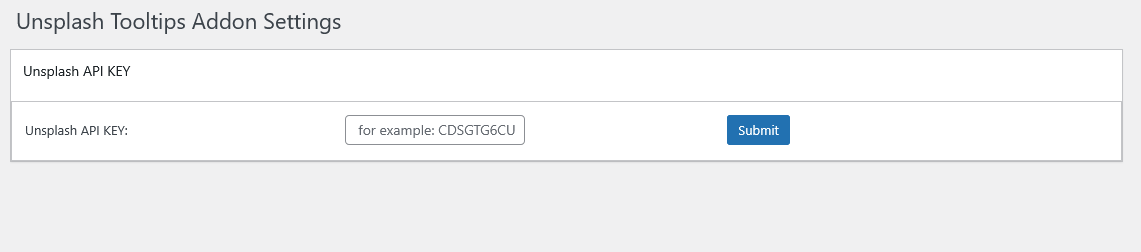
  8. Klikněte na položku sub-menu „tooltipy Unsplash“. Tím se otevře panel „Nastavení doplňku tooltipů Unsplash“, zadejte svůj klíč API Unsplash do pole „Klíč API Unsplash“, panel „Tooltipy Unsplash“ vypadá takto:
    Nastavení doplňku tooltipů Unsplash

  9. Nyní jednoduše klikněte na položku menu tooltipů pro vytvoření nového termínu tooltipu, na pravé straně editoru tooltipů najdete nové metabox „Název Unsplash“, stačí sem zadat klíčové slovo, například „krásné moře“, vypadá to takto:
    metabox klíčového slova tooltipů Unsplash

  10. Po publikování termínu tooltipu se na front-endu, když najedete myší na termín tooltipu v příspěvku WordPress, automaticky zobrazí náhodný obrázek Unsplash v horní části okna vyskakovacího tooltipu.

Závěr:

Děkujeme za fantastický nápad na začlenění vizuálů s obrázky Unsplash do pluginu WordPress tooltip. Chápeme, že integrací náhodných obrázků na základě klíčových slov mohou WordPress tooltipy vytvořit více zapojující a informativní zkušenosti pro návštěvníky na stránkách WordPress:

  • Vizuální zapojení: Zahrnutí náhodného obrázku z Unsplash souvisejícího s klíčovým slovem může učinit vyskakovací okno tooltipu vizuálně přitažlivějším. Vizuální obsah často lépe upoutává pozornost než samotný text, což může zvýšit zapojení uživatelů.

  • Kontextová relevance: Zobrazení obrázku, který je relevantní k klíčovému slovu, může poskytnout dodatečný kontext nebo objasnění. Například pokud je klíčové slovo „oceán“, zobrazení krásného obrázku oceánu může uživatelům pomoci lépe pochopit termín a jeho význam.

  • Zlepšené učení: Pro vzdělávací nebo informační obsah mohou obrázky napomoci porozumění a zapamatování. Uživatelé si mohou snadněji pamatovat termíny, když jsou spojeny s relevantními vizuály.

  • Dynamický obsah: Náhodné obrázky mohou učinit tooltipy dynamičtějšími a méně statickými. To může povzbudit uživatele k větší interakci s obsahem, protože mohou být zvědaví, jaký obrázek se objeví příště.

  • Estetická přitažlivost: Dobře navržený tooltip, který zahrnuje obrázky, může zlepšit celkovou estetiku webové stránky WordPress, což ji činí profesionálnější a uhlazenější.

Tagged with: , , ,

Como utilizar o modelo de glossário da tabela Bootstrap dentro do plugin WordPress Tooltips para criar um glossário atraente

Criando Glossários Impressionantes: Usando o Modelo de Tabela Bootstrap em Tooltips do WordPress

Olá, queridos usuários de WordPress Tooltips, espero que esta mensagem os encontre bem e desfrutando de um maravilhoso fim de semana com suas famílias. Recentemente, recebemos uma quantidade esmagadora de feedback positivo de um usuário dedicado do nosso plugin de tooltips do WordPress. Este usuário, um entusiasta de cinema, construiu com sucesso um impressionante site de filmes que exibe uma vasta coleção de filmes.

Uma das características de destaque de seu site é o uso extensivo de tooltips. Ao criar milhares de termos de tooltip relacionados a vários filmes, ele melhorou significativamente a experiência do usuário. Quando os visitantes passam o mouse sobre um título de filme, uma janela pop-up de tooltip conveniente aparece, fornecendo informações essenciais sobre o filme. Este recurso não apenas enriquece a experiência de navegação, mas também ajuda os usuários a entender rapidamente o contexto de cada filme sem sair da página principal.

Além dos tooltips individuais de filmes, nosso usuário aproveitou as capacidades do nosso plugin para desenvolver um glossário abrangente. Este glossário contém um grande número de termos, servindo como um recurso valioso para os fãs de cinema. Ele os orienta na descoberta de seus filmes favoritos de forma mais eficiente, tornando o site não apenas uma plataforma para assistir a filmes, mas também um centro interativo de conhecimento sobre cinema.

A integração do nosso plugin de tooltips do WordPress transformou seu site em um destino amigável para os amantes de cinema. Ao fornecer acesso rápido a informações e melhorar a experiência geral de navegação, ele criou um site que se destaca no competitivo cenário online de filmes.

Estamos empolgados em ver como nossa ferramenta capacitou os usuários a criar conteúdo envolvente e informativo. Esta história de sucesso é um testemunho do potencial do nosso plugin de tooltips do WordPress em melhorar a funcionalidade do site e o engajamento do usuário.

O usuário também compartilhou vários estilos de tooltip e glossário que descobriu na internet. Ele expressou o desejo de que nosso plugin de glossário de tooltips do WordPress ofereça efeitos ainda mais vibrantes e diversos. Este feedback é inestimável, pois orienta nossa equipe de desenvolvimento na melhoria das funcionalidades do plugin, garantindo que atenda às necessidades criativas de nossos usuários.

Estamos comprometidos em melhorar continuamente nosso plugin e fornecer aos nossos usuários as ferramentas necessárias para criar sites envolventes e informativos. Fique atento para as próximas atualizações que introduzirão novos estilos e efeitos, tornando sua experiência com tooltips e glossários ainda mais dinâmica!

Hoje, estamos empolgados em compartilhar algumas notícias emocionantes com nossos maravilhosos usuários de tooltips do WordPress! Acabamos de lançar nossos primeiros estilos de glossário inovadores. No painel de configurações do glossário, você agora descobrirá um novo modelo chamado “Tabela Bootstrap” na seção de estilos do glossário. Este novo recurso foi projetado para melhorar o apelo visual e a funcionalidade de seus glossários, facilitando a navegação dos usuários e a busca por seus termos de filmes favoritos.

O modelo “Tabela Bootstrap” oferece um design elegante e moderno, garantindo que seu glossário não apenas tenha uma ótima aparência, mas também forneça uma experiência intuitiva ao usuário. Com este novo estilo, você pode apresentar seus termos de glossário em um formato de tabela estruturada, permitindo melhor organização e legibilidade.

Acreditamos que esta adição melhorará significativamente a forma como os fãs de cinema interagem com seu site, tornando-o ainda mais envolvente e amigável. Estamos comprometidos em melhorar continuamente nosso plugin de tooltips do WordPress com base no feedback dos usuários, e mal podemos esperar para ver como você implementará esses novos estilos em seus projetos! Fique atento para mais atualizações e recursos que estão a caminho!

Guia Passo a Passo: Criando um Glossário Bonito com Tabelas Bootstrap em Tooltips do WordPress Pro 34.8.8

1: Por favor, abra tooltips.org, clique no item de menu “baixar tooltip do wordpress” para baixar o plugin wordpress tooltip pro plus que é versão >= 34.8.8

2: Faça login no seu site WordPress como administrador, faça o upload do plugin de tooltips e ative-o no painel “plugins”

3: No painel do WordPress, clique no item de menu Tooltips, que se parece com isto:
tooltips menu in wordpress tooltips pro plus 27.5.8

4: Agora, clique no item de sub-menu “Configurações do Glossário”, você abrirá o painel “Configurações do Glossário”, que se parece com isto:

5: No painel de configurações do glossário, você agora encontrará um novo modelo chamado ‘Tabela Bootstrap’ na seção Estilos do Glossário. Este novo recurso foi projetado para melhorar o apelo visual e a funcionalidade de seus glossários, facilitando a navegação dos usuários e a busca por seus termos de filmes favoritos. Estamos trabalhando arduamente para adicionar novos recursos a este painel de glossário Tabela Bootstrap.

6: Atualmente, se você selecionou o modelo ‘Tabela Bootstrap’ no painel ‘Estilo do Glossário’, você também pode usar o shortcode [ glossary_bootstrap ] para exibir um glossário no estilo de tabela Bootstrap na frente.

Notas:

1: O estilo clássico de glossário tradicional:

Você pode usar o shortcode [ glossary ] para exibir o estilo clássico de glossário tradicional, com cinco modelos disponíveis: vermelho, azul, verde, preto e loiro no painel ‘Estilo do Glossário’.

Você também pode personalizar os recursos e a aparência do estilo clássico de glossário no painel de configurações de personalização do glossário.

2: Os estilos de glossário inovadores:

Além disso, estamos desenvolvendo mais estilos de glossário inovadores para atender às necessidades de diferentes usuários. Observe que tentaremos tornar os recursos e a aparência do painel de configurações de personalização do glossário compatíveis com esses novos estilos, mas nem todas as opções podem ser suportadas.

O shortcode  [ glossary_bootstrap ]:

Atualmente, se você selecionou o modelo ‘Tabela Bootstrap’ no painel ‘Estilo do Glossário’, você também pode usar o shortcode [ glossary_bootstrap ] para exibir um glossário no estilo de tabela Bootstrap.

Desenvolvemos o estilo clássico de glossário tradicional por mais de 10 anos, enquanto os estilos de glossário inovadores estão em desenvolvimento há apenas um dia. Atualmente, os estilos de glossário inovadores ainda não estão maduros, então, por favor, use-os com cautela. Estamos dispostos a adicionar continuamente novos recursos com base no feedback dos usuários.

Tagged with: , , ,

Optymalizuj układ swojego glosariusza: Wskazówki dla lepszego odstępu na urządzeniach mobilnych, WordPress Tooltips Pro Plus 34.4.8

Dziękuję, czy moglibyście również podać mi wersję w języku włoskim: “Tworzenie Jasności: Znaczenie Odpowiedniego Odsunięcia w Twoim Słowniku — WordPress Tooltips Pro Plus 34.4.8

Cześć, drodzy użytkownicy wtyczki WordPress Tooltips, mam nadzieję, że ta wiadomość zastaje Was w dobrym zdrowiu i że spędzacie wspaniałe dni z rodziną. Otrzymaliśmy zgłoszenie od użytkownika WordPress Tooltips, który wspomniał: „Mam pytanie dotyczące odstępów między wpisami w słowniku. Czy istnieje możliwość dostosowania odstępów? Szczególnie w wersji mobilnej, nie wygląda to dobrze. Życzę Wam Szczęśliwego Nowego Roku!”. Nasz programista wtyczki WordPress Tooltips przeanalizował zgłoszenie użytkownika i wydaliśmy WordPress Tooltips Pro Plus 34.4.8, aby wdrożyć tę funkcję dla użytkowników wtyczki WordPress tooltip.

Udoskonalanie Twojego Słownika: Dostosowanie Odsunięcia Wpisów dla Optymalnej Czytelności w Wtyczce WordPress Tooltips

1: Proszę otworzyć tooltips.org, a następnie kliknąć w opcję pobrania wtyczki WordPress tooltip w górnym pasku menu, aby pobrać najnowszą wersję wtyczki WordPress tooltip pro plus (wersja 33.4.8 lub wyższa).

2: Proszę zalogować się na swoje konto wordpress jako administrator.

3: W panelu WordPress, przejdź do opcji „Tooltips”, a następnie kliknij w podmenu „Ustawienia Słownika”.

4: Teraz otworzy się panel „Ustawienia Słownika”, który wygląda tak:

Odsunięcie górne i dolne wpisu w słowniku

5: Jak widać, na dole panelu „Ustawienia Słownika” znajdują się nowe opcje: „Odsunięcie górne wpisu w słowniku” oraz „Odsunięcie dolne wpisu w słowniku”, możesz dostosować odstępy między wpisami w słowniku tutaj.

Podsumowanie:

Ta zmiana poprawia czytelność i poprawia ogólną estetykę mobilnej wersji ich treści:

Problemy z Czytelnością: Na mniejszych ekranach nadmierne odstępy mogą utrudniać użytkownikom skuteczne angażowanie się w treść. Użytkownicy mogą mieć trudności z przeszukiwaniem wpisów w słowniku, jeśli wydają się zbyt rozrzucone.

Estetyka: Dobrze zaprojektowany układ jest kluczowy dla doświadczeń użytkowników. Użytkownicy mogą zauważyć, że obecne odstępy wyglądają na niezrównoważone lub zagracone, co skłania ich do poszukiwania bardziej atrakcyjnego wizualnie układu.

Doświadczenie Użytkownika (UX): Użytkownicy mobilni często preferują zwięzłe układy, które pozwalają im szybko uzyskać dostęp do informacji bez nadmiernego przewijania. Użytkownik może dążyć do optymalizacji UX, minimalizując niepotrzebną przestrzeń.

Spójność: Utrzymywanie spójnych odstępów w elementach projektu może pomóc w stworzeniu spójnego wyglądu w całej aplikacji lub witrynie. Użytkownicy mogą chcieć upewnić się, że wpisy w słowniku są starannie dopasowane do innych treści.

Korzyści z Dostosowania Marginesów

Poprawiona Czytelność: Dzięki precyzyjnemu dostosowaniu górnych i dolnych marginesów, wpisy w słowniku mogą stać się łatwiejsze do przeczytania i nawigacji, szczególnie na urządzeniach mobilnych, gdzie przestrzeń ekranu jest ograniczona.

Zwiększony Przepływ Wizualny: Odpowiednio dostosowane odstępy mogą prowadzić do bardziej harmonijnego układu, pozwalając użytkownikom płynnie przechodzić z jednego wpisu do drugiego bez wizualnych rozproszeń.

Lepsze Zaangażowanie Użytkowników: Gdy treść jest łatwa do przeczytania i atrakcyjna wizualnie, użytkownicy są bardziej skłonni do angażowania się w nią, co prowadzi do lepszego zrozumienia przedstawionych terminów i koncepcji.

Zwiększona Dostępność: Odpowiednie odstępy pomagają uwzględnić użytkowników z problemami wzrokowymi lub tych, którzy mogą mieć trudności z gęstymi układami tekstu, promując inkluzyjność.

Profesjonalny Wygląd: Dostosowanie odstępów przyczynia się do wypolerowanego i profesjonalnego wyglądu, co może budować zaufanie i wiarygodność wśród użytkowników.

Podsumowując, użytkownicy mogą kwestionować problemy z odstępami z powodu obaw o czytelność, estetykę i ogólne doświadczenie użytkownika, a dostosowanie marginesów wpisów w słowniku może znacząco poprawić te aspekty.

Słownik wtyczki WordPress tooltip wygląda tak:

Tagged with: , , ,

Optimize Your Glossary Layout: Tips for Better Spacing on Mobile, WordPress Tooltips Pro Plus 34.4.8

Creating Clarity: The Importance of Proper Spacing in Your Glossary — WordPress Tooltips Pro Plus 34.4.8

Hi, dear users of  WordPress Tooltips plugin, I  hop this message finds that you are doing well and having wonderful days with your family    We received a ticket from a WordPress Tooltips user who mentioned: “I have a question regarding the spacing between the glossary entries. Is there any possibility to adjust the spacing? Especially in the mobile version, it doesn’t look good. I wish you a happy new year!” . Our WordPress tooltips plugin developer has reviewed the user’s ticket, and we have  released the WordPress Tooltips Pro Plus 34.4.8 to implement this feature for WordPress tooltip users. 🙂


Enhancing Your Glossary: Adjusting Entry Spacing for Optimal Readability in WordPress Tooltips Plugin

1: Please open tooltips.org, then  click the download wordpress tooltip  menu item in the top menu bar  to download the lastest version of the  wordpress tooltip pro plus plugin (version 33.4.8 or higher).

2: Please login your wordpress site as administrator

3: In wordpress dashboard, navigate to “Tooltips” menu item, then click “Glossary Settings” sub-menu item

4: Now, you will open “Glossary Settings” panel, it looks like this:

Glossary entry top and bottom margin

5: As you can see, at the bottom of the “Glossary Settings” panel, there are new options: “Glossary entry top margin” and “Glossary entry bottom margin”, you can adjust the spacing between the glossary entries in here 🙂

Conclusion:

This change enhance readability and improve the overall aesthetic of the mobile version of their content:

Readability Concerns: On smaller screens, excessive spacing can make it difficult for users to engage with the content effectively. Users might find it harder to scan through glossary entries if they feel too spaced out.

Aesthetic Appeal: A well-designed layout is crucial for user experience. Users may notice that the current spacing looks unbalanced or cluttered, prompting them to seek a more visually appealing arrangement.

User Experience (UX): Mobile users often prefer concise layouts that allow them to access information quickly without excessive scrolling. The user might be seeking to optimize UX by minimizing unnecessary space.

Consistency: Maintaining consistent spacing in design elements can help create a cohesive look throughout the application or website. Users may want to ensure that glossary entries align neatly with other content.

Benefits of Adjusting Margins

Improved Readability: By fine-tuning the top and bottom margins, glossary entries can become easier to read and navigate, especially on mobile devices where screen real estate is limited.

Enhanced Visual Flow: Properly adjusted spacing can lead to a more harmonious layout, allowing users to move smoothly from one entry to another without visual distractions.

Better User Engagement: When content is easy to read and visually appealing, users are more likely to engage with it, leading to a better understanding of the terms and concepts presented.

Increased Accessibility: Adequate spacing helps accommodate users with visual impairments or those who may struggle with dense text layouts, promoting inclusivity.

Professional Appearance: Adjusting spacing contributes to a polished and professional look, which can build trust and credibility with users.

In summary, users may question spacing issues due to concerns about readability, aesthetics, and overall user experience, and adjusting glossary entry margins can significantly improve these aspects.

The wordpress tooltip glossary looks like this:

Tagged with: , , ,

Optimaliseer uw glossaarlay-out: Tips voor betere ruimte op mobiel, WordPress Tooltips Pro Plus 34.4.8


Duidelijkheid Creëren: Het Belang van Juiste Spatiëring in Uw Woordenlijst — WordPress Tooltips Pro Plus 34.4.8

Hallo, beste gebruikers van de WordPress Tooltips  plugin, ik hoop dat dit bericht u goed bereikt en dat u geweldige dagen met uw familie heeft. We hebben een ticket ontvangen van een WordPress Tooltips-gebruiker die het volgende vermeldde: “Ik heb een vraag over de spatiëring tussen de woordenlijstitems. Is er een mogelijkheid om de spatiëring aan te passen? Vooral in de mobiele versie ziet het er niet goed uit. Ik wens u een gelukkig nieuwjaar!” Onze ontwikkelaar van de WordPress Tooltips-plugin heeft het ticket van de gebruiker bekeken, en we hebben WordPress Tooltips Pro Plus 34.4.8 uitgebracht om deze functie voor WordPress Tooltip-gebruikers te implementeren.

Uw Woordenlijst Verbeteren: Aanpassen van de Spatiëring van Invoer voor Optimale Leesbaarheid in de WordPress Tooltips-plugin

1: Gelieve tooltips.org te openen, klik dan op het menu-item “download wordpress tooltip” in de bovenste menubalk om de laatste versie van de WordPress Tooltip Pro Plus-plugin (versie 33.4.8 of hoger) te downloaden.

2: Log in op uw wordpress site als administrator.

3: Ga in het WordPress-dashboard naar het menu-item “Tooltips” en klik vervolgens op het submenu-item “Woordenlijstinstellingen”.

4: Nu opent u het “Woordenlijstinstellingen” paneel, het ziet er zo uit:

Woordenlijstitem boven- en ondermarge

5: Zoals u kunt zien, zijn er onderaan het “Woordenlijstinstellingen” paneel nieuwe opties: “Bovenmarge woordenlijstitem” en “Onder marge woordenlijstitem”, u kunt hier de spatiëring tussen de woordenlijstitems aanpassen.

Conclusie:

Deze wijziging verbetert de leesbaarheid en verbetert de algehele esthetiek van de mobiele versie van hun inhoud:

Leesbaarheid: Op kleinere schermen kan overmatige spatiëring het moeilijk maken voor gebruikers om effectief met de inhoud om te gaan. Gebruikers kunnen het moeilijker vinden om door woordenlijstitems te scannen als ze te ver uit elkaar staan.

Esthetische aantrekkingskracht: Een goed ontworpen lay-out is cruciaal voor de gebruikerservaring. Gebruikers kunnen opmerken dat de huidige spatiëring ongebalanceerd of rommelig uitziet, waardoor ze op zoek gaan naar een visueel aantrekkelijkere indeling.

Gebruikerservaring (UX): Mobiele gebruikers geven vaak de voorkeur aan beknopte lay-outs die hen in staat stellen om snel toegang te krijgen tot informatie zonder overmatige scrollen. De gebruiker kan proberen de UX te optimaliseren door onnodige ruimte te minimaliseren.

Consistentie: Het handhaven van consistente spatiëring in ontwerpelementen kan helpen om een samenhangende uitstraling door de applicatie of website te creëren. Gebruikers willen misschien ervoor zorgen dat woordenlijstitems netjes uitgelijnd zijn met andere inhoud.

Voordelen van het Aanpassen van Marges:

Verbeterde Leesbaarheid: Door de boven- en ondermarges fijn af te stemmen, kunnen woordenlijstitems gemakkelijker te lezen en te navigeren zijn, vooral op mobiele apparaten waar de schermruimte beperkt is.

Verbeterde Visuele Stroom: Juiste spatiëring kan leiden tot een harmonieuzere lay-out, waardoor gebruikers soepel van het ene item naar het andere kunnen bewegen zonder visuele afleiding.

Betere Gebruikersbetrokkenheid: Wanneer inhoud gemakkelijk te lezen en visueel aantrekkelijk is, zijn gebruikers eerder geneigd zich ermee te engageren, wat leidt tot een beter begrip van de gepresenteerde termen en concepten.

Toegankelijkheid: Voldoende spatiëring helpt gebruikers met visuele beperkingen of degenen die moeite hebben met dichte tekstindelingen, waardoor inclusiviteit wordt bevorderd.

Professionele Uiterlijk: Het aanpassen van de spatiëring draagt bij aan een gepolijste en professionele uitstraling, wat het vertrouwen en de geloofwaardigheid bij gebruikers kan opbouwen.

Samenvattend kunnen gebruikers vragen stellen over spatiëringsproblemen vanwege zorgen over leesbaarheid, esthetiek en algehele gebruikerservaring, en het aanpassen van de marges van woordenlijstitems kan deze aspecten aanzienlijk verbeteren.

De woordenlijst van de WordPress Tooltip ziet er zo uit:

Tagged with: , , ,
Top