Support displaying job type under the job title for recruitment jobs, WordPress tooltips pro plus 28.5.8 Released

Hi, dear cherished  WordPress Tooltip users,

I hope this message finds you in high spirits, enjoying a wonderful weekend with your loved ones. Yesterday, we reported that we released wordpress tooltips pro plus 28.4.8 to implement a feature requested by a wordpress tooltip job directory user —  Support banning specific IDs from displaying jobs in the wordpress job directory , today he mentioned that it works well but he has a new feature in mind:

Hi there,
Thank you for the new version! It has successfully resolved the issue of disallowed job ads with specific JOB IDs appearing in the job directory.
However, I have a challenging problem that needs to be addressed. I was wondering if you could assist me with it. In WordPress Job Manager, employers can specify the type of job when posting job ads, such as internship, full time, freelancer, temporary, and so on. My users have expressed the desire to display these job types alongside the job title in the job directory. This way, job seekers looking for full time positions wouldn’t have to open job ads with job types like freelancer or temporary. It will not only save their time but also optimize my site’s resources by avoiding mismatches between candidates and job types.
I understand that developing this new functionality will be required, and I would greatly appreciate your help in solving this problem. Thank you!

Our developer of wordpress tooltips plugin checked this ticket, and we realized this amazing feature request in wordpress tooltips pro plus 28.5.8.

How to display job type under the job title for recruitment jobs in job directory?

1: Customer of WordPress tooltip pro plus  plugin can click download wordpress tooltip to download the new version directly, new user please purchase a license of wordpress tooltip pro plus

2: Downloaded and install  wordpress tooltip pro + plugin which version >= 28.5.8

New users please check our detailed video tutorail at WordPress Tooltips Video Tutorial 3: How to upload and activate wordpress tooltips pro plugin

3: Crete a new wordpres post and insert the wordpress tooltip job board directory shortcode :

[ jobmanagerdirectory  ]

4: in wordpress dashboard, click tooltips menu item, then click glossary sub menu item

5 you will open glossary settings panel, it looks like this:
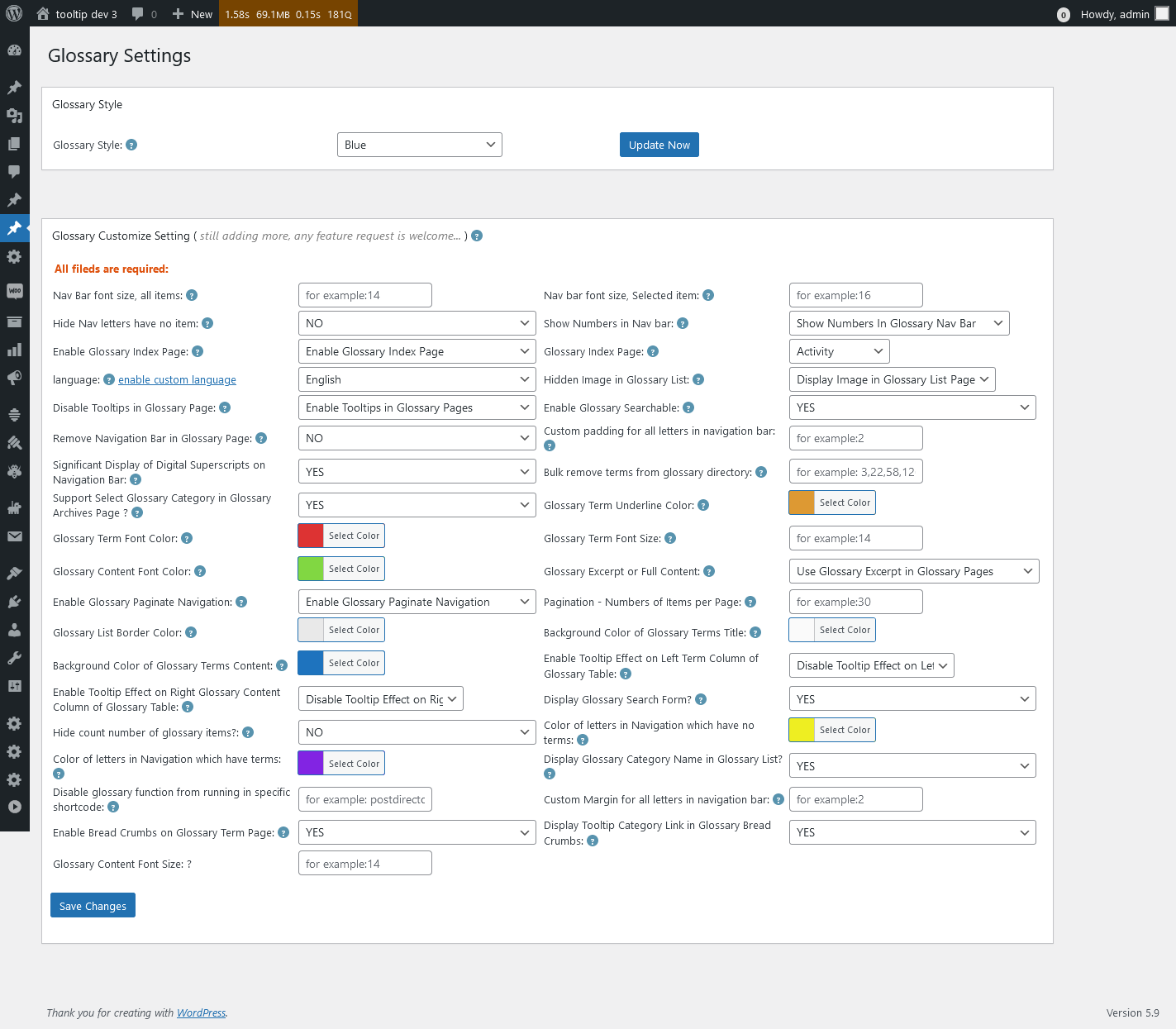
Glossary Settings in wordpress tooltips pro plus 27.5.8

Glossary Settings in wordpress tooltips pro plus 27.5.8

In the screenshot, you will find the option “Display glossary category name in glossary list?”, please select “Yes”, then click “save changes” button

In front-end of Job board directory, you will find the job type displayed under the job type 🙂

Thanks for the great suggestion, if you have any more feature request or question, please don’t hesitate to contact us 🙂

Thanks, have a blessed weekend with your loved ones 🙂

Best Regards,

WordPress tooltips plugin support

Tagged with: , , ,

Support banning specific IDs from displaying jobs in the wordpress job directory, WordPress tooltips pro plus 28.4.8 Released

Hi, Dear WordPress Tooltip users, hope this message find you are doing well and having happy weekend with your family A wordpress tooltips plugin user said he built a Job listings directory via our job directory addon in wordpress tooltips pro plus plugin, and he need a few more functions:

Hi there,

I hope this message finds you well. I wanted to reach out to express how impressed I am with your WordPress Tooltips Pro Plus Job Directory plugin, which I’m currently using alongside the official WordPress Job Manager for my small Career portal. The seamless integration and enhanced functionality provided by your plugin have greatly improved the overall user experience.

While the combination of these two plugins has been fantastic for my website, I have encountered a specific challenge that I haven’t been able to resolve. You see, on my online job marketplace, there are certain types of users who post special jobs that I would prefer not to display in the Career directory. I was wondering if there is a possibility to exclude these specific job listings from appearing in the directory?

I understand that you must receive numerous feature requests, but I genuinely believe that implementing this exclusion feature would greatly enhance the customization options for your plugin and provide even more value to your users, including myself. I value your expertise and would greatly appreciate any guidance or assistance you could provide in this matter.

Thank you so much for your attention and considering my request. I look forward to hearing from you.
Best regards,

Our wordpress tooltips plusin developer checked this ticket, and we developed wordpress tooltips pro plus 28.4.8 to support banning specific IDs from displaying jobs in the wordpress job directory. 🙂

How to banning specific IDs from displaying jobs in the wordpress job directory?

1: Customer of WordPress tooltip pro plus  plugin can click download wordpress tooltip to directly download the latest version, if you are new user,  please purchase a license of wordpress tooltip pro plus

2: Downloaded and install  wordpress tooltip pro + plugin, ensure that the version is equal or greater then  28.4.8

New users can refer to our detailed video tutorail at WordPress Tooltips Video Tutorial 3: How to upload and activate wordpress tooltips pro plugin

3: Crete a new wordpres post and insert the wordpress tooltip job board directory shortcode :

[ jobmanagerdirectory exclude_id=’144′ ]

By doing so, the job with id 144 will not be displayed in the job directory

4: In the wordpress editor, click the publish button to publish the job board directory post ,  then please check the front end of wordpress tooltip job board directory page, you will notice the wordpress tooltips plugin has listed all job title and job content, and added a  navigator bar , search box, and job directory page links like #1, #2…etc, importantly, the job with id 144 will not be displayed in the job directory

I hope this information is helpful. Thank you! 🙂

Thanks, have a blessed day with your family 🙂

Best Regards,

WordPress tooltips plugin support

Tagged with: , ,

Advancing Towards the 3RD Step of Displaying Tooltips in the Administrator Control Panel, wordpress tooltips pro plus 28.3.8 and wordpress tooltips pro 19.7.6 released

Hi, dear cherished users of the WordPress Tooltip plugin, we hope this message finds you in high spirits, enjoying wonderful days with your loved ones. A few days ago, We reported that we received a heartwarming request from a WordPress tooltips user who expressed a strong desire for our plugin to support the display of tooltips in the admin control panel of the WordPress dashboard, because he have many editor working in wordpress backend, then we released a few versions to enhance wordpress tooltips security, today we are happy to report you, as the 3rd Step of displaying tooltips in the administrator dashboard, we just released wordpress tooltips pro plus 28.3.8 and wordpress tooltips pro 19.7.6. 🙂

In wordpress tooltips pro plus 28.3.8 and wordpress tooltips pro 19.7.6, we re-write wordpress post directory module, we followed wordpress security to use $wpdb->prepare function to enhance all SQL query in wordpress tooltip post directory module. 🙂

We are continue to re-develop our wordpress tooltips plugin to support display tooltips in wordpress back-end, you will see the new version very soon 🙂

Thanks, have a blessed day with your family 🙂

Best Regards,

WordPress tooltips plugin support team

¿Cómo personalizar el peso de la fuente de término de la herramienta de información de WordPress (“wordpress tooltip”)?

¡Hola, saludos a todos los devotos usuarios del plugin WordPress Tooltip! Espero que este mensaje los encuentre a todos y cada uno de ustedes de buen ánimo, disfrutando al máximo su fin de semana con su querida familia. Estamos encantados de compartirles que un excepcional usuario del tooltip de WordPress ha presentado una notable solicitud de función:

Hola, acabo de comprar tooltips pro y está haciendo casi todo lo que necesito, pero tengo dos solicitudes.
1: Puedo formatear las palabras dentro de mi texto que coinciden con la palabra clave del tooltip como normal, oblicuo o cursiva, pero me gustaría que la palabra esté en NEGRITA para que sobresalga más. Estoy usando una fuente bastante clara, por lo que cuando coloreo la palabra, casi desaparece.
2: …. y …

Nuestro desarrollador de plugins de WordPress Tooltip verificó la declaración de requisitos de este usuario y luego nos dimos cuenta de que, de hecho, carecíamos de esta funcionalidad. Por lo tanto, hemos rediseñado un nuevo plugin WordPress Tooltips Pro Plus para implementar esta funcionalidad.

¿Cómo personalizar el peso de la fuente de los términos de tooltip de WordPress?

1: Accede a tu cuenta en tooltips.org, dirígete a la barra superior del sitio web de WordPress Tooltip y haz clic en el elemento de menú etiquetado como “Descarga de WordPress Tooltip“. Una vez allí, podrás descargar fácilmente la versión más actualizada del plugin WordPress Tooltip Pro Plus. Asegúrate de que la versión que descargues sea igual o superior a la versión 28.2.8. ¡Feliz descarga!

2: Para instalar el plugin WordPress Tooltip, simplemente sube el archivo zip proporcionado a través del panel de plugins en el backend de tu sitio web de WordPress. Si eres un nuevo usuario de WordPress Tooltip, tenemos un útil tutorial en vídeo disponible para mostrarte cómo instalarlo. No dudes en consultarlo en el siguiente enlace: .

Tutorial en vídeo de WordPress Tooltips 3: Cómo cargar y activar el plugin WordPress Tooltips Pro.

3: En tu área de administración de WordPress, localiza y haz clic en el elemento de menú etiquetado como “Tooltips”. Puedes identificarlo fácilmente porque presenta una representación visual distintiva, a menudo denominada “icono de encabezado”:

wordpress tooltip menus 14.3.6

4: Ensuite, rendez-vous dans le sous-menu intitulé “Style des infobulles” et cliquez dessus. Cela ouvrira le panneau des “Paramètres de style des infobulles”. Vous le reconnaîtrez facilement car il présente une ressemblance avec la représentation visuelle suivante :

lien de graisse de la police des infobulles dans les infobulles de WordPress Pro Plus Panneau de style des infobulles


Panneau de style des infobulles dans les infobulles de WordPress Pro Plus 28.2.8

5: Vers la fin du panneau des “Paramètres de style des infobulles”, une nouvelle option vous attend : “Graisse de la police des infobulles”. À l’intérieur de cette option, vous découvrirez un éventail de choix : “Normal”, “Gras”, “Plus gras” et “Plus léger”. Veuillez sélectionner l’option “Gras” et observez la transformation à l’avant-plan. La graisse de la police des termes d’infobulle de votre article WordPress sera magnifiquement mise à jour avec une apparence en gras.
Merci pour votre précieuse suggestion, qui est grandement appréciée par notre développeur d’infobulles WordPress. En signe de notre gratitude, nous aimerions vous offrir une licence pour le plugin WordPress FAQ Pro.

Le plugin WordPress FAQ Pro est un outil puissant conçu pour faciliter la création et la gestion des FAQs sur votre site WordPress de manière facile et efficace. Il offre une large gamme de fonctionnalités, notamment des modèles de FAQ préconçus, des styles de FAQ personnalisables via une interface conviviale, du contenu de haute qualité généré par l’IA pour les FAQs et les articles WordPress, une prise en charge des FAQs des produits WooCommerce, une conception réactive pour un affichage optimal sur différents appareils, plusieurs modèles de FAQ au choix, des FAQs regroupées par catégorie et la possibilité de spécifier le nombre d’éléments de FAQ pour chaque page de FAQ, parmi de nombreuses autres fonctionnalités.

De plus, notre version WP Tooltips Pro Plus comprend également un générateur automatique d’articles de blog IA, vous permettant de générer du contenu et des titres uniques et de haute qualité pour votre site WordPress en quelques clics seulement. Cette fonctionnalité peut grandement améliorer la qualité et l’unicité du contenu de votre site web.

Nous espérons que cette licence vous sera d’une grande valeur pour vos projets WordPress. Si vous avez d’autres questions ou avez besoin d’une assistance, n’hésitez pas à nous contacter.

Gracias por la excelente sugerencia, si tienes alguna otra solicitud de funciones o preguntas, no dudes en contactarnos.
Gracias, que tengas un día bendecido con tu familia.
Atentamente,
Soporte del plugin de herramientas de WordPress

Tagged with: , , ,

Comment personnaliser le poids de la police de terme de l’infobulle WordPress “wordpress tooltip”?

Salut, salutations à tous les utilisateurs dévoués du plugin WordPress Tooltip ! J’espère que ce message vous trouve tous en bonne santé, profitant pleinement de votre week-end en compagnie de votre chère famille. Nous sommes ravis de partager qu’un utilisateur exceptionnel du plugin WordPress Tooltip a soumis une demande de fonctionnalité remarquable : Salut – J’ai récemment acheté Tooltip Pro et il fait presque tout ce dont j’ai besoin, mais j’ai deux demandes.

1 : Je peux formater les mots dans mon texte qui correspondent au mot-clé de l’infobulle en normal, en oblique ou en italique – mais j’aimerais que le mot soit en GRAS afin qu’il ressorte davantage. J’utilise une police assez claire, donc lorsque je colore le mot, il disparaît presque.

2 : …. et …

Notre développeur de plugins WordPress Tooltip a vérifié cette demande de l’utilisateur, et nous avons réalisé que nous manquions effectivement de cette fonctionnalité. Nous avons alors développé un nouveau plugin WordPress Tooltips Pro Plus pour implémenter cette fonctionnalité.

Comment personnaliser le poids de la police des termes d’infobulles dans WordPress ?

1 : Veuillez accéder à votre compte sur tooltips.org, dirigez-vous bien en haut de la page du site WordPress Tooltip et cliquez sur l’élément de menu intitulé “Téléchargement du plugin WordPress Tooltip“. Une fois là-bas, vous pourrez télécharger facilement la version la plus récente du plugin WordPress Tooltip Pro Plus. Assurez-vous que la version que vous téléchargez est égale ou supérieure à 28.2.8. Bon téléchargement !

2 : Pour installer le plugin WordPress Tooltip, il vous suffit de télécharger le fichier zip fourni via le panneau des plugins dans l’arrière-plan de votre site WordPress. Si vous êtes un nouvel utilisateur de WordPress Tooltip, nous avons un tutoriel vidéo utile disponible pour vous expliquer comment l’installer. N’hésitez pas à le consulter via le lien suivant : Tutoriel vidéo WordPress Tooltips

3 Comment télécharger et activer le plugin WordPress Tooltips Pro.

3 : Dans votre zone d’administration de WordPress, recherchez et cliquez sur l’élément de menu intitulé “Tooltips”. Vous pouvez facilement l’identifier car il présente une représentation visuelle distinctive, souvent appelée “icône d’en-tête” :

wordpress tooltip menus 14.3.6

4: Ensuite, rendez-vous dans le sous-menu intitulé “Style des infobulles” et cliquez dessus. Cela ouvrira le panneau des “Paramètres de style des infobulles”. Vous le reconnaîtrez facilement car il présente une ressemblance avec la représentation visuelle suivante :
lien de graisse de la police des infobulles dans les infobulles de WordPress Pro Plus Panneau de style des infobulles


Panneau de style des infobulles dans les infobulles de WordPress Pro Plus 28.2.8

5: Vers la fin du panneau des “Paramètres de style des infobulles”, une nouvelle option vous attend : “Graisse de la police des infobulles”. À l’intérieur de cette option, vous découvrirez un éventail de choix : “Normal”, “Gras”, “Plus gras” et “Plus léger”. Veuillez sélectionner l’option “Gras” et observez la transformation à l’avant-plan. La graisse de la police des termes d’infobulle de votre article WordPress sera magnifiquement mise à jour avec une apparence en gras.
Merci pour votre précieuse suggestion, qui est grandement appréciée par notre développeur d’infobulles WordPress. En signe de notre gratitude, nous aimerions vous offrir une licence pour le plugin WordPress FAQ Pro.

Le plugin WordPress FAQ Pro est un outil puissant conçu pour faciliter la création et la gestion des FAQs sur votre site WordPress de manière facile et efficace. Il offre une large gamme de fonctionnalités, notamment des modèles de FAQ préconçus, des styles de FAQ personnalisables via une interface conviviale, du contenu de haute qualité généré par l’IA pour les FAQs et les articles WordPress, une prise en charge des FAQs des produits WooCommerce, une conception réactive pour un affichage optimal sur différents appareils, plusieurs modèles de FAQ au choix, des FAQs regroupées par catégorie et la possibilité de spécifier le nombre d’éléments de FAQ pour chaque page de FAQ, parmi de nombreuses autres fonctionnalités.
De plus, notre version WP Tooltips Pro Plus comprend également un générateur automatique d’articles de blog IA, vous permettant de générer du contenu et des titres uniques et de haute qualité pour votre site WordPress en quelques clics seulement. Cette fonctionnalité peut grandement améliorer la qualité et l’unicité du contenu de votre site web.
Nous espérons que cette licence vous sera d’une grande valeur pour vos projets WordPress. Si vous avez d’autres questions ou avez besoin d’une assistance, n’hésitez pas à nous contacter.


Merci pour la superbe suggestion, si vous avez d’autres demandes de fonctionnalités ou des questions, n’hésitez pas à nous contacter.
Merci, passez une excellente journée bénie avec votre famille.
Meilleures salutations,
Support du plugin WordPress tooltips


Tagged with: , , ,

Wie ändere ich die Schriftgewichtung für den WordPress Tooltipp Begriff?

Hallo, Grüße an alle engagierten Benutzer des WordPress Tooltip Plugins! Ich hoffe, diese Nachricht erreicht euch alle in bester Stimmung und dass ihr euer Wochenende in vollen Zügen mit eurer lieben Familie genießt. Wir freuen uns, mitteilen zu können, dass ein außergewöhnlicher Benutzer des WordPress Tooltip-Plugins eine bemerkenswerte Funktion angefordert hat:
Hallo – Ich habe gerade Tooltips Pro erworben und es erfüllt fast alle meine Anforderungen, aber ich habe zwei Anliegen.

1: Ich kann Wörter in meinem Text, die mit dem Tooltip-Schlüsselwort übereinstimmen, als normal, geneigt oder kursiv formatieren – aber ich möchte, dass das Wort FETTGEDRUCKT ist, damit es besser sichtbar ist. Ich verwende eine ziemlich leichte Schriftart, daher verschwindet das Wort fast, wenn ich es einfärbe.

2: … und …

Unser Entwickler für das WordPress Tooltip Plugin hat diese Anforderung des Benutzers überprüft und wir haben festgestellt, dass uns tatsächlich diese Funktionalität fehlt. Daher haben wir ein neues WordPress Tooltips Pro Plus Plugin entwickelt, um diese Funktionalität umzusetzen.

Wie man die Schriftstärke der WordPress-Tooltip-Begriffe anpasst

1: Bitte greifen Sie auf Ihr Konto auf tooltips.org zu und navigieren Sie freundlicherweise zur oberen Leiste der WordPress-Tooltip-Website. Klicken Sie auf den Menüpunkt “WordPress Tooltip herunterladen“. Dort können Sie mühelos die aktuellste Version des WordPress Tooltip Pro Plus-Plugins herunterladen. Stellen Sie bitte sicher, dass die heruntergeladene Version gleich oder größer als 28.2.8 ist. Viel Spaß beim Herunterladen!

2: Um das WordPress Tooltip-Plugin zu installieren, laden Sie einfach die bereitgestellte Zip-Datei über das Plugin-Panel im Backend Ihrer WordPress-Website hoch. Wenn Sie ein neuer Benutzer des WordPress Tooltip sind, haben wir ein hilfreiches Video-Tutorial für Sie, wie Sie es installieren können. Bitte schauen Sie es sich unter folgendem Link an:

WordPress Tooltips Video-Tutorial 3: Wie man das WordPress Tooltips Pro-Plugin hochlädt und aktiviert

3: In Ihrem WordPress-Adminbereich suchen Sie nach dem Menüpunkt “Tooltips” und klicken Sie darauf. Sie können es leicht erkennen, da es eine eigene visuelle Darstellung aufweist, die oft als “Header-Symbol” bezeichnet wird.

wordpress tooltip menus 14.3.6

4: Als nächstes navigieren Sie zu dem Untermenüpunkt mit dem Titel “Tooltips Style” und klicken Sie darauf. Dadurch wird das Panel für “Tooltips Style Settings” geöffnet. Sie werden es leicht erkennen, da es dem folgenden visuellen Bild ähnelt:
tooltips font weight link in wordpress tooltips pro plus Tooltips Style panel


Tooltips Style Panel in wordpress tooltips pro plus 28.2.8

5: Gegen Ende des Panels “Tooltips Style Settings” erwartet Sie eine neue Option: “Tooltip Term Font Weight”. In dieser Option finden Sie eine Reihe von Auswahlmöglichkeiten: “Normal”, “Bold”, “Bolder” und “Lighter”. Wählen Sie bitte die Option “Bold” aus und betrachten Sie die Veränderung im Front-End. Die Schriftstärke des Tooltip-Begriffs in Ihrem WordPress-Beitrag wird großartig auf fett aktualisiert.
Wir danken Ihnen für Ihren wertvollen Vorschlag, der von unserem WordPress-Tooltip-Entwickler sehr geschätzt wird. Als Dankeschön möchten wir Ihnen eine Lizenz für das WordPress FAQ Pro Plugin anbieten.

Das WordPress FAQ Pro Plugin ist ein leistungsstarkes Tool, das das Erstellen und Verwalten von FAQs auf Ihrer WordPress-Website einfach und effizient macht. Es bietet eine Vielzahl von Funktionen, darunter vordefinierte FAQ-Vorlagen, anpassbare FAQ-Stile über eine benutzerfreundliche Oberfläche, KI-generierten hochwertigen Inhalt für FAQs und WordPress-Beiträge, Unterstützung für WooCommerce Produkt-FAQs, responsives Design für optimale Anzeige auf verschiedenen Geräten, mehrere FAQ-Vorlagen zur Auswahl, FAQs nach Kategorien gruppiert und die Möglichkeit, die Anzahl der FAQ-Einträge für jede FAQ-Seite festzulegen, und viele weitere Funktionen.

Darüber hinaus ist in unserer WordPress Tooltips Pro Plus-Version auch ein KI-Autoblog-Autor enthalten, der es Ihnen ermöglicht, mit nur wenigen Klicks hochwertige und einzigartige Inhalte und Titel für Ihre WordPress-Website zu generieren. Diese Funktion kann die Qualität und Einzigartigkeit des Inhalts Ihrer Website erheblich verbessern.


Wir hoffen, dass Ihnen diese Lizenz einen großen Wert für Ihre WordPress-Bemühungen bietet. Wenn Sie weitere Fragen haben oder Unterstützung benötigen, zögern Sie nicht, sich an uns zu wenden. Vielen Dank für den großartigen Vorschlag. Wenn Sie weitere Feature-Anfragen oder Fragen haben, zögern Sie bitte nicht, uns zu kontaktieren.

Vielen Dank und haben Sie einen gesegneten Tag mit Ihrer Familie.

Mit freundlichen Grüßen,
Unterstützung für das WordPress Tooltips Plugin


Tagged with: , , ,

How to customize wordpress tooltip term font weight? Supported by wordpress tooltips pro plus 28.2.8

Hi, greetings to all the devoted users of the WordPress Tooltip plugin! I hope this message finds each and every one of you in high spirits, enjoying your weekend to the fullest with your dear family. We are thrilled to share that an exceptional WordPress tooltip user has brought forth a remarkable feature request:

Hi — I have just purchase tooltips pro and it is doing nearly all that I need but I have two requests.

1: I can format words within my text that match the tooltip keyword as normal, oblique or italic – but I would like to have the word in BOLD so that it stands out more. I am using a fairly light font so when I colour the word it nearly disappears.

2: …. and …

Our wordpress tooltip plugin developer checked this user’s requirement statement and then we realized that we were indeed lacking this functionality and then we redeveloped a new wordpress tooltips pro plus plugin to implement this functionality

How to customize wordpress tooltip term font weight?

1: Please access your account on tooltips.org, kindly navigate to the top bar of the WordPress Tooltip website and click on the menu item labeled “WordPress Tooltip Download“. Once there, you will be able to effortlessly download the most up-to-date version of the WordPress Tooltip Pro Plus plugin. Please ensure that the version you download is equal to or greater than 28.2.8. Happy downloading!

2:  In order to install the WordPress Tooltip plugin, simply upload the provided zip file through the plugins panel in the backend of your WordPress website. If you happen to be a new user of the WordPress Tooltip, we have a helpful video tutorial available for you on how to install it. Please feel free to check it out at the following link: .

WordPress Tooltips Video Tutorial 3: How to upload and activate wordpress tooltips pro plugin

3:Within your WordPress admin area, locate and click on the menu item labeled “Tooltips”. You can easily identify it as it features a distinct visual representation, often referred to as the “header icon”:

wordpress tooltip menus 14.3.6

wordpress tooltip menus 14.3.6

4: Next, navigate to the sub-menu item titled “Tooltips Style” and give it a click. Doing so will open up the panel for “Tooltips Style Settings”. You will easily recognize it as it bears a resemblance to the following visual representation:

tooltips font weight link in wordpress tooltips pro plus Tooltips Style panel

Tooltips Style Panel in wordpress tooltips pro plus 28.2.8

5: Towards the end of the “Tooltips Style Settings” panel, a new option awaits you: “Tooltip Term Font Weight”. Inside this option, you will discover a range of choices: “Normal”, “Bold”, “Bolder”, and “Lighter”. Kindly select the “Bold” option, and behold the transformation in the front end. Your WordPress post’s tooltip term font weight will be magnificently updated to a bold appearance.

Thank you for your valuable suggestion, which is greatly appreciated by our WordPress tooltip developer.  As a token of our gratitude, we would like to offer you a license for the WordPress FAQ Pro Plugin.

The WordPress FAQ Pro plugin is a powerful tool designed to make creating and managing FAQs on your WordPress website easy and efficient. It offers a wide range of features, including pre-designed FAQ templates, customizable FAQ styles via a user-friendly interface, AI-generated high-quality content for FAQs and WordPress posts, support for WooCommerce Product FAQs, responsive design for optimal display on different devices, multiple FAQ templates to choose from, FAQs grouped by category, and the ability to specify the number of FAQ items for each FAQ page, among many other features.

Furthermore, our WordPress Tooltips Pro Plus version also includes an AI autoblog writer, allowing you to generate high-quality and unique content and titles for your WordPress website with just a few clicks. This feature can greatly enhance the quality and uniqueness of your website’s content.

We hope that this license will be of great value to you and your WordPress endeavors. If you have any further questions or require assistance, please do not hesitate to reach out to us.


Thanks for the great suggestion, if you have any more feature request or question, please don’t hesitate to contact us

Thanks, have a blessed day with your family

Best Regards,

WordPress tooltips plugin support

Tagged with: , , ,

¿Cómo mostrar el directorio de trabajo por la lista de empleos id / nombre de WP Job Manager en wordpress tooltips plugin?

“Hola, estimados usuarios del plugin WordPress Tooltip, espero que este mensaje les encuentre bien y que estén disfrutando de días felices en familia 🙂 Tal vez ya lo sepan, pero en el plugin WordPress Tooltips Pro Plus, ofrecemos soporte para mostrar un directorio de empleos del magnífico plugin WP Job Manager, para mejorar la funcionalidad del plugin WP Job Manager, basándonos en las sugerencias de los usuarios de WordPress Tooltips.

Hoy hemos recibido un increíble ticket de un usuario del plugin WordPress Tooltips, él dijo:

Hola,

¡Espero que estés bien! Quería expresar mi aprecio por la efectividad del plugin WP Job Manager de automattic combinado con el directorio de ofertas de empleo de tu plugin wordpress tooltips pro plus. Resolvió con éxito mi dilema anterior. ¡Buen trabajo!

Sin embargo, ahora me encuentro ante un nuevo desafío. Me gustaría tener directorios separados para empleos de Medicina Interna y empleos de Cirujano. Actualmente, al utilizar el código abreviado “jobmanagerdirectory”, se presentan todos los tipos de trabajo en una lista única. Esto plantea un problema porque los empleos de Medicina Interna y de Cirujano son distintos, y sería ideal mostrar únicamente anuncios de empleo de Medicina Interna o exclusivamente anuncios de empleo de Cirujano en sus respectivos directorios.

Al hacerlo, los especialistas ya no tendrían que buscar entre innumerables anuncios de trabajo irrelevantes, lo que les ahorraría un tiempo valioso que a menudo no tienen disponible. Agradezco sinceramente cualquier ayuda que puedas brindar en este asunto.

¡Te agradezco de antemano por tu apoyo!

Nuestro desarrollador de complementos de tooltips de WordPress revisó cuidadosamente el ticket y perdió el sueño para desarrollar una nueva versión de WordPress tooltips pro plus 28.0.8 para resolver el problema del usuario del directorio de empleos de tooltips de WordPress.

Ahora puedes mostrar solo anuncios de empleo de Medicina Interna o exclusivamente anuncios de empleo de Cirujano con dos métodos:

1: por el ID de los tipos de trabajo, se ve así: [jobmanagerdirectory catid='39']
Puedes encontrar el ID de los tipos de trabajo de la siguiente manera:
a. Inicia sesión en WordPress como administrador.
b. Navega hasta el elemento del menú de listados de trabajo en el panel de control de WordPress.
c. Haz clic en el submenú de tipos de trabajo y se abrirá el panel de tipos de trabajo.
d. En el panel de tipos de trabajo, puedes encontrar todos los tipos de trabajo. Simplemente coloca el cursor sobre el enlace de edición debajo del nombre del tipo de trabajo y encontrarás el ID de los tipos de trabajo.

2: por el nombre de los tipos de trabajo, se ve así: [jobmanagerdirectory catname='Surgeon']
Espero que esto te ayude un poco

Si tienes alguna solicitud de función adicional o pregunta, no dudes en contactarnos
Gracias, y que tengas un día bendecido con tu familia.

Saludos cordiales,
Soporte del complemento de tooltips de WordPress

Tagged with: , , ,

Wie kann man das Jobverzeichnis nach Job Listing ID / Name für WP Job Manager im WordPress Tooltips Plugin anzeigen?

Hi, liebe Benutzer des WordPress Tooltip Plugins, ich hoffe, diese Nachricht erreicht euch in guter Verfassung und ihr habt schöne Tage mit eurer Familie 🙂 Vielleicht wisst ihr schon, dass wir im WordPress Tooltips Pro Plus Plugin die Anzeige des Stellenverzeichnisses des großartigen Job Plugins WP Job Manager unterstützen, um die Funktionalität des WP Job Managers auf Basis der Vorschläge der WordPress Tooltips-Benutzer zu verbessern.

Heute haben wir ein erstaunliches Ticket eines Benutzers des WordPress Tooltips Plugins erhalten. Er sagte:

Hallo,

Ich hoffe es geht Ihnen gut! Ich wollte meine Wertschätzung für die Effektivität des WP Job Manager Plugins von Automattic in Kombination mit Ihrem WordPress Tooltips Pro Plus Plugin für das Job Board Directory zum Ausdruck bringen. Dies hat mein vorheriges Dilemma erfolgreich gelöst. Super Arbeit!

Allerdings stehe ich jetzt vor einer neuen Herausforderung. Ich möchte separate Verzeichnisse für Stellenangebote in der Inneren Medizin und Stellenangebote für Chirurgen haben. Derzeit werden alle Stellenarten in einer einzigen Liste angezeigt, wenn der “jobmanagerdirectory” Shortcode verwendet wird. Dies stellt ein Problem dar, da Stellenangebote in der Inneren Medizin und Stellenangebote für Chirurgen unterschiedlich sind und es ideal wäre, ausschließlich Anzeigen für Stellenangebote in der Inneren Medizin oder ausschließlich Anzeigen für Stellenangebote für Chirurgen in ihren jeweiligen Verzeichnissen anzuzeigen.
Durch diese Änderung müssten Spezialisten nicht mehr unzählige irrelevante Stellenanzeigen durchsuchen, was ihnen wertvolle Zeit erspart, die sie oft nicht übrig haben. Ich wäre Ihnen wirklich dankbar, wenn Sie in dieser Angelegenheit Unterstützung bieten könnten.

Vielen herzlichen Dank für Ihre Unterstützung!

Unser WordPress-Tooltip-Plugin-Entwickler hat das Ticket sorgfältig überprüft, und wir haben uns die ganze Nacht um den neuen WordPress-Tooltip Pro Plus 28.0.8 gekümmert, um das Problem für den Benutzer des WordPress-ToolTip-Jobverzeichnisses zu lösen.

Jetzt können Sie nur noch Jobanzeigen für Innere Medizin anzeigen oder ausschließlich Jobanzeigen für Chirurgen mit zwei Methoden:

1: Nach Jobtypen-ID. Es sieht so aus: [jobmanagerdirectory catid='39']
Sie können die ID der Jobtypen auf folgende Weise finden:
a. Einloggen in WordPress als Administrator
b. Navigieren Sie zum Menüpunkt “Jobanzeigen” im WordPress-Dashboard
c. Klicken Sie auf den Untermenüpunkt “Jobtypen”. Dadurch wird das Jobtypen-Panel geöffnet.
d. Im Jobtypen-Panel finden Sie alle Jobtypen. Bewegen Sie den Mauszeiger über den Bearbeitungslink unter dem Jobtyp-Namen, um die ID der Jobtypen zu finden.

2: Nach Jobtypenname. Es sieht so aus: [jobmanagerdirectory catname='Chirurg']
Hoffentlich war das eine kleine Hilfe
Wenn Sie weitere Funktionserweiterungen oder Fragen haben, zögern Sie bitte nicht, uns zu kontaktieren

Vielen Dank und einen gesegneten Tag mit Ihrer Familie.
Beste Grüße,
WordPress Tooltip Plugin Support

Tagged with: , , , ,

Support display job directory by job listing id / name in WP Job Manager, wordpress tooltips pro plus 28.0.8 released

Hi, Dear  WordPress Tooltip plugin users, hope this message find you are doing well and having happy days with your family:) Maybe you know, in wordpress tooltips pro plus plugin, we support display job directory from the great job plugin WP Job Manager, to enhance the functionality of  the plugin WP Job Manager, based on wordpress tooltips user’s suggestion.

Today, we got an amazing wordpress tooltips plugin user’s ticket, he said:

Hello there,

I hope you’re doing well! I wanted to share my appreciation for the effectiveness of automattic’s WP Job Manager plugin combined with your wordpress tooltips pro plus plugin’s job board directory.  It successfully resolved my previous dilemma. Great job!

However, I now find myself facing a new challenge. I would like to have separate directories for Internal Medicine jobs and Surgeon jobs. Currently, when utilizing the “jobmanagerdirectory” shortcode, all job types are presented in a single listing. This poses an issue because Internal Medicine and Surgeon jobs are distinct, and it would be ideal to display only Internal Medicine job advertisements or exclusively Surgeon job advertisements within their respective directories.

By doing so, specialists would no longer have to sift through countless irrelevant job ads, saving them valuable time that they often do not have to spare. I genuinely appreciate any assistance you can provide in this matter.

Thank you kindly for your support!

Our wordpress tooltips plugin developer checked the ticket carefully, and we lost our sleep to developed a new version wordpress tooltips pro plus 28.0.8 to resolve the issue for the wordpress tooltip job directory user.

Now you can display only Internal Medicine job advertisements or exclusively Surgeon job advertisements with two methods:

1: by job types id, it looks like this:  [jobmanagerdirectory catid='39']

You can find the id of job types by this way:

a. login wordpress as admin

b navigation to job listings menu item in wordpress dashboard

c click job types sub menu item, then you will open job types panel

d in job types panel, you can find all job types, just mouse hover the edit link under the job type name, then you will find the id of job types

2: by job types name, it looks like this: [jobmanagerdirectory catname='Surgeon']

Hope this have a little help 🙂

If you have any more feature request or question, please don’t hesitate to contact us 🙂

Thank you, and may you have a blessed day with your family.

Best Regards,

WordPress tooltip plugin support


Tagged with: , ,
Top


