Jak vytvořit a upravit krásné tooltipy pomocí editoru Gutenberg ve WordPressu za 3 minuty s využitím WordPress Tooltips Pro Plus 31.4.8

Ahoj, milí uživatelé pluginu WordPress Tooltip, doufám, že se máte dobře a že máte šťastný den se svou rodinou „Obdrželi jsme návrh od uživatelky pluginu WordPress Tooltips -> ‚Bylo by naprosto fantastické, kdyby váš Tooltip plugin umožnil uživatelům vytvářet tooltipy přímo v rozhraní Gutenberg,‘ řekla:

Skvělý nápad pro vytváření tooltipů v Gutenberg! Drazí vývojáři pluginu Tooltip, doufám, že se máte dobře a prosperujete! Jako nadšený uživatel jak WordPressu, tak mocného editoru Gutenberg, bych chtěl sdílet malý návrh, který by podle mého názoru mohl udělat skvělý rozdíl pro mnoho uživatelů. Gutenberg nabízí tolik dynamických funkcí, které tradiční editor WordPressu jednoduše nemůže vyrovnat, zejména s jeho skvělou funkcionalitou drag-and-drop. Schopnost snadno měnit pořadí bloků a přizpůsobovat rozvržení je revoluční! Nemluvě o tom, že znovu použitelné bloky nám umožňují udržovat naše příspěvky konzistentní a ušetřit drahocenný čas – což je pro mě výhra. S těmito fantastickými schopnostmi by bylo naprosto skvělé, kdyby váš Tooltip plugin umožnil uživatelům vytvářet tooltipy přímo v rozhraní Gutenberg. Představte si, jak pohodlné by pro uživatele bylo bezproblémově zahrnout tooltipy do svého obsahu, a to vše při využití vnitřních silných stránek Gutenbergu. Tato integrace by mohla ještě více posílit komunitu, usnadnit vkládání užitečných informací do příspěvků. To by nejen obohatilo uživatelskou zkušenost, ale také povzneslo obsah, který vytváříme. Děkuji, že zvažujete tento návrh! Věřím, že by to mohlo skutečně posunout váš plugin na novou úroveň a učinit život mnoha uživatelů WordPressu mnohem jasnějším. S pozdravem a nejlepšími přáními,

Náš vývojář pluginu WordPress Tooltip přezkoumal její ticket a věříme, že je to skvělý návrh. Na základě toho jsme vyvinuli WordPress Tooltips Pro Plus verzi 31.4.8, abychom implementovali úžasný požadavek uživatele

Jak vytvořit a upravit krásné tooltipy pomocí editoru Gutenberg ve WordPressu za 3 minuty s využitím WordPress Tooltips Pro Plus 31.4.8

1: Přihlaste se do WordPressu jako administrátor.

2: V administraci WordPressu přejděte do menu „Tooltipy“. Poté klikněte na položku v podmenu „Volitelné nastavení“.

3: V „Volitelných nastaveních“ najdete novou možnost: „Povolit editor Gutenberg pro tooltipy“ na konci panelu. Prosím, aktivujte tuto možnost.

4: Když vytvoříte nebo upravíte termín tooltipu ve WordPressu, všimnete si, že používáte editor WordPress Gutenberg, nikoli klasický editor. Vezměte prosím na vědomí, že tuto funkci podporuje pouze plugin WordPress Tooltip Pro Plus verze >= 31.4.8

Děkujeme za skvělý návrh, podpora Gutenbergu pro vytváření a úpravu tooltipů ve WordPressu může výrazně zlepšit uživatelskou zkušenost a funkčnost.

Zlepšení uživatelské zkušenosti

Intuitivní rozhraní: Gutenbergův editor založený na blocích poskytuje vizuálnější a uživatelsky přívětivější rozhraní ve srovnání s klasickým editorem. Uživatelé snadno vidí, jak jejich obsah bude vypadat, zatímco ho vytvářejí. Funkcionalita drag-and-drop: Uživatelé mohou snadno měnit pořadí bloků, což usnadňuje přizpůsobení rozvržení jejich příspěvků a stránek, aniž by potřebovali znát HTML nebo CSS.

Vylepšené přizpůsobení

Bloky pro vlastní obsah: S Gutenbergem mohou vývojáři vytvářet vlastní bloky, které umožňují uživatelům přidávat specifické funkce nebo možnosti rozvržení přizpůsobené jejich potřebám. To může výrazně zlepšit to, co mohou uživatelé dělat se svými tooltipy ve WordPressu. Znovu použitelné bloky: Uživatelé mohou vytvářet znovu použitelné bloky pro často používané úryvky obsahu, což usnadňuje udržení konzistence napříč příspěvky a šetří čas.

Lepší správa obsahu

Náhled změn: Uživatelé mohou změny náhledovat v reálném čase, což pomáhá zajistit, že konečný výsledek splňuje jejich očekávání před publikováním. Verzování: Gutenberg poskytuje lepší podporu pro revize, což uživatelům umožňuje snadno sledovat změny v průběhu času a v případě potřeby se vrátit k předchozím verzím.

Zajištění budoucí kompatibility

Soulad s trendy WordPressu: Posun k editoru založenému na blocích je součástí evoluce WordPressu. Podpora Gutenbergu pomáhá zajistit, že plugin zůstane relevantní a kompatibilní s budoucími aktualizacemi základního WordPressu. Přístup k novým funkcím: Jak WordPress neustále vyvíjí nové funkce pro editor založený na blocích, podpora Gutenbergu umožňuje uživatelům bezproblémově využívat tyto vylepšení.

Zvýšená flexibilita

Podpora dalších funkcí: Přijetím Gutenbergu mohou tooltipy ve WordPressu využívat dodatečné schopnosti v editoru, jako jsou bohatá média, možnosti rozvržení a dynamický obsah, které byly v klasickém editoru obtížnější na implementaci. Snazší integrace s dalšími pluginy: Mnoho moderních pluginů WordPress je navrženo tak, aby fungovalo s Gutenbergem. Podpora Gutenbergu může zajistit lepší kompatibilitu a funkčnost s těmito nástroji.

Závěr

Celkově podpora Gutenbergu pro tooltipy ve WordPressu nejen splňuje očekávání uživatelů ohledně moderního editačního zážitku, ale také je vybavuje nástroji pro vytváření bohatšího, angažovanějšího obsahu. To je v souladu s širšími trendy v oblasti správy webového obsahu a zvyšuje flexibilitu a sílu WordPressu jakožto systému pro správu obsahu.

Tagged with: , , ,

Cómo crear y editar hermosos tooltips con el editor Gutenberg de WordPress en 3 minutos usando WordPress Tooltips Pro Plus 31.4.8

Hola, queridos usuarios del plugin de WordPress Tooltip, espero que este mensaje les encuentre bien y que estén teniendo un feliz día con su familia   “Recibimos una sugerencia de una usuaria del plugin de Tooltips de WordPress -> ‘Sería absolutamente fantástico si su plugin de Tooltips pudiera permitir a los usuarios crear tooltips directamente en la interfaz de Gutenberg,’ dijo ella:

### ¡Una Gran Idea para la Creación de Tooltips en Gutenberg!

Queridos desarrolladores del plugin de Tooltip,
Espero que este mensaje les encuentre bien y prosperando. Como usuario entusiasta de WordPress y del poderoso editor Gutenberg, quería compartir una pequeña sugerencia que creo podría marcar una gran diferencia para muchos usuarios.
Gutenberg ofrece una gran cantidad de funciones dinámicas que el editor clásico de WordPress simplemente no puede igualar, especialmente con su encantadora funcionalidad de arrastrar y soltar. ¡La capacidad de reorganizar bloques sin esfuerzo y personalizar diseños es un cambio radical! Sin mencionar que los bloques reutilizables nos permiten mantener la coherencia en nuestras publicaciones y ahorrar tiempo precioso, ¡una victoria si me preguntan!
Con todas estas fantásticas capacidades, sería absolutamente maravilloso si su plugin de Tooltips pudiera permitir a los usuarios crear tooltips directamente en la interfaz de Gutenberg. Imagine lo conveniente que sería para los usuarios incorporar tooltips en su contenido, todo mientras se aprovechan las fortalezas inherentes de Gutenberg. Esta integración podría empoderar aún más a la comunidad, haciendo más fácil enriquecer las publicaciones con información útil al alcance de la mano. No solo enriquecería la experiencia del usuario, sino que también elevaría el contenido que creamos.
¡Gracias por considerar esta sugerencia! Creo que realmente podría llevar su plugin al siguiente nivel y hacer la vida de muchos usuarios de WordPress mucho más brillante.
Saludos y los mejores deseos,

Nuestro desarrollador del plugin de Tooltip de WordPress revisó su ticket y creemos que es una gran sugerencia. Como resultado, desarrollamos la versión 31.4.8 de WordPress Tooltips Pro Plus para implementar la increíble solicitud de la usuaria

### Cómo Crear y Editar Hermosos Tooltips con el Editor Gutenberg de WordPress en 3 Minutos Usando WordPress Tooltips Pro Plus 31.4.8

1. Inicie sesión en WordPress como administrador.
2. En el panel de WordPress, vaya al menú “Tooltips”. Luego, haga clic en el elemento de submenú “Configuraciones Opcionales”.
3. En ‘Configuraciones Opcionales’, encontrará una nueva opción: ‘Habilitar editor Gutenberg para Tooltips’ en la parte inferior del panel. Por favor, habilite esta opción.
4. Cuando cree o edite un término de tooltip de WordPress, notará que está utilizando el editor Gutenberg de WordPress, no el editor clásico.
Tenga en cuenta que esta función solo es compatible con la versión >= 31.4.8 del plugin WordPress Tooltip Pro Plus.

Gracias por la gran sugerencia; apoyar a Gutenberg para crear y editar tooltips de WordPress puede mejorar enormemente la experiencia del usuario y la funcionalidad:

### 1. Mejora de la Experiencia del Usuario
Interfaz Intuitiva: El editor basado en bloques de Gutenberg proporciona una interfaz más visual y amigable en comparación con el editor clásico. Los usuarios pueden ver fácilmente cómo se verá su contenido a medida que lo crean.
Funcionalidad de Arrastrar y Soltar: Los usuarios pueden reorganizar bloques fácilmente, lo que simplifica la personalización del diseño de sus publicaciones y páginas sin necesidad de conocer HTML o CSS.

### 2. Personalización Mejorada
Bloques para Contenido Personalizado: Con Gutenberg, los desarrolladores pueden crear bloques personalizados que permiten a los usuarios agregar características específicas u opciones de diseño adaptadas a sus necesidades. Esto puede mejorar significativamente lo que los usuarios pueden hacer con sus tooltips de WordPress.
Bloques Reutilizables: Los usuarios pueden crear bloques reutilizables para fragmentos de contenido que usan con frecuencia, lo que facilita mantener la coherencia entre las publicaciones y ahorrar tiempo.

### 3. Mejor Gestión del Contenido
Vista Previa de Cambios: Los usuarios pueden previsualizar sus cambios en tiempo real, lo que ayuda a asegurar que el resultado final cumpla con sus expectativas antes de publicar.
Control de Versiones: Gutenberg proporciona un mejor soporte para revisiones, permitiendo a los usuarios rastrear cambios a lo largo del tiempo y revertir a versiones anteriores si es necesario.
### 4. Futuro Asegurado
Alineación con las Tendencias de WordPress: El cambio hacia el editor de bloques es parte de la evolución de WordPress. Apoyar a Gutenberg ayuda a asegurar que el plugin siga siendo relevante y compatible con futuras actualizaciones del núcleo de WordPress.
Acceso a Nuevas Características: A medida que WordPress continúa desarrollando nuevas características para el editor de bloques, apoyar a Gutenberg permite que los usuarios aprovechen estas mejoras sin inconvenientes.
### 5. Mayor Flexibilidad
Soporta Características Adicionales: Al adoptar Gutenberg, los tooltips de WordPress pueden utilizar capacidades adicionales dentro del editor, como medios enriquecidos, opciones de diseño y contenido dinámico, lo que era más complicado de implementar en el editor clásico.
Integración más Fácil con Otros Plugins: Muchos plugins modernos de WordPress están diseñados para trabajar con Gutenberg. Apoyar a Gutenberg puede asegurar una mejor compatibilidad y funcionalidad con estas herramientas.
### Conclusión
En general, apoyar a Gutenberg para los tooltips de WordPress no solo cumple con las expectativas de los usuarios para una experiencia de edición moderna, sino que también les brinda herramientas para crear contenido más rico y atractivo. Esto se alinea con las tendencias más amplias en la gestión de contenido web y mejora la flexibilidad y el poder de WordPress como sistema de gestión de contenido.

Tagged with: , ,

How to Create and Edit Beautiful Tooltips with the WordPress Gutenberg Editor in 3 Minutes Using WordPress Tooltips Pro Plus 31.4.8

Hey, dear  WordPress Tooltip plugin users , I hope this message finds you are doing well and that you having a  happy day with your family 🙂   “We received a suggestion from a WordPress Tooltips plugin user -> ‘It would be absolutely fantastic if your Tooltip plugin could allow users to create tooltips directly within the Gutenberg interface,’ she said:

A Bright Idea for Tooltip Creation in Gutenberg!

Dear Tooltip Plugin Developers,

I hope this message finds you well and thriving! As an avid user of both WordPress and the powerful Gutenberg editor, I wanted to share a little suggestion that I believe could make a brilliant difference for many users.

Gutenberg offers such a wealth of dynamic features that the traditional WordPress editor simply can’t match, especially with its delightful drag-and-drop functionality. The ability to effortlessly rearrange blocks and customize layouts is a game changer! Not to mention, the reusable blocks allow us to keep our posts consistent and save precious time—a win-win if you ask me.

With all these fantastic capabilities, it would be absolutely fantastic if your Tooltip plugin could allow users to create tooltips directly within the Gutenberg interface. Imagine how convenient it would be for users to seamlessly incorporate tooltips into their content, all while utilizing the inherent strengths of Gutenberg.
This integration could empower the community even further, making it easier to enhance posts with helpful information at our fingertips. It would not only enrich the user experience but also elevate the content we create.

Thank you for considering this suggestion! I believe it could truly take your plugin to the next level and make the lives of many WordPress users that much brighter.

Cheers and best wishes,

Our developer of the WordPress Tooltip plugin reviewed her ticket, and we believe this is a great suggestion. As a result, we developed WordPress Tooltips Pro Plus version 31.4.8 to implement the user’s amazing feature request 🙂

How to Create and Edit Beautiful Tooltips with the WordPress Gutenberg Editor in 3 Minutes Using WordPress Tooltips Pro Plus 31.4.8

1: Login wordpress as admin.

2: In the WordPress dashboard, go to the “Tooltips” menu. Then, click on the “Optional Settings” sub-menu item.

3: In ‘Optional Settings,’ you will find a new option: ‘Enable Gutenberg Editor for Tooltips’ at the bottom of the panel. Please enable this option.

4: When you create or edit a WordPress tooltip term, you will notice that you are using the WordPress Gutenberg editor, not the classic editor. 🙂

Please note, this function only supported by  WordPress Tooltip pro plus plugin version >= 31.4.8


Thanks for the great suggestion, supporting Gutenberg for creating and editing wordpress tooltips can greatly enhance user experience and functionality:

1. Improved User Experience

Intuitive Interface: Gutenberg’s block-based editor provides a more visual and user-friendly interface compared to the classic editor. Users can easily see how their content will look as they build it.

Drag-and-Drop Functionality: Users can easily rearrange blocks, which makes it simpler to customize the layout of their posts and pages without needing to know HTML or CSS.

2. Enhanced Customization

Blocks for Custom Content: With Gutenberg, developers can create custom blocks that allow users to add specific features or layout options tailored to their needs. This can significantly enhance what users can do with their wordpress tooltips.

Reusable Blocks: Users can create reusable blocks for frequently used content snippets, making it easier to maintain consistency across posts and saving time.

3. Better Content Management

Previewing Changes: Users can preview their changes in real time, which helps in ensuring that the end result meets their expectations before publishing.

Version Control: Gutenberg provides better support for revisions, allowing users to easily track changes over time and revert to previous versions if necessary.

4. Future-Proofing

Alignment with WordPress Trends: The shift towards the block editor is part of WordPress’s evolution. Supporting Gutenberg helps ensure that the plugin remains relevant and compatible with future updates to the WordPress core.

Access to New Features: As WordPress continues to develop new features for the block editor, supporting Gutenberg allows users to take advantage of these enhancements seamlessly.

5. Increased flexibility

Supports Additional Features: By adopting Gutenberg, wordpress tooltips can utilize additional capabilities within the editor, such as rich media, layout options, and dynamic content, which were more challenging to implement in the classic editor.

Easier Integration with Other Plugins: Many modern WordPress plugins are designed to work with Gutenberg. Supporting Gutenberg can ensure better compatibility and functionality with these tools.

Conclusion

Overall, supporting Gutenberg for wordpress tooltips not only meets user expectations for a modern editing experience but also empowers them with tools to create richer, more engaging content. This aligns with broader trends in web content management and enhances the flexibility and power of WordPress as a content management system.


Tagged with: , , ,

How to prevent tooltips from appearing on specified image? WordPress tooltips pro plus 31.3.8 released

Hi, dear WordPress Tooltip  users, I hope you are doing well and having happy weekend with your family  🙂  An amazing wordpress tooltip user wrote to us : “Hello, I’d like to remove the tooltip (“home” text) which appears hovering on site logo (every page). I use tooltips for some images on my site so I’d need to remove the tooltip ONLY on the site logo image. Thanks in advance for your help.”

Our wordpress tooltip plugin support team replied:

Hi,

Thanks for the message 🙂

We are very happy to help you 🙂

Sorry for the problem, , would you please try:

1: In wordpress tooltip global settings panel, navigate to “enable tooltips for image” option, then select “I want to disable tooltips for image”

If you want to enable tooltips function for image yet, then you can try:

2: In wordpress tooltip global settings panel, locate to “tooltips for mage setting“ option, select “use rel attribute in img tag as content of tooltips for image”

We have detailed step by step document with screenshot at:
How to Avoid WordPress Tooltip Displayed on the Site Logo and Other Images?

How to Avoid WordPress Tooltip Displayed on the Site Logo and Other Images?

Hope this have a little help 🙂

Thanks, have a blessed day with your family 🙂

Best Regard,

WordPress tooltip plugin support

The wordpress tooltip user replied:

Subject:
remove tooltip from site logo ONLY

Message:
Hello,
I’d like to remove the tooltip (“home” text) which appears hovering on site logo (every page).
I use tooltips for some images on my site so I’d need to remove the tooltip ONLY on the site logo image.
Thanks in advance for your help.

Then our wordpress tooltip developer checked this ticket, and we decided to develop a new version to prevent tooltips from appearing on specified images, because we believe more users have similar requirement and we replied:

Hi,

Thanks for the reply 🙂

In this case, we have another solution, We will write a detailed document for you and we will reply you again 🙂

Thanks, have a blessed day with your family 🙂

Best Regards,
Wordpress tooltip plugin support

That’s why re developed a new version of wordpress tooltips plugin: WordPress tooltips pro plus 31.3.8 🙂

How to prevent tooltips from appearing on specified image?

1:If you are a customer of the WordPress Tooltip Pro Plus plugin, please click on the “download wordpress tooltip” link to get the latest version of the plugin. Make sure the version number is equal to or greater than 31.3.8. If you are a new user, you will need to purchase a license for the WordPress Tooltip Pro Plus plugin.

2: Log in to your WordPress site as wordpress admin and click the “Plugins” menu in the wordpress dashboard.

3: Deactivate and delete the existing version of the WordPress Tooltip pro plus plugin from the wordpress plugin panel.

5: Click the “Add New” button to upload the WordPress Tooltip pro plus plugin version >= 31.3.8 , and activate the plugin.

6: If you are new user of wordpress tooltip plugin, please check our  video of how to install wordpress tooltip at:  WordPress Tooltips Video Tutorial 3: How to upload and activate wordpress tooltips pro plugin

7: In the WordPress dashboard, go to the “Tooltips” menu. Then, click on the “Optional Settings” sub-menu item. The WordPress Tooltip menu appears as follows:

tooltips menu in wordpress tooltips pro plus 27.5.8

tooltips menu in wordpress tooltips pro plus 27.5.8

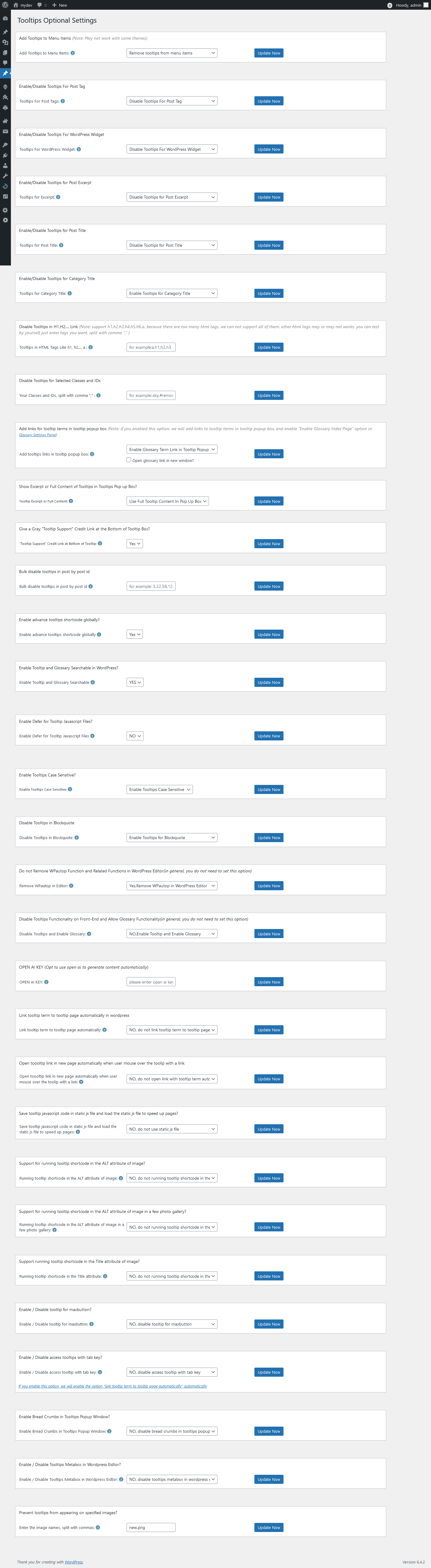
9: Within the WordPress optional settings panel, you will find we have added a new “Prevent tooltips from appearing on specified image” option. It looks like this:

Prevent tooltips from appearing on specified images

Prevent tooltips from appearing on specified images

As you can see in the ‘Prevent tooltips from appearing on specified images’ option, you can enter the image names. If you have multiple images, separate the names with commas.

In what situations should this setting be used?

Please note that this setting will only take effect when you set the value of ‘tooltips for image keyword matching mode’ to ‘Use ALT attribute in img tag as content of tooltips for image,’ which is the setting requested by the user.”

Hope this have a little help

Thanks for the great feature request, and sorry for the delayed response, our wordpress tooltip plugin developer have added a  license in your account as a Sorry, WordPress FAQ plugin is a powerful & fast jQuery FAQ solution to help wordpress blodder create / manage / edit FAQs easily, select default pretty FAQ template and custom FAQ style in back-end via a few clicks. With wordpress faq plugin, it is very easy to create and show accordion FAQs, display FAQs grouped by category…etc, easy to use, select pretty FAQ templates from pre-designed template, custom FAQ style in back-end via a few clicks, Support use OpenAI ChatGPT to generate high-quality content for WordPress F.A.Q and wordpress post automatically, support WooCommerce Product FAQ, Responsive FAQ, Multiple FAQ Templates, FAQs grouped by category, specified number of FAQ items for each FAQ… and more and more, you can find more details at:

WordPress FAQ Pro Plugin With WordPress Tooltips (version 4.6.6)

Thanks, have a blessed day with your loved ones

Best Regards,
Wordpress Tooltips Plugin Support Team

Tagged with: , ,

Jak zamienić link „Glosariusz” w okruszkach nawigacyjnych glosariusza w wtyczce WordPress Tooltips?

Cześć, drodzy użytkownicy wtyczki , Mam nadzieję, że ta wiadomość zastaje Was w dobrym zdrowiu i że spędzacie radosny weekend z rodziną. Ostatnio wydaliśmy wersję 31.0.8 wtyczki WordPress Tooltips Pro Plus w odpowiedzi na opinie użytkowników. Użytkownik początkowo skontaktował się z nami, prosząc o pomoc w skonfigurowaniu swojej strony glosariusza, wyrażając trudności w uzyskaniu pożądanego wyglądu. Nasz zespół wsparcia poprowadził go przez kroki stworzenia nowej strony i wstawienia shortcode’u. Po kilku wymianach wiadomości użytkownik pomyślnie skonfigurował swój indeks glosariusza, ale chciał zamienić linki kategorii glosariusza w okruszkach nawigacyjnych na linki do innej strony SEO.

Aby to rozwiązać, nasz zespół wsparcia poinformował użytkownika, że pracujemy nad aktualizacją, która umożliwi dostosowanie linków w okruszkach. W rezultacie opracowaliśmy nową wersję, aby wdrożyć tę funkcję, o którą prosił użytkownik.

To wydanie ma na celu poprawę doświadczenia użytkownika i rozwiązanie konkretnych próśb zgłoszonych podczas interakcji z zespołem wsparcia. Dziękujemy naszym użytkownikom za cenne uwagi!
Również nasz programista wtyczki WordPress Tooltip powiedział, że to świetny pomysł, aby wspierać dostosowywanie linku do glosariusza w okruszkach, umożliwiając przekierowanie na inną stronę. Dlatego opracowaliśmy wersję 31.2.8 WordPress Tooltips Pro Plus, aby zrealizować ten pomysł dla użytkowników wtyczki WordPress Tooltips.

Jak zamienić link „Glosariusz” w okruszkach nawigacyjnych glosariusza w wtyczce WordPress Tooltips?

Dla istniejących użytkowników: Aby pobrać najnowszą wersję wtyczki WordPress Tooltip Pro Plus, kliknij link zatytułowany „pobierz wordpress tooltip”. Upewnij się, że numer wersji to 31.0.8 lub wyższy. Nowi użytkownicy muszą uzyskać licencję na wtyczkę WordPress Tooltip Pro Plus przed kontynuowaniem.

Dostęp administratora: Zaloguj się na swoją stronę WordPress jako administrator.

Zarządzanie wtyczkami: W panelu nawigacyjnym swojej strony zlokalizuj sekcję „Wtyczki”.

Usuń starą wersję: Dezaktywuj i całkowicie usuń wszystkie wcześniejsze wersje wtyczki WordPress Tooltip z listy wtyczek.

Prześlij nową wersję: Aby zainstalować zaktualizowaną wtyczkę, kliknij przycisk „Dodaj nową” i wybierz plik zip nowej wtyczki WordPress Tooltip.

Aktywuj wtyczkę: Po przesłaniu upewnij się, że aktywujesz wtyczkę z panelu wtyczek, aby uzyskać dostęp do jej funkcji.

Dla nowych użytkowników: Nowi w wtyczce WordPress Tooltip? Sprawdź nasz film instruktażowy dotyczący instalacji: Samouczek wideo WordPress Tooltips 3: Jak przesłać i aktywować wtyczkę WordPress Tooltips Pro.

Dostęp do ustawień: W swoim panelu WordPress przejdź do menu „Tooltips” i kliknij opcję „Ustawienia glosariusza”. Menu powinno wyglądać następująco:

  • tooltips menu in wordpress tooltips pro plus 27.5.8

Dostosuj linki w okruszkach: W panelu ustawień glosariusza, poszukaj opcji oznaczonej jako „Dostosuj link glosariusza w okruszkach nawigacyjnych”. Oto jak to wygląda:


Na dole panelu ustawień znajdziesz rozwijane menu, w którym możesz wybierać spośród różnych stron WordPress. Po prostu wybierz inną stronę, aby zamienić istniejący link kategorii glosariusza w okruszkach.
WaŜna uwaga:
Jeśli wolisz nie zmieniać linku do glosariusza w okruszkach, po prostu wybierz „Brak” z rozwijanego menu.

Jak widać na dole panelu ustawień glosariusza WordPress, dodaliśmy nową opcję o nazwie „Dostosuj link glosariusza w okruszkach nawigacyjnych”. W tej opcji znajduje się pole rozwijane z listą wszystkich stron WordPress. Możesz po prostu wybrać inną stronę z tego rozwijanego menu, aby zamienić link kategorii glosariusza w okruszkach.
Proszę pamiętać:
Jeśli nie chcesz zastępować linku do glosariusza w okruszkach nawigacyjnych, po prostu wybierz element „Brak” w polu rozwijanym.
Naprawdę doceniamy Waszą fantastyczną sugestię! Jeśli macie dodatkowe pomysły na funkcje, nie wahajcie się z nami skontaktować. Jesteśmy podekscytowani, mogąc pomóc w urzeczywistnieniu Waszej wizji!
Życzymy Wam wspaniałego dnia pełnego radości wśród najbliższych!
Z pozdrowieniami,
Zespół wsparcia wtyczki WordPress Tooltip

Tagged with: , , ,

Come sostituire il link “Glossario” nelle briciole di pane del glossario nel plugin WordPress Tooltips?

Ciao, cari utenti del plugin WordPress Tooltip, spero che questo messaggio vi trovi bene e che stiate trascorrendo un felice fine settimana con la vostra famiglia. Recentemente abbiamo rilasciato la versione 31.0.8 del plugin WordPress Tooltips Pro Plus in risposta ai feedback degli utenti. Un utente ha contattato inizialmente per ricevere aiuto con la configurazione della propria pagina del glossario, esprimendo difficoltà nel farla apparire come desiderato. Il nostro team di supporto li ha guidati con i passaggi per creare una nuova pagina e inserire uno shortcode. Dopo alcuni scambi, l’utente ha configurato con successo il proprio indice del glossario, ma desidera sostituire i link delle categorie del glossario nei breadcrumb con link a un’altra pagina SEO.

Per affrontare questo, il nostro team di supporto ha informato l’utente che stiamo lavorando a un aggiornamento per consentire la personalizzazione dei link dei breadcrumb. Di conseguenza, abbiamo sviluppato la nuova versione per implementare questa funzionalità richiesta dall’utente.

Questo rilascio mira a migliorare l’esperienza dell’utente e a risolvere le richieste specifiche fatte durante l’interazione di supporto. Grazie ai nostri utenti per il loro prezioso contributo!

Inoltre, il nostro sviluppatore del plugin WordPress Tooltip ha detto che è una grande idea supportare la personalizzazione del link del glossario nei breadcrumb, consentendo di portare a un’altra pagina. Così abbiamo sviluppato la versione 31.2.8 di WordPress Tooltips Pro Plus per dare vita a questa idea per gli utenti di WordPress Tooltip.

### Come sostituire il link “Glossario” nei breadcrumb del glossario nel plugin WordPress Tooltips?

Per utenti esistenti: Per scaricare l’ultima versione del plugin WordPress Tooltip Pro Plus, clicca sul link etichettato “scarica wordpress tooltip”. Assicurati che il numero della versione sia 31.0.8 o superiore. I nuovi utenti dovranno ottenere una licenza per il plugin WordPress Tooltip Pro Plus prima di procedere.
Accesso amministratore: Accedi al tuo sito WordPress con privilegi da amministratore.

Gestione plugin: Nel pannello di controllo del tuo sito, trova la sezione “Plugin”.

Rimuovi la vecchia versione: Disattiva ed elimina completamente eventuali versioni precedenti del plugin WordPress Tooltip dalla lista dei plugin.

Carica la nuova versione: Per installare il plugin aggiornato, clicca sul pulsante “Aggiungi Nuovo” e seleziona il file zip del nuovo plugin WordPress Tooltip.

Attiva il plugin: Dopo aver caricato, assicurati di attivare il plugin dal pannello dei plugin per accedere alle sue funzionalità.

Per utenti alla prima esperienza: Sei nuovo nel plugin WordPress Tooltip? Dai un’occhiata al nostro video tutorial sull’installazione: WordPress Tooltips Video Tutorial 3: Come caricare e attivare il plugin WordPress Tooltips Pro.

Accedi alle impostazioni: Nel tuo dashboard WordPress, vai al menu “Tooltips” e clicca sull’opzione “Impostazioni Glossario”. Il menu dovrebbe apparire come segue:

  • tooltips menu in wordpress tooltips pro plus 27.5.8

tooltips menu in wordpress tooltips pro plus 27.5.8

Personalizza i link dei breadcrumb: All’interno del pannello delle impostazioni del glossario, cerca l’opzione etichettata “Personalizza il link del glossario nei breadcrumb del glossario.” Ecco come appare:


Alla fine del pannello delle impostazioni, troverai un menu a discesa dove puoi scegliere tra varie pagine di WordPress. Seleziona semplicemente un’altra pagina per sostituire il link della categoria del glossario esistente nei breadcrumb.

Nota importante: Se preferisci non cambiare il link del glossario nei breadcrumb, scegli semplicemente “Nessuno” dal menu a discesa.

Nell’area delle impostazioni del glossario di WordPress, troverai l’opzione “Personalizza il link del glossario nei breadcrumb del glossario”, e appare così:

Come puoi vedere in fondo al pannello delle impostazioni del Glossario di WordPress, abbiamo aggiunto una nuova opzione chiamata ‘Personalizza il link del glossario nei breadcrumb del glossario’. In questa opzione, c’è una casella a discesa con l’elenco di tutte le pagine di WordPress. Puoi semplicemente selezionare un’altra pagina da questo menu a discesa per sostituire il link della categoria del glossario nei breadcrumb.
Ti preghiamo di notare:
Se non vuoi sostituire il link del glossario nei breadcrumb del glossario, seleziona semplicemente l’opzione “Nessuno” nella casella a discesa.
Apprezziamo davvero il tuo fantastico suggerimento! Se hai ulteriori idee per funzionalità, non esitare a contattarci. Siamo entusiasti di assisterti nel realizzare la tua visione!
Ti auguriamo una giornata meravigliosa, piena di gioia insieme ai tuoi cari!
Cordiali saluti,
Il team di supporto del plugin WordPress Tooltip

Tagged with: , , ,

¿Cómo reemplazar el enlace de “Glosario” en las migas de pan del glosario en el plugin de WordPress Tooltips?

Hola, queridos usuarios del plugin WordPress Tooltip, Espero que este mensaje los encuentre bien y disfrutando de un feliz fin de semana con su familia. Recientemente lanzamos la versión 31.0.8 del plugin WordPress Tooltips Pro Plus en respuesta a los comentarios de los usuarios. Un usuario se comunicó inicialmente en busca de ayuda para configurar su página de glosario, expresando dificultades para lograr que se viera como deseaba. Nuestro equipo de soporte los guió con los pasos para crear una nueva página e insertar un shortcode. Después de algunos idas y venidas, el usuario logró configurar su índice de glosario, pero desea reemplazar los enlaces de categoría de glosario en las migas de pan por enlaces a otra página SEO.

Para abordar esto, nuestro equipo de soporte informó al usuario que estamos trabajando en una actualización para permitir la personalización de los enlaces de las migas de pan. Como resultado, desarrollamos la nueva versión para implementar esta función solicitada por el usuario.
Este lanzamiento tiene como objetivo mejorar la experiencia del usuario y resolver las solicitudes específicas planteadas durante la interacción de soporte. ¡Gracias a nuestros usuarios por sus valiosos aportes!

Además, nuestro desarrollador del plugin WordPress Tooltip mencionó que es una gran idea soportar la personalización del enlace de glosario en las migas de pan, permitiendo que dirija a otra página. Así que desarrollamos la versión 31.2.8 de WordPress Tooltips Pro Plus para hacer realidad esta idea para los usuarios de WordPress Tooltip.

¿Cómo reemplazar el enlace de “Glosario” en las migas de pan del glosario en el plugin de WordPress Tooltips?

Para usuarios existentes: Para descargar la última versión del plugin WordPress Tooltip Pro Plus, haga clic en el enlace etiquetado “descargar wordpress tooltip”. Asegúrese de que el número de versión sea 31.0.8 o superior. Los nuevos usuarios deberán obtener una licencia para el plugin WordPress Tooltip Pro Plus antes de continuar.
Acceso de administrador: Inicie sesión en su sitio de WordPress con privilegios de administrador.
Gestión de plugins: En el panel de su sitio, ubique la sección “Plugins”.
Eliminar versión anterior: Desactive y elimine completamente cualquier versión anterior del plugin WordPress Tooltip de la lista de plugins.
Cargar nueva versión: Para instalar el plugin actualizado, haga clic en el botón “Agregar nuevo” y seleccione el archivo zip del nuevo plugin WordPress Tooltip.
Activar el plugin: Después de cargarlo, asegúrese de activar el plugin desde el panel de plugins para acceder a sus características.
Para usuarios por primera vez: ¿Nuevo en el plugin WordPress Tooltip? Consulte nuestro video tutorial sobre instalación: Video tutorial de WordPress Tooltips 3: Cómo cargar y activar el plugin WordPress Tooltips Pro.
Acceder a la configuración: En su panel de WordPress, navegue al menú “Tooltips” y haga clic en la opción “Configuración del glosario”. El menú debería mostrarse de la siguiente manera:

  • tooltips menu in wordpress tooltips pro plus 27.5.8

Menú de tooltips en WordPress Tooltips Pro Plus 27.5.8
Personalizar enlaces de migas de pan: Dentro del panel de configuración del glosario, busque la opción etiquetada “Personalizar enlace de glosario en las migas de pan del glosario”. Aquí hay una vista de cómo aparece:


En la parte inferior del panel de configuración, encontrará un menú desplegable donde puede elegir entre varias páginas de WordPress. Simplemente seleccione una página diferente para reemplazar el enlace de categoría de glosario existente en las migas de pan.
Nota importante:
Si prefiere no cambiar el enlace de glosario en las migas de pan, simplemente seleccione “Ninguno” del menú desplegable.
Menú de tooltips en WordPress Tooltips Pro Plus 27.5.8
Dentro del panel de configuración del glosario de WordPress, encontrará la opción “Personalizar enlace de glosario en las migas de pan del glosario”. Se ve así:


Como puede ver en la parte inferior del panel de configuración del glosario de WordPress, hemos agregado una nueva opción llamada ‘Personalizar enlace de glosario en las migas de pan del glosario’. En esta opción, hay un cuadro desplegable que lista todas las páginas de WordPress. Puede simplemente seleccionar una página diferente de este desplegable para reemplazar el enlace de categoría de glosario en las migas de pan.
Tenga en cuenta:
Si no desea reemplazar el enlace de glosario en las migas de pan, simplemente seleccione el elemento “Ninguno” en el cuadro desplegable.
¡Realmente apreciamos su fantástica sugerencia! Si tiene ideas adicionales sobre funciones, no dude en comunicarse con nosotros. ¡Estamos emocionados de ayudar a hacer realidad su visión!
¡Les deseamos un maravilloso día lleno de alegría junto a sus seres queridos!
Saludos cordiales,
El equipo de soporte del plugin WordPress Tooltip

Tagged with: , , ,

Wie ersetzt man den „Glossar“-Link in den Glossar-Breadcrumbs im WordPress Tooltips Plugin?

Hallo, liebe Benutzer des WordPress Tooltip Plugins, ich hoffe, diese Nachricht erreicht euch wohl und ihr verbringt ein schönes Wochenende mit eurer Familie. Wir haben kürzlich die Version 31.0.8 des WordPress Tooltips Pro Plus Plugins veröffentlicht, als Antwort auf das Feedback der Benutzer. Ein Benutzer hatte sich ursprünglich um Hilfe beim Einrichten seiner Glossarseite gewendet und Schwierigkeiten geäußert, diese wie gewünscht zu gestalten. Unser Support-Team hat ihn mit Schritten zur Erstellung einer neuen Seite und dem Einfügen eines Shortcodes unterstützt. Nach einigem Hin und Her hat der Benutzer erfolgreich sein Glossar-Index eingerichtet, möchte jedoch die Links zu den Glossarkategorien in den Breadcrumbs durch Links zu einer anderen SEO-Seite ersetzen.

Um diesem Anliegen Rechnung zu tragen, informierte unser Support-Team den Benutzer, dass wir an einem Update arbeiten, um die Anpassung von Breadcrumb-Links zu ermöglichen. Infolgedessen haben wir die neue Version entwickelt, um dieses vom Benutzer gewünschte Feature zu implementieren.
Diese Version soll das Benutzererlebnis verbessern und die spezifischen Anfragen während der Support-Interaktion lösen. Vielen Dank an unsere Benutzer für ihr wertvolles Feedback!

Unser Entwickler des WordPress Tooltip Plugins hat außerdem gesagt, dass es eine großartige Idee ist, die Anpassung des Glossar-Links in den Breadcrumbs zu unterstützen, damit er zu einer anderen Seite führt. Daher haben wir die Version 31.2.8 des WordPress Tooltips Pro Plus Plugins entwickelt, um diese Idee für die Benutzer des WordPress Tooltips zu verwirklichen.

Wie ersetzt man den „Glossar“-Link in den Glossar-Breadcrumbs im WordPress Tooltips Plugin?

– Für bestehende Benutzer: Um die neueste Version des WordPress Tooltip Pro Plus Plugins herunterzuladen, klicken Sie auf den Link mit der Bezeichnung „WordPress Tooltip herunterladen“. Stellen Sie sicher, dass die Versionsnummer 31.0.8 oder höher ist. Neue Benutzer müssen eine Lizenz für das WordPress Tooltip Pro Plus Plugin erwerben, bevor sie fortfahren können.
– Admin-Zugang: Melden Sie sich mit Administratorrechten auf Ihrer WordPress-Seite an.
– Plugin-Verwaltung: Suchen Sie im Dashboard Ihrer Seite den Bereich „Plugins“.
– Alte Version entfernen: Deaktivieren und löschen Sie alle vorherigen Versionen des WordPress Tooltip Plugins aus der Plugin-Liste.
– Neue Version hochladen: Um das aktualisierte Plugin zu installieren, klicken Sie auf die Schaltfläche „Neu hinzufügen“ und wählen Sie die ZIP-Datei des neuen WordPress Tooltip Plugins aus.
– Plugin aktivieren: Nach dem Hochladen aktivieren Sie das Plugin über das Plugin-Panel, um auf dessen Funktionen zuzugreifen.
– Für Erstbenutzer: Neu im WordPress Tooltip Plugin? Schauen Sie sich unser Video-Tutorial zur Installation an: WordPress Tooltips Video Tutorial 3: So laden Sie das WordPress Tooltips Pro Plugin hoch und aktivieren es.
– Einstellungen aufrufen: Navigieren Sie in Ihrem WordPress-Dashboard zum Menü „Tooltips“ und klicken Sie auf die Option „Glossar-Einstellungen“. Das Menü sollte folgendermassen angezeigt werden:


  • tooltips menu in wordpress tooltips pro plus 27.5.8

– Breadcrumb-Links anpassen: Im Einstellungsbereich des Glossars suchen Sie die Option mit der Bezeichnung „Glossar-Link in den Glossar-Breadcrumbs anpassen“. So sieht es aus:


Am Ende des Einstellungsbereichs finden Sie ein Dropdown-Menü, in dem Sie aus verschiedenen WordPress-Seiten auswählen können. Wählen Sie einfach eine andere Seite aus, um den bestehenden Glossarkategorielink in den Breadcrumbs zu ersetzen.

– Wichtiger Hinweis: Wenn Sie den Glossar-Link in den Breadcrumbs nicht ändern möchten, wählen Sie einfach „Keine“ aus dem Dropdown-Menü.

Im WordPress-Glossar-Einstellungsbereich finden Sie die Option „Glossar-Link in den Glossar-Breadcrumbs anpassen“, sie sieht so aus:
Wie Sie am Ende des WordPress-Glossar-Einstellungsbereichs sehen können, haben wir eine neue Option mit dem Namen „Glossar-Link in den Glossar-Breadcrumbs anpassen“ hinzugefügt. In dieser Option gibt es ein Dropdown-Feld, das alle WordPress-Seiten auflistet. Sie können einfach eine andere Seite aus diesem Dropdown auswählen, um den Glossarkategorielink in den Breadcrumbs zu ersetzen.
Bitte beachten Sie:

Wenn Sie den Glossar-Link in den Glossar-Breadcrumbs nicht ersetzen möchten, wählen Sie einfach den Eintrag „Keine“ im Dropdown-Feld aus.
Wir schätzen Ihren fantastischen Vorschlag! Sollten Sie weitere Ideen für Funktionen haben, zögern Sie bitte nicht, uns zu kontaktieren. Wir freuen uns darauf, Ihre Vision Wirklichkeit werden zu lassen!
Wir wünschen Ihnen einen wunderbaren Tag voller Freude mit Ihren Lieben!
Herzliche Grüße,
Das Support-Team des WordPress Tooltip Plugins

Tagged with: , , ,

How to Replace the “Glossary” Link in the Glossary Breadcrumbs in the WordPress Tooltips Plugin? WordPress Tooltips Pro Plus version 31.2.8 has been released

Hi, dear  WordPress Tooltip plugin users,I hope this message find you are doing well and having happy weekend with your family.   We recently released version 31.0.8 of the WordPress Tooltips Pro Plus plugin in response to user feedback.  A user initially reached out for help with setting up their glossary page, expressing difficulty in getting it to look as desired. Our support team guided them with steps to create a new page and insert a shortcode. After some back and forth, the user successfully set up their glossary index, but they want to replace the glossary category links in the breadcrumb with links to another SEO page.

To address this, our support team informed the user that we are working on an update to allow customization of breadcrumb links. As a result, we developed the new version to implement this feature requested by the user.

This release aims to enhance user experience and resolve the specific requests made during the support interaction. Thank you to our users for their valuable input!

Also, our WordPress tooltip plugin developer said that it’s a great idea to support customizing the glossary link in the breadcrumb, allowing it to lead to another page. So we developed WordPress Tooltips Pro Plus version 31.2.8 to bring the idea to life for wordpress tooltip users. 🙂

How to Replace the “Glossary” Link in the Glossary Breadcrumbs in the WordPress Tooltips Plugin?

  • For Existing Users: To download the latest version of the WordPress Tooltip Pro Plus plugin, click the link labeled “download wordpress tooltip” Ensure that the version number is 31.0.8 or higher. New users will need to obtain a license for WordPress Tooltip Pro Plus plugin before proceeding.
  • Admin Access: Log into your WordPress site with administrator privileges.
  • Plugin Management: In your site’s dashboard, locate the “Plugins” section.
  • Remove Old Version: Deactivate and completely delete any previous versions of the WordPress Tooltip plugin from the plugins list.
  • Upload New Version: To install the updated plugin, click the “Add New” button and select the zip file of the new WordPress Tooltip plugin.
  • Activate the Plugin: After uploading, ensure you activate the plugin from the plugins panel to access its features.
  • For First-Time Users: New to the WordPress Tooltip plugin? Check out our video tutorial on installation: WordPress Tooltips Video Tutorial 3: How to Upload and Activate WordPress Tooltips Pro Plugin.
  • Access Settings: In your WordPress dashboard, navigate to the “Tooltips” menu and click on the “Glossary Settings” option. The menu should display as follows:
  • tooltips menu in wordpress tooltips pro plus 27.5.8
  • Customize Breadcrumb Links: Within the glossary settings panel, look for the option labeled “Customize Glossary Link in Glossary Breadcrumbs.” Here’s how it appears:

    At the bottom of the settings panel, you will find a dropdown menu where you can choose from various WordPress pages. Simply select a different page to replace the existing glossary category link in the breadcrumbs.

  • Important Note:
    If you prefer not to change the glossary link in the breadcrumbs, simply select “None” from the dropdown menu.


tooltips menu in wordpress tooltips pro plus 27.5.8

9: Within the WordPress glossary settings panel, you will find the “Customize Glossary Link in Glossary Bread Crumbs” option, it looks like this:

As you can see at the bottom of the WordPress Glossary Settings panel, we have added a new option called ‘Customize Glossary Link in Glossary Bread Crumbs’ In this option, there is a dropdown box listing all WordPress pages. You can simply select a different page from this dropdown to replace the glossary category link in the breadcrumbs.

Please note:

If you do not want to replace the glossary link in Glossary Bread Crumbs, simply select the item “None” in the dropdown box

We truly appreciate your fantastic suggestion! Should you have any additional feature ideas, please feel free to reach out to us. We’re excited to assist in bringing your vision to life!

Wishing you a wonderful day filled with joy alongside your loved ones!

Warm regards,
The Support Team at WordPress Tooltip Plugin

Tagged with: , , ,

Come cambiare il colore in cui i link appaiono sullo sfondo della casella tooltip di WordPress per una migliore visibilità?

Ciao cari utenti del plugin WordPress Tooltip! Speriamo che questo messaggio vi trovi bene e che abbiate una giornata felice. Un utente del tooltip di WordPress ha inviato un ticket, chiedendo: Vorrei cambiare il colore in cui i link appaiono (attualmente nero) rispetto allo sfondo della casella tooltip di WordPress (attualmente grigio scuro) per una migliore visibilità. Un esempio può essere trovato sul mio sito demo.com – nella pagina principale, cercando il termine “fonti indipendenti”. I nostri sviluppatori del plugin WordPress Tooltips hanno controllato la pagina e si sono resi conto che avevamo implementato questa richiesta di funzionalità nella versione 14.9.2 del plugin WordPress Tooltip qualche anno fa.

  1. Accedi al tuo account sul sito del plugin WordPress Tooltip.
  2. Clicca sulla voce di menu “Download” per ottenere il plugin pro o pro plus del tooltip di WordPress.
  3. Accedi al tuo pannello di amministrazione di WordPress.
  4. Seleziona “Plugin” dal menu di amministrazione di WordPress, disattiva la versione precedente del plugin WordPress Tooltip e rimuovi il vecchio plugin.
  5. Nel menu “Plugin”, clicca su “Aggiungi nuovo” nella parte superiore del pannello. Carica il file ZIP del plugin tooltip che hai scaricato dal sito del glossario tooltip di WordPress. Attiva l’ultima versione del plugin WordPress Tooltip.
  6. Clicca sulla voce di menu “Tooltips” e seleziona il sottomenu “Stile Tooltip” per aprire il pannello “Impostazioni Stile Tooltip”, che dovrebbe apparire così:
  7. Tooltips Style Panel in wordpress tooltips pro plus 28.2.8
  8. Pannello Stile Tooltip in WordPress Tooltips Pro Plus 28.2.8
  9. Nella parte inferiore del pannello “Impostazioni Stile Tooltip”, troverai l’opzione “Colore dei link nella casella tooltip”. Puoi personalizzare il colore del link usando il selettore di colore. Clicca semplicemente sul selettore di colore per scegliere il colore del link desiderato. Se decidi di non personalizzare il colore del link, puoi rimuoverlo nella finestra pop-up del selettore di colore.
  10. Non dimenticare di cliccare sul pulsante blu “Salva modifiche” per applicare le tue modifiche. Sul frontend, quando passi il mouse su un termine tooltip, vedrai che i colori dei link nella casella a comparsa tooltip sono stati aggiornati. Ci sono delle dimostrazioni con screenshot, puoi vedere che abbiamo creato un link nella parola “test” nella casella tooltip:

change color of links for tooltip content in the tooltip box

Cambia colore dei link per il contenuto del tooltip nella casella tooltip Puoi vedere che per impostazione predefinita il colore del link è deciso dal tuo tema — è verde, ma dopo le modifiche il colore del link è cambiato in rosso.


Inoltre, puoi personalizzare i colori di sfondo del tooltip con un semplice clic:

Per favore, vai al pannello “Impostazioni di personalizzazione della casella Tooltip”, puoi personalizzare i colori qui, ad esempio: Sfondo della Casella Tooltip di WordPress (campo obbligatorio) Puoi cambiare facilmente lo sfondo della casella a comparsa del tooltip di WordPress utilizzando il selettore di colore.

Wordpress Tooltip Box Background

E poi procedi ad esprimere la tua creatività per personalizzare i tuoi tooltip, rendendoli davvero brillanti. Sentiti libero di esplorare il menu e apportare modifiche che si adattino all’estetica e alle esigenze del tuo sito.

Inoltre, aggiungi diversi colori di sfondo per ogni termine tooltip in un post di WordPress:

Per personalizzare le impostazioni del tuo tooltip, inizia accedendo al tuo sito WordPress e navigando nel menu Tooltips. Successivamente, aggiungi un nuovo termine tooltip o modifica uno esistente per accedere all’editor dei tooltip di WordPress. Nella parte inferiore dell’editor dei contenuti, scoprirai il pannello delle impostazioni di personalizzazione della casella tooltip. Appare come mostrato di seguito:

Tooltip Term Background in Post in tooltips pro plus 18.1.8

Sfondo del Termini Tooltip nel Post in Tooltips Pro Plus 18.1.8 Come evidenziato nell’immagine, il pannello delle impostazioni di personalizzazione della casella tooltip ora include una nuova opzione: “Sfondo del Termine Tooltip nel Post”. Qui troverai un selettore di colore insieme a una casella di selezione etichettata “Disabilita l’Opzione”. Se desideri aggiungere un colore di sfondo al tuo termine tooltip di WordPress, seleziona “Abilita l’Opzione” e scegli il colore preferito usando il selettore di colore. Sopra questo pannello di personalizzazione, c’è un’altra sezione intitolata “Stile Unico Personalizzato per Questo Tooltip.” Assicurati di selezionare “Sì, personalizzerò uno stile unico per questo tooltip.” Una volta che hai inserito il titolo e il contenuto per il tuo tooltip nell’editor, pubblicalo. Poi, inserisci la parola chiave del tooltip in qualsiasi post di WordPress. Quando visualizzi il frontend, vedrai che il colore di sfondo del termine tooltip è cambiato in base alle tue impostazioni nell’editor. Ripeti questo processo per creare sfondi bellissimi per ulteriori parole chiave del tooltip di WordPress, trasformando i tuoi post in contenuti vibranti e coinvolgenti che incoraggiano gli utenti a rimanere sulla tua pagina più a lungo.

Grazie, ti auguro una giornata benedetta con la tua famiglia. Cordiali saluti,
Supporto del Plugin WordPress Tooltip

Tagged with: ,
Top


