Create Glossary from Any WordPress Table for Third-Party Data, Supported by wordpress tooltips pro plus 33.5.8

Easily Create Glossary for Third-Party Plugin Data in WordPress Tooltips Plugin

Hello, dear WordPress Tooltip Plugin users! I hope this message finds you well and enjoying a wonderful day with your family. Recently, we received a support ticket from a valued user who wanted to insert a third-party listing plugin shortcode into the tooltip popup window but faced some difficulties. Upon investigating, we found that the plugin uses a unique method to load content from the backend. Rather than utilizing WordPress custom post types, the author created multiple dedicated tables, which complicates integration with other plugins. After putting in considerable effort, we are excited to announce that we’ve addressed this issue for our WordPress Tooltips users.  You can now directly retrieve content from third-party plugins using their tables with ease.Then we released WordPress Tooltips Pro Plus 33.4.8 , enabling tooltip users to generate directories from any WordPress table for external data. Then our wordpress tooltips plugin developer said this requirement will help glossary users to create wordpress glossary for third-party plugin data too. Allowing a WordPress tooltip user to create a glossary from any external table (outside of WordPress) can provide several significant benefits to glossary users:

Expanded Data Sources: Users can pull in terms and definitions from various external databases or resources, allowing for a richer and more comprehensive glossary that goes beyond the limitations of WordPress content.

Diverse Content Integration: By leveraging external tables, users can integrate content from other platforms or systems, ensuring that the glossary remains relevant and includes terminology used across multiple contexts or industries.

Better Contextualization: External data can offer broader contexts for terms, providing users with additional definitions, examples, or usage cases that are not confined to their WordPress site, thus enhancing understanding.

Dynamic Updates: If the external data source is regularly updated, the glossary can automatically reflect these changes, ensuring that users always have access to the most current information without manual intervention.

Customization and Personalization: Users can tailor the glossary to their specific needs by selecting which external tables to include, allowing for a more personalized experience based on their audience’s interests or requirements.

Time and Resource Efficiency: Manually creating glossary entries can be tedious. Automatically generating entries from external sources can save time and reduce the workload for users, allowing them to focus on other important tasks.

Interoperability: Supporting the creation of glossary entries from external tables can enable better data interoperability across various platforms, making it easier to consolidate information for users who utilize multiple systems.

Enhanced User Experience: Providing a more extensive and well-rounded glossary can improve the overall user experience on the site, making it easier for visitors to find relevant information quickly.

SEO Benefits: A more comprehensive glossary can lead to improved SEO performance by including terms and phrases that are more widely searched for in external data, potentially driving more organic traffic to the site.
By allowing glossary creation from external tables, users gain a powerful tool that enhances their website’s functionality, interactivity, and content richness.

… much more , so we developed version 33.5.8 of WordPress Tooltips Pro Plus for wordpress tooltip users to help WordPress tooltip users to create a glossary from any external table 🙂

How to Create Glossary for Data from Any WordPress Table?

1: Please click “download wordpress tooltip”  menu item to download wordpress tooltip pro plus plugin which version >= 33.5.8

2. Generate a WordPress post and utilize the shortcode [ glossary_via_tables ] to directly build a glossary from a third table. It should appear as follows:

[ glossary_via_tables table=’stock’ fields=’stock_name,stock_price’ ]

In this case, the table in question is ‘stock,’ which is present in your database. You can choose the specific fields you want to show in the directory. For example, I only require the fields ‘quote_title’ and ‘quote_content.’ The WordPress Tooltips plugin will automatically pull data from the ‘stock’ table to generate the glossary.

What we doing now:

1: we are developing a new version of wordpress tooltips plugin to allow glossary users add a caption at the top of the glossary

2: in the new version, users can insert unlimited table fields in the shortcode

3: we are re-design the UI  with a new pretty style with more functionality

A glossary looks like this:

The ideals which have lighted my way, and time after time have given me new courage to face life cheerfully, have been Kindness, Beauty, and Truth. The trite subjects of human efforts, possessions, outward success, luxury have always seemed to me contemptible.
Do something wonderful, people may imitate it.
To follow, without halt, one aim: There is the secret of success.
Reflect on your present blessings, of which every man has many; not on your past misfortunes, of which all men have some.
True happiness means forging a strong spirit that is undefeated, no matter how trying our circumstances.
Love is the flower you've got to let grow.
We shall never know all the good that a simple smile can do.
In order to succeed, we must first believe that we can.
The best way to pay for a lovely moment is to enjoy it.
There is no duty we so underrate as the duty of being happy. By being happy we sow anonymous benefits upon the world.

If you have any more feature request, please don’t hesitate to contact us, we are very happy to realize your requirement  🙂

Tagged with: , , ,

How to Resolve the Issue of WordPress Tooltips Not Working in Posts?

Troubleshooting: Why Your WordPress Tooltip Isn’t Working in Posts

Hi, dear users of wordpress tooltips , I hope this message finds you are doing well and that you’re having happy days with your family We received a ticket from a new user of the WordPress Tooltips plugin who said that the WordPress Tooltip isn’t working in WordPress posts:

Subject:
Tooltip isn’t working in posts

Message:
Hi. I’m using free tooltip plugin and I have configured one to test but it doesn’t work. In this link you can see the test page

Thank you.

Our WordPress Tooltips plugin developer checked his site and found that his WordPress site has an advanced caching plugin. Advanced caching plugins often include features that minify or combine JavaScript files to improve loading times. If these scripts are improperly combined or minified, it can lead to errors in the execution of JavaScript functions, causing some plugins to not work as intended.

Fixing the WordPress Tooltip Not Working Issue in WordPress Posts

It is very easy to resolve the issue of wordpress tooltip not working issue in wordpress posts, our wordpress tooltips support replied:

Hi,

I hope you are doing well and having happy days with your family 🙂

Thanks for the message 🙂

We are very happy to help you 🙂

I have checked your site, I believe the issue is caused by an advanced cache plugin on your site. In general you can resolve the issue by following these steps:
1: log into wordpress back-end as admin

2: click on the tooltips menu item

3: click on the  global settings sub-menu item, where you will find various options

4: please enable jquery-migrate option in global settings panel

5: try the option of loading the tooltips js code in the wordpress footer, if that doesn’t work, then try the option  loading tooltipss js file from wordpress header

6: if it still doesn’t work,  it may be caused by a cache plugin, please check our document:

a: https://tooltips.org/how-to-let-wordpress-tooltips-plugin-works-well-with-a-few-cache-plugin/
and

b: https://tooltips.org/how-to-let-wordpress-tooltips-free-plugin-works-well-with-autoptimize-plugin/
Would you please perform a check so we can know how to assist you in the next step? 🙂

Sir, thank you so much for the feedback, we’d like give you a wordpress faq pro plugin as a THANKS 🙂

It is Powerful WordPress FAQ plugin, easy to use, select pretty FAQ templates from pre-designed template, custom FAQ style in back-end via a few clicks, Support use OpenAI ChatGPT to generate high-quality content for WordPress F.A.Q and wordpress post automatically, support WooCommerce Product FAQ, Responsive FAQ, Multiple FAQ Templates, FAQs grouped by category, specified number of FAQ items for each FAQ… and more and more

You can find more details at:

WordPress FAQ Pro Plugin With WordPress Tooltips (version 4.8.6)

Thanks, have a blessed day with your family 🙂

Best Regards,
Wordpress Tooltips Plugin Support Team


Tagged with: ,

Die Demo und Lösung für „einen WordPress-Tooltip, der für ein Wort mit einer hochgestellten Zahl am Ende angezeigt wird“

colour1

Vor ein paar Tagen erhielten wir ein Ticket von einem beeindruckenden Tooltip-Nutzer: Betreff: Tooltips mit Hochzahlen Nachricht: Ist es möglich (derzeit oder mit einer Erweiterung), dass ein Tooltip für ein Wort angezeigt wird, das am Ende eine hochgestellte Zahl hat? Dann schrieb der Support für das WordPress Tooltip Plugin ein Dokument: „Ist es möglich, dass ein WordPress-Tooltip für ein Wort angezeigt wird, das am Ende eine hochgestellte Zahl hat?“ für einen beeindruckenden WordPress-Tooltip-Nutzer. Bitte versuchen Sie Folgendes:

  1. Melden Sie sich als Admin bei WordPress an.
  2. Klicken Sie im WordPress-Dashboard auf den Menüpunkt Tooltips.
  3. Erstellen Sie einen neuen Tooltip.
  4. Geben Sie „colour1“ als Tooltip-Titel ein und „test“ als Tooltip-Inhalt.
  5. Fügen Sie in Ihrem Beitrag „colour1“ (1 ist hochgestellt) in Ihren WordPress-Beitrag ein. Wenn Sie mit der Maus über „colour1“ fahren, wird der Tooltip angezeigt und funktioniert gut. Bitte beachten Sie, dass es in einigen spezifischen Themes möglicherweise nicht funktionieren wird, da deren Code HTML in Post-Titeln nicht unterstützt… Und der beeindruckende Tooltip-Nutzer antwortete uns: Danke für Ihre E-Mail unten, sie ist sehr hilfreich. Ja, ich kann Tooltips „rot“ und „grün“ erstellen. Ich habe versucht, einen neuen Tooltip mit dem Titel colour1 zu erstellen, aber er wird einfach als „colour1“ aufgezeichnet, d.h. die Hochzahlen werden nicht angewendet. Ich bin jedoch kein Administrator für die WordPress-Seite. Ich bin nur ein Teammitglied. Kann die Hochzahlen-Funktionalität für Tooltips bitte für alle Benutzer der WordPress-Seite verfügbar gemacht werden? Unser Entwickler für das WordPress-Tooltip-Plugin hat zahlreiche Tests durchgeführt, und wir haben schließlich entdeckt, dass das Problem in einigen WordPress -Themes liegt, da deren Code… colour1 als colour<sup>1</sup> ersetzt. Wenn Sie das Problem haben, dass die Eingabe von „colour1“ im Gutenberg-Editor dazu führt, dass es in „colour<sup>1</sup>“ umgewandelt wird, liegt das normalerweise an den Sicherheitsmaßnahmen von WordPress, um XSS-Angriffe zu verhindern. Hier sind einige Möglichkeiten, dies zu vermeiden:
  6. Verwenden Sie einen HTML-Block: In Gutenberg können Sie einen benutzerdefinierten HTML-Block einfügen. Dies ermöglicht es Ihnen, HTML-Tags einzugeben, ohne dass sie escaped werden.
  7. Plugins: Erwägen Sie die Verwendung von Plugins, die benutzerdefinierten Code behandeln, wie „Code Snippets“ oder „Insert Headers and Footers“. Diese Plugins ermöglichen es Ihnen, HTML-Code direkt in Ihre WordPress-Seiten einzufügen.
  8. Bearbeiten Sie functions.php: Möglicherweise können Sie anpassen, wie Sonderzeichen behandelt werden, indem Sie Code zu Ihrer theme’s functions.php-Datei hinzufügen, aber dies erfordert einige Kenntnisse in der WordPress-Entwicklung Sir, wir verwenden ein Editor-Konto, um diese Demo zu erstellen. Wie Sie sehen können, funktionieren die Hochzahlen gut. Als Mitglied der WordPress-Seite können Sie Hochzahlen erstellen, und sie werden ordnungsgemäß funktionieren. Bitte folgen Sie unserer Anleitung, um es erneut zu überprüfen. Wir helfen Ihnen gerne weiter, das Problem zu lösen Sir, vielen Dank für das großartige Ticket. Ich freue mich, Ihnen als DANKESCHÖN eine Lizenz für das „WordPress-Fußnoten“-Plugin zu geben. Das WordPress-Fußnoten-Plugin fügt automatisch Fußnoten in Ihrem WordPress-Beitrag hinzu. Unser WordPress-Fußnoten-Plugin ersetzt Ihre Fußnote durch Zahlen und verlinkt Zahlen automatisch mit den Referenzlisten. Die Referenzlisten werden ebenfalls automatisch vom WordPress-Fußnoten-Plugin generiert und unterstützen das Hinzufügen von Tooltips zu WordPress-Fußnotenelementen, um den Benutzern zu helfen, Fußnotenelemente schneller und besser zu verstehen. Wie verwendet man das WordPress-Fußnoten-Plugin mit dem Tooltip-Plugin? Das WordPress-Fußnoten-Plugin ist sehr einfach zu verwenden. Wenn Sie Ihren WordPress-Beitrag bearbeiten, fügen Sie einfach eine Syntax wie diese hinzu: {{Hi, ich bin die Fußnote}}, und das ist alles, was Sie tun müssen. Unser WordPress-Fußnoten-Plugin ersetzt Ihre Fußnote automatisch durch Zahlen und verlinkt diese mit den Referenzlisten. Die Referenzlisten werden ebenfalls automatisch vom WordPress-Fußnoten-Plugin generiert. Wenn Sie mit der Maus über Fußnotennummern wie [1], [2] fahren, wird ein Popup-Fenster angezeigt, in dem der Fußnoteninhalt „Hi, ich bin die Fußnote“ angezeigt wird. Auch wenn Sie auf die Fußnotennummern klicken, gelangen Sie zu den Referenzlisten am Ende der Seite. In den Referenzlisten, wenn Sie auf die Referenznummern klicken, werden die Benutzer zurück zu den entsprechenden Fußnoten im Beitrag weitergeleitet. Alles geschieht automatisch. Zum Beispiel müssen Sie die Anzahl der Fußnoten [1], [2]… usw. nicht manuell hinzufügen/bearbeiten/löschen. Wir berechnen das automatisch für Sie. Was Sie tun müssen, ist sich darauf zu konzentrieren, Ihre Fußnoten mit dem Tag {{das ist mein Fußnotenbeispiel}} hinzuzufügen. Unser Plugin spart Ihnen Zeit und hilft Ihnen, alles automatisch schön aussehen zu lassen. Der WordPress-Fußnoten-Editor sieht so aus:
    WordPress-Fußnoten-Editor WordPress-Fußnoten-Editor So richten Sie WordPress-Fußnoten mit dem Tooltip-Plugin ein: Im Fußnoten-Global-Einstellungsbereich können Sie „Fußnoteninhalt im Popup-Fenster anzeigen, wenn Sie über den Fußnotenlink fahren“ aktivieren/deaktivieren, den Stil der Fußnotenbox auswählen, benutzerdefinierte Fußnotentag-Einstellungen, das Aktivieren/Deaktivieren des Referenzlabels vor der Referenzliste und den benutzerdefinierten Referenzlabelnamen in Ihrer Sprache festlegen. Das ist alles. Es ist sehr einfach zu bedienen. Alles, was Sie tun müssen, ist, sich auf Ihre Arbeit zu konzentrieren, und unser Fußnoten-Plugin erledigt alles für Sie. Das WordPress-Fußnoten-Einstellungsmenü sieht so aus: WordPress Fußnoten Global Einstellungsmenü WordPress Fußnoten Global Einstellungsmenü Könnten Sie mir bitte Ihr Konto geben, damit ich das Plugin in Ihrem Konto hinzufügen kann? Danke, ich wünsche Ihnen und Ihrer Familie einen gesegneten Tag.
Tagged with: , ,

La démonstration et la solution pour « un tooltip WordPress à afficher pour un mot qui a un numéro en exposant à la fin ».

colour1

Il y a quelques jours, nous avons reçu un ticket d’un utilisateur incroyable de tooltips : Objet : Tooltips avec exposants Message : Est-il possible (actuellement, ou avec une amélioration) d’afficher un tooltip pour un mot qui a un numéro en exposant à la fin ? Ensuite, le support du plugin WordPress Tooltip a rédigé un document intitulé « Est-il possible d’afficher un tooltip WordPress pour un mot qui a un numéro en exposant à la fin ? » pour un utilisateur incroyable de tooltips WordPress. Pourriez-vous essayer :

  1. Connectez-vous à WordPress en tant qu’administrateur
  2. Cliquez sur l’élément de menu tooltips dans le tableau de bord WordPress
  3. Créez un nouveau tooltip
  4. Entrez couleur1 comme titre du tooltip, entrez « test » comme contenu du tooltip
  5. Dans votre article, ajoutez couleur1 (1 est un exposant) dans votre article WordPress. Lorsque vous passez la souris sur « couleur1 », vous verrez le tooltip apparaître et fonctionner correctement. Veuillez noter que dans certains thèmes spécifiques, cela peut ne pas fonctionner, car dans leur code, cela ne prend pas en charge HTML dans le titre des articles… Et l’utilisateur incroyable de tooltips nous a répondu : Merci pour votre email ci-dessous, c’est très utile. Oui, je peux créer des tooltips « rouge » et « vert ». J’ai essayé de créer un nouveau tooltip avec le titre couleur1, mais il est simplement enregistré comme « couleur1 », c’est-à-dire que l’exposant n’est pas appliqué. Cependant, je ne suis pas administrateur du site WordPress. Je ne suis qu’un membre de l’équipe. La fonctionnalité des exposants pour les tooltips peut-elle être mise à la disposition de tous les utilisateurs du site WordPress, s’il vous plaît ? Notre développeur de plugin WordPress Tooltip a mené de nombreux tests, et nous avons finalement découvert que le problème réside dans certains thèmes WordPress, car leur code remplace… couleur1 par couleur<sup>1</sup> Si vous rencontrez le problème selon lequel la saisie de « couleur1 » dans l’éditeur Gutenberg est convertie en « couleur1 », cela est généralement dû aux mesures de sécurité de WordPress pour prévenir les attaques XSS. Voici quelques moyens d’éviter cela :
  6. Utiliser un bloc HTML : Dans Gutenberg, vous pouvez insérer un bloc HTML personnalisé. Cela vous permettra d’entrer des balises HTML sans qu’elles soient échappées.
  7. Plugins : Envisagez d’utiliser des plugins qui gèrent le code personnalisé, comme « Code Snippets » ou « Insert Headers and Footers ». Ces plugins vous permettent d’insérer du code HTML directement dans vos pages WordPress.
  8. Modifier functions.php : Vous pourriez être en mesure d’ajuster la façon dont les caractères spéciaux sont gérés en ajoutant du code dans le fichier functions.php de votre thème, mais cela nécessite une certaine connaissance du développement WordPress Monsieur, nous utilisons un compte éditeur pour créer cette démo, comme vous pouvez le voir, les exposants fonctionnent bien, en tant que membre du site WordPress, vous pouvez créer des exposants, et ils fonctionneront correctement. Pourriez-vous suivre nos instructions pour le vérifier à nouveau ? Nous sommes heureux de continuer à vous aider à résoudre le problème Monsieur, merci beaucoup pour ce excellent ticket, je suis très heureux de vous offrir une licence de « WordPress Footnote » en guise de REMERCIEMENTS. Le plugin WordPress Footnote ajoutera automatiquement des notes de bas de page dans votre article WordPress. Notre plugin WordPress Footnote remplacera vos notes de bas de page par des numéros et liera ces numéros à des listes de références automatiquement. Les listes de références seront également générées automatiquement par le plugin WordPress Footnote, prenant également en charge l’ajout de tooltips sur les éléments de notes de bas de page WordPress pour aider les utilisateurs à mieux comprendre les éléments de notes de bas de page plus rapidement. Comment utiliser le plugin WordPress Footnote avec Tooltip ? Le plugin WordPress Footnote est très facile à utiliser. Lorsque vous éditez votre article WordPress, il vous suffit d’ajouter une syntaxe comme celle-ci : {{Bonjour, je suis une note de bas de page}}, et c’est tout ce que vous avez à faire. Notre plugin WordPress Footnote remplacera vos notes de bas de page par des numéros et liera ces numéros à des listes de références automatiquement. Les listes de références seront également générées automatiquement par le plugin WordPress Footnote. Lorsque vous passez la souris sur des numéros de notes de bas de page comme [1], [2], une boîte contextuelle de références s’affichera, le contenu de la note de bas de page « Bonjour, je suis une note de bas de page » s’affichera dans la boîte contextuelle. De plus, lorsque vous cliquez sur les numéros de notes de bas de page, vous serez dirigé vers les listes de références en bas de la page. Dans les listes de références, si vous cliquez sur les numéros de références, les utilisateurs seront redirigés vers les notes de bas de page liées dans le contenu de l’article. Tout sera fait automatiquement. Par exemple, vous n’aurez pas besoin d’ajouter / modifier / supprimer manuellement le numéro de note de bas de page [1], [2], etc. Nous le calculerons pour vous automatiquement. Ce que vous devez faire, c’est vous concentrer sur l’ajout de vos notes de bas de page avec la balise {{c’est mon exemple de note de bas de page}}, notre plugin vous fera gagner du temps et aidera à rendre tout plus joli automatiquement. L’éditeur de notes de bas de page WordPress ressemble à ceci : Éditeur de notes de bas de page WordPress Comment configurer le plugin WordPress Footnote avec Tooltip ? Dans le panneau des paramètres globaux de Footnote, vous pouvez activer / désactiver « Afficher le contenu de la note de bas de page dans une boîte contextuelle lorsque vous passez la souris sur le lien de la note de bas de page », sélectionner le style de la boîte de note de bas de page, les paramètres d’étiquette de note de bas de page personnalisés, activer / désactiver l’étiquette des références avant la liste de références, et personnaliser le nom de l’étiquette des références dans votre langue. C’est tout, c’est très facile à utiliser. Ce que vous devez faire, c’est vous concentrer sur votre article et notre plugin de notes de bas de page fera tout pour vous. Le panneau des paramètres de notes de bas de page WordPress ressemble à ceci : Panneau des paramètres globaux de notes de bas de page WordPress Pourriez-vous me donner votre compte, afin que je puisse ajouter le plugin dans votre compte ? Merci, passez une belle journée avec votre famille
Tagged with: , ,

Demo-ul și soluția pentru „un tooltip WordPress care să fie afișat pentru un cuvânt care are un număr cu exponent la sfârșit”

Cu câteva zile înainte, am primit un bilet de la un utilizator amazing de tooltip-uri: Este posibil (în prezent sau cu o îmbunătățire) ca un tooltip să fie afișat pentru un cuvânt care are un număr cu exponent la sfârșitul său? Apoi, echipa de suport pentru pluginul tooltip WordPress a scris un document “Este posibil ca un tooltip WordPress să fie afișat pentru un cuvânt care are un număr cu exponent la sfârșitul său?” pentru un utilizator amazing de WordPress tooltip. Te rog, încearcă:

  1. Conectează-te în WordPress ca admin
  2. Fă clic pe elementul de meniu tooltip-uri în panoul de control WordPress
  3. Creează un nou tooltip
  4. Introdu “colour1” ca titlu al tooltip-ului, introdu “test” ca conținut al tooltip-ului
  5. În postarea ta, adaugă “colour1” (1 este un exponent) în postarea ta WordPress; când mouse-ul hover peste “colour1”, vei vedea tooltip-ul apărând și funcționând bine. Te rog, reține că, în anumite teme specifice, poate că acest lucru nu va funcționa, deoarece în codul lor nu se suportă HTML în titlul postării… Și utilizatorul amazing de tooltip-uri ne-a răspuns: Îți mulțumesc pentru e-mailul tău de mai sus, este foarte util. Da, pot crea tooltip-uri “roșu” și “verde”. Am încercat să creez un nou tooltip cu titlul “colour 1” și este înregistrat simplu ca “colour1”, adică exponentul nu este aplicat. Totuși, nu sunt un admin pentru site-ul WordPress. Sunt doar un membru al echipei. Poate funcționalitatea exponentelor pentru tooltip-uri să fie disponibilă pentru orice utilizatori ai site-ului WordPress, te rog? Dezvoltatorul pluginului nostru WordPress Tooltip a efectuat numeroase teste și am descoperit în cele din urmă că problema se află în anumite teme WordPress, deoarece codul lor va înlocui… “colour1” cu “colour1” Dacă întâmpini problema în care introducerea “colour1” în editorul Gutenberg duce la conversia în “colour1”, de obicei, acest lucru se datorează măsurilor de securitate ale WordPress pentru a preveni atacurile XSS. Iată câteva moduri de a evita acest lucru:
  6. Folosește un BLOCK HTML: În Gutenberg, poți insera un Bloc HTML personalizat. Acest lucru îți va permite să introduci etichete HTML fără ca acestea să fie scăpate.
  7. Pluginuri: Ia în considerare utilizarea pluginurilor care gestionează codul personalizat, cum ar fi “Code Snippets” sau “Insert Headers and Footers”. Aceste pluginuri îți permit să inserezi cod HTML direct în paginile tale WordPress.
  8. Editează functions.php: Poate că vei putea ajusta modul în care sunt gestionate caracterele speciale adăugând cod în fișierul functions.php al temei tale, dar acest lucru necesită cunoștințe de dezvoltare WordPress Domnule, folosim un cont de editor pentru a crea acest demo, așa cum poți vedea, exponenții funcționează bine; ca membru al site-ului WordPress, poți crea exponenți, iar aceștia vor funcționa corect. Te rog, urmează ghidul nostru pentru a verifica din nou? Suntem bucuroși să continuăm să te ajutăm să rezolvi problema Domnule, îți mulțumesc foarte mult pentru biletul minunat, sunt foarte fericit să îți ofer o licență pentru “WordPress Footnote” ca un MULȚUMESC. Pluginul WordPress Footnote va adăuga automat note de subsol în postarea ta WordPress, iar pluginul nostru va înlocui notele de subsol cu numere și va lega numerele de listele de referințe automat. Listele de referințe vor fi generate automat de pluginul WordPress Footnote, de asemenea, și vor suporta adăugarea de tooltip-uri la elementele notei de subsol pentru a ajuta utilizatorii să înțeleagă mai repede și mai bine elementele de subsol. Cum să folosești WordPress Footnote cu pluginul Tooltip?
    Pluginul WordPress Footnote este foarte ușor de utilizat; când editezi postarea ta WordPress, adaugă doar câteva sintaxă de genul: {{Salut, eu sunt o notă de subsol}}, și asta e tot ce trebuie să faci. Pluginul nostru WordPress Footnote va înlocui nota de subsol cu numere și va lega numerele de listele de referințe automat; listele de referințe vor fi generate de pluginul WordPress Footnote automat. Când mouse-ul hover peste numerele notelor de subsol, cum ar fi [1], [2], va apărea o casetă pop-up cu referințe, conținutul notei de subsol “Salut, eu sunt o notă de subsol” va fi afișat în caseta pop-up. De asemenea, când dai clic pe numerele notelor de subsol, vei fi dus la listele de referințe de la baza paginii. În listele de referințe, dacă dai clic pe numerele de referințe, utilizatorii vor fi redirecționați înapoi la notele de subsol corelate în conținutul postării. Totul se va face automat, de exemplu, nu trebuie să adaugi / să editezi / să ștergi manual numerele de note de subsol [1], [2]… și așa mai departe, noi le vom calcula automat pentru tine; tot ce trebuie să faci este să te concentrezi pe adăugarea notelor tale de subsol cu eticheta {{aceasta este exemplul meu de notă de subsol}}, iar pluginul nostru îți va economisi timp și te va ajuta să faci totul să arate frumos automat. Editorul WordPress Footnote arată astfel:
    Editorul WordPress Footnote Cum să configurezi WordPress Footnote cu pluginul Tooltip?
    În Panoul de Setări Globale ale Notei de Subsol, poți activa / dezactiva “Afișează conținutul notei de subsol în caseta pop-up când hover peste linkul notei de subsol”, selectează stilul căsuței notei de subsol, setări personalizate ale etichetei notei de subsol, activează / dezactivează eticheta de referințe înainte de lista de referințe, denumire personalizată pentru eticheta de referințe în limba ta. Atât! Este foarte ușor de utilizat; tot ce trebuie să faci este să te concentrezi pe lucrarea ta, iar pluginul nostru de note de subsol va face totul pentru tine. Panoul de Setări pentru WordPress Footnote arată astfel:
    Panoul de Setări Globale pentru WordPress Footnote Te rog, dă-mi contul tău, astfel încât să pot adăuga pluginul în contul tău? Mersi, îți doresc o zi binecuvântată alături de familia ta
Tagged with: , ,

A demonstração e a solução para ‘um tooltip do WordPress a ser exibido para uma palavra que tem um número sobrescrito no final’

colour1

Alguns dias antes, recebemos um ticket de um usuário incrível de tooltips: Assunto: tooltips com expoentes Mensagem:

É possível (atualmente, ou com uma melhoria) que um tooltip seja exibido para uma palavra que tenha um número sobrescrito no final?

Então, o suporte do plugin de tooltip do WordPress escreveu um documento intitulado “É possível que um tooltip do WordPress seja exibido para uma palavra que tenha um número sobrescrito no final?”

para um usuário incrível de WordPress tooltip.

Você poderia, por favor, tentar:

1. Fazer login no WordPress como administrador.

2. Clicar no item do menu de tooltips no painel do WordPress.

3. Criar um novo tooltip.

4. Inserir “colour1” como título do tooltip, e “teste” como conteúdo do tooltip.

5. No seu post, adicionar “colour1” (1 é um sobrescrito) no seu post do WordPress. Ao passar o mouse sobre “colour1”, você verá o tooltip aparecer e funcionar bem. Por favor, note que, em alguns temas específicos, isso pode não funcionar, porque no código deles não é suportado HTML no título do post… E o incrível usuário de tooltip nos respondeu: Obrigado pelo seu e-mail abaixo, ele é muito útil.

Sim, consigo criar tooltips “vermelho” e “verde”. Tentei criar um novo tooltip com o título colour < sup > 1 < / sup > e ele é simplesmente registrado como “colour1”, ou seja, o sobrescrito não é aplicado. No entanto, não sou administrador do site WordPress. Sou apenas um membro da equipe.

Pode a funcionalidade de sobrescritos para tooltips ser disponibilizada para qualquer usuário do site WordPress, por favor?

Nosso desenvolvedor do Plugin de Tooltip do WordPress realizou inúmeros testes, e finalmente descobrimos que o problema está em alguns temas do WordPress, pois o código deles substituirá… colour1 por colour1 Se você está enfrentando o problema em que digitar “colour1” no editor Gutenberg resulta em ser convertido para “colour1”, isso geralmente se deve às medidas de segurança do WordPress para evitar ataques XSS. Aqui estão algumas maneiras de evitar isso:

1. Usar um BLOCO HTML: No Gutenberg, você pode inserir um Bloco HTML Personalizado. Isso permitirá que você insira tags HTML sem que elas sejam escapadas.

2. Plugins: Considere usar plugins que tratam de código personalizado, como “Code Snippets” ou “Insert Headers and Footers”. Esses plugins permitem que você insira código HTML diretamente em suas páginas do WordPress.

3. Editar functions.php: Você pode ser capaz de ajustar como caracteres especiais são tratados adicionando código ao arquivo functions.php do seu tema, mas isso requer algum conhecimento de desenvolvimento do WordPress. Senhor, estamos usando uma conta de editor para criar esta demonstração, como você pode ver, os sobrescritos funcionam bem. Como membro do site WordPress, você pode criar sobrescritos, e eles funcionarão corretamente. Poderia, por favor, seguir nosso guia para verificar novamente? Estamos felizes em continuar ajudando você a resolver o problema. Senhor, muito obrigado pelo ótimo ticket, estou muito feliz em lhe oferecer uma licença do “WordPress Footnote” como AGRADECIMENTO. O plugin WordPress Footnote adicionará notas de rodapé automaticamente ao seu post do WordPress. Nosso plugin de notas de rodapé do WordPress substituirá suas notas de rodapé por números e vinculará os números às listas de referências automaticamente, as listas de referências também serão geradas automaticamente pelo plugin de notas de rodapé do WordPress, e suportará a adição de tooltips nos itens de notas de rodapé do WordPress para ajudar os usuários a entenderem os itens de notas de rodapé de forma mais rápida e melhor.

Como usar o WordPress Footnote com o Plugin de Tooltip? O plugin WordPress Footnote é muito fácil de usar. Ao editar seu post do WordPress, basta adicionar algumas sintaxes como esta: {{Oi, eu sou uma nota de rodapé}}, e isso é tudo que você precisa fazer. Nosso plugin de notas de rodapé do WordPress substituirá sua nota de rodapé por números e vinculará os números às listas de referências automaticamente, e as listas de referências também serão geradas automaticamente pelo plugin de notas de rodapé do WordPress. Quando você passar o mouse sobre números de notas de rodapé como [1], [2], uma caixa de popup de referências será exibida, e o conteúdo da nota de rodapé “Oi, eu sou uma nota de rodapé” será exibido na caixa popup. Além disso, ao clicar nos números de notas de rodapé, você será levado às listas de referências no final da página. Nas listas de referências, se você clicar nos números de referências, os usuários serão redirecionados de volta às notas de rodapé relacionadas no conteúdo do post. Tudo isso será feito automaticamente, por exemplo, você não precisa adicionar / editar / excluir manualmente os números das notas de rodapé [1], [2]… e assim por diante, nós iremos calcular isso automaticamente para você; o que você precisa fazer é se concentrar em adicionar suas notas de rodapé com a tag {{este é meu exemplo de nota de rodapé}}, nosso plugin vai economizar seu tempo e ajudar você a fazer tudo parecer bonito automaticamente.

Como configurar o WordPress Footnote com o Plugin de Tooltip?

No Painel de Configurações Globais de Notas de Rodapé, você pode habilitar/desabilitar “Exibir Conteúdo da Nota de Rodapé em Caixa Popup quando passar o mouse sobre o Link da Nota de Rodapé”, selecionar estilo da caixa de nota de rodapé, configurações de tags de nota de rodapé personalizadas, habilitar/desabilitar rótulo de referências antes da lista de referências, e nome de rótulo de referências personalizados em seu idioma. É isso, é muito fácil de usar, o que você precisa fazer é se concentrar no seu trabalho e nosso plugin de notas de rodapé fará tudo por você.

O Painel de Configurações do WordPress Footnote parece com isso: [Painel de Configurações Globais de Notas de Rodapé do WordPress] Você poderia, por favor, me passar sua conta para que eu possa adicionar o plugin em sua conta? Obrigado, tenha um dia abençoado com sua família.

Tagged with: , ,

La demostración y solución para “un tooltip de WordPress que se muestre para una palabra que tiene un número en superíndice al final”

colour1

Unos días antes, recibimos un ticket de un increíble usuario de tooltips (wordpress tooltips):

Asunto: Tooltips con superíndices

Mensaje: ¿Es posible (actualmente, o con una mejora) que se muestre un tooltip para una palabra que tiene un número en superíndice al final? Luego, el soporte del plugin de tooltips de WordPress escribió un documento titulado “¿Es posible que se muestre un tooltip de WordPress para una palabra que tiene un número en superíndice al final?” para un increíble usuario de tooltips de WordPress. ¿Podrías realizar lo siguiente?

  1. Inicia sesión en WordPress como administrador.
  2. Haz clic en el elemento del menú de tooltips en el panel de WordPress.
  3. Crea un nuevo tooltip.
  4. Introduce “colour1” como título del tooltip, e introduce “test” como contenido del tooltip.

En tu publicación, añade “colour1” (1 es un superíndice) en tu post de WordPress. Cuando pases el mouse sobre “colour1”, encontrarás que el tooltip se despliega y funciona bien. Ten en cuenta que, en algunos temas específicos, esto puede no funcionar, porque en su código no se admite HTML en el título de la publicación… Y el increíble usuario de tooltips nos respondió: Gracias por tu correo, es muy útil. Sí, puedo crear tooltips “rojo” y “verde”. Intenté crear un nuevo tooltip con el título “colour < sup > 1 < / sup >”, pero se registró simplemente como “colour1”, es decir, el superíndice no se aplicó. Sin embargo, no soy un administrador del sitio de WordPress.

Solo soy un miembro del equipo. ¿Se puede habilitar la funcionalidad de los superíndices para tooltips a todos los usuarios del sitio de WordPress, por favor? Nuestro desarrollador del Plugin de Tooltips de WordPress realizó numerosas pruebas, y finalmente descubrimos que el problema radica en algunos temas de WordPress, ya que su código reemplazará… “colour1” por “colour1” Si te encuentras con el problema de que al ingresar “colour1” en el editor Gutenberg se convierte en “colour1”, generalmente se debe a las medidas de seguridad de WordPress para prevenir ataques XSS. Aquí hay algunas formas de evitar esto:

  1. Usa un BLOQUE HTML: En Gutenberg, puedes insertar un bloque HTML personalizado. Esto te permitirá ingresar etiquetas HTML sin que sean escapadas.
  2. Plugins: Considera utilizar plugins que manejen código personalizado, como “Code Snippets” o “Insert Headers and Footers”. Estos plugins te permiten insertar código HTML directamente en tus páginas de WordPress.
  3. Edita functions.php: Es posible que puedas ajustar cómo se manejan los caracteres especiales agregando código a tu archivo functions.php del tema, pero esto requiere algunos conocimientos de desarrollo de WordPress. Estimado, estamos utilizando una cuenta de editor para crear esta demostración. Como puedes ver, los superíndices funcionan bien. Como miembro del sitio de WordPress, puedes crear superíndices, y funcionarán correctamente. ¿Podrías seguir nuestra guía para verificarlo nuevamente? Estaremos encantados de seguir ayudándote a resolver el problema. Estimado, muchas gracias por el gran ticket. Estoy muy feliz de darte una licencia de “WordPress Footnote” como AGRADECIMIENTO. El plugin de pie de página de WordPress añadirá pie de página automáticamente en tu publicación. Nuestro plugin de pie de página de WordPress reemplazará tus pies de página con números y vinculará los números a las listas de referencias automáticamente. Las listas de referencias también serán generadas por el plugin de pie de página de WordPress automáticamente, y soporta añadir tooltips en los elementos de pie de página de WordPress para ayudar a los usuarios a entender los elementos de pie de página más rápido y mejor.

¿Cómo usar el plugin de pie de página de WordPress con Tooltip?

El plugin de pie de página de WordPress es muy fácil de usar; cuando edites tu publicación en WordPress, solo agrega una sintaxis como esta: {{Hola, soy un pie de página}}, y eso es todo lo que necesitas hacer. Nuestro plugin de pie de página de WordPress reemplazará tus pies de página con números y vinculará los números a las listas de referencias automáticamente. Las listas de referencias también serán generadas por el plugin de pie de página de WordPress automáticamente. Cuando pases el mouse sobre los números de pie de página como [1], [2], se mostrará una caja emergente de referencias, el contenido del pie de página “Hola, soy un pie de página” aparecerá en la caja emergente. Además, cuando hagas clic en los números de pie de página, serás dirigido a las listas de referencias al final de la página. En las listas de referencias, si haces clic en los números de referencias, los usuarios serán redirigidos de vuelta a los pies de página relacionados en el contenido de la publicación. Todo esto se hará automáticamente; por ejemplo, no necesitas añadir / editar / eliminar manualmente el número de pie de página [1], [2]… y así sucesivamente. Nosotros lo calcularemos automáticamente por ti. Lo único que necesitas es concentrarte en añadir tus pies de página con la etiqueta {{este es mi ejemplo de pie de página}}, nuestro plugin te ahorrará tiempo y te ayudará a hacer que todo se vea bien automáticamente. El Editor de Pies de Página de WordPress luce así: (Imagen del Editor de Pies de Página de WordPress)

¿Cómo configurar WordPress Footnote con el plugin Tooltip?

En el Panel de Configuración Global de Pies de Página, puedes habilitar / deshabilitar “Mostrar el contenido del pie de página en una caja emergente al pasar el mouse sobre el enlace del pie de página”, seleccionar el estilo de la caja de pie de página, configurar etiquetas de pie de página personalizadas, habilitar / deshabilitar la etiqueta de referencias antes de la lista de referencias, y personalizar el nombre de la etiqueta de referencias en tu idioma. Eso es todo, es muy fácil de usar. Lo único que necesitas es concentrarte en tu trabajo y nuestro plugin de pie de página hará todo por ti. El Panel de Configuración de Pies de Página de WordPress luce así: (Imagen del Panel de Configuración Global de Pies de Página de WordPress) ¿Podrías darme tu cuenta para que pueda añadir el plugin en tu cuenta? Gracias, que tengas un día bendecido con tu familia.

Tagged with: , ,

The demo and solution for “a wordpress tooltip to be displayed for a word that has a superscript number at the end of it”

colour1

A few days before,we received a ticket in which an amazing tooltip user:

Subject:

tooltips with superscripts

Message:
Is it possible (currently, or with an enhancement) for a tooltip to be displayed for a word that has a superscript number at the end of it?


Then wordpress tooltip plugun support write a document “Is it possible for a wordpress tooltip to be displayed for a word that has a superscript number at the end of it?” for an amazing wordpress tooltip user,

Would you please try:
1: login wordpress as admin
2: click tooltips menu item in wordpress dashboard
3: create a new tooltip
3: enter colour<sup>1</sup> as tooltip title, enter “test” as tooltip content
4: in your post, add colour1 (1 is a superscript) in your wordpress post, when mouse hover “colour1”, you will find tooltip popup up and works well

Please note, in some specific theme, maybe this will not work, because in their code, do not support HTML in post tile…

and the amazing tooltip user replied to us:

Thanks for your email below, it is very helpful. Yes, I can create tooltips “red” and “green”. I tried to create a new tooltip with the title colour < sup > 1 < / sup > and it is simple recorded as “colour<sup>1</sup>” i.e the superscripts is not applied. However, I am not an admin for the wordpress site. I am just a member of the team. Can the supoerscripts functionality for tooltips be made available to any users of the wordpress site please?

Our WordPress Tooltip Plugin developer conducted numerous tests, and we finally discovered that the issue lies within some WordPress themes, as their code will replace…

colour<sup>1</sup>

as

colour&lt;sup&gt;1&lt;/sup&gt;

If you’are encountering the issue where entering “colour<sup>1</sup>” int he Gutenberg editor results in it being converted to “colour&lt;sup&gt;1&lt;/sup&gt;”, it’s usually due to the wordpress’s security measures to prevent XSS attacks. Here are some ways to avoid this:

1: Use an HTML BLOCK: In Gutenberg, you can insert a Custom HEML Block. This will allow you to enter HTML tags without them being escaped .

2: Plugins: Consider using plugins that handle custom code, such as “Code Snippets” or “Insert Headers and Footers”. These plugins allow you to insert HTML code directly into your wordpress pages.

3: Edit functions.php: You might be able to adjust how special characters are handled by adding code to your theme’s functions.php file, but this requires some knowledge of wordpress development 🙂

Sir, we are using an editor account to create this demo, as you can see, the superscripts works well,  as a member of the wordpress site, you can create superscripts, and they will works properly, would you please follow our guide to check it again? We are happy to continue helping you resolve the problem 🙂

Sir, thank you so much for the great ticket, I am very happy to give you a license of “WordPress Footnote” as a THANKS, WordPress footnote plugin will add foonote in your wordpress post automatically, Our wordpress footnote plugin will replace your footnote with numbers and link numbers to references lists automatically, references lists will generated by wordpress foonote pugin automatically too, support add tooltips on wordpress footnote items to help users understand footnote items faster and better

How to Use WordPress Footnote with Tooltip Plugin?

WordPress Footnote plugin is very easy to use, when you edit your wordpress post, just add some syntax like this: {{Hi, I am footnote}}, and that’s all you need to do.

Our wordpress footnote plugin will replace your footnote with numbers and link numbers to references lists automatically, references lists will generated by wordpress foonote pugin automatically too.

When mouse hover footnote numbers like [1], [2], a references popup box will shown, the footnote content “Hi, I am footnote” will show in the popup box, also when you click footnote numbers,  you will go to the references lists at the bottom of the page. At the references lists, if you click references numbers, users will be redirected back to related footnotes in post content, all things will be done automatically, for example, you do not need to add / edit / delete number of footnote [1], [2]… and so on manually,  we will calculate it for you automatically, what you need it just focus on add your footnotes with the tag {{this is my footnote exapmle}}, our plugin will save your time and help you make everything looks pretty automatically.

WordPress Footnote  Editor looks like this:

WordPress Footnote Editor

WordPress Footnote Editor

How to Setup WordPress Footnote with Tooltip  plugin?

In Footnote Global Settings Panel, you can enable / disable “Display Footnote Content in Popup Box When hover the Footnote Link”, select footnote box style, custom footnote tag settings, enable / disable references label before references list, custom references label name with your language.

That’s all, it is very easy to use, what you need is just focus on your paper and our footnote plugin will do everything for you.

WordPress Footnote Setting Panel looks like this:

WordPress Footnote Global Settings Panel

WordPress Footnote Global Settings Panel

would you please give me your account, so I can add the plugin in your account? Thanks, have a blessed day with your family 🙂

Tagged with: , , , ,

How to Hide Letters Without Items in Glossary — WordPress Tooltips Free 10.2.3”

Why and How to Hide Letters Without Items in Your WordPress Glossary

— New Features in WordPress Tooltips Free 10.2.3

Hi, Dear  WordPress Tooltip users, I hope this message find you are doing well and enjoying happy days with your family.  🙂  We received an amazing wordpress tooltips users’ ticket, in which he asked:

Subject:

tooltips with superscripts

Message:
Is it possible (currently, or with an enhancement) for a tooltip to be displayed for a word that has a superscript number at the end of it?

Our wordpress tooltips plugin support replied:

Hi,

Thanks for the question 🙂

I guess what you’re looking for might be:
In glossary page (https://tooltips.org/glossary-demo/) , only display glossary items that has a superscript number at the end of it? 🙂

If so in tooltips pro version we have an option: “Hide Nav letters have no item” , just enable it and we will only display glossary items that has a superscript number at the end of it 🙂

Currently we have no this feature in free version, but our developer is developing a new version to add this function from pro version to free version for you, you will see it soon 🙂

Sorry if I misunderstood, please tell me more details or provide a screenshot or page? 🙂

Thanks, have a blessed day with your family 🙂

Best Regards,
WordPress Tooltips Plugin Support

We then released the WordPress Tooltips Free plugin 10.2.3 for tooltip users to resolve the issue! 🙂

A Step-by-Step Guide to Hiding Letters Without Items in WordPress Glossary

1: Please login your wordpess as administrator

2: Click on the “Tooltips” menu item

3: Click on the “Glossary Settings” sub-menu item

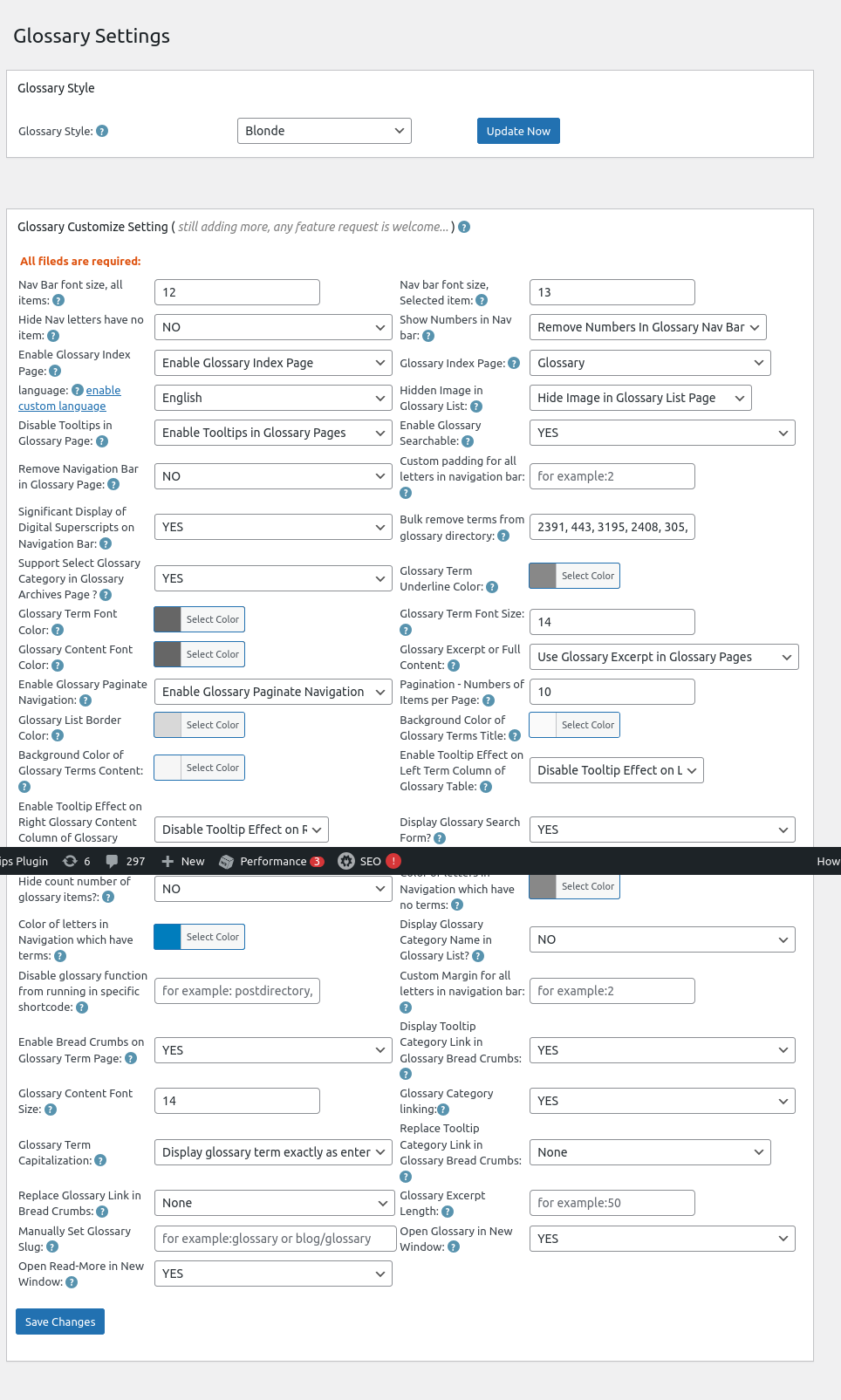
4: Now, you will open “Glossary Settings” panel, I make a screenshot of wordpress tooltips 33.6.8 which using on tooltips.org, but there are a few options is the same with wordpress tooltips free, for instance,  “Hide Nav letters have no item”

Glossary Settings in wordpress tooltips 33.6.8

Glossary Settings in wordpress tooltips 33.6.8

5: If you select “Yes” in the option Glossary Settings in wordpress tooltips 33.6.8, then in front-end, we will hide letters without items in wordpress glossary page

If you select “No” in the option Glossary Settings in wordpress tooltips 33.6.8, then in front-end, we will display all letters in wordpress glossary page, include letters which have no items

what is wordpress glossary?

A WordPress glossary is a compilation of terms and definitions related to WordPress, which helps users (especially beginners) understand the various concepts, features, and terminology associated with the platform. It serves as a reference guide to facilitate better comprehension of WordPress functionalities, themes, plugins, and best practices. It looks like this:

The ideals which have lighted my way, and time after time have given me new courage to face life cheerfully, have been Kindness, Beauty, and Truth. The trite subjects of human efforts, possessions, outward success, luxury have always seemed to me contemptible.
Do something wonderful, people may imitate it.
To follow, without halt, one aim: There is the secret of success.
Reflect on your present blessings, of which every man has many; not on your past misfortunes, of which all men have some.
True happiness means forging a strong spirit that is undefeated, no matter how trying our circumstances.
Love is the flower you've got to let grow.
We shall never know all the good that a simple smile can do.
In order to succeed, we must first believe that we can.
The best way to pay for a lovely moment is to enjoy it.
There is no duty we so underrate as the duty of being happy. By being happy we sow anonymous benefits upon the world.

Conclusion:

WordPress tooltip glossary plugin  allows tooltips users to hide letters (sections of the glossary) that do not contain any glossary items. Glossary users can find this option within the settings of the plugin, labeled “Hide Nav letters have no item”. By utilizing this feature, the glossary can be presented in a more streamlined manner, which may be visually appealing to some users.

Enhanced User Experience: By removing empty sections, the glossary becomes less cluttered, making it easier for readers to find relevant terms without distractions.

Improved Navigation: A cleaner layout can help users navigate the glossary more efficiently, as they won’t encounter irrelevant letters.

Customization: This option gives site administrators more flexibility in designing their glossary according to the needs and preferences of their reader base.

Overall, this feature aims to create a more user-friendly and aesthetically pleasing glossary, which can lead to higher engagement and satisfaction among users.

You can find change log of wordpress tooltips free plugin at:

Change Log for the WordPress Tooltips Free Plugin

Tagged with: , , ,

Jak zobrazit obrázek s WordPress Tooltip při najetí myší na odkaz

Krok za krokem: Použití WordPress Tooltip pro efekty obrázků při najetí myší na odkazy

Pozdravy našim úžasným uživatelům pluginu WordPress Tooltip! Doufám, že vám tato zpráva vykouzlí úsměv na tváři a najde vás v přítomnosti vašich blízkých, jak sdílíte nádherné chvíle plné radosti. Obdrželi jsme skvělý tiket od uživatele WordPress Tooltip, který chce použít WordPress Tooltip k zobrazení obrázku při najetí myší na odkaz:

Ahoj!
Zkouším váš plugin tooltip ve volné verzi (verze 9.9.9) na jednom ze svých webů.
Chci, aby se při najetí myší na odkaz zobrazil obrázek.
Protože jsem vytvořil tooltip obsahující pouze tento obrázek, nazval jsem ho ‚test‘ a přidal tento kód do odkazu:
Test tooltipu
Myslím, že kód je správný, ale nefunguje. Zdá se, že to je velmi základní funkce, a pokud je kód správný, mám pochybnosti: je to možná funkce, která funguje pouze s pro verzí pluginu?
Oceňuji vaši pomoc.
Děkuji.

Ano, plugin WordPress Tooltip podporuje zobrazování obrázku v okně tooltipu, když najedete myší na odkaz:
1. Přihlaste se do WordPress jako administrátor.
2. Klikněte na položku menu „Tooltips“ v ovládacím panelu WordPress.
3. Klikněte na podmenu „Přidat nový“ pro vytvoření nového termínu tooltipu.
4. V editoru tooltipů WordPress zadejte název tooltipu a přidejte obrázek do oblasti obsahu tooltipu, vypadá to takto:


Odkaz s obrázkem tooltipu WordPress
5. Dále vytvořte nový příspěvek / stránku WordPress.
a. Zadejte termín tooltipu jako obsah stránky.
b. Přidejte odkaz na termín tooltipu.
c. Publikujte stránku WordPress.
Vezměte prosím na vědomí, že některé WordPress šablony zobrazují pouze úryvek jako obsah. V tomto případě musíte aktivovat tooltipy pro úryvek v bezplatném pluginu WordPress Tooltips. Pokud používáte verzi pro / pro plus pluginu WordPress Tooltips, povolte možnost: „použít celý obsah tooltipu v pop-up okně“.
Například jsem vytvořil demo na stránce Nové testovací demo pro vás, zjistíte, že to funguje dobře.
Pokud máte další otázky, neváhejte nás kontaktovat, rádi vám pomůžeme.
Děkuji, mějte požehnaný den se svou rodinou.
S pozdravem,
Podpora pluginu WordPress Tooltips

Tagged with: ,
Top