
Usando Shortcodes de Tooltips do WordPress no Elementor: Um Guia para o Plugin de Tooltips do WordPress
Olá, estimados usuários do WordPress Tooltip! Espero que esta mensagem os encontre bem e que vocês estejam desfrutando de momentos agradáveis com seus entes queridos. Recebemos um pedido no fórum de suporte do plugin WordPress Tooltips de um usuário fantástico. Eles mencionaram:
“Vejo muita ajuda se for uma página de Postagem que pode ter uma classe e outra ID, mas isso não parece aparecer para uma página comum. Sua ajuda sugere ‘shortcode de diretório de página do WordPress [ pagedirectory ]’ na página, mas o que é e onde colocar o shortcode em uma página do Elementor?”
Estamos empolgados em ajudar o usuário do WordPress Tooltips a resolver seu problema, e achamos que há muitos outros por aí com perguntas semelhantes. Adoraríamos reunir um guia abrangente para todos os usuários do plugin WordPress Tooltips para compartilhar aqui.
Maximize suas Páginas do Elementor: Onde Colocar o Shortcode do WordPress Tooltips
Com o plugin pro do WordPress Tooltips, você pode melhorar facilmente suas postagens do WordPress adicionando automaticamente efeitos de tooltip a termos específicos. Este plugin está repleto de recursos fantásticos, como suporte a glossários, capacidades de diretório e até mesmo uma opção de tela de balas! Além disso, os usuários de tooltips do WordPress podem integrar esses efeitos em suas postagens e páginas do Elementor usando shortcodes. É muito fácil!
Como Adicionar um Shortcode no Construtor de Páginas do WordPress Elementor:
- Abra sua Página com Elementor:
- Acesse a página ou postagem onde você gostaria de adicionar seu shortcode.
- Clique no botão “Editar com Elementor” para começar.
- Adicione uma Nova Seção ou Escolha uma Existente:
- Você pode criar uma nova seção clicando no ícone “+”, ou simplesmente escolher uma seção existente onde deseja inserir seu shortcode.
- Arraste e Solte o Widget de Shortcode:
- No painel do Elementor à esquerda, procure o widget “Shortcode”.
- Basta arrastá-lo e soltá-lo na seção que você escolheu.
- Insira Seu Shortcode:
- Uma vez que o widget de Shortcode esteja no lugar, você verá um espaço para inserir seu shortcode.
- Vá em frente e digite ou cole seu shortcode ali.


ou:
- Pré-visualizar e Salvar:
- Depois de adicionar seu shortcode, reserve um momento para visualizar como ele fica na página.
- Se tudo parecer certo, clique no botão “Atualizar” para salvar suas alterações.
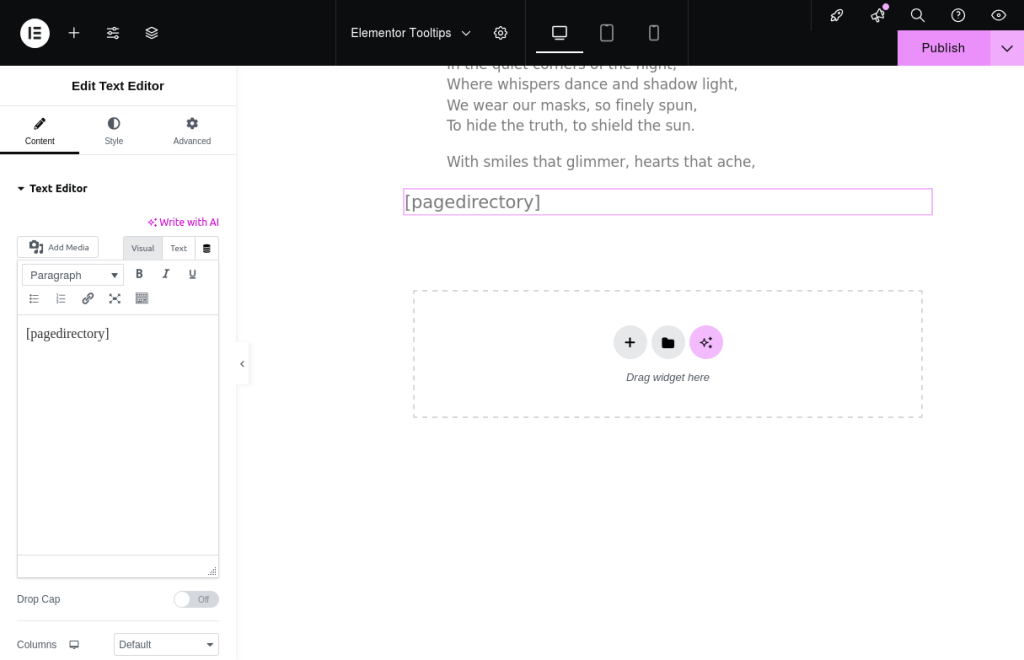
Tudo funcionará perfeitamente! Montamos uma demonstração apenas para usuários de tooltips do Elementor.
Se o seu shortcode for [ postdirectory ], basta colocá-lo no widget de Shortcode.
Sinta-se à vontade para conferir nosso guia aqui: https://demos.tooltips.org/elementor-tooltips/.
a: Incluímos até uma captura de tela útil para mostrar como inserir um shortcode de tooltips do WordPress no Elementor.
b: Na página de demonstração, você verá que o shortcode funciona como um charme!
“Explicação dos Termos do Elementor:
- Construtor Elementor: O Elementor é um construtor de páginas popular que utiliza o método de arrastar e soltar para WordPress, permitindo que os usuários criem sites bonitos e responsivos sem precisar escrever código. Ele fornece uma interface amigável onde você pode projetar suas páginas visualmente.
- Widget do Elementor: Os widgets são os blocos de construção do Elementor. Eles são elementos individuais que você pode adicionar às suas páginas, como caixas de texto, imagens, botões e muito mais. Cada widget vem com seu próprio conjunto de opções de personalização, permitindo que você ajuste a aparência e a sensação do seu site.
- Widget de Shortcode do Elementor: O widget de Shortcode no Elementor permite inserir shortcodes em suas páginas. Shortcodes são pequenas partes de código que podem executar funções específicas ou exibir conteúdo dinamicamente. Ao usar o widget de Shortcode, você pode facilmente integrar várias funcionalidades ou recursos em seus designs do Elementor.
Por que os Tooltips do Elementor Ajudam os Leitores
Os tooltips do Elementor são pequenas caixas informativas que aparecem quando um usuário passa o mouse sobre um elemento na página. Eles podem fornecer contexto adicional, explicações ou dicas relacionadas ao conteúdo específico. Aqui estão algumas razões pelas quais os tooltips do WordPress podem ser benéficos para os leitores:
- Compreensão Aprimorada: Os tooltips podem esclarecer termos ou conceitos complexos, ajudando os leitores a entender melhor o conteúdo sem poluir a página com texto excessivo.
- Experiência do Usuário Melhorada: Ao fornecer informações instantâneas, os tooltips podem tornar a navegação mais suave e intuitiva, permitindo que os usuários encontrem rapidamente o que precisam.
- Redução da Carga Cognitiva: Os tooltips podem ajudar a manter o conteúdo principal limpo e focado enquanto ainda oferecem informações suplementares, reduzindo a carga cognitiva sobre os leitores.
- Engajamento: Elementos interativos como tooltips podem tornar o conteúdo mais envolvente, incentivando os usuários a explorar e aprender mais sobre o tópico.
No geral, os tooltips do Elementor podem melhorar significativamente a usabilidade e acessibilidade de um site, facilitando a interação dos leitores com o conteúdo.
O que é o Diretório AnyThing no Plugin de Tooltips do WordPress?
Ok, queridos entusiastas do WordPress! Se você está se aventurando no mundo do WordPress, provavelmente sabe que gerenciar diferentes tipos de conteúdo pode ser uma grande aventura. Desde FAQs e portfólios até depoimentos, eventos e avaliações, há muito o que acompanhar. É aí que entra a mágica dos diretórios!
Um diretório, neste contexto, é essencialmente uma listagem bem organizada que ajuda você a apresentar vários posts ou tipos de conteúdo personalizados de maneira ordenada e acessível. Pense nisso como um gabinete de arquivos digital onde tudo está categorizado e fácil de encontrar.
Com a versão Pro Plus do Plugin de Tooltips do WordPress, você pode criar facilmente um diretório de qualquer um desses tipos de postagem personalizada usando um simples shortcode. Por exemplo, o Diretório AnyThing exibe todos os posts do tipo de postagem personalizada “tooltips” em um local conveniente.
O que é ótimo sobre o Diretório Tooltip do WordPress é que ele não apenas exibe os títulos com links para cada post, mas também fornece uma breve visão geral ou o conteúdo completo ali mesmo na listagem. Além disso, você pode aprimorar seu diretório incluindo imagens ou vídeos para cada entrada, tornando-o visualmente atraente e envolvente para seus leitores. Você tem a flexibilidade de personalizar essas configurações por meio das opções no painel de configurações, garantindo que seu diretório se adapte ao seu estilo e necessidades únicos.
Portanto, se você está buscando simplificar seu conteúdo ou criar uma vitrine vibrante do seu trabalho, o Diretório AnyThing é uma ferramenta fantástica para ajudá-lo a se conectar com seu público!
É muito fácil fazer um Diretório Elementor através do plugin de tooltips do WordPress (verifique o Diretório AnyThing), ele fica assim:
Por favor, verifique os tooltips do WordPress Elementor em https://tooltips.org/product/tooltips-pro




