Optimizează-ți layout-ul glosarului: Sfaturi pentru un spațiu mai bun pe mobil, WordPress Tooltips Pro Plus 34.4.8

Crearea Clarității: Importanța Spațierii Corecte în Glosarul Tău — WordPress Tooltips Pro Plus 34.4.8

Bună, dragi utilizatori ai pluginului WordPress Tooltips , sper că acest mesaj vă găsește bine și aveți zile minunate alături de familie. Am primit un tichet de la un utilizator al pluginului WordPress Tooltips care a menționat: „Am o întrebare referitoare la spațierea dintre intrările din glosar. Există vreo posibilitate de a ajusta spațierea? În special în versiunea mobilă, nu arată bine. Vă doresc un an nou fericit!” Dezvoltatorul nostru al pluginului WordPress Tooltips a revizuit tichetul utilizatorului și am lansat WordPress Tooltips Pro Plus 34.4.8 pentru a implementa această caracteristică pentru utilizatorii de tooltip-uri WordPress.

Îmbunătățirea Glosarului Tău: Ajustarea Spațierii Intrărilor pentru O Citire Optimă în Pluginul WordPress Tooltips

1: Vă rugăm să deschideți tooltips.org, apoi să faceți clic pe elementul de meniu „descarcă tooltip WordPress” din bara de meniu de sus pentru a descărca cea mai recentă versiune a pluginului WordPress Tooltips Pro Plus (versiunea 33.4.8 sau mai mare).

2: Vă rugăm să vă conectați la site-ul dvs. WordPress ca administrator.

3: În tabloul de bord wordpress, navigați la elementul de meniu „Tooltips”, apoi faceți clic pe sub-elementul de meniu „Setări Glosar”.

4: Acum, veți deschide panoul „Setări Glosar”, care arată astfel:

Marginea superioară și inferioară a intrării din glosar

5: Așa cum puteți vedea, în partea de jos a panoului „Setări Glosar”, există noi opțiuni: „Marginea superioară a intrării din glosar” și „Marginea inferioară a intrării din glosar”, puteți ajusta spațierea dintre intrările din glosar aici.

Concluzie:

Această modificare îmbunătățește citibilitatea și îmbunătățește aspectul general al versiunii mobile a conținutului lor:

Îngrijorări legate de citibilitate: Pe ecrane mai mici, spațierea excesivă poate face dificilă angajarea utilizatorilor cu conținutul. Utilizatorii ar putea găsi mai greu să parcurgă intrările din glosar dacă acestea sunt prea îndepărtate.

Atractivitate estetică: Un design bine realizat este crucial pentru experiența utilizatorului. Utilizatorii ar putea observa că spațierea actuală arată dezechilibrat sau aglomerat, ceea ce îi determină să caute o aranjare mai atrăgătoare din punct de vedere vizual.

Experiența utilizatorului (UX): Utilizatorii mobili preferă adesea aranjamente concise care le permit să acceseze informațiile rapid, fără a derula excesiv. Utilizatorul ar putea căuta să optimizeze UX-ul prin minimizarea spațiului inutil.

Consistență: Menținerea unei spațieri consistente în elementele de design poate ajuta la crearea unui aspect coerent în întreaga aplicație sau pe site. Utilizatorii ar putea dori să se asigure că intrările din glosar se aliniază frumos cu celelalte conținuturi.

Beneficiile Ajustării Marginilor

Citibilitate îmbunătățită: Prin ajustarea marginilor superioare și inferioare, intrările din glosar pot deveni mai ușor de citit și de navigat, în special pe dispozitive mobile, unde spațiul pe ecran este limitat.

Flux vizual îmbunătățit: Spațierea corect ajustată poate duce la un aranjament mai armonios, permițând utilizatorilor să treacă ușor de la o intrare la alta, fără distrageri vizuale.

Angajament mai bun al utilizatorilor: Când conținutul este ușor de citit și atrăgător din punct de vedere vizual, utilizatorii sunt mai predispuși să interacționeze cu acesta, ceea ce duce la o mai bună înțelegere a termenilor și conceptelor prezentate.

Accesibilitate crescută: Spațierea adecvată ajută la acomodarea utilizatorilor cu deficiențe de vedere sau celor care pot avea dificultăți cu aranjamentele de text dense, promovând incluziunea.

Aspect profesional: Ajustarea spațierii contribuie la un aspect rafinat și profesional, ceea ce poate construi încredere și credibilitate în rândul utilizatorilor.

În rezumat, utilizatorii pot pune la îndoială problemele de spațiere din cauza îngrijorărilor legate de citibilitate, estetică și experiența generală a utilizatorului, iar ajustarea marginilor intrărilor din glosar poate îmbunătăți semnificativ aceste aspecte.

Glosarul de tooltip-uri WordPress arată astfel:

We will develop and cultivate the liberation of mind by lovingkindness, make it our vehicle, make it our basis, stabilize it, exercise ourselves in it, and fully perfect it.
The three great essentials to achieve anything worthwhile are: Hard work, Stick-to-itiveness, and Common sense.

Tagged with: , , ,

Optimieren Sie Ihr Glossar-Layout: Tipps für besseren Abstand auf Mobilgeräten, WordPress Tooltips Pro Plus 34.4.8

Klarheit schaffen: Die Bedeutung des richtigen Abstands in Ihrem Glossar – WordPress Tooltips Pro Plus 34.4.8

Hallo, liebe Nutzer des WordPress Tooltips  Plugins, ich hoffe, diese Nachricht erreicht Sie wohl und Sie haben wunderbare Tage mit Ihrer Familie. Wir haben ein Ticket von einem WordPress Tooltips-Nutzer erhalten, der folgendes erwähnte: „Ich habe eine Frage zum Abstand zwischen den Glossareinträgen. Gibt es eine Möglichkeit, den Abstand anzupassen? Besonders in der mobilen Version sieht es nicht gut aus. Ich wünsche Ihnen ein frohes neues Jahr!“ Unser Entwickler des WordPress Tooltips-Plugins hat das Ticket des Nutzers überprüft, und wir haben WordPress Tooltips Pro Plus 34.4.8 veröffentlicht, um diese Funktion für WordPress Tooltip-Nutzer zu implementieren.

Verbesserung Ihres Glossars: Anpassung des Abstands der Einträge für optimale Lesbarkeit im WordPress Tooltips-Plugin

1: Bitte öffnen Sie tooltips.org, klicken Sie dann im oberen Menü auf den Menüpunkt „WordPress Tooltip herunterladen“, um die neueste Version des WordPress Tooltip Pro Plus-Plugins (Version 33.4.8 oder höher) herunterzuladen.

2: Bitte melden Sie sich als Administrator auf Ihrer WordPress-Seite an.

3: Navigieren Sie im WordPress-Dashboard zu dem Menüpunkt „Tooltips“ und klicken Sie dann auf den Unterpunkt „Glossareinstellungen“.

4: Nun öffnen Sie das Panel „Glossareinstellungen“, das so aussieht:

Obere und untere Marge des Glossareintrags

5: Wie Sie sehen können, gibt es unten im Panel „Glossareinstellungen“ neue Optionen: „Obere Marge des Glossareintrags“ und „Untere Marge des Glossareintrags“. Hier können Sie den Abstand zwischen den Glossareinträgen anpassen.

Fazit:

Diese Änderung verbessert die Lesbarkeit und das allgemeine ästhetische Erscheinungsbild der mobilen Version ihrer Inhalte:

Lesbarkeitsprobleme: Auf kleineren Bildschirmen kann übermäßiger Abstand es den Nutzern erschweren, effektiv mit den Inhalten zu interagieren. Nutzer könnten Schwierigkeiten haben, durch Glossareinträge zu scannen, wenn sie zu weit auseinander stehen.

Ästhetische Anziehungskraft: Ein gut gestaltetes Layout ist entscheidend für die Benutzererfahrung. Nutzer könnten feststellen, dass der aktuelle Abstand unausgewogen oder überladen aussieht, was sie dazu veranlasst, nach einer visuell ansprechenderen Anordnung zu suchen.

Benutzererfahrung (UX): Mobile Nutzer bevorzugen oft prägnante Layouts, die es ihnen ermöglichen, Informationen schnell zu erfassen, ohne übermäßiges Scrollen. Der Nutzer könnte versuchen, die UX zu optimieren, indem er unnötigen Raum minimiert.

Konsistenz: Die Beibehaltung eines konsistenten Abstands in Designelementen kann helfen, ein kohärentes Erscheinungsbild in der gesamten Anwendung oder Website zu schaffen. Nutzer möchten möglicherweise sicherstellen, dass Glossareinträge ordentlich mit anderen Inhalten ausgerichtet sind.

Vorteile der Anpassung von Margen

Verbesserte Lesbarkeit: Durch das Feintuning der oberen und unteren Margen können Glossareinträge leichter zu lesen und zu navigieren sein, insbesondere auf mobilen Geräten, wo der Platz begrenzt ist.

Verbesserter visueller Fluss: Richtig angepasster Abstand kann zu einem harmonischeren Layout führen, das es den Nutzern ermöglicht, ohne visuelle Ablenkungen reibungslos von einem Eintrag zum nächsten zu wechseln.

Bessere Benutzerinteraktion: Wenn Inhalte leicht zu lesen und visuell ansprechend sind, sind Nutzer eher geneigt, sich damit zu beschäftigen, was zu einem besseren Verständnis der dargestellten Begriffe und Konzepte führt.

Erhöhte Zugänglichkeit: Angemessener Abstand hilft, Nutzern mit Sehbehinderungen oder solchen, die mit dichten Textlayouts Schwierigkeiten haben, entgegenzukommen und fördert die Inklusivität.

Professionelles Erscheinungsbild: Die Anpassung des Abstands trägt zu einem polierten und professionellen Look bei, der Vertrauen und Glaubwürdigkeit bei den Nutzern aufbauen kann.

Zusammenfassend lässt sich sagen, dass Nutzer aufgrund von Bedenken hinsichtlich Lesbarkeit, Ästhetik und allgemeiner Benutzererfahrung Fragen zu Abstandsproblemen haben könnten, und die Anpassung der Margen von Glossareinträgen kann diese Aspekte erheblich verbessern.

Das WordPress Tooltip Glossar sieht so aus:

We will develop and cultivate the liberation of mind by lovingkindness, make it our vehicle, make it our basis, stabilize it, exercise ourselves in it, and fully perfect it.
The three great essentials to achieve anything worthwhile are: Hard work, Stick-to-itiveness, and Common sense.

Tagged with: , , ,

Ne Perdez Jamais Votre Place : Comment Utiliser des Liens dans une Nouvelle Fenêtre dans Votre Glossaire — WordPress tooltips plugin 10.5.3

Améliorer l’Expérience Utilisateur : L’Importance d’Ouvrir des Liens dans une Nouvelle Fenêtre pour Votre Glossaire de Tooltips

Bonjour, chers utilisateurs du plugin WordPress Tooltips , j’espère que ce message vous trouve en bonne santé et que vous passez de merveilleux moments en famille Nous avons reçu un ticket d’un utilisateur de WordPress Tooltips. Il a mentionné que lorsqu’il consulte le tableau du glossaire, il souhaite ouvrir les liens dans une nouvelle fenêtre afin de permettre aux utilisateurs de garder leur page actuelle ouverte tout en explorant du contenu supplémentaire. Cela est particulièrement utile dans le contexte d’un glossaire, où les utilisateurs peuvent vouloir se référer aux termes du glossaire sans perdre leur place.

C’est une excellente suggestion ! Notre développeur de plugin WordPress Tooltips a publié la version 10.5.3 de WordPress Tooltips Free Plugin pour mettre en œuvre cette fonctionnalité pour les utilisateurs de tooltips WordPress.

Restez sur la Bonne Voie : Utilisation des Liens dans une Nouvelle Fenêtre dans Votre Glossaire de Tooltips WordPress

  1. Dans le back-end de WordPress, veuillez mettre à jour vers la version 10.5.3 de WordPress Tooltips Free Plugin.
  2. Ensuite, cliquez sur l’élément de menu “Tooltips” dans le tableau de bord WordPress :

    tooltips menu in wordpress tooltips pro plus 27.5.8

menu tooltips dans wordpress tooltips pro plus 27.5.8

  1. Maintenant, cliquez sur l’élément de sous-menu “Paramètres du Glossaire”.
  2. D’accord, dans le panneau des paramètres du glossaire, vous verrez maintenant une nouvelle option étiquetée ‘Ouvrir Lire-More dans une Nouvelle Fenêtre’. Voici à quoi cela ressemble :

Ouvrir Lire-More dans une Nouvelle Fenêtre dans le panneau des paramètres du glossaire de wordpress tooltips

  1. Bien que la capture d’écran provienne du plugin Tooltips Pro, la fonctionnalité de l’option “Ouvrir Lire-More dans une Nouvelle Fenêtre” est identique. Pour activer cette fonctionnalité, sélectionnez simplement “OUI” pour l’option “Ouvrir Lire-More dans une Nouvelle Fenêtre”. Cela garantira que lorsque vous cliquerez sur le lien “lire la suite” dans l’extrait du glossaire sur la page du glossaire, celui-ci s’ouvrira dans une nouvelle fenêtre. Si vous choisissez “NON”, le lien s’ouvrira dans la même fenêtre.

Notre glossaire ressemble à ceci :

We will develop and cultivate the liberation of mind by lovingkindness, make it our vehicle, make it our basis, stabilize it, exercise ourselves in it, and fully perfect it.
The three great essentials to achieve anything worthwhile are: Hard work, Stick-to-itiveness, and Common sense.

Les Avantages d’Ouvrir les Liens du Glossaire dans une Nouvelle Fenêtre

La demande d’ouvrir les liens “Lire Plus” des éléments du glossaire dans une nouvelle fenêtre peut être attribuée à plusieurs considérations relatives à l’expérience utilisateur. Voici quelques raisons pour lesquelles un utilisateur pourrait préférer ce changement, ainsi que ses avantages :

Raisons de la Demande

  • Maintenir le Contexte :
    Ouvrir des liens dans une nouvelle fenêtre permet aux utilisateurs de garder leur place dans le tableau du glossaire. Ils peuvent facilement se référer sans perdre leur fil.
  • Exploration Améliorée :
    Les utilisateurs souhaitent souvent explorer des définitions ou du contenu connexe sans interrompre leur flux de lecture actuel. Les nouvelles fenêtres facilitent cette exploration.
  • Frustration Réduite :
    Lorsque les utilisateurs naviguent loin d’une page, ils peuvent ressentir de la frustration s’ils doivent revenir en arrière pour retrouver leur position initiale. Une nouvelle fenêtre aide à éviter ce problème.
  • Multitâche :
    Les utilisateurs peuvent vouloir comparer le contenu du glossaire avec d’autres informations ou ressources. Plusieurs fenêtres permettent un multitâche plus facile.
  • Meilleur Engagement des Utilisateurs :
    Fournir une option qui correspond aux préférences des utilisateurs peut améliorer la satisfaction globale et l’engagement sur le site.

Conclusion :

Avantages de Ce Changement

  • Expérience Utilisateur Améliorée :
    Les utilisateurs apprécieront probablement la flexibilité de choisir comment visualiser du contenu supplémentaire sans perturber leur tâche principale.
  • Taux de Rétention Plus Élevés :
    En facilitant le retour au glossaire, les utilisateurs peuvent passer plus de temps à explorer et à interagir avec le contenu.
  • Interaction Accrue :
    Les utilisateurs pourraient être plus enclins à cliquer sur davantage de liens quand ils savent que cela ne les éloignera pas de leur page actuelle.
Tagged with: ,

Nigdy nie trać swojego miejsca: Jak korzystać z linków w nowym oknie w swoim glosariuszu — WordPress tooltip plugin

Wzmacnianie Doświadczenia Użytkownika: Znaczenie Otwierania Linków w Nowym Oknie dla Twojego Glosariusza Tooltipów

Cześć, drodzy użytkownicy wtyczki WordPress Tooltips, mam nadzieję, że ta wiadomość zastaje was w dobrym zdrowiu i że spędzacie wspaniałe dni z rodziną Otrzymaliśmy zgłoszenie od użytkownika WordPress Tooltips. Wspomniał on, że podczas przeglądania tabeli glosariusza chciałby otwierać linki w nowym oknie, aby umożliwić użytkownikom zachowanie otwartej aktualnej strony podczas eksploracji dodatkowych treści. Jest to szczególnie przydatne w kontekście glosariusza, gdzie użytkownicy mogą chcieć wrócić do terminów glosariusza bez utraty swojego miejsca.

To świetna sugestia! Nasz programista wtyczki WordPress Tooltips wydał WordPress Tooltips Free Plugin 10.5.3, aby wdrożyć tę funkcję dla użytkowników tooltipów WordPress.

Pozostań na Drodze: Wykorzystanie Linków w Nowym Oknie w Twoim Glosariuszu Tooltipów WordPress

  1. W zapleczu WordPress, proszę zaktualizować do WordPress Tooltips Free Plugin 10.5.3.
  2. Następnie kliknij element menu „Tooltips” w panelu WordPress:

    tooltips menu in wordpress tooltips pro plus 27.5.8

menu tooltipów w wordpress tooltips pro plus 27.5.8

  1. Teraz kliknij podmenu „Ustawienia Glosariusza”.
  2. Dobrze, w panelu ustawień glosariusza zobaczysz teraz nową opcję oznaczoną jako „Otwórz Czytaj Więcej w Nowym Oknie”. Oto jak to wygląda:

Otwórz Czytaj Więcej w Nowym Oknie w panelu ustawień glosariusza wordpress tooltips

  1. Chociaż zrzut ekranu pochodzi z wtyczki Tooltips Pro, funkcjonalność opcji „Otwórz Czytaj Więcej w Nowym Oknie” jest identyczna. Aby włączyć tę funkcję, wystarczy wybrać „TAK” dla opcji „Otwórz Czytaj Więcej w Nowym Oknie”. To zapewni, że po kliknięciu w link „czytaj więcej” w streszczeniu glosariusza na stronie glosariusza otworzy się on w nowym oknie. Jeśli wybierzesz „NIE”, link otworzy się w tym samym oknie.

Nasz glosariusz wygląda tak:

We will develop and cultivate the liberation of mind by lovingkindness, make it our vehicle, make it our basis, stabilize it, exercise ourselves in it, and fully perfect it.
The three great essentials to achieve anything worthwhile are: Hard work, Stick-to-itiveness, and Common sense.

Korzyści z Otwierania Linków Glosariusza w Nowym Oknie

Prośba o otwieranie linków „Czytaj Więcej” z pozycji glosariusza w nowym oknie może być przypisana do różnych rozważań dotyczących doświadczenia użytkownika. Oto kilka powodów, dla których użytkownik mógłby preferować tę zmianę, oraz jak może to przynieść korzyści użytkownikom:

Powody Prośby

  • Zachowanie Kontekstu:
    Otwieranie linków w nowym oknie pozwala użytkownikom zachować miejsce w tabeli glosariusza. Mogą łatwo wrócić, nie tracąc z oczu, gdzie byli.
  • Ulepszona Eksploracja:
    Użytkownicy często chcą eksplorować definicje lub powiązane treści bez przerywania swojego obecnego toku czytania. Nowe okna ułatwiają tę eksplorację.
  • Zmniejszona Frustracja:
    Gdy użytkownicy przechodzą do innej strony, mogą czuć frustrację, jeśli muszą wracać, aby znaleźć swoje pierwotne miejsce. Nowe okno pomaga uniknąć tego problemu.
  • Multitasking:
    Użytkownicy mogą chcieć porównywać zawartość glosariusza z innymi informacjami lub zasobami. Wiele okien umożliwia łatwiejszy multitasking.
  • Lepsze Zaangażowanie Użytkownika:
    Zapewnienie opcji, która odpowiada preferencjom użytkowników, może zwiększyć satysfakcję i zaangażowanie na stronie.

Podsumowanie:

Korzyści z tej Zmiany

  • Poprawione Doświadczenie Użytkownika: Użytkownicy prawdopodobnie docenią elastyczność w wyborze sposobu przeglądania dodatkowych treści, bez zakłócania swojej głównej czynności.
  • Wyższe Wskaźniki Retencji: Ułatwiając powrót do glosariusza, użytkownicy mogą spędzać więcej czasu na eksploracji i angażowaniu się w treść.
  • Zwiększona Interakcja: Użytkownicy mogą być bardziej skłonni klikać w więcej linków, gdy wiedzą, że nie zostaną odesłani z aktualnej strony.
Tagged with: ,

Non Perdere Mai il Tuo Posto: Come Usare i Link in Nuova Finestra nel Tuo Glossario — WordPress Tooltips 10.5.3

Migliorare l’Esperienza Utente: L’Importanza di Aprire i Link in una Nuova Finestra per il Tuo Glossario Tooltip

Ciao, cari utenti del plugin WordPress Tooltips, spero che questo messaggio vi trovi bene e che stiate passando delle giornate meravigliose con la vostra famiglia Abbiamo ricevuto un ticket da un utente di WordPress Tooltips. Ha menzionato che quando visualizza la tabella del glossario, desidera aprire i link in una nuova finestra per consentire agli utenti di mantenere aperta la pagina attuale mentre esplorano contenuti aggiuntivi. Questo è particolarmente utile nel contesto di un glossario, dove gli utenti potrebbero voler fare riferimento ai termini del glossario senza perdere il loro posto.

È un ottimo suggerimento! Il nostro sviluppatore del plugin WordPress Tooltips ha rilasciato il Plugin Gratuito WordPress Tooltips 10.5.3 per implementare questa funzionalità per gli utenti di tooltip di WordPress.
Rimanere in carreggiata: Utilizzare i Link in Nuova Finestra nel Tuo Glossario Tooltip di WordPress

1: nel back-end di WordPress, si prega di aggiornare al plugin gratuito WordPress Tooltips 10.5.3

2: Quindi fare clic sull’elemento di menu “Tooltips” nel dashboard di WordPress:

tooltips menu in wordpress tooltips pro plus 27.5.8

menu tooltips nel plugin WordPress Tooltips Pro Plus 27.5.8

3: Ora, fare clic sull’elemento di sottomenu “Impostazioni Glossario”

4: Bene, nel pannello delle impostazioni del glossario, ora vedrai una nuova opzione etichettata ‘Apri Leggi di più in Nuova Finestra’. Ecco come appare:

Apri Leggi di più in Nuova Finestra nel pannello delle impostazioni del glossario di WordPress Tooltips

5: Anche se lo screenshot è del plugin Tooltips Pro, la funzionalità dell’opzione “Apri Leggi di più in Nuova Finestra” è identica. Per abilitare questa funzione, seleziona semplicemente “SÌ” per l’opzione “Apri Leggi di più in Nuova Finestra”. Questo garantirà che quando fai clic sul link “leggi di più” nell’estratto del glossario nella pagina del glossario, si aprirà in una nuova finestra. Se scegli “NO”, il link si aprirà nella stessa finestra.

Il nostro glossario appare così:

We will develop and cultivate the liberation of mind by lovingkindness, make it our vehicle, make it our basis, stabilize it, exercise ourselves in it, and fully perfect it.
The three great essentials to achieve anything worthwhile are: Hard work, Stick-to-itiveness, and Common sense.

I Vantaggi di Aprire i Link del Glossario in una Nuova Finestra

La richiesta di aprire i link “Leggi di più” degli elementi del glossario in una nuova finestra può essere attribuita a diverse considerazioni sull’esperienza utente. Ecco alcuni motivi per cui un utente potrebbe preferire questo cambiamento, insieme a come può beneficiare gli utenti:
Motivi per la Richiesta

Mantenere il Contesto:
Aprire i link in una nuova finestra consente agli utenti di mantenere il loro posto nella tabella del glossario. Possono fare riferimento facilmente senza perdere di vista dove si trovavano.

Esplorazione Migliorata:
Gli utenti spesso vogliono esplorare definizioni o contenuti correlati senza interrompere il loro flusso di lettura attuale. Le nuove finestre facilitano questa esplorazione.

Riduzione della Frustrazione:
Quando gli utenti navigano lontano da una pagina, potrebbero sentirsi frustrati se devono tornare indietro per trovare il loro posto originale. Una nuova finestra aiuta a evitare questo problema.

Multi-tasking:
Gli utenti potrebbero voler confrontare il contenuto del glossario con altre informazioni o risorse. Finestre multiple consentono un multitasking più semplice.

Migliore Coinvolgimento dell’Utente:
Fornire un’opzione che si allinea con le preferenze degli utenti può migliorare la soddisfazione e il coinvolgimento complessivo con il sito.

Conclusione:

Vantaggi di Questo Cambiamento

Miglioramento dell’Esperienza Utente: Gli utenti apprezzeranno probabilmente la flessibilità di scegliere come visualizzare contenuti aggiuntivi senza interrompere il loro compito principale.

Tassi di Retention Maggiori: Rendendo più facile tornare al glossario, gli utenti potrebbero trascorrere più tempo esplorando e interagendo con il contenuto.

Maggiore Interazione: Gli utenti potrebbero essere più disposti a fare clic su più link quando sanno che non li porterà via dalla loro pagina attuale.


Tagged with: ,

Ztráta místa: Jak používat odkazy v novém okně ve vašem glosáři — wordpress tooltips 10.5.3

Zlepšení uživatelské zkušenosti: Důležitost otevírání odkazů v novém okně pro váš tooltipový slovník

Ahoj, milí uživatelé pluginu WordPress Tooltips , doufám, že vás tato zpráva zastihne v pořádku a že máte úžasné dny se svou rodinou Obdrželi jsme tiket od uživatele WordPress Tooltips. Zmínil, že při prohlížení tabulky slovníku chce otevírat odkazy v novém okně, aby uživatelé mohli udržet otevřenou svou aktuální stránku, zatímco prozkoumávají další obsah. To je obzvláště užitečné v kontextu slovníku, kde se uživatelé mohou chtít vrátit k termínům bez ztráty svého místa.

Je to skvělý návrh! Náš vývojář pluginu WordPress Tooltips vydal WordPress Tooltips Free Plugin 10.5.3, aby implementoval tuto funkci pro uživatele WordPress Tooltips.

Zůstaňte na správné cestě: Využití odkazů v novém okně ve vašem tooltipovém slovníku WordPress

  1. Prosím, aktualizujte na WordPress Tooltips Free Plugin 10.5.3 v backendu WordPressu.
  2. Poté klikněte na položku menu „Tooltips“ v ovládacím panelu WordPressu:

    tooltips menu in wordpress tooltips pro plus 27.5.8

Menu Tooltips v WordPress Tooltips Pro Plus 27.5.8

  1. Nyní klikněte na podmenu „Nastavení slovníku“.
  2. Dobře, v panelu nastavení slovníku nyní uvidíte novou možnost označenou „Otevřít Více v novém okně“. Takto to vypadá:

Otevřít Více v novém okně v panelu nastavení slovníku WordPress Tooltips

  1. I když je snímek obrazovky z pluginu Tooltips Pro, funkčnost možnosti „Otevřít Více v novém okně“ je identická. Chcete-li tuto funkci povolit, jednoduše vyberte „ANO“ pro možnost „Otevřít Více v novém okně“. Tím zajistíte, že když kliknete na odkaz „více informací“ v úryvku slovníku na stránce slovníku, otevře se v novém okně. Pokud vyberete „NE“, odkaz se otevře ve stejném okně.

Náš slovník vypadá takto:

Výhody otevírání odkazů slovníku v novém okně

Žádost o otevírání odkazů „Více informací“ z položek slovníku v novém okně lze přičíst několika ohledům na uživatelskou zkušenost. Zde jsou některé důvody, proč by uživatel mohl tuto změnu preferovat, spolu s tím, jak může uživatelům prospět:

Důvody pro žádost

  • Zachování kontextu:
    Otevírání odkazů v novém okně umožňuje uživatelům udržet si své místo v tabulce slovníku. Mohou se snadno vrátit, aniž by ztratili přehled o tom, kde byli.
  • Zvýšené prozkoumávání:
    Uživatelé často chtějí prozkoumat definice nebo související obsah, aniž by narušili svůj aktuální čtenářský tok. Nová okna usnadňují toto prozkoumávání.
  • Snížení frustrace:
    Když uživatelé opustí stránku, mohou se cítit frustrovaní, pokud se musí vracet zpět, aby našli své původní místo. Nové okno pomáhá tento problém vyhnout.
  • Multitasking:
    Uživatelé mohou chtít porovnat obsah slovníku s jinými informacemi nebo zdroji. Více oken usnadňuje multitasking.
  • Lepší zapojení uživatelů:
    Nabídnutí možnosti, která odpovídá preferencím uživatelů, může zvýšit celkovou spokojenost a zapojení na webu.
We will develop and cultivate the liberation of mind by lovingkindness, make it our vehicle, make it our basis, stabilize it, exercise ourselves in it, and fully perfect it.
The three great essentials to achieve anything worthwhile are: Hard work, Stick-to-itiveness, and Common sense.
Tagged with: ,

Verliere Nie Deinen Platz: So verwendest Du Links in einem neuen Fenster in Deinem Glossar

Die Benutzererfahrung verbessern: Die Bedeutung von Links, die in einem neuen Fenster für Ihr Tooltip-Glossar geöffnet werden

Hallo, liebe Benutzer des WordPress Tooltips-Plugins, ich hoffe, diese Nachricht erreicht Sie wohl und Sie haben wunderbare Tage mit Ihrer Familie Wir haben ein Ticket von einem WordPress Tooltips-Nutzer erhalten. Er erwähnte, dass er beim Betrachten der Glossartabelle Links in einem neuen Fenster öffnen möchte, um den Benutzern zu ermöglichen, ihre aktuelle Seite offen zu halten, während sie zusätzliche Inhalte erkunden. Dies ist besonders nützlich im Kontext eines Glossars, wo Nutzer möglicherweise auf die Glossarbegriffe zurückgreifen möchten, ohne ihren Platz zu verlieren.

Es ist eine großartige Anregung! Unser Entwickler des WordPress Tooltips-Plugins hat das WordPress Tooltips Free Plugin 10.5.3 veröffentlicht, um dieses Feature für WordPress Tooltip-Nutzer umzusetzen.

Auf Kurs bleiben: Verwendung von Links in neuem Fenster in Ihrem WordPress Tooltip-Glossar

  1. Im WordPress-Backend bitte auf das WordPress Tooltips Free Plugin 10.5.3 aktualisieren.
  2. Klicken Sie dann im WordPress-Dashboard auf das Menüelement „Tooltips“:

    tooltips menu in wordpress tooltips pro plus 27.5.8

Tooltips-Menü im WordPress Tooltips Pro Plus 27.5.8

  1. Klicken Sie nun auf das Untermenüelement „Glossareinstellungen“.
  2. Okay, im Panel der Glossareinstellungen sehen Sie jetzt eine neue Option mit dem Titel „Read-More in neuem Fenster öffnen“. So sieht es aus:

Open Read-More in New Window in WordPress Tooltips Glossareinstellungen

  1. Während der Screenshot vom Tooltips Pro-Plugin stammt, ist die Funktionalität der Option „Read-More in neuem Fenster öffnen“ identisch. Um dieses Feature zu aktivieren, wählen Sie einfach „JA“ für die Option „Read-More in neuem Fenster öffnen“. Dadurch wird sichergestellt, dass, wenn Sie auf den „Mehr lesen“-Link im Glossarauszug auf der Glossarseite klicken, dieser in einem neuen Fenster geöffnet wird. Wenn Sie „NEIN“ wählen, wird der Link im selben Fenster geöffnet.

Unser Glossar sieht so aus:

We will develop and cultivate the liberation of mind by lovingkindness, make it our vehicle, make it our basis, stabilize it, exercise ourselves in it, and fully perfect it.
The three great essentials to achieve anything worthwhile are: Hard work, Stick-to-itiveness, and Common sense.

Die Vorteile des Öffnens von Glossarlinks in einem neuen Fenster

Die Bitte, „Read More“-Links von Glossarartikeln in einem neuen Fenster zu öffnen, kann mehreren Überlegungen zur Benutzererfahrung zugeschrieben werden. Hier sind einige Gründe, warum ein Benutzer diese Änderung bevorzugen könnte, sowie wie sie den Benutzern zugutekommen kann:

Gründe für die Anfrage

  • Beibehaltung des Kontexts: Das Öffnen von Links in einem neuen Fenster ermöglicht es Benutzern, ihren Platz in der Glossartabelle zu behalten. Sie können problemlos zurückverweisen, ohne den Überblick zu verlieren, wo sie waren.
  • Erweiterte Erkundung: Benutzer möchten oft Definitionen oder verwandte Inhalte erkunden, ohne ihren aktuellen Lesefluss zu unterbrechen. Neue Fenster erleichtern diese Erkundung.
  • Verringerung von Frustrationen: Wenn Benutzer von einer Seite navigieren, könnten sie frustriert sein, wenn sie zurückgehen müssen, um ihren ursprünglichen Platz zu finden. Ein neues Fenster hilft, dieses Problem zu vermeiden.
  • Multitasking: Benutzer möchten möglicherweise den Glossargehalt mit anderen Informationen oder Ressourcen vergleichen. Mehrere Fenster ermöglichen leichteres Multitasking.
  • Bessere Benutzerbindung: Anbieten einer Option, die den Vorlieben der Benutzer entspricht, kann die allgemeine Zufriedenheit und das Engagement mit der Website erhöhen.

Fazit:

Vorteile dieser Änderung

  • Verbesserte Benutzererfahrung: Benutzer werden wahrscheinlich die Flexibilität schätzen, selbst zu entscheiden, wie sie zusätzliche Inhalte anzeigen, ohne ihre Hauptaufgabe zu stören.
  • Höhere Behaltensraten: Durch die Erleichterung des Rückkehrens zum Glossar könnten Benutzer mehr Zeit damit verbringen, die Inhalte zu erkunden und sich mit ihnen auseinanderzusetzen.
  • Erhöhte Interaktion: Benutzer könnten eher bereit sein, auf weitere Links zu klicken, wenn sie wissen, dass dies sie nicht von ihrer aktuellen Seite wegführt.
Tagged with: ,

Never Lose Your Place: How to Use New Window Links in Your Glossary, WordPress Tooltip Free 10.5.3 Released

Enhancing User Experience: The Importance of Opening Links in a New Window for Your Tooltip Glossary

Hi, dear WordPress Tooltips plugin users, I  hop this message finds that you are doing well and having wonderful days with your family 🙂  We received a ticket from a WordPress Tooltips user. He mentioned that when he is viewing the glossary table, he wants to open links in a new window to allow users to keep their current page open while exploring additional content. This is particularly useful in a glossary context, where users may want to refer back to the glossary terms without losing their place. 🙂

It is a great suggestion! Our WordPress tooltips plugin developer has released the WordPress Tooltips Free Plugin 10.5.3 to implement this feature for WordPress tooltip users. 🙂

Stay on Track: Utilizing New Window Links in Your WordPress Tooltip Glossary

1: in wordpress back-end, please upgrade to wordpress tooltips free plugin 10.5.3

2: Then click “Tooltips” menu item in the wordpress dashboard:

tooltips menu in wordpress tooltips pro plus 27.5.8

tooltips menu in wordpress tooltips pro plus 27.5.8

3: Now,  click on the “Glossary Settings” sub-menu item

4: Okay, in the glossary settings panel, you will now see a new option labeled ‘Open Read-More in New Window.  Here’s what it looks like:

Open Read-More in New Window in wordpress tooltips glossry settings panel

5: While the screenshot is from the Tooltips Pro plugin, the functionality of the “Open Read-More in New Window” option is identical. To enable this feature, simply select “YES” for the “Open Read-More in New Window” option. This will ensure that when you click on the “read more” link in the glossary excerpt on the glossary page, it will open in a new window. If you choose “NO,” the link will open in the same window.

Our glossary looks like this:

We will develop and cultivate the liberation of mind by lovingkindness, make it our vehicle, make it our basis, stabilize it, exercise ourselves in it, and fully perfect it.
The three great essentials to achieve anything worthwhile are: Hard work, Stick-to-itiveness, and Common sense.

The Benefits of Opening Glossary Links in a New Window

The request to open ‘Read More’ links of glossary items in a new window can be attributed to several user experience considerations. Here are some reasons why a user might prefer this change, along with how it can benefit users:
Reasons for the Request

Maintaining Context:
Opening links in a new window allows users to keep their place in the glossary table. They can refer back easily without losing track of where they were.

Enhanced Exploration:
Users often want to explore definitions or related content without interrupting their current reading flow. New windows facilitate this exploration.

Reduced Frustration:
When users navigate away from a page, they might feel frustrated if they have to backtrack to find their original spot. A new window helps avoid this issue.

Multi-tasking:
Users may want to compare the glossary content with other information or resources. Multiple windows enable easier multitasking.

Better User Engagement:
Providing an option that aligns with user preferences can enhance overall satisfaction and engagement with the site.

Conclusion:

Benefits of This Change

Improved User Experience: Users will likely appreciate the flexibility to choose how to view additional content without disrupting their main task.

Higher Retention Rates: By making it easier to return to the glossary, users may spend more time exploring and engaging with the content.

Increased Interaction: Users might be more willing to click on more links when they know it won’t take them away from their current page.


Tagged with: ,

Cum să implementați shortcode-ul WordPress Tooltips pe paginile dvs. Elementor

Folosirea shortcode-urilor Tooltip-urilor WordPress în Elementor: Un ghid pentru shortcode-ul pluginului WordPress Tooltips

Bună, stimați utilizatori ai WordPress Tooltip! Sper că acest mesaj vă găsește în stare bună și că aveți momente plăcute alături de cei dragi. Am primit o solicitare în forumul de suport pentru pluginul WordPress Tooltips de la un utilizator fantastic. Aceștia au menționat:

„Văd multe ajutoare dacă este o pagină de postare care poate avea o clasă și alte ID-uri, dar aceasta nu pare să apară pentru o pagină obișnuită. Ajutorul dvs. sugerează „shortcode-ul directorului de pagini wordpress [ pagedirectory ] în pagină”, dar ce este și unde să pun shortcode-ul într-o pagină Elementor?”

Suntem încântați să ajutăm utilizatorul WordPress Tooltips să rezolve problema, și credem că sunt mulți alții care au întrebări similare. Ne-ar plăcea să elaborăm un ghid cuprinzător pentru toți utilizatorii pluginului WordPress Tooltips pentru a-l împărtăși chiar aici.

Maximizați paginile dvs. Elementor: Unde să plasați shortcode-ul WordPress Tooltips

Cu pluginul pro WordPress Tooltips, puteți îmbunătăți cu ușurință postările dvs. WordPress adăugând automat efecte de tooltip la termeni specifici. Acest plugin este plin de caracteristici fantastice, cum ar fi suportul pentru glosar, capabilități de director și chiar o opțiune de ecran cu buline! În plus, utilizatorii WordPress Tooltip pot integra cu ușurință aceste efecte în postările și paginile lor Elementor folosind shortcode-uri. Este foarte simplu!

Cum să adăugați un shortcode în constructorul de pagini Elementor WordPress:

  1. Deschideți pagina dvs. cu Elementor:

    • Accesați pagina sau postarea unde doriți să adăugați shortcode-ul.
    • Apăsați butonul „Editați cu Elementor” pentru a începe.
  2. Adăugați o secțiune nouă sau alegeți una existentă:

    • Puteți crea o secțiune nouă făcând clic pe pictograma „+”, sau pur și simplu alegeți o secțiune existentă unde doriți să plasați shortcode-ul.
  3. Trasați și lăsați widgetul Shortcode:

    • În panoul Elementor din stânga, căutați widgetul „Shortcode”.
    • Pur și simplu trasați-l și lăsați-l în secțiunea pe care ați ales-o.
  4. Introduceți shortcode-ul dvs.:

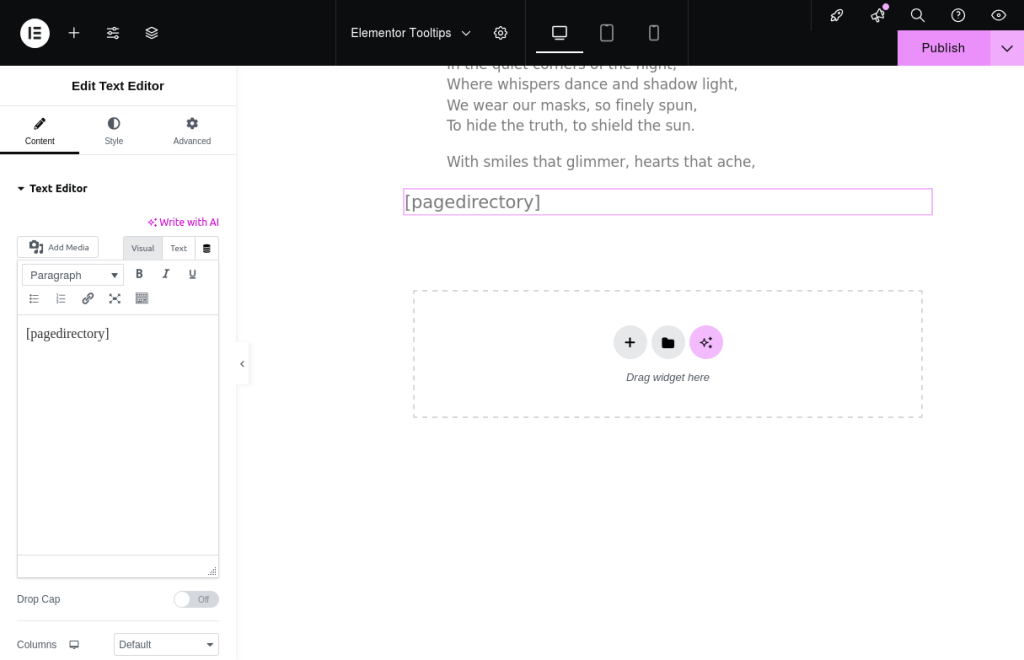
    • Odată ce widgetul Shortcode este la locul său, veți vedea un loc pentru a introduce shortcode-ul dvs.

    • Mergeți înainte și tastați sau lipiți shortcode-ul dvs. chiar acolo.

    • insert-tooltip-shortcode-in-elementor-shortcode-widget
    • insert-tooltip-shortcode-in-elementor-shortcode-widget

    • sau:
      •  
      • insert-tooltip-shortcode-in-elementor-text-edit-widget

      insert-tooltip-shortcode-in-elementor-text-edit-widget

  5. Previzualizați și salvați:

    • După ce ați adăugat shortcode-ul, luați un moment pentru a previzualiza cum arată pe pagină.
    • Dacă totul pare în regulă, faceți clic pe butonul „Actualizați” pentru a salva modificările.

Totul va funcționa fără probleme! Am pregătit o demonstrație special pentru utilizatorii de tooltip-uri Elementor.


Dacă shortcode-ul dvs. este [ postdirectory ], pur și simplu introduceți-l în widgetul Shortcode.

Nu ezitați să consultați ghidul nostru aici: https://demos.tooltips.org/elementor-tooltips/.

a: Am inclus chiar și o captură de ecran utilă pentru a vă arăta cum să inserați un shortcode de tooltips WordPress în Elementor.

b: Pe pagina demo, veți vedea că shortcode-ul funcționează perfect!

Explicația termenilor Elementor:

  • Constructor Elementor: Elementor este un constructor de pagini popular, bazat pe drag-and-drop, pentru WordPress, care permite utilizatorilor să creeze site-uri web frumoase și responsive fără a fi nevoie să scrieți cod. Oferă o interfață prietenoasă cu utilizatorul, unde puteți proiecta paginile vizual.

  • Widget Elementor: Widgeturile sunt blocurile de construcție ale Elementor. Acestea sunt elemente individuale pe care le puteți adăuga pe paginile dvs., cum ar fi casete de text, imagini, butoane și altele. Fiecare widget vine cu propriul set de opțiuni de personalizare, permițându-vă să adaptați aspectul și senzația site-ului dvs.

  • Widgetul Shortcode Elementor: Widgetul Shortcode din Elementor vă permite să inserați shortcode-uri în paginile dvs. Shortcode-urile sunt fragmente mici de cod care pot executa funcții specifice sau afișa conținut dinamic. Folosind widgetul Shortcode, puteți integra cu ușurință diverse funcționalități sau caracteristici în designurile dvs. Elementor.

De ce tooltips Elementor ajută cititorii

Tooltips Elementor sunt mici casete informaționale care apar atunci când un utilizator plasează cursorul deasupra unui element de pe pagină. Acestea pot oferi context suplimentar, explicații sau sfaturi legate de conținutul specific. Iată câteva motive pentru care tooltips-urile WordPress pot fi benefice pentru cititori:

  • Înțelegere îmbunătățită: Tooltips-urile pot clarifica termeni sau concepte complexe, ajutând cititorii să înțeleagă mai bine conținutul fără a aglomera pagina cu text excesiv.

  • Experiență utilizator îmbunătățită: Prin furnizarea de informații instantanee, tooltips-urile pot face navigarea mai fluidă și mai intuitivă, permițând utilizatorilor să găsească rapid ceea ce au nevoie.

  • Reducerea încărcăturii cognitive: Tooltips-urile pot ajuta la menținerea conținutului principal curat și concentrat, oferind în același timp informații suplimentare, reducând astfel încărcătura cognitivă asupra cititorilor.

  • Implicare: Elemente interactive, cum ar fi tooltips-urile, pot face conținutul mai captivant, încurajând utilizatorii să exploreze și să învețe mai multe despre subiect.

În general, tooltips-urile Elementor pot îmbunătăți semnificativ utilizabilitatea și accesibilitatea unui site web, facilitând interacțiunea cititorilor cu conținutul.

Ce este Directorul AnyThing în Pluginul WordPress Tooltips?

Bună, dragi entuziaști WordPress! Dacă vă aventurați în lumea WordPress, probabil știți că gestionarea diferitelor tipuri de conținut poate fi o adevărată aventură. De la întrebări frecvente și portofolii la mărturii, evenimente și recenzii, există multe de urmărit. Aici intervine magia directorilor!

Un director, în acest context, este, în esență, o listă bine organizată care vă ajută să prezentați diverse postări sau tipuri de conținut personalizate într-un mod ordonat și accesibil. Gândiți-vă la el ca la un dulap de fișiere digital în care totul este categorisit și ușor de găsit.

Cu versiunea Pro Plus a Pluginului WordPress Tooltips, puteți crea cu ușurință un director din oricare dintre aceste tipuri de postări personalizate folosind un shortcode simplu. De exemplu, Directorul AnyThing afișează toate postările din tipul de postare personalizată „tooltips” într-o singură locație convenabilă.

Ce este grozav la Directorul WordPress Tooltip este că nu doar că afișează titlurile cu linkuri către fiecare postare, dar oferă și o scurtă prezentare sau conținutul complet chiar acolo în listă. În plus, puteți îmbunătăți directorul dvs. includând imagini sau videoclipuri pentru fiecare intrare, făcându-l atractiv vizual și captivant pentru cititorii dvs. Aveți flexibilitatea de a personaliza aceste setări prin opțiunile din panoul de setări, asigurându-vă că directorul dvs. se potrivește stilului și nevoilor dvs. unice.

Așadar, fie că doriți să simplificați conținutul sau să creați o vitrină vibrantă a muncii dvs., Directorul AnyThing este un instrument fantastic care vă ajută să vă conectați cu publicul!

Este foarte ușor să creați un Director Elementor prin pluginul wordpress tooltips (verificați Directorul AnyThing), arată astfel:

We will develop and cultivate the liberation of mind by lovingkindness, make it our vehicle, make it our basis, stabilize it, exercise ourselves in it, and fully perfect it.
The three great essentials to achieve anything worthwhile are: Hard work, Stick-to-itiveness, and Common sense.

Vă rugăm să verificați tooltips-urile wordpress elementor la https://tooltips.org/product/tooltips-pro-mutil-site-license/.


Tagged with: , , , ,

Jak wdrożyć shortcode narzędziowe WordPressa Tooltip na swoich stronach Elementor

Używanie shortcode’ów narzędziowych WordPressa w Elementorze: Przewodnik po shortcode’ach wtyczki WordPress Tooltips

Cześć, szanowni użytkownicy WordPress Tooltip! Mam nadzieję, że ta wiadomość dotrze do was w dobrych nastrojach i że spędzacie miłe chwile z bliskimi. Otrzymaliśmy prośbę na forum wsparcia dotyczącego wtyczki WordPress Tooltips od fantastycznego użytkownika. Wspomniał on:

Widzę wiele pomocy, gdy jest to strona posta, która może mieć klasę i inne ID, ale to nie wydaje się działać dla zwykłej strony. Wasza pomoc sugeruje „shortcode katalogu stron wordpress [ pagedirectory ] w stronie”, ale co to jest i gdzie umieścić shortcode na stronie Elementor?

Cieszymy się, że możemy pomóc użytkownikowi WordPress Tooltips w rozwiązaniu ich problemu i uważamy, że jest wielu innych, którzy mają podobne pytania. Chcielibyśmy przygotować kompleksowy przewodnik dla wszystkich użytkowników wtyczki WordPress Tooltips, aby podzielić się nim tutaj.

Zwiększ swoje strony Elementor: Gdzie umieścić shortcode narzędziowe WordPressa

Dzięki wtyczce WordPress Tooltips Pro możesz bez wysiłku wzbogacić swoje posty WordPressa, automatycznie dodając efekty tooltipów do konkretnych terminów. Ta wtyczka jest pełna fantastycznych funkcji, takich jak wsparcie dla glosariuszy, możliwości katalogowania, a nawet opcja ekranu bullet! Dodatkowo użytkownicy WordPress Tooltip mogą łatwo integrować te efekty w swoich postach i stronach Elementor za pomocą shortcode’ów. To proste!

Jak dodać shortcode w kreatorze stron Elementor WordPressa:

  1. Otwórz swoją stronę w Elementorze:
    • Przejdź do strony lub posta, do którego chcesz dodać swój shortcode.
    • Kliknij przycisk „Edytuj z Elementor” aby rozpocząć.
  2. Dodaj nową sekcję lub wybierz istniejącą:
    • Możesz stworzyć nową sekcję klikając ikonę „+” lub po prostu wybrać istniejącą sekcję, w której chcesz umieścić swój shortcode.
  3. Przeciągnij i upuść widget shortcode:
    • W panelu Elementora po lewej stronie znajdź widget „Shortcode”.
    • Po prostu przeciągnij go i upuść w wybranej sekcji.
  4. Wpisz swój shortcode:
    • Gdy widget Shortcode jest na miejscu, zobaczysz miejsce do wpisania swojego shortcode.
    •  
    • insert-tooltip-shortcode-in-elementor-text-edit-widget
    • Wpisz lub wklej swój shortcode właśnie tam.
      insert-tooltip-shortcode-in-elementor-shortcode-widget
  5. Podgląd i zapisz:
    • Po dodaniu swojego shortcode’a poświęć chwilę na podgląd, jak wygląda na stronie.
    • Jeśli wszystko wygląda dobrze, kliknij przycisk „Aktualizuj”, aby zapisać zmiany.

Wszystko będzie działać sprawnie! Przygotowaliśmy demonstrację specjalnie dla użytkowników tooltipów Elementor.

Jeśli Twój shortcode to [ postdirectory ], wystarczy wkleić go do widgetu Shortcode.

Zachęcamy do zapoznania się z naszym przewodnikiem tutaj: https://demos.tooltips.org/elementor-tooltips/.

a: Nawet dodaliśmy przydatny zrzut ekranu, aby pokazać, jak wstawić shortcode narzędziowe WordPressa w Elementorze.

b: Na stronie demonstracyjnej zobaczysz, że shortcode działa bez zarzutu!

Wyjaśnienie terminów Elementor:

  • Kreator Elementor: Elementor to popularny kreator stron typu „przeciągnij i upuść” dla WordPressa, który pozwala użytkownikom tworzyć piękne i responsywne strony internetowe bez potrzeby pisania kodu. Oferuje przyjazny interfejs, w którym możesz projektować swoje strony wizualnie.
  • Widget Elementor: Widgety są podstawowymi elementami Elementora. To indywidualne elementy, które możesz dodać do swoich stron, takie jak pola tekstowe, obrazy, przyciski i inne. Każdy widget ma swój własny zestaw opcji dostosowywania, co pozwala na dopasowanie wyglądu i stylu Twojej witryny.
  • Widget Shortcode Elementor: Widget Shortcode w Elementorze pozwala na wstawianie shortcode’ów do stron. Shortcode’y to małe fragmenty kodu, które mogą wykonywać określone funkcje lub dynamicznie wyświetlać treści. Korzystając z widgetu Shortcode, możesz łatwo integrować różne funkcjonalności lub cechy w swoich projektach Elementor.

Dlaczego tooltips Elementor pomagają czytelnikom

Tooltips Elementor to małe okna informacyjne, które pojawiają się, gdy użytkownik najedzie kursorem na element na stronie. Mogą dostarczać dodatkowego kontekstu, wyjaśnień lub wskazówek związanych z konkretną treścią. Oto kilka powodów, dlaczego tooltips WordPressa mogą być korzystne dla czytelników:

  • Lepsze zrozumienie: Tooltips mogą wyjaśniać złożone terminy lub pojęcia, pomagając czytelnikom lepiej zrozumieć treść, bez zaśmiecania strony nadmiarem tekstu.
  • Poprawiona użyteczność: Dostarczając natychmiastowe informacje, tooltips mogą ułatwiać nawigację, czyniąc ją bardziej intuicyjną i pozwalając użytkownikom szybko znaleźć potrzebne informacje.
  • Zmniejszone obciążenie poznawcze: Tooltips mogą pomóc w utrzymaniu głównej treści czystej i skoncentrowanej, oferując jednocześnie dodatkowe informacje, co zmniejsza obciążenie poznawcze czytelników.
  • Zaangażowanie: Interaktywne elementy, takie jak tooltips, mogą sprawić, że treść będzie bardziej angażująca, zachęcając użytkowników do eksploracji i poznawania tematu.

Ogólnie rzecz biorąc, tooltips Elementor mogą znacząco poprawić użyteczność i dostępność strony internetowej, ułatwiając czytelnikom interakcję z treścią.

Czym jest AnyThing Directory w wtyczce WordPress Tooltips?

Cześć, drodzy entuzjaści WordPressa! Jeśli zanurzasz się w świat WordPressa, prawdopodobnie wiesz, że zarządzanie różnymi typami treści może być prawdziwą przygodą. Od FAQ i portfoliów po referencje, wydarzenia i recenzje – jest wiele do śledzenia. Właśnie tutaj wkracza magia katalogów!

W tym kontekście katalog to w zasadzie dobrze zorganizowana lista, która pomaga Ci zaprezentować różne posty lub niestandardowe typy treści w schludny i dostępny sposób. Pomyśl o tym jak o cyfrowym archiwum, w którym wszystko jest skategoryzowane i łatwe do znalezienia.

Dzięki wersji Pro Plus wtyczki WordPress Tooltips możesz bez wysiłku stworzyć katalog z dowolnego z tych niestandardowych typów postów, używając prostego shortcode’a. Na przykład, AnyThing Directory prezentuje wszystkie posty z niestandardowego typu postu „tooltips” w jednym wygodnym miejscu.

Co jest świetne w Katalogu Tooltipów WordPressa, to fakt, że nie tylko wyświetla tytuły z linkami do każdego posta, ale także dostarcza krótkiego przeglądu lub pełnej treści bezpośrednio w liście. Dodatkowo możesz wzbogacić swój katalog, dodając obrazy lub filmy dla każdego wpisu, co sprawi, że będzie on atrakcyjny wizualnie i angażujący dla Twoich czytelników. Masz elastyczność w dostosowywaniu tych ustawień za pomocą opcji w panelu ustawień, zapewniając, że Twój katalog pasuje do Twojego unikalnego stylu i potrzeb.

Więc jeśli chcesz uprościć swoją zawartość lub stworzyć dynamiczną prezentację swojej pracy, AnyThing Directory to fantastyczne narzędzie, które pomoże Ci połączyć się z Twoją publicznością!

Bardzo łatwo jest stworzyć katalog Elementor za pomocą wtyczki wordpress tooltips (sprawdź AnyThing Directory). Wygląda to tak:

We will develop and cultivate the liberation of mind by lovingkindness, make it our vehicle, make it our basis, stabilize it, exercise ourselves in it, and fully perfect it.
The three great essentials to achieve anything worthwhile are: Hard work, Stick-to-itiveness, and Common sense.

Proszę sprawdzić tooltipy WordPress Elementor pod adresem https://tooltips.org/product/tooltips-pro-mutil-site-license/.


Top