
Zaktualizuj swoje Wtyczki WordPress: Wyświetlaj Losowe Obrazy z Unsplash na Podstawie Słów Kluczowych
Cześć, drodzy użytkownicy wtyczki WordPress Tooltip! Mam nadzieję, że ta wiadomość zastaje Was w dobrym zdrowiu i że spędzacie wspaniały weekend z rodziną. Otrzymaliśmy prośbę o nowe funkcje od webmastera internetowego słownika:
Cześć!
Prowadzę stronę internetową słownika i chcę poprawić doświadczenia użytkowników, wyświetlając losowy obraz z Unsplash, który odnosi się do słów kluczowych. Myślę, że byłoby świetnie dodać trochę dodatkowego kontekstu lub wyjaśnienia. Na przykład, jeśli ktoś szuka „ocean”, byłoby wspaniale pokazać mu oszałamiający obraz oceanu, aby ożywić to słowo. Co o tym sądzisz?
Bardzo dziękuję!
Nasz deweloper wtyczki WordPress Tooltips przeanalizował prośbę o funkcję i rozumiemy, że dodanie losowego obrazu z Unsplash związanego ze słowem kluczowym może uczynić wyskakujące okienko tooltip bardziej atrakcyjnym wizualnie. Treści wizualne często lepiej przyciągają uwagę niż sam tekst, co może zwiększyć zaangażowanie użytkowników. Wierzymy, że ta funkcja będzie korzystna dla wielu webmasterów korzystających z wtyczki WordPress Tooltip, szczególnie tych prowadzących internetowe słowniki lub szkoły online.
Czym jest Unsplash?
Unsplash to popularna platforma internetowa, która oferuje ogromną bibliotekę wysokiej jakości, wolnych od opłat zdjęć i fotografii. Umożliwia fotografom dzielenie się swoją pracą i oferuje użytkownikom możliwość pobierania i wykorzystywania tych obrazów za darmo, nawet do celów komercyjnych, bez konieczności podawania źródła (chociaż doceniane jest uznanie fotografa). Unsplash jest szeroko stosowany przez projektantów, blogerów, marketerów oraz każdego, kto potrzebuje treści wizualnych do swoich projektów, stron internetowych lub mediów społecznościowych. Platforma oferuje szeroki zakres kategorii i tagów, co ułatwia użytkownikom znalezienie obrazów odpowiadających ich specyficznym potrzebom.
Czym są WordPress Tooltips?
Tooltipy to małe okna wyskakujące, które dostarczają dodatkowych informacji, które mogą zawierać filmy, pliki audio, obrazy, mapy Google, kody QR, linki do Wikipedii, tekst i inne. W WordPressie okna tooltipów pojawiają się, gdy użytkownicy najedzą kursorem na konkretne elementy na Twoich stronach. Elementy te mogą być słowami w Twoich postach, polami wejściowymi w formularzach wyszukiwania, obrazami na Twojej stronie lub widżetami w pasku bocznym, między innymi.
Nasza wtyczka WordPress Tooltip pozwala na dodawanie efektów tooltip do dowolnego elementu w Twoich postach. Może również wyświetlać tooltipy w menu WordPress, komentarzach, formularzach kontaktowych, produktach WooCommerce, forach bbPress, aktywności BuddyPress i innych. Dzięki różnorodnym atrakcyjnym efektom oraz licznym niesamowitym komponentom i dodatkom — takim jak Bullets Screen — ta wtyczka zwiększa zaangażowanie użytkowników w zabawny i interaktywny sposób.
Przewodnik krok po kroku: Wyświetlanie Losowych Obrazów z Unsplash w Tooltipach WordPress
Proszę pobrać wtyczkę WordPress Tooltip Pro Plus, wersję 34.9.4 lub wyższą, ze strony WordPress Tooltips: pobierz wtyczkę wordpress tooltip
Po prostu zaloguj się do swojego panelu WordPress i przejdź do sekcji Wtyczki. Znajdź wtyczkę WordPress Tooltips Pro Plus.
Usuń starą wersję i załaduj najnowszą wersję wtyczki WordPress Tooltips. Po przesłaniu aktywuj ją w panelu wtyczek, a będziesz gotowy, aby cieszyć się wszystkimi nowymi funkcjami i usprawnieniami!
W panelu WordPress kliknij element menu Tooltip, wygląda to tak:

menu tooltip w wersji wordpress tooltips pro plus 27.5.8
Następnie kliknij element podrzędny Dodatki, otworzy to panel „Ustawienia Dodatków Tooltip”, który wygląda tak:

Następnie przewiń na dół strony „Ustawienia Dodatków Tooltip” i włącz tooltipy Unsplash w opcji „włącz/wyłącz tooltipy Unsplash”. Po tym odśwież stronę.
Teraz w panelu WordPress zobaczysz nowy element podrzędny o nazwie „tooltipy unsplash” w menu tooltip, wygląda to tak:
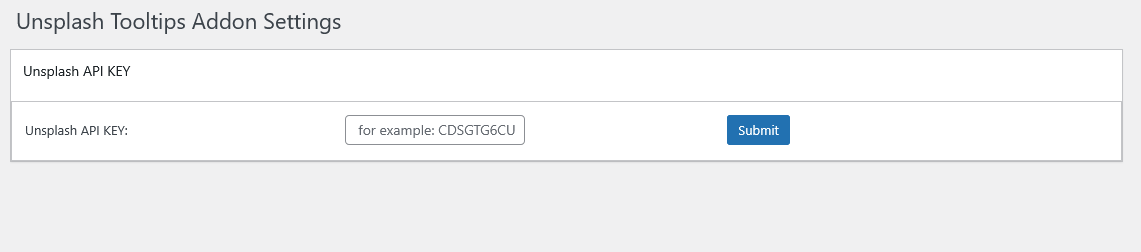
Proszę kliknąć na element podrzędny „tooltipy unsplash”. To otworzy panel „Ustawienia Dodatków Unsplash”, wprowadź swój klucz API Unsplash w polu „Klucz API Unsplash”, panel „Tooltipy Unsplash” wygląda tak:
Teraz po prostu kliknij element menu tooltip, aby utworzyć nowy termin tooltip, po prawej stronie edytora tooltip znajdziesz nowe pole metabox „Tytuł Unsplash”, po prostu wprowadź słowo kluczowe tutaj, na przykład „ładne morze”, wygląda to tak:

Po opublikowaniu terminu tooltip, na froncie, gdy najedziesz myszką na termin tooltip w poście WordPress, losowy obraz z Unsplash zostanie automatycznie wyświetlony na górze okna wyskakującego tooltip.
Podsumowanie:
Dziękujemy za fantastyczny pomysł na włączenie wizualizacji z obrazami Unsplash do wtyczki WordPress Tooltips. Rozumiemy, że poprzez integrację losowych obrazów na podstawie słów kluczowych, tooltipy WordPress mogą stworzyć bardziej angażujące i informacyjne doświadczenie dla odwiedzających strony WordPress:
Zaangażowanie wizualne: Dodanie losowego obrazu z Unsplash związanego ze słowem kluczowym może uczynić wyskakujące okno tooltip bardziej atrakcyjnym wizualnie. Treści wizualne często lepiej przyciągają uwagę niż sam tekst, co może zwiększyć zaangażowanie użytkowników.
Relewancja kontekstowa: Wyświetlanie obrazu, który jest związany ze słowem kluczowym, może dostarczyć dodatkowego kontekstu lub wyjaśnienia. Na przykład, jeśli słowo kluczowe to „ocean”, pokazanie pięknego obrazu oceanu może pomóc użytkownikom lepiej zrozumieć termin i jego znaczenie.
Zwiększona nauka: Dla treści edukacyjnych lub informacyjnych obrazy mogą wspierać zrozumienie i zapamiętywanie. Użytkownicy mogą łatwiej zapamiętać terminy, gdy są one powiązane z odpowiednimi wizualizacjami.
Dynamiczna treść: Losowe obrazy mogą sprawić, że tooltipy będą wydawały się bardziej dynamiczne i mniej statyczne. Może to zachęcić użytkowników do większej interakcji z treścią, ponieważ mogą być ciekawi, jaki obraz pojawi się następny.
Estetyka: Dobrze zaprojektowany tooltip, który zawiera obrazy, może poprawić ogólną estetykę strony WordPress, sprawiając, że będzie wyglądać bardziej profesjonalnie i elegancko.





Leave a Reply