
Upgrade Your WordPress Tooltips: Zeigen Sie Zufallsbilder von Unsplash basierend auf Schlüsselwörtern
Hallo, liebe Benutzer des WordPress Tooltip Plugins, ich hoffe, diese Nachricht erreicht Sie wohl und Sie genießen ein wunderbares Wochenende mit Ihrer Familie. Wir haben eine Anfrage nach neuen Funktionen von dem Webmaster einer Online-Wörterbuch-Website erhalten:
Hallo!
Ich betreibe eine Online-Wörterbuchseite und möchte das Benutzererlebnis verbessern, indem ich ein zufälliges Bild von Unsplash anzeige, das mit den Schlüsselwörtern in Verbindung steht. Ich denke, es wäre großartig, ein wenig zusätzlichen Kontext oder Klarstellung zu geben. Wenn jemand nach „Ozean“ sucht, wäre es fantastisch, ihnen ein atemberaubendes Ozeanbild zu zeigen, um das Wort zum Leben zu erwecken. Was denken Sie?
Vielen Dank!
Unser Entwickler des WordPress Tooltip-Plugins hat die Funktionsanfrage überprüft, und wir verstehen, dass die Einbeziehung eines zufälligen Bildes von Unsplash, das mit dem Schlüsselwort verbunden ist, das Tooltip-Popup visuell ansprechender machen kann. Visuelle Inhalte ziehen oft mehr Aufmerksamkeit auf sich als nur Text, was das Benutzerengagement erhöhen kann. Wir glauben, dass diese Funktion für viele WordPress-Tooltip-Webmaster von Vorteil sein wird, insbesondere für diejenigen, die Online-Wörterbücher oder Online-Schulen betreiben.
Was ist Unsplash?
Unsplash ist eine beliebte Online-Plattform, die eine umfangreiche Bibliothek von hochwertigen, lizenzfreien Bildern und Fotografien bietet. Es ermöglicht Fotografen, ihre Arbeiten zu teilen, und bietet Nutzern die Möglichkeit, diese Bilder kostenlos herunterzuladen und zu verwenden, sogar für kommerzielle Zwecke, ohne dass eine Nennung erforderlich ist (obwohl eine Nennung des Fotografen geschätzt wird). Unsplash wird häufig von Designern, Bloggern, Vermarktern und allen genutzt, die visuelle Inhalte für ihre Projekte, Websites oder sozialen Medien benötigen. Die Plattform bietet eine Vielzahl von Kategorien und Tags, die es Nutzern erleichtern, Bilder zu finden, die ihren spezifischen Bedürfnissen entsprechen.
Was sind WordPress Tooltips?
Tooltips sind kleine Popup-Fenster, die zusätzliche Informationen bereitstellen, die Videos, Audiodateien, Bilder, Google Maps, QR-Codes, Wikipedia-Links, Text und mehr enthalten können. In WordPress erscheinen Tooltip-Boxen, wenn Benutzer über bestimmte Elemente auf Ihren Seiten fahren. Diese Elemente können Wörter in Ihren Beiträgen, Eingabefelder in Suchformularen, Bilder auf Ihrer Website oder Widgets in Ihrer Seitenleiste sein, unter anderem.
Unser WordPress Tooltip-Plugin ermöglicht es Ihnen, Tooltip-Effekte zu jedem Element innerhalb Ihrer Beiträge hinzuzufügen. Es kann auch Tooltips im WordPress-Menü, in Kommentaren, Kontaktformularen, WooCommerce-Produkten, bbPress-Foren, BuddyPress-Aktivitäten und mehr anzeigen. Mit einer Vielzahl von attraktiven Effekten und zahlreichen erstaunlichen Komponenten und Addons – wie dem Bullets Screen – verbessert dieses Plugin das Benutzerengagement auf unterhaltsame und interaktive Weise.
Schritt-für-Schritt-Anleitung: Zufällige Unsplash-Bilder in WordPress-Tooltips anzeigen
Bitte laden Sie das WordPress Tooltip Pro Plus-Plugin, Version 34.9.4 oder höher, von der WordPress Tooltips-Seite herunter: WordPress Tooltip herunterladen.
Melden Sie sich einfach in Ihrem WordPress Dashboard an und gehen Sie zum Abschnitt Plugins. Suchen Sie nach dem WordPress Tooltips Pro Plus-Plugin.
Entfernen Sie die alte Version und laden Sie die neueste Version des WordPress Tooltips-Plugins hoch. Nach dem Hochladen aktivieren Sie es im Plugin-Panel, und Sie sind bereit, alle neuen Funktionen und Verbesserungen zu genießen!
Klicken Sie im WordPress-Dashboard auf das Menü Tooltips, es sieht so aus:

Klicken Sie dann auf den Untermenüpunkt Addons, dies öffnet das Panel „Tooltips Addons Settings“, das so aussieht:

Scrollen Sie dann zum Ende der Seite „Tooltips Addons Settings“ und aktivieren Sie die Unsplash-Tooltips in der Option „Unsplash-Tooltips aktivieren/deaktivieren“. Danach bitte die Seite aktualisieren.
Jetzt sehen Sie im WordPress-Dashboard einen neuen Untermenüpunkt namens „Unsplash-Tooltips“ im WordPress Tooltips-Menü, es sieht so aus:

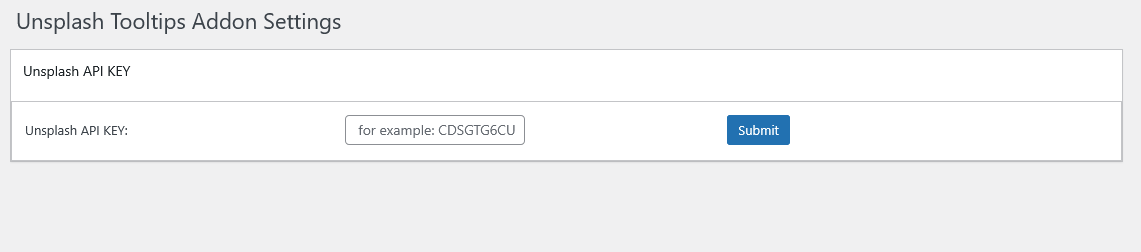
Klicken Sie bitte auf den Untermenüpunkt „Unsplash-Tooltips“. Dies öffnet das Panel „Unsplash Tooltips Addon Settings“, geben Sie Ihren Unsplash API-Schlüssel in das Eingabefeld „Unsplash API Key“ ein. Das Panel „Unsplash Tooltips“ sieht so aus:
Klicken Sie nun einfach auf das Tooltip-Menüelement, um einen neuen Tooltip-Begriff zu erstellen. Auf der rechten Seite des Tooltip-Editors finden Sie ein neues Metabox „Unsplash Title“. Geben Sie hier das Schlüsselwort ein, zum Beispiel „schöner Ozean“, es sieht so aus:

Nach der Veröffentlichung des Tooltip-Begriffs wird auf der Vorderseite, wenn Sie mit der Maus über den Tooltip-Begriff in einem WordPress-Beitrag fahren, automatisch ein zufälliges Unsplash-Bild oben im Tooltip-Popup-Fenster angezeigt.
Fazit:
Vielen Dank für die großartige Idee, visuelle Inhalte mit Unsplash-Bildern im WordPress Tooltip-Plugin zu integrieren. Wir verstehen, dass durch die Integration zufälliger Bilder basierend auf Schlüsselwörtern die WordPress-Tooltips ein ansprechenderes und informatives Erlebnis für Besucher auf WordPress-Websites schaffen können:
Visuelles Engagement: Die Einbeziehung eines zufälligen Bildes von Unsplash, das mit dem Schlüsselwort verbunden ist, kann das Tooltip-Popup visuell ansprechender machen. Visuelle Inhalte ziehen oft mehr Aufmerksamkeit auf sich als nur Text, was das Benutzerengagement erhöhen kann.
Kontextuelle Relevanz: Die Anzeige eines Bildes, das für das Schlüsselwort relevant ist, kann zusätzlichen Kontext oder Klarstellung bieten. Zum Beispiel, wenn das Schlüsselwort „Ozean“ ist, kann die Anzeige eines schönen Ozeanbildes den Benutzern helfen, den Begriff und seine Bedeutung besser zu verstehen.
Erhöhtes Lernen: Für Bildungs- oder Informationsinhalte können Bilder das Verständnis und die Behaltensleistung unterstützen. Benutzer finden es möglicherweise einfacher, sich Begriffe zu merken, wenn sie mit relevanten visuellen Inhalten verbunden sind.
Dynamische Inhalte: Zufällige Bilder können die Tooltips dynamischer und weniger statisch erscheinen lassen. Dies kann die Benutzer ermutigen, mehr mit dem Inhalt zu interagieren, da sie neugierig sein könnten, welches Bild als Nächstes erscheint.
Ästhetische Anziehungskraft: Ein gut gestalteter Tooltip, der Bilder enthält, kann die allgemeine Ästhetik der WordPress-Website verbessern und sie professioneller und polierter erscheinen lassen.





Leave a Reply