
Używanie shortcode’ów narzędziowych WordPressa w Elementorze: Przewodnik po shortcode’ach wtyczki WordPress Tooltips
Cześć, szanowni użytkownicy WordPress Tooltip! Mam nadzieję, że ta wiadomość dotrze do was w dobrych nastrojach i że spędzacie miłe chwile z bliskimi. Otrzymaliśmy prośbę na forum wsparcia dotyczącego wtyczki WordPress Tooltips od fantastycznego użytkownika. Wspomniał on:
Widzę wiele pomocy, gdy jest to strona posta, która może mieć klasę i inne ID, ale to nie wydaje się działać dla zwykłej strony. Wasza pomoc sugeruje „shortcode katalogu stron wordpress [ pagedirectory ] w stronie”, ale co to jest i gdzie umieścić shortcode na stronie Elementor?
Cieszymy się, że możemy pomóc użytkownikowi WordPress Tooltips w rozwiązaniu ich problemu i uważamy, że jest wielu innych, którzy mają podobne pytania. Chcielibyśmy przygotować kompleksowy przewodnik dla wszystkich użytkowników wtyczki WordPress Tooltips, aby podzielić się nim tutaj.
Zwiększ swoje strony Elementor: Gdzie umieścić shortcode narzędziowe WordPressa
Dzięki wtyczce WordPress Tooltips Pro możesz bez wysiłku wzbogacić swoje posty WordPressa, automatycznie dodając efekty tooltipów do konkretnych terminów. Ta wtyczka jest pełna fantastycznych funkcji, takich jak wsparcie dla glosariuszy, możliwości katalogowania, a nawet opcja ekranu bullet! Dodatkowo użytkownicy WordPress Tooltip mogą łatwo integrować te efekty w swoich postach i stronach Elementor za pomocą shortcode’ów. To proste!
Jak dodać shortcode w kreatorze stron Elementor WordPressa:
- Otwórz swoją stronę w Elementorze:
- Przejdź do strony lub posta, do którego chcesz dodać swój shortcode.
- Kliknij przycisk „Edytuj z Elementor” aby rozpocząć.
- Dodaj nową sekcję lub wybierz istniejącą:
- Możesz stworzyć nową sekcję klikając ikonę „+” lub po prostu wybrać istniejącą sekcję, w której chcesz umieścić swój shortcode.
- Przeciągnij i upuść widget shortcode:
- W panelu Elementora po lewej stronie znajdź widget „Shortcode”.
- Po prostu przeciągnij go i upuść w wybranej sekcji.
- Wpisz swój shortcode:
- Gdy widget Shortcode jest na miejscu, zobaczysz miejsce do wpisania swojego shortcode.
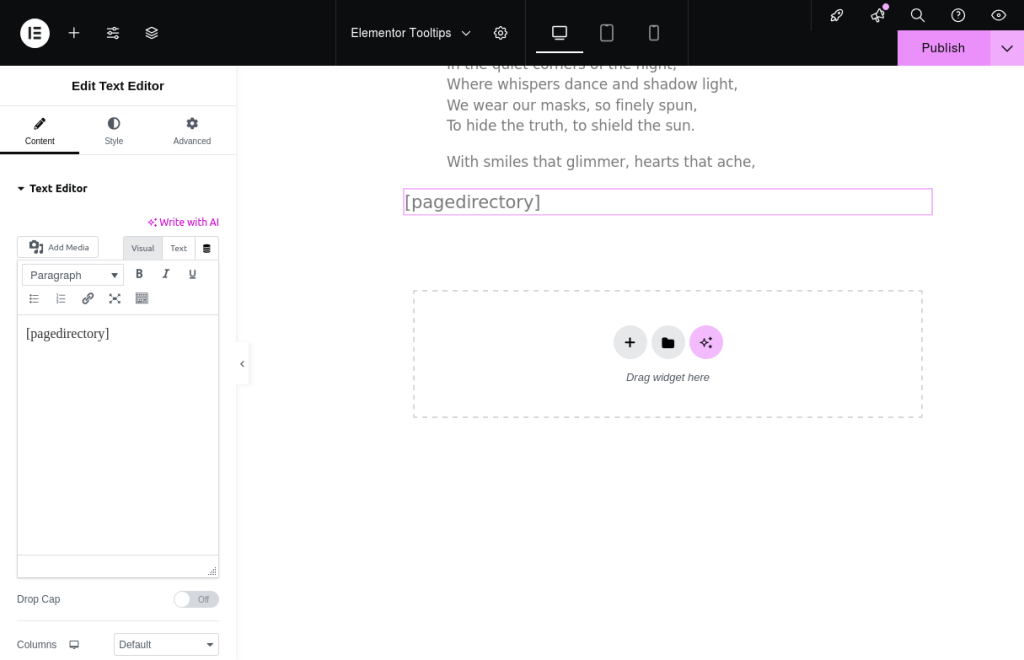
- Wpisz lub wklej swój shortcode właśnie tam.

- Podgląd i zapisz:
- Po dodaniu swojego shortcode’a poświęć chwilę na podgląd, jak wygląda na stronie.
- Jeśli wszystko wygląda dobrze, kliknij przycisk „Aktualizuj”, aby zapisać zmiany.
Wszystko będzie działać sprawnie! Przygotowaliśmy demonstrację specjalnie dla użytkowników tooltipów Elementor.
Jeśli Twój shortcode to [ postdirectory ], wystarczy wkleić go do widgetu Shortcode.
Zachęcamy do zapoznania się z naszym przewodnikiem tutaj: https://demos.tooltips.org/elementor-tooltips/.
a: Nawet dodaliśmy przydatny zrzut ekranu, aby pokazać, jak wstawić shortcode narzędziowe WordPressa w Elementorze.
b: Na stronie demonstracyjnej zobaczysz, że shortcode działa bez zarzutu!
Wyjaśnienie terminów Elementor:
- Kreator Elementor: Elementor to popularny kreator stron typu „przeciągnij i upuść” dla WordPressa, który pozwala użytkownikom tworzyć piękne i responsywne strony internetowe bez potrzeby pisania kodu. Oferuje przyjazny interfejs, w którym możesz projektować swoje strony wizualnie.
- Widget Elementor: Widgety są podstawowymi elementami Elementora. To indywidualne elementy, które możesz dodać do swoich stron, takie jak pola tekstowe, obrazy, przyciski i inne. Każdy widget ma swój własny zestaw opcji dostosowywania, co pozwala na dopasowanie wyglądu i stylu Twojej witryny.
- Widget Shortcode Elementor: Widget Shortcode w Elementorze pozwala na wstawianie shortcode’ów do stron. Shortcode’y to małe fragmenty kodu, które mogą wykonywać określone funkcje lub dynamicznie wyświetlać treści. Korzystając z widgetu Shortcode, możesz łatwo integrować różne funkcjonalności lub cechy w swoich projektach Elementor.
Dlaczego tooltips Elementor pomagają czytelnikom
Tooltips Elementor to małe okna informacyjne, które pojawiają się, gdy użytkownik najedzie kursorem na element na stronie. Mogą dostarczać dodatkowego kontekstu, wyjaśnień lub wskazówek związanych z konkretną treścią. Oto kilka powodów, dlaczego tooltips WordPressa mogą być korzystne dla czytelników:
- Lepsze zrozumienie: Tooltips mogą wyjaśniać złożone terminy lub pojęcia, pomagając czytelnikom lepiej zrozumieć treść, bez zaśmiecania strony nadmiarem tekstu.
- Poprawiona użyteczność: Dostarczając natychmiastowe informacje, tooltips mogą ułatwiać nawigację, czyniąc ją bardziej intuicyjną i pozwalając użytkownikom szybko znaleźć potrzebne informacje.
- Zmniejszone obciążenie poznawcze: Tooltips mogą pomóc w utrzymaniu głównej treści czystej i skoncentrowanej, oferując jednocześnie dodatkowe informacje, co zmniejsza obciążenie poznawcze czytelników.
- Zaangażowanie: Interaktywne elementy, takie jak tooltips, mogą sprawić, że treść będzie bardziej angażująca, zachęcając użytkowników do eksploracji i poznawania tematu.
Ogólnie rzecz biorąc, tooltips Elementor mogą znacząco poprawić użyteczność i dostępność strony internetowej, ułatwiając czytelnikom interakcję z treścią.
Czym jest AnyThing Directory w wtyczce WordPress Tooltips?
Cześć, drodzy entuzjaści WordPressa! Jeśli zanurzasz się w świat WordPressa, prawdopodobnie wiesz, że zarządzanie różnymi typami treści może być prawdziwą przygodą. Od FAQ i portfoliów po referencje, wydarzenia i recenzje – jest wiele do śledzenia. Właśnie tutaj wkracza magia katalogów!
W tym kontekście katalog to w zasadzie dobrze zorganizowana lista, która pomaga Ci zaprezentować różne posty lub niestandardowe typy treści w schludny i dostępny sposób. Pomyśl o tym jak o cyfrowym archiwum, w którym wszystko jest skategoryzowane i łatwe do znalezienia.
Dzięki wersji Pro Plus wtyczki WordPress Tooltips możesz bez wysiłku stworzyć katalog z dowolnego z tych niestandardowych typów postów, używając prostego shortcode’a. Na przykład, AnyThing Directory prezentuje wszystkie posty z niestandardowego typu postu „tooltips” w jednym wygodnym miejscu.
Co jest świetne w Katalogu Tooltipów WordPressa, to fakt, że nie tylko wyświetla tytuły z linkami do każdego posta, ale także dostarcza krótkiego przeglądu lub pełnej treści bezpośrednio w liście. Dodatkowo możesz wzbogacić swój katalog, dodając obrazy lub filmy dla każdego wpisu, co sprawi, że będzie on atrakcyjny wizualnie i angażujący dla Twoich czytelników. Masz elastyczność w dostosowywaniu tych ustawień za pomocą opcji w panelu ustawień, zapewniając, że Twój katalog pasuje do Twojego unikalnego stylu i potrzeb.
Więc jeśli chcesz uprościć swoją zawartość lub stworzyć dynamiczną prezentację swojej pracy, AnyThing Directory to fantastyczne narzędzie, które pomoże Ci połączyć się z Twoją publicznością!
Bardzo łatwo jest stworzyć katalog Elementor za pomocą wtyczki wordpress tooltips (sprawdź AnyThing Directory). Wygląda to tak:
Proszę sprawdzić tooltipy WordPress Elementor pod adresem https://tooltips.org/product/tooltips-pro-mutil-site-license/.
Related posts:
- Jak wyświetlać tytuły terminów z inicjalną wielką literą w kolumnie “Glossary Title” w wtyczce WordPress Tooltip, obsługiwanej przez WordPress Tooltips Pro Plus 31.0.8
- Suporta importação em lote de dicas de vídeo e dicas de áudio: Dicas do WordPress grátis 9.8.3 lançadas
- obsługuje naprzemienne kolory wierszy w tabeli glosariusza — WordPress tooltip plugin
- Jak otworzyć link do terminu w glosariuszu w nowej stronie w podpowiedziach WordPressa





Leave a Reply