
Gebruik van WordPress Tooltips Shortcodes in Elementor: Een Gids voor de WordPress Tooltips Plugin Shortcode
Hallo, gewaardeerde gebruikers van WordPress Tooltip! Ik hoop dat deze notitie u in goede geest bereikt en dat u heerlijke momenten doorbrengt met uw dierbaren. We hebben een verzoek ontvangen in het ondersteuningsforum voor de WordPress Tooltips-plugin van een fantastische gebruiker. Ze vermeldden:
“Ik zie veel hulp als het een berichtpagina is die mogelijk een klasse en andere ID heeft, maar dit lijkt niet te verschijnen voor een gewone pagina. Uw hulp suggereert ‘wordpress pagina directory shortcode [ pagedirectory ] in de pagina’, maar wat is dat en waar moet ik de shortcode in een Elementor-pagina plaatsen?”
We zijn verheugd om de WordPress Tooltips-gebruiker te helpen bij het aanpakken van hun probleem, en we denken dat er veel anderen zijn met vergelijkbare vragen. We zouden graag een uitgebreide gids samenstellen voor alle gebruikers van de WordPress Tooltips-plugin om hier te delen.
Maximaliseer uw Elementor-pagina’s: Waar de WordPress Tooltips Shortcode te Plaatsen
Met de WordPress Tooltips Pro-plugin kunt u moeiteloos uw WordPress-berichten verbeteren door automatisch tooltip-effecten toe te voegen aan specifieke termen. Deze plugin zit vol met fantastische functies, zoals ondersteuning voor een woordenlijst, directorymogelijkheden en zelfs een bullet screen-optie! Bovendien kunnen WordPress-tooltipgebruikers deze effecten eenvoudig integreren in hun berichten en Elementor-pagina’s met behulp van shortcodes. Het is een fluitje van een cent!
Hoe een Shortcode toe te voegen in de WordPress Elementor Pagina Bouwer:
Open uw pagina met Elementor:
- Ga naar de pagina of het bericht waar u uw shortcode wilt toevoegen.
- Klik op de knop “Bewerken met Elementor” om te beginnen.
Voeg een nieuwe sectie toe of kies een bestaande:
- U kunt een nieuwe sectie maken door op het “+”-pictogram te klikken, of gewoon een bestaande sectie kiezen waar u uw shortcode wilt plaatsen.
Sleep en laat de Shortcode-widget vallen:
- Zoek in het Elementor-paneel aan de linkerkant naar de “Shortcode”-widget.
- Sleep deze gewoon over en laat deze vallen in de sectie die u hebt gekozen.
Voer uw Shortcode in:
- Zodra de Shortcode-widget op zijn plaats is, ziet u een plek om uw shortcode in te voeren.
- Typ of plak uw shortcode daar.

Voorbeeld en opslaan:
- Nadat u uw shortcode hebt toegevoegd, neem even de tijd om te bekijken hoe het eruitziet op de pagina.
- Als alles goed lijkt, klik dan op de knop “Bijwerken” om uw wijzigingen op te slaan.

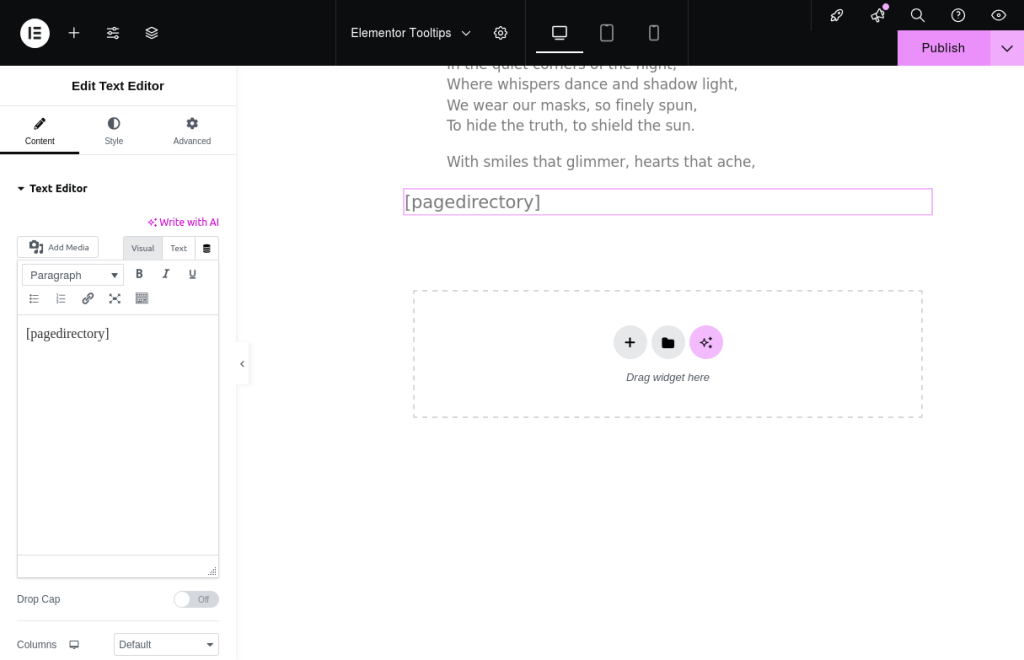
Alles zal soepel verlopen! We hebben een demo samengesteld speciaal voor Elementor-tooltipgebruikers.
Als uw shortcode [ postdirectory ] is, plaatst u deze gewoon in de Shortcode-widget.
Voel je vrij om onze gids hier te bekijken: https://demos.tooltips.org/elementor-tooltips/.
a: We hebben zelfs een handige screenshot toegevoegd om u te laten zien hoe u een WordPress Tooltips shortcode in Elementor kunt invoegen.
b: Op de demopagina ziet u dat de shortcode als een zonnetje werkt!
Uitleg van Elementor-termen:
Elementor Builder: Elementor is een populaire drag-and-drop pagina bouwer voor WordPress waarmee gebruikers mooie en responsieve websites kunnen maken zonder dat ze code hoeven te schrijven. Het biedt een gebruiksvriendelijke interface waarin u uw pagina’s visueel kunt ontwerpen.
Elementor Widget: Widgets zijn de bouwstenen van Elementor. Het zijn individuele elementen die u aan uw pagina’s kunt toevoegen, zoals tekstvakken, afbeeldingen, knoppen en meer. Elke widget heeft zijn eigen set aan aanpassingsopties, zodat u de uitstraling en het gevoel van uw site kunt afstemmen.
Elementor Shortcode Widget: De Shortcode-widget in Elementor stelt u in staat om shortcodes in uw pagina’s in te voegen. Shortcodes zijn kleine stukjes code die specifieke functies kunnen uitvoeren of inhoud dynamisch kunnen weergeven. Door de Shortcode-widget te gebruiken, kunt u eenvoudig verschillende functionaliteiten of functies in uw Elementor-ontwerpen integreren.
Waarom Elementor Tooltips Lezers Helpen
Elementor-tooltips zijn kleine informatieve vakken die verschijnen wanneer een gebruiker met de muis over een element op de pagina beweegt. Ze kunnen extra context, uitleg of tips bieden met betrekking tot specifieke inhoud. Hier zijn een paar redenen waarom WordPress-tooltips nuttig kunnen zijn voor lezers:
Verbeterd Begrip: Tooltips kunnen complexe termen of concepten verduidelijken, waardoor lezers de inhoud beter begrijpen zonder de pagina te overladen met overmatige tekst.
Verbeterde Gebruikerservaring: Door directe informatie te bieden, kunnen tooltips de navigatie soepeler en intuïtiever maken, zodat gebruikers snel vinden wat ze nodig hebben.
Verminderde Cognitieve Last: Tooltips kunnen helpen de hoofdinhoud schoon en gefocust te houden, terwijl ze toch aanvullende informatie bieden, waardoor de cognitieve last voor lezers wordt verminderd.
Betrokkenheid: Interactieve elementen zoals tooltips kunnen de inhoud boeiender maken, waardoor gebruikers worden aangemoedigd om meer te verkennen en te leren over het onderwerp.
Over het algemeen kunnen Elementor-tooltips de bruikbaarheid en toegankelijkheid van een website aanzienlijk verbeteren, waardoor het voor lezers gemakkelijker wordt om met de inhoud te interageren.
Wat is de AnyThing Directory in de WordPress Tooltips Plugin?
Oké, beste WordPress-enthousiastelingen! Als u zich in de wereld van WordPress verdiept, weet u waarschijnlijk dat het beheren van verschillende soorten inhoud een behoorlijke uitdaging kan zijn. Van FAQ’s en portfolio’s tot getuigenissen, evenementen en beoordelingen, er is veel om bij te houden. Daar komt de magie van directories om de hoek kijken!
Een directory is in deze context in wezen een goed georganiseerde lijst die u helpt verschillende berichten of aangepaste inhoudstypen op een nette en toegankelijke manier te presenteren. Denk aan een digitale archiefkast waar alles gecategoriseerd en gemakkelijk te vinden is.
Met de Pro Plus-versie van de WordPress Tooltips-plugin kunt u moeiteloos een directory maken van een van deze aangepaste berichttypen met behulp van een eenvoudige shortcode. Bijvoorbeeld, de AnyThing Directory toont alle berichten van het “tooltips” aangepaste berichttype op één handige locatie.
Wat geweldig is aan de WordPress Tooltip Directory, is dat het niet alleen de titels met links naar elk bericht weergeeft, maar ook een kort overzicht of de volledige inhoud daar in de lijst biedt. Bovendien kunt u uw directory verbeteren door afbeeldingen of video’s voor elke vermelding toe te voegen, waardoor het visueel aantrekkelijk en boeiend wordt voor uw lezers. U heeft de flexibiliteit om deze instellingen aan te passen via de opties in het instellingenpaneel, zodat uw directory past bij uw unieke stijl en behoeften.
Dus, of u nu uw inhoud wilt stroomlijnen of een levendige showcase van uw werk wilt creëren, de AnyThing Directory is een fantastisch hulpmiddel om u te helpen verbinding te maken met uw publiek!
Het is heel eenvoudig om een Elementor Directory te maken via de WordPress Tooltips-plugin (zie AnyThing Directory), het ziet er als volgt uit:
Zoeken naar:
Please check the wordpress elementor tooltips at https://tooltips.org/product/tooltips-pro-mutil-site-license/





Leave a Reply