
Utilizzo dei Codici Brevi dei Tooltip di WordPress in Elementor: Una Guida al Codice Breve del Plugin Tooltip di WordPress
Ciao, stimati utenti di WordPress Tooltip! Spero che questo messaggio vi raggiunga in buono spirito e che stiate trascorrendo momenti piacevoli con i vostri cari. Abbiamo ricevuto una richiesta nel forum di supporto per il plugin Tooltip di WordPress da un fantastico utente. Hanno menzionato:
Vedo molti aiuti se si tratta di una pagina di Post che può avere una classe e un altro ID, ma questo non sembra apparire per una pagina ordinaria. Il vostro aiuto suggerisce “codice breve della directory della pagina di wordpress [ pagedirectory ] nella pagina”, ma cos’è e dove mettere il codice breve in una pagina Elementor?
Siamo entusiasti di assistere l’utente di WordPress Tooltips a risolvere il loro problema e pensiamo che ci siano molti altri là fuori con domande simili. Ci piacerebbe mettere insieme una guida completa per tutti gli utenti del plugin WordPress Tooltips da condividere qui.
Massimizza le tue Pagine Elementor: Dove Posizionare il Codice Breve dei Tooltip di WordPress
Con il plugin pro dei tooltip di WordPress, puoi migliorare senza sforzo i tuoi post di WordPress aggiungendo automaticamente effetti tooltip a termini specifici. Questo plugin è ricco di fantastiche funzionalità, come il supporto per il glossario, le capacità di directory e persino un’opzione per la schermata a punti! Inoltre, gli utenti di WordPress tooltip possono facilmente integrare questi effetti nei loro post e nelle pagine Elementor utilizzando codici brevi. È un gioco da ragazzi!
Come Aggiungere un Codice Breve nel Costruttore di Pagine Elementor di WordPress:
Apri la tua Pagina con Elementor:
Vai alla pagina o al post in cui desideri aggiungere il tuo codice breve.
Fai clic sul pulsante “Modifica con Elementor” per iniziare.
Aggiungi una Nuova Sezione o Scegli una Esistente:
Puoi creare una nuova sezione facendo clic sull’icona “+”, oppure semplicemente scegliere una sezione esistente in cui desideri inserire il tuo codice breve.
Trascina e Rilascia il Widget Codice Breve:
Nel pannello di Elementor a sinistra, cerca il widget “Codice Breve”.
Trascinalo e rilascialo nella sezione che hai scelto.
Inserisci il Tuo Codice Breve:
Una volta che il widget Codice Breve è in posizione, vedrai uno spazio per inserire il tuo codice breve.
Procedi e digita o incolla il tuo codice breve proprio lì.

insert-tooltip-shortcode-in-elementor-shortcode-widget
oppure:
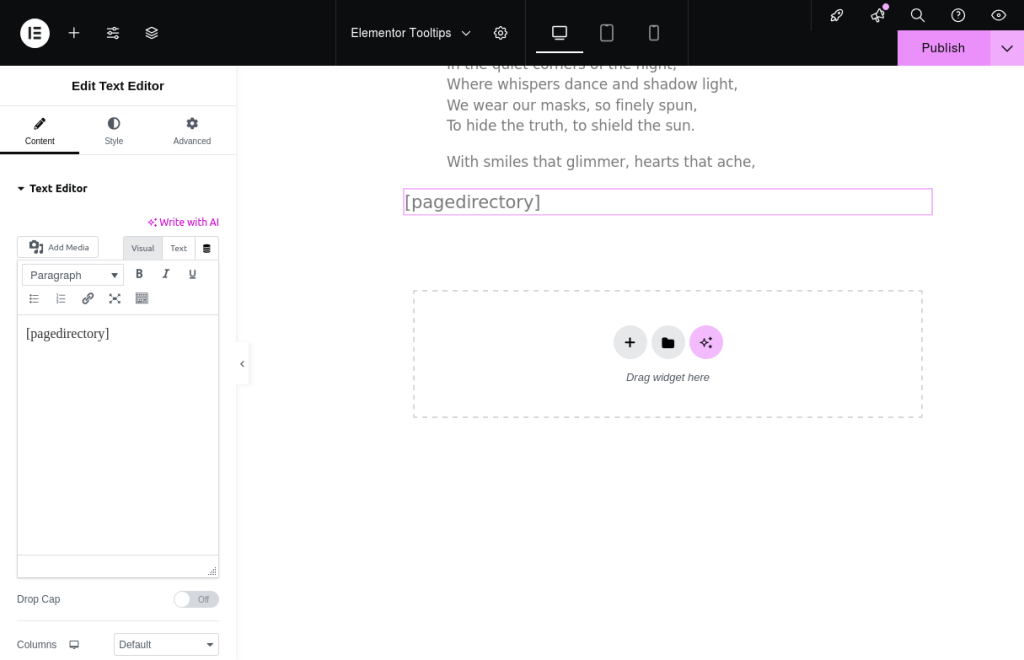
insert-tooltip-shortcode-in-elementor-text-edit-widget
Anteprima e Salva:
Dopo aver aggiunto il tuo codice breve, prenditi un momento per visualizzare come appare sulla pagina.
Se tutto sembra a posto, fai clic sul pulsante “Aggiorna” per salvare le tue modifiche.
Tutto funzionerà senza intoppi! Abbiamo messo insieme una demo solo per gli utenti di tooltip di Elementor.
Se il tuo codice breve è [ postdirectory ], basta inserirlo direttamente nel widget Codice Breve.
Sentiti libero di controllare la nostra guida qui: https://demos.tooltips.org/elementor-tooltips/.
a: Abbiamo persino incluso uno screenshot utile per mostrarti come inserire un codice breve dei tooltip di WordPress in Elementor.
b: Nella pagina demo, vedrai che il codice breve funziona alla grande!
Spiegazione dei Termini di Elementor:
Costruttore Elementor: Elementor è un popolare costruttore di pagine drag-and-drop per WordPress che consente agli utenti di creare siti web belli e reattivi senza dover scrivere codice. Fornisce un’interfaccia user-friendly in cui puoi progettare visivamente le tue pagine.
Widget Elementor: Gli widget sono i mattoni di base di Elementor. Sono elementi individuali che puoi aggiungere alle tue pagine, come caselle di testo, immagini, pulsanti e altro. Ogni widget viene fornito con il proprio set di opzioni di personalizzazione, consentendoti di adattare l’aspetto e la sensazione del tuo sito.
Widget Codice Breve di Elementor: Il widget Codice Breve in Elementor ti consente di inserire codici brevi nelle tue pagine. I codici brevi sono piccoli frammenti di codice che possono eseguire funzioni specifiche o visualizzare contenuti dinamicamente. Utilizzando il widget Codice Breve, puoi facilmente integrare varie funzionalità o caratteristiche nei tuoi progetti Elementor.
Perché i Tooltip di Elementor Aiutano i Lettori
I tooltip di Elementor sono piccole caselle informative che appaiono quando un utente passa il mouse su un elemento della pagina. Possono fornire contesto aggiuntivo, spiegazioni o suggerimenti relativi a contenuti specifici. Ecco alcuni motivi per cui i tooltip di WordPress possono essere utili per i lettori:
Comprensione Migliorata: I tooltip possono chiarire termini o concetti complessi, aiutando i lettori a comprendere meglio il contenuto senza sovraccaricare la pagina con testo eccessivo.
Miglioramento dell’Esperienza Utente: Fornendo informazioni istantanee, i tooltip possono rendere la navigazione più fluida e intuitiva, consentendo agli utenti di trovare rapidamente ciò di cui hanno bisogno.
Riduzione del Carico Cognitivo: I tooltip possono aiutare a mantenere il contenuto principale pulito e focalizzato, offrendo comunque informazioni supplementari, riducendo il carico cognitivo sui lettori.
Coinvolgimento: Elementi interattivi come i tooltip possono rendere il contenuto più coinvolgente, incoraggiando gli utenti a esplorare e imparare di più sull’argomento.
In generale, i tooltip di Elementor possono migliorare significativamente l’usabilità e l’accessibilità di un sito web, rendendo più facile per i lettori interagire con il contenuto.
Cos’è la Directory AnyThing nel Plugin Tooltip di WordPress?
Ok, cari appassionati di WordPress! Se stai entrando nel mondo di WordPress, probabilmente sai che gestire diversi tipi di contenuti può essere un’avventura. Da FAQ e portafogli a testimonianze, eventi e recensioni, c’è molto da tenere traccia. È qui che entra in gioco la magia delle directory!
Una directory, in questo contesto, è essenzialmente un elenco ben organizzato che ti aiuta a presentare vari post o tipi di contenuti personalizzati in modo ordinato e accessibile. Pensala come un armadietto digitale in cui tutto è categorizzato e facile da trovare.
Con la versione Pro Plus del Plugin Tooltip di WordPress, puoi creare senza sforzo una directory da uno qualsiasi di questi tipi di post personalizzati utilizzando un semplice codice breve. Ad esempio, la Directory AnyThing mostra tutti i post del tipo di post personalizzato “tooltip” in un’unica posizione conveniente.
Ciò che è fantastico della Directory Tooltip di WordPress è che non solo visualizza i titoli con collegamenti a ciascun post, ma fornisce anche una breve panoramica o il contenuto completo proprio lì nell’elenco. Inoltre, puoi migliorare la tua directory includendo immagini o video per ogni voce, rendendola visivamente attraente e coinvolgente per i tuoi lettori. Hai la flessibilità di personalizzare queste impostazioni attraverso le opzioni nel pannello delle impostazioni, assicurandoti che la tua directory si adatti al tuo stile e alle tue esigenze uniche.
Quindi, che tu stia cercando di semplificare i tuoi contenuti o creare una vetrina vivace del tuo lavoro, la Directory AnyThing è uno strumento fantastico per aiutarti a connetterti con il tuo pubblico!
È molto facile creare una Directory Elementor tramite il plugin tooltip di WordPress (controlla la Directory AnyThing), appare così:





Leave a Reply